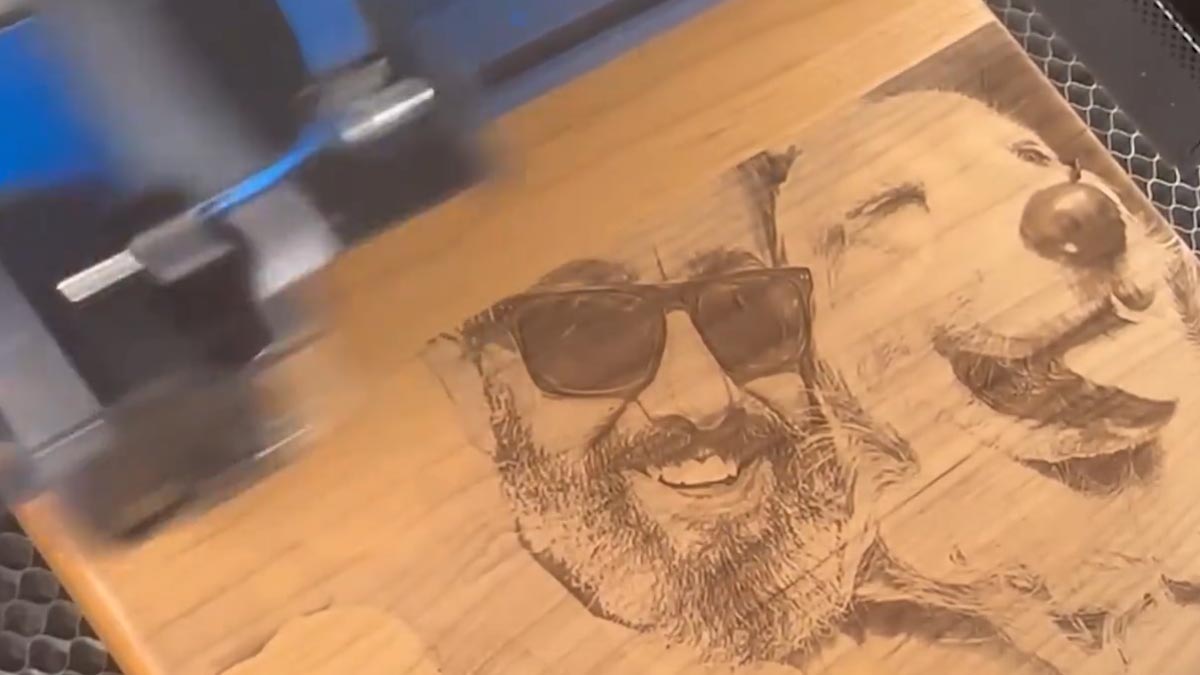
No hay nada más frustrante que preparar un archivo para grabar, como una fotografía, y que no se grabe como usted desea o como pensaba. Aquí le guiaremos a través de los pasos para utilizar los márgenes en el Epilog Laser para crear una vista previa de la grabación y probarla antes de completar la pieza final. ¡Se acabó el desperdicio de materiales!
Como consejo útil, le mostraremos cómo utilizar los márgenes en el panel de control de Epilog para obtener una vista previa del grabado y asegurarnos de que la calidad de la foto sea óptima.
Prepara el material gráfico
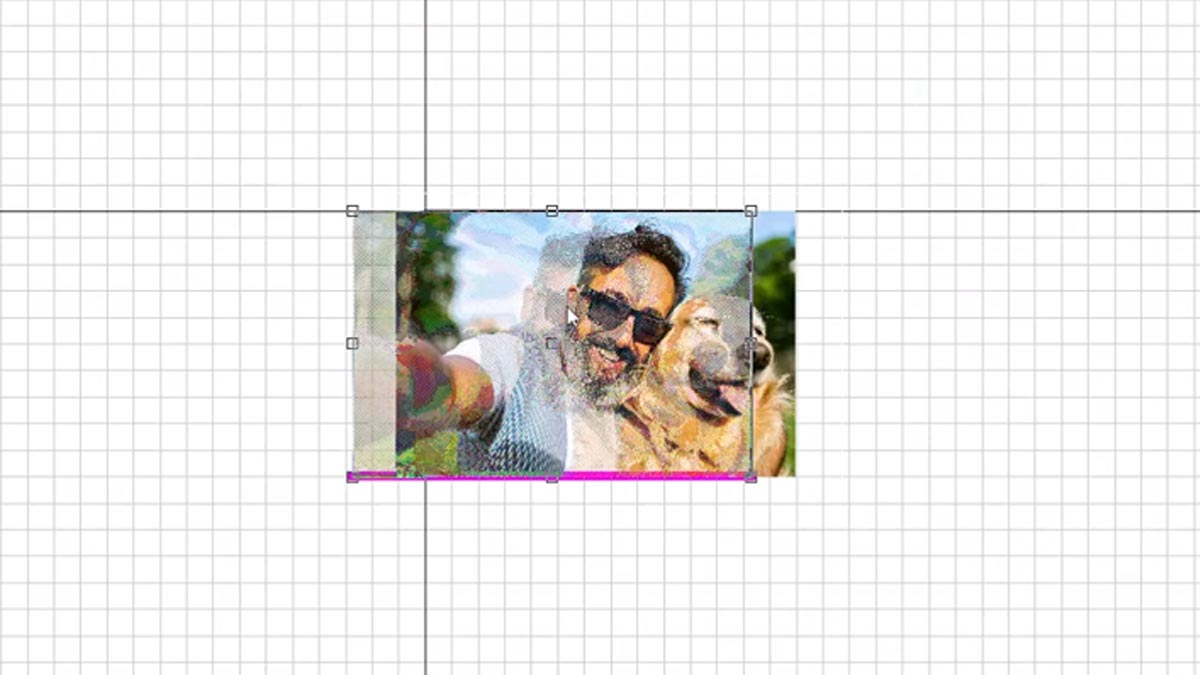
Grabaremos esta foto en una placa de madera.
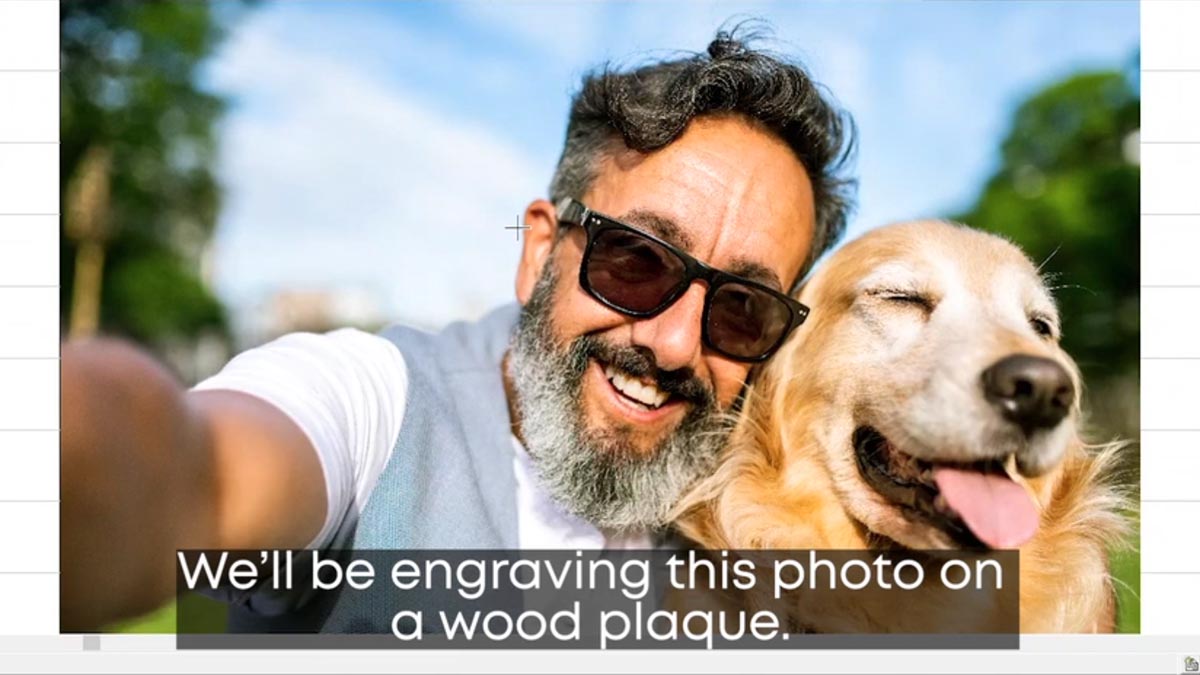
Primero, procesaremos la foto en PhotoLaser Plus.
Importa la imagen a una página de 12” x 10”.
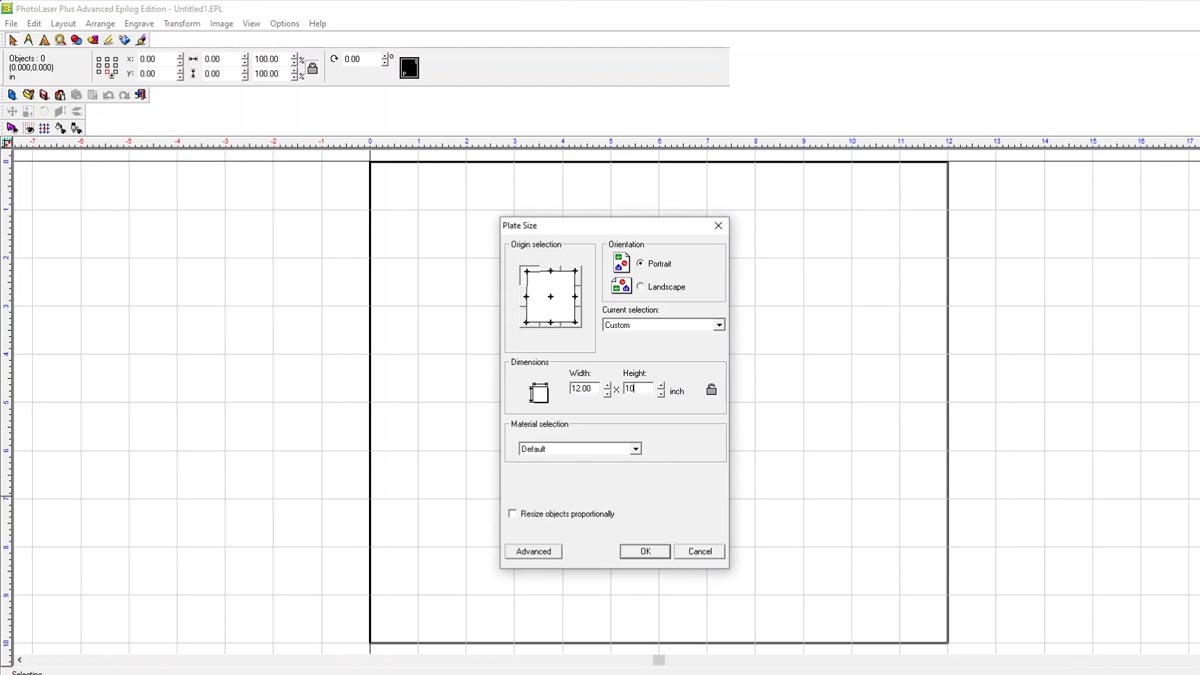
Cambia el tamaño de la imagen para que se ajuste al tamaño total de la placa.
Mueva la foto para que la parte que queremos grabar quede colocada en la placa.
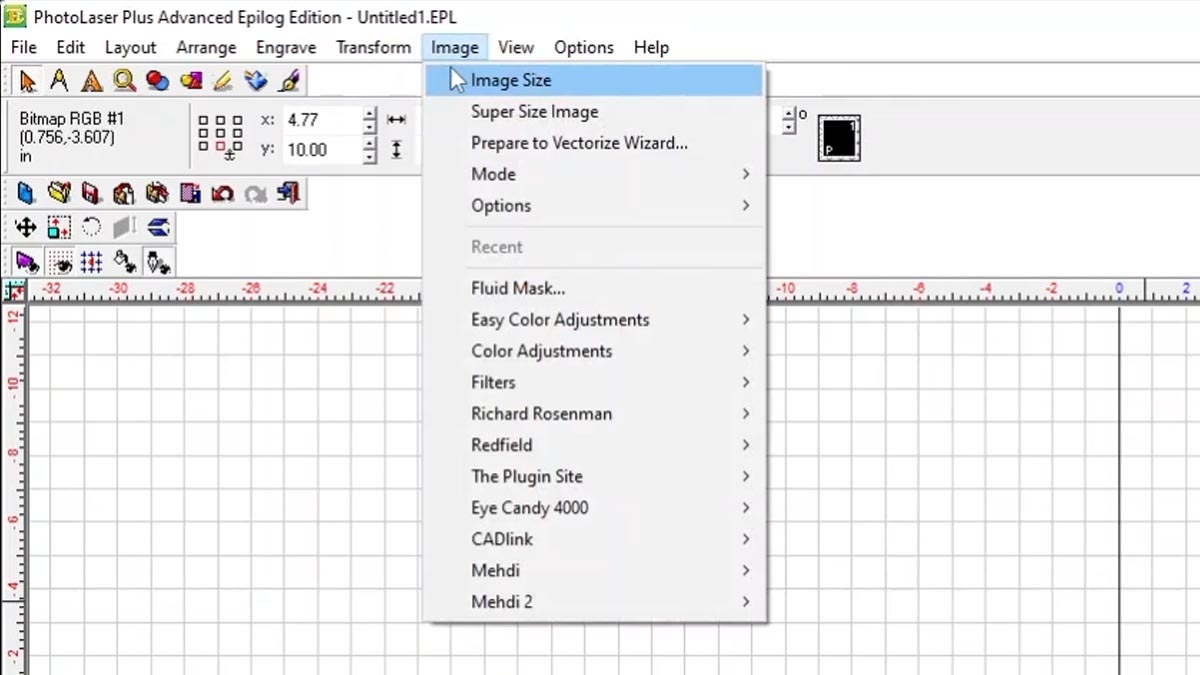
Seleccione Imagen > Tamaño de imagen.
Establezca la resolución en 600 x 600 para que coincida con los ppp que utilizaremos para grabar la foto.
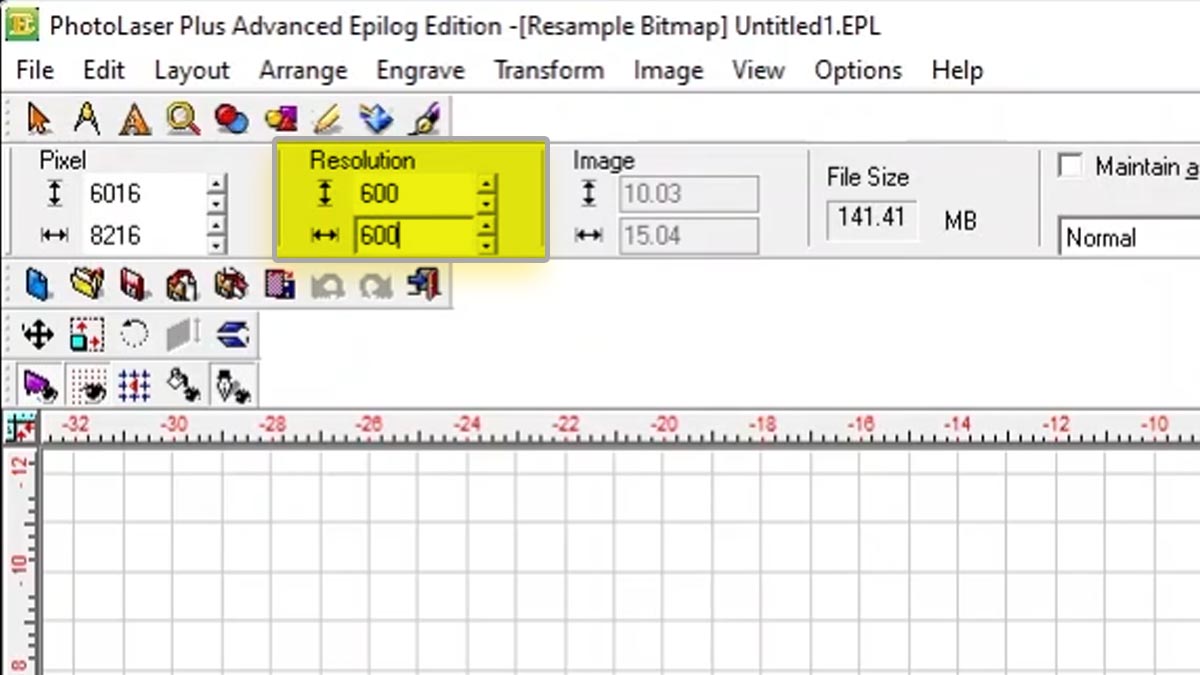
Haga clic en Aplicar.
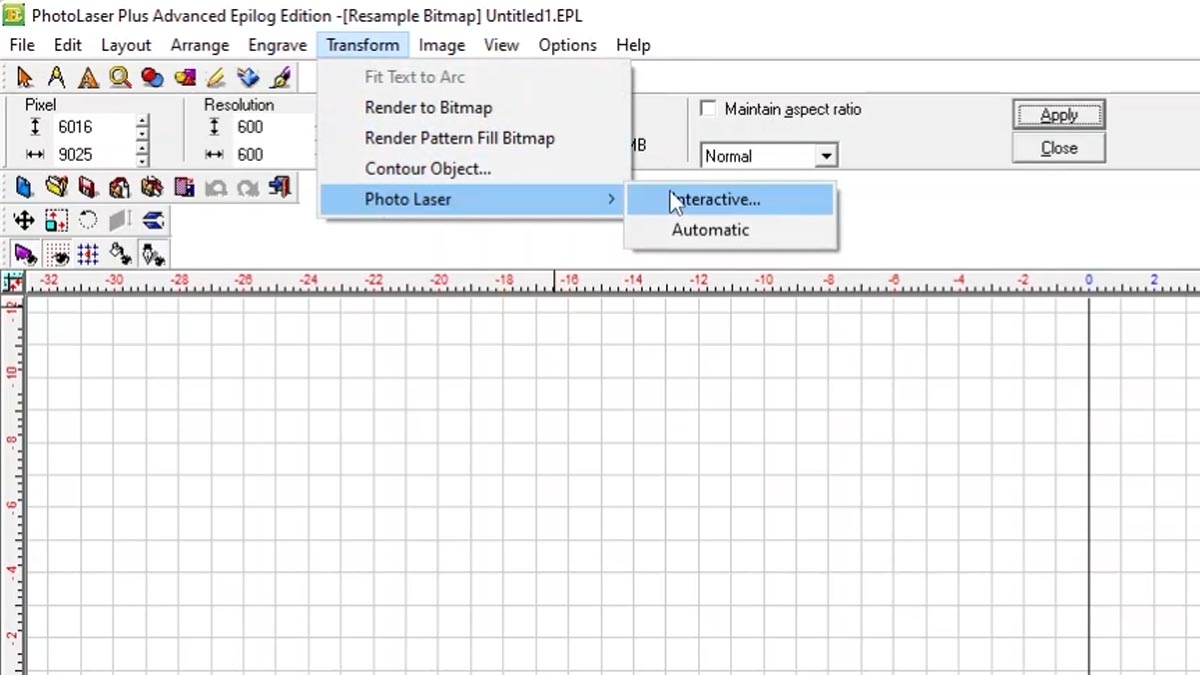
Seleccione Transformar > PhotoLaser > Interactivo.
Selecciona la carpeta de materiales.
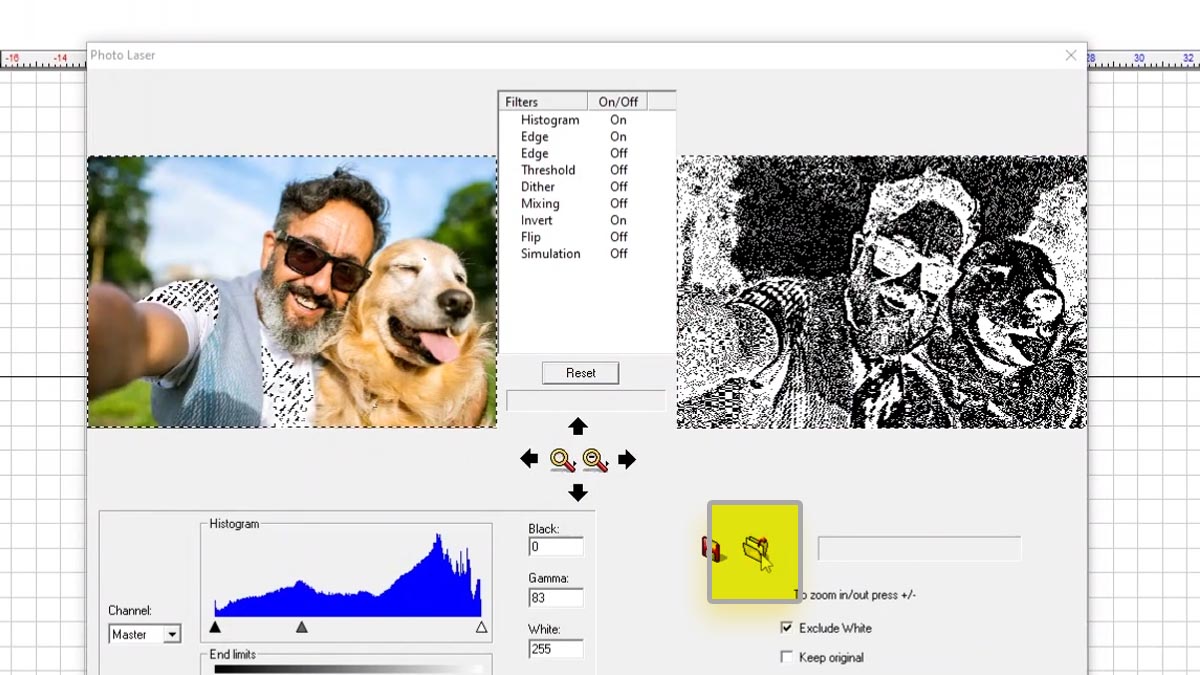
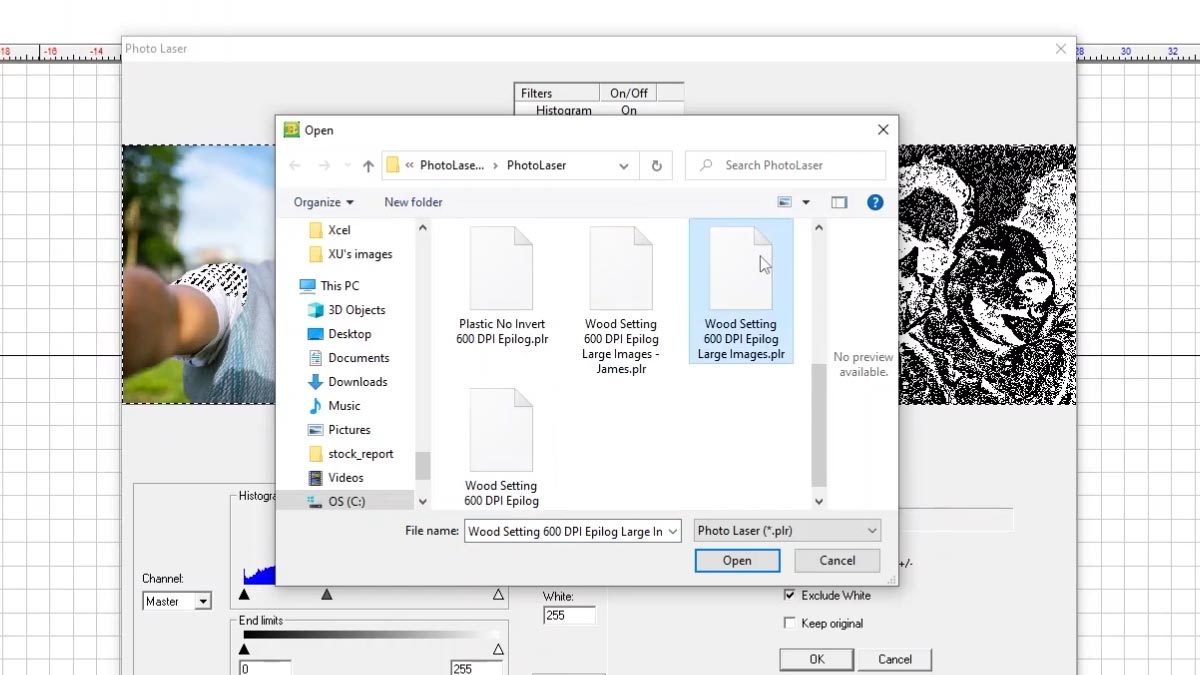
Seleccione la configuración de madera 600 DPI Epilog Imágenes grandes y Abrir.
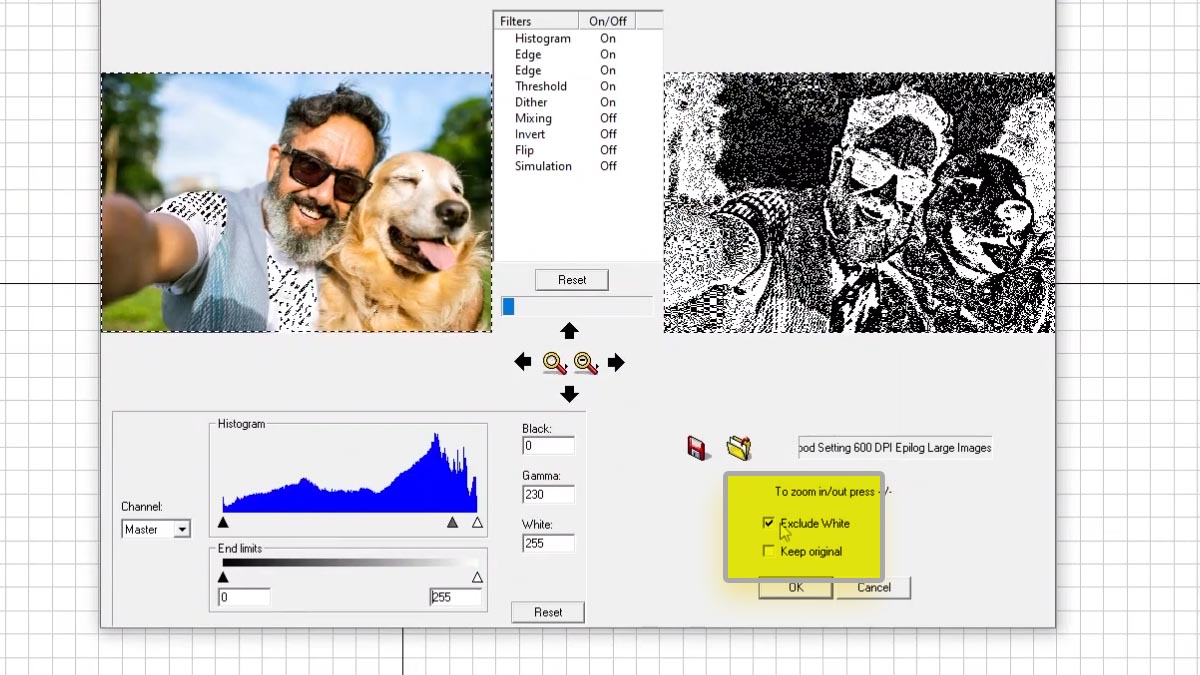
Desmarque Excluir blanco y pulse Aceptar.
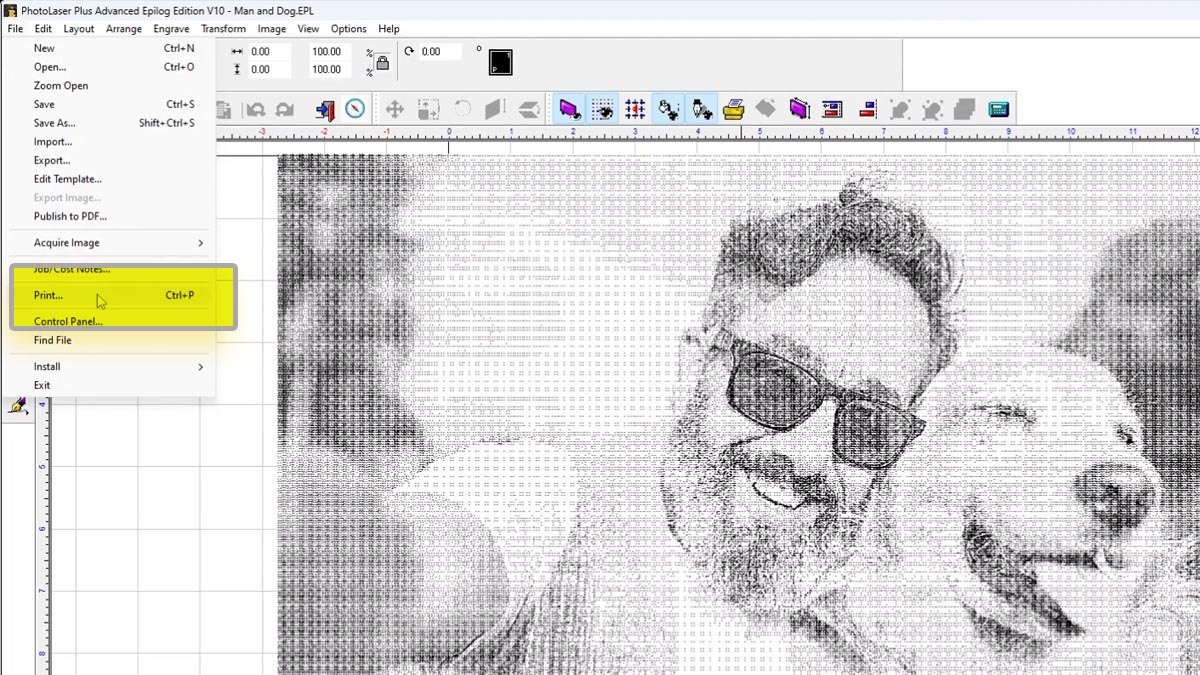
Cuando la foto haya sido procesada, imprima el archivo en la impresora láser.
Prueba de grabado utilizando márgenes
Ahora grabaremos una pequeña parte del grabado completo en un trozo de madera de desecho.
Tire de los márgenes de cada lado hacia el borde del trozo de madera de desecho.
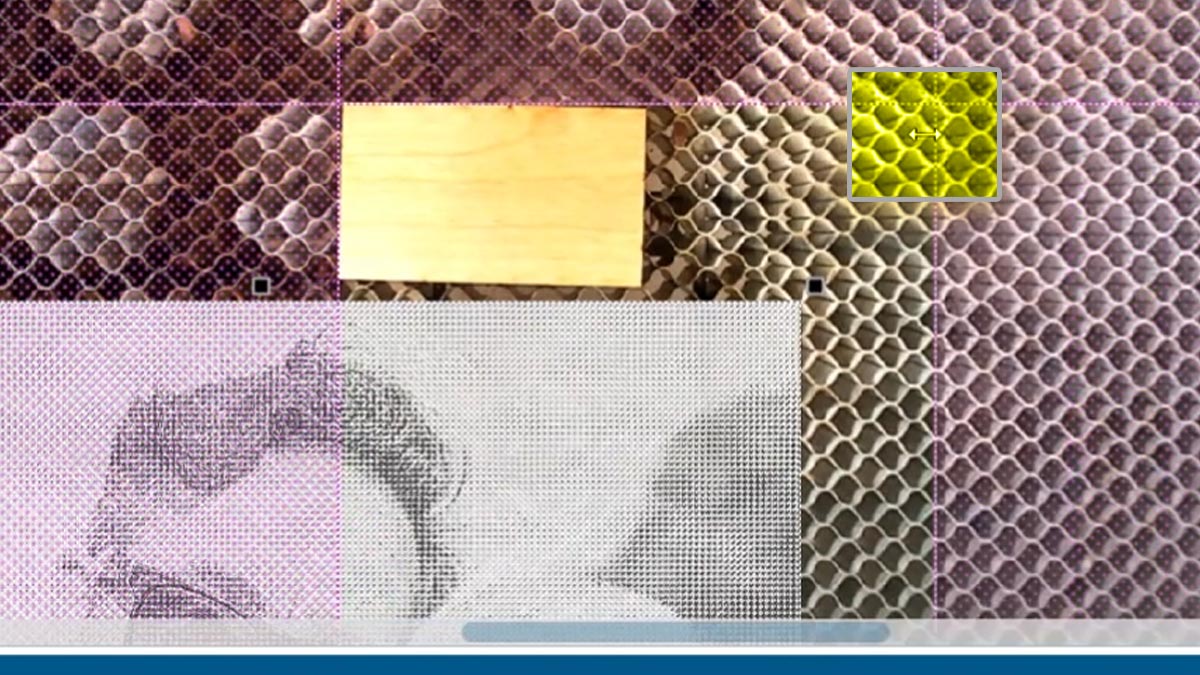
Mueva una parte oscura del grabado sobre la madera.
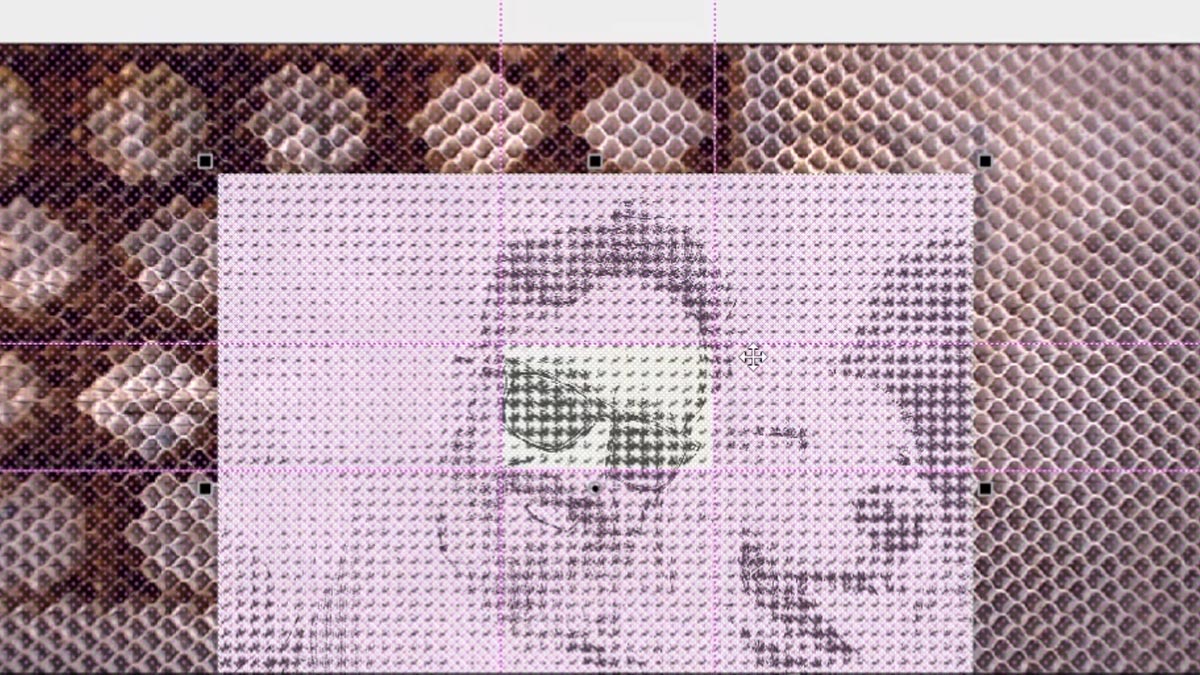
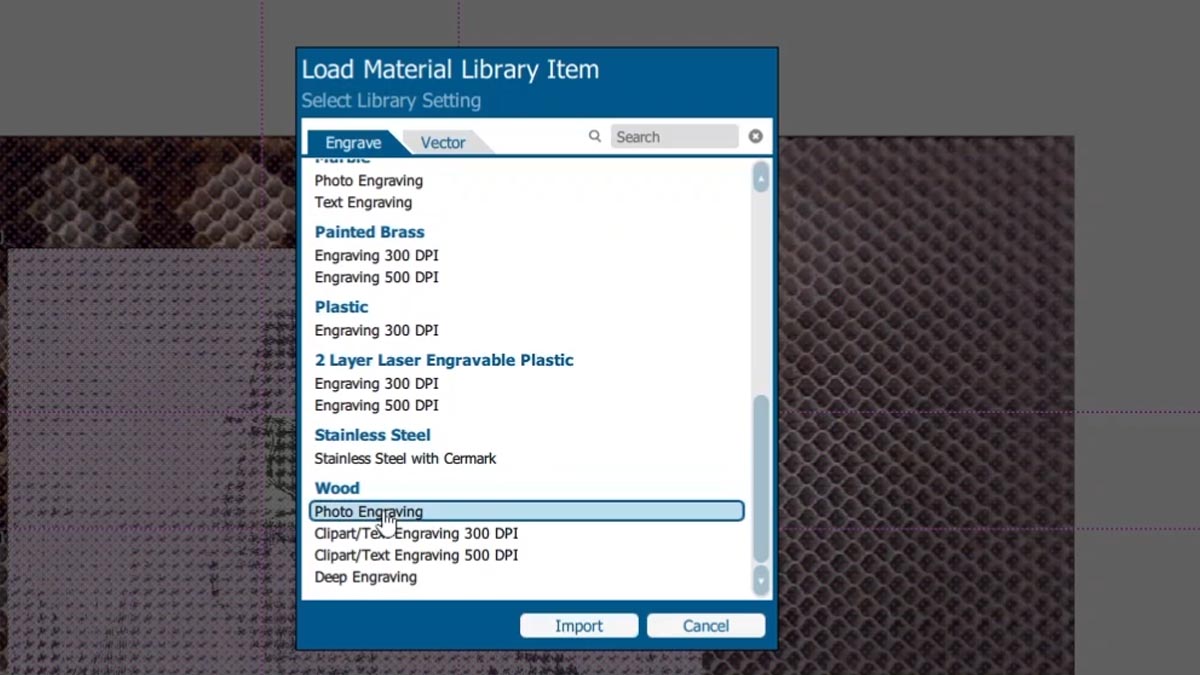
Elige la configuración de la foto en madera.
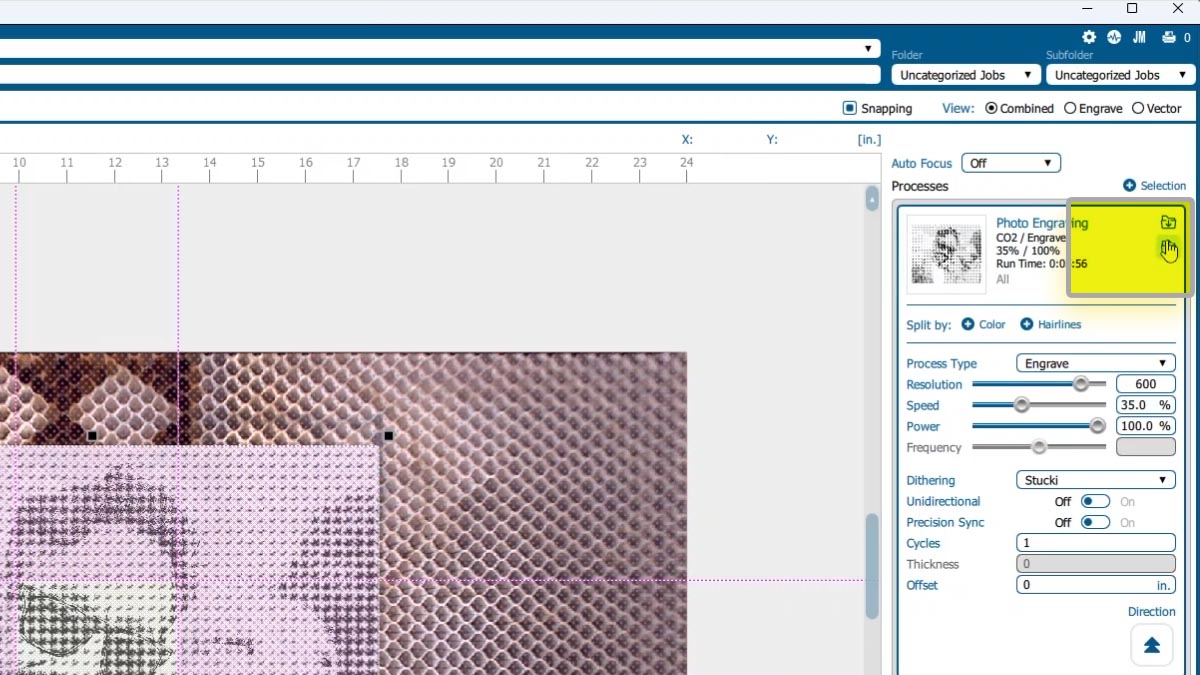
Lo cambiaremos a 600 ppp para que coincida con nuestra configuración en PhotoLaser Plus.
Aumenta la velocidad al 50 %.
Y configúrelo para grabado de abajo hacia arriba.
Comience el trabajo con el láser y compruebe si los resultados satisfacen sus expectativas.
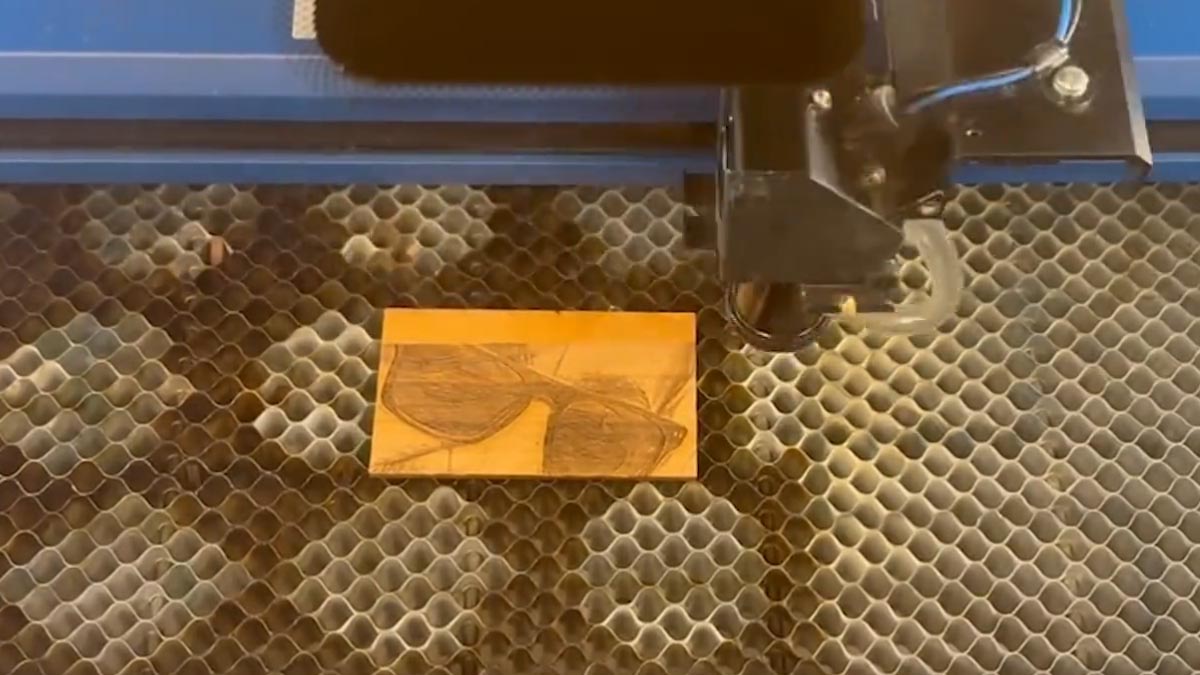
Buen contraste, y el láser está captando muchos detalles. ¡Se ve bien!
Grabado final
Ahora estamos listos para grabar nuestra placa completa. Estire los márgenes hasta los bordes de la placa.
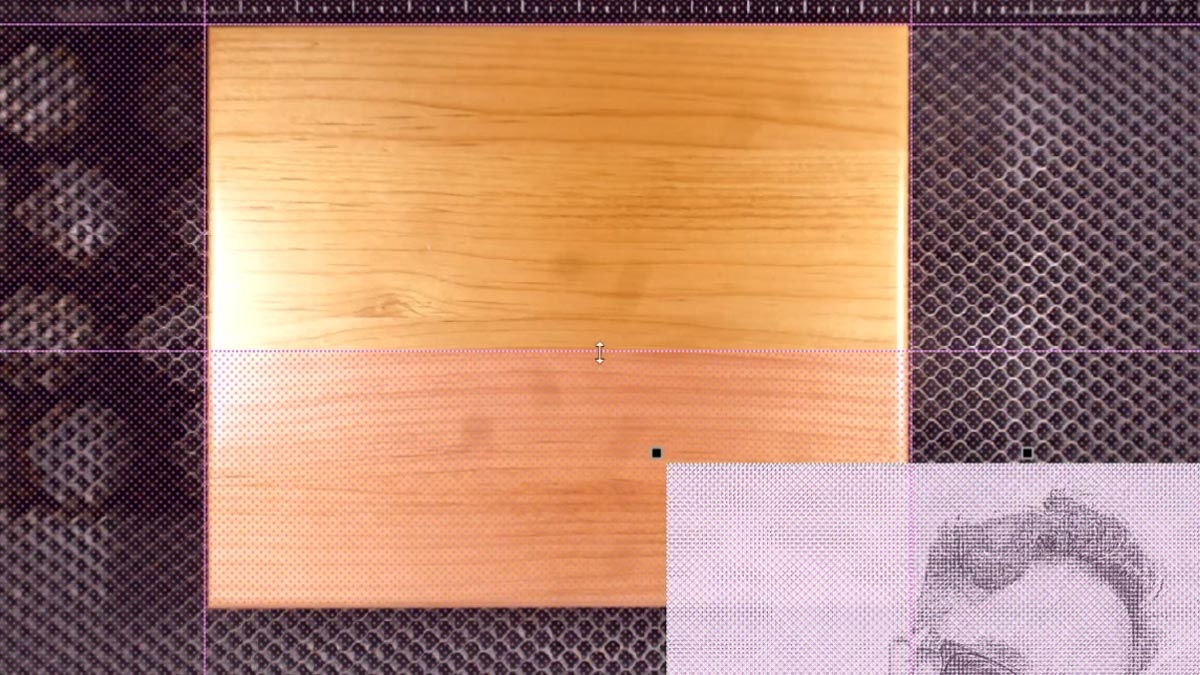
Nuestra foto es ligeramente más grande que la placa, así que colócala en la pantalla como te gustaría que quedara grabada.
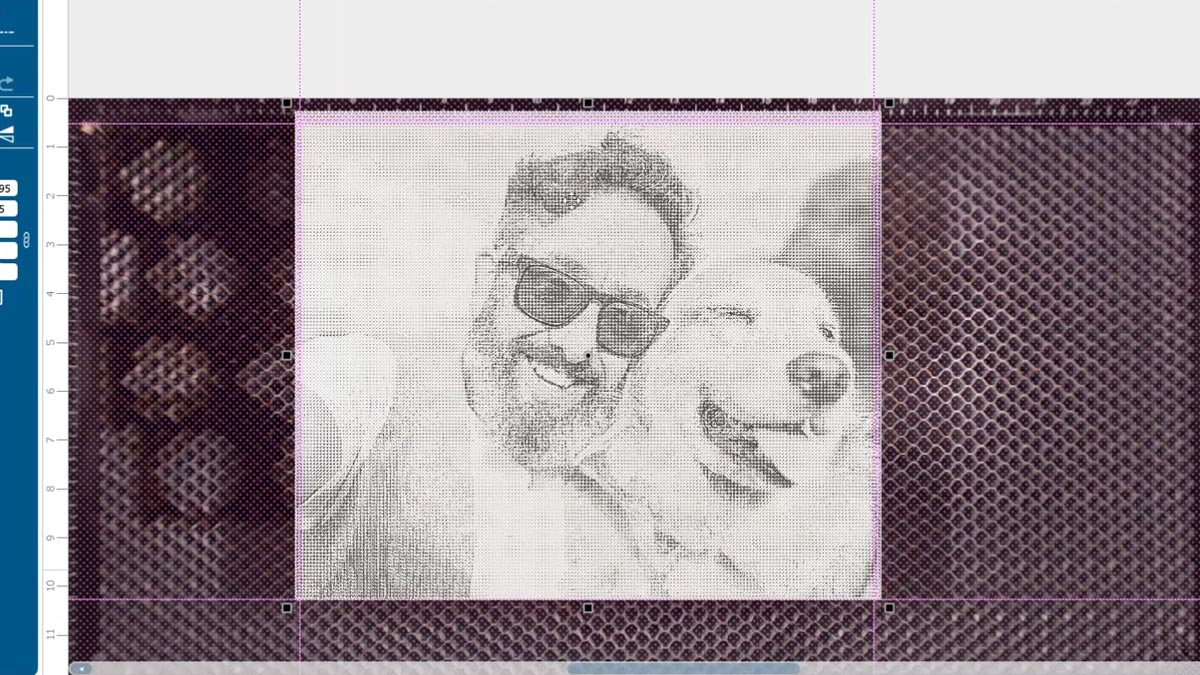
Imprímelo en la impresora láser.
Ahora podemos grabar nuestra placa completa con confianza en nuestros ajustes de grabado, posicionamiento y calidad.