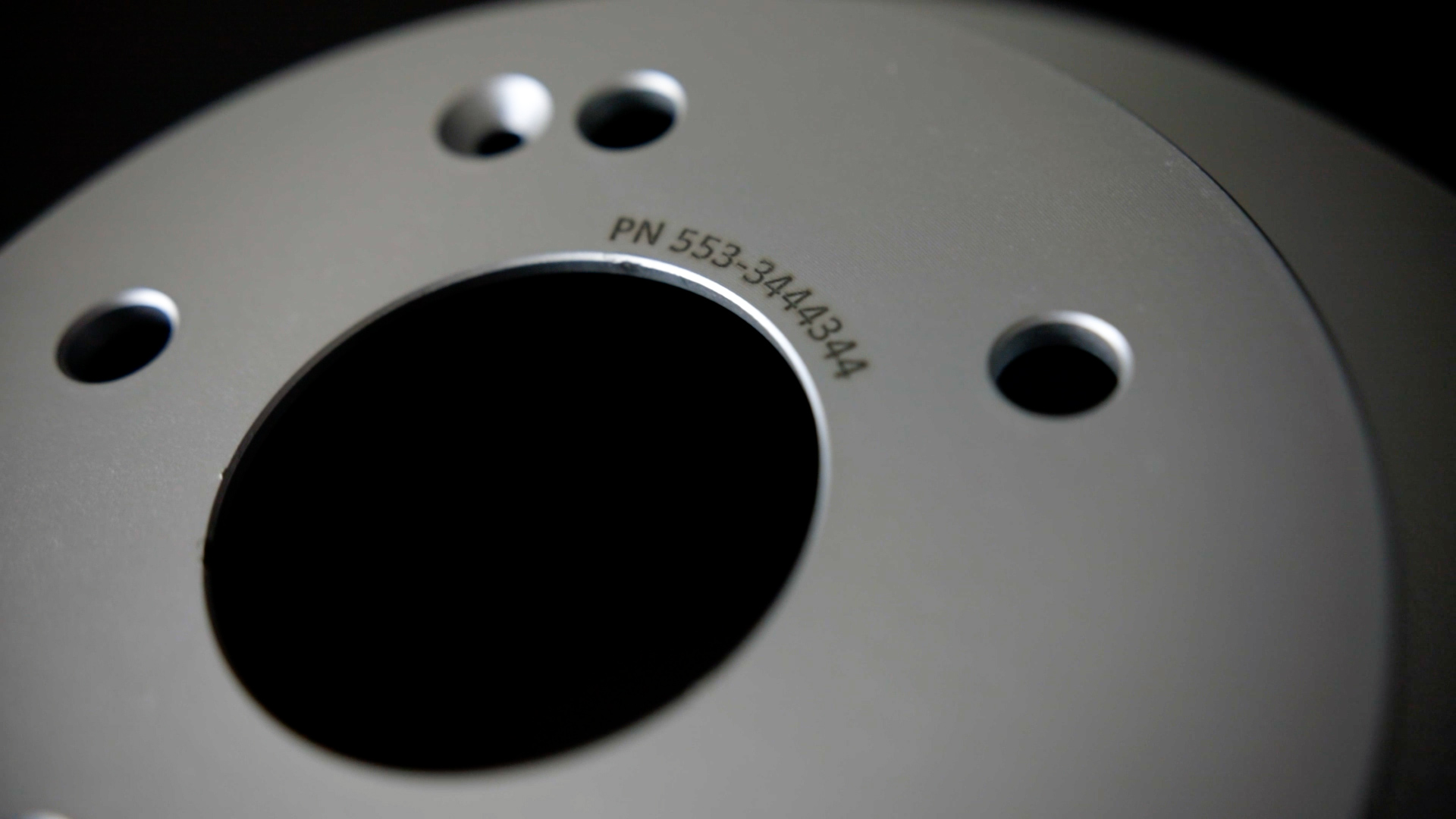
Hoy vamos a mostrarle cómo grabar un número de serie que se adapte a una pieza con una forma específica en Fusion Galvo utilizando las funciones del panel de control de Epilog.
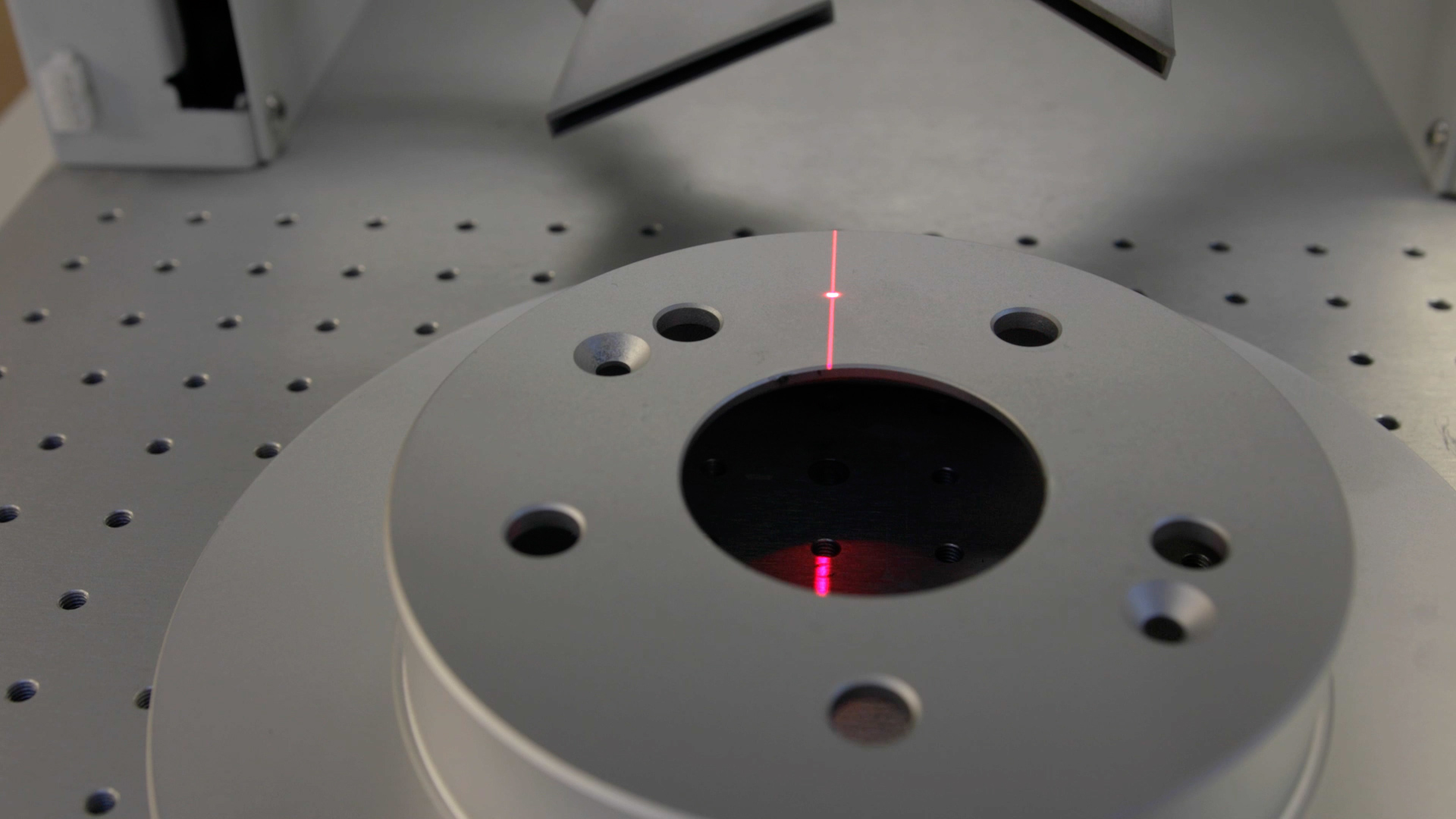
Comencemos a crear su diseño personalizado colocando la pieza sobre la mesa del láser. A continuación, enfoque la pieza utilizando el menú de enfoque. Una vez que el puntero rojo se alinee con la línea vertical, la pieza estará enfocada.
Para este tutorial utilizaremos CorelDraw nuestro software de diseño.
Configuración
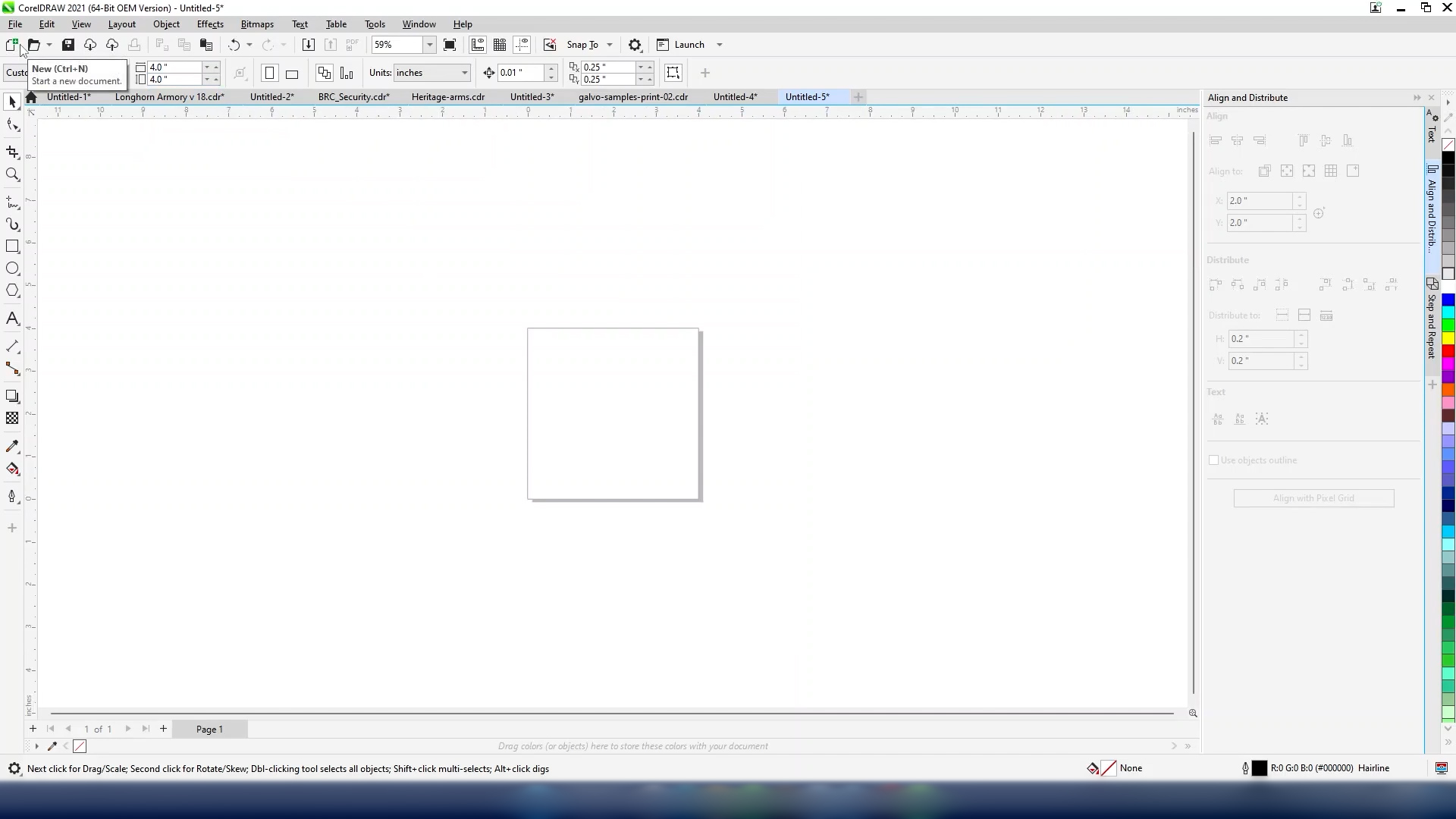
En CorelDraw, comenzaremos ajustando el tamaño de la página al área de grabado. En nuestro caso, el área de grabado es de 4×4 pulgadas.
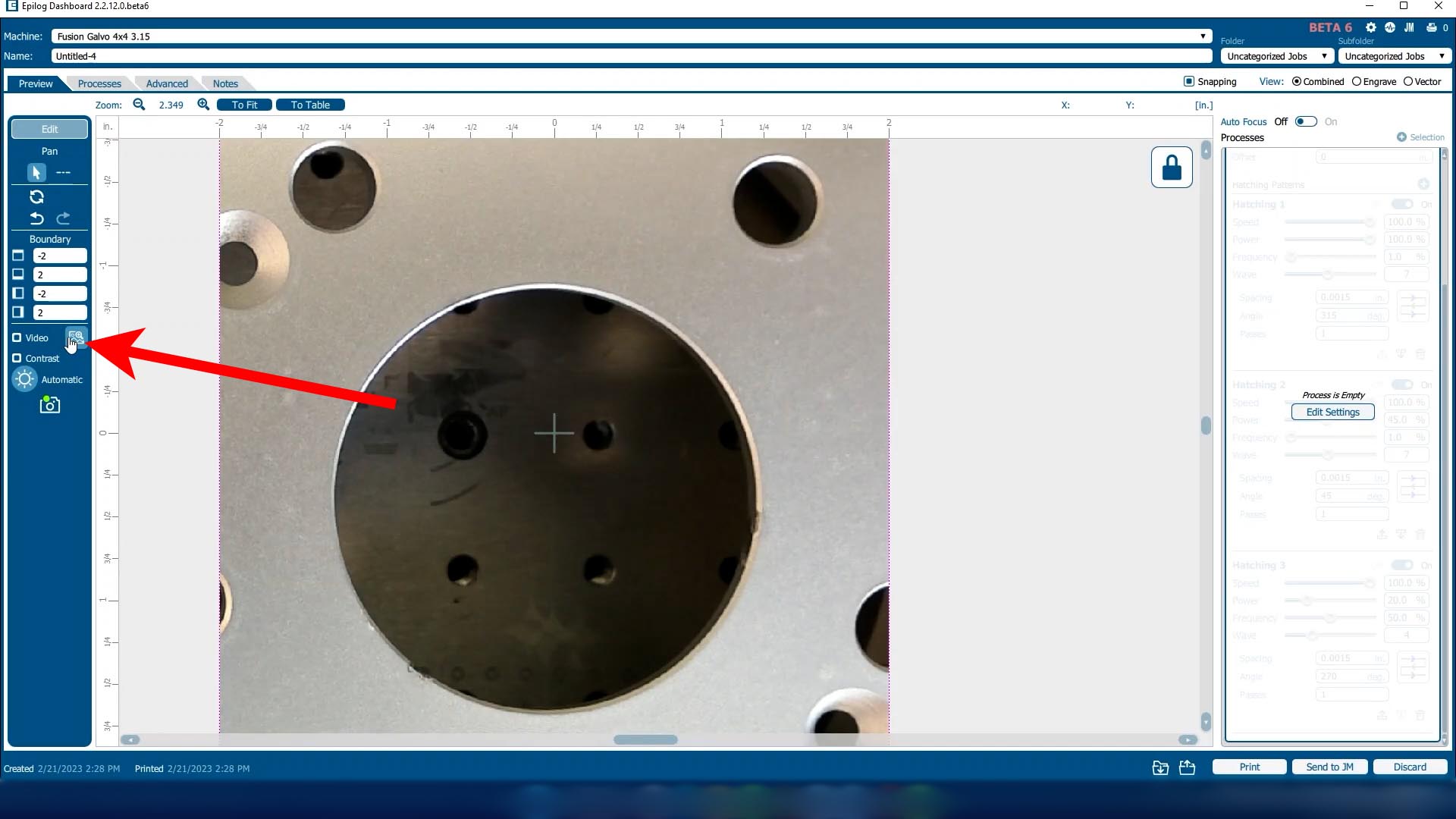
Ahora, en el panel de control de Laser Dashboard, haga clic en «Copiar imagen de fondo» y, a continuación, pegue la imagen en la página de CorelDraw.

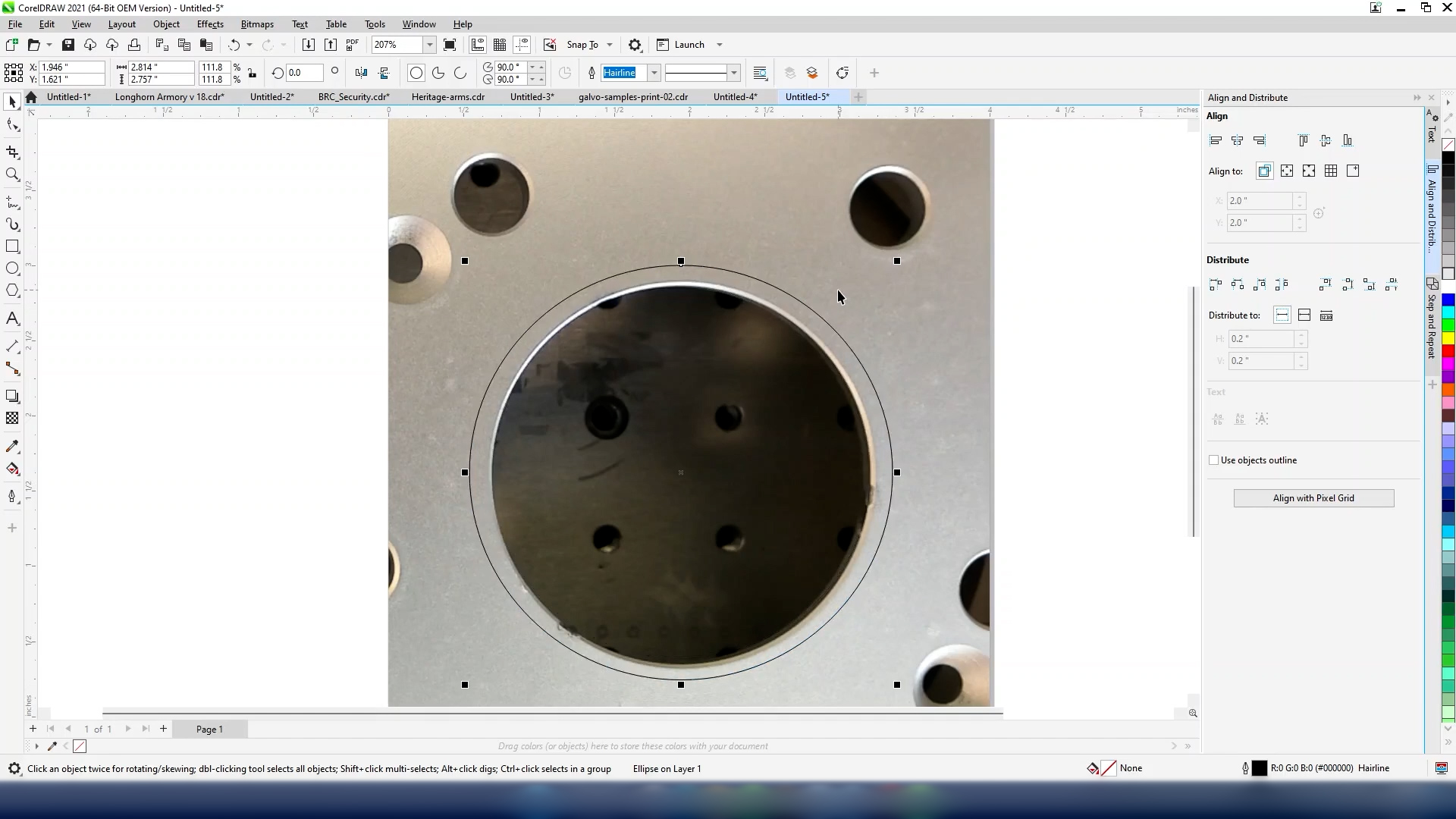
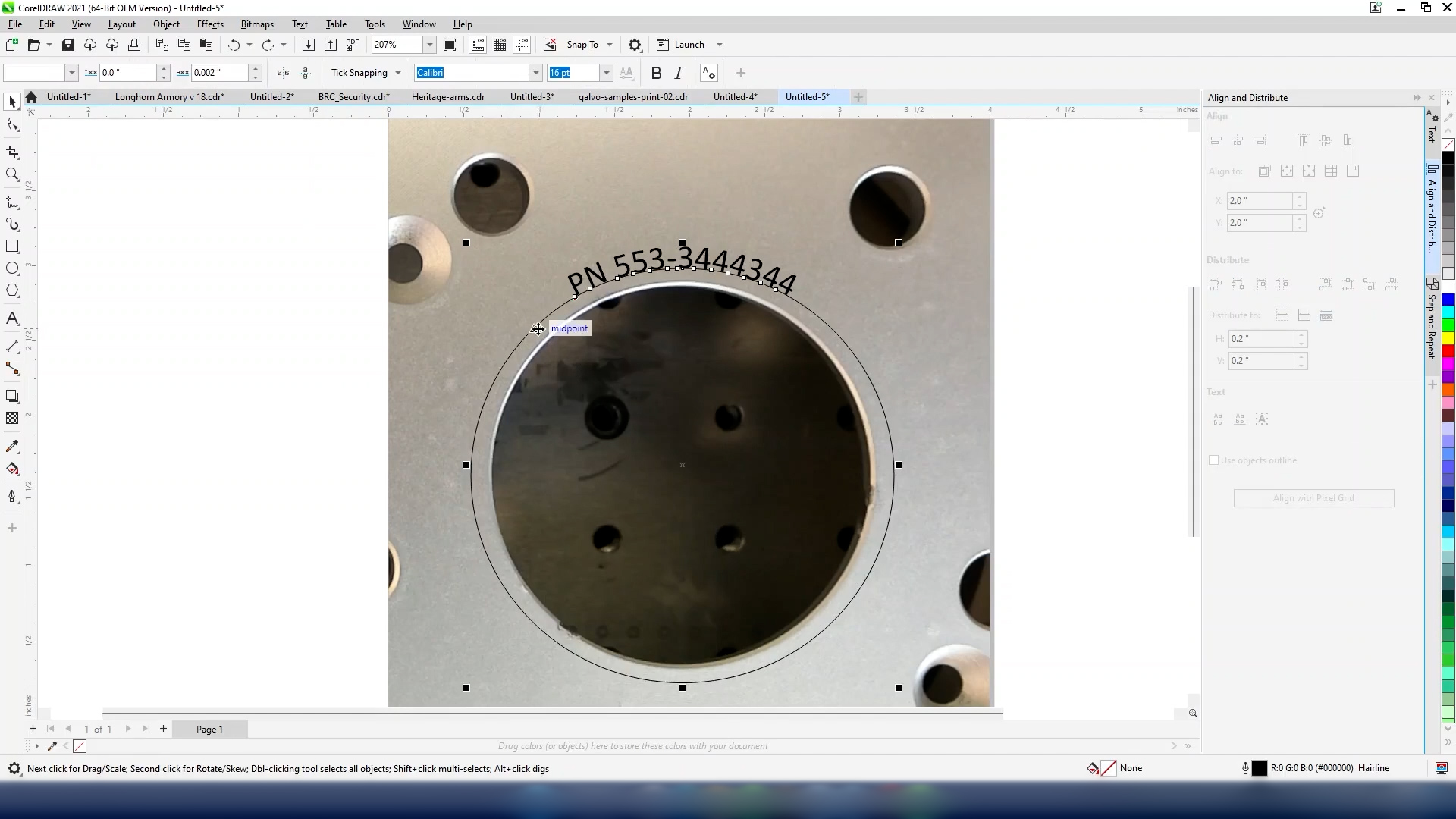
Queremos alinear el número de serie con el círculo central de la pieza de la máquina, por lo que vamos a crear un contorno de forma que coincida con el círculo y, a continuación, cambiaremos su tamaño para que sea ligeramente más grande, de modo que el texto se ajuste al borde del orificio central.
Con la herramienta de texto seleccionada, pasa el cursor por encima de la forma hasta que aparezca el icono del borde y, a continuación, haz clic en el círculo.

Personalizar ilustraciones
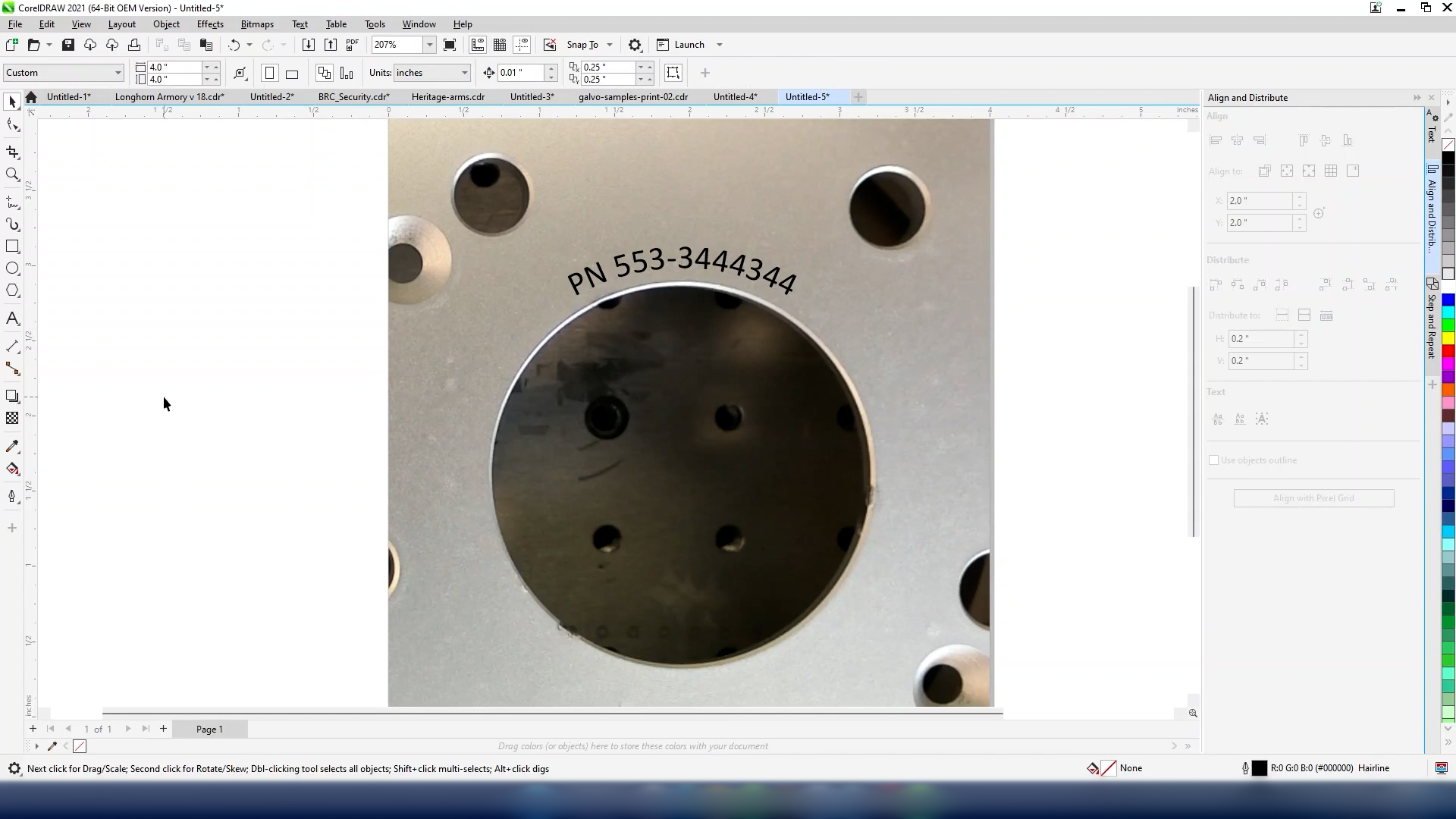
Ahora puede escribir su número de serie y personalizar el tamaño y el tipo de fuente.
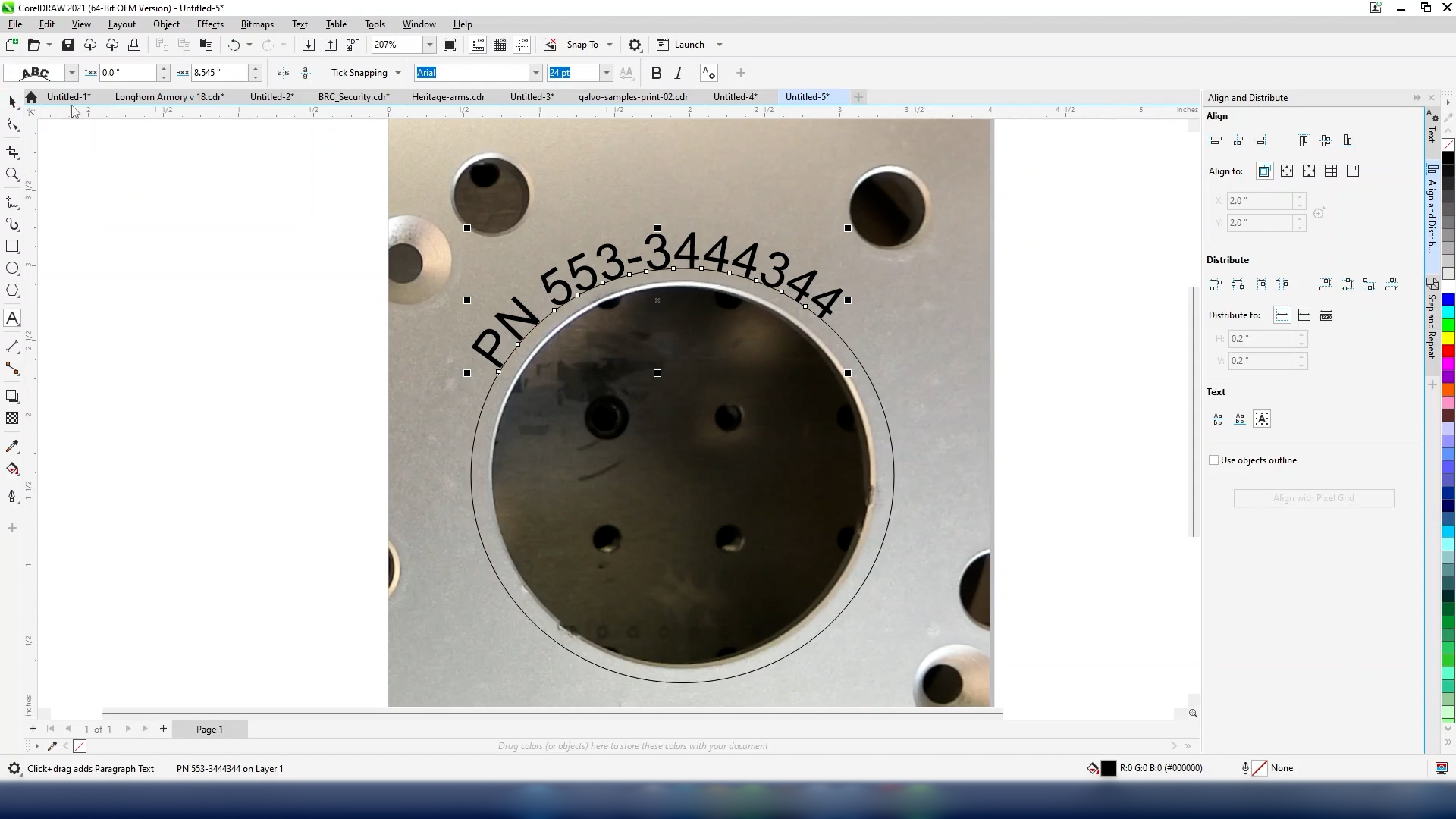
Una vez creado el número de serie, seleccione la forma circular y elimínela del diseño.
Imprimir en el panel de control
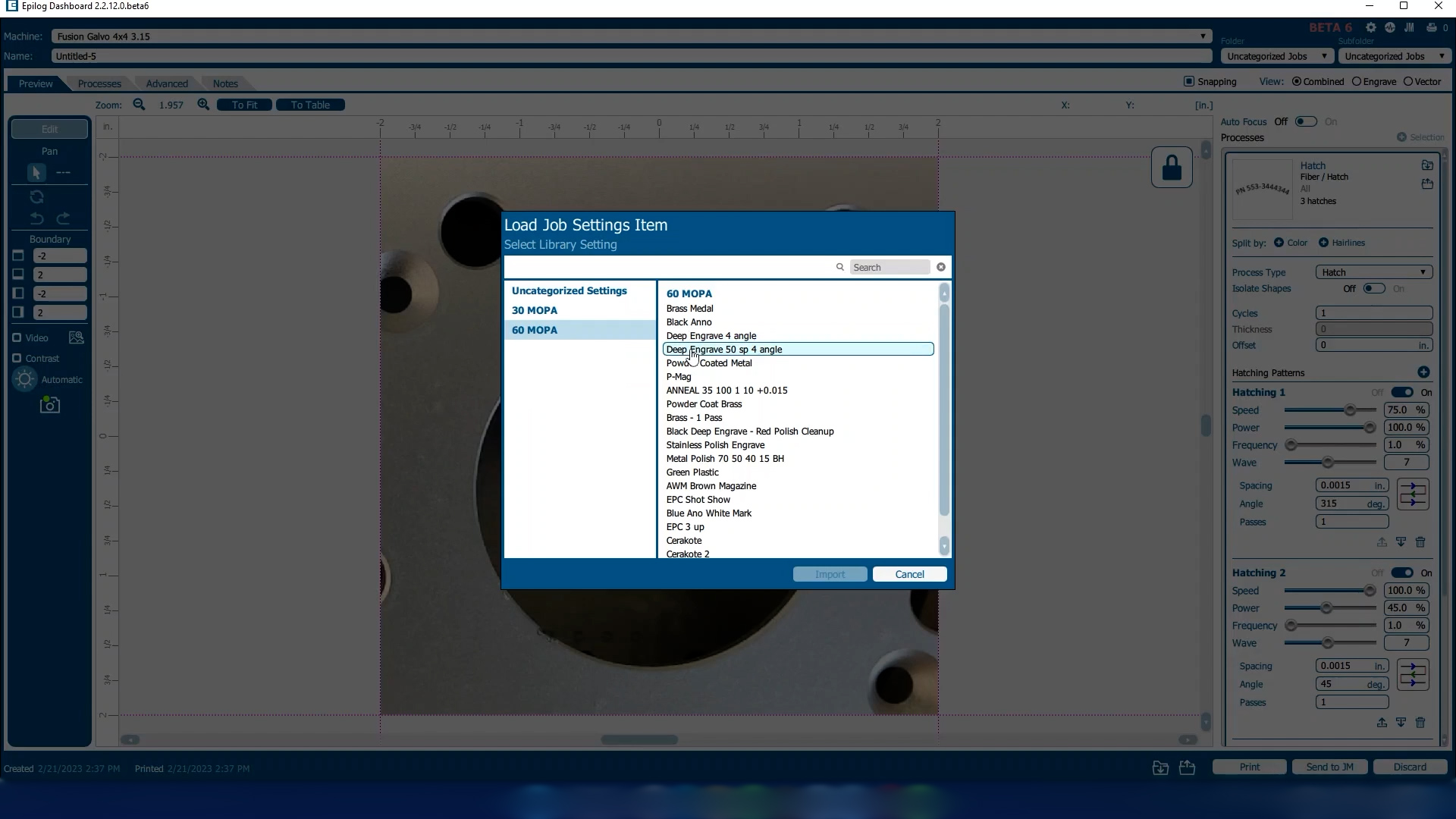
Ahora ya está listo para imprimir en el Laser Dashboard.
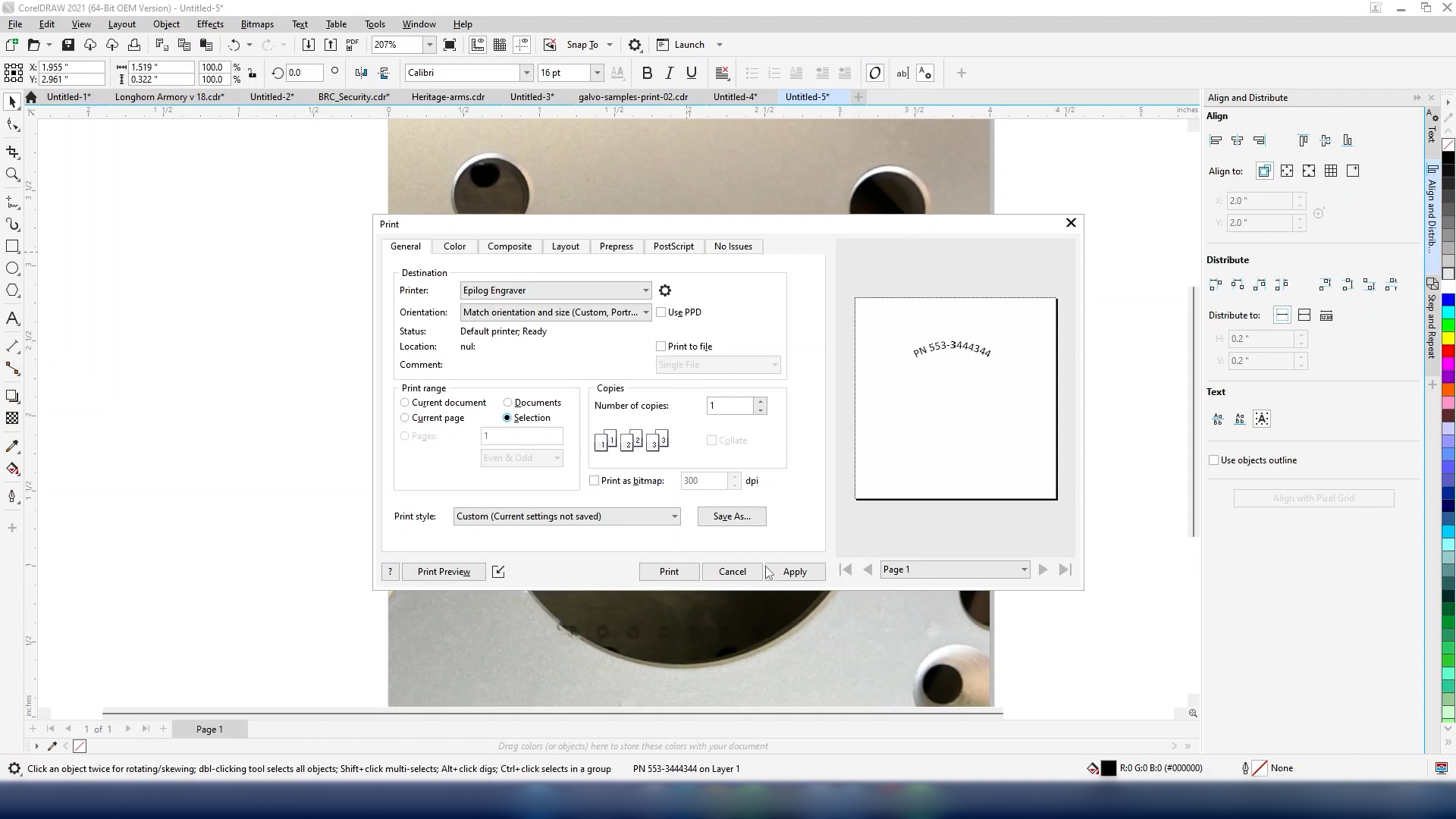
Selecciona el texto y, a continuación, utiliza «Control + P» para abrir el menú de impresión. En «Rango de impresión», selecciona «Selección» para no enviar la imagen de fondo pegada al laser dashboard.
Ahora tu diseño personalizado debería estar perfectamente colocado en el Laser Dashboard.
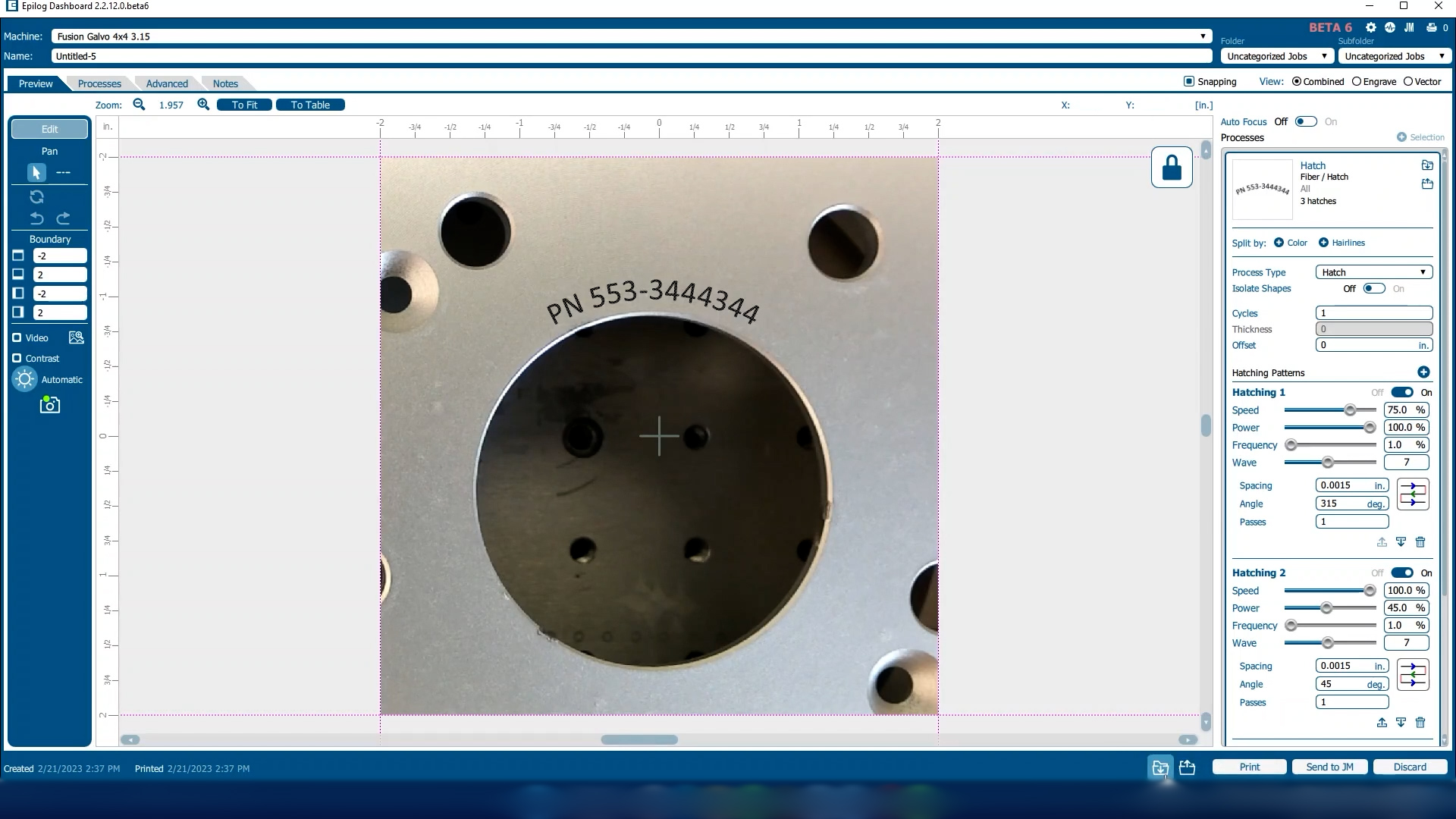
Introduzca sus ajustes de trabajo preferidos antes de enviar el trabajo al Galvo.
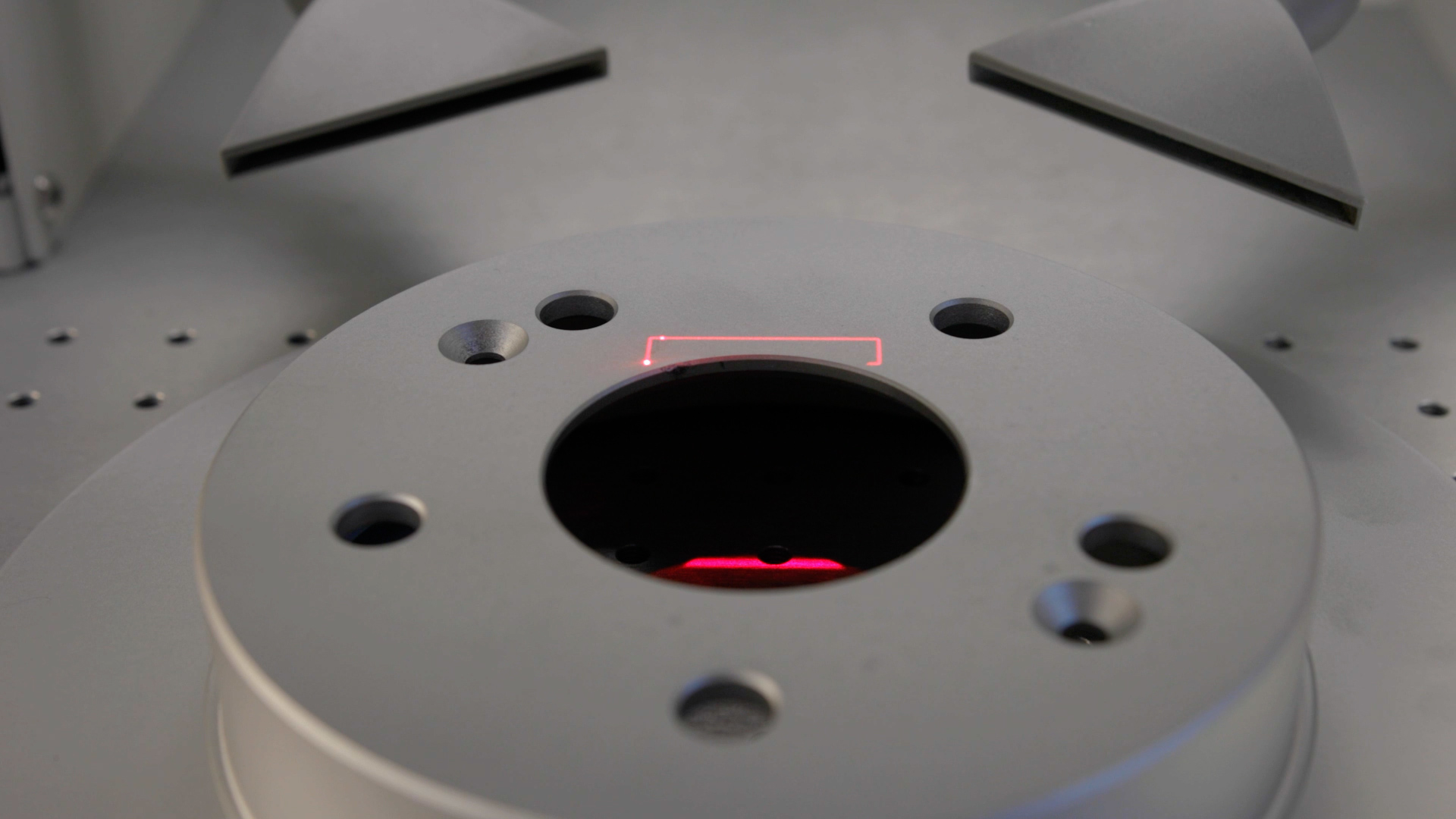
Traza ilustraciones con formas personalizadas
En el láser, podemos comprobar dos veces la ubicación de nuestra obra de arte utilizando la función de trazado de la pantalla.
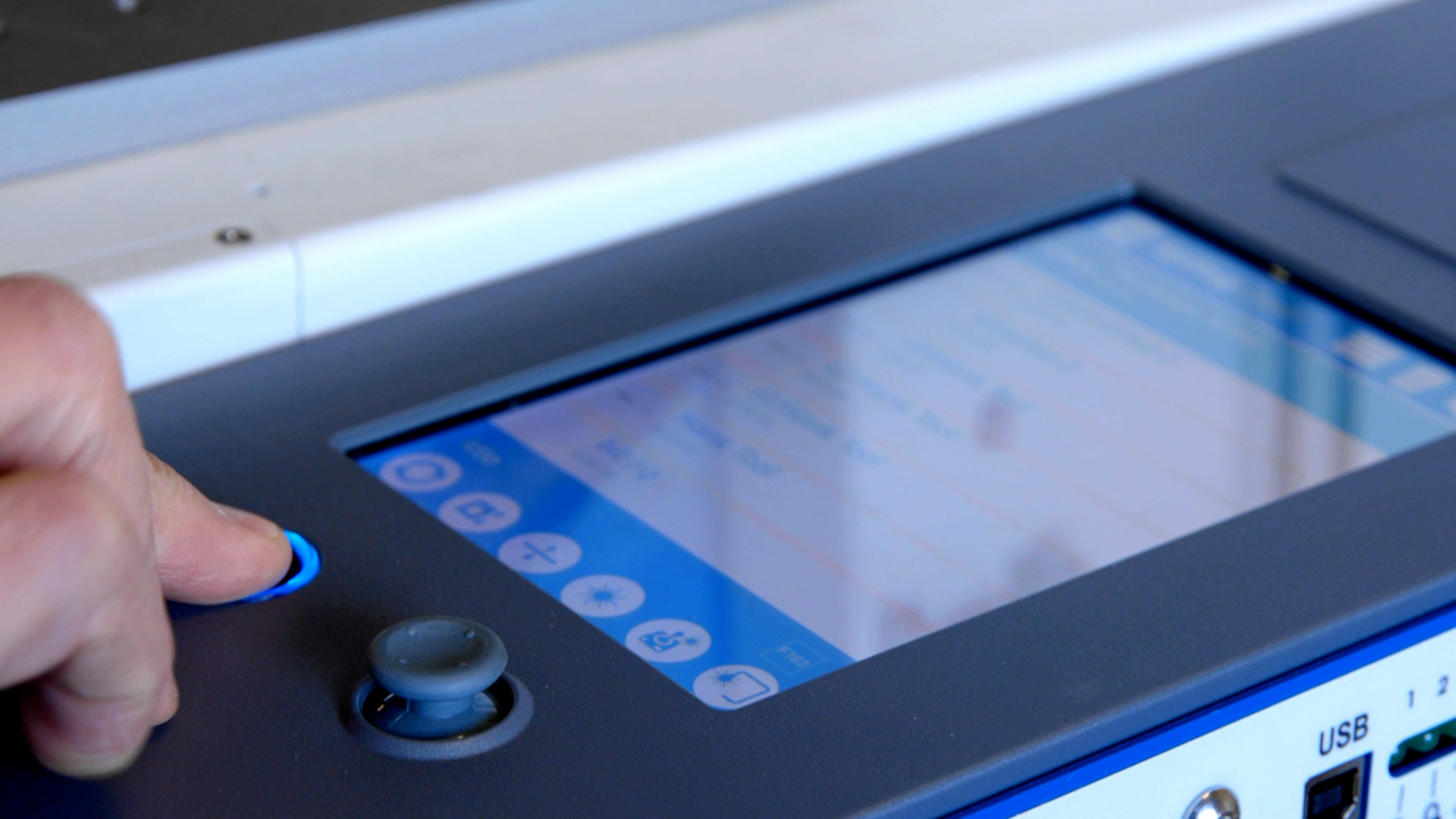
Ejecutar trabajo con diseño personalizado
Si todo parece correcto, seleccione el trabajo y pulse «Go» para comenzar a grabar el número de serie.
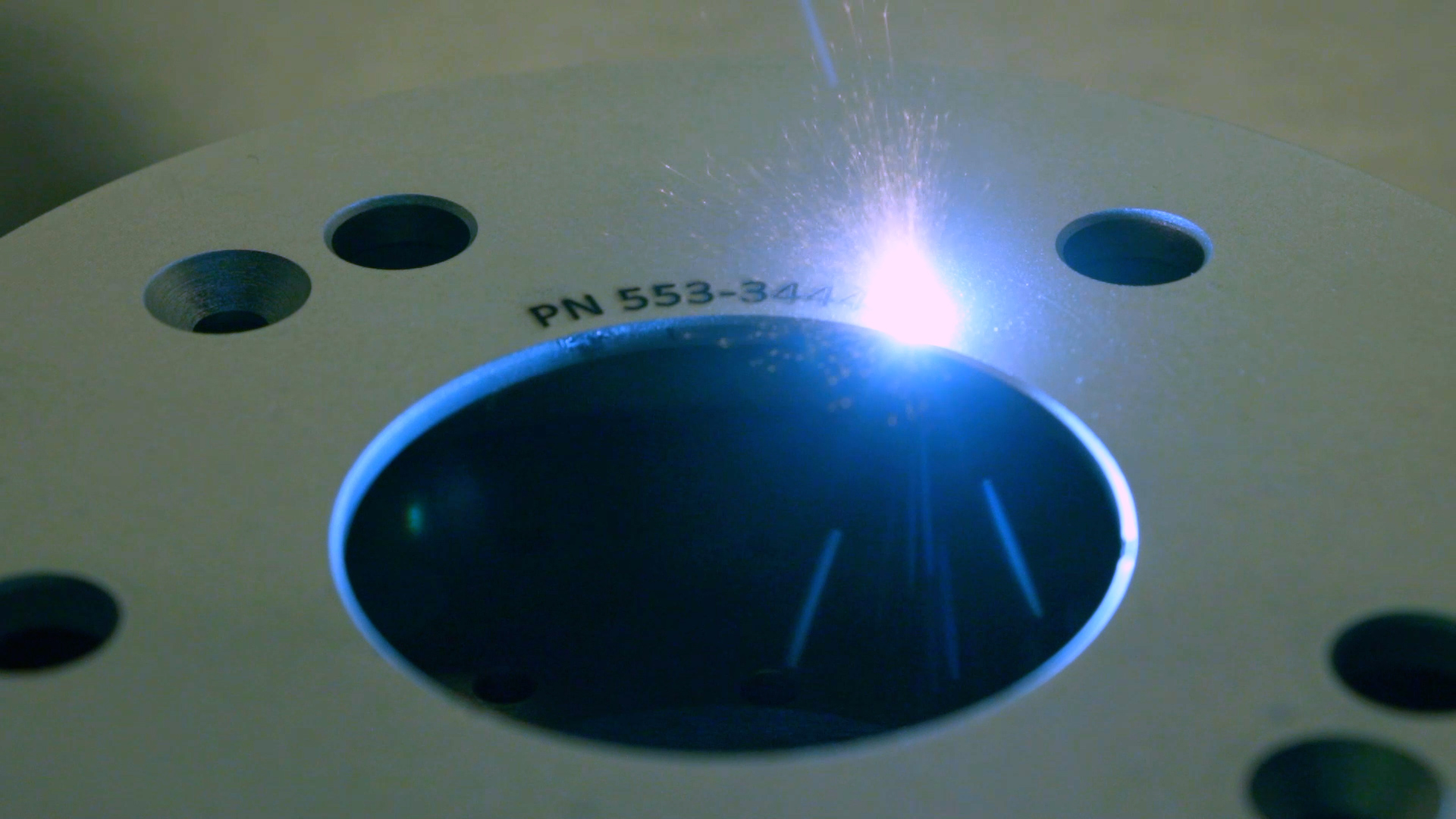
Ahora ya está listo para grabar piezas personalizadas de forma rápida y sencilla con Epilog Fusion Galvo.