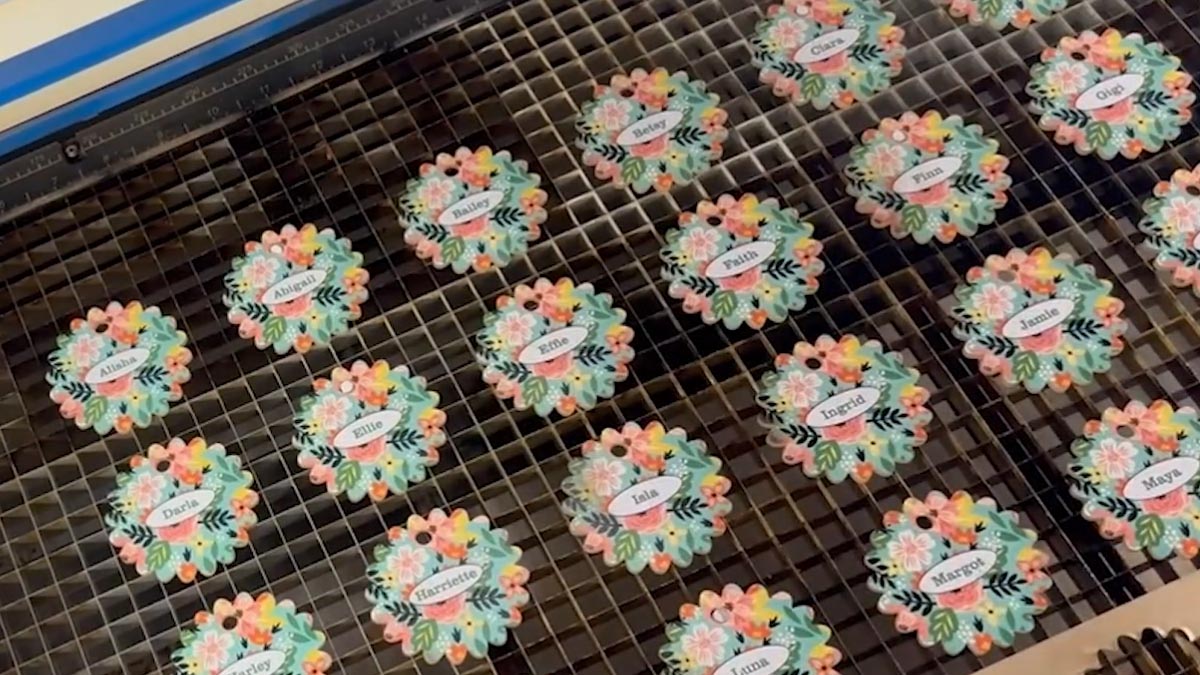
Este vídeo muestra cómo utilizar las cámaras IRIS™ de Fusion Pro para encontrar marcas de registro impresas y cortar con precisión diseños acrílicos preimpresos en su Epilog Laser .
Archivos de configuración
Aquí tenemos una hoja de llaveros para recortar de una lámina acrílica que habíamos preimpreso con el diseño de flores.

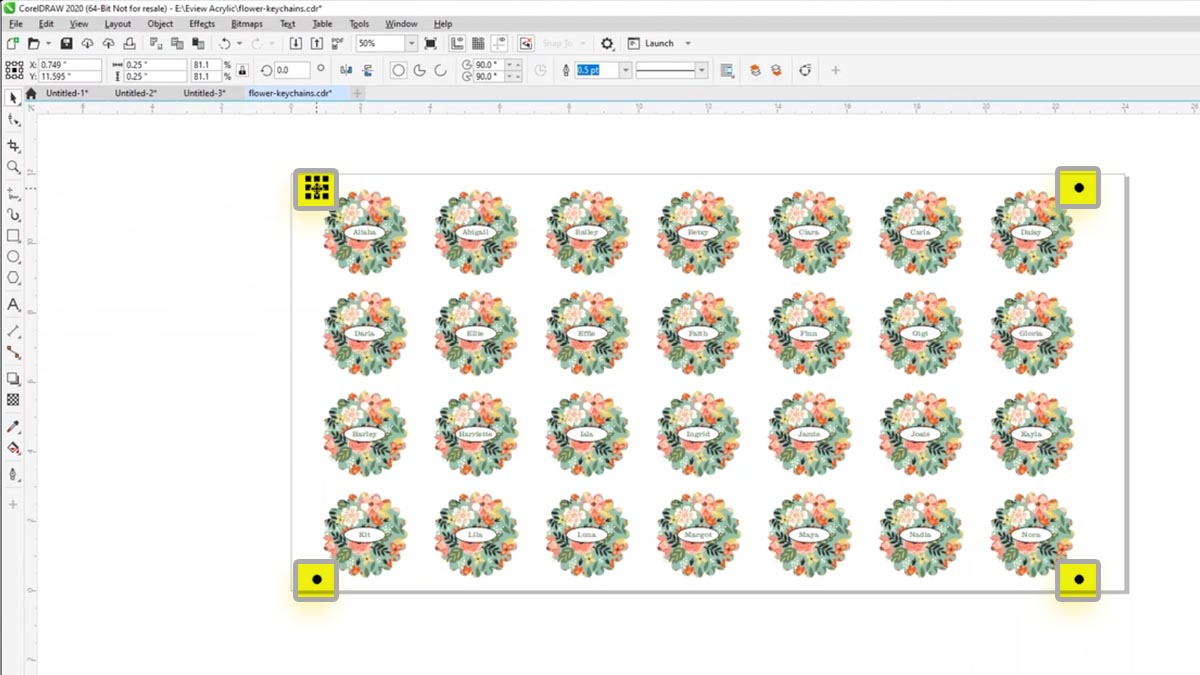
En CorelDRAW, también puede ver el archivo que imprimimos, junto con las cuatro marcas de registro impresas en las esquinas del diseño.
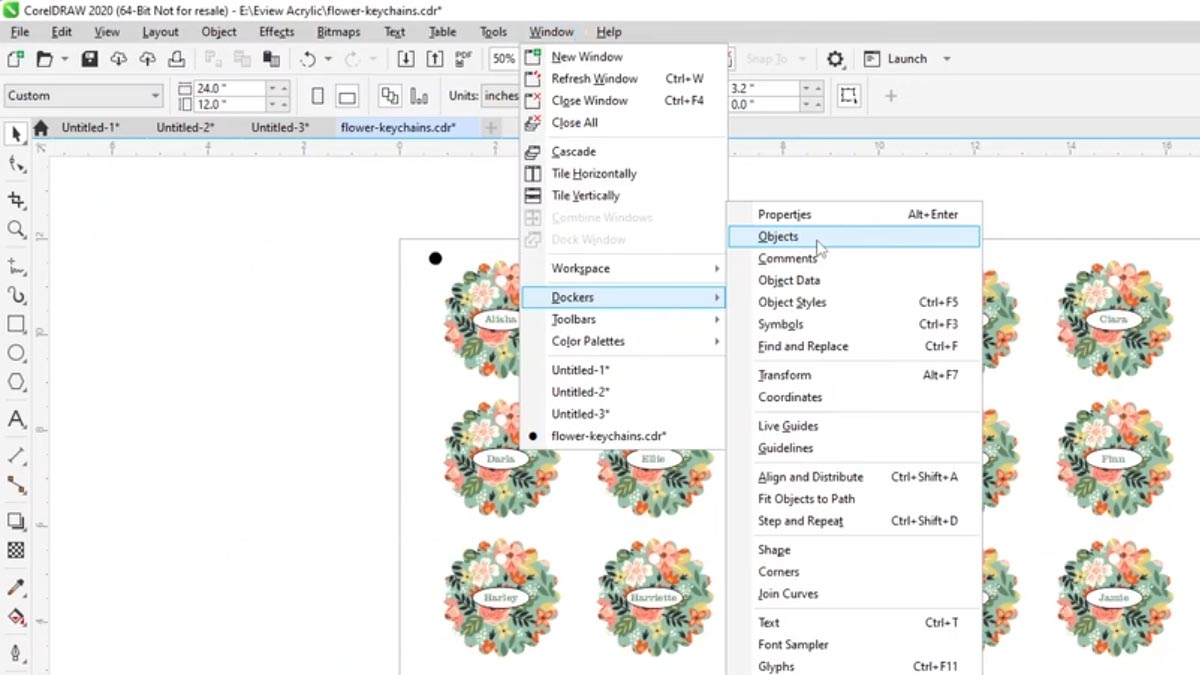
En primer lugar, activaremos el panel Objetos yendo a Ventana > Paneles > Objetos.
Hay tres grupos de objetos: marcas de impresión, corte y registro en el láser.
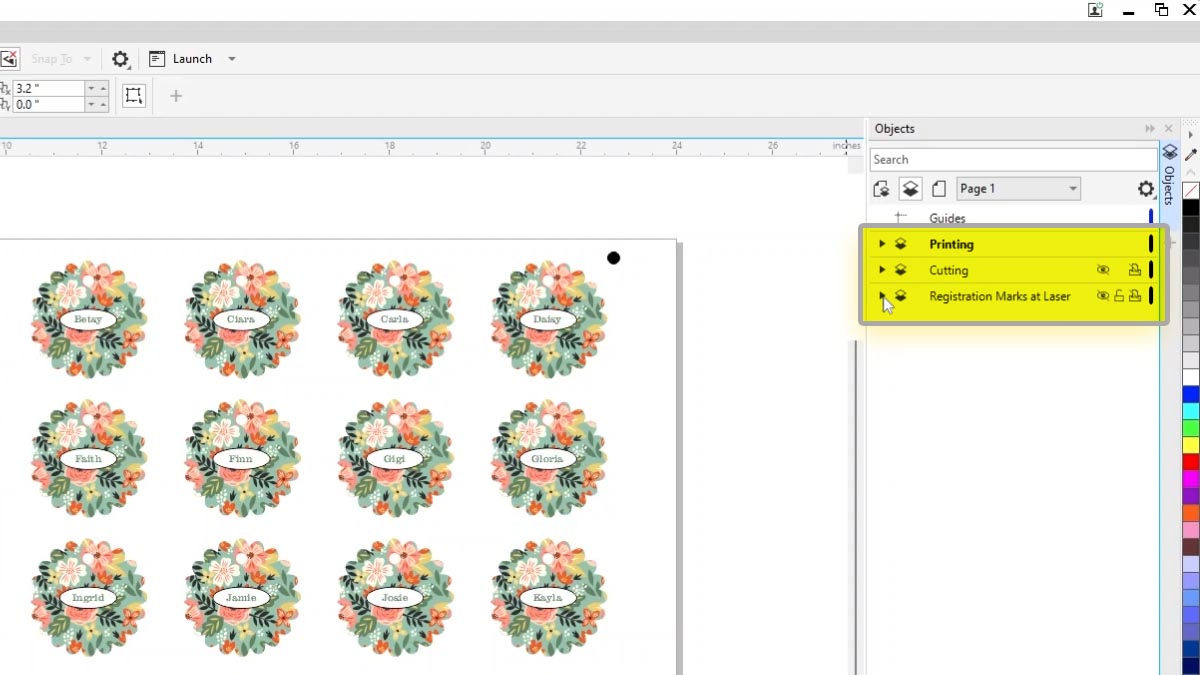
Desactivaremos la capa de objetos de impresión y desactivaremos la impresión de esa capa.
A continuación, activaremos la vista de los objetos de corte y la impresión de esa capa.
Y repita este proceso para las marcas de registro.
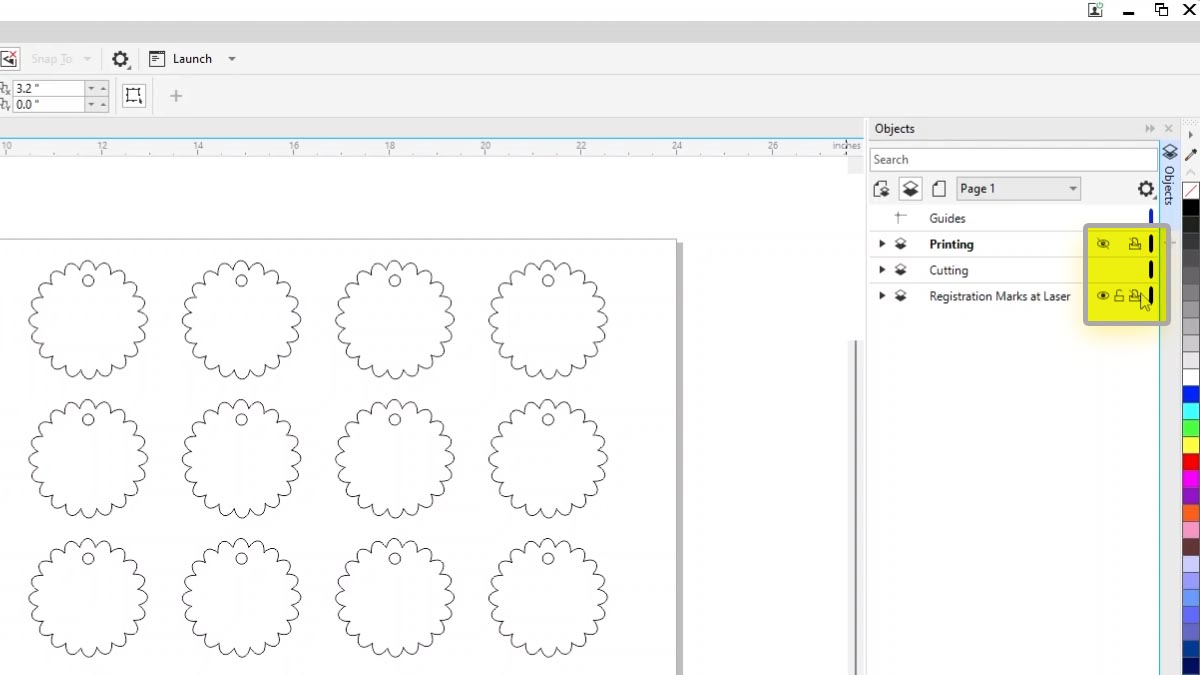
Las marcas de registro para el láser son un contorno de los círculos negros impresos.
Aquí solo usaremos dos para ahorrar tiempo al configurar el trabajo.

Imprime el archivo en la impresora láser.
Definir ajustes del láser
Hay dos procesos: Grabado y Vector.
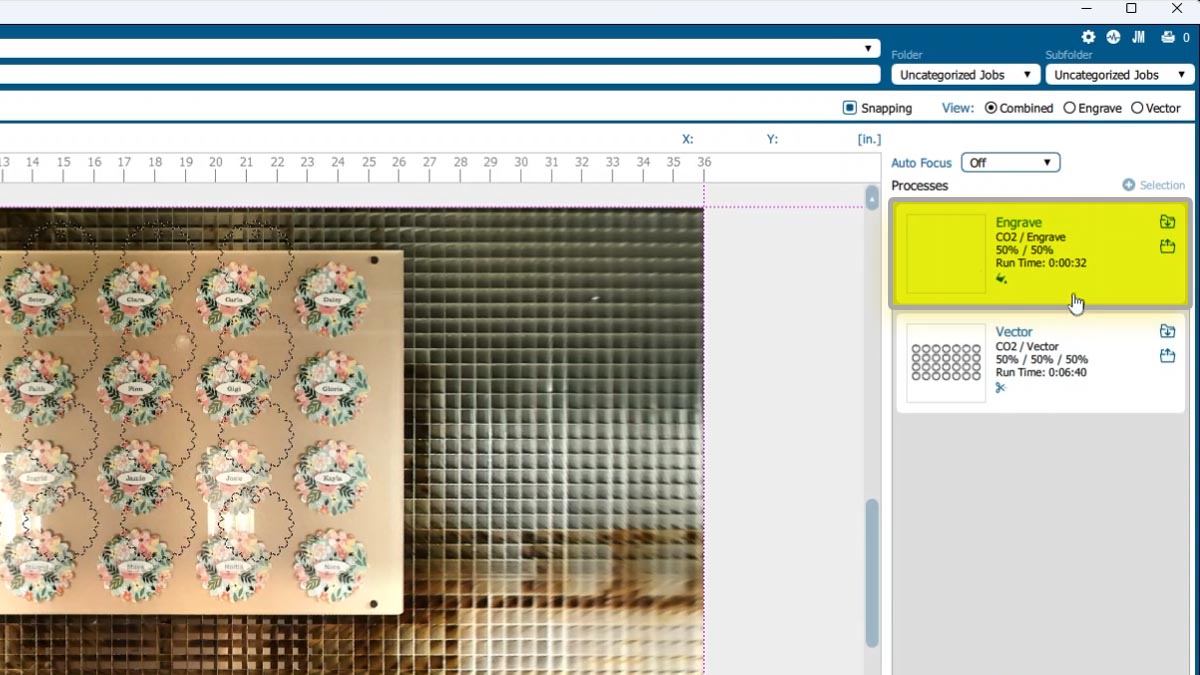
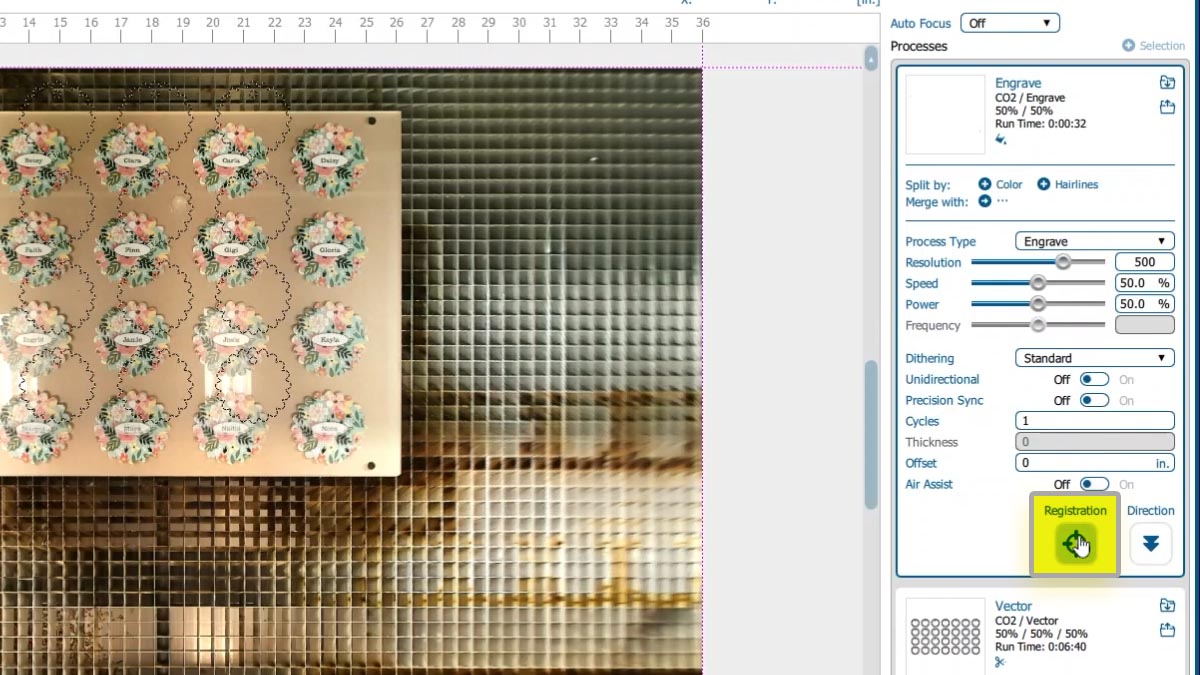
Haga clic en el símbolo de marcas de registro para la capa Grabar.
En la capa Vector, importe los ajustes para el corte de acrílico de 1/8”.
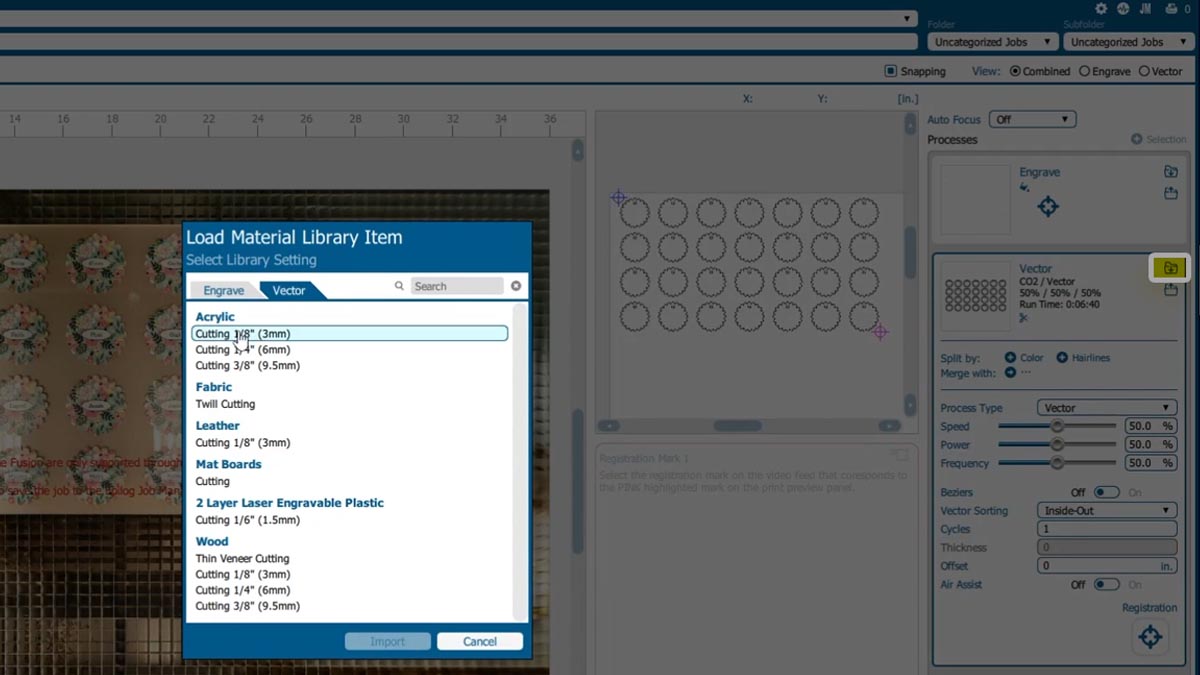
Haga clic en Enviar al administrador de trabajos para continuar con su proyecto utilizando la cámara de registro.
Conectar marcas de registro
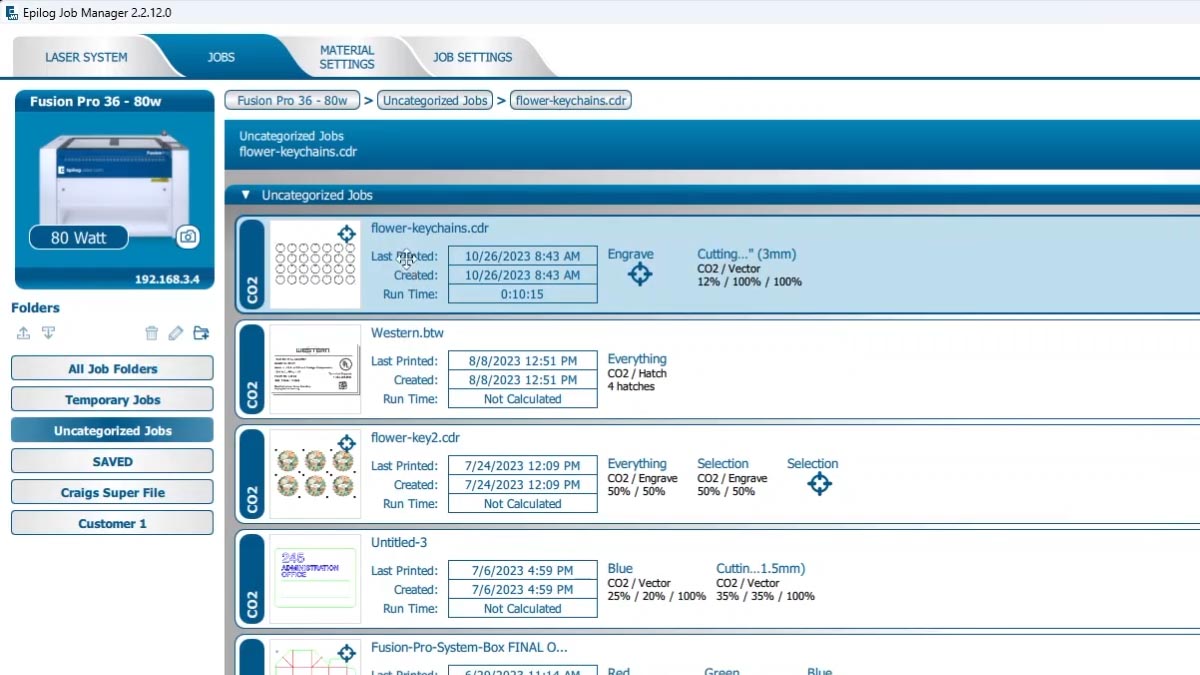
En el Administrador de trabajos, seleccione el archivo flower-keychains.cdr en la sección de archivos sin categorizar.
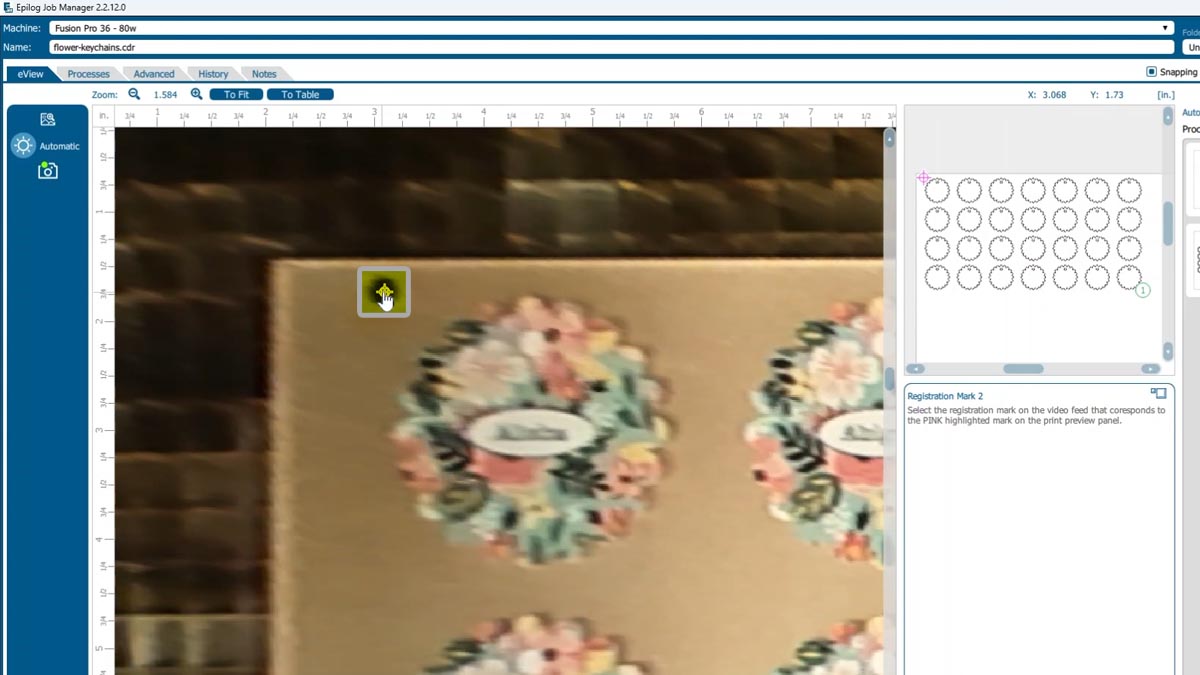
En la ventana de vista previa del trabajo, verá resaltada una marca de registro rosa.
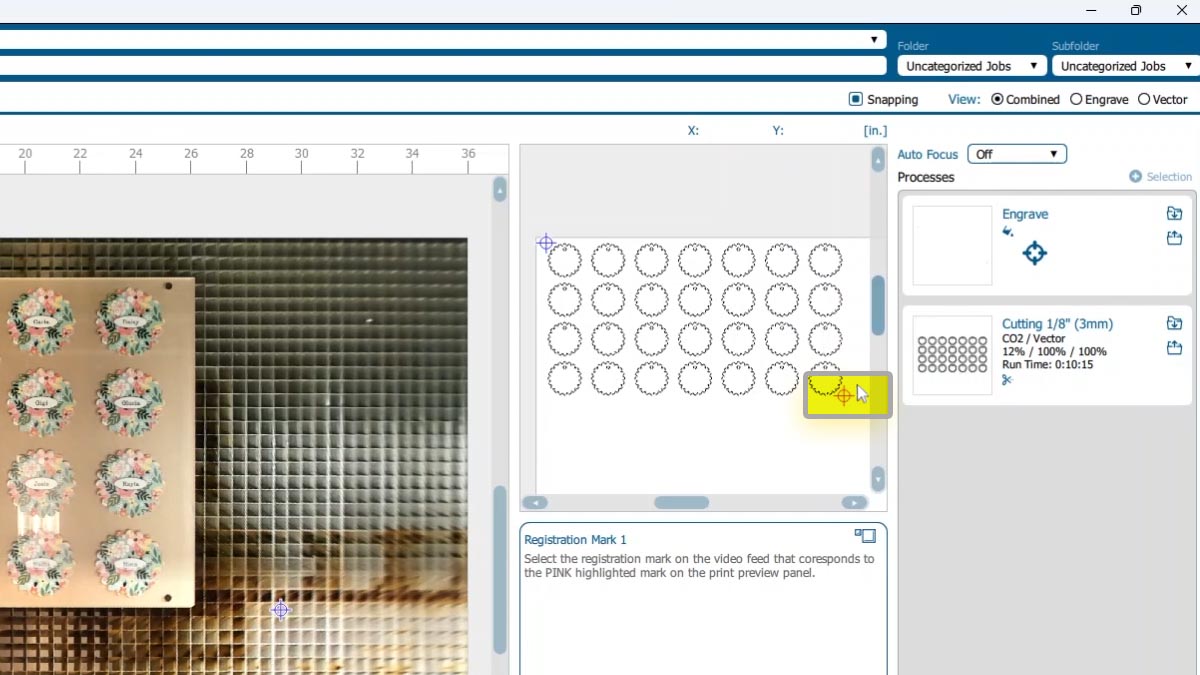
Busca la marca correspondiente en la vista de la cámara y selecciónala.
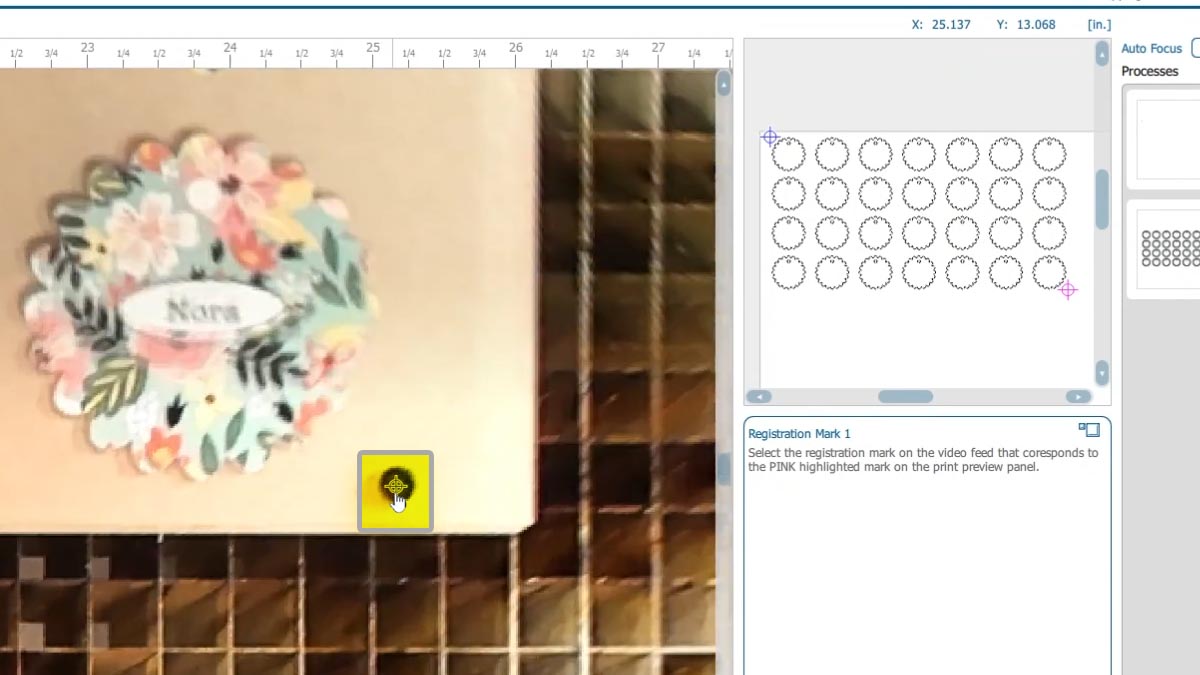
Una vez seleccionada, se resaltará la segunda marca de registro. Elija la marca correspondiente.
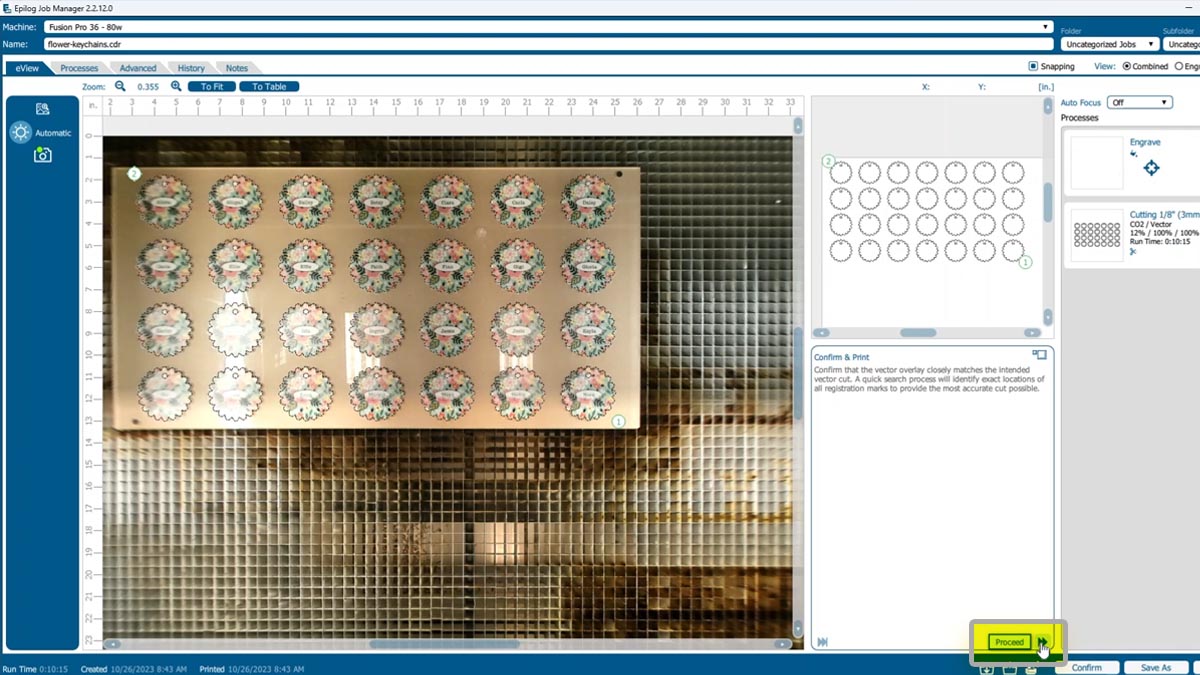
Ahora confirme que los contornos están colocados aproximadamente sobre las líneas de corte reales y haga clic en Confirmar.
La rutina de caza comenzará con la cámara posicionando exactamente la obra de arte utilizando las marcas de registro.
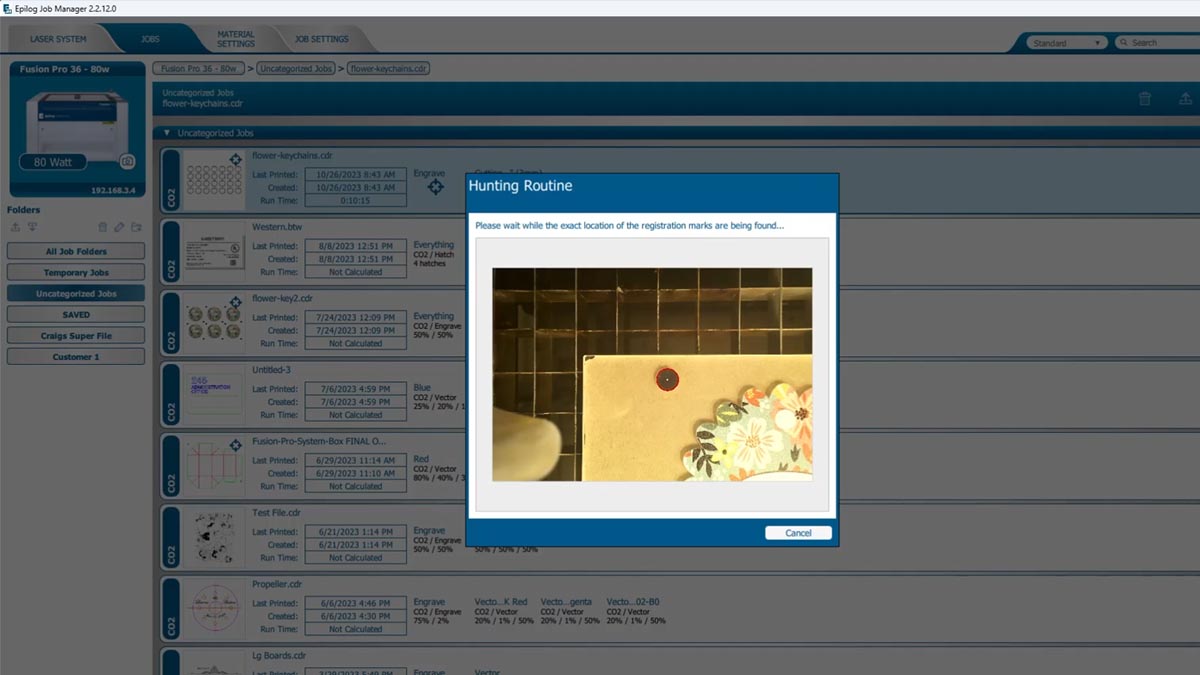
Cuando se cierra la pantalla, se ha enviado al láser.
Ejecutar el trabajo
Seleccione el trabajo «llavero con flores» en el láser y pulse el botón de inicio.
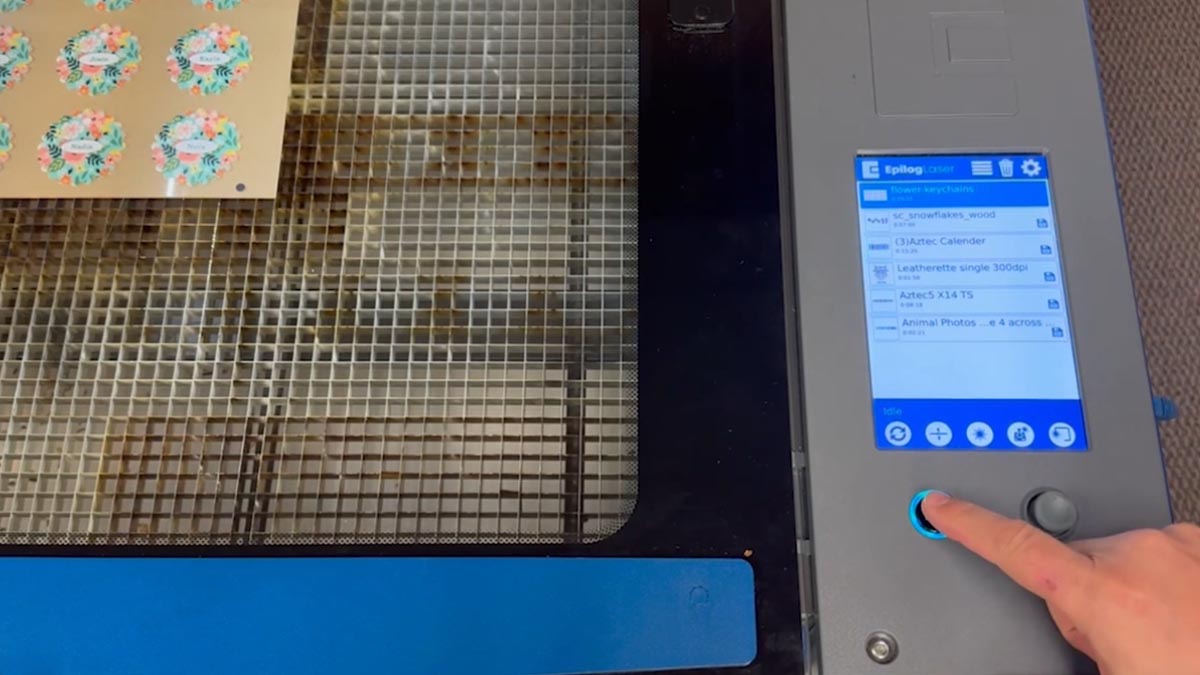
El láser cortará los llaveros del acrílico con precisión, independientemente de dónde se encuentre la lámina sobre la mesa.
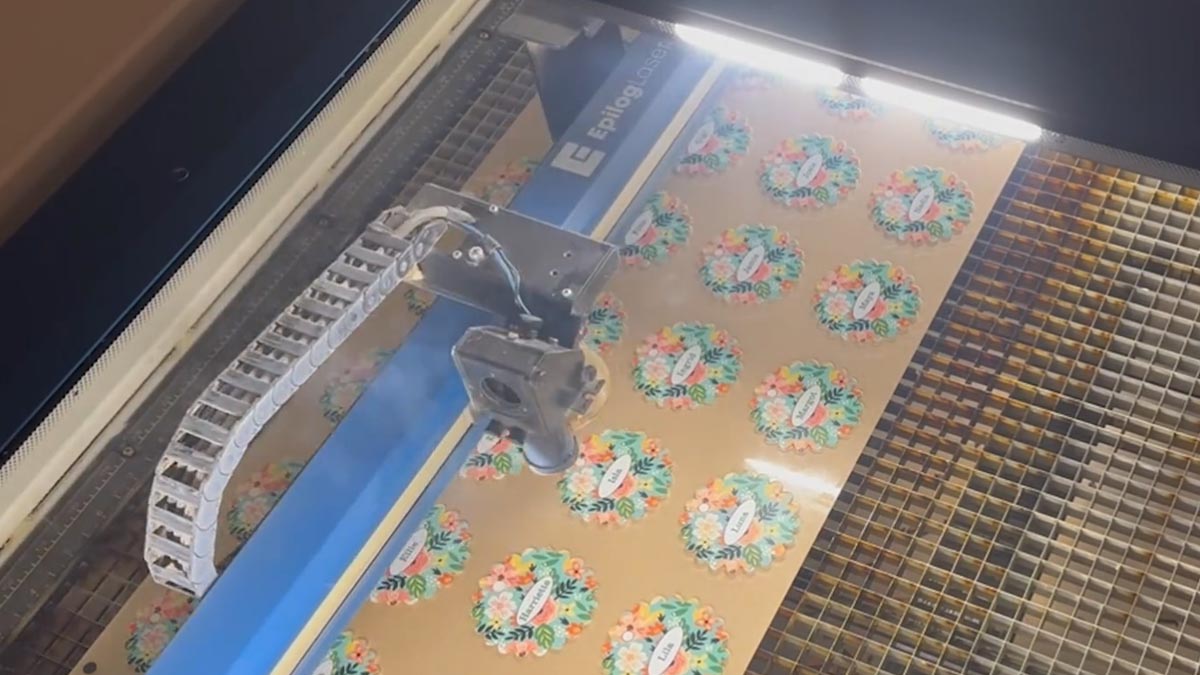
¡Y ya tienes listos para vender unos fantásticos llaveros personalizados!