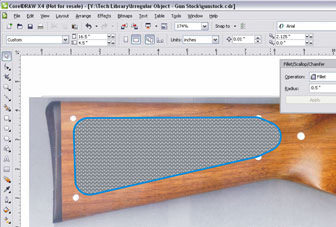
Grabar un objeto irregular o curvo, como la culata de un arma, puede ser todo un reto. Vamos a mostrarle algunas CorelDRAW y herramientas diferentes CorelDRAW que le facilitarán mucho la tarea de grabar en una superficie curva como esta.
En este ejercicio, mostraremos cómo configurar una culata de arma para el grabado 3D en CorelDRAW .
El archivo creado en este ejercicio se puede descargar aquí.
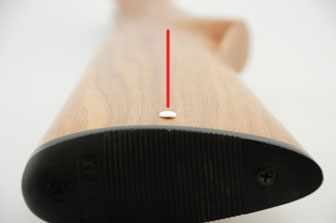
1) Comience observando la culata del arma desde el extremo posterior y desde un lado. Calcule aproximadamente el punto central de la curva y coloque un punto de masilla o cinta adhesiva en ese punto.
2) A continuación, con una regla, mida 1/8″ desde el borde superior de la culata del arma y marque un punto.
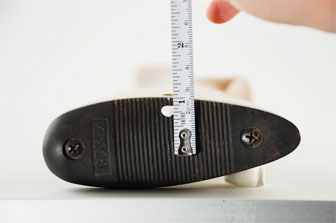
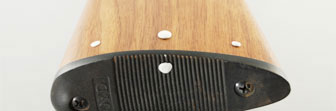
3) Utilizando de nuevo la regla, coloque el borde superior sobre el punto. En el punto donde la regla se une con el borde de la culata, marque dos puntos a aproximadamente 1/2″ de la superficie de madera de la culata del arma (Figura 3a). El resultado será similar al de la Figura 3b.
Figura 3a
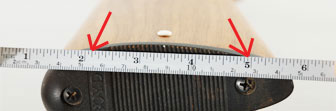
Figura 3b
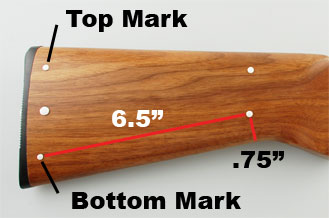
4) Mirando la culata del arma de lado, coloque un punto a 6,5 pulgadas de la marca inferior, luego mida 0,75 pulgadas hacia arriba desde la parte inferior de la culata y coloque un punto (imagen de la derecha). Ahora haga lo mismo desde la marca superior y coloque un punto.
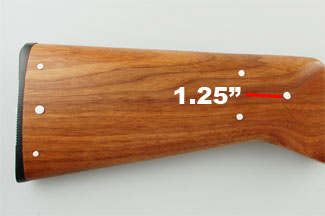
5) Para el último punto, mida 1,25 pulgadas desde el centro de los dos puntos anteriores.
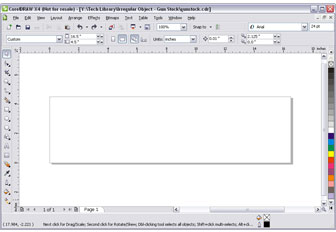
6) Ahora que ha marcado la culata del arma con los límites del área de grabado, está listo para pasar a CorelDRAW. Abra CorelDRAW cree una página de 16,5″ x 4,5″ (las dimensiones exteriores de la culata del arma).
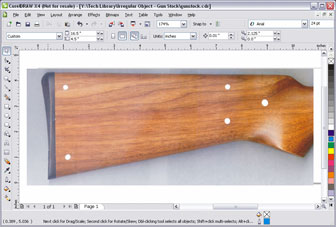
7) Utilice un escáner o una cámara digital para escanear o fotografiar la culata del arma e importe el gráfico a CorelDRAW. Nota: Antes de escanear o fotografiar la culata del arma, elimine la marca del punto central del paso uno.
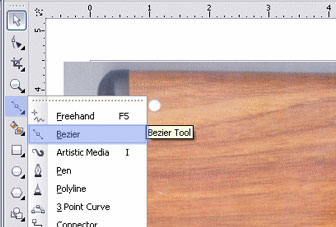
8) A continuación, haga clic y mantenga pulsada la herramienta Mano libre hasta que aparezca el menú desplegable. En el menú desplegable, seleccione la herramienta Bézier.
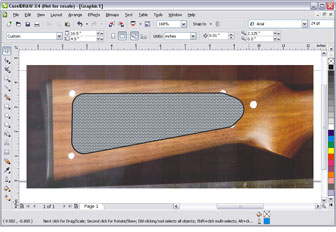
9) Con la herramienta Bézier seleccionada, comience haciendo clic en el punto superior izquierdo que ha marcado. A continuación, haga clic en el punto superior derecho para crear una línea (Figura C). Siguiendo los puntos en el sentido de las agujas del reloj, haga clic en cada punto hasta volver al principio (Figura D).
Figura C
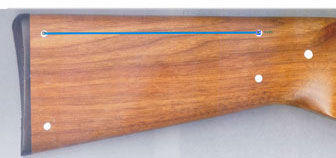
Figura D
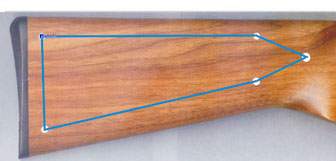
10) Selecciona la herramienta Seleccionar.
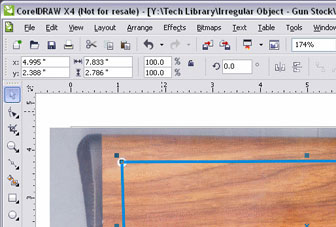
11) Abra elChamfer seleccionando Window > Dockers >Chamfer.
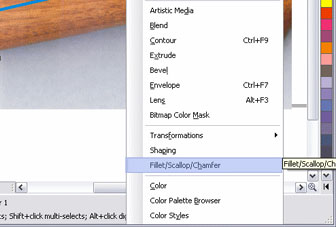
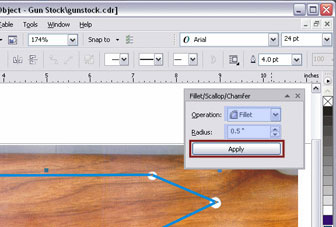
12) Ahora verá elChamfer (Redondeo/Festón/Bisel) en la parte derecha de la página. Establezca la operación en Fillet (Redondeo) y el radio en 0,5″, luego haga clic en Apply (Aplicar) para crear un efecto de esquina redondeada.
13) Ahora que ya tenemos el contorno del área de grabado de la culata del arma, estamos listos para aplicar Powerclip a un patrón 3D al contorno que hemos creado. Importa el patrón 3D a la página seleccionando Archivo > Importar y eligiendo el patrón 3D en el cuadro de diálogo.
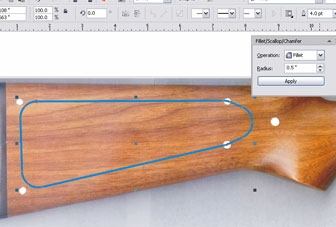
14) A continuación, selecciona la herramienta Seleccionar y haz clic en el patrón 3D.
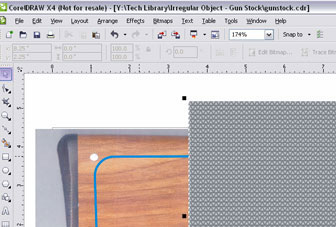
15) Seleccione Efectos > PowerClip > Colocar dentro del contenedor y, a continuación, haga clic en la forma para colocar el patrón 3D dentro de la forma.
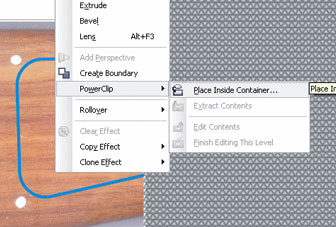
16) Retire la imagen de la culata del arma del fondo y ya estará listo para grabar el patrón 3D en la culata. Utilice el puntero de punto rojo para trazar el contorno de la imagen y asegurarse de que la culata está colocada correctamente en la máquina. A continuación, envíe la imagen recortada para comenzar a grabar su diseño.