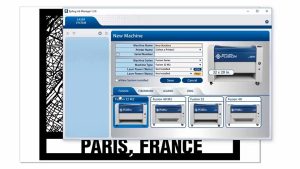
Este es el controlador Zing Epilog Zing , donde configurará todos los controles del láser.
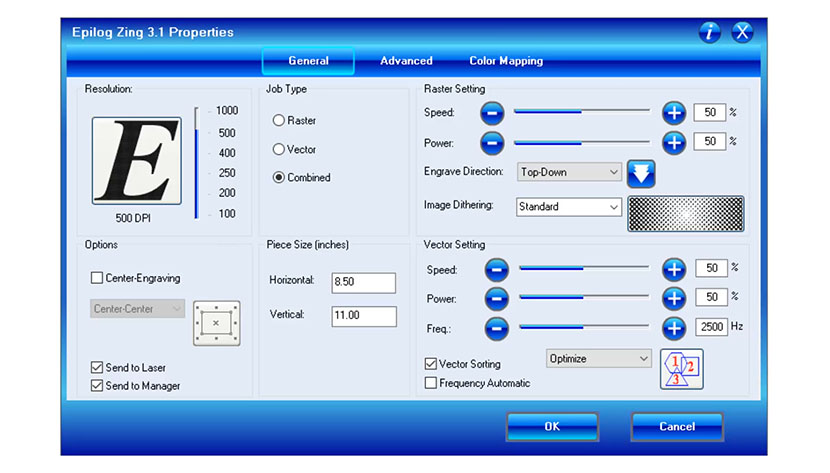
Pestaña General
Comenzaremos en la pestaña General.
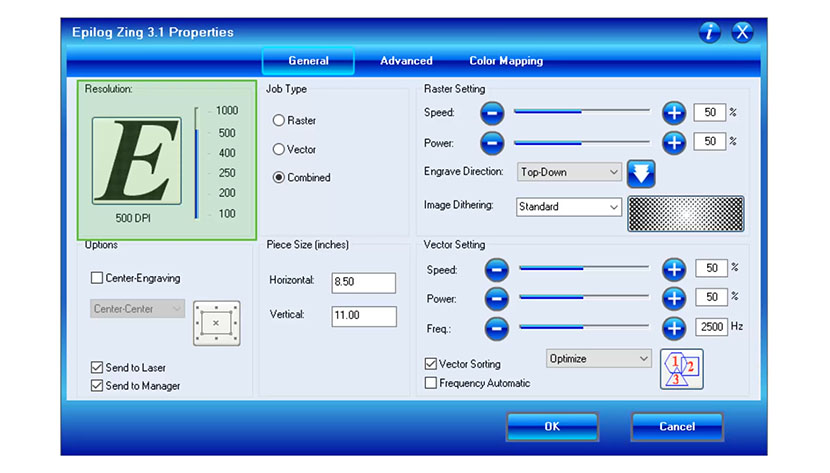
En primer lugar, en la esquina superior izquierda del controlador, encontrará la configuración de «Resolución», que se puede ajustar entre 100 y 1000 ppp. Cuanto mayor sea la resolución, mayor será la calidad del grabado. Por lo general, se utiliza una resolución de 400 o 500 ppp para la mayoría de los materiales que se graban.
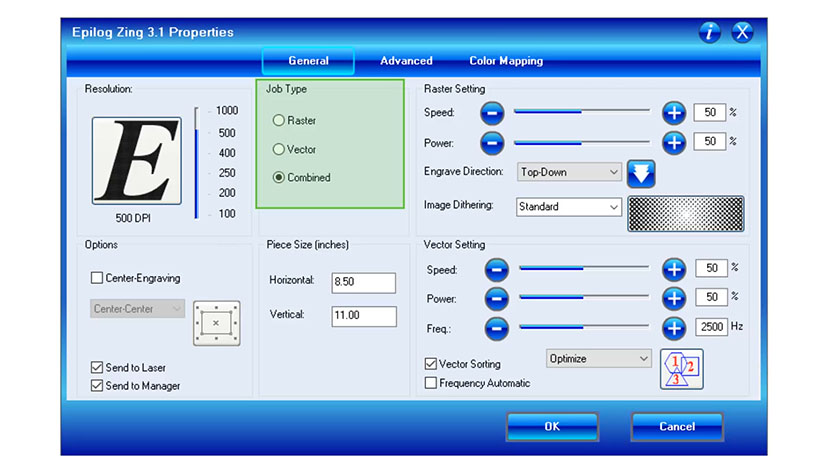
A continuación, en el área «Tipo de trabajo» se puede elegir entre los modos Raster, Vector o Combinado, que incluye tanto el grabado como el corte en el mismo trabajo.
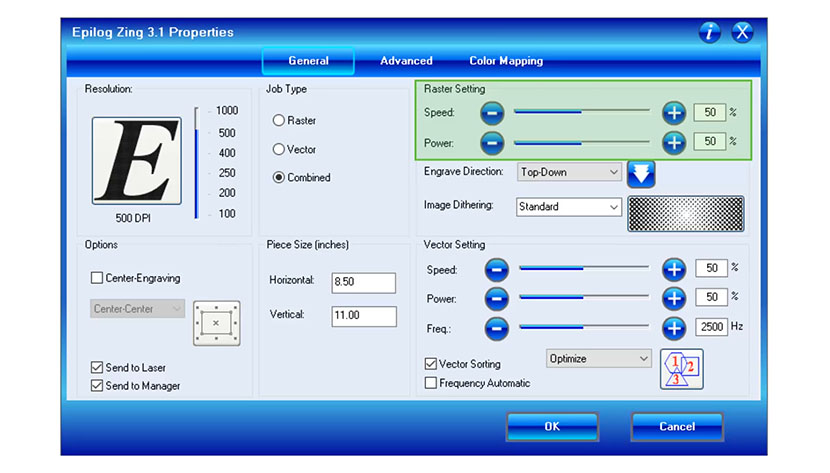
El área «Configuración de trama» es donde se establecen los ajustes de velocidad y potencia, del 1 al 100 %. En el manual se pueden encontrar las velocidades y potencias recomendadas para diferentes materiales.
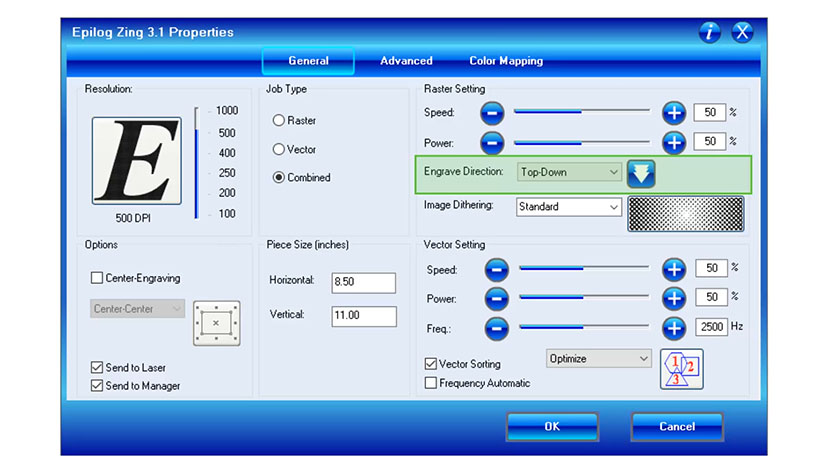
La configuración «Dirección de grabado» se puede establecer en «De arriba abajo» o «De abajo arriba» haciendo clic en el botón de flecha o utilizando el menú desplegable.
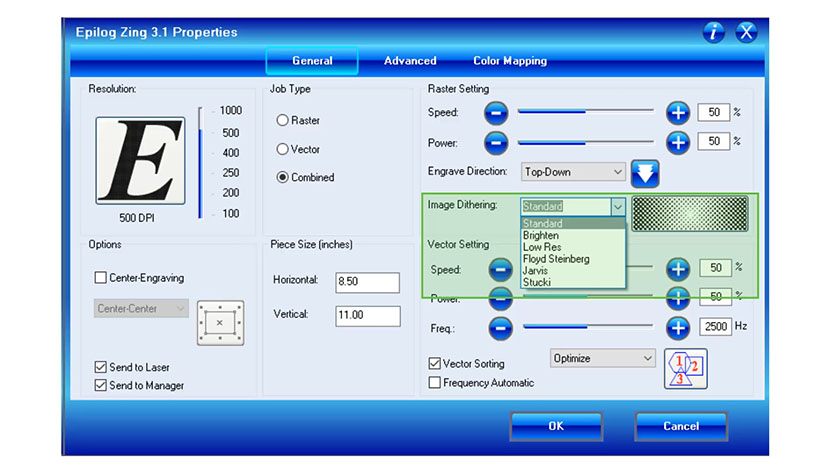
La configuración «Image Dithering» (Interpolación de imágenes) es un menú desplegable en el que puede elegir entre diferentes formas en que el láser interpreta el patrón de puntos de su archivo. Hay tres modos de clipart: Estándar, Aclarar y Baja resolución cuando se ejecutan imágenes de menor resolución. Los siguientes tres modos, Floyd Steinberg, Jarvis y Stucki, se utilizan para diferentes tipos de fotografías.
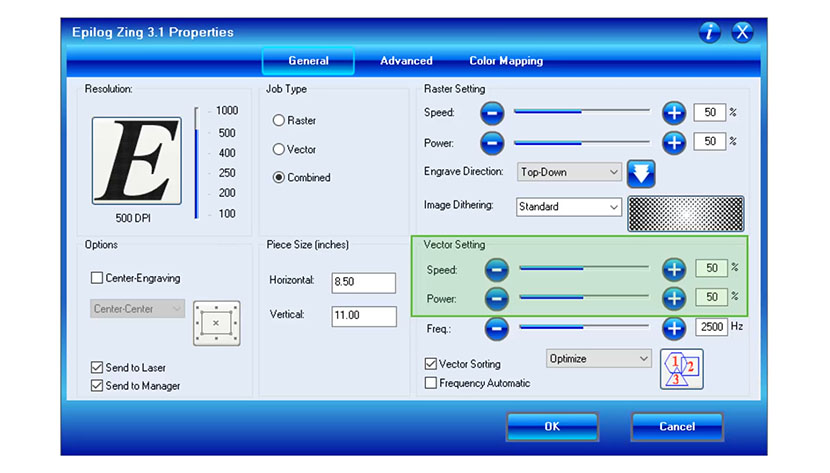
A continuación, puedes configurar los ajustes de Vector. Empieza por los ajustes de velocidad y potencia, configurándolos entre el 1 y el 100 %.
La frecuencia de corte del Vector oscila entre 10 y 5000 Hz. Se trata de la frecuencia de pulso del láser durante el corte. Una frecuencia baja producirá una línea punteada, que se utiliza a menudo para marcar papel, mientras que una frecuencia alta, en la que el laser beam encendido de forma continua, se utiliza a menudo para cortar acrílico y crear un borde pulido con llama. Si se elige la frecuencia automática, el láser ajustará automáticamente el pulso del láser a un valor de 5000.
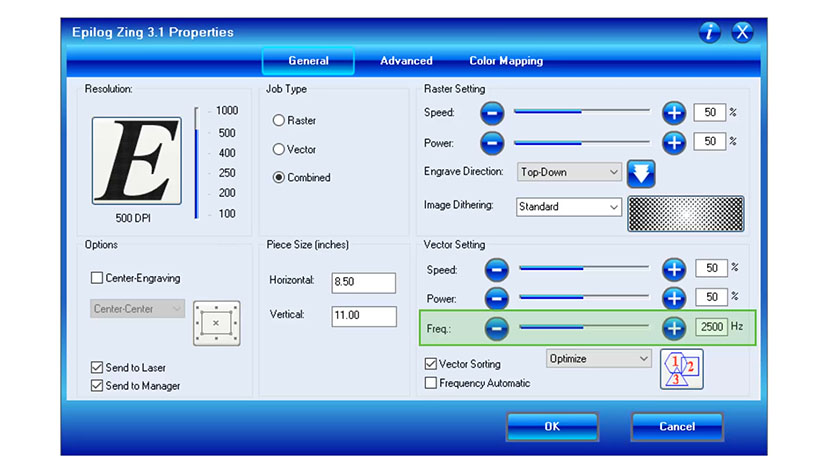
La casilla «Clasificación vectorial» determinará el orden de las líneas de corte. Si la clasificación vectorial está desactivada, el láser cortará en el orden en que se crearon los objetos o las líneas.
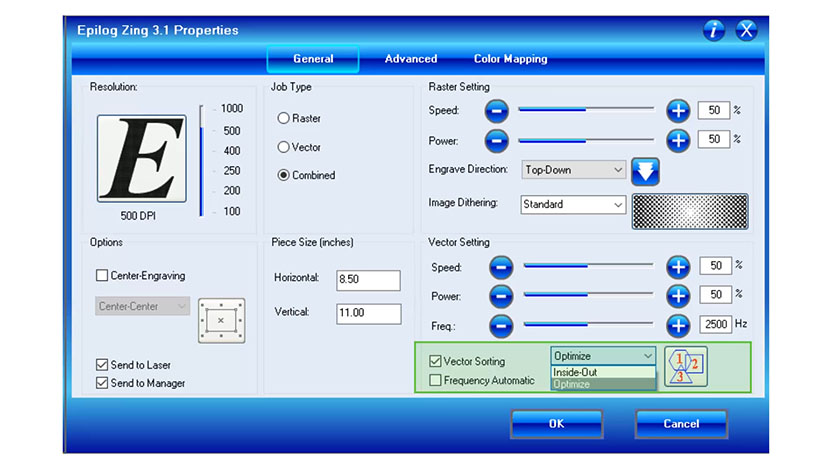
En el cuadro desplegable, puede seleccionar el modo de clasificación. Está configurado en «Optimizar» de forma predeterminada. Si selecciona la clasificación «De dentro hacia fuera», primero se recortarán los elementos más interiores y luego los exteriores. Por ejemplo, la letra O recortará primero el círculo interior y luego el exterior.
Al seleccionar la clasificación «Optimizar», se elige el siguiente nodo inicial más cercano.
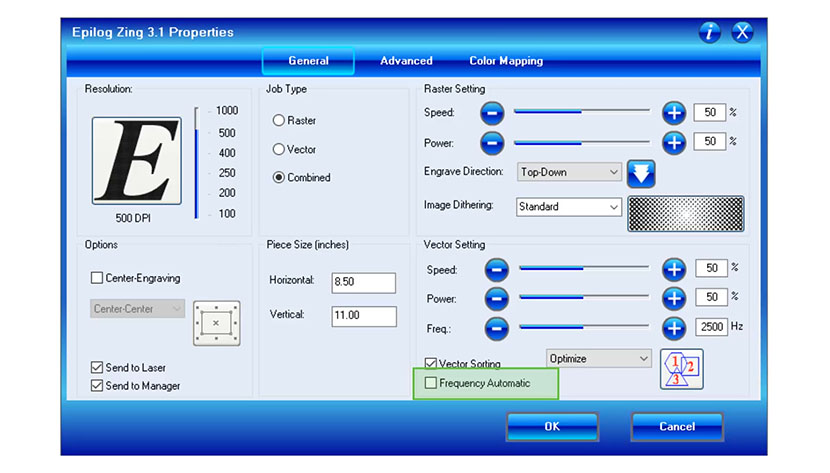
Seleccione Frecuencia automática para ajustar automáticamente todos los ajustes de frecuencia al máximo de 5000 Hz.
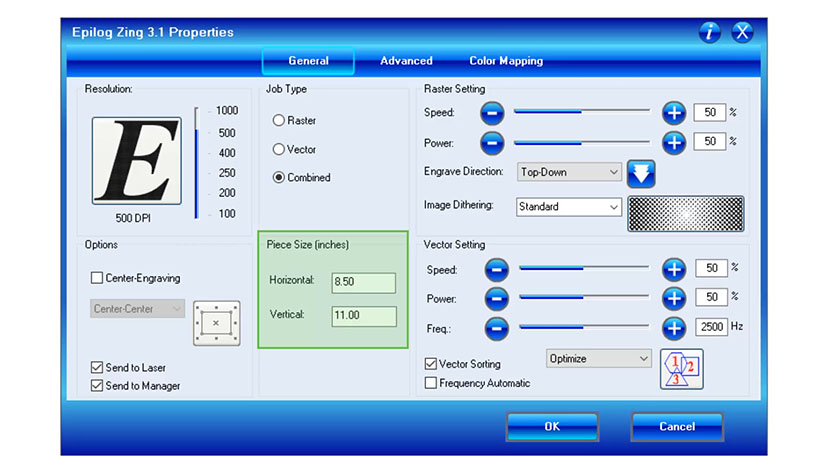
La configuración «Tamaño de la pieza» es donde establecerás las dimensiones del tamaño de la página para que coincidan con el tamaño de la página de tu diseño.
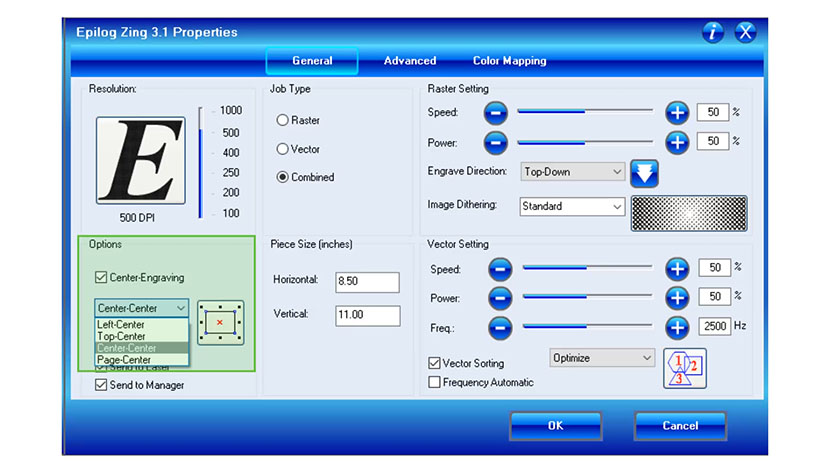
En el área «Opciones», la casilla de verificación «Grabado centrado» activará las funciones de grabado centrado del láser. Elija su nueva posición inicial y el láser centrará el grabado alrededor de esa posición. Puede elegir entre las posiciones centro-izquierda, centro-arriba, centro-página y centro-centro.
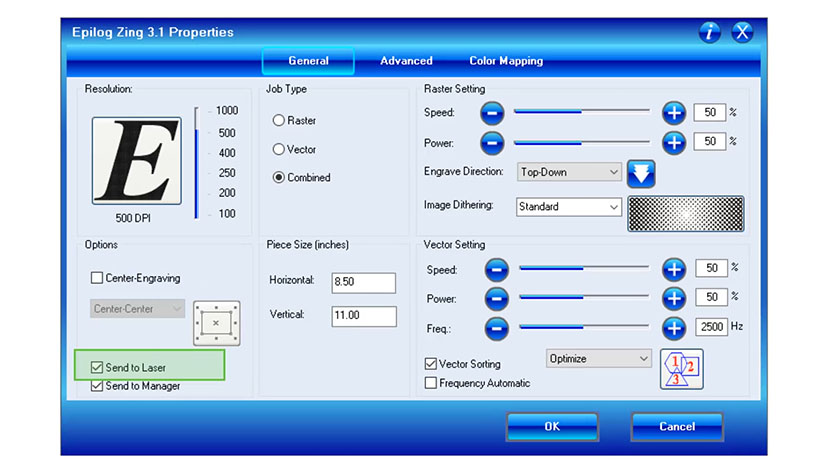
A continuación, puede optar por enviar el proyecto directamente al láser...
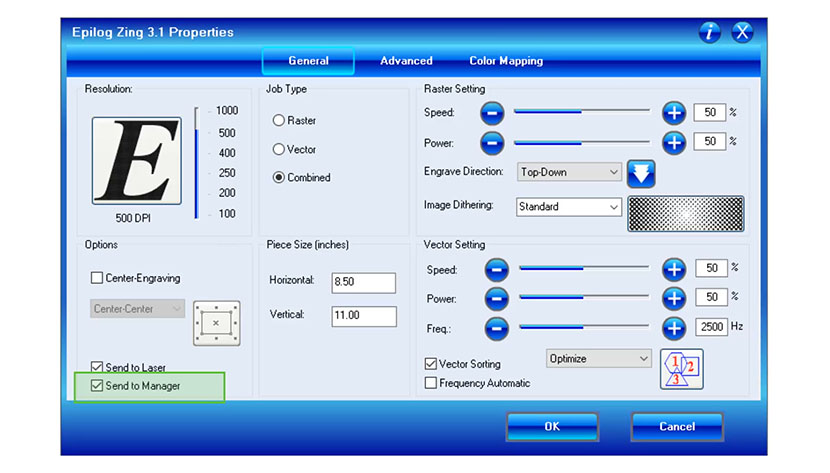
... o también enviar el trabajo de impresión al Administrador de trabajos marcando «Enviar al administrador» para acceder rápidamente más tarde.
Pestaña Avanzado
A continuación, pasaremos a la pestaña Avanzado en la parte superior de la pantalla.
La primera sección de esta pestaña es la configuración «Tipo de trama». Normalmente, el láser se utilizará en modo básico.
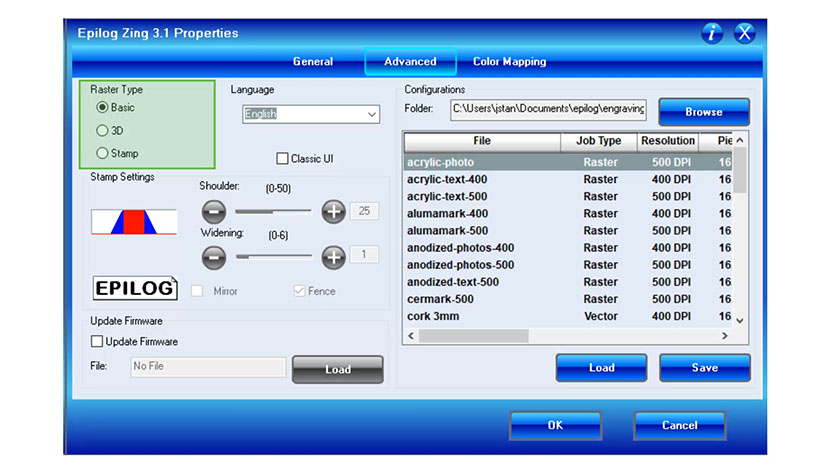
El modo 3D cambia la forma en que el láser ve las imágenes en escala de grises de su diseño y modificará la potencia del láser aplicada a cada punto, creando un efecto de degradado 3D en su material.
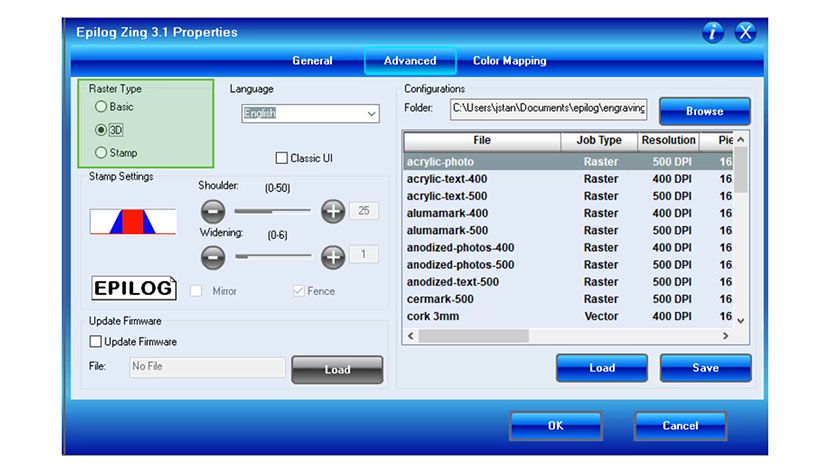
El modo Sello se utiliza para activar los ajustes de sello de goma del láser.
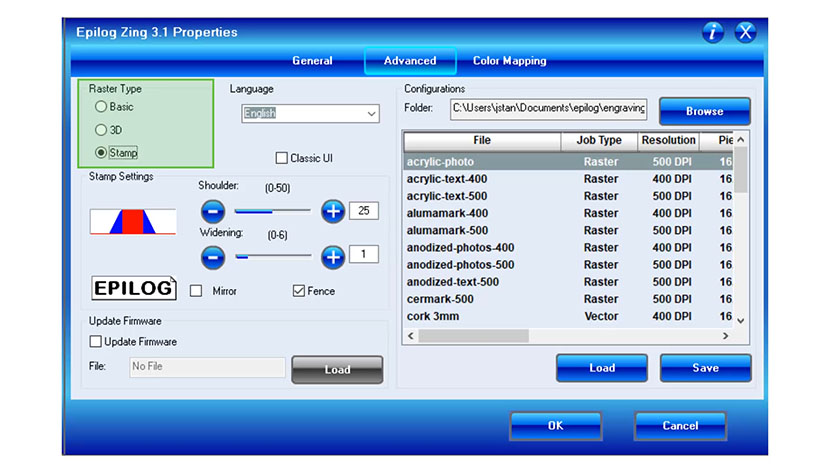
En «Configuración del sello», el ajuste «Hombro» permite ajustar el ángulo de los lados del sello.
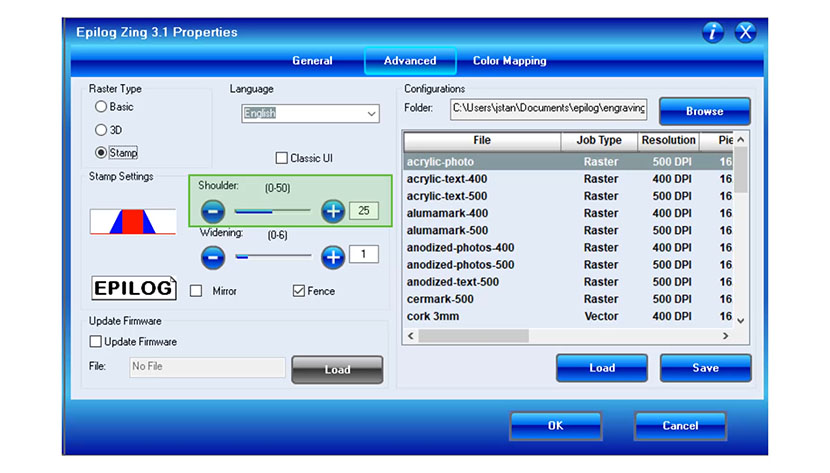
La configuración «Ampliar» ajusta el grosor de los caracteres.
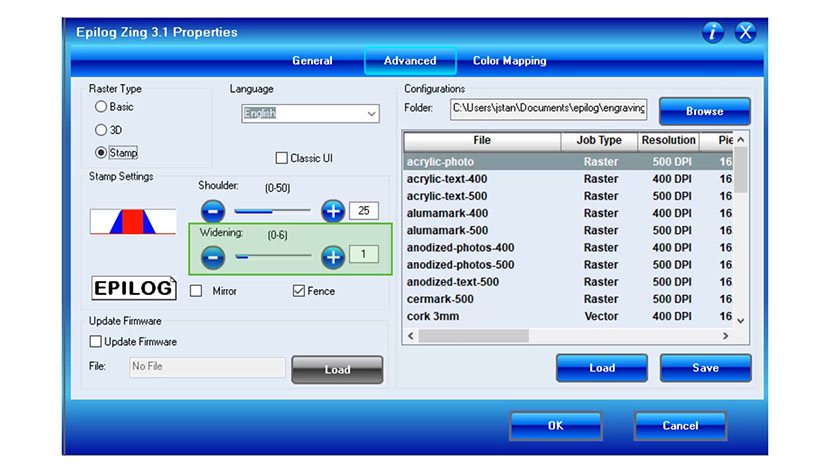
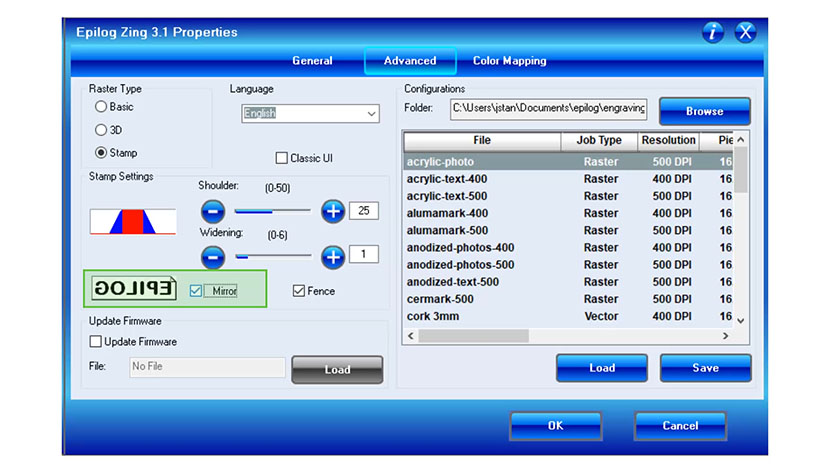
Al seleccionar la casilla «Espejo», se invierte automáticamente la ilustración.
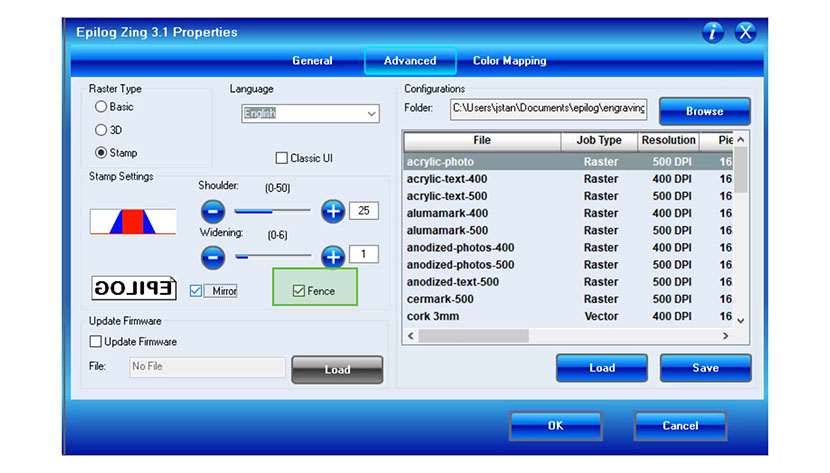
Al seleccionar la casilla «Valla», se le indica al láser que ha creado un borde exterior para cada sello de la hoja.
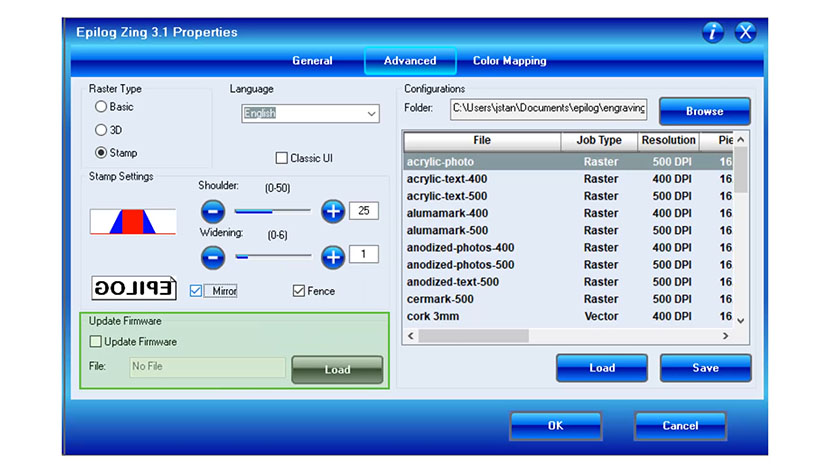
Cuando reciba una notificación de actualización del firmware en su sistema, seleccione la casilla «Actualizar firmware» y, a continuación, cargue el archivo para iniciar el proceso de instalación del firmware.
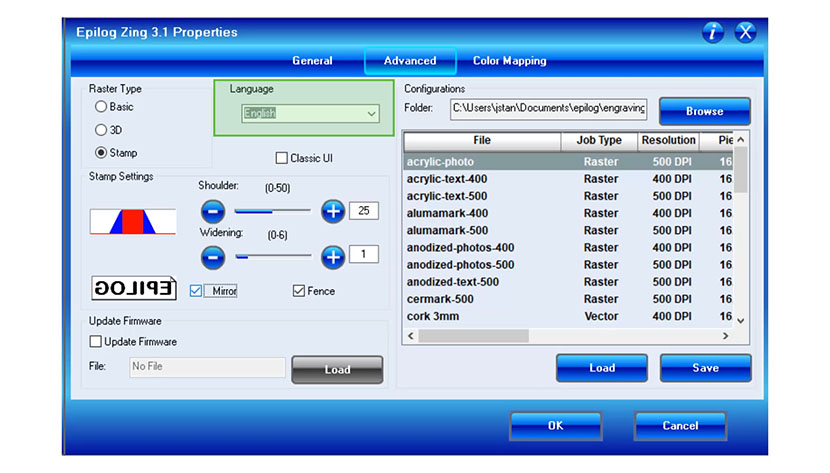
En Idioma, puede cambiar el idioma que se muestra en el controlador de impresión.
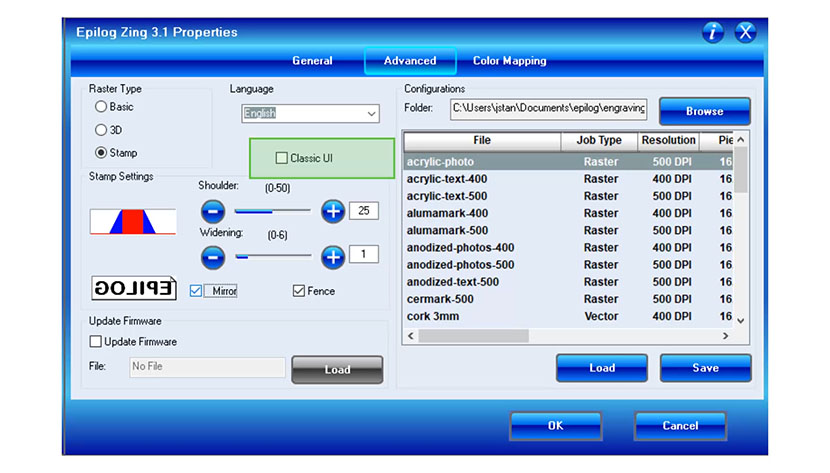
Para los usuarios que prefieran el controlador de impresión Legacy proporcionado por Epilog, seleccionen la casilla «Classic UI» (Interfaz de usuario clásica).
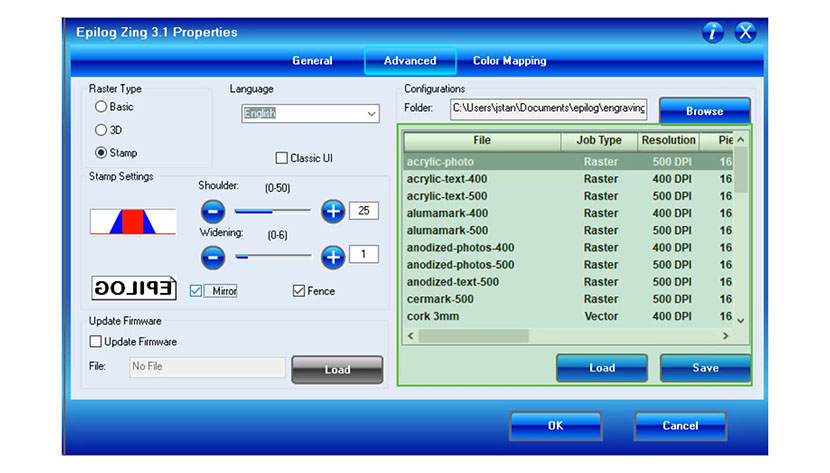
El área «Configuraciones» del controlador le permite guardar y acceder a los ajustes de materiales y trabajos. Cuando haya encontrado la configuración perfecta para un proyecto, guárdela para la próxima vez que necesite ejecutar ese trabajo. También puede cargar en el controlador nuestros ajustes recomendados para los materiales desde la página de descarga del controlador en nuestro sitio web.
Pestaña Asignación de colores
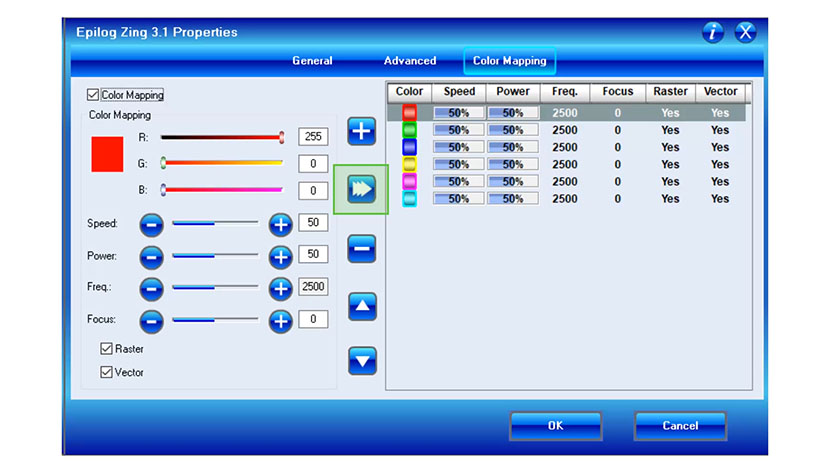
Por último, veremos la pestaña «Color Mapping» (Asignación de colores) en la parte superior.
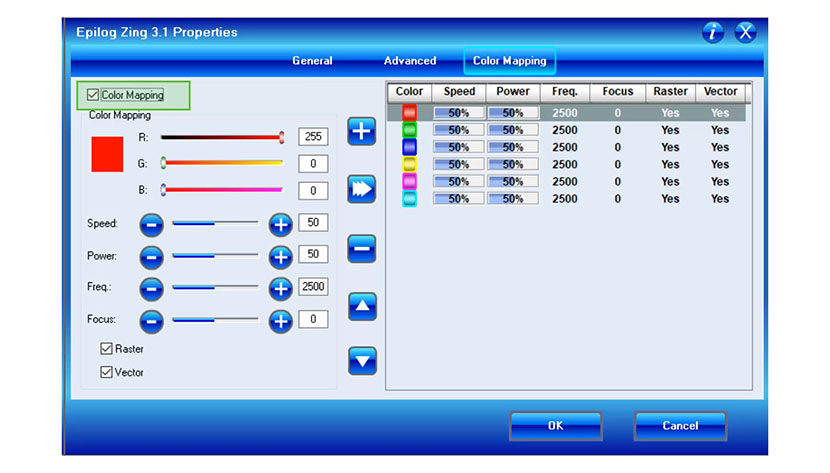
La asignación de colores te permite establecer diferentes velocidades y potencias para los distintos colores de tu obra de arte. Haz clic en la casilla de verificación para habilitar la configuración de «Asignación de colores».
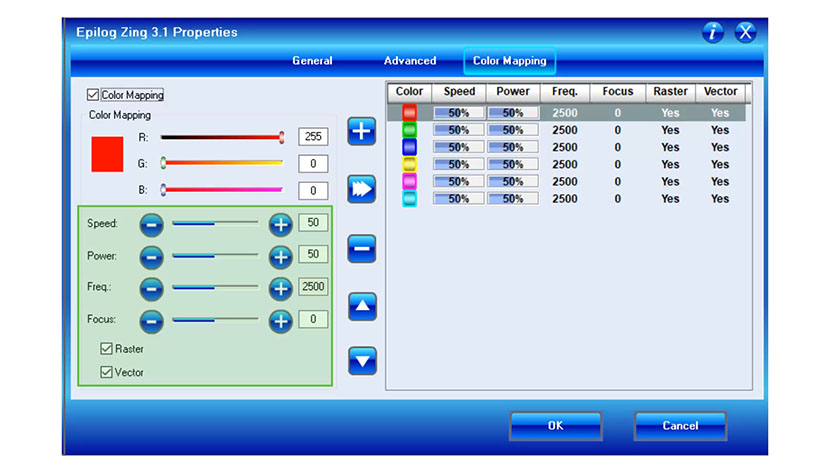
Cambia la velocidad, la potencia, la frecuencia y el enfoque de cada color, y si el color se activará en modo rasterizado, vectorial o combinado.
Cuando hayas terminado de ajustar la configuración, haz clic en la flecha derecha para aplicar los nuevos ajustes.
Esta ha sido una descripción general básica del controlador Zing Epilog Zing . Cuando haya terminado de ajustar la configuración, haga clic en el botón Aceptar para imprimir el trabajo en la impresora láser o enviarlo al Administrador de trabajos.