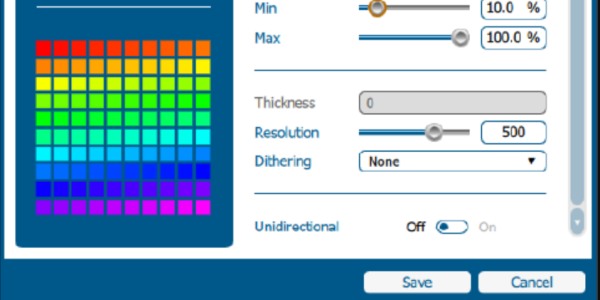
El «Job Generator» es una nueva función disponible en la versión 2.2.14 de Epilog Software Suite. Genera una tabla con diversos ajustes y parámetros para ayudar a encontrar la configuración ideal para un material concreto. Este documento te guiará a través de la configuración y las funciones básicas de esta potente herramienta (...)

Descargas de controladores y firmware
Puedes encontrar las últimas versiones de los controladores y el firmware de Epilog Laserdisponibles para su descarga en www.epiloglaser.com/support/drivers/. Para estar al tanto de cuándo se publica una nueva versión de un controlador, suscríbete a la lista de correo de notificaciones de controladores que encontrarás en esa página.
Desmontaje e instalación de los componentes ópticos del carro
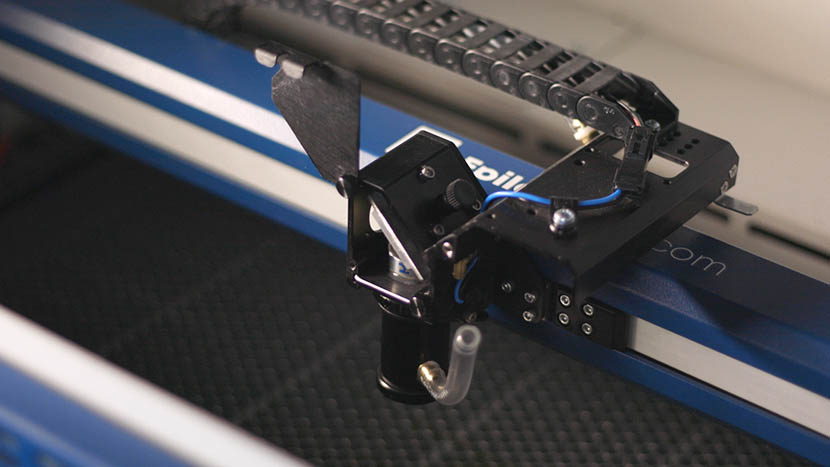
La extracción y la instalación correctas de los componentes ópticos del carro en el sistema láser Fusion 17000 son fundamentales para mantener un rendimiento y una precisión óptimos. Esta guía ofrece instrucciones paso a paso para extraer y volver a instalar de forma segura los componentes clave, entre los que se incluyen el espejo, el tubo de la lente y los tubos de asistencia de aire. Seguir estos procedimientos garantiza que los componentes ópticos (...)
Cómo utilizar un ordenador Apple con Fusion y Fusion M2.
La serie Fusion Laser de Epilog ya cuenta con un controlador para Mac. Para descargar el controlador para Mac de tu sistema Fusion Laser, visita nuestra página de descargas de controladores y firmware. Si no tienes un Fusion Laser pero te gustaría utilizar un Mac con tu sistema de grabado, ¡sigue leyendo para saber cómo hacerlo! ¿Eres (...)
Cómo preparar el diseño para el grabado con el accesorio giratorio
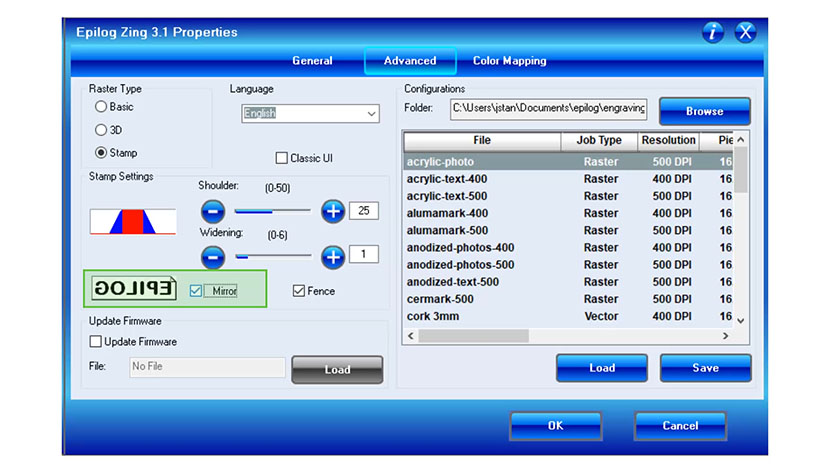
El uso del accesorio giratorio para realizar grabados de 360 grados aportará aún más versatilidad a tu sistema « Epilog laser ». Configurar el diseño para que envuelva un objeto es muy sencillo. En este ejercicio utilizaremos la linterna Torch MAG-Lite como ejemplo de cómo configurar (...)
Imprimir en tu impresora láser desde AutoCAD
El siguiente artículo incluye instrucciones generales y consejos sobre cómo imprimir en un sistema « Epilog Laser » desde el software « AutoCAD ». « AutoCAD » es una herramienta de software muy potente que se utiliza a menudo junto con la impresora láser para aplicaciones de corte. Al igual que con cualquier herramienta, comprender cómo funciona y cuáles son sus limitaciones resulta útil para (...)
Conexiones de alimentación de 220 V CA: tipo «Core End» y fotografía
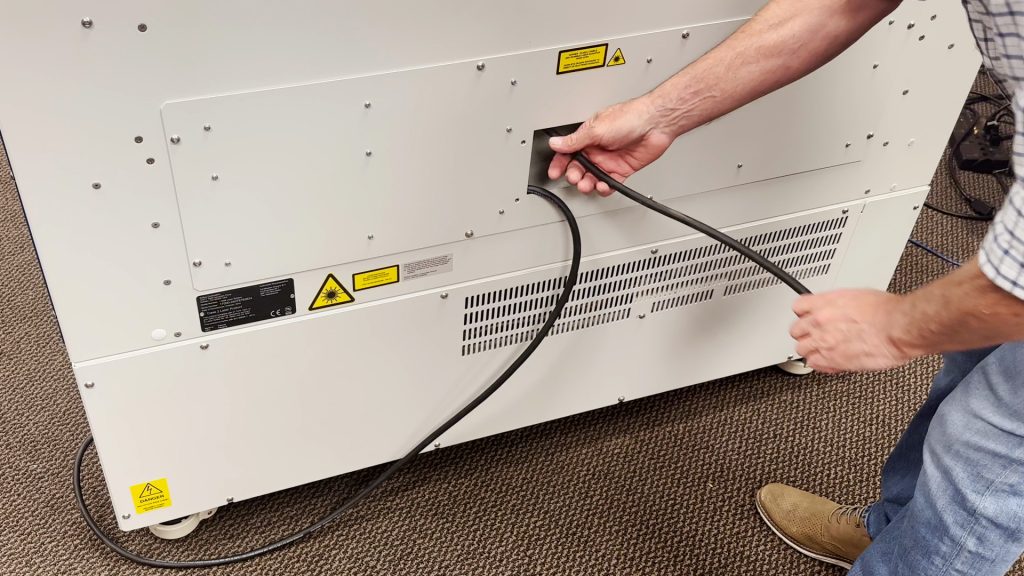
Los sistemas láser de Epilog están equipados con fuentes de alimentación de conmutación automática que admiten tensiones de entrada de entre 110 y 240 voltios a 50-60 Hz. Recomendamos utilizar un disyuntor específico de 15 A, independientemente de la tensión de funcionamiento, para garantizar un rendimiento estable y fiable. Para sistemas que funcionan a 220 V en Estados Unidos, el (...)
Impresión inalámbrica en un « Epilog Laser » mediante un router
¿Sabías que los sistemas actuales de la serie « Epilog laser » (Zing, Mini, Helix, EXT y FiberMark) pueden configurarse como impresoras inalámbricas? Esto significa que puedes imprimir en tu impresora láser de forma inalámbrica desde cualquier ordenador que disponga de conexión inalámbrica y se encuentre dentro del alcance de la red. Es sorprendentemente fácil de hacer (...)
Cómo utilizar la opción «Centro-Centro» en el panel de control de « Epilog Laser »
A la hora de grabar un objeto con una forma singular, la opción «Centro a centro» del panel de control de Epilog Laser puede resultar una herramienta de gran utilidad. La opción «Centro a centro» te permite definir el centro de tu diseño como punto de referencia principal (posición inicial) para el grabado o el corte. Diseñada para utilizarse junto con el (...)
Guardar los ajustes de configuración en el panel de control de « Epilog Laser »
¿Sabías que puedes guardar tus configuraciones más habituales de velocidad y potencia para el grabado y corte por láser a través del Laser Dashboard™ de Epilog? La función «Configuraciones» es una herramienta de gestión de datos que guarda todos los ajustes del Dashboard para cada trabajo individual. Guardar los ajustes del Dashboard como un archivo de base de datos (.dat) te permite recuperar el (...)
Guía de configuración de Epilog Pulse
Guía de la aplicación Epilog Pulse: Optimiza tu flujo de trabajo enviando trabajos directamente a tu láser desde cualquier navegador web moderno. Requisitos del sistema y configuración Compatibilidad Firmware: Versión 1.1.0.2 o posterior Navegador: Chrome, Edge, Safari o Firefox Procesador: Intel Core i3/i5/i7, AMD Ryzen/FX/Serie A o ARM Se requiere conexión a Internet Antes de utilizar la aplicación Pulse, (...)
Guía de inicio rápido de PhotoLaser Plus
Esta página tiene como objetivo ofrecerte una serie de ajustes especiales que hemos desarrollado junto con CADLink para PhotoLaser Plus, así como proporcionarte algunos consejos rápidos que creemos que te resultarán útiles a la hora de utilizar el software. Descarga y descomprime los ajustes de perfil de material adjuntos en tu carpeta C:PhotoLaser Plus (...)