Como consejo útil, te mostraremos cómo utilizar los márgenes en el panel de control de Epilog para obtener una vista previa del grabado y asegurarnos de que la calidad de la foto sea óptima. Preparación del diseño Vamos a grabar esta foto en una placa de madera. En primer lugar, procesaremos la foto en PhotoLaser Plus. (...)
Grabado en el centro frente a grabado personalizado en el centro
Uso de la función «Centro-Centro» Hay muchas formas de utilizar la función «Grabado centrado» en el panel de control de Epilog Laser . Tomemos como ejemplo un logotipo que queremos grabar en el centro de un posavasos. En el panel de control de , selecciona la pestaña «Avanzado». Junto a «Punto de centrado» verás una lista de todos (...)
Uso del accesorio giratorio tipo borde
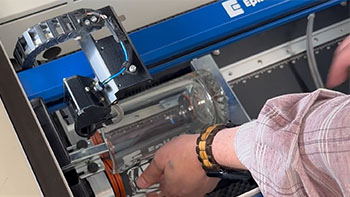
Instalación del accesorio giratorio tipo aro Para instalar el accesorio giratorio tipo aro, baja la mesa y apaga la máquina. Coloca el accesorio giratorio en la esquina superior izquierda de la mesa. Conecta el enchufe a la máquina en la esquina superior derecha de la base. Vuelve a encender la máquina. (...)
Instalación del accesorio giratorio Rim-Drive
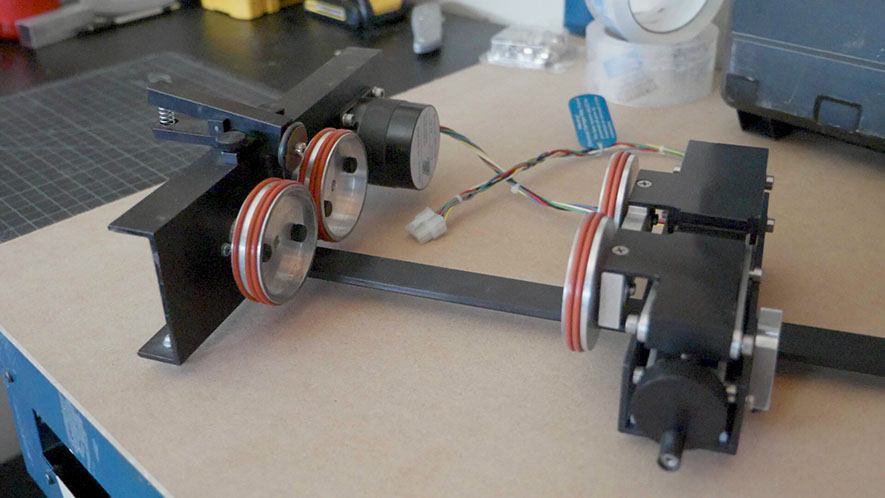
Instalación del accesorio rotativo Rim-Drive Para comenzar con la instalación del accesorio rotativo Rim-Drive, asegúrate de que la máquina esté enchufada y encendida. A continuación, te recomendamos que abras la puerta delantera de la máquina para que puedas ver la posición vertical de la mesa de la máquina. En el panel de control, pulsa el botón (...)
Uso del accesorio giratorio con mandril de 3 mordazas
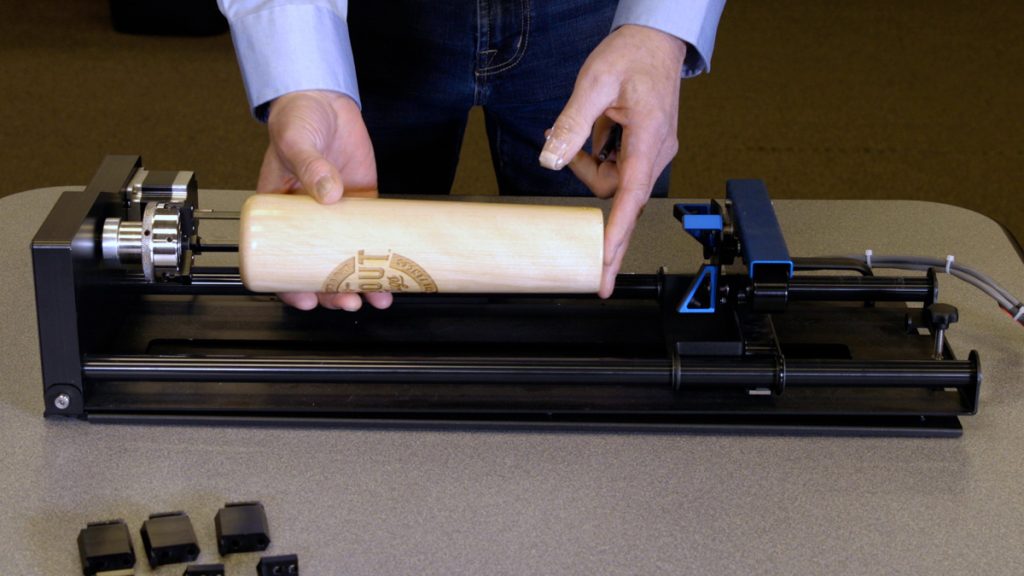
Instalación del mandril de tres mordazas Antes de empezar, tendremos que bajar la mesa del láser lo suficiente como para poder colocar el accesorio giratorio del mandril de tres mordazas. Una vez que la mesa esté lo suficientemente baja, apaga la máquina. Mide y anota el diámetro del cilindro que vas a grabar; tendrás que (...)
Cómo reparar rápidamente un grabado
Aislar el texto: Este grabado inicial tiene buen aspecto, ¡pero la parte del texto podría ser más profunda! Podemos aislar el texto para mejorar el resultado. Desactiva la cámara. Desagrupa tu diseño. Selecciona el texto y elige «Separar por selección». Ahora verás dos procesos en la lista. Desactiva el proceso de la foto. Ajusta la configuración (...)
Creación de ilustraciones con formas personalizadas
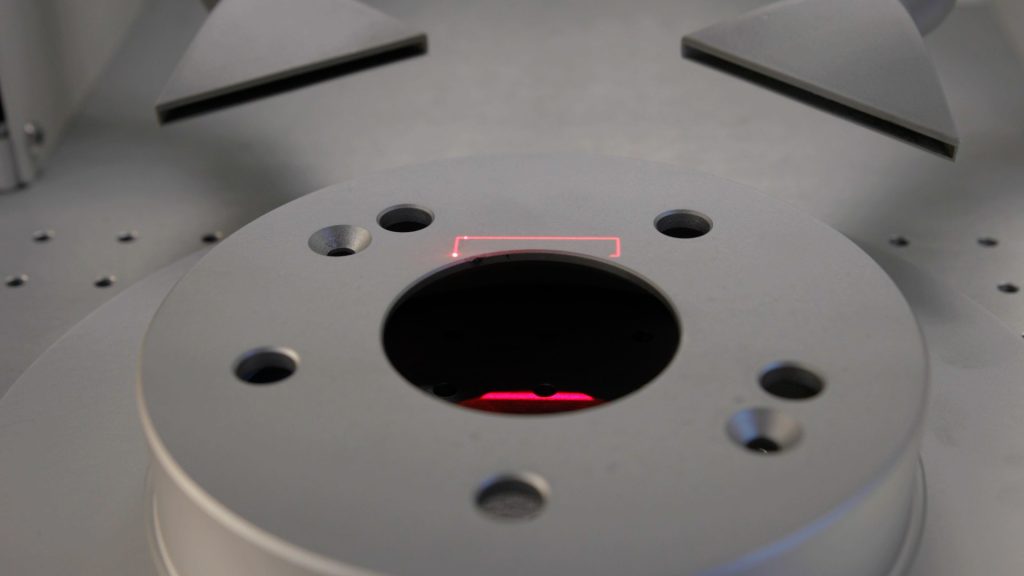
Empecemos a crear tu diseño personalizado colocando la pieza sobre la mesa del láser. A continuación, enfoca la pieza mediante el menú de enfoque. Cuando el punto rojo del puntero se alinee con la línea vertical, la pieza estará enfocada. Para este tutorial utilizaremos CorelDraw como (...)
Uso de datos Bartender
Importar datos variables. Tenemos nuestro archivo para la configuración de una etiqueta de serie de 5” x 3” en Bartender. La etiqueta contiene dos datos variables: el campo del número de serie y un código de barras escaneable con el número de serie. También disponemos de un archivo de Excel con una lista de números de serie (...)
Creación de un código de barras legible en acero inoxidable
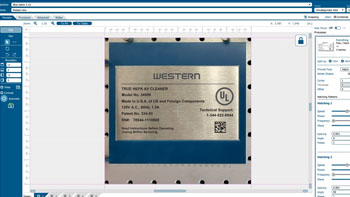
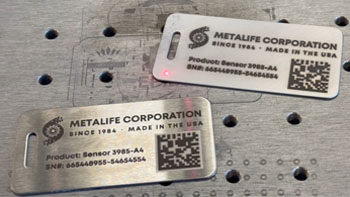
Legibilidad de los códigos de barras Tenemos un diseño para un código de barras que se grabará en una placa de acero inoxidable. El problema es que los códigos de barras son muy difíciles de escanear cuando están grabados en metal muy reflectante. Vamos a analizar dos soluciones a este problema. Solución para códigos de barras pulidos Para el (...)
Utilice la combinación de impresión para personalizar varios elementos.
Importar datos Aquí tenemos una serie de tarjetas identificativas que debemos grabar y cortar con el láser mediante la función de fusión de impresión. Primero tendremos que importar la lista de nombres. Selecciona Archivo > Fusión de impresión > Crear/Cargar fusión de impresión. Haz clic en «Importar archivo» y busca tu archivo .csv, .rtf o (...)
Coloque con precisión las ilustraciones utilizando la cámara IRIS.
Configuración del diseño Aquí tenemos un gráfico que queremos grabar en la hoja de un cuchillo, lo cual podemos hacer utilizando la cámara. En « Laser Dashboard », gracias a la cámara, podemos ver la hoja del cuchillo colocada en el láser. Empieza haciendo clic en «Copiar imagen de fondo (...)»
Uso de marcas de registro para cortar llaveros acrílicos preimpresos
Archivos de configuración Aquí tenemos una plantilla de llaveros que hay que recortar de una lámina de acrílico que habíamos preimpreso con el diseño floral. En CorelDRAW también puedes ver el archivo que imprimimos, junto con las cuatro marcas de registro impresas en las esquinas del diseño. En primer lugar, vamos a (...)