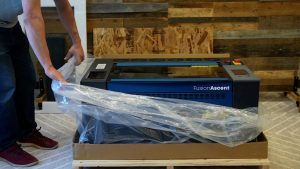
Paso 1: Encienda su máquina
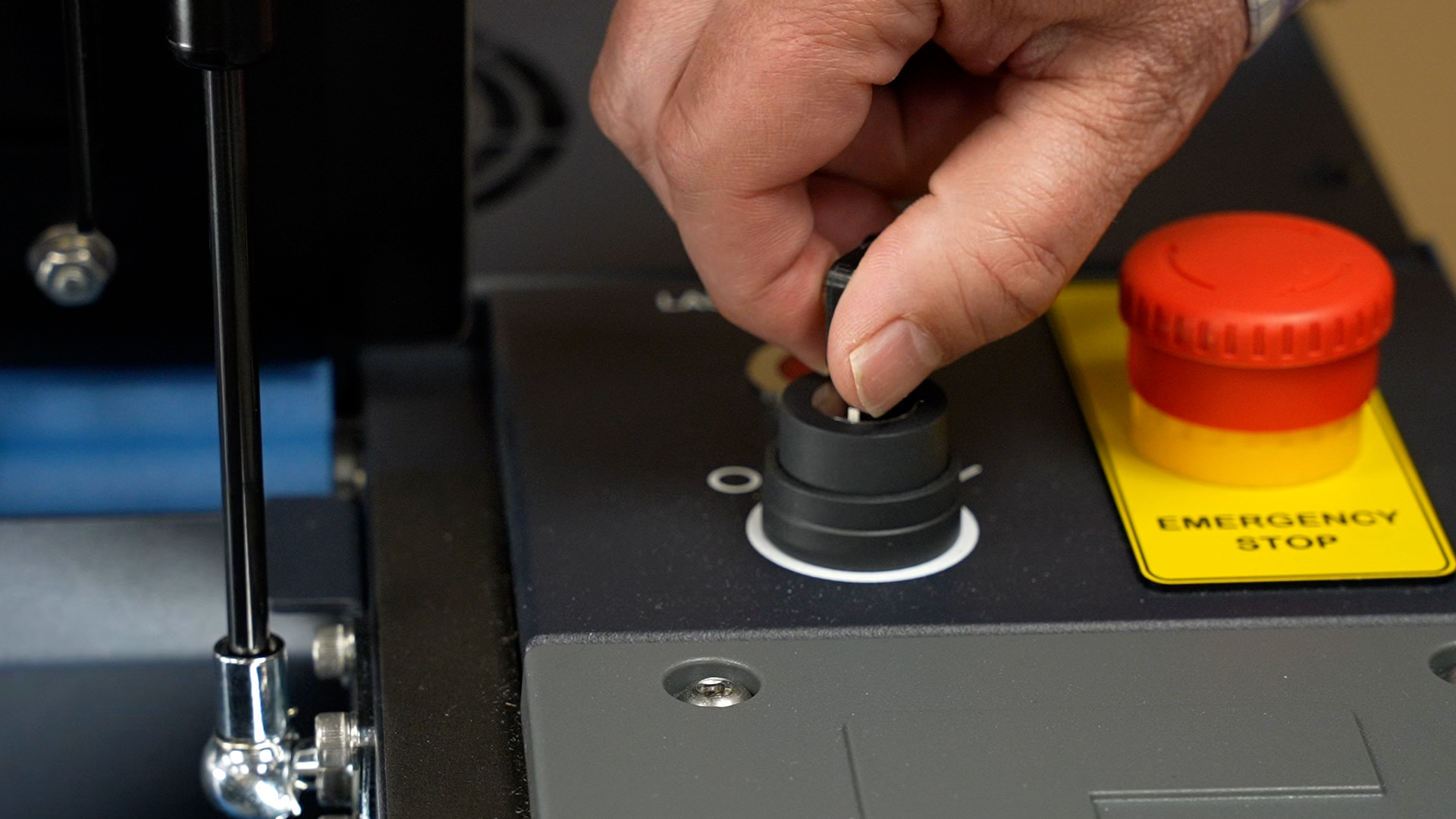
Empieza por encender el sistema láser utilizando la llave que se incluye en el kit de inicio. Introdúcela en la ranura situada en la parte superior de la máquina y gírala para encenderla.
Si la máquina no se enciende, comprueba que el botón de parada de emergencia no esté pulsado girándolo.
Paso 2: Recorrido por la demostración
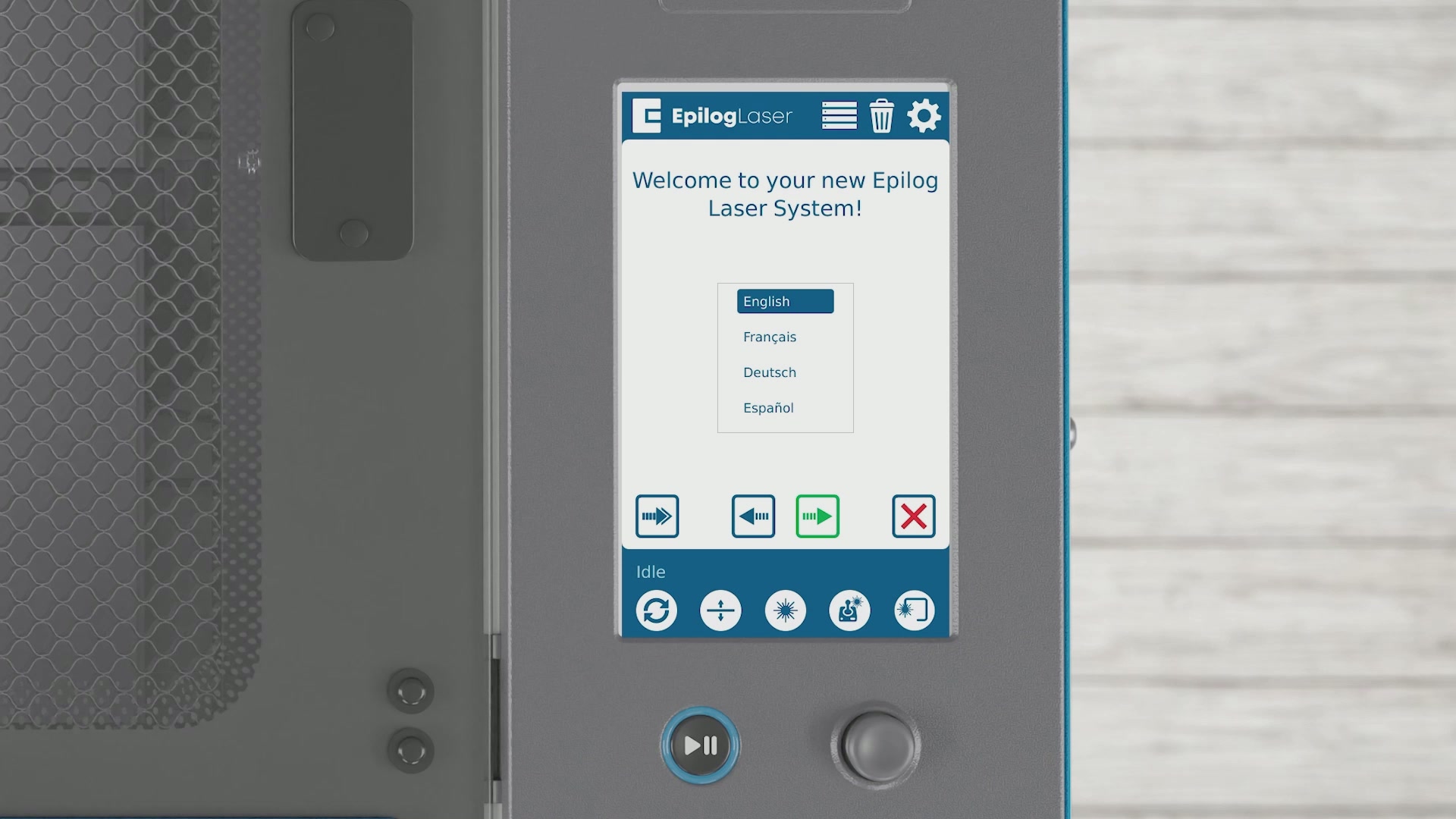
Una vez que la máquina se inicie, se abrirá el asistente de configuración. Primero, elige tu idioma. Haz clic en la flecha para pasar al siguiente paso.
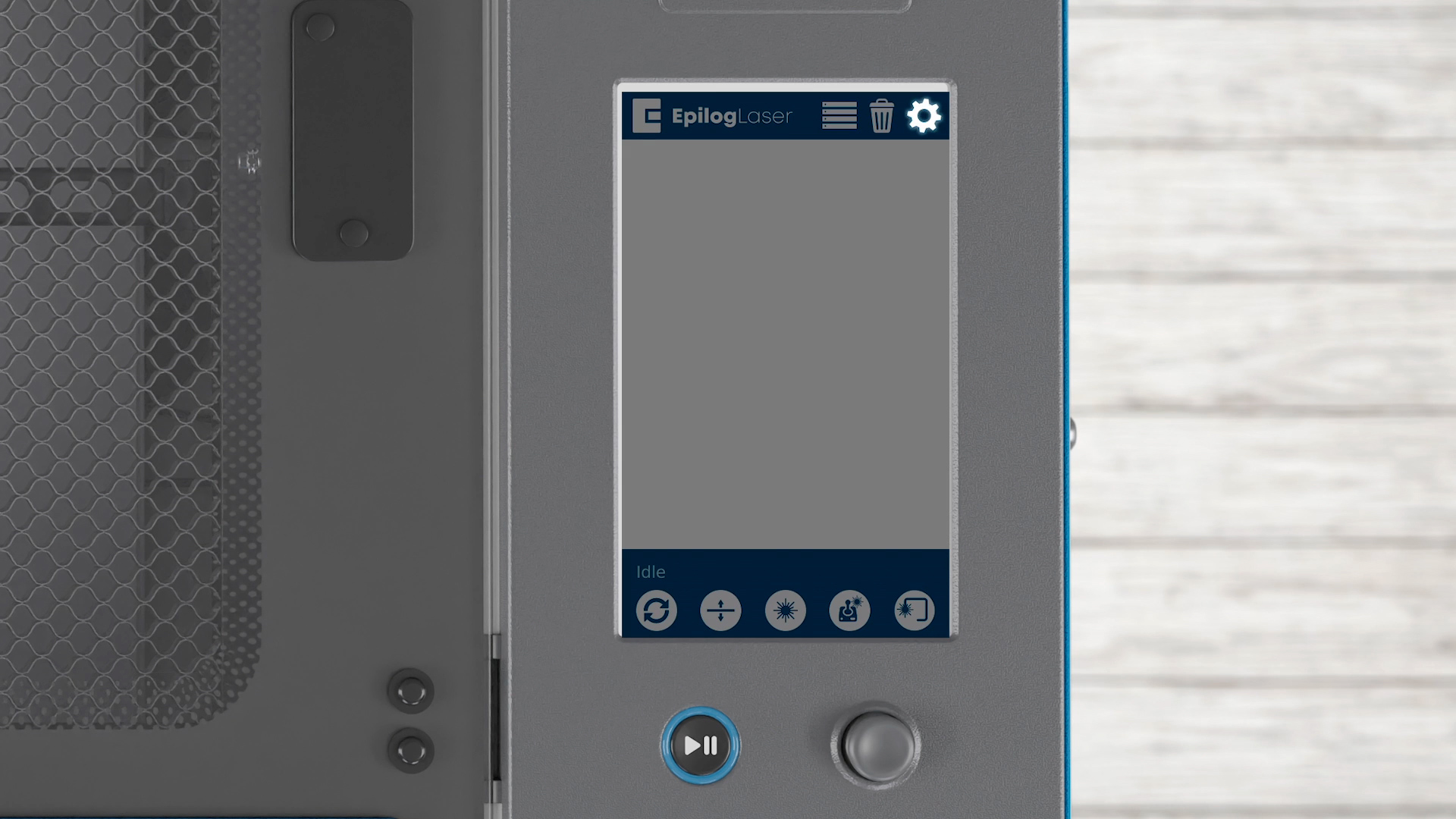
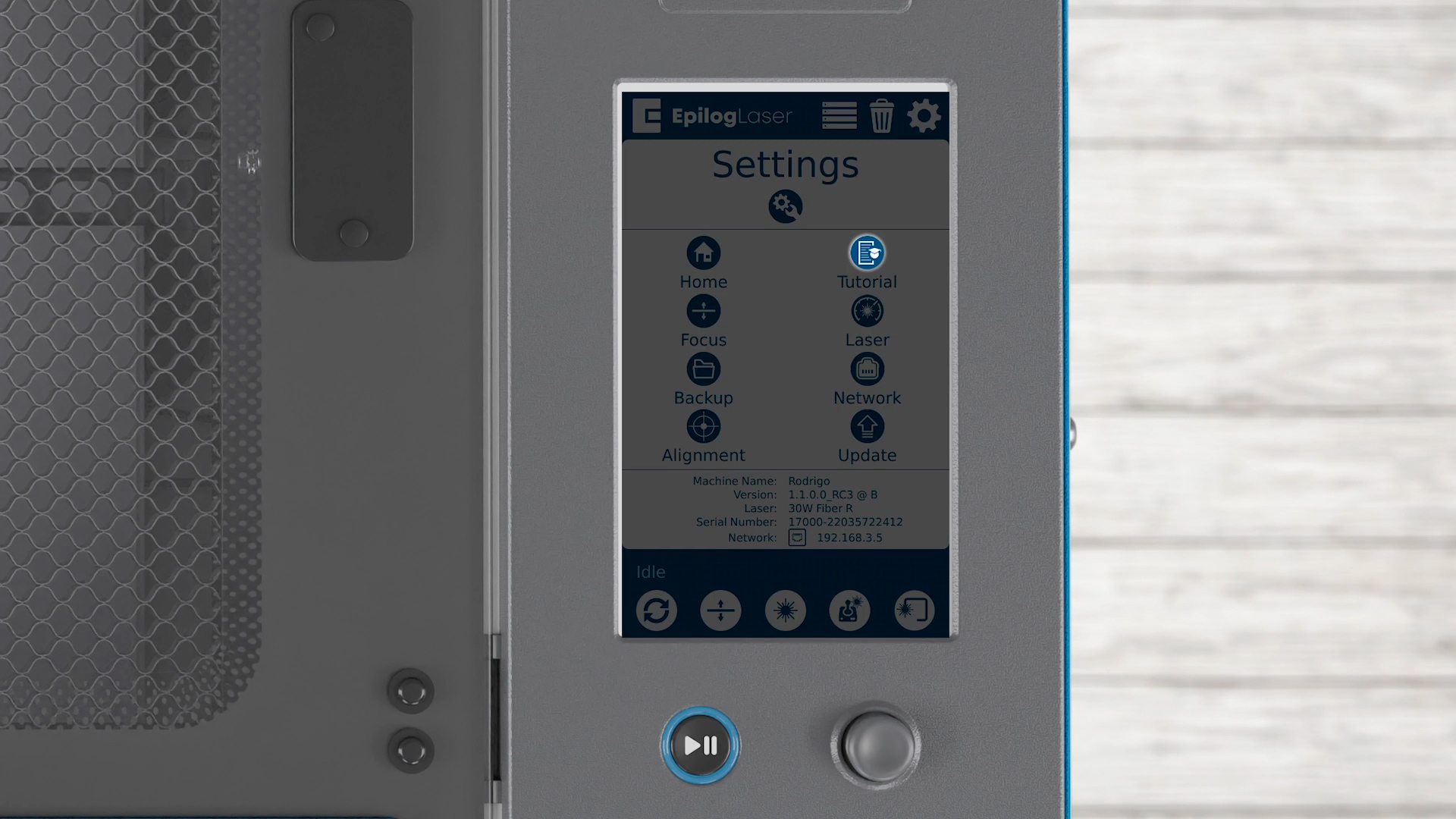
Si no aparece la pantalla de inicio, por ejemplo, si has comprado el sistema de segunda mano, puedes acceder a esta función haciendo clic en el icono de Ajustes y, a continuación, en el icono del tutorial.
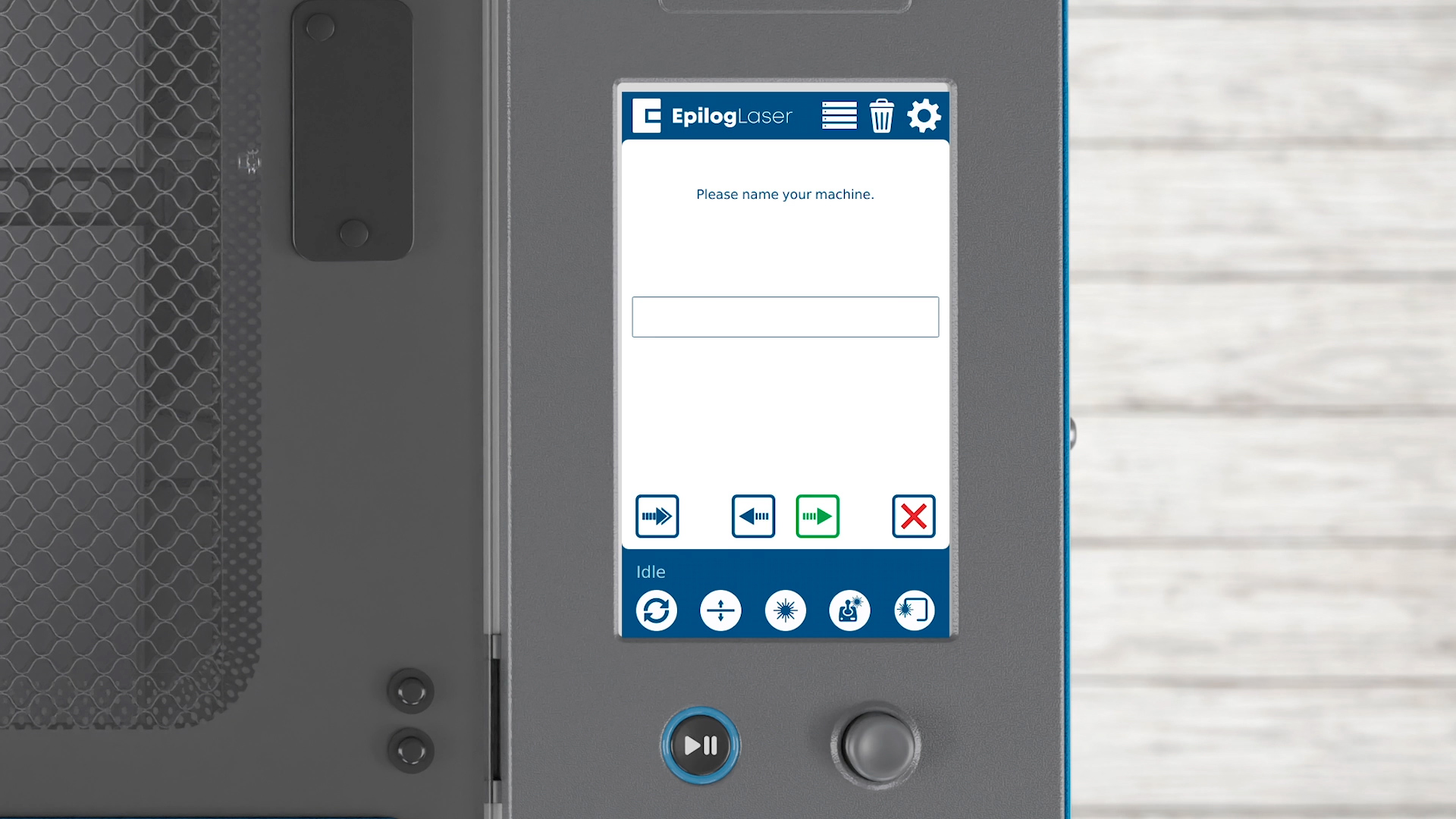
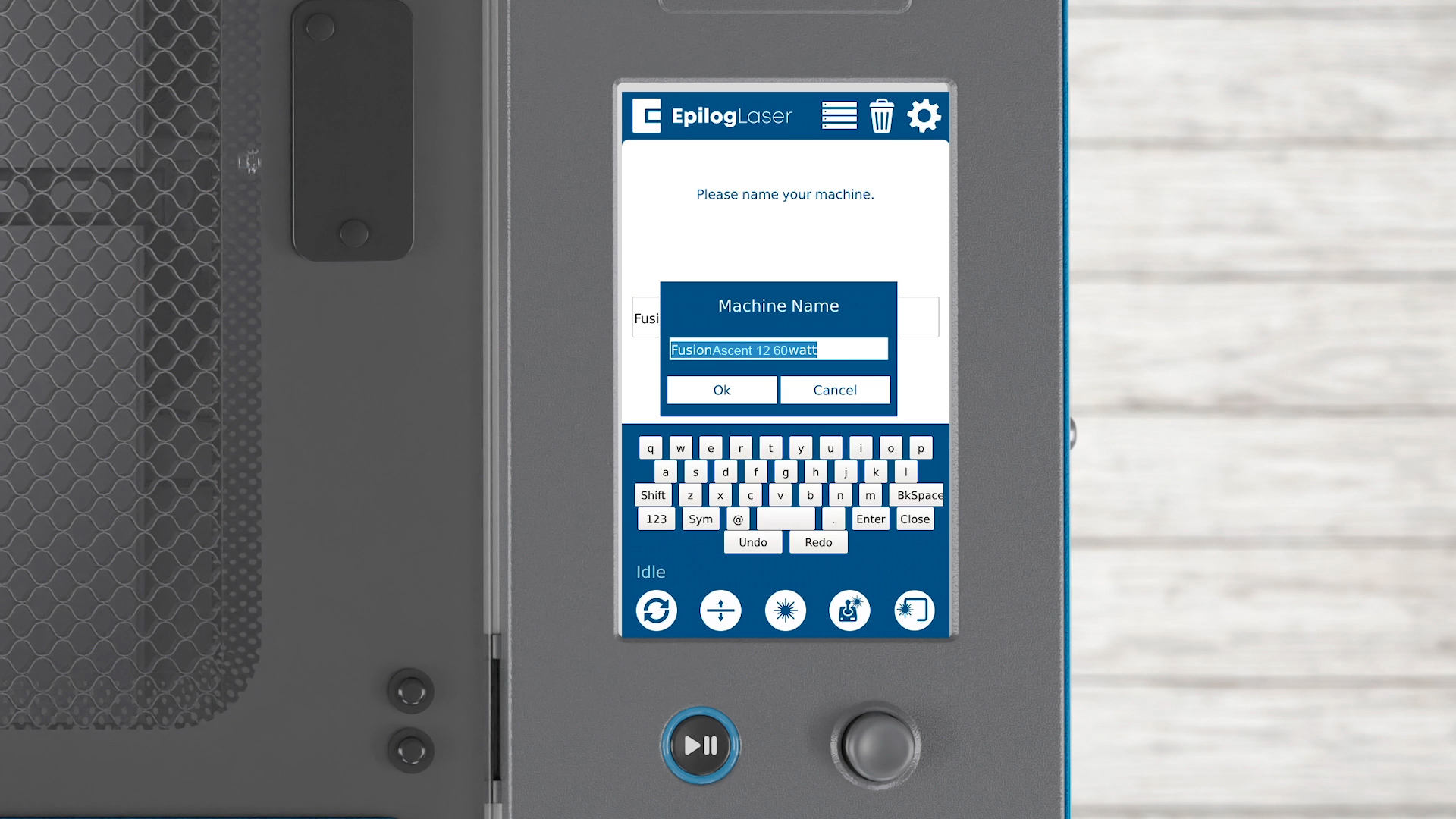
A continuación, se te pedirá que le pongas un nombre al sistema. Haz clic en el cuadro para introducir un nombre y, a continuación, haz clic en Aceptar.
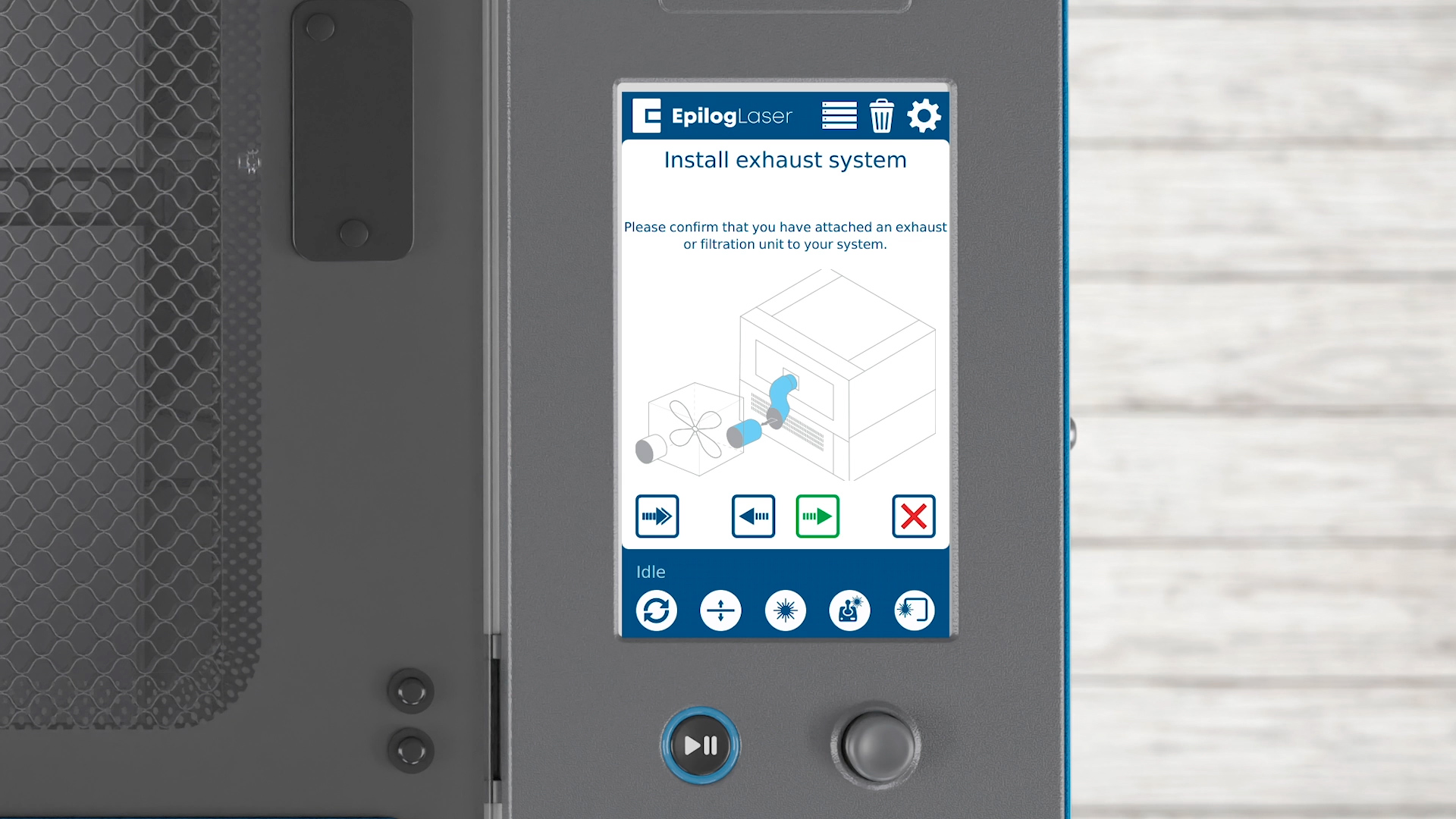
Haz clic en la flecha para pasar al siguiente paso. Aparecerá un recordatorio sobre la conexión de un sistema de extracción o filtración. Esto es esencial para garantizar una ventilación adecuada y la seguridad.
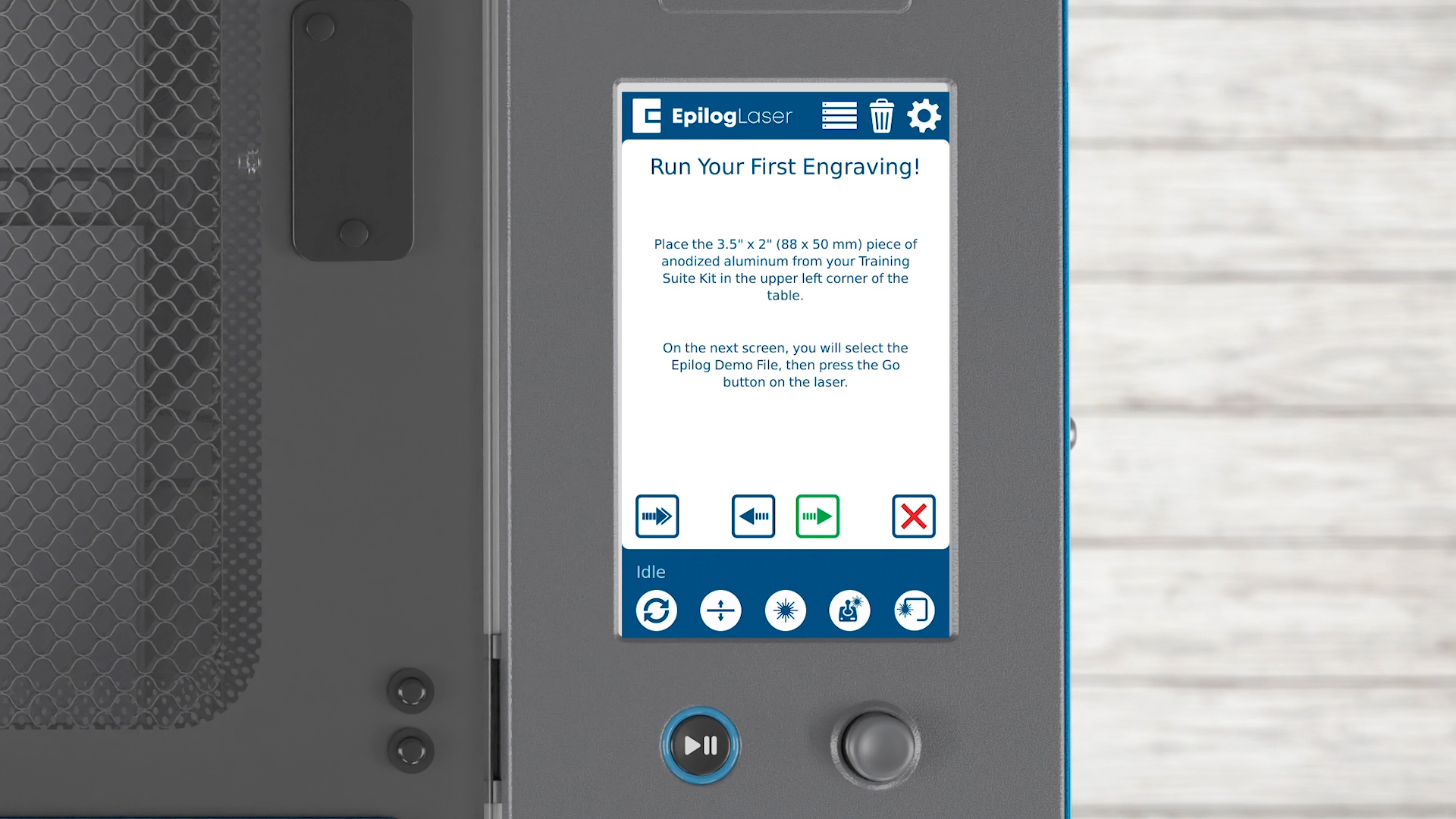
Haz clic en la flecha una vez que hayas conectado el extractor.
Paso 3: Ejecutar el trabajo de demostración en Fusion Ascent
Ahora veamos el láser en acción. Pulsa la flecha para cargar el trabajo en tu sistema láser.
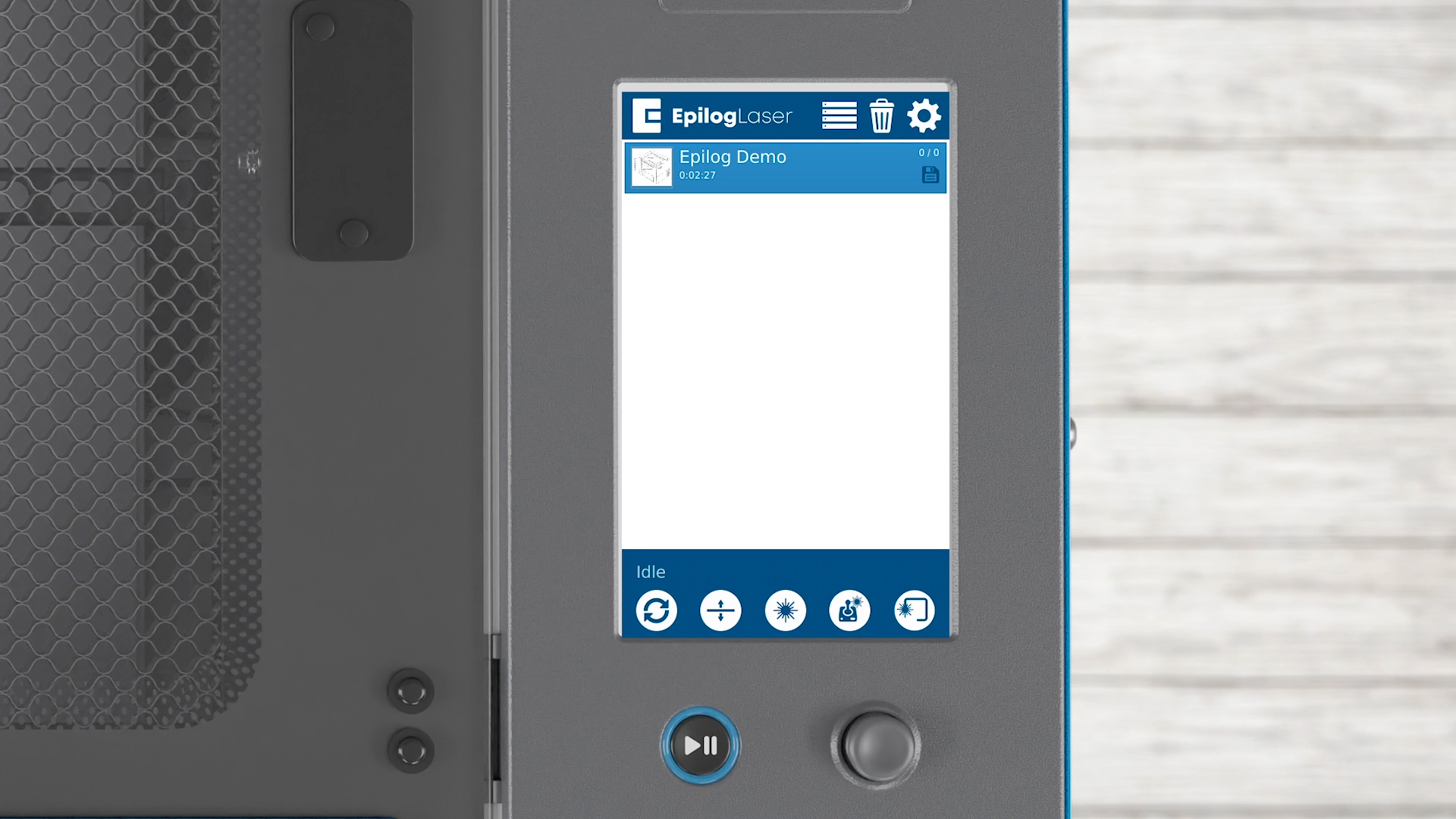
Verás un archivo llamado «Epilog Demo» en la lista de trabajos.
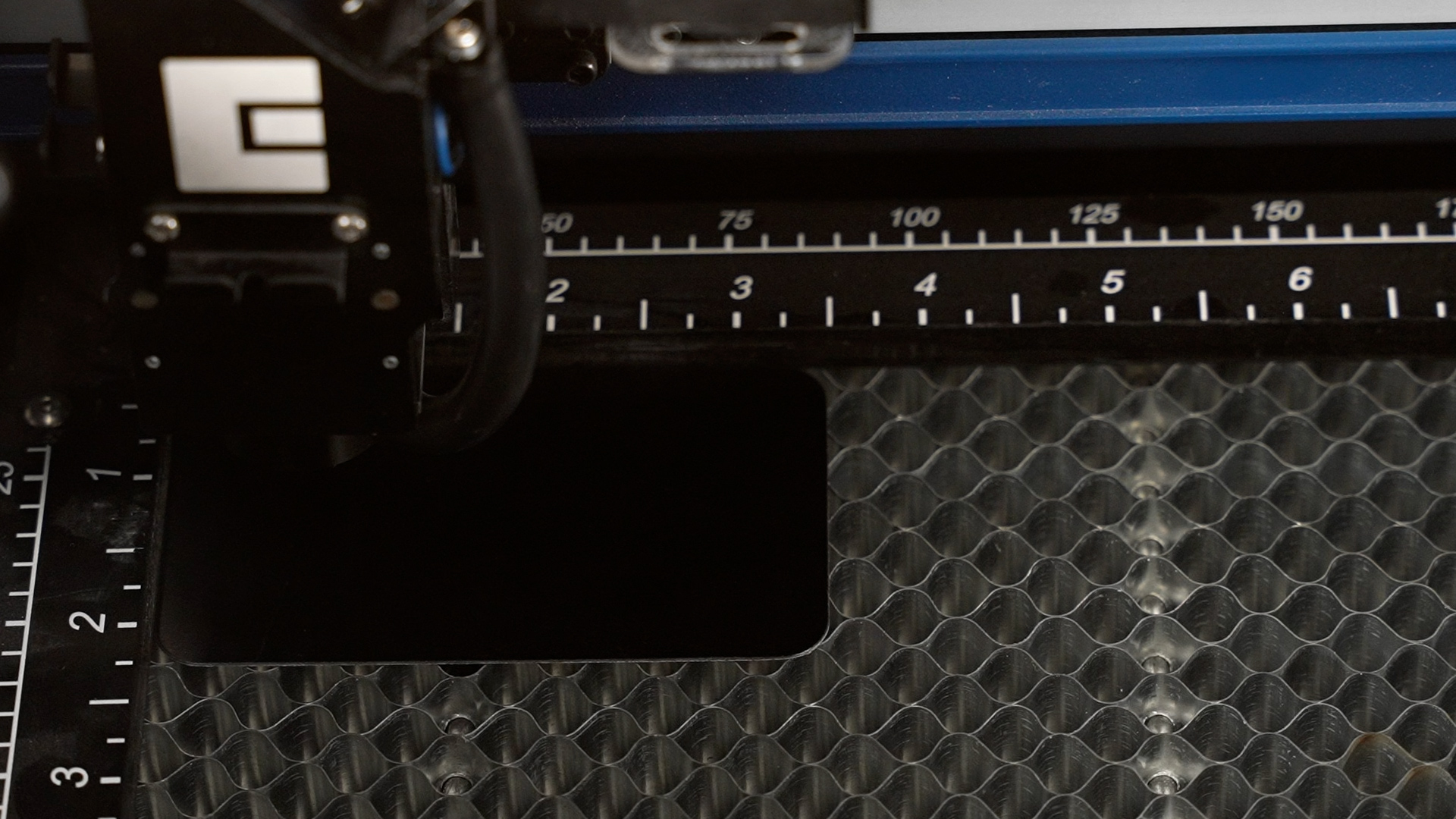
En el kit de tu equipo de formación encontrarás una pieza de aluminio anodizado de 8,9 x 5 cm. Colócala en la esquina superior izquierda de la mesa de grabado.
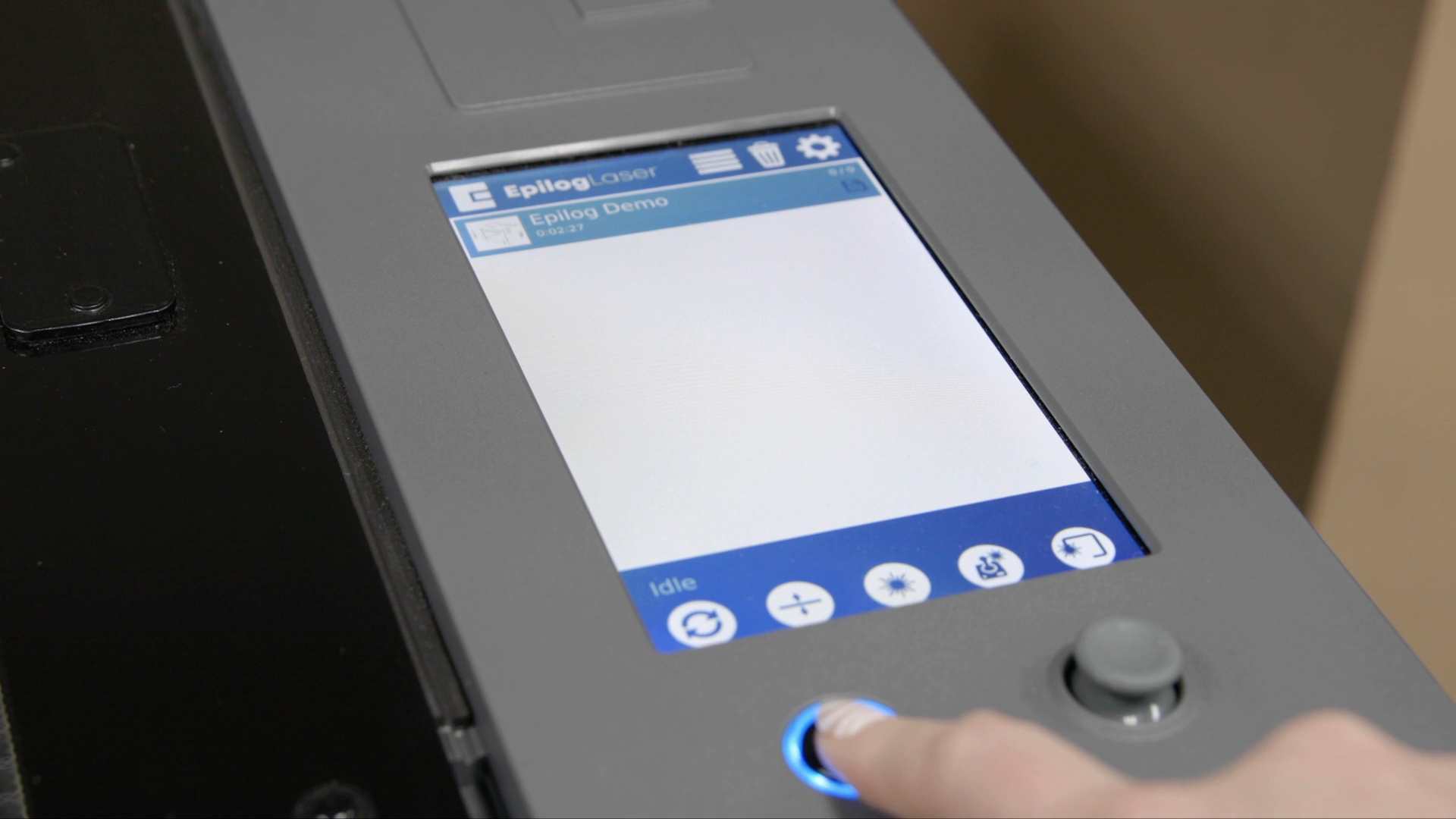
Pulse el botón de inicio para ejecutar el trabajo.
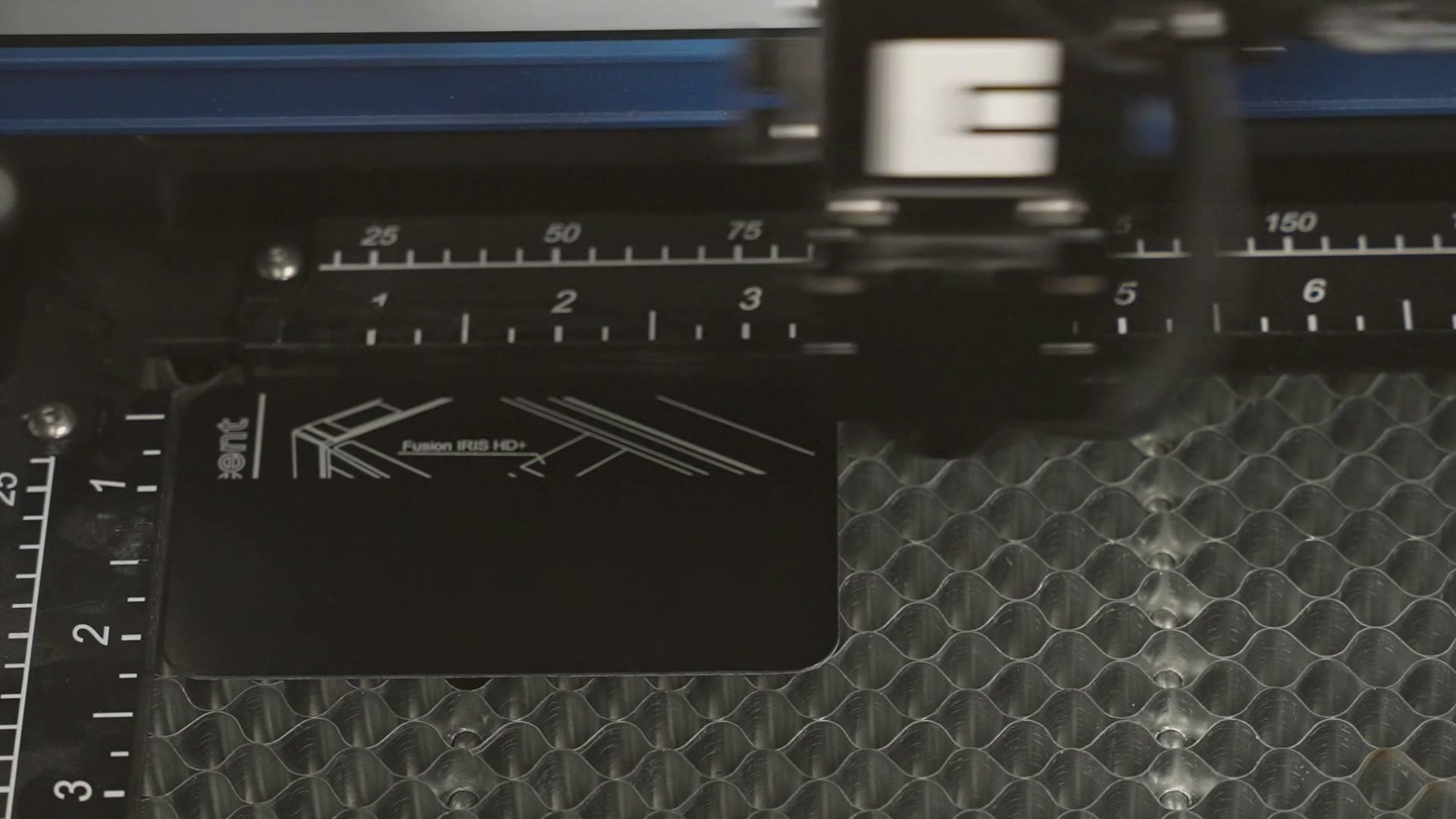
Una vez completado con éxito el primer grabado, el asistente de configuración le guiará a lo largo del proceso de conexión del láser a su ordenador o a la red.
Paso 5: Conexión al láser
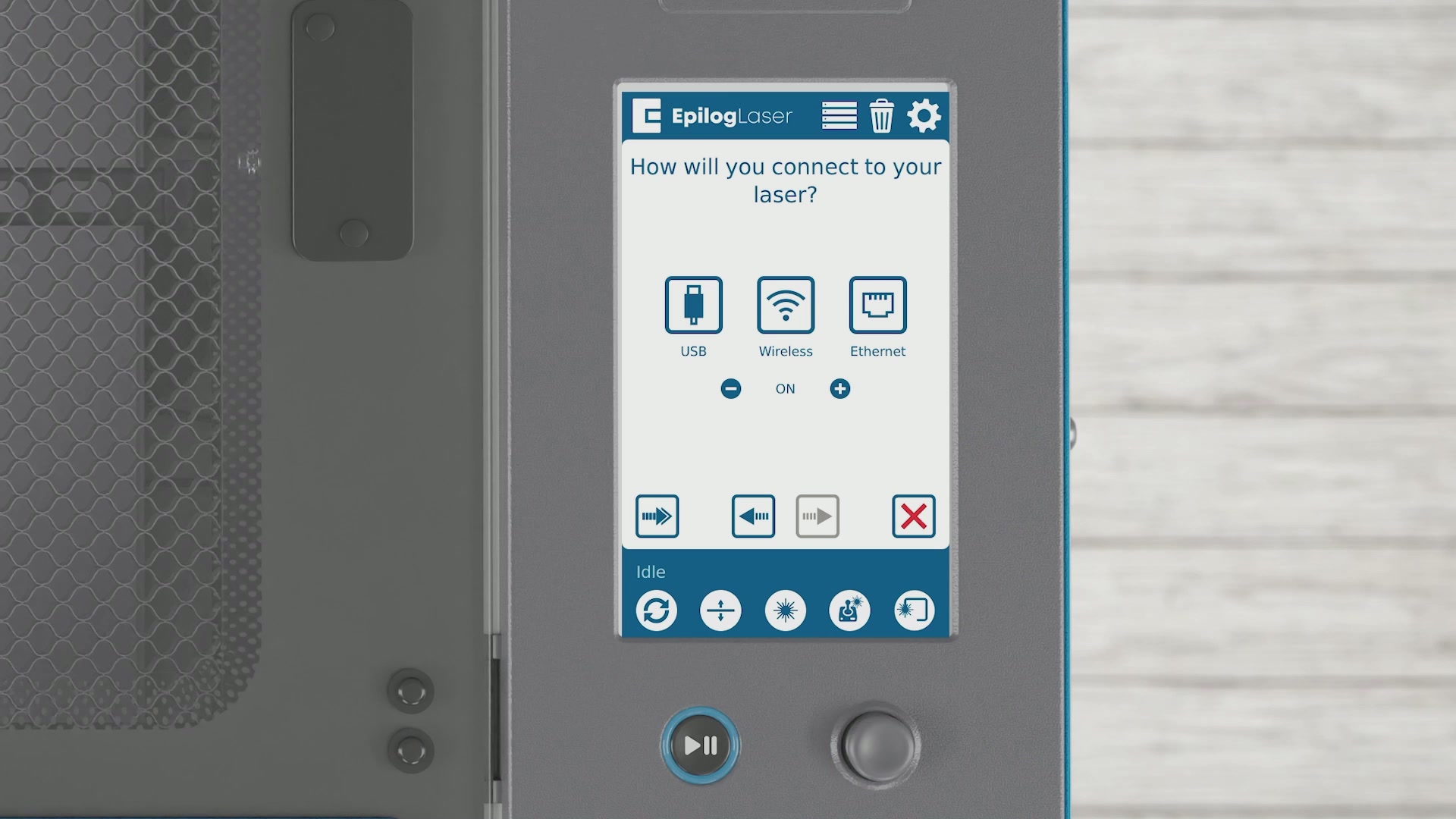
Puedes elegir entre USB, conexión inalámbrica o Ethernet.
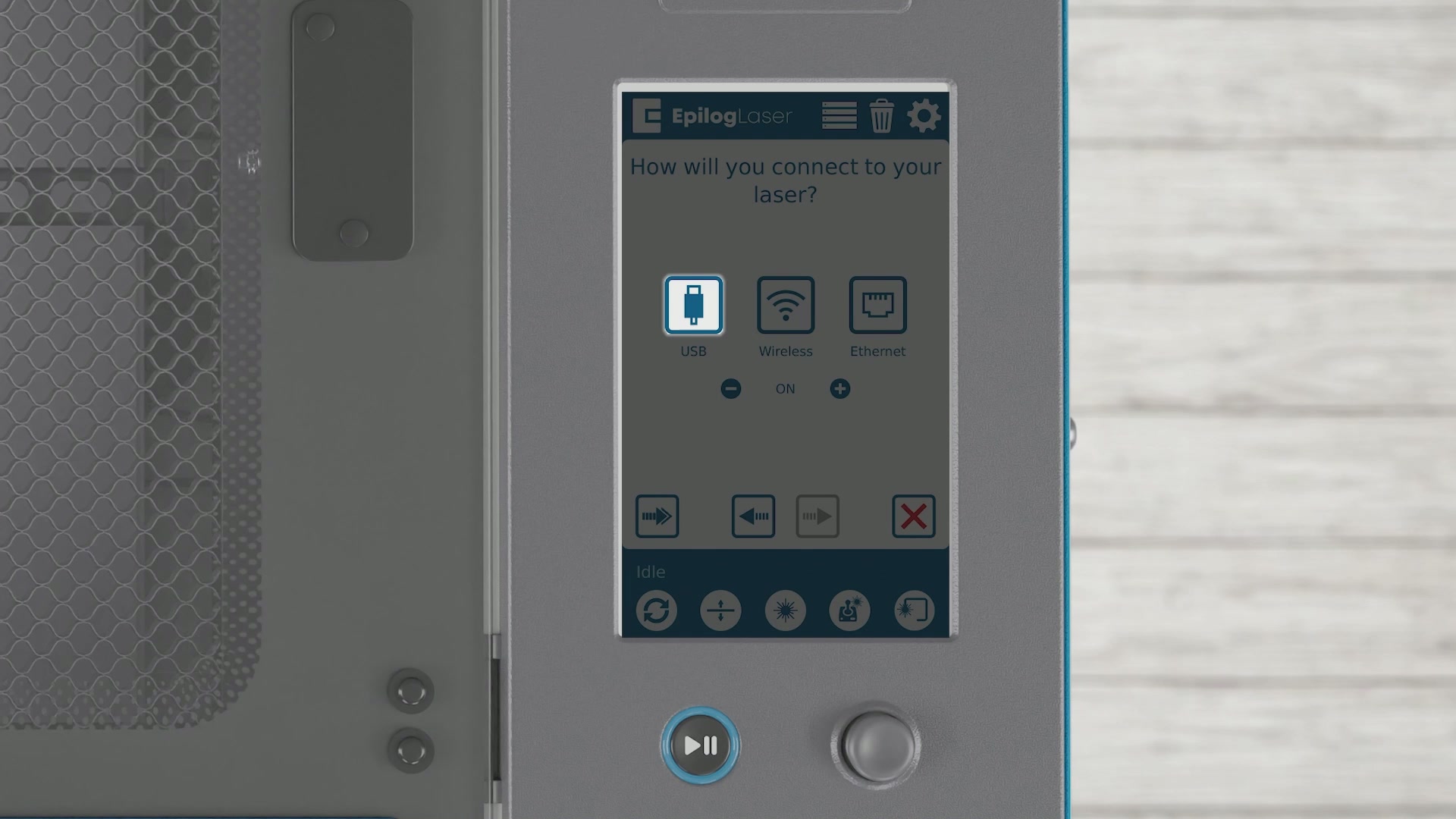
Empecemos por las opciones USB. Pulsa el botón USB.
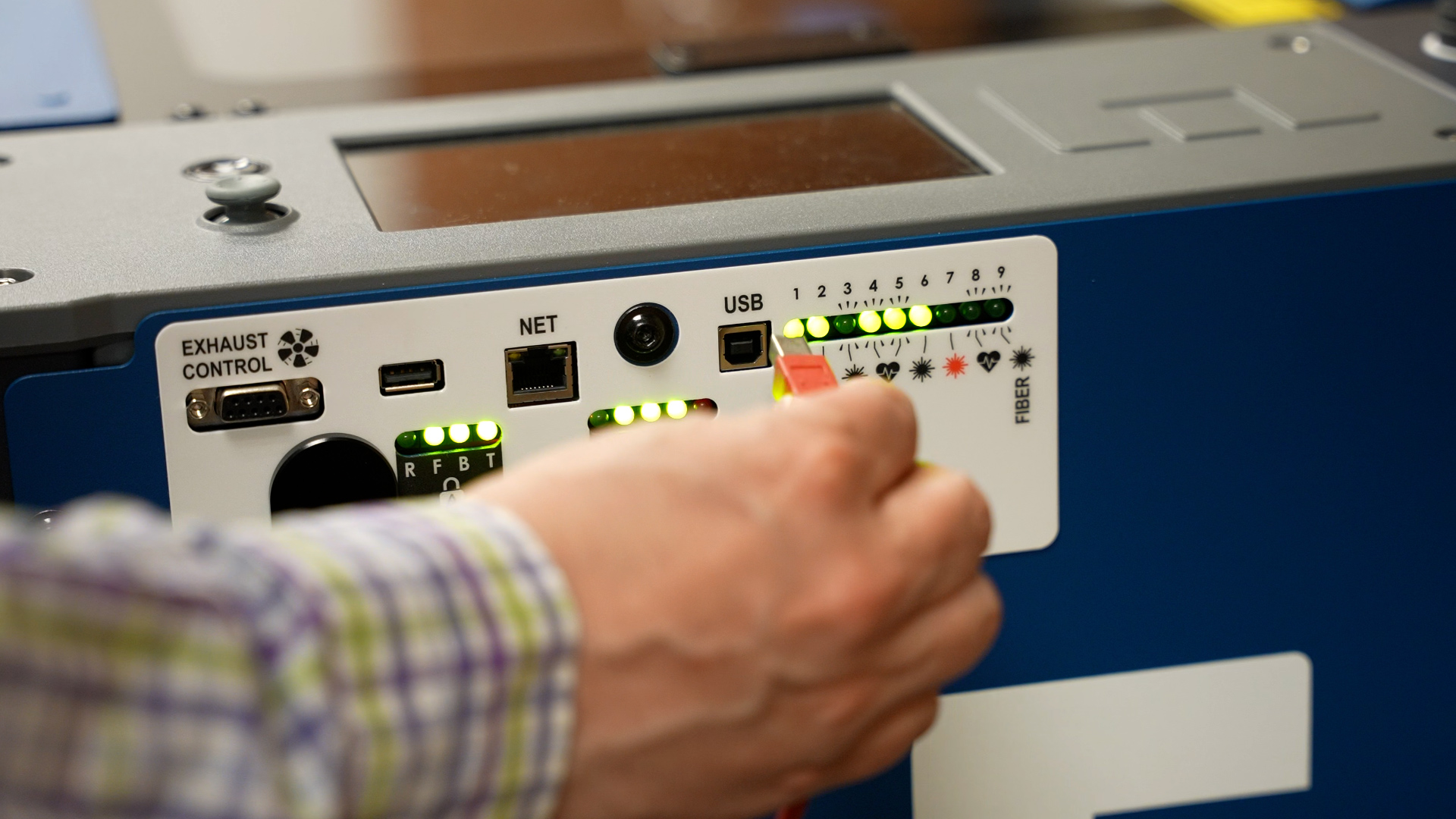
Conecta un cable USB desde el láser al ordenador.
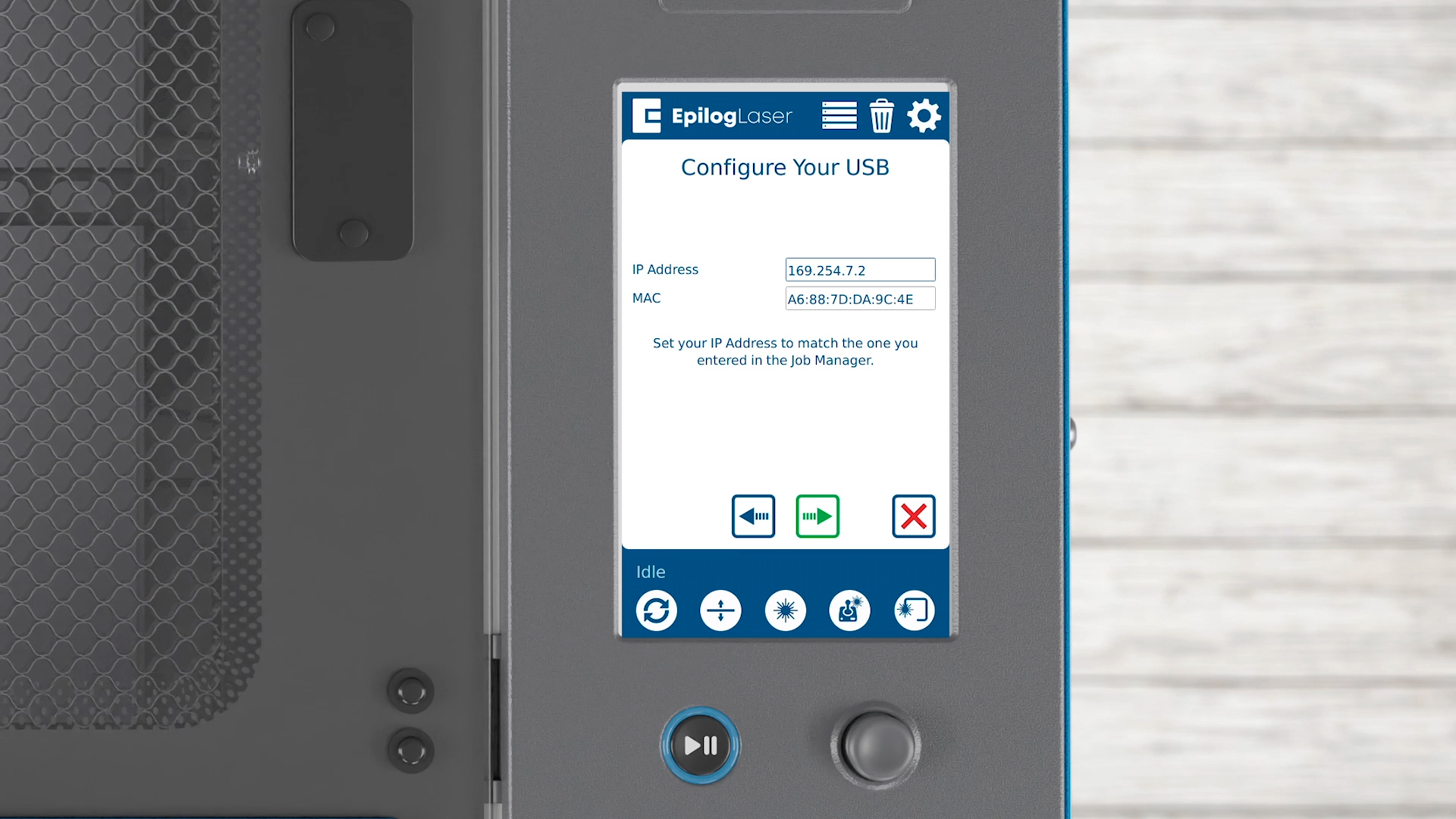
Haga clic en la flecha para continuar.
A continuación, veremos las funciones inalámbricas del láser. Debajo del botón «Wireless», hay un interruptor para activar o desactivar las funciones inalámbricas.
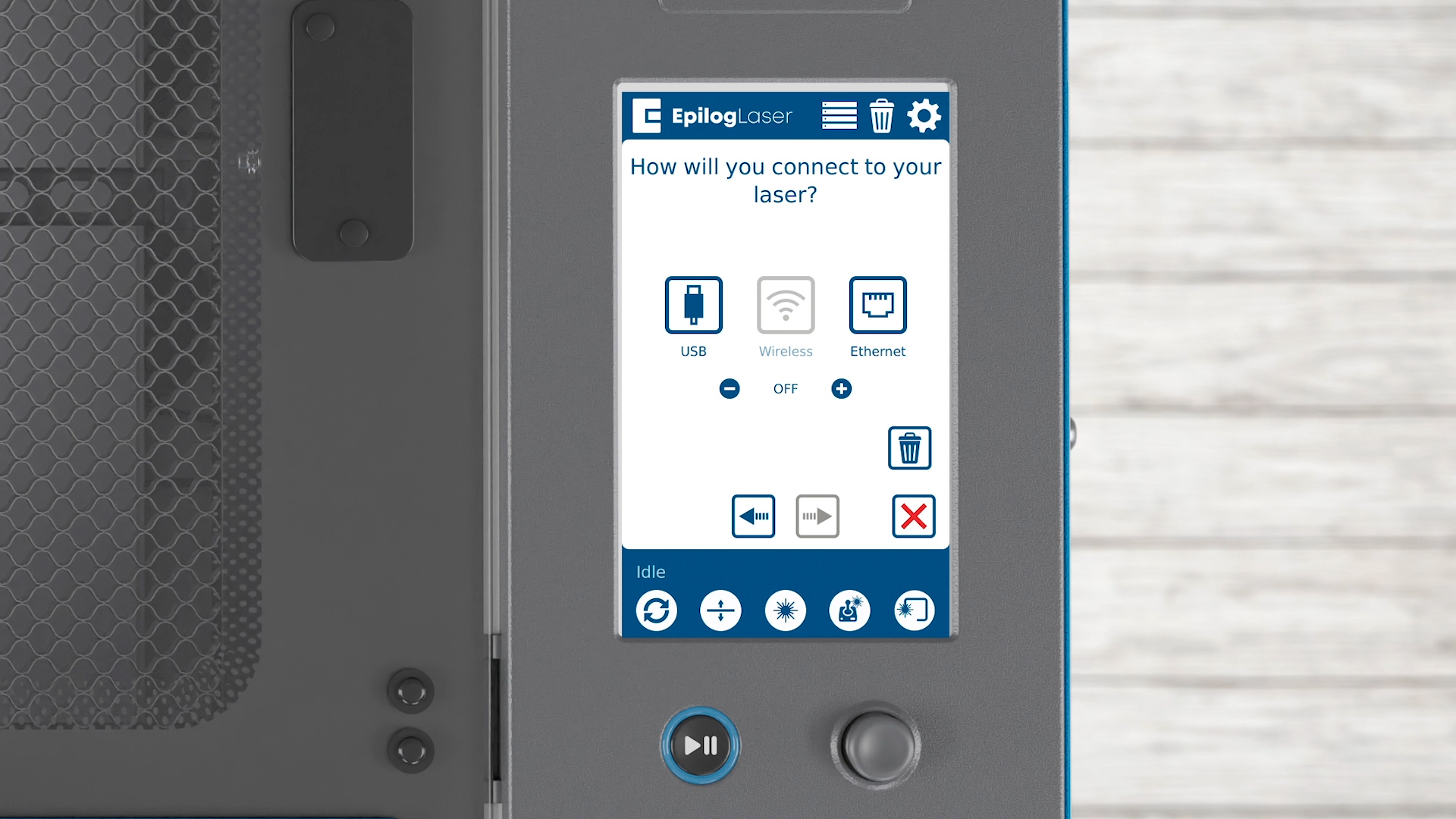
Si es necesario, puedes desactivar por completo la conexión inalámbrica pulsando el botón «menos». Esto desactiva las funciones inalámbricas del láser, pero vamos a volver a activarlas pulsando el botón «más».
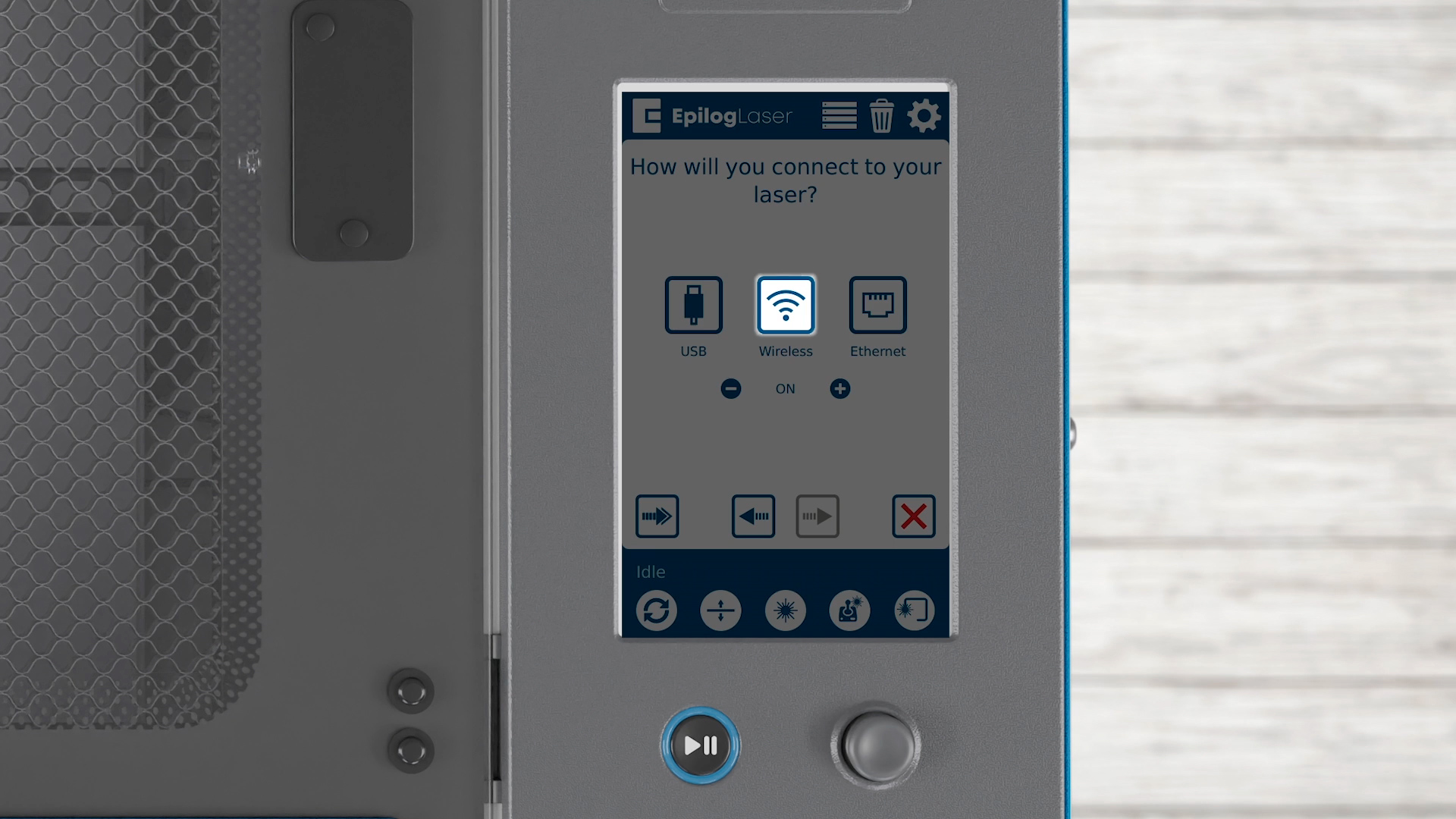
Para conectarse de forma inalámbrica, pulse el botón inalámbrico.
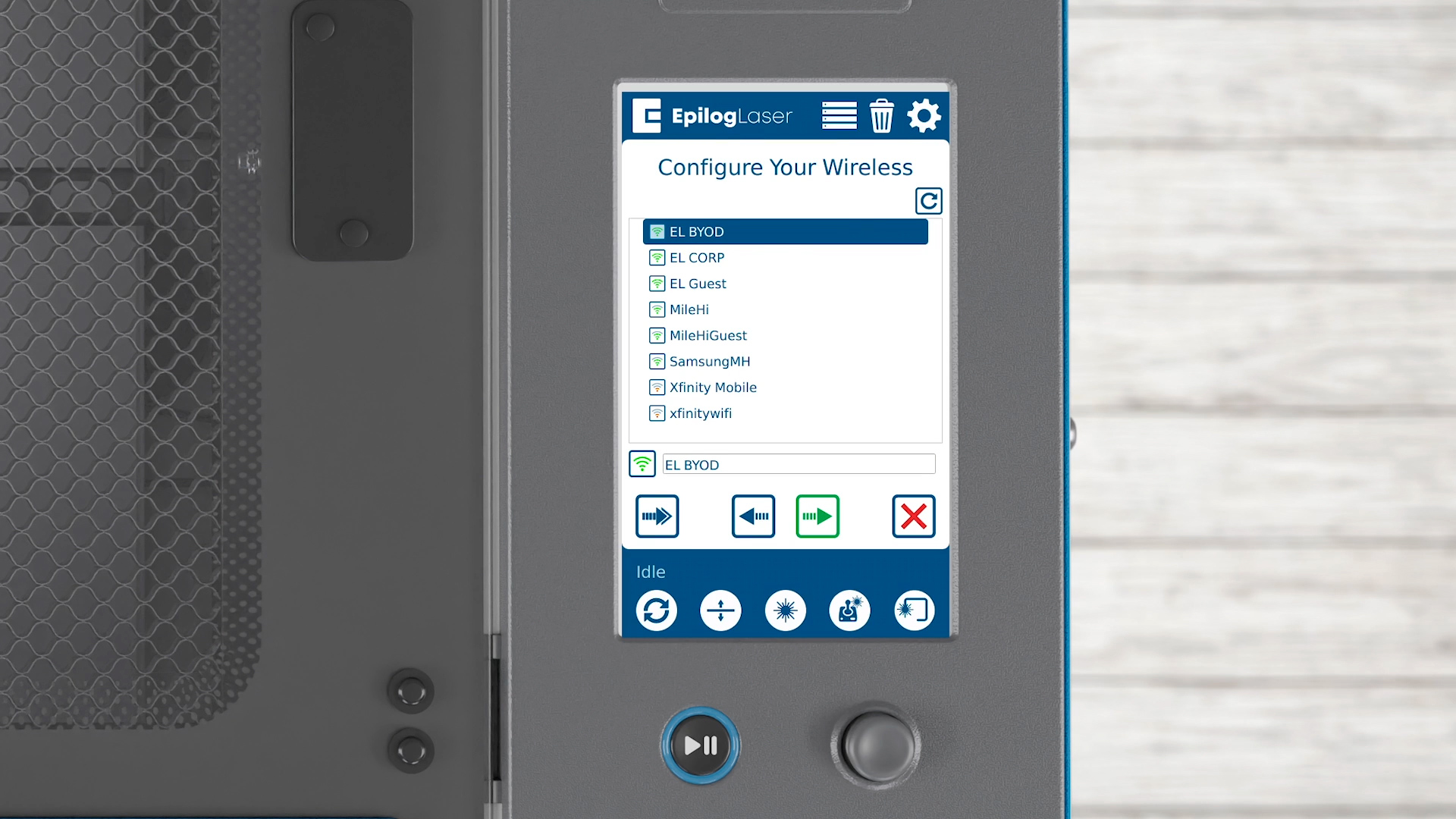
Seleccione su red inalámbrica.
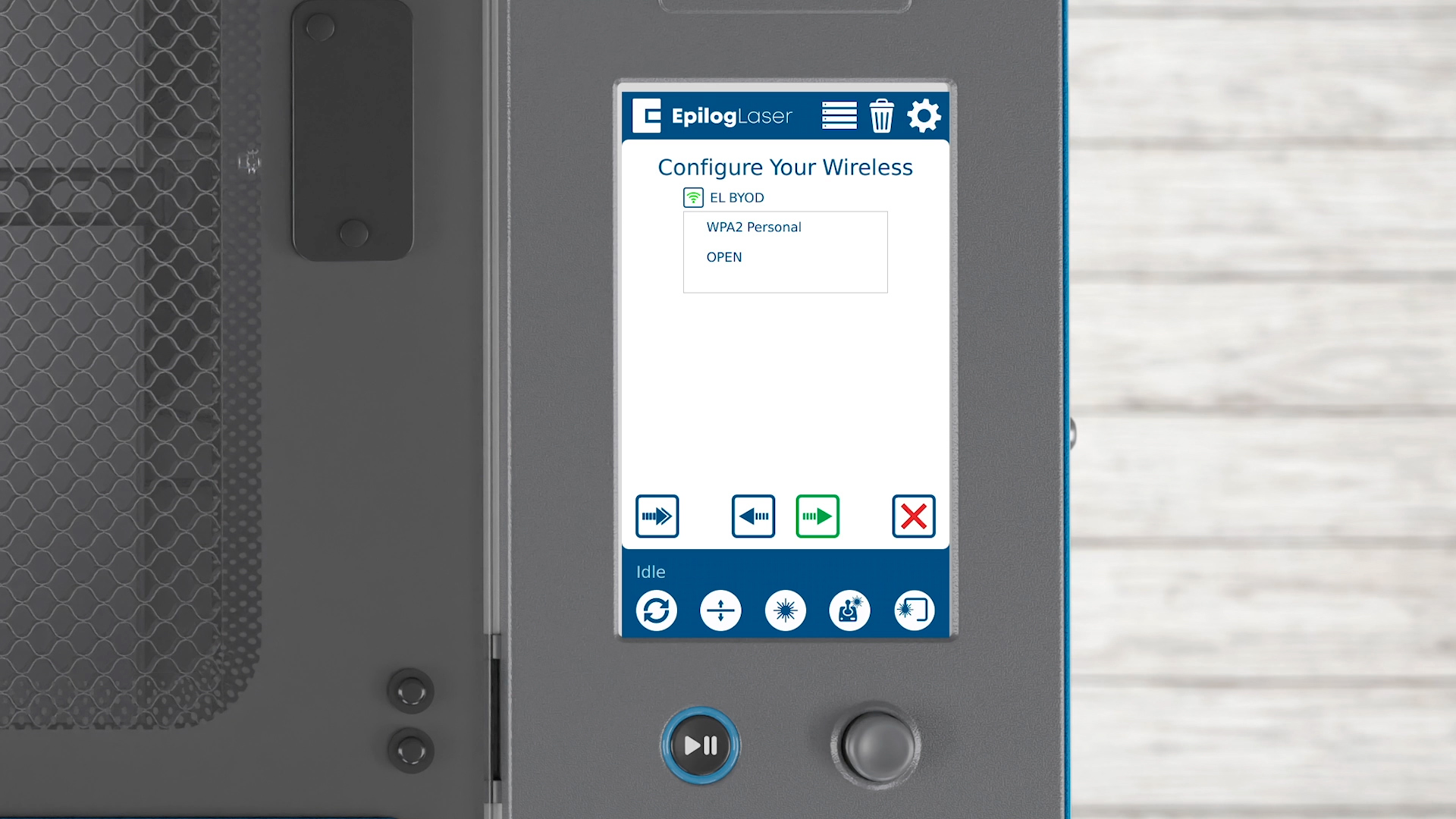
Selecciona si tu red utiliza la seguridad WPA2 Personal o WPA2 Open y, a continuación, pulsa la flecha para continuar.
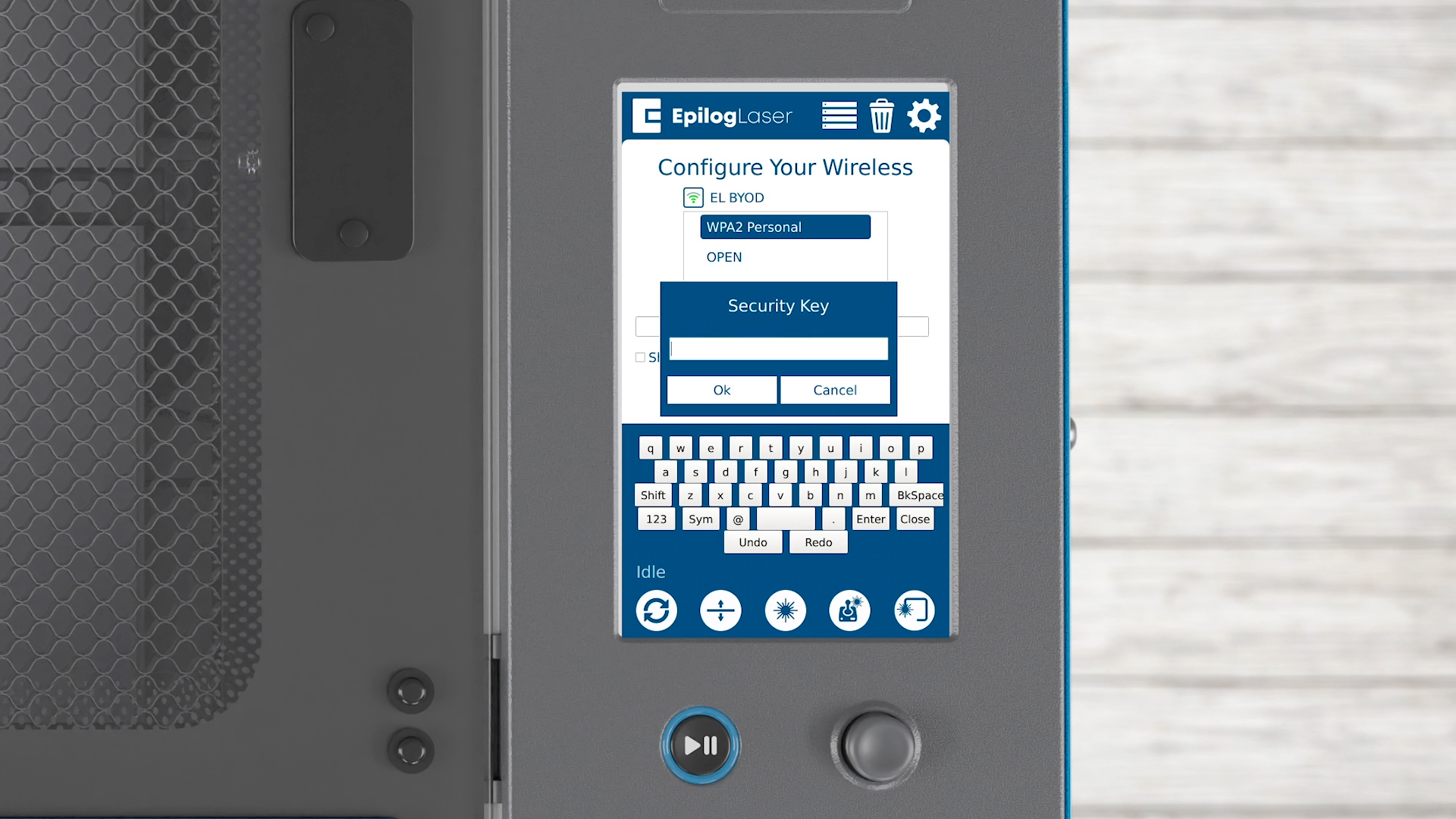
Introduce tu clave de seguridad y, a continuación, pulsa la flecha.
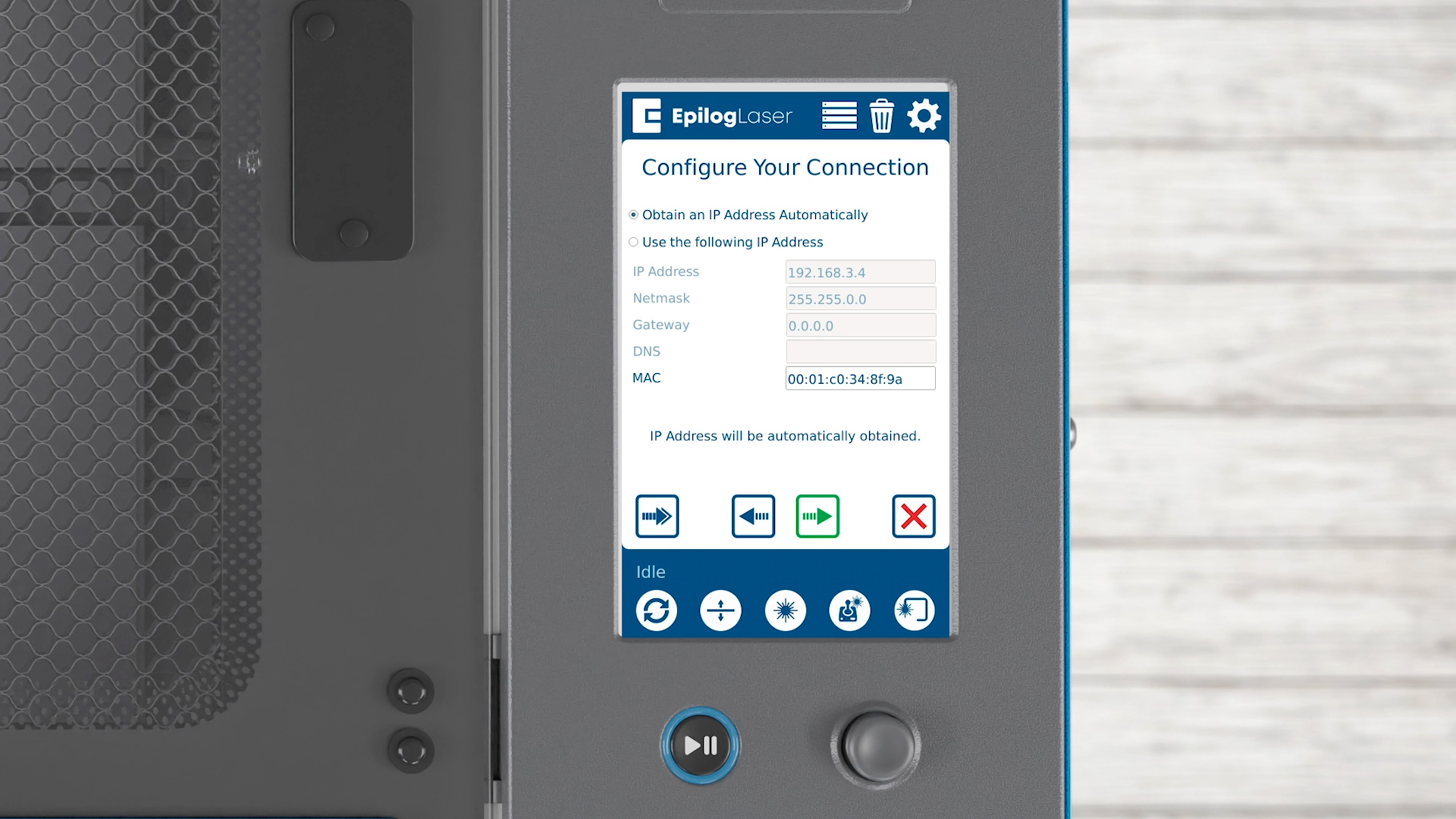
Puedes obtener una dirección IP automáticamente o asignarla manualmente. Pulsa la flecha para continuar.
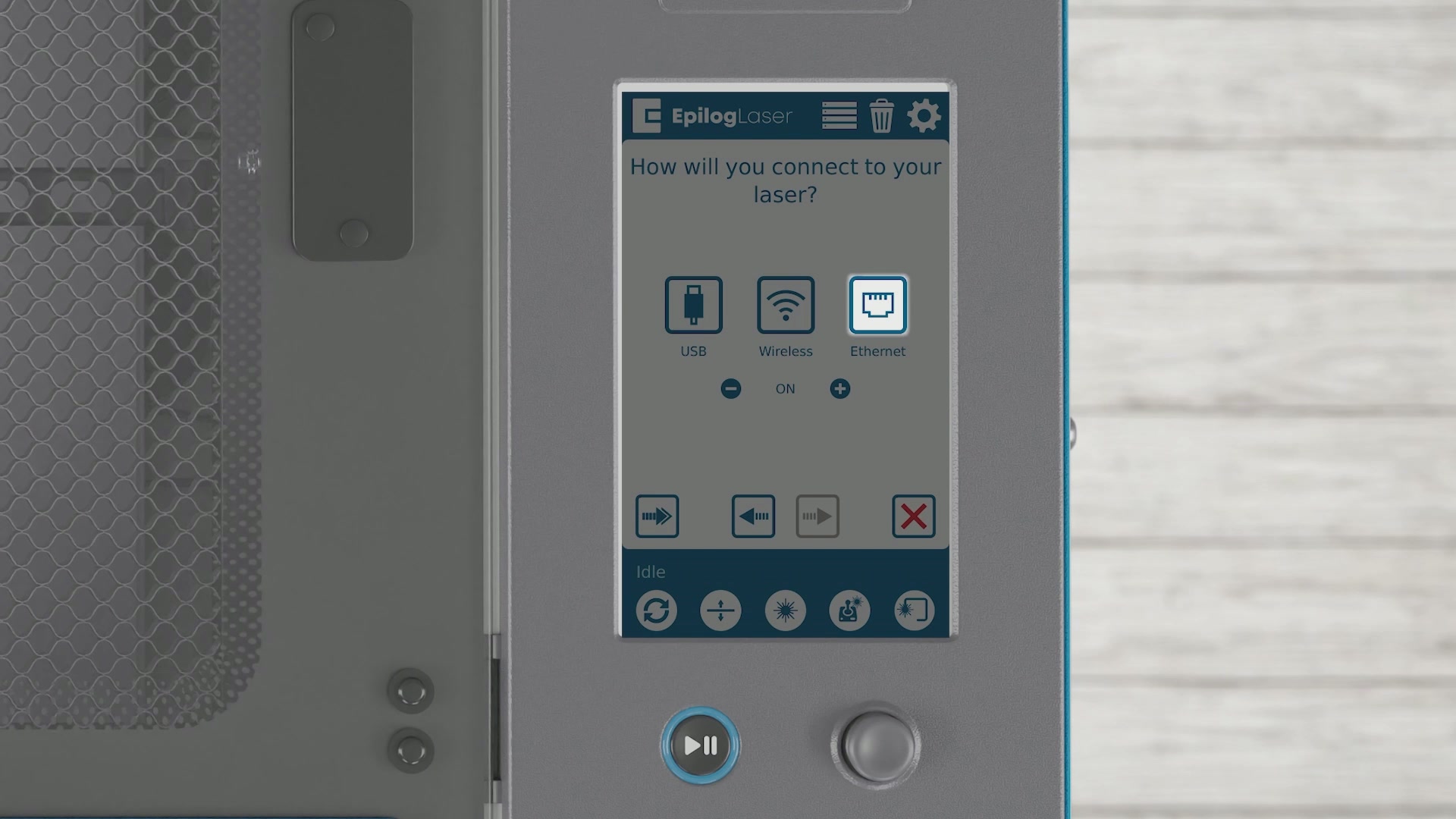
Si te conectas mediante un cable Ethernet, pulsa el botón Ethernet.
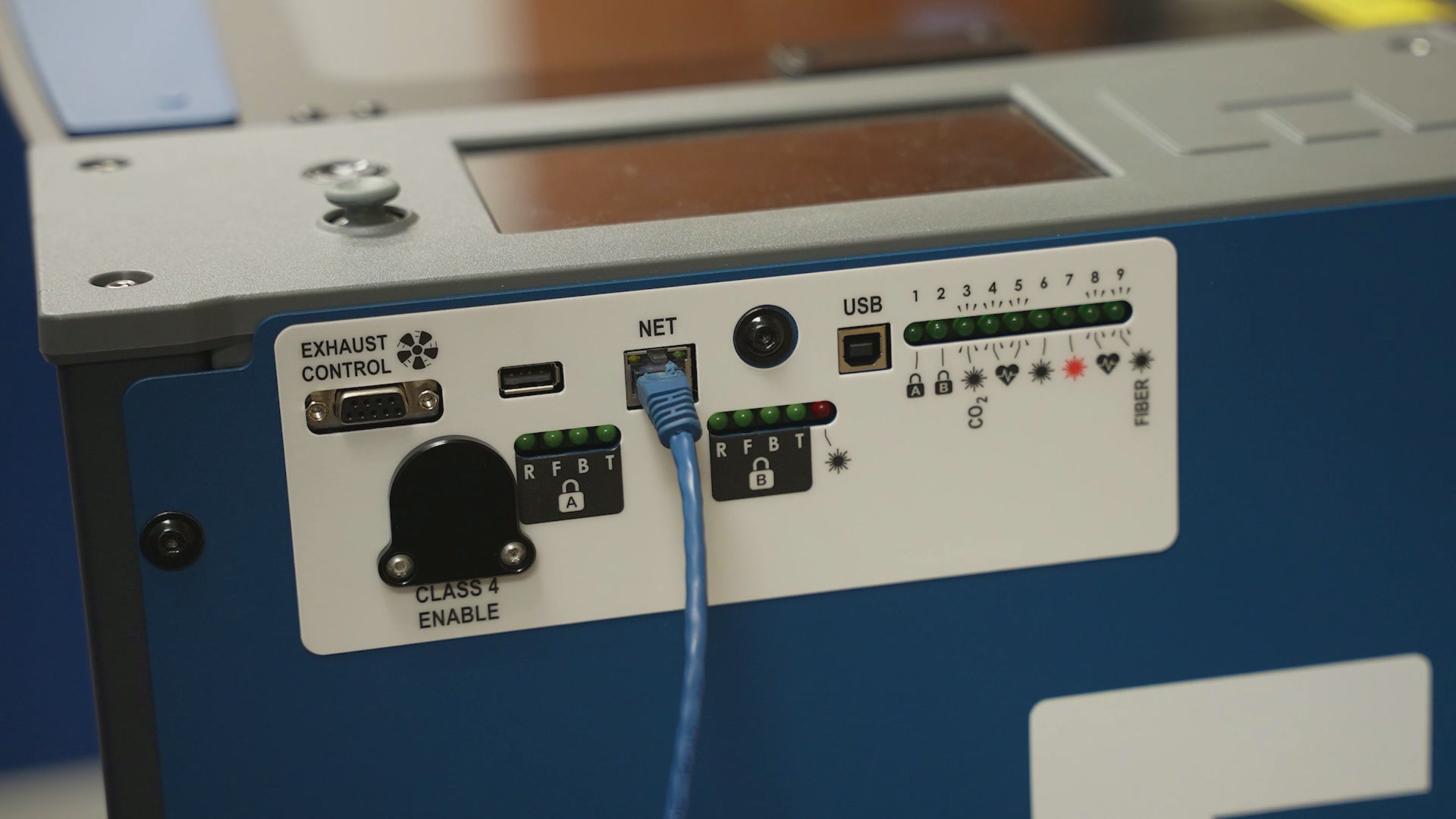
Conecte el cable Ethernet incluido al láser y al ordenador o a la red.
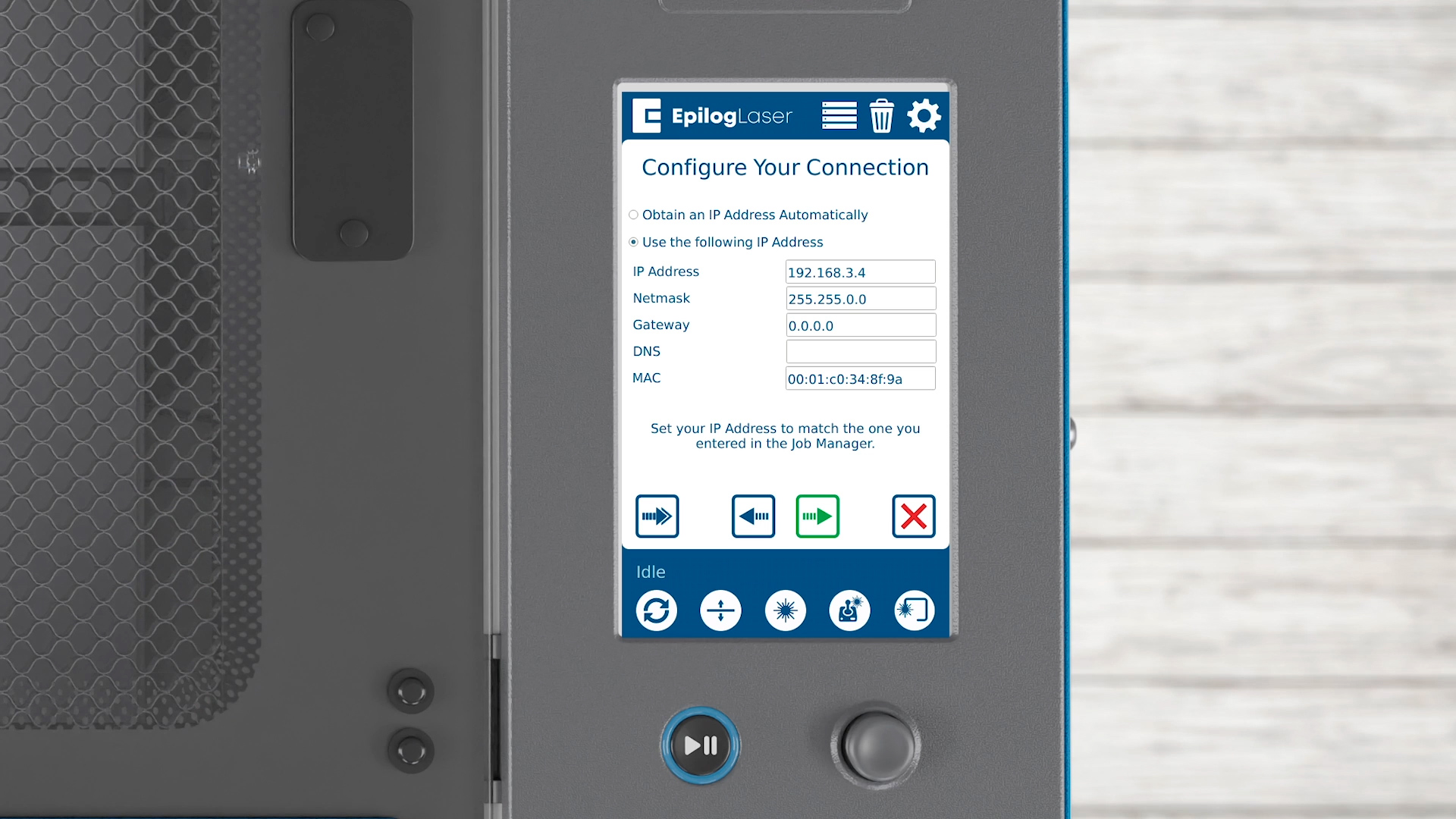
Al igual que con la conexión inalámbrica, puedes optar por obtener una dirección IP automáticamente o introducirla manualmente.
Pulse la flecha para continuar.
Paso 6: Instalación del firmware
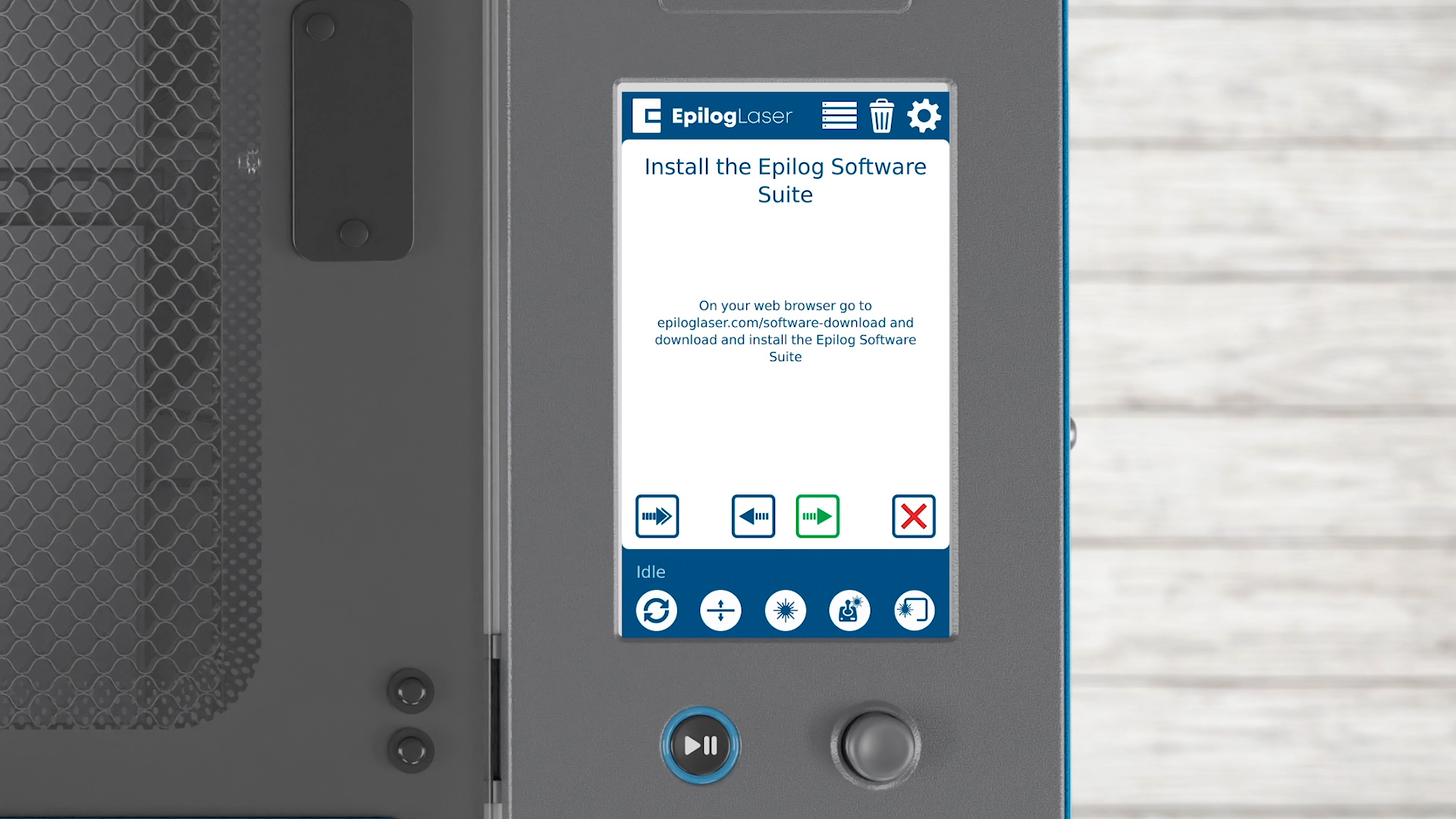
Una vez establecida la conexión, el asistente te pedirá que instales el paquete de software de Epilog.
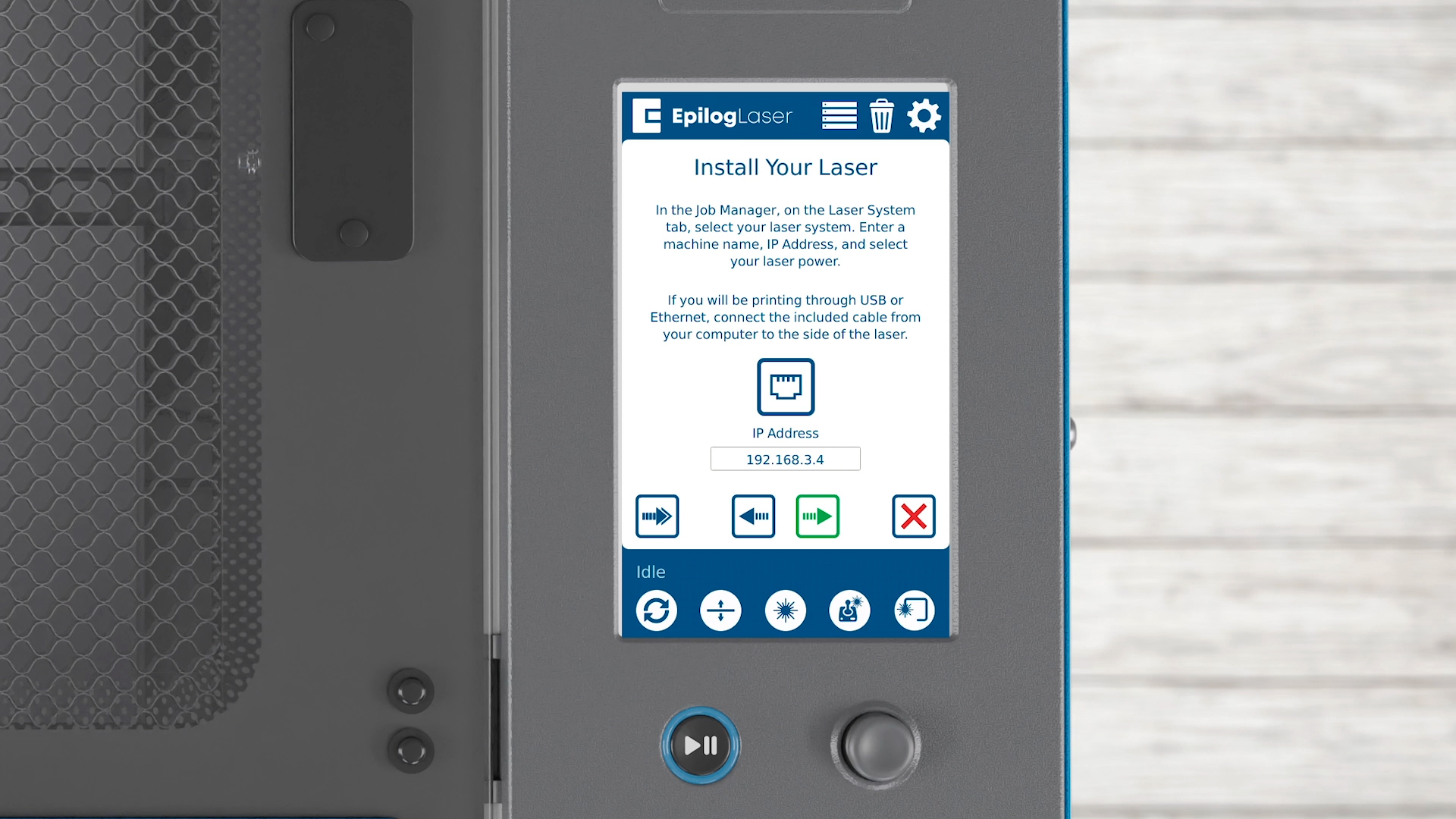
Pulsa la flecha para continuar. Tendrás que indicar esta dirección IP en el paquete de software.
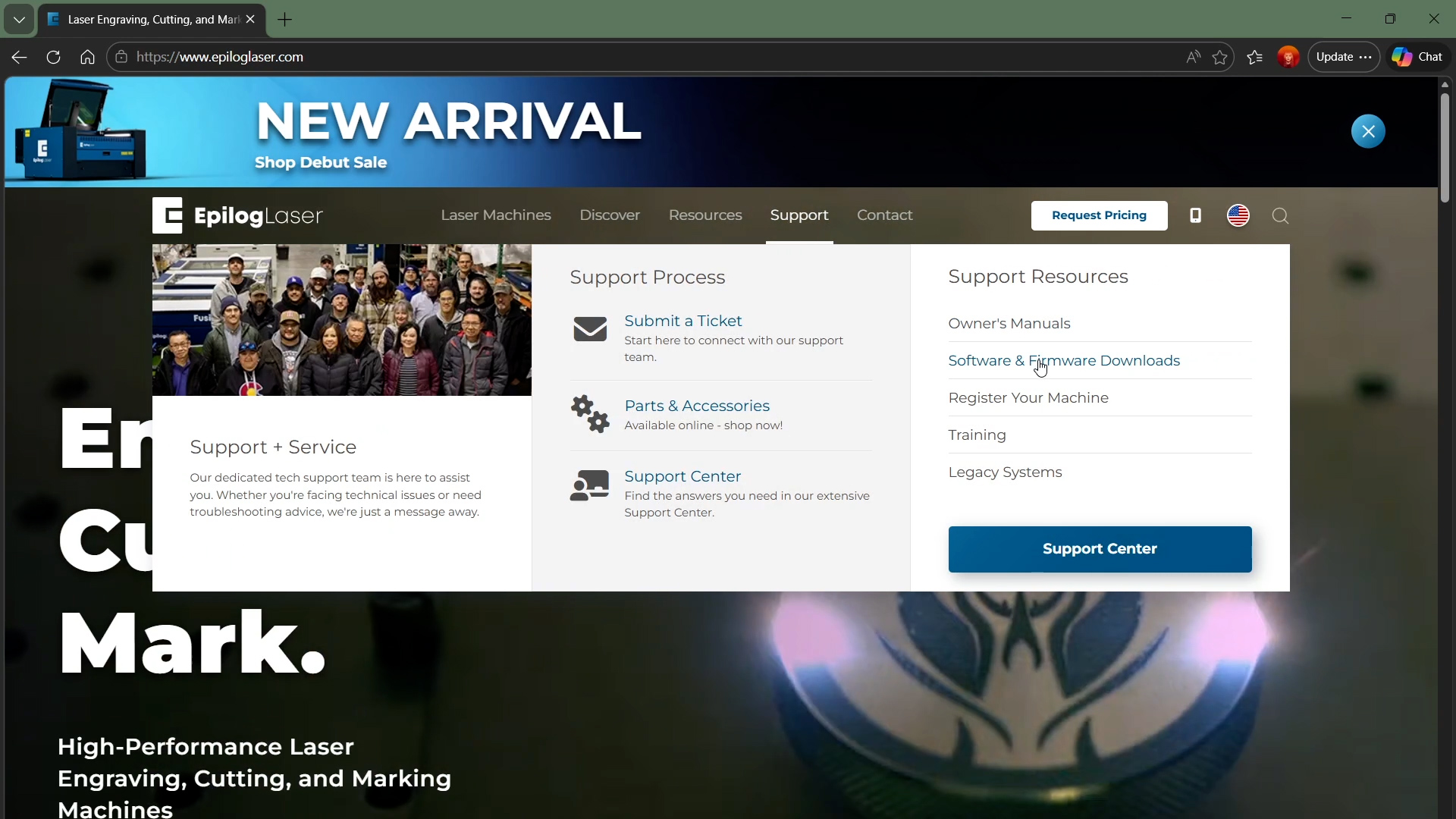
Ahora vamos a instalar el paquete de software. Visita el sitio web de Epilog, ve a la sección «Soporte técnico», haz clic en «Descargas de software y firmware» y selecciona tu sistema láser.
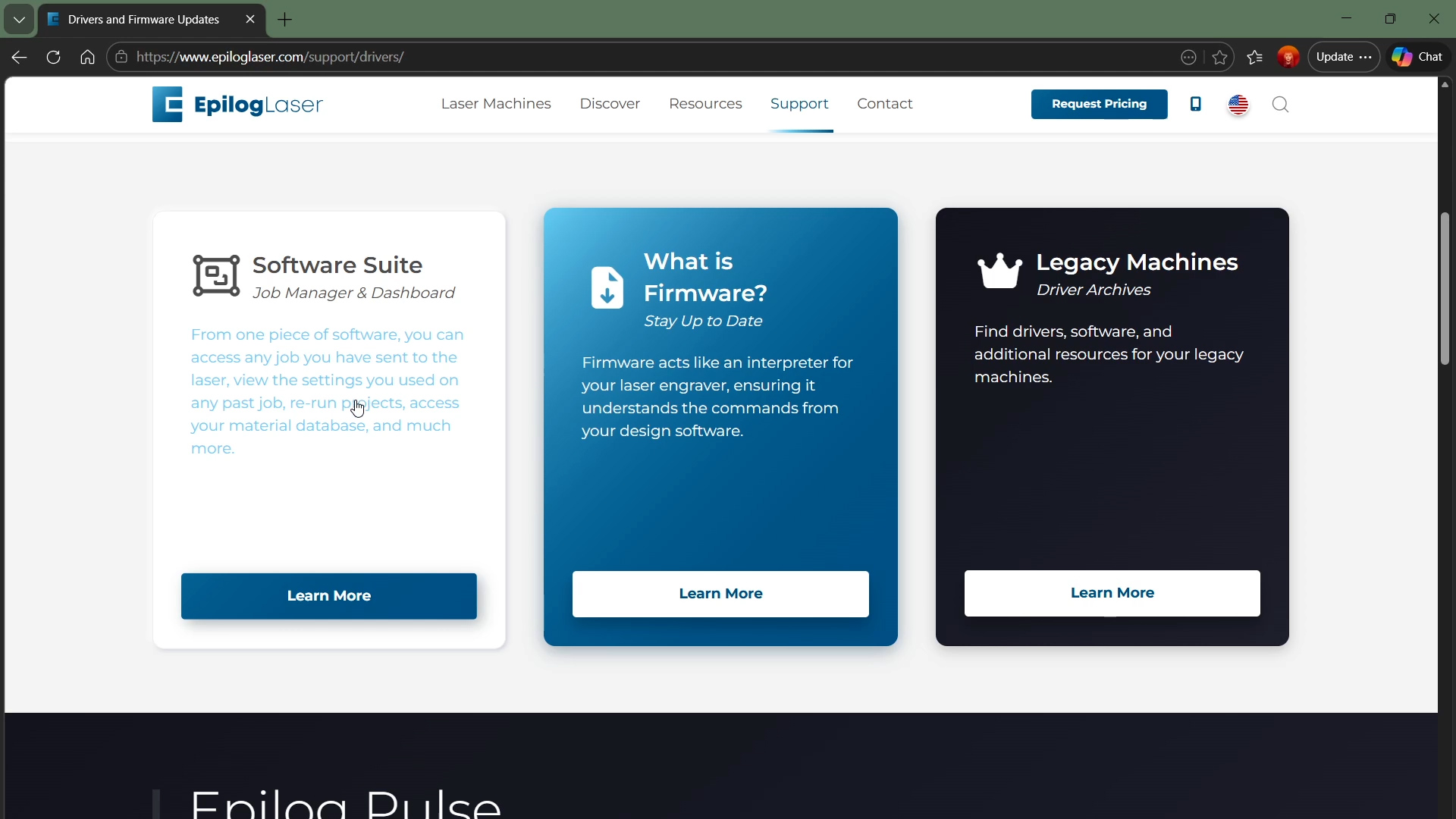
Verás dos opciones: descargar el paquete de software o el firmware. El firmware de un sistema nuevo suele ser el más reciente disponible, por lo que no es necesario descargarlo.
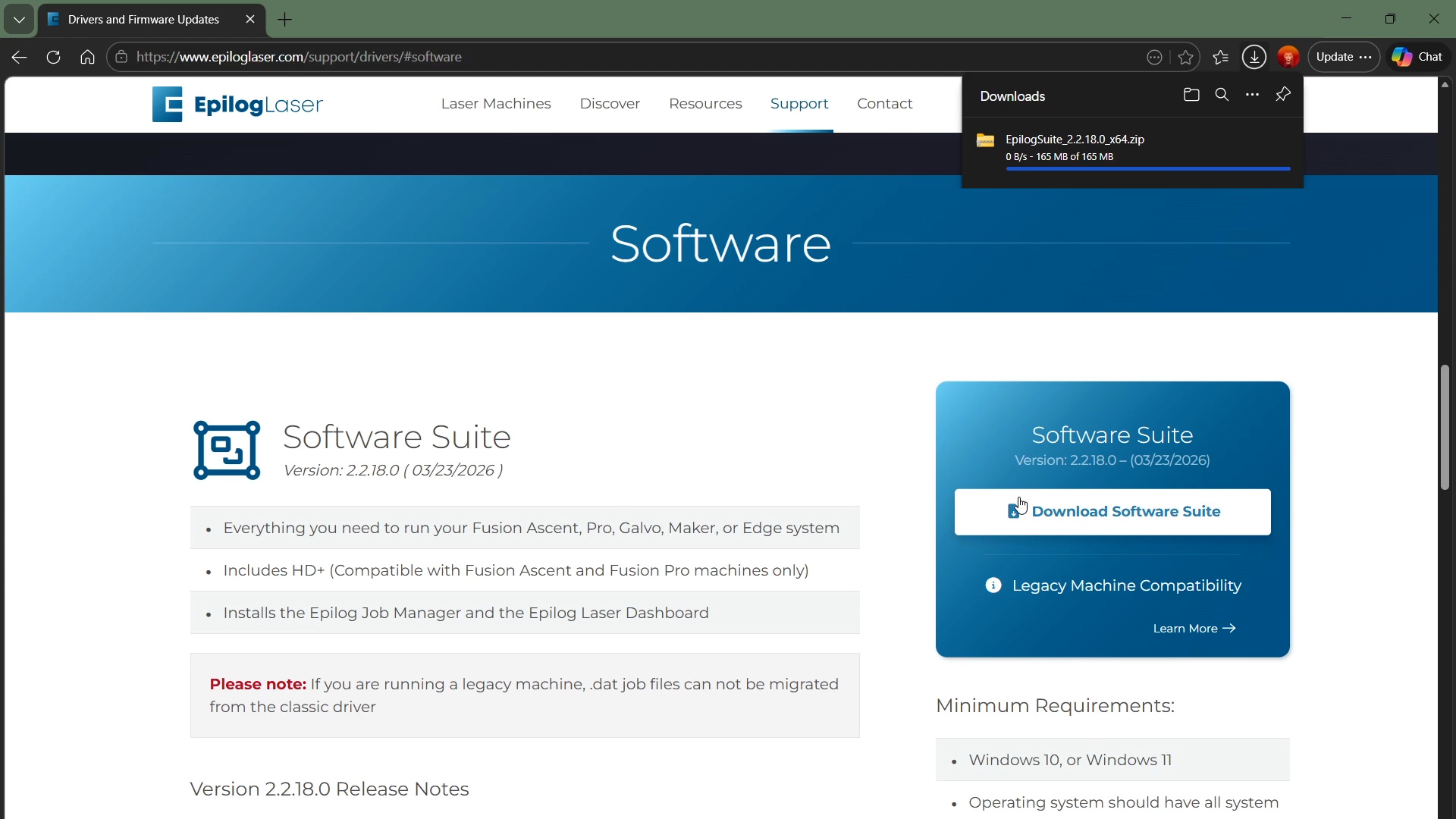
Haz clic en «Descargas de software». Haz clic en «Descargar paquete de software».
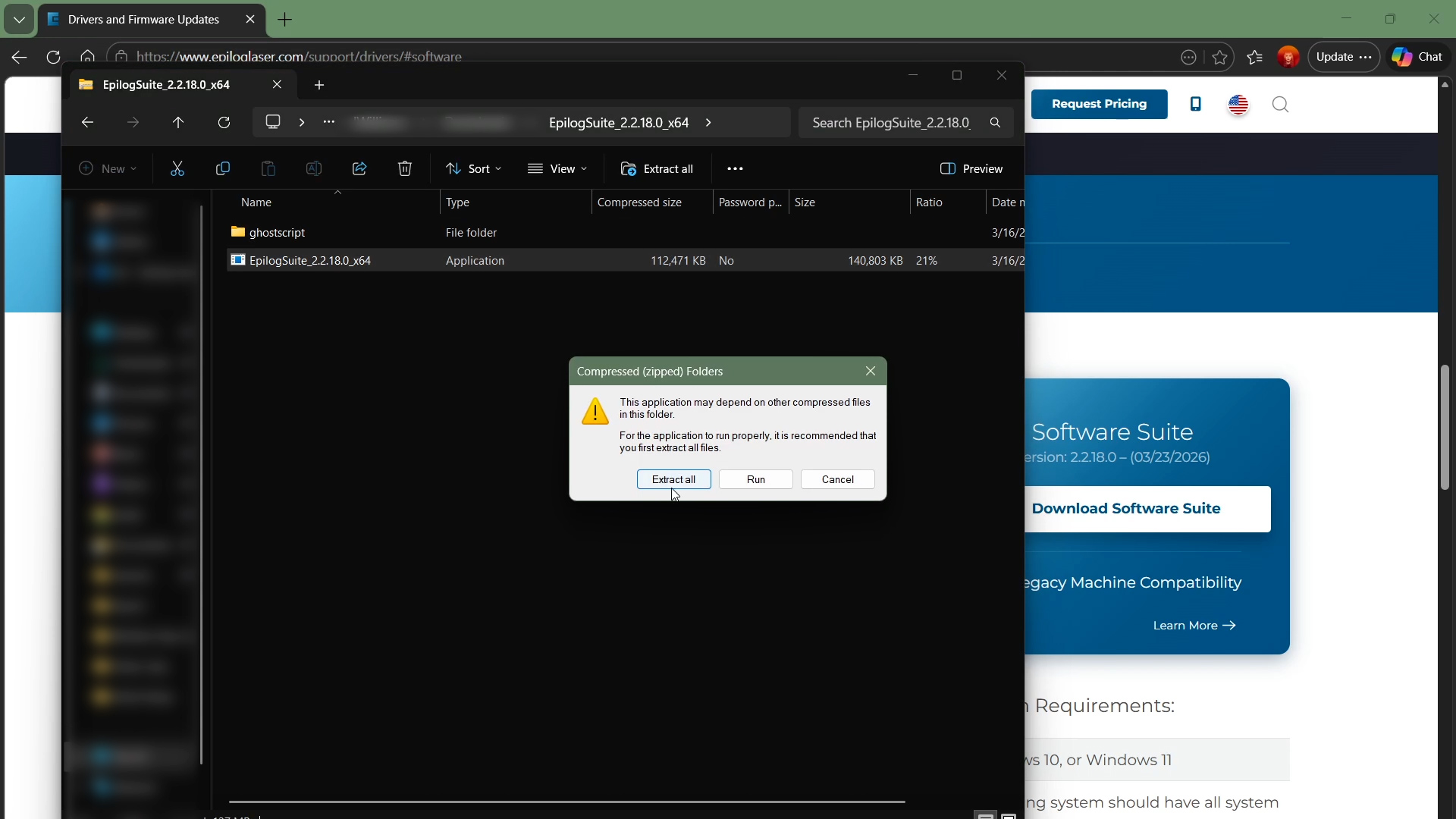
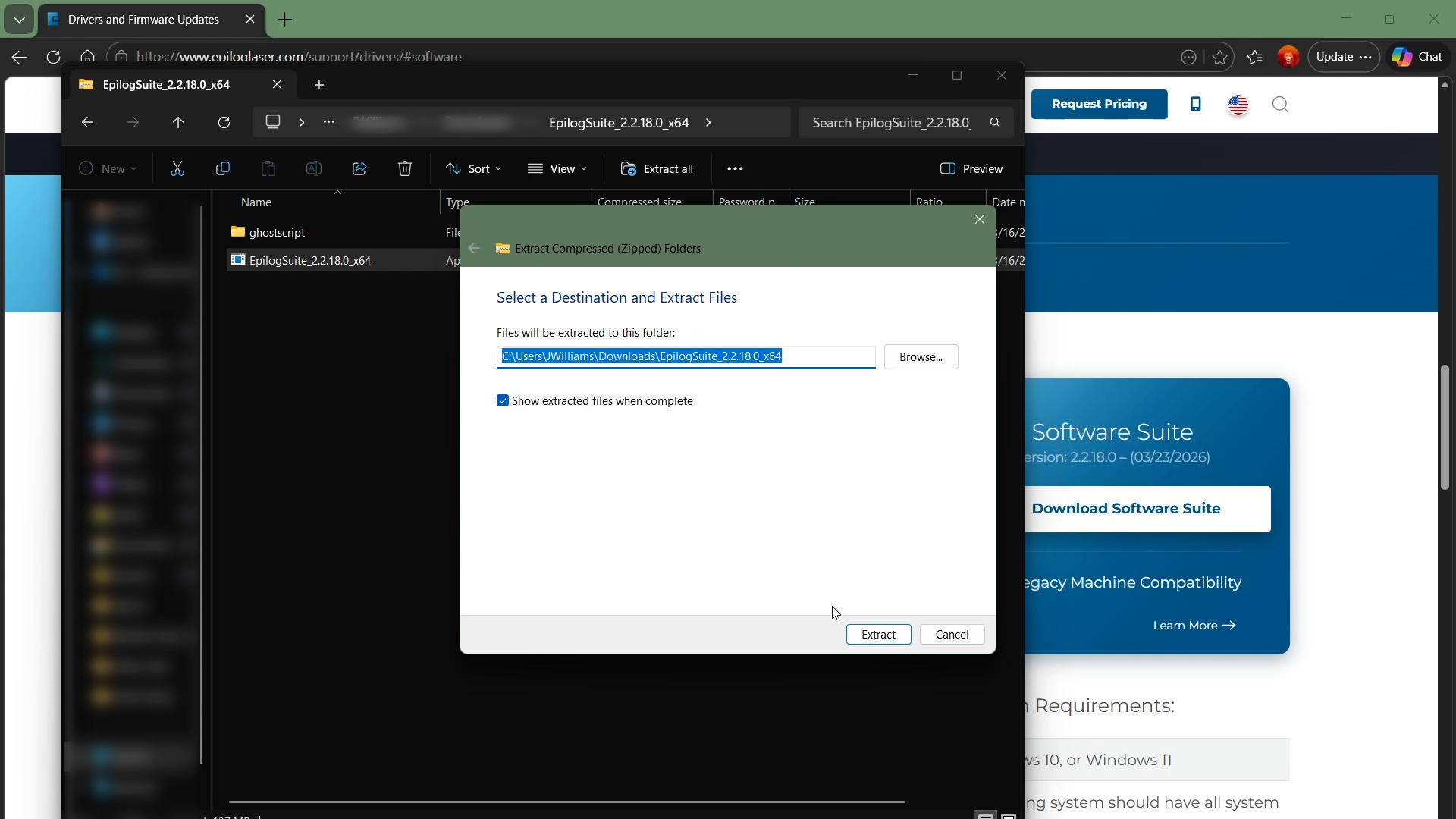
Una vez descargado el archivo, ábrelo, selecciona «Extraer todo» y haz clic en «Mostrar archivos extraídos». Cuando haya terminado, haz clic en el botón «Extraer».
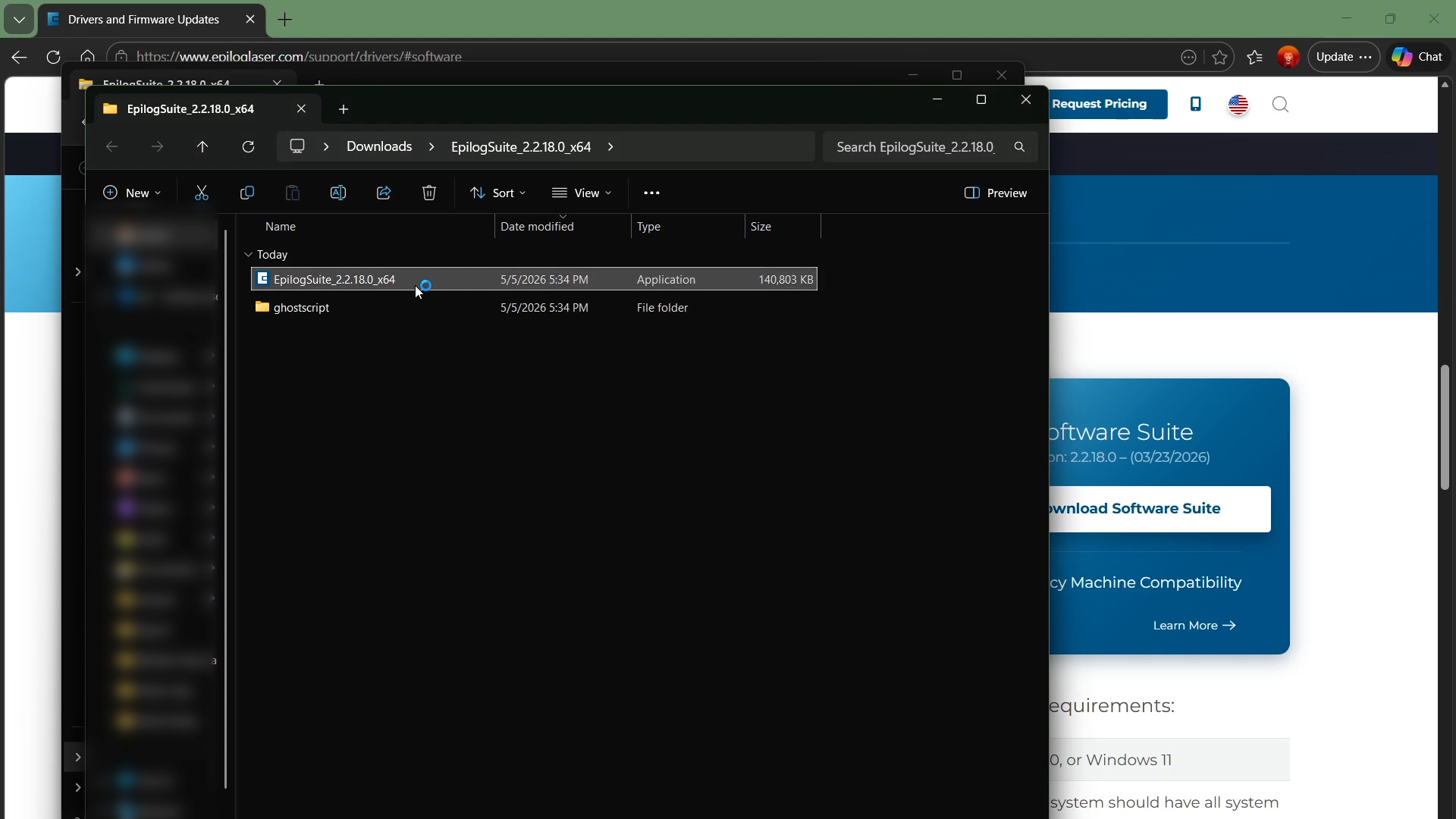
A continuación, haz doble clic en el archivo .exe.
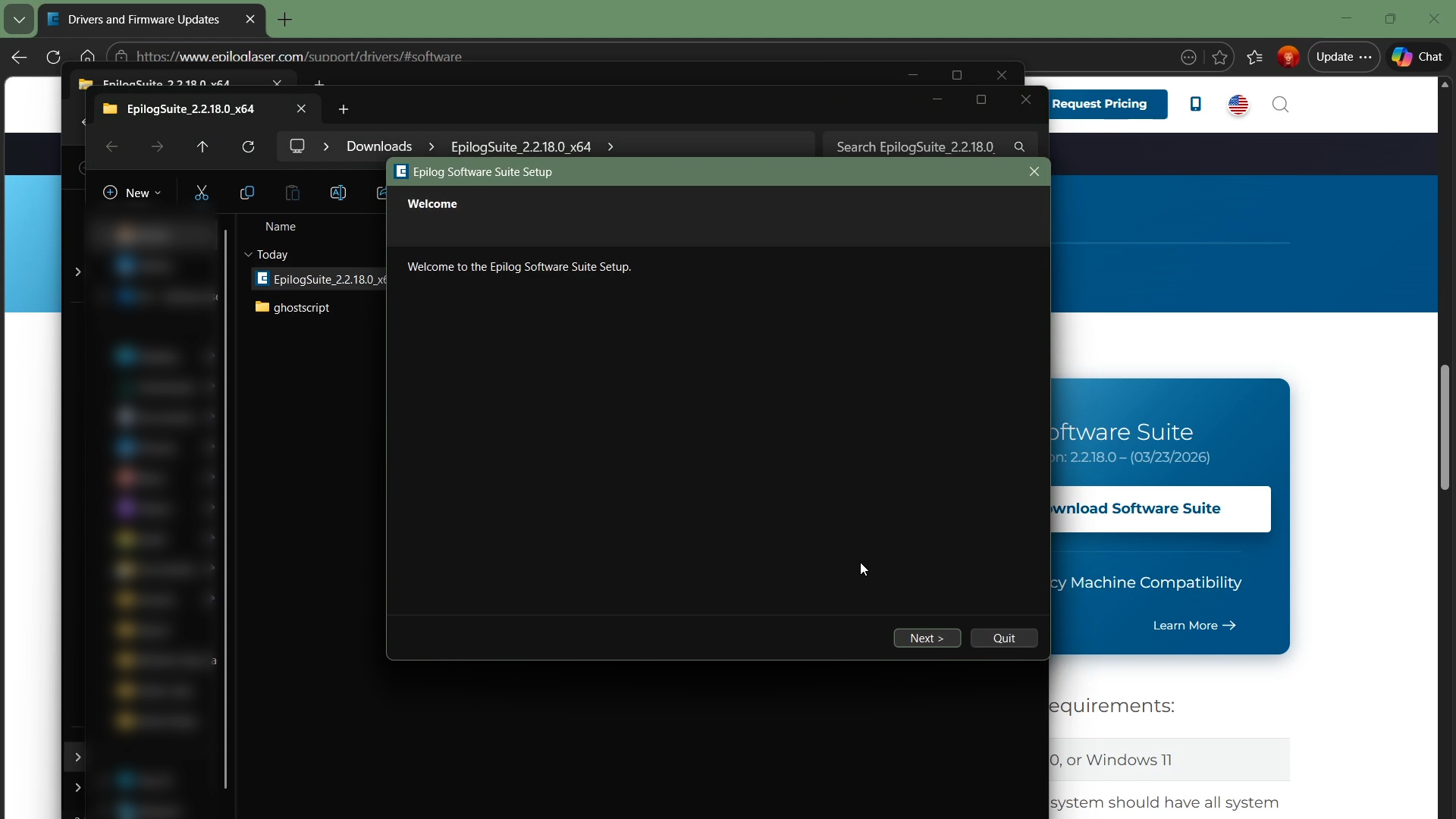
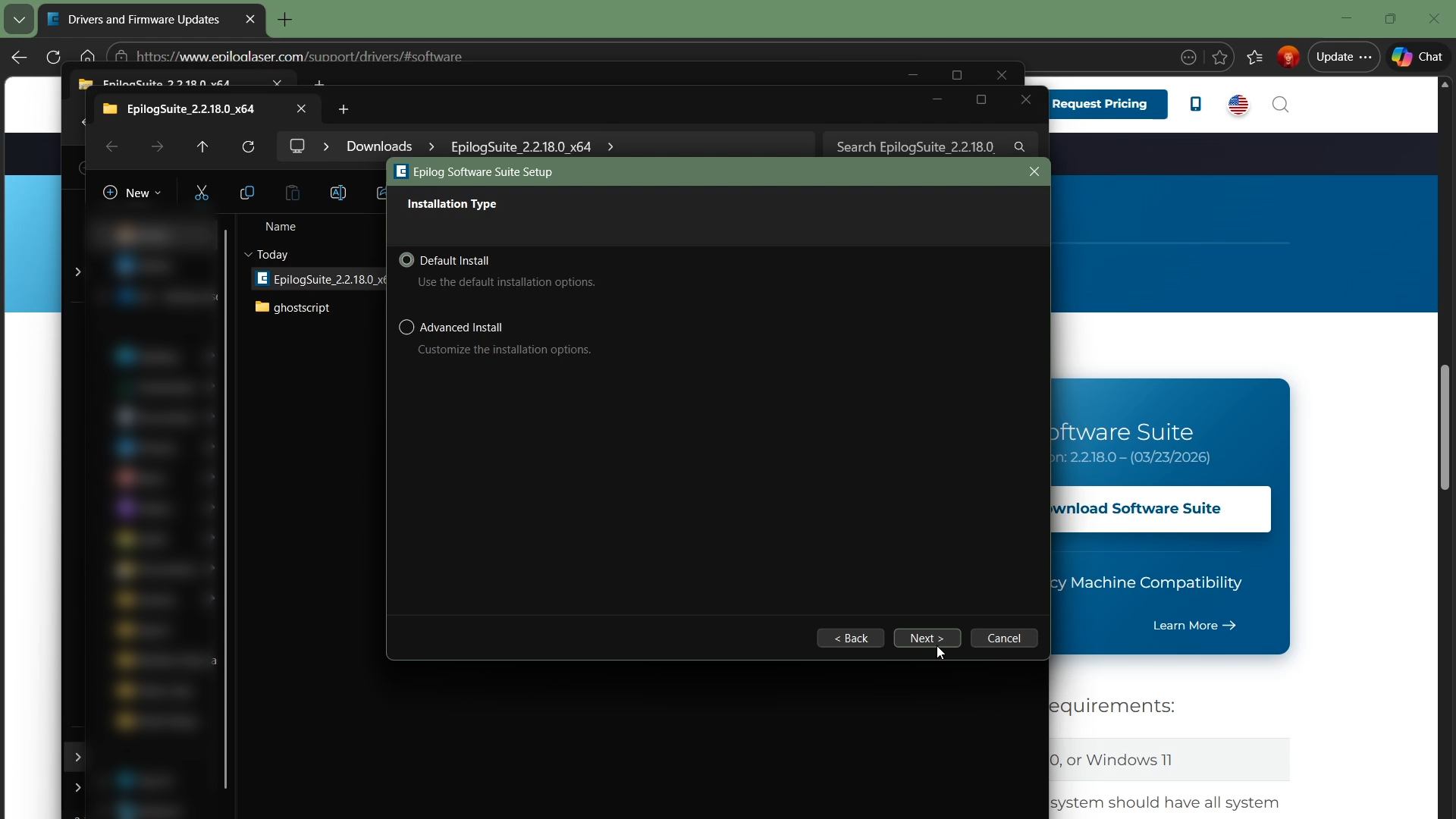
Haz clic en «Siguiente». Vuelve a hacer clic en «Siguiente».
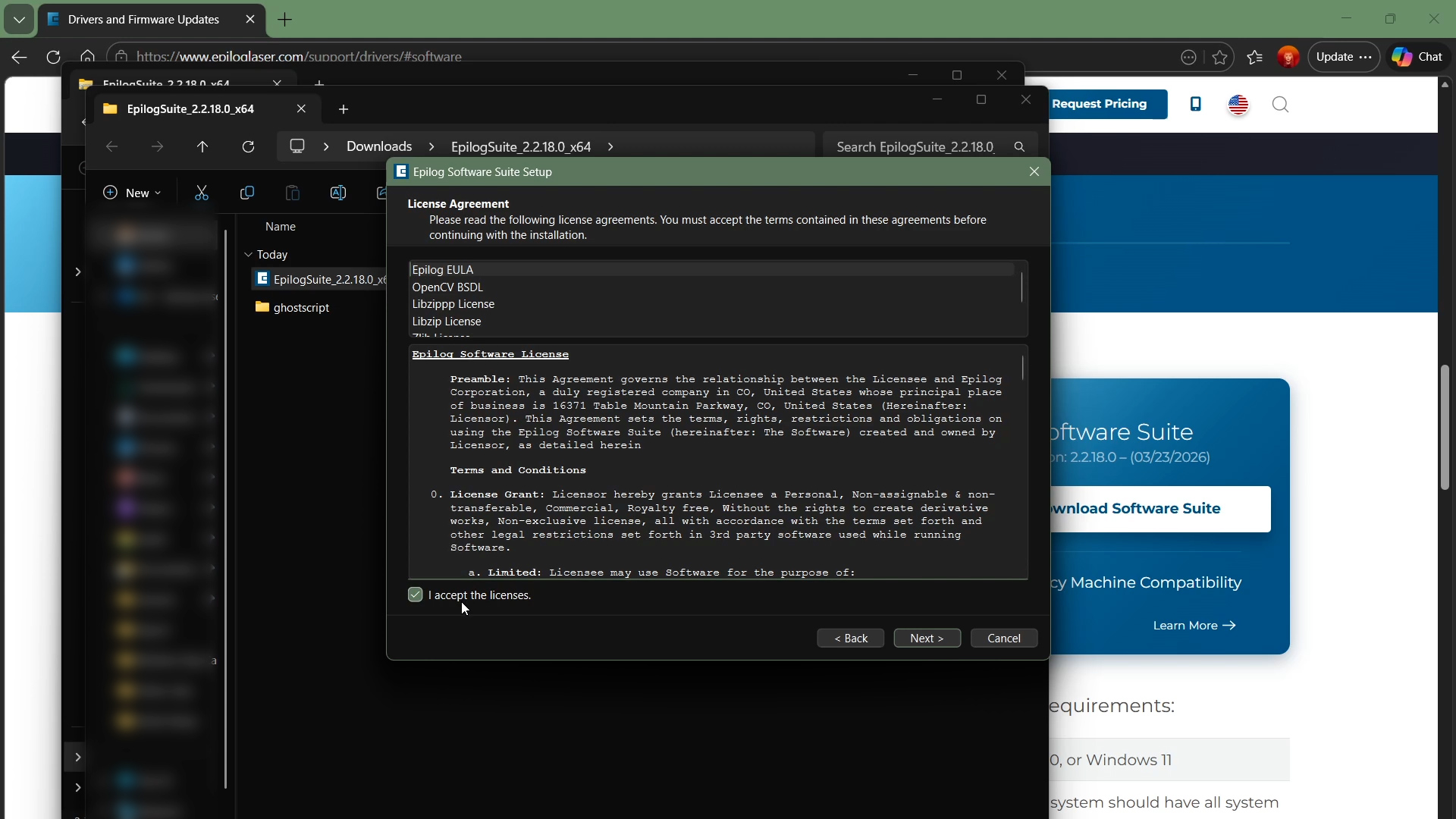
Puedes leer la licencia del software y, a continuación, hacer clic en «Acepto las condiciones de la licencia».
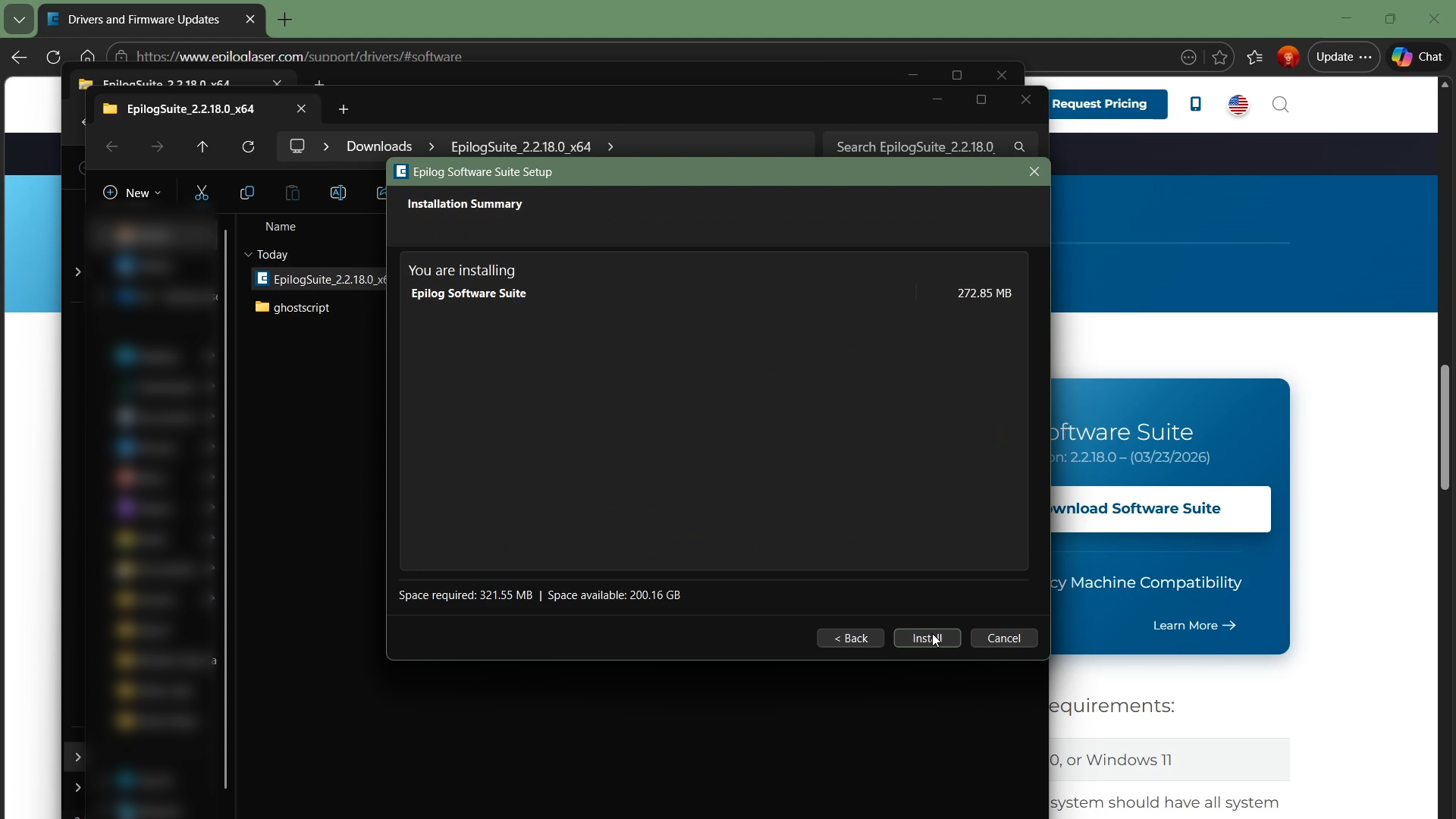
A continuación, haz clic en «Instalar». Si aparece una pantalla de advertencia, haz clic en «Instalar de todos modos».
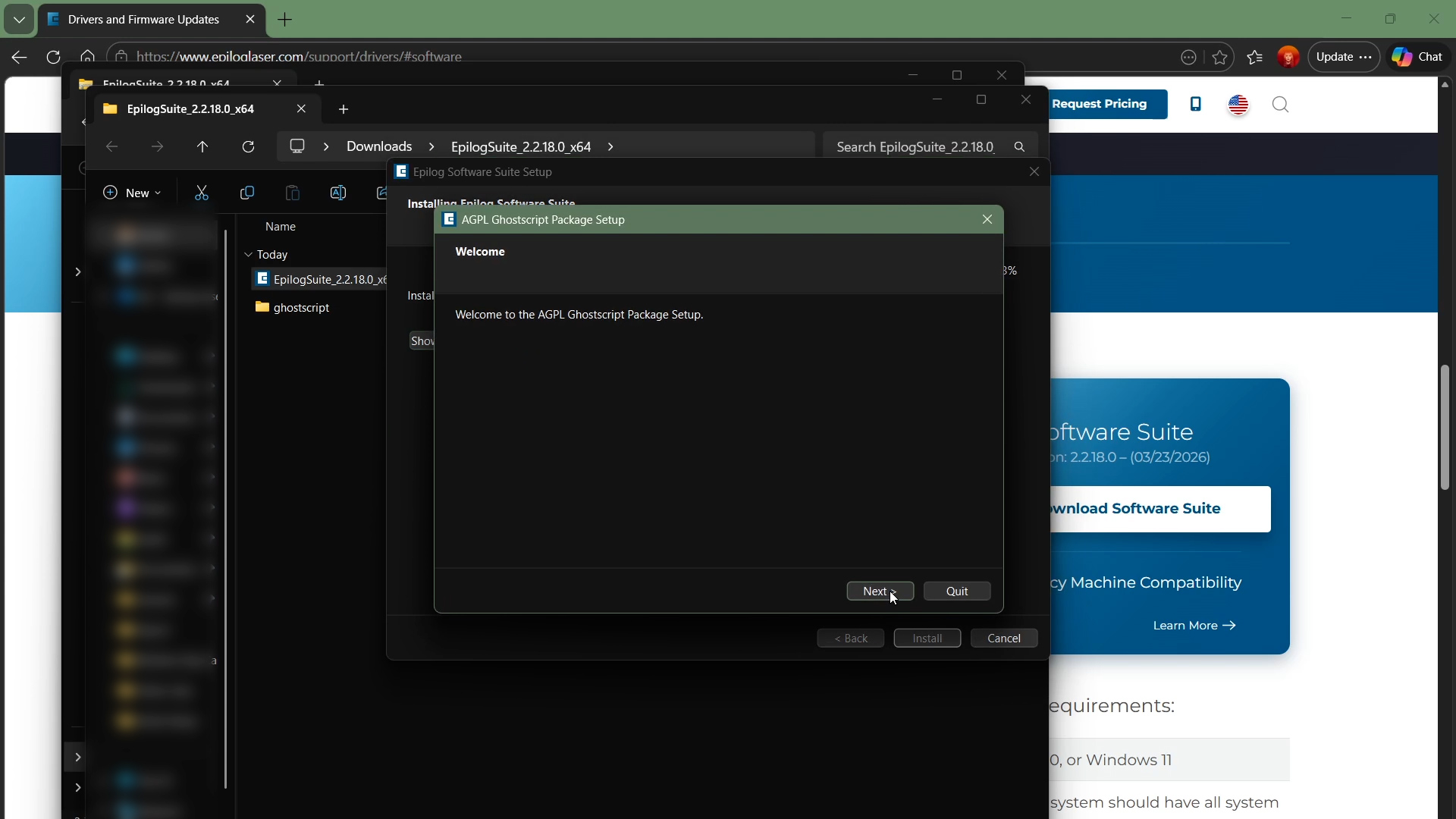
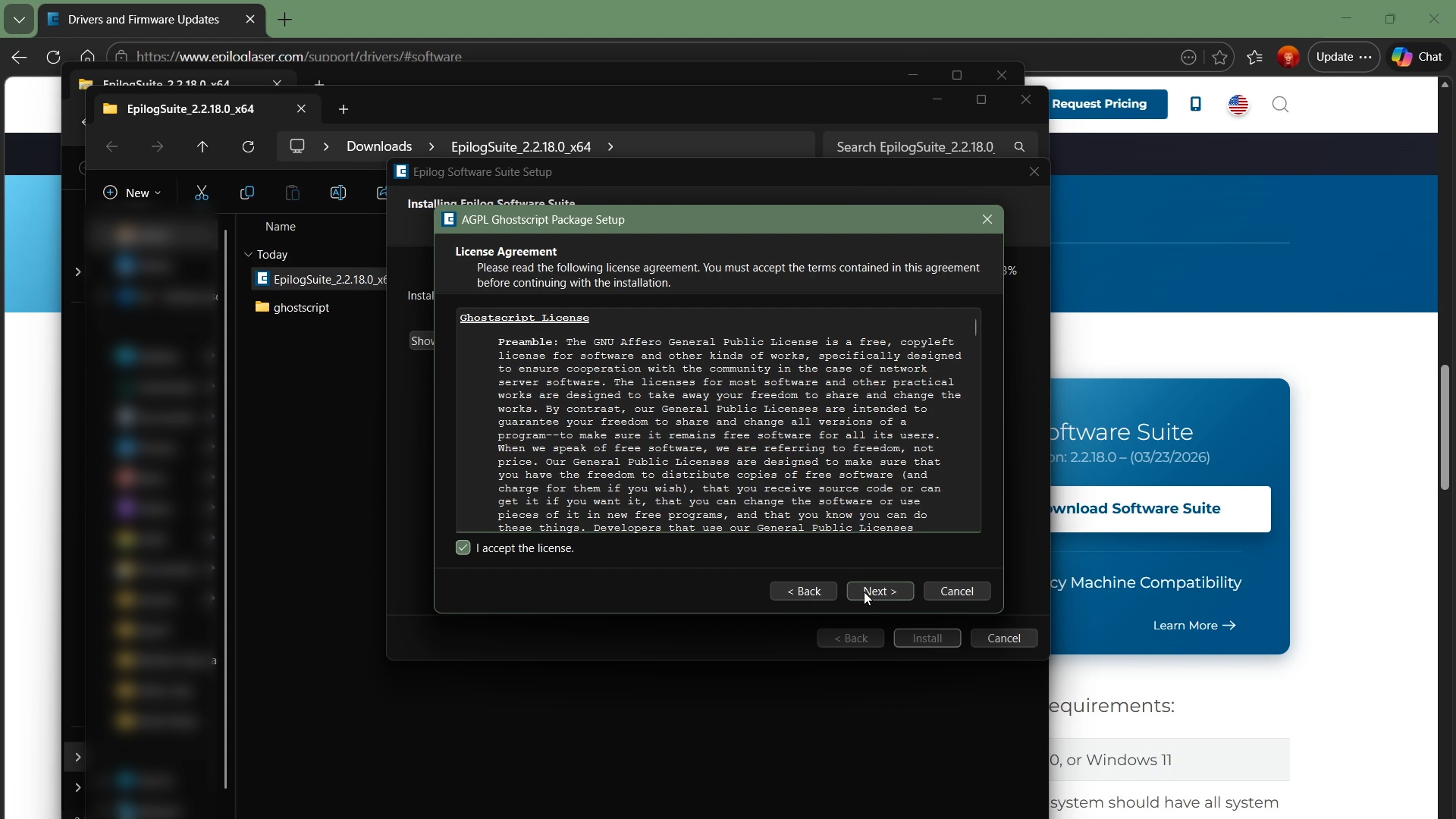
Una vez finalizada la instalación, haz clic en «Siguiente». Aparecerá otro acuerdo de licencia que podrás leer. Haz clic en «Acepto el acuerdo de licencia». A continuación, haz clic en «Siguiente».
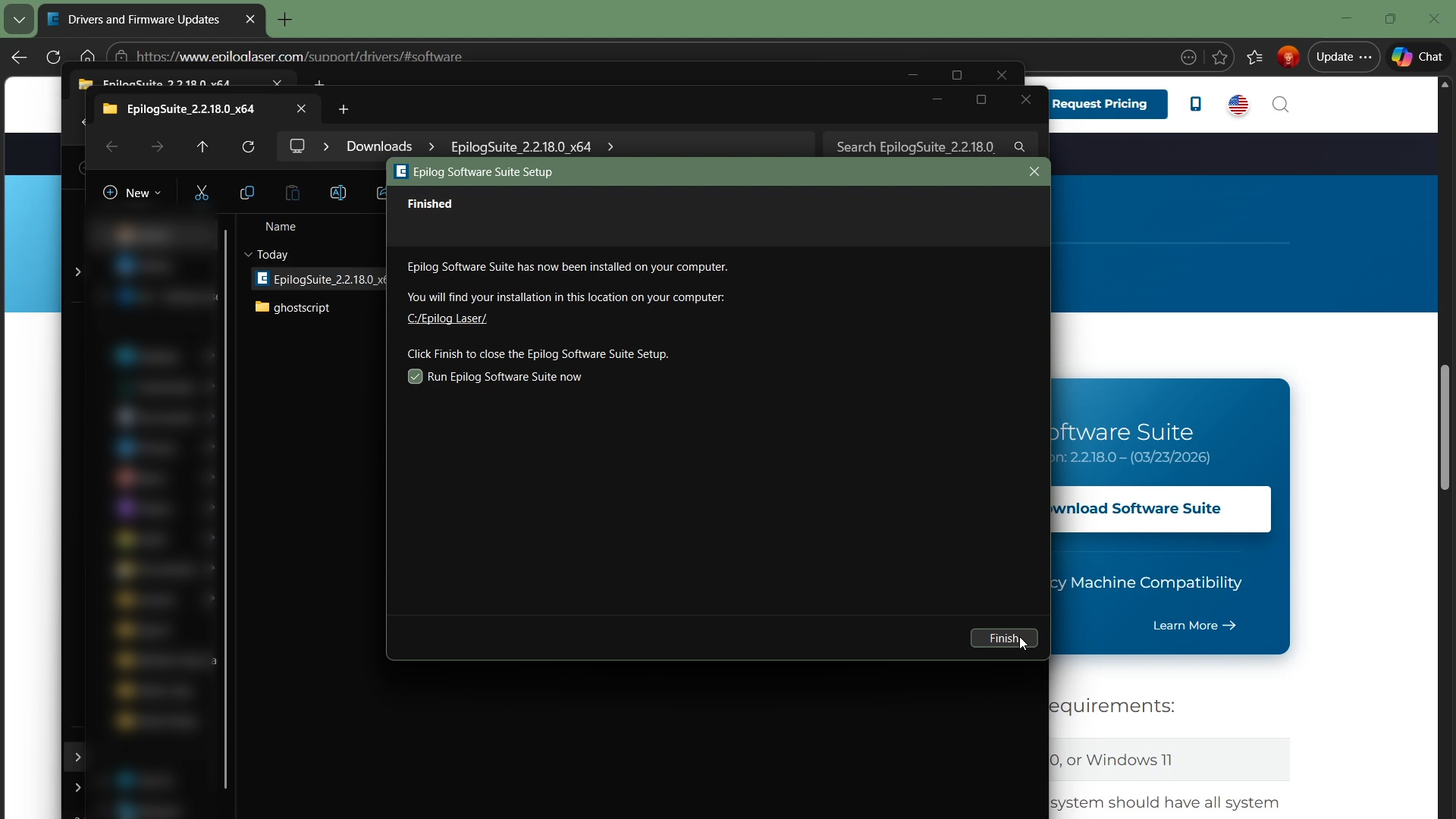
Ahora que ha seleccionado «Run Epilog Software Suite», haga clic en «Finalizar».
Paso 7: Añadir el sistema al administrador de tareas
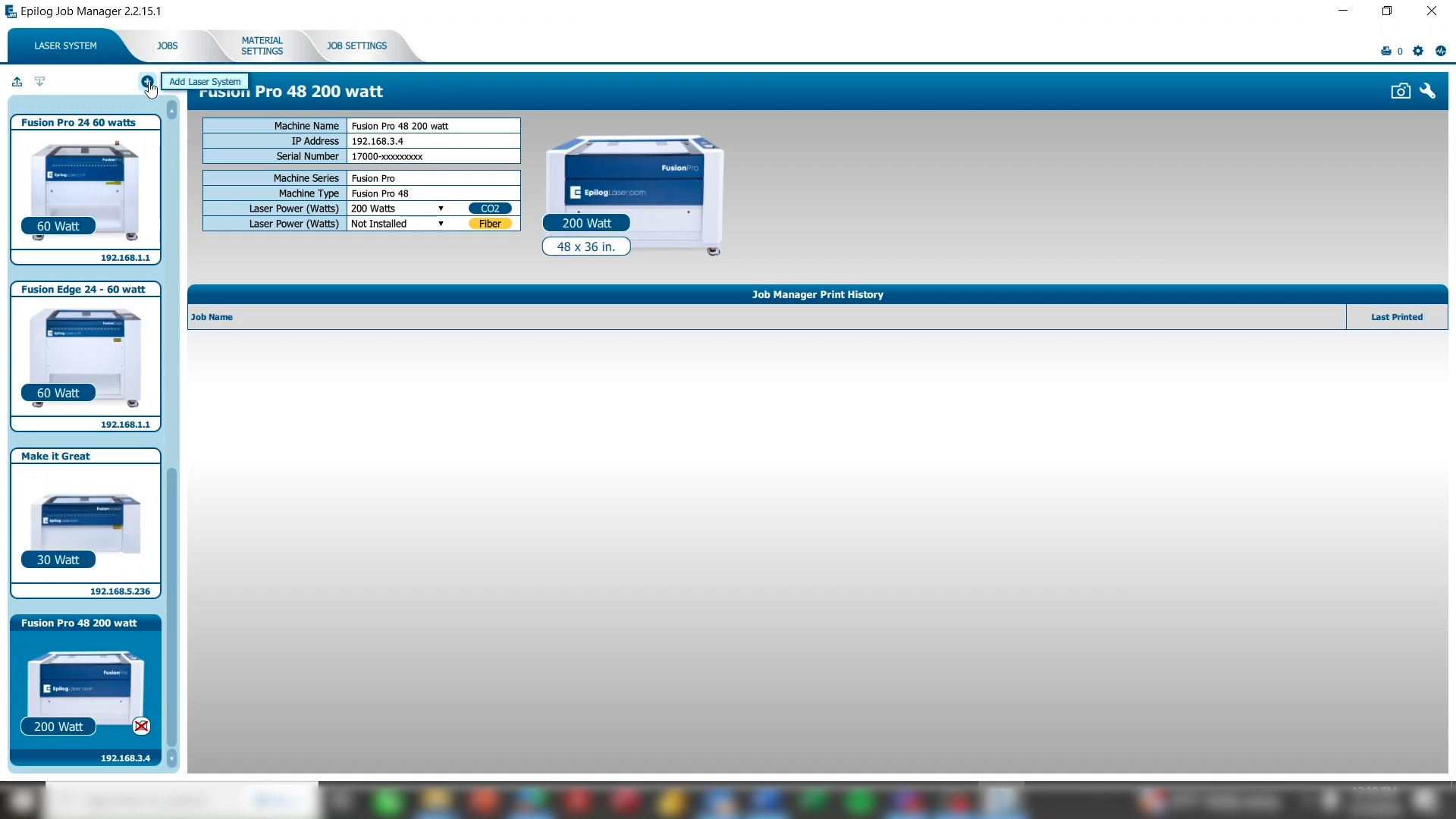
Una vez finalizada la instalación, se abrirá el gestor de tareas y ya podrás añadir tu sistema láser. En la pestaña «Sistema láser», haz clic en el botón «+» para añadir un sistema láser.
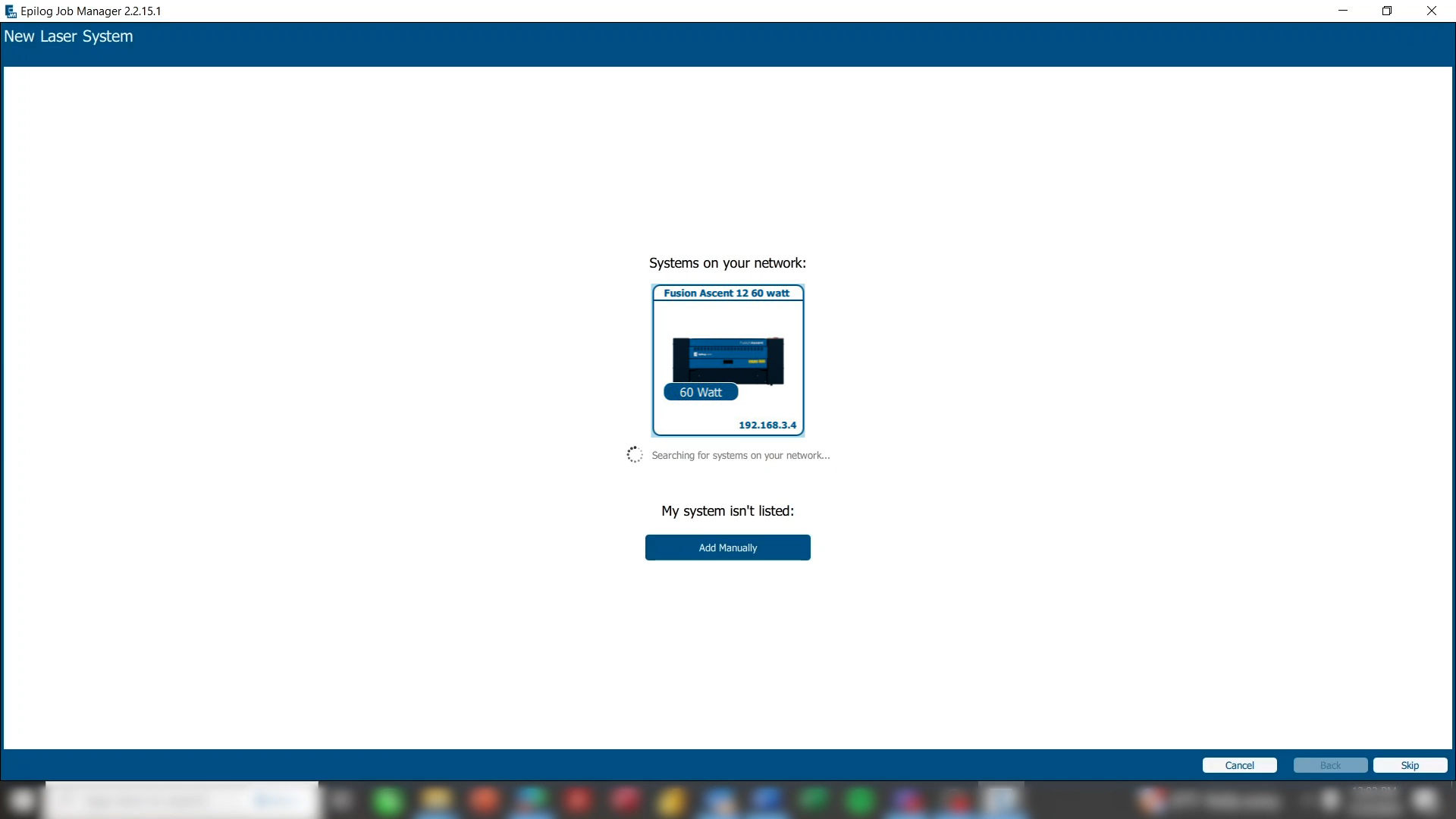
El sistema buscará cualquier sistema láser nuevo en la red. Haga clic en la imagen del sistema láser.
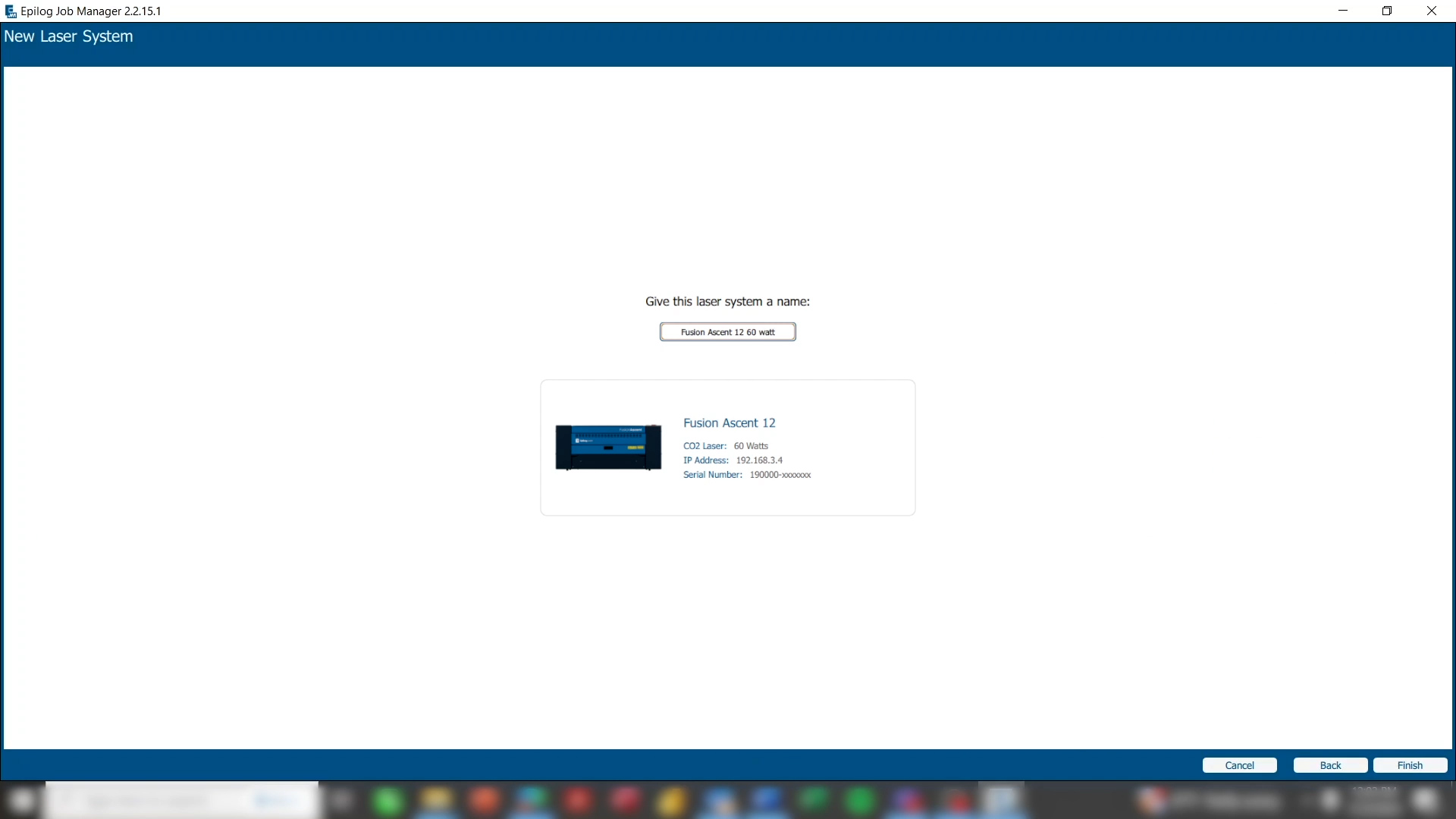
Haga clic en Finalizar.
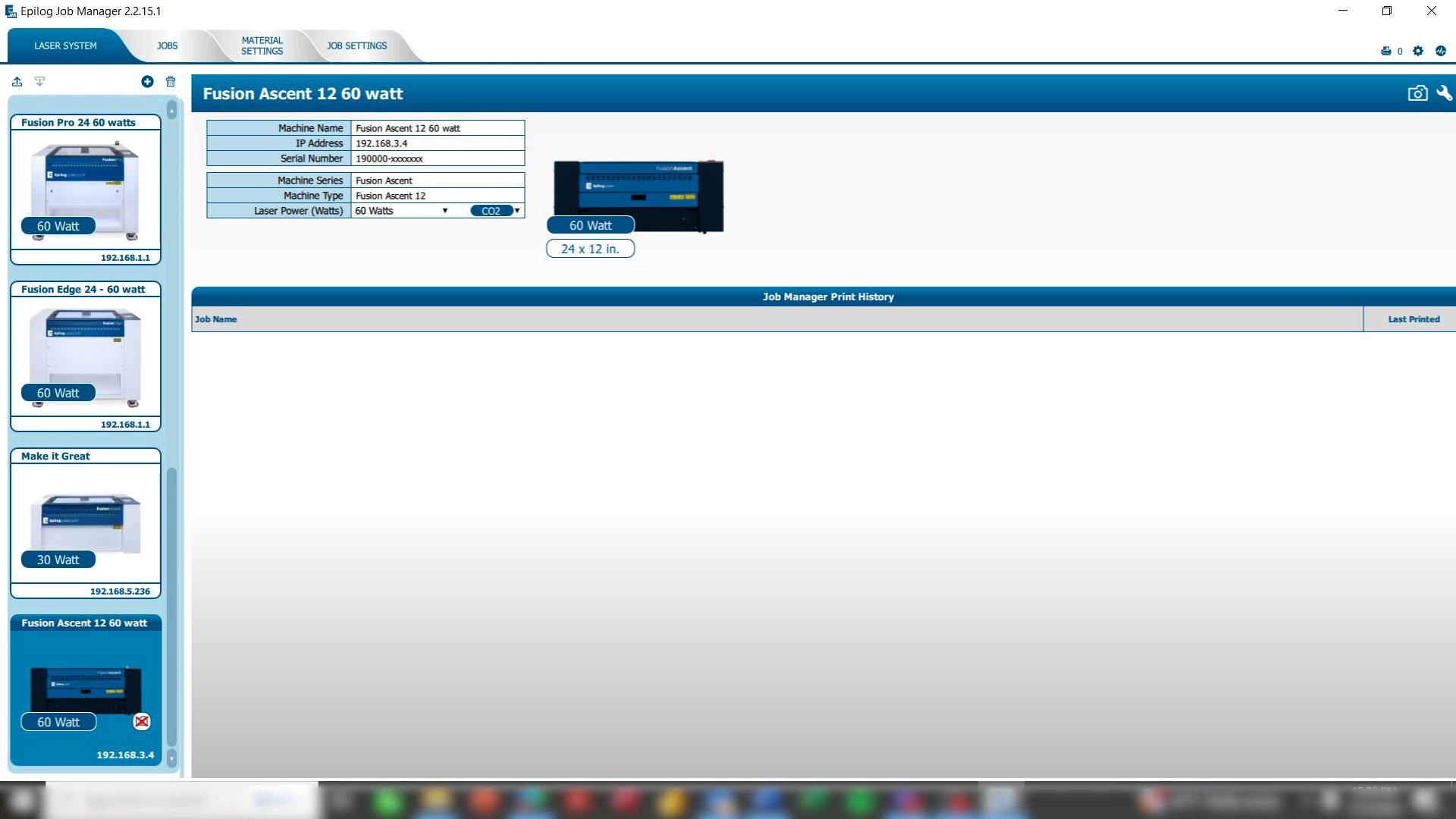
Ahora puedes ver que tu sistema láser se ha añadido a la lista de máquinas, y puedes consultar fácilmente la dirección IP, la potencia y otros datos.
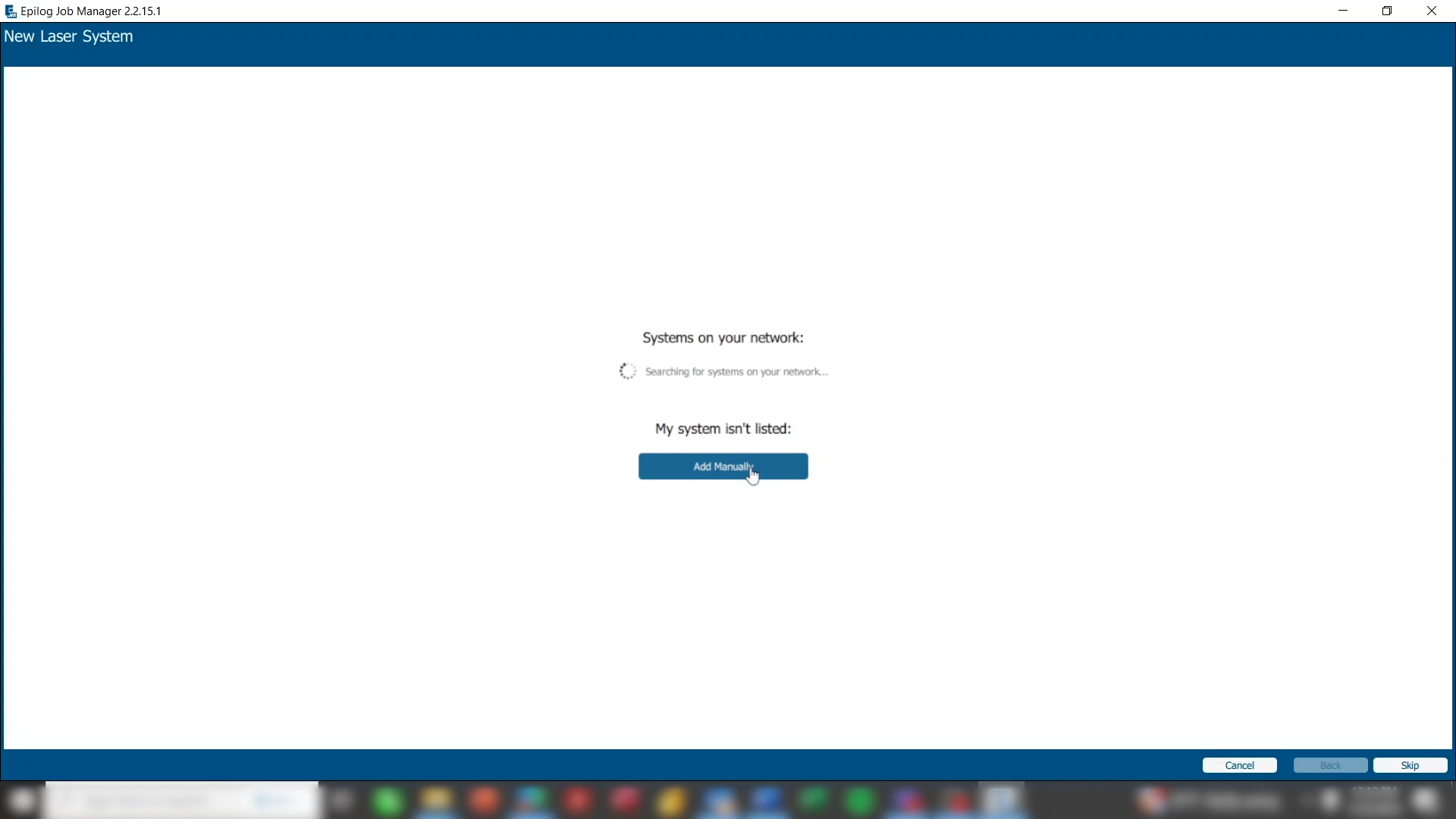
Si el sistema láser no se detecta automáticamente, haz clic en «Añadir».
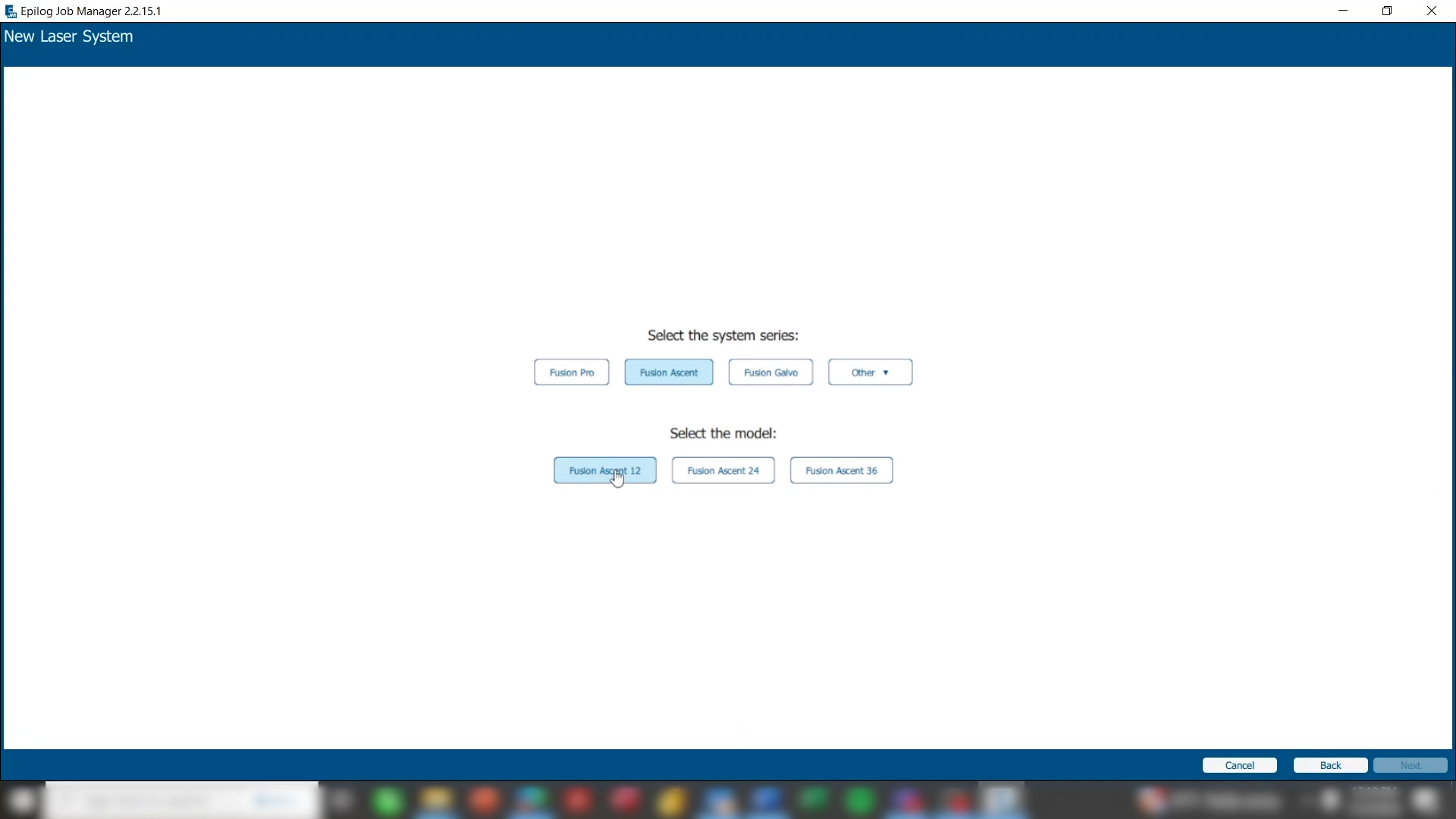
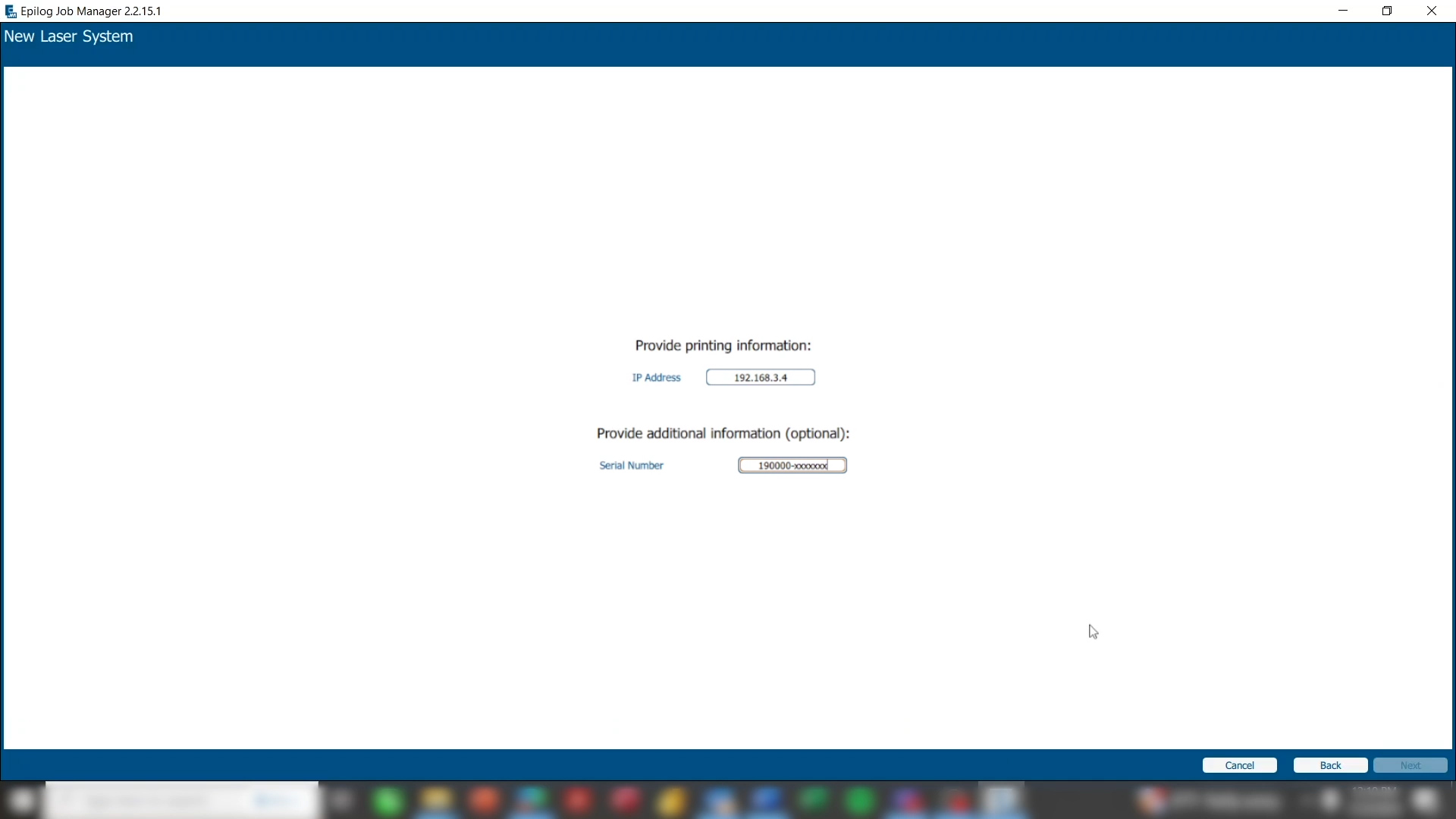
Selecciona manualmente tu sistema láser y la potencia, e introduce la dirección IP que aparece en la pantalla del láser.
También puedes introducir tu número de serie para consultarlo más adelante o añadirlo más tarde.
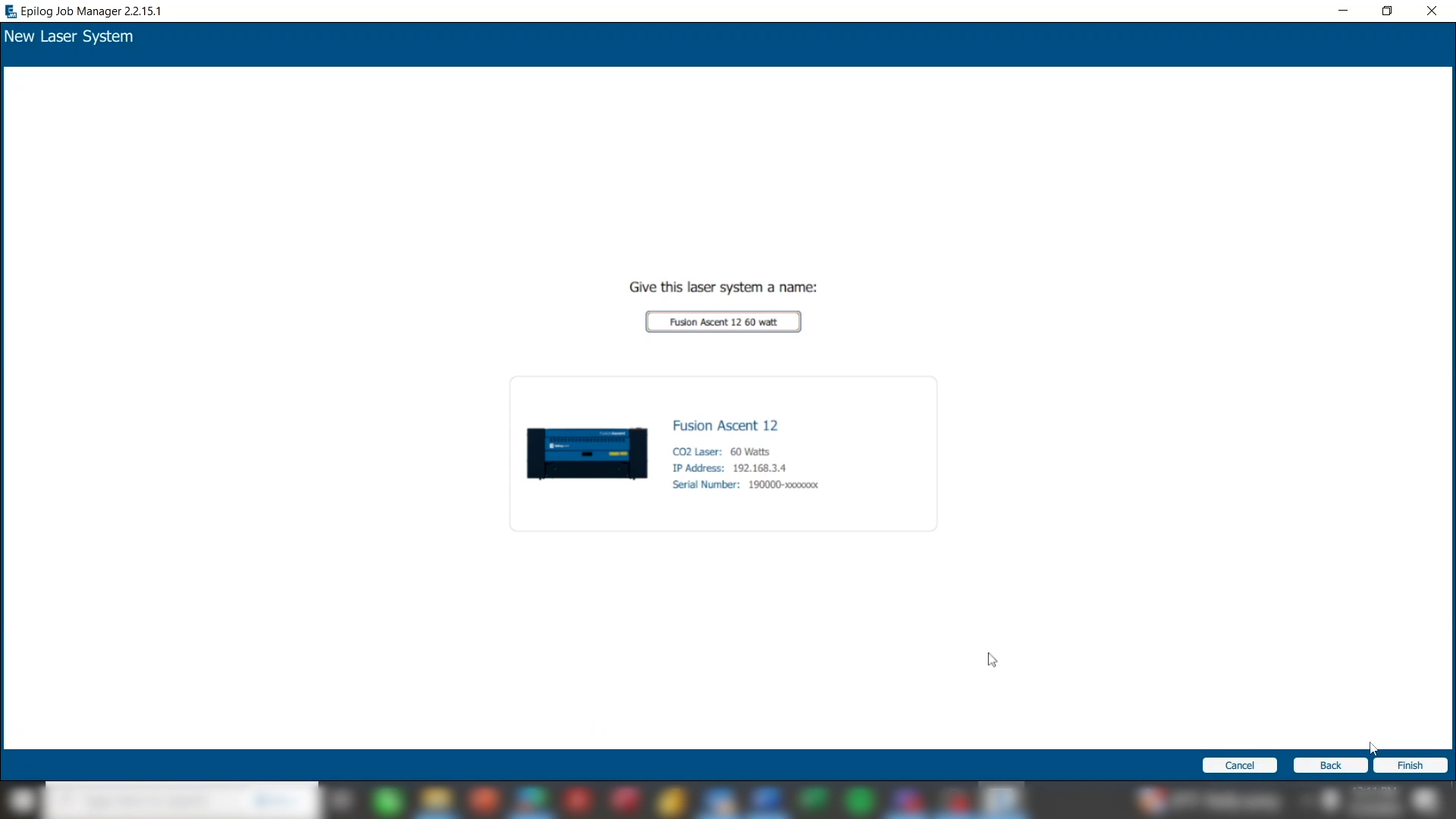
Asigna al láser el mismo nombre que introdujiste en la máquina y haz clic en «Finalizar».
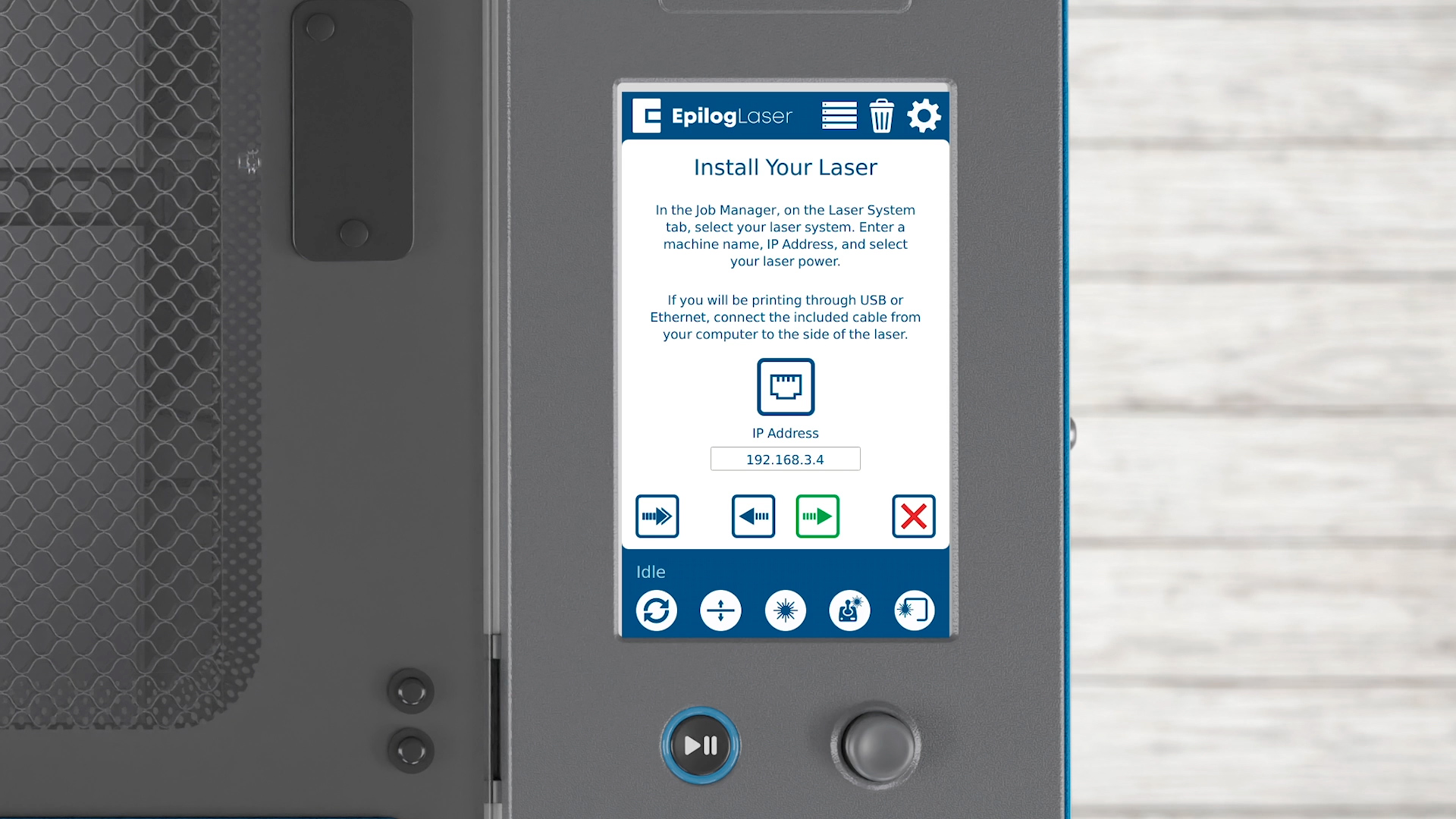
Vuelve al panel de visualización y pulsa la flecha para continuar.
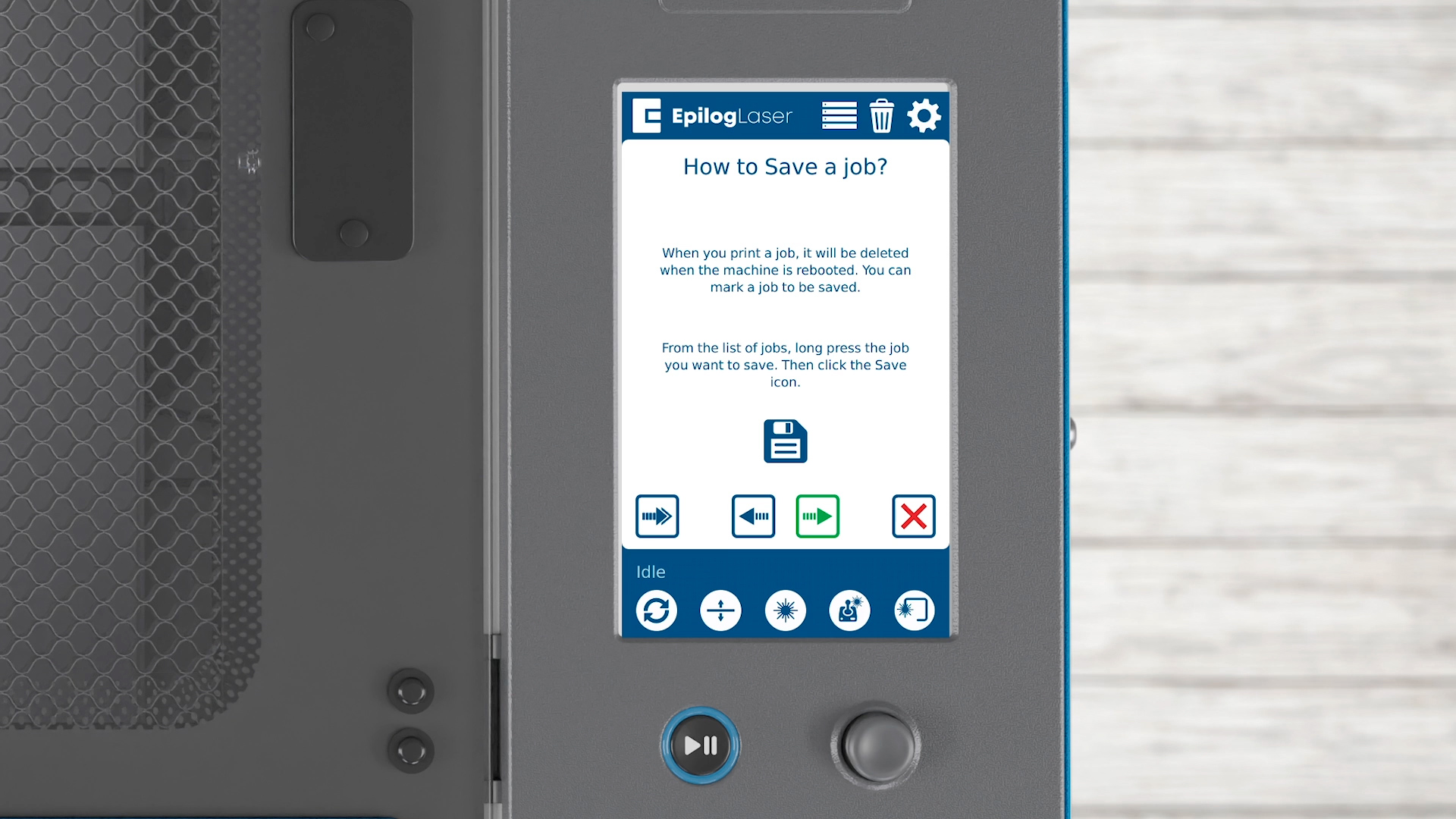
Se le recordará que los trabajos solo se guardan de forma permanente en la máquina si hace clic en el icono Guardar. Pulse la flecha para continuar.
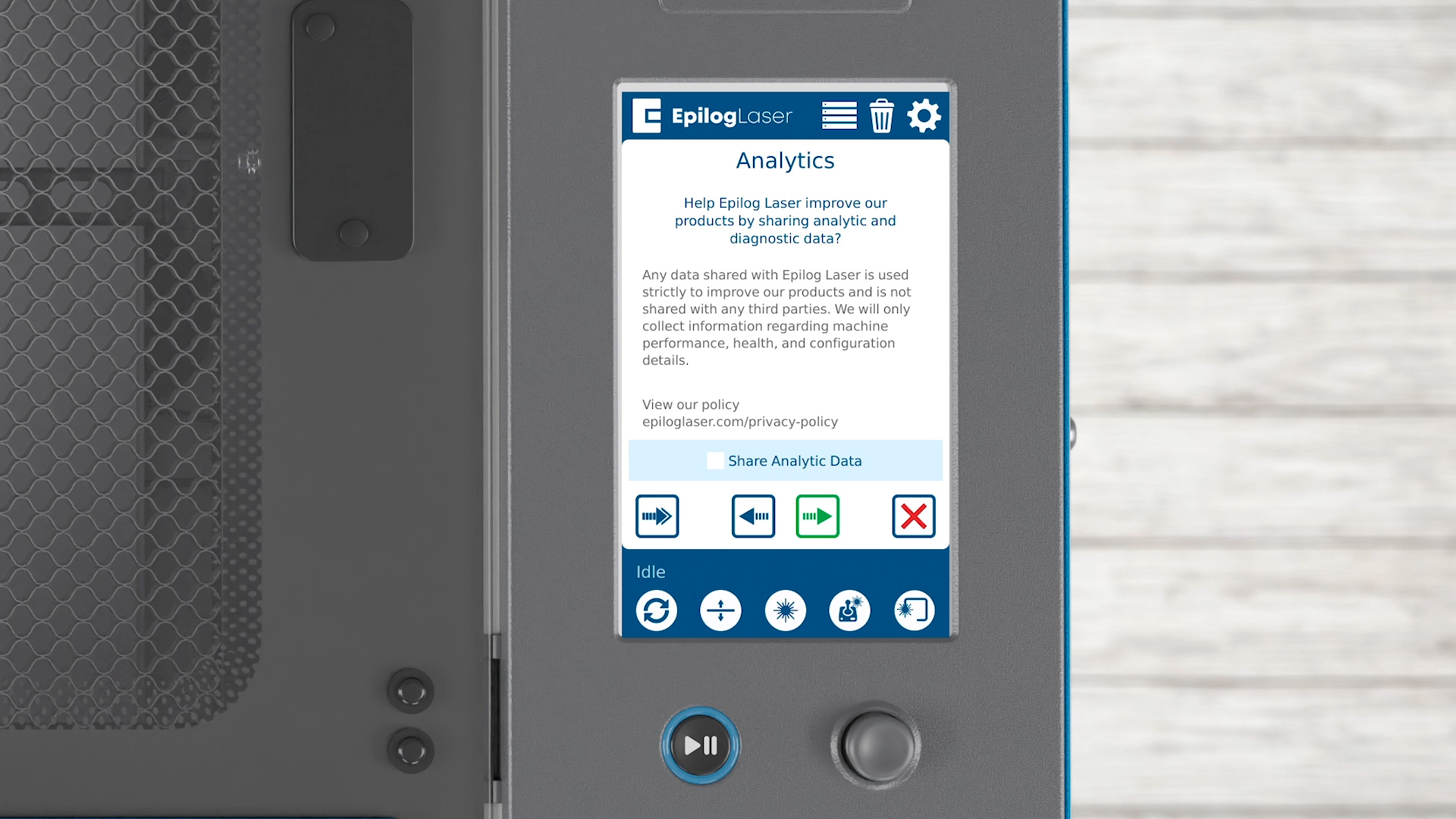
Puedes optar por compartir datos analíticos con Epilog, lo que contribuye a mejorar las futuras actualizaciones de software. Haz clic en la flecha para continuar.
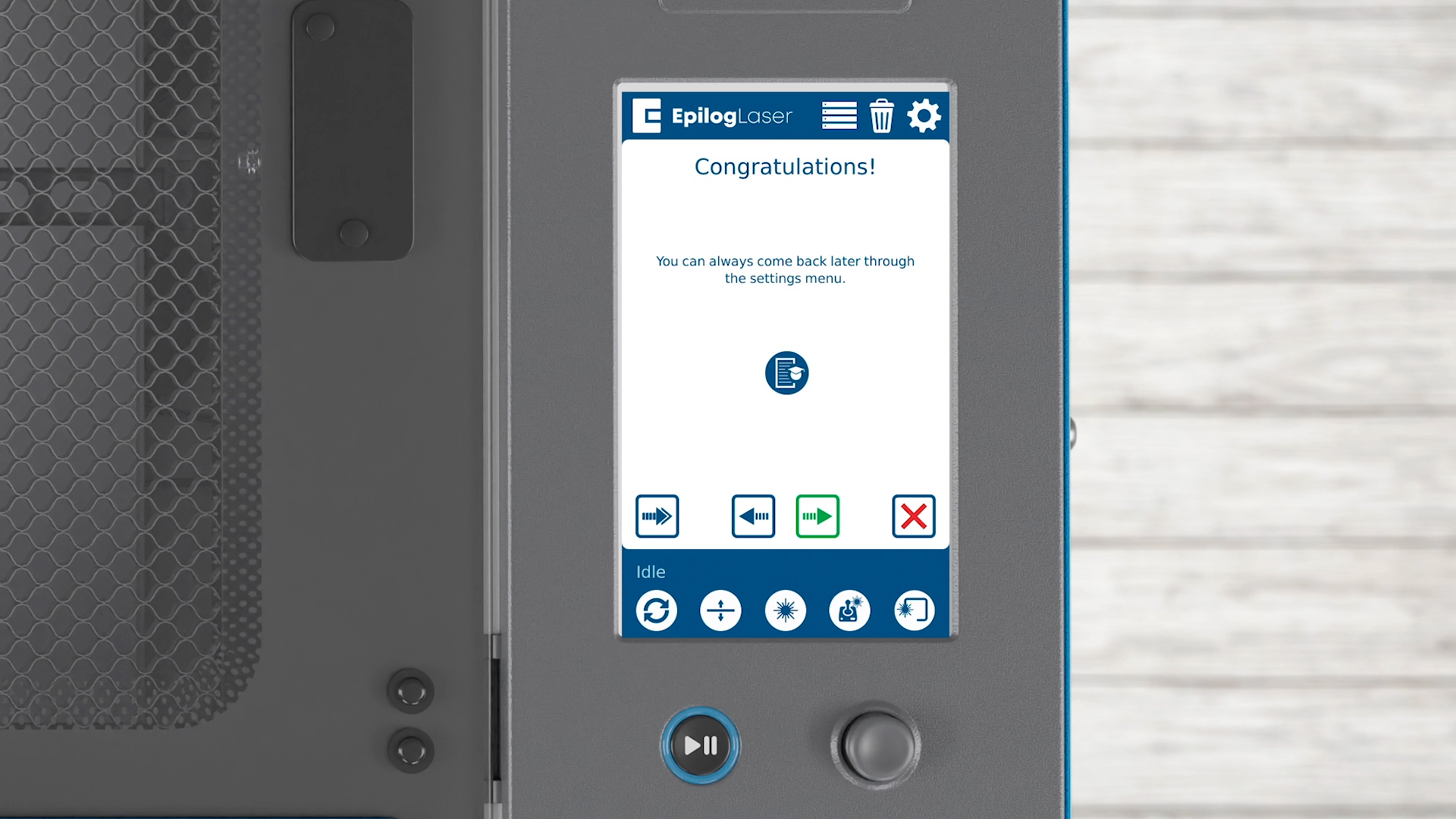
Todo lo que hemos configurado hoy también está disponible en el menú de Ajustes en cualquier momento.
Haz clic en la flecha para terminar y empezar a crear proyectos increíbles con tu Epilog laser .