Ahora puedes utilizar tu Epilog laser desde LightBurn. Epilog ha estado colaborando con el equipo de LightBurn para incorporar la compatibilidad con Epilog en LightBurn 2.2, y ya está disponible el acceso anticipado en LightBurn 2.2 RC3.
La compatibilidad con Epilog se ha lanzado como una función de «Labs» de LightBurn. Esto significa que se ha probado y está lista para su uso público, pero LightBurn sigue probándola y perfeccionándola antes de darla por completada. Al tratarse de un acceso anticipado, es posible que te encuentres con algunos problemas por el camino.
Esta guía explica cómo instalar LightBurn, conectarlo a tu Epilog laser y adaptar los ajustes de velocidad de tu Epilog para LightBurn.
Antes de empezar
Compatible
- Láseres: Fusion Maker, Fusion Edge, Fusion Pro y Fusion Ascent.
- Windows ordenadores.
- Conexión por Ethernet o Wi-Fi. Conecta tu ordenador directamente al láser con un cable Ethernet, o conéctate a través de tu red mediante Ethernet o Wi-Fi.
Aún no está disponible
- Conexiones USB.
- Sistemas Galvo.
- Mac OS. La compatibilidad con otros sistemas operativos estará disponible en una próxima versión.
Es bueno saberlo
- Algunos botones no sirven para nada. Es posible que aparezcan muchos botones en LightBurn, pero las acciones no compatibles se ignoran sin avisar.
- «Iniciar» y «Enviar» hacen lo mismo. Ambos envían el trabajo a tu impresora láser.
¿Has detectado algún problema? LightBurn pide a los usuarios que comuniquen los problemas directamente a su equipo de asistencia en Support@LightBurnSoftware.com.
Conecta tu láser
1. Instalar LightBurn
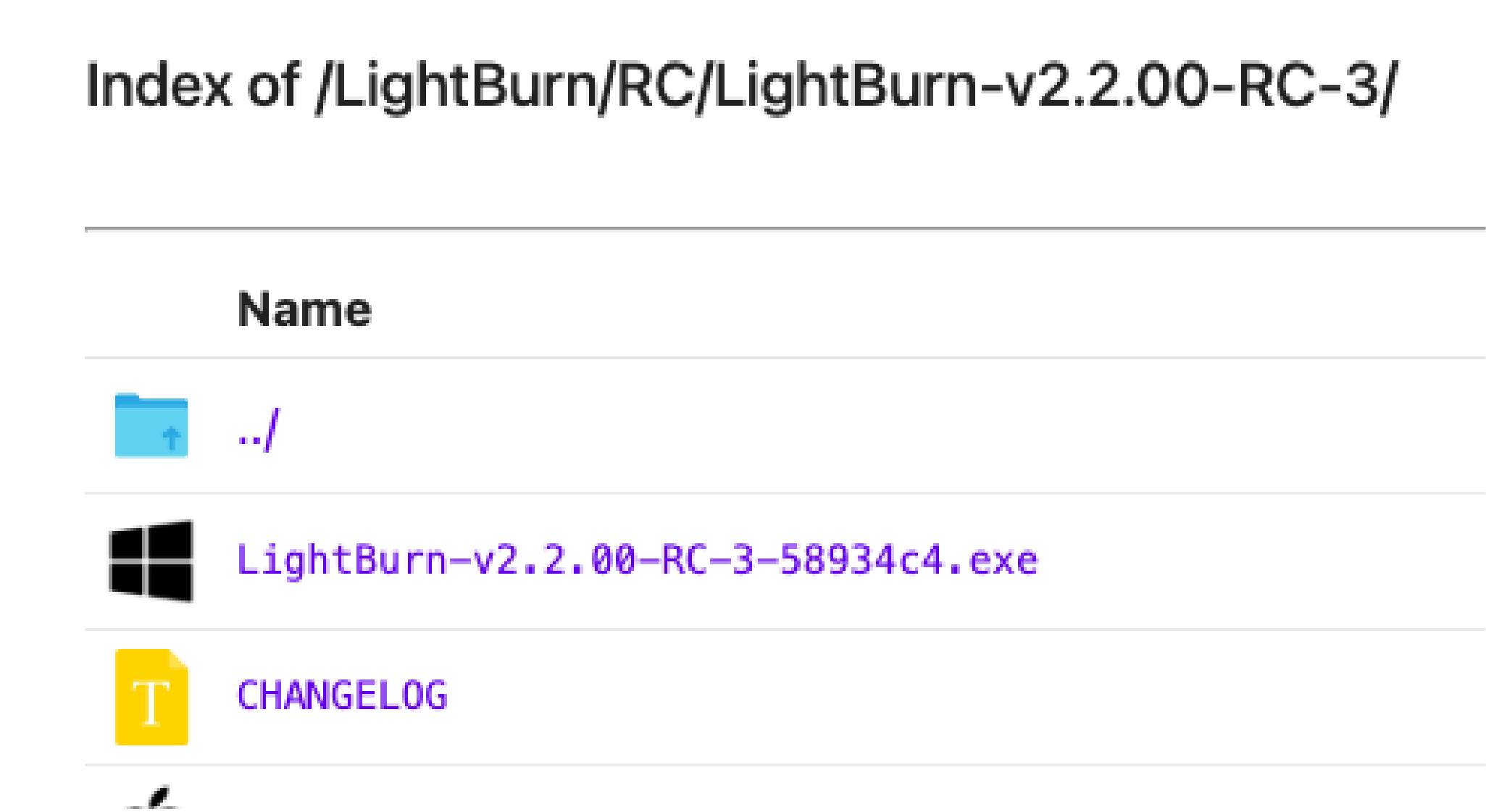
Descarga la última versión de LightBurn 2.2 RC desde la página de lanzamientos de LightBurn y ejecuta el instalador « Windows ».
¿Ya tienes instalado LightBurn? Asegúrate de que tienes la versión 2.2 RC3 o una posterior. Las versiones anteriores no son compatibles con Epilog.
2. Abre el asistente de configuración del dispositivo
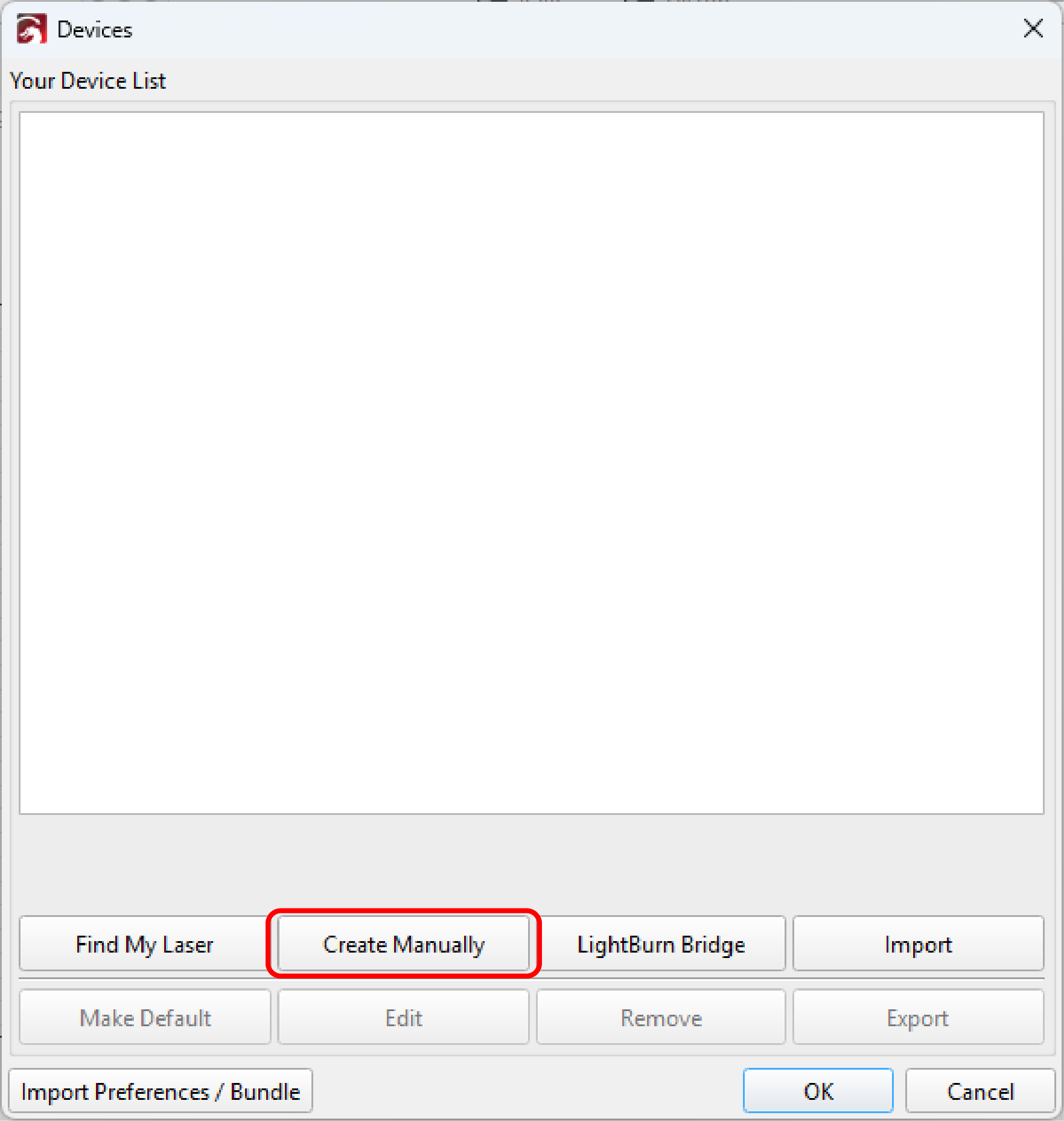
Empieza añadiendo tu Epilog laser en el asistente de configuración del dispositivo. Haz clic en «Crear manualmente».
El asistente se abre automáticamente la primera vez que ejecutas LightBurn. Si ya has utilizado LightBurn anteriormente, abre la ventana «Láser», haz clic en «Dispositivos» y, a continuación, haz clic en «Crear manualmente».
3 Seleccionar Epilog
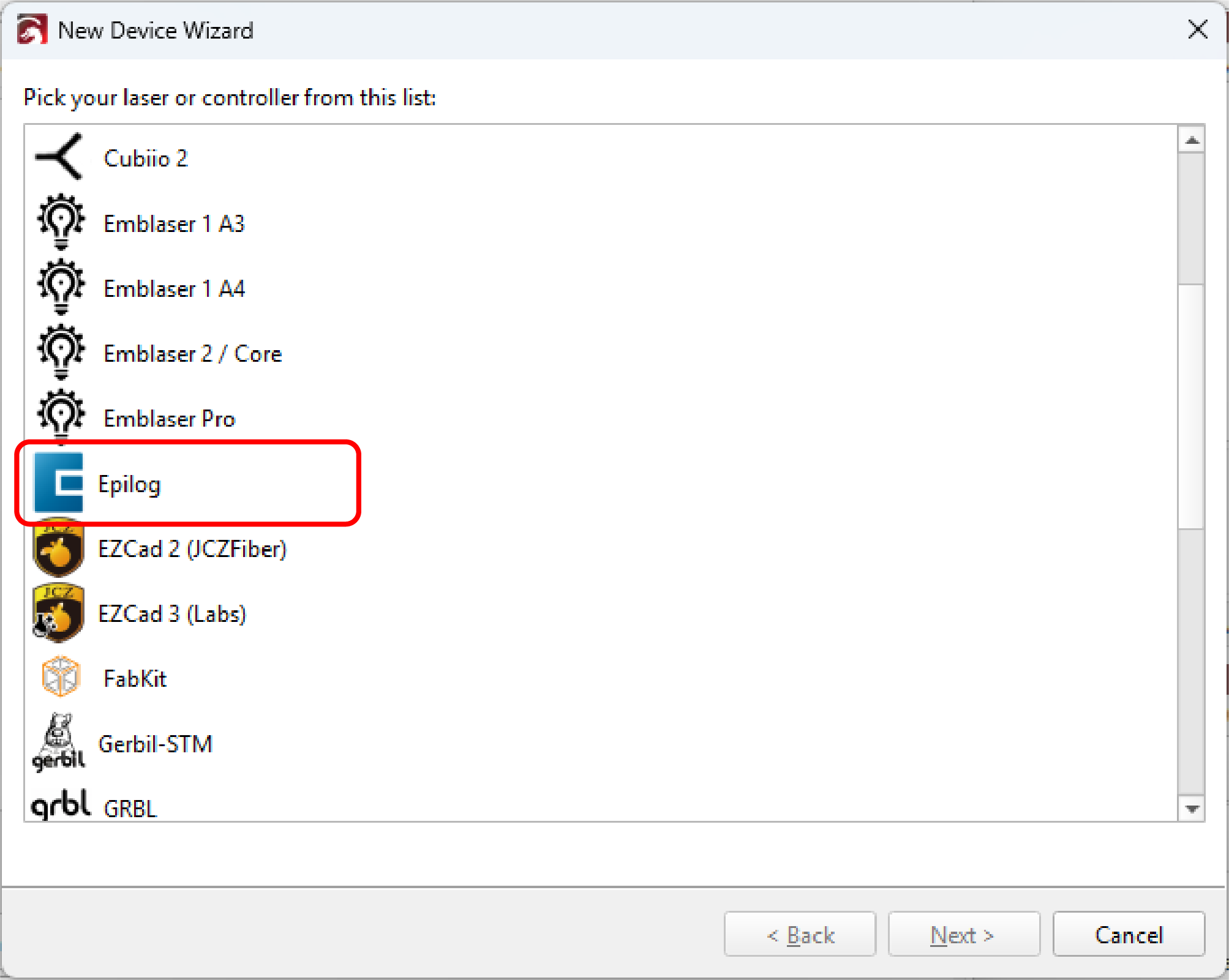
Selecciona «Epilog » en la lista de controladores y, a continuación, haz clic en «Siguiente».
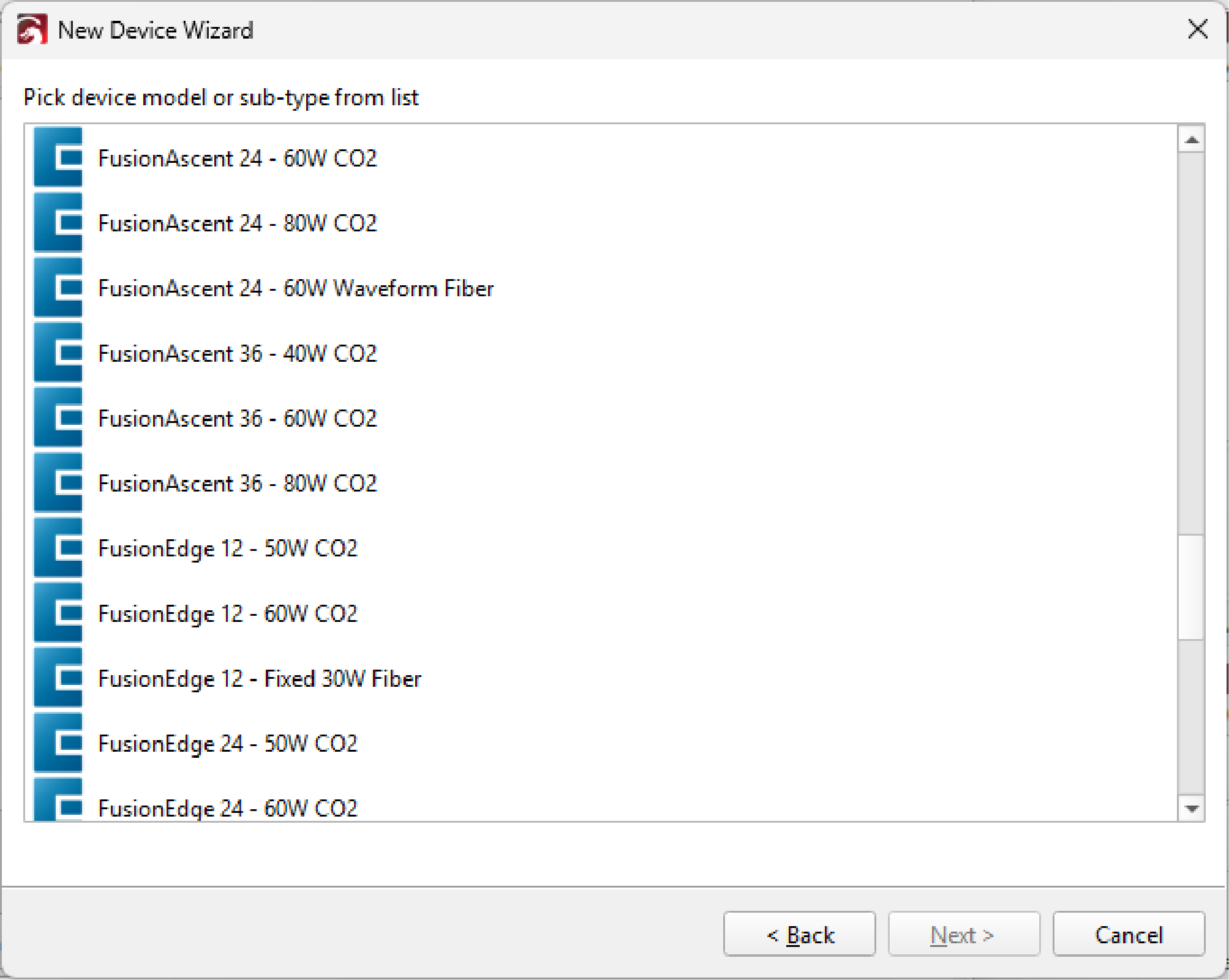
4. Elige tu modelo y potencia
Selecciona tu modelo de Epilog laser y su potencia en las listas.
¿No sabes cuál tienes? En el panel de control de tu láser, pulsa el icono de la rueda dentada de ajustes situado en la esquina superior derecha. El modelo y la potencia aparecen en la parte inferior de la pantalla.
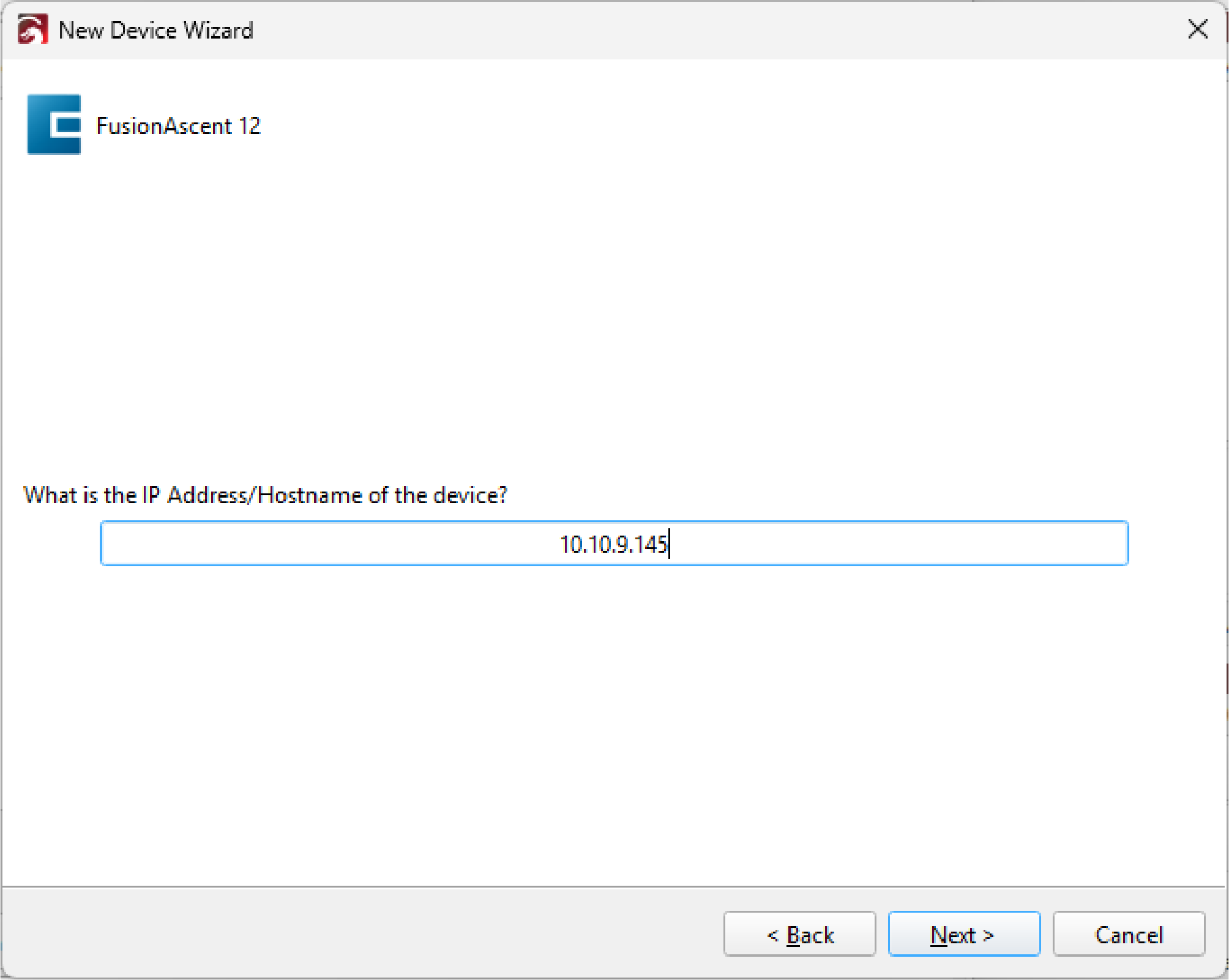
5. Introduce la dirección IP de tu láser
Escribe la dirección IP de tu Epilog laser para que LightBurn pueda localizarlo.
-
¿Dónde puedo encontrar mi dirección IP?
En el láser: pulsa el icono de configuración (en forma de engranaje) situado en la esquina superior derecha del panel de control. La dirección IP aparece en la parte inferior de la pantalla, junto con el modelo y la potencia.
En Job Manager: haz clic en la pestaña «Laser System ». La dirección IP aparece en el campo «IP».
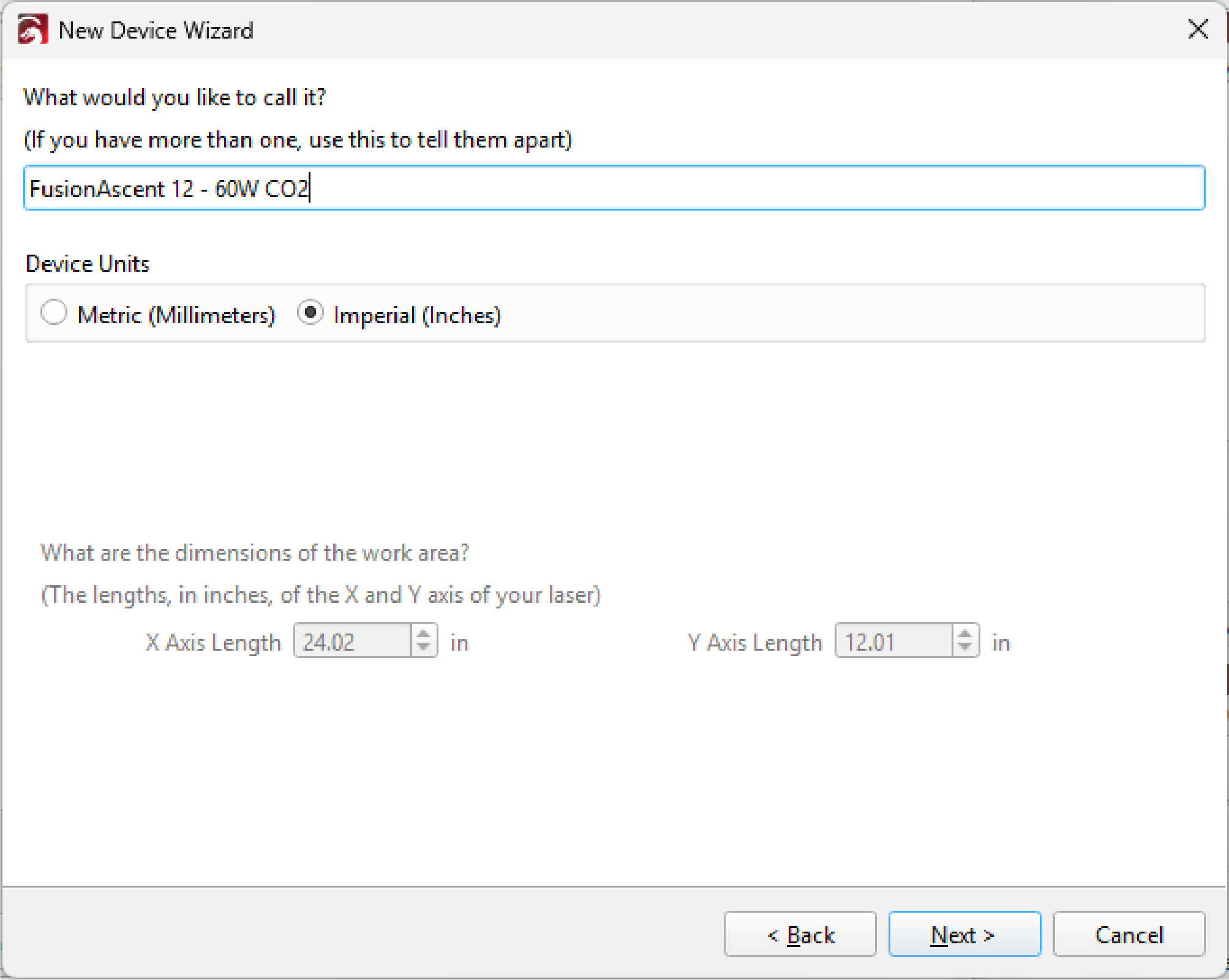
6. Asigna un nombre a tu máquina y selecciona las unidades
Ponle a tu láser un nombre que te resulte familiar, como «Fusion Pro 36 - Tienda», y elige entre pulgadas o milímetros.
Las unidades que elijas aquí determinan cómo se muestra la velocidad en LightBurn (pulgadas/min o mm/min). Utiliza el conversor de velocidad que aparece a continuación para convertir los ajustes de tu Epilog.
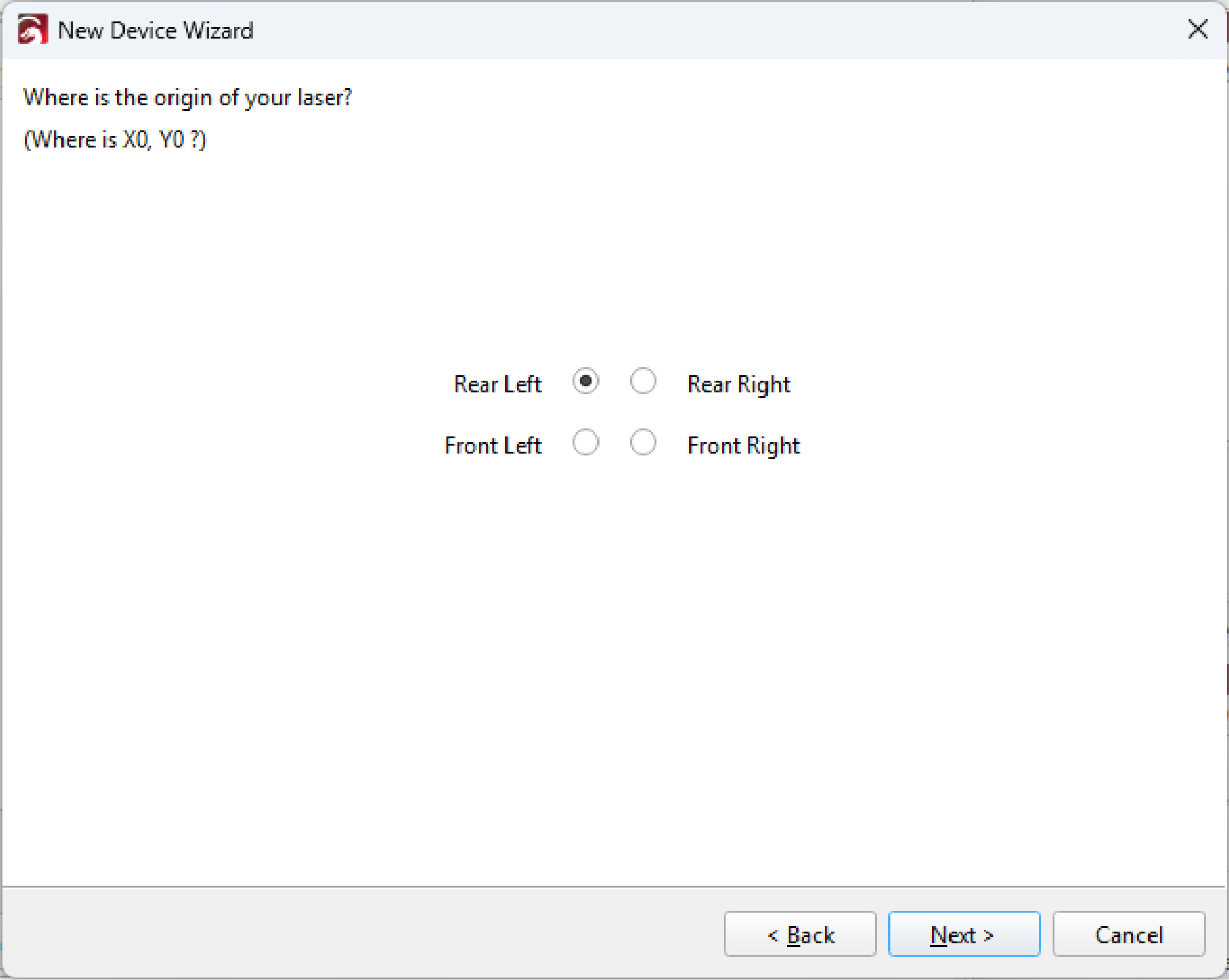
7. Establece el origen en la parte trasera izquierda
Selecciona «Trasera izquierda » como origen. Esto coincide con la posición inicial de tu Epilog laser.
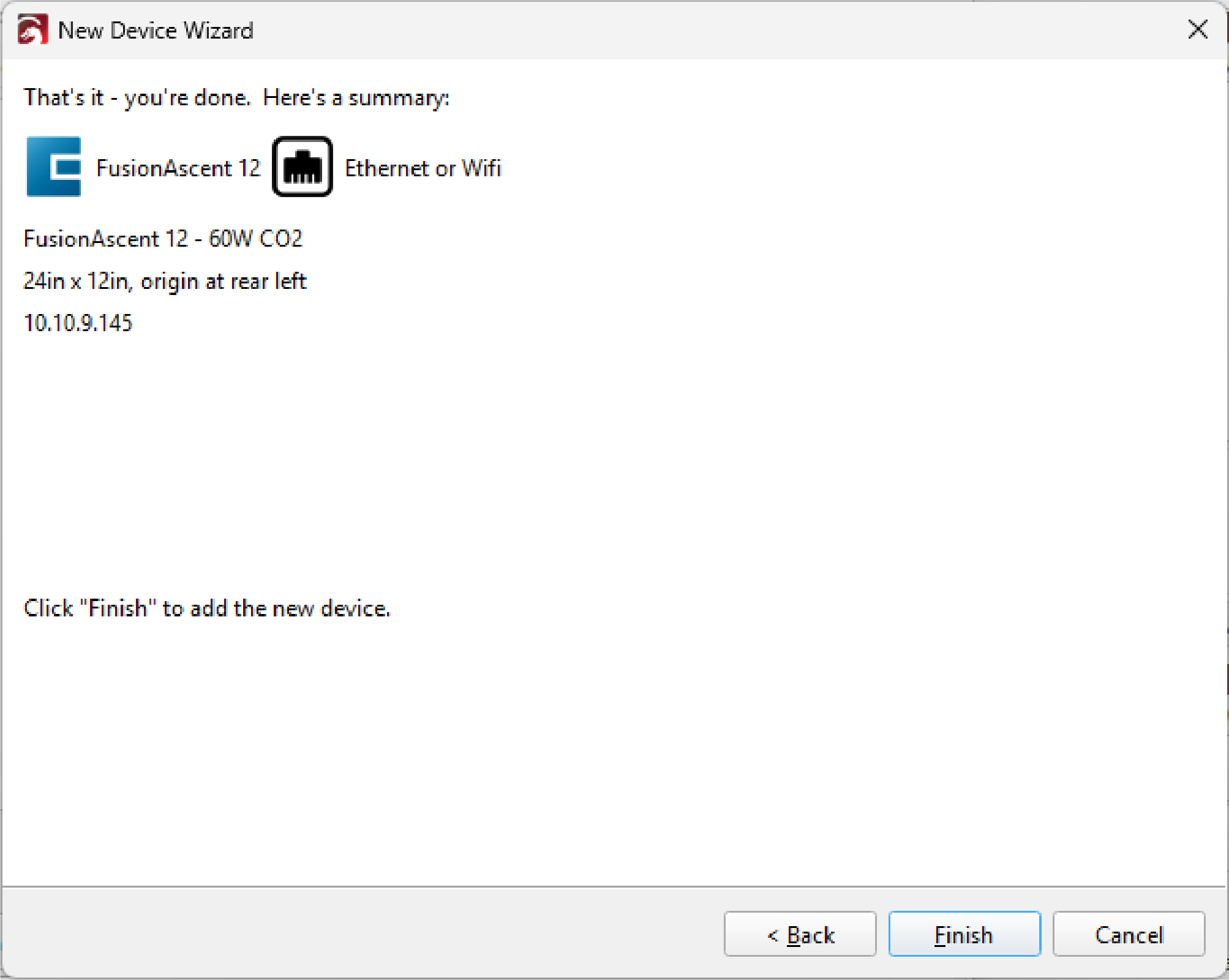
8. Haz clic en «Finalizar»
Revisa el resumen y haz clic en «Finalizar». Tu Epilog laser aparecerá ahora en la lista de dispositivos de LightBurn y estará listo para recibir trabajos.
Para enviar un trabajo, haz clic en «Iniciar» o «Enviar» en la ventana de Laser. Ambas opciones hacen lo mismo.
Ajustes de velocidad, potencia y frecuencia
La potencia se transfiere directamente. Tanto Epilog como LightBurn utilizan un porcentaje, por lo que una potencia del 60 % en Epilog equivale al 60 % de la potencia máxima en LightBurn.
Hay que convertir la velocidad. Epilog establece la velocidad como un porcentaje, mientras que LightBurn utiliza una distancia por minuto. El valor correcto depende de tu máquina y del tipo de trabajo, así que utiliza el conversor que aparece a continuación para calcular tu velocidad en LightBurn.
La frecuencia también debe convertirse. Epilog establece la frecuencia en forma de porcentaje, mientras que LightBurn utiliza Hz o kHz. El rango depende de tu fuente láser y, en el caso de los láseres MOPA, también depende de la duración del pulso. Selecciona la pestaña «Frecuencia» en el conversor que aparece a continuación para encontrar el valor correspondiente en LightBurn.
Epílogo del conversor de configuraciones de LightBurn
Los resultados son aproximados y se basan en los límites publicados por Epilog para cada máquina y fuente láser. Realiza una prueba con material de desecho antes de iniciar el trabajo de producción.
-
-en/min-mm/min
-
-kHz