Diámetro máximo compatible con el accesorio giratorio para cada sistema: Epilog Zing 24: 5,25″ (133 mm); Epilog Mini 18: 3″ (76 mm); Epilog Mini 24: 5″ (127 mm); Epilog Helix: 8″ (203 mm); Fusion 32: 10,75″ (273 mm) Fusion 40: 10,75″ (273 mm) Fusion M2 32: 10,25″ (260 mm) Fusion M2 40: (...)

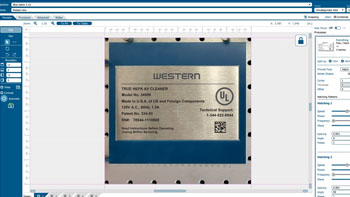
Coloca las ilustraciones con precisión utilizando la cámara IRIS
Configuración del diseño Aquí tenemos un gráfico que queremos grabar en la hoja de un cuchillo, lo cual podemos hacer utilizando la cámara. En Laser Dashboard, gracias a la cámara, podemos ver la hoja del cuchillo colocada en el láser. Empieza haciendo clic en «Copiar imagen de fondo (...)»
Descargas de controladores y firmware
Puedes encontrar las últimas versiones de los controladores y el firmware de Epilog Laserdisponibles para su descarga en www.epiloglaser.com/support/drivers/. Para estar al tanto de cuándo se publica una nueva versión de un controlador, suscríbete a la lista de correo de notificaciones de controladores que encontrarás en esa página.
Utiliza una plantilla para grabar previamente un objeto y personalizarlo más adelante
Preparación del diseño Aquí estamos creando una plantilla para pregrabar cuatro cuadernos de cuero. Más adelante añadiremos nombres personalizados a cada uno. Las líneas rojas son los contornos de los cuadernos que recortaremos con la plantilla. Recortaremos una flecha en la esquina superior izquierda para (...)
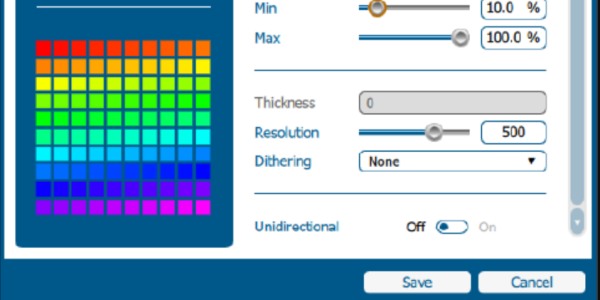
Uso de la asignación de colores en el paquete de software Epilog
Es muy fácil aplicar un mapa de colores con el Epilog Dashboard. Prepara el diseño para el mapa de colores. En este archivo, queremos marcar los números rojos y recortar los contornos azules. Una vez que el diseño esté listo, imprime el archivo en la máquina láser. Todo se ha realizado en un único proceso (...)
Cómo utilizar los márgenes para obtener una vista previa del grabado
Como consejo útil, te mostraremos cómo utilizar los márgenes en el panel de control de Epilog para obtener una vista previa del grabado y asegurarnos de que la calidad de la foto sea óptima. Preparación del diseño Vamos a grabar esta foto en una placa de madera. En primer lugar, procesaremos la foto en PhotoLaser Plus. (...)
Grabado centrado-centrado frente a grabado centrado personalizado
Uso de la función «Centro-Centro» Hay muchas formas de utilizar la función «Grabado centrado» en el panel de control de Epilog Laser . Tomemos como ejemplo un logotipo que queremos grabar en el centro de un posavasos. En el panel de control de , selecciona la pestaña «Avanzado». Junto a «Punto de centrado» verás una lista de todos (...)
Generador de empleo
El «Job Generator» es una nueva función disponible en la versión 2.2.14 de Epilog Software Suite. Genera una tabla con diversos ajustes y parámetros para ayudar a encontrar la configuración ideal para un material concreto. Este documento te guiará a través de la configuración y las funciones básicas de esta potente herramienta (...)
Utiliza la función «Impresión combinada» para personalizar varios elementos
Importar datos Aquí tenemos una serie de tarjetas identificativas que vamos a grabar y cortar con el láser mediante la función de fusión de impresión. Primero tendremos que importar la lista de nombres. Selecciona Archivo > Fusión de impresión > Crear/Cargar fusión de impresión. Haz clic en «Importar archivo» y busca tu archivo .csv, .rtf o (...)
Cómo arreglar rápidamente un grabado
Aislar el texto: Este grabado inicial tiene buen aspecto, ¡pero la parte del texto podría tener más profundidad! Podemos aislar el texto para mejorar el resultado. Desactiva la cámara. Desagrupa tu diseño. Selecciona el texto y elige «Separar por selección». Ahora verás dos procesos en la lista. Desactiva el proceso de la foto. Ajusta la configuración (...)
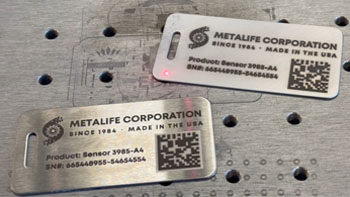
Cómo crear un código de barras legible sobre acero inoxidable
Legibilidad de los códigos de barras Tenemos un diseño para un código de barras que se va a grabar en una placa de acero inoxidable. El problema es que los códigos de barras son muy difíciles de escanear cuando están grabados en metal muy reflectante. Vamos a analizar dos soluciones para este problema. Solución para códigos de barras pulidos Para el (...)
Uso de datos variables de « Bartender »
Importar datos variables. Tenemos nuestro archivo para una etiqueta de serie de 5” x 3” configurado en Bartender. La etiqueta contiene dos datos variables: el campo del número de serie y un código de barras escaneable con el número de serie. También disponemos de un archivo de Excel con una lista de números de serie (...)