Al trabajar con Adobe Illustrator, las actualizaciones frecuentes pueden, en ocasiones, alterar la configuración predeterminada o introducir cambios que interfieran en la forma en que se interpretan los trazados vectoriales. Esta guía repasa los ajustes clave que afectan al reconocimiento vectorial. Configuración del grosor de línea, trazo o espesor: El panel de control de Epilog separa los procesos ráster y vectoriales mediante (...)
Guía interactiva de conexión
Esta guía te explica cómo configurar los ajustes de red, establecer una conexión e instalar el software de control para tu sistema « Epilog Laser ». Selecciona a continuación el tipo de máquina para empezar. Configuración de la conexión - Paso 1: Selecciona tu sistema láser ¿Qué modelo de « Epilog Laser » estás configurando? Sistemas antiguos: generaciones anteriores (...)
Instalación silenciosa del paquete de software Epilog
A partir de la versión 2.2.16.2, el instalador de Epilog Software Suite incluye compatibilidad con la instalación silenciosa, con algunas salvedades importantes: aunque se admite la instalación silenciosa, es posible que no funcione correctamente en modo sin interfaz gráfica. Durante la instalación, es posible que Windows siga solicitando al usuario que confirme si confía en Epilog como editor de controladores. (...)
Cómo configurar el software gráfico en los sistemas « Epilog Laser »
Configuración del software: CorelDRAW . Abre CorelDRAW. Nota: CorelDRAW Graphics Suite es la versión recomendada de CorelDraw para su uso con los sistemas Epilog Laser . Otras versiones, como la Student o la Standard, pueden tener opciones de menú y ajustes diferentes. Selecciona Herramientas > Opciones > Global > Impresión > Compatibilidad con controladores. Elige Epilog (...)
Descargas de controladores y firmware
Puedes encontrar las últimas versiones de los controladores y el firmware de Epilog Laserdisponibles para su descarga en www.epiloglaser.com/support/drivers/. Para estar al tanto de cuándo se publica una nueva versión de un controlador, suscríbete a la lista de correo de notificaciones de controladores que encontrarás en esa página.
Cómo utilizar PhotoLaser Plus
Preparar la foto: Empieza importando una fotografía a PhotoLaser Plus. Selecciona la opción «Importar» en el menú «Archivo». A continuación, selecciona una foto. Ahora haz clic en el área de trabajo para colocar la foto. A continuación, ajusta el tamaño de la imagen para que se adapte a la pieza que vas a grabar. En este ejemplo, nuestra pieza de grabado mide 6” x (...)
Guardar los ajustes de configuración en el panel de control de « Epilog Laser »
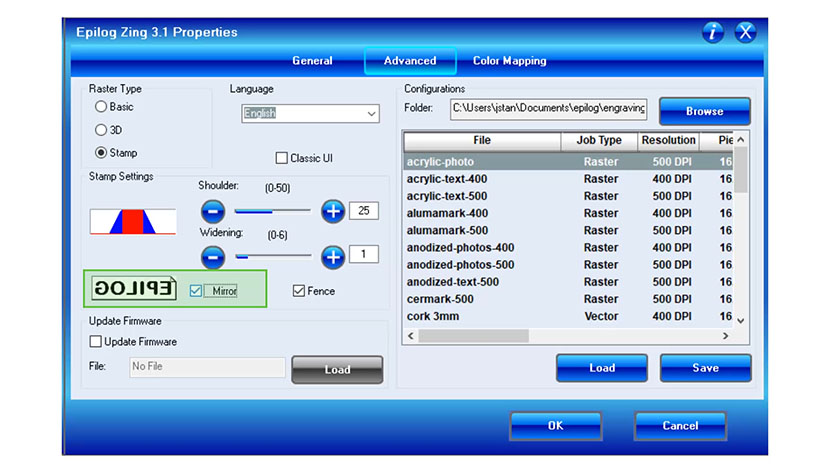
¿Sabías que puedes guardar tus configuraciones más habituales de velocidad y potencia para el grabado y corte por láser a través del Laser Dashboard™ de Epilog? La función «Configuraciones» es una herramienta de gestión de datos que guarda todos los ajustes del Dashboard para cada trabajo individual. Guardar los ajustes del Dashboard como un archivo de base de datos (.dat) te permite recuperar el (...)
Cómo utilizar la opción «Centro-Centro» en el panel de control de « Epilog Laser »
A la hora de grabar un objeto con una forma singular, la opción «Centro a centro» del panel de control de Epilog Laser puede resultar una herramienta de gran utilidad. La opción «Centro a centro» te permite definir el centro de tu diseño como punto de referencia principal (posición inicial) para el grabado o el corte. Diseñada para utilizarse junto con el (...)
Conexiones de alimentación de 220 V CA: tipo «Core End» y fotografía
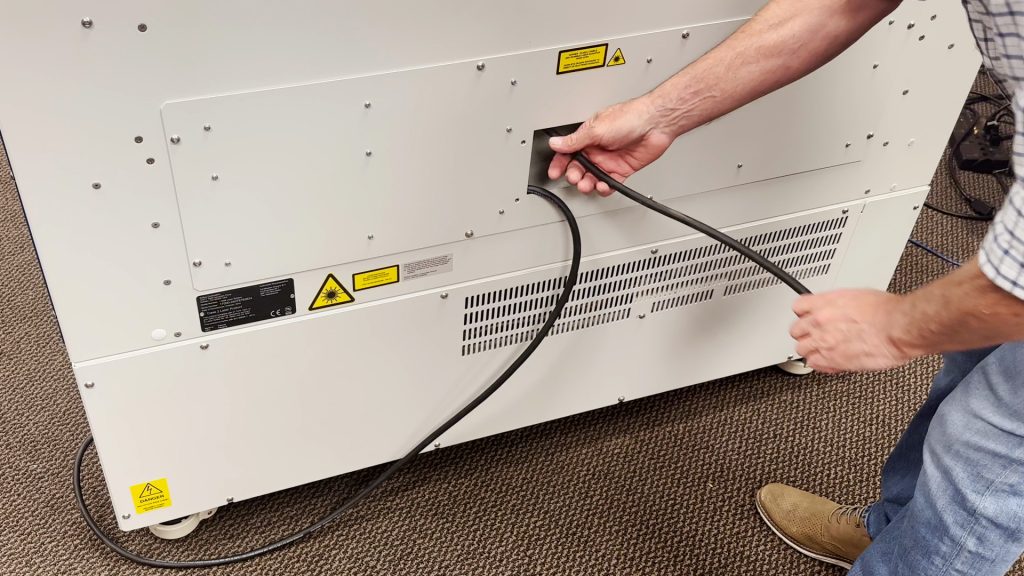
Los sistemas láser de Epilog están equipados con fuentes de alimentación de conmutación automática que admiten tensiones de entrada de entre 110 y 240 voltios a 50-60 Hz. Recomendamos utilizar un disyuntor específico de 15 A, independientemente de la tensión de funcionamiento, para garantizar un rendimiento estable y fiable. Para sistemas que funcionan a 220 V en Estados Unidos, el (...)
Cómo utilizar un ordenador Apple con Fusion y Fusion M2.
La serie Fusion Laser de Epilog ya cuenta con un controlador para Mac. Para descargar el controlador para Mac de tu sistema Fusion Laser, visita nuestra página de descargas de controladores y firmware. Si no tienes un Fusion Laser pero te gustaría utilizar un Mac con tu sistema de grabado, ¡sigue leyendo para saber cómo hacerlo! ¿Eres (...)
Imprimir en tu impresora láser desde AutoCAD
El siguiente artículo incluye instrucciones generales y consejos sobre cómo imprimir en un sistema « Epilog Laser » desde el software « AutoCAD ». « AutoCAD » es una herramienta de software muy potente que se utiliza a menudo junto con la impresora láser para aplicaciones de corte. Al igual que con cualquier herramienta, comprender cómo funciona y cuáles son sus limitaciones resulta útil para (...)
Cómo preparar el diseño para el grabado con el accesorio giratorio
El uso del accesorio giratorio para realizar grabados de 360 grados aportará aún más versatilidad a tu sistema « Epilog laser ». Configurar el diseño para que envuelva un objeto es muy sencillo. En este ejercicio utilizaremos la linterna Torch MAG-Lite como ejemplo de cómo configurar (...)
- 1
- 2