Ir al contenido principal

Uso y funcionamiento

8000

Filtros


Primeros pasos (9)
Uso y funcionamiento (94)
Servicio técnico y reparaciones (50)

Resultados: 94 resultados encontrados
  • Ver:
Ordenar por
Relevancia

Filtros


Primeros pasos (9)
Uso y funcionamiento (94)
Servicio técnico y reparaciones (50)

Utilice la combinación de impresión para personalizar varios elementos.

Aprenda a utilizar la función de combinación de impresión de CorelDRAW distinguir y grabar fácilmente varios elementos a la vez.

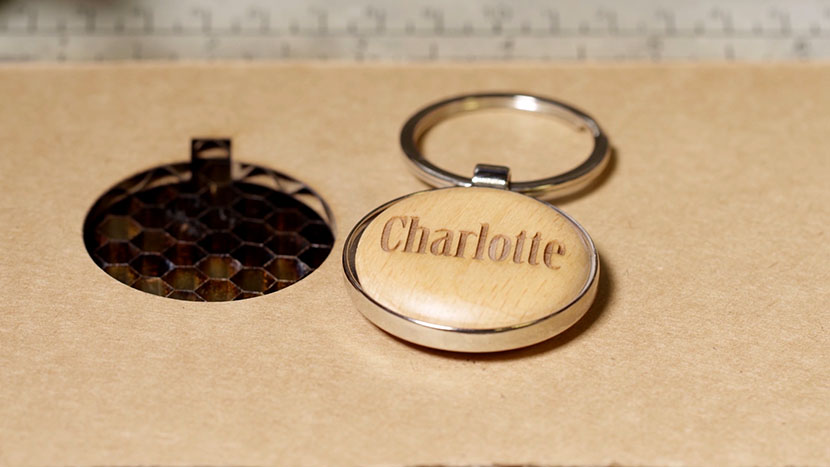
Importar datos Aquí tenemos una serie de tarjetas identificativas que debemos grabar y cortar con el láser mediante la función de fusión de impresión. Primero tendremos que importar la lista de nombres. Selecciona Archivo > Fusión de impresión > Crear/Cargar fusión de impresión. Haz clic en «Importar archivo» y busca tu archivo .csv, .rtf o (...)
Instalación del accesorio giratorio Rim-Drive

Aprenda a instalar y desinstalar el accesorio giratorio de accionamiento por borde para su máquina.

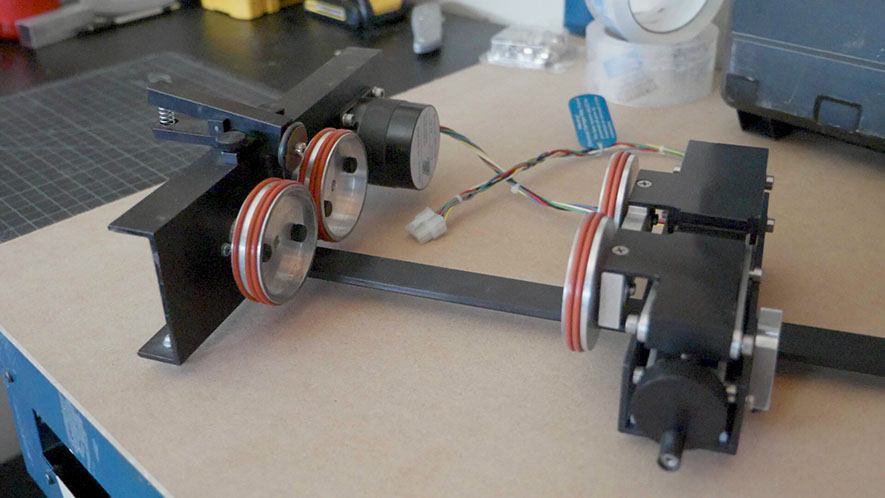
Instalación del accesorio rotativo Rim-Drive Para comenzar con la instalación del accesorio rotativo Rim-Drive, asegúrate de que la máquina esté enchufada y encendida. A continuación, te recomendamos que abras la puerta delantera de la máquina para que puedas ver la posición vertical de la mesa de la máquina. En el panel de control, pulsa el botón (...)
Grabado en el centro frente a grabado personalizado en el centro

Aprenda sobre el posicionamiento preestablecido para centrar su obra de arte, junto con técnicas para centrar gráficos desplazados.

Uso de la función «Centro-Centro» Hay muchas formas de utilizar la función «Grabado centrado» en el panel de control de Epilog Laser . Tomemos como ejemplo un logotipo que queremos grabar en el centro de un posavasos. En el panel de control de , selecciona la pestaña «Avanzado». Junto a «Punto de centrado» verás una lista de todos (...)
Utilice una plantilla para grabar previamente un artículo y personalizarlo más tarde.

Aprenda a utilizar una plantilla para ahorrar tiempo en sus proyectos de grabado láser más populares.

Preparación del diseño Aquí estamos creando una plantilla para pregrabar cuatro cuadernos de cuero. Más adelante añadiremos nombres personalizados a cada uno. Las líneas rojas son los contornos de los cuadernos que recortaremos con la plantilla. Recortaremos una flecha en la esquina superior izquierda para (...)
Uso de PhotoLaser Plus

Aprenda a preparar rápidamente fotos para grabar con PhotoLaser Plus.

Preparar la fotografía: Empieza importando una fotografía a PhotoLaser Plus. Selecciona la opción «Importar» en el menú «Archivo». A continuación, selecciona una fotografía. Ahora haz clic en el área de trabajo para colocar la fotografía. A continuación, ajusta el tamaño de la imagen para que se adapte a la pieza que se va a grabar. En este ejemplo, nuestra pieza de grabado mide 6” x (...)