Passer au contenu principal

Utilisation et fonctionnement

Utilisation et fonctionnement


Filtres


Utilisation et fonctionnement


Articles : 177 éléments trouvés

  • Afficher :
Trier par
Titre (A-Z)
Utilisez la fusion d'impression pour personnaliser plusieurs éléments

Apprenez à utiliser la fonctionnalité de fusion d'impression dans CorelDRAW distinguer et graver facilement plusieurs éléments à la fois.

Importer des données Nous avons ici une série de badges nominatifs à graver et à découper au laser à l'aide de la fusion d'imprimantes. Nous devons d'abord importer la liste des noms. Sélectionnez Fichier > Fusion d'imprimantes > Créer/Charger une fusion d'imprimantes Cliquez sur Importer un fichier et accédez à votre fichier .csv, .rtf ou (...)
Utilisation d'un masque pour créer un remplissage de couleur

Comment puis-je remplir mon projet de couleur ?

Dans cet exercice, nous allons vous montrer comment utiliser un masque ou un ruban adhésif pour créer un remplissage de couleur. Les rubans adhésifs sont parfaits pour protéger les surfaces de la fumée ou des débris générés lors de la gravure ou de la découpe au laser. Le ruban adhésif utilisé dans cet exercice a été fourni par American Biltrite (...)
Utilisation d'un ordinateur Apple avec Fusion et Fusion M2.

Comment puis-je utiliser un Mac avec le Fusion ou Fusion M2?

La série Fusion Laser d'Epilog dispose désormais d'un pilote Mac. Pour télécharger le pilote Mac pour votre système Fusion Laser, rendez-vous sur notre page de téléchargement de pilotes/micrologiciels. Si vous ne possédez pas de Fusion Laser mais souhaitez tout de même utiliser un Mac avec votre système de gravure, poursuivez votre lecture pour découvrir comment faire ! Êtes-vous (...)
Utilisation du mappage des couleurs dans la suite logicielle Epilog

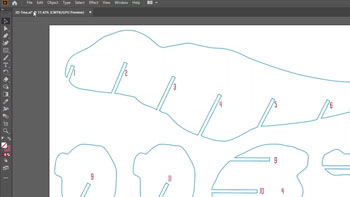
Gagnez du temps en configurant plusieurs passages avec différents paramètres.

Il est facile de créer une carte de couleurs avec le tableau de bord Epilog. Préparez l'illustration pour la carte de couleurs. Pour ce fichier, nous voulons marquer les chiffres rouges et découper les contours bleus. Une fois l'illustration prête, imprimez le fichier sur le laser. Tout s'est déroulé en une seule étape (...)
Utilisation de PhotoLaser Plus

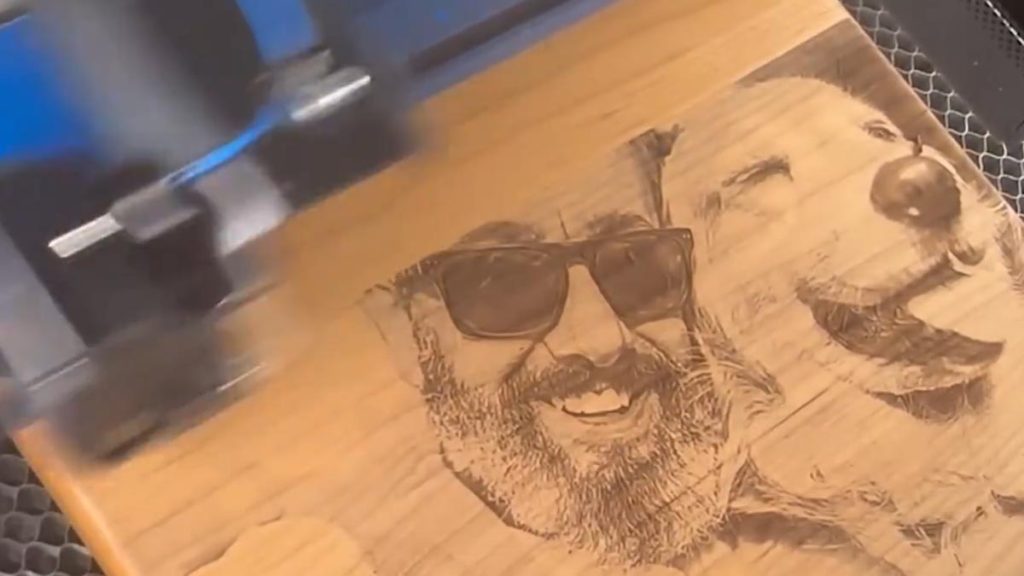
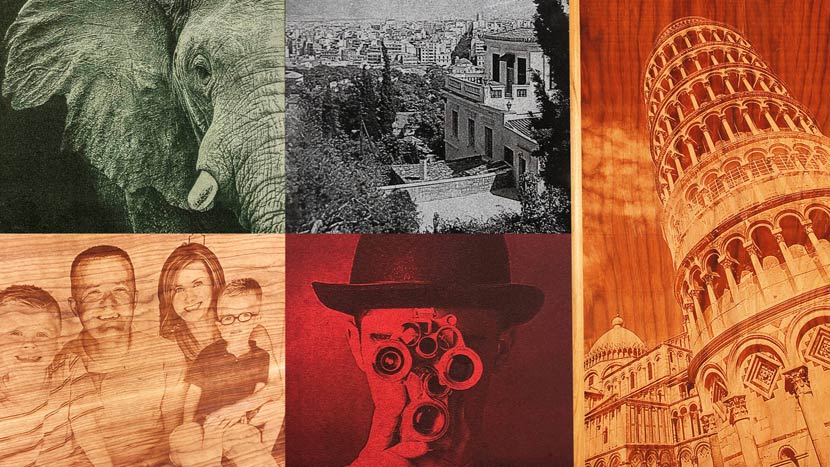
Apprenez à préparer rapidement des photos pour la gravure à l'aide de PhotoLaser Plus.

Préparez la photo Commencez par importer une photo dans PhotoLaser Plus. Sélectionnez l'option « Importer » dans le menu « Fichier ». Sélectionnez ensuite une photo. Cliquez maintenant sur la zone de travail pour placer la photo. Redimensionnez ensuite l'image pour qu'elle corresponde à la pièce à graver. Dans cet exemple, notre pièce à graver mesure 6 pouces x (...)
Utilisation des repères d'enregistrement pour découper des porte-clés en acrylique préimprimés

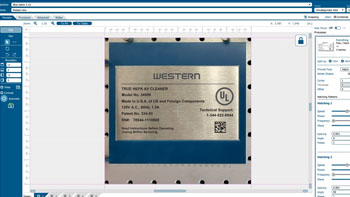
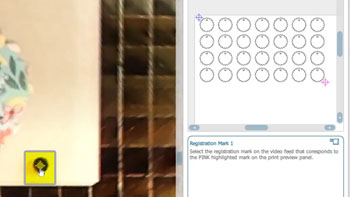
Utilisez la caméra IRIS™ pour trouver les repères d'enregistrement imprimés afin d'obtenir une découpe précise.

Fichiers de configuration Nous avons ici une feuille de porte-clés à découper dans une feuille acrylique sur laquelle nous avons préimprimé un motif floral. Dans CorelDRAW, vous pouvez également voir le fichier que nous avons imprimé, ainsi que les quatre repères d'enregistrement imprimés aux coins du motif. Tout d'abord, nous allons (...)
Utilisation de l'accessoire rotatif à mandrin à 3 mors

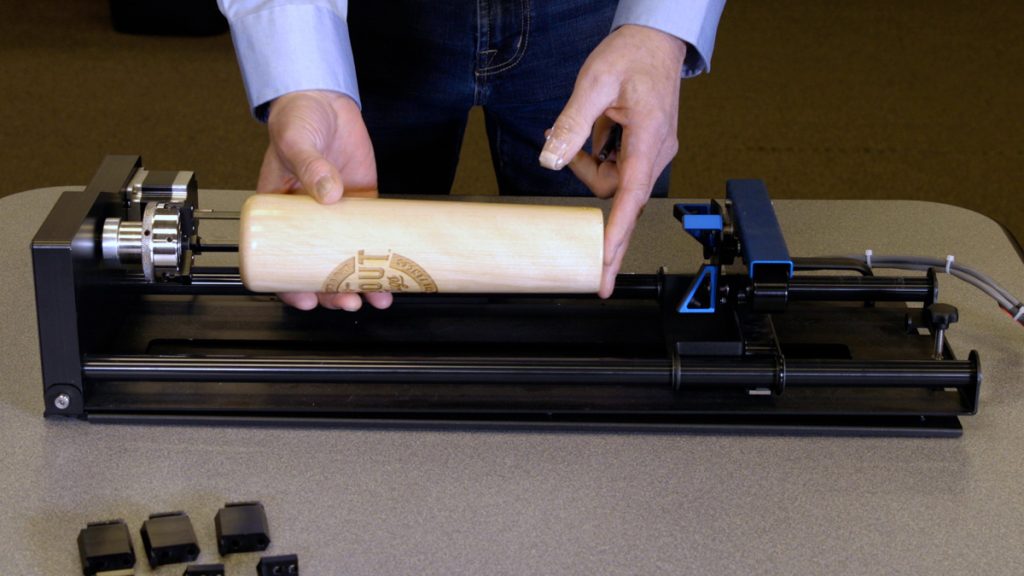
L'accessoire rotatif à mandrin à 3 mors est un outil extrêmement polyvalent pour le marquage et la gravure d'objets cylindriques.

Installation du mandrin à 3 mors Avant de commencer, nous devons abaisser suffisamment la table laser pour pouvoir installer le mandrin à 3 mors. Une fois la table suffisamment abaissée, éteignez la machine. Mesurez et notez le diamètre du cylindre que vous souhaitez graver ; vous (...)
Utilisation de l'option de gravure ascendante dans le Laser Dashboard

Quand et comment utiliser l'option de gravure ascendante qui apparaît dans le pilote d'impression ?

Comme tout graveur le sait, la plupart des matériaux que vous gravez ou découpez peuvent produire une certaine quantité de débris. Cela est particulièrement vrai pour le bois, l'acrylique et les plastiques. Le Laser Dashboard™ d'Epilog propose toute une gamme d'options de gravure pour vous aider à tirer le meilleur parti de votre système. La fonction de gravure ascendante est l'une (...)
Utilisation de l'option Centre-Centre dans le Epilog Laser

Comment puis-je utiliser l'option Centre-Centre dans le pilote d'impression pour faciliter le positionnement de ma gravure ?

Lorsque vous gravez un objet de forme unique, l'option Centre-Centre du Epilog Laser peut s'avérer très utile. L'option Centre-Centre vous permet de définir le centre de votre illustration comme point de référence principal (position d'origine) pour votre gravure ou votre découpe. Conçue pour être utilisée conjointement avec le (...)
Utilisation de l'accessoire rotatif de type jante

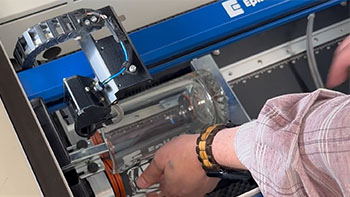
Nous allons vous expliquer ici comment personnaliser une tasse en verre à l'aide de l'accessoire rotatif Rim-Drive.

Installation du dispositif rotatif de type jante Pour installer le dispositif rotatif de type jante, abaissez la table et éteignez la machine. Placez le dispositif rotatif dans le coin supérieur gauche de la table. Branchez la fiche à la machine dans le coin supérieur droit du banc. Rallumez la machine. (...)
Installation du pilote hérité Windows

Comment installer les pilotes Legacy sous Windows ?

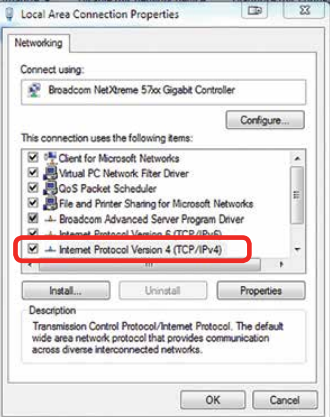
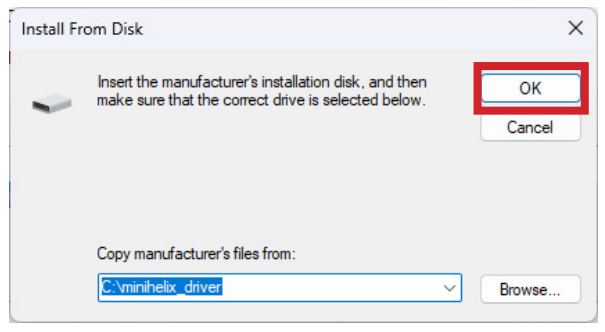
Durée estimée : 15 à 20 minutes • Niveau de compétence : débutant Ce guide vous explique comment installer le pilote hérité pour votre Epilog Laser . Le processus comprend la configuration de vos paramètres réseau et l'installation du pilote d'imprimante. Cette procédure s'applique aux modèlesHelix, Zing, EXT et Fusion/M2 plus anciens utilisant une connexion Ethernet. Pour commencer, (...)