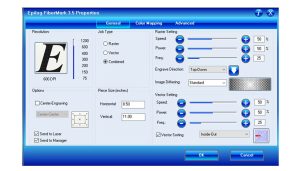
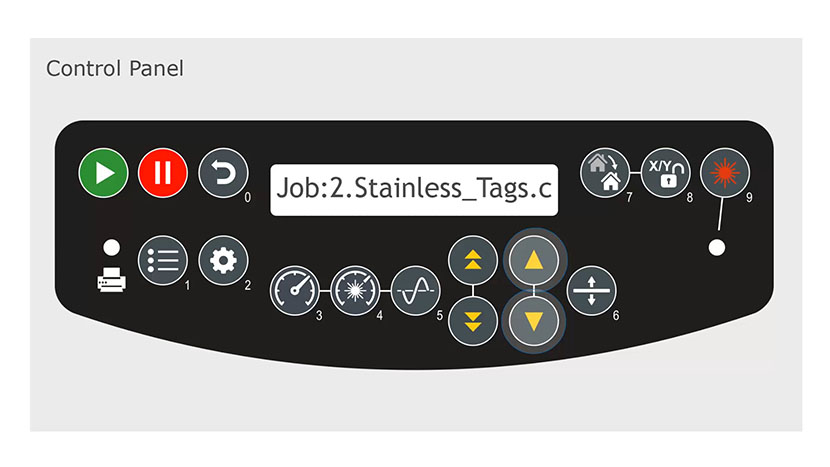
Il s'agit du panneau FiberMark Epilog FiberMark qui vous permet de contrôler divers aspects de votre laser directement depuis la machine. Selon votre modèle, vous verrez soit le clavier à icônes, soit la version texte en anglais américain.
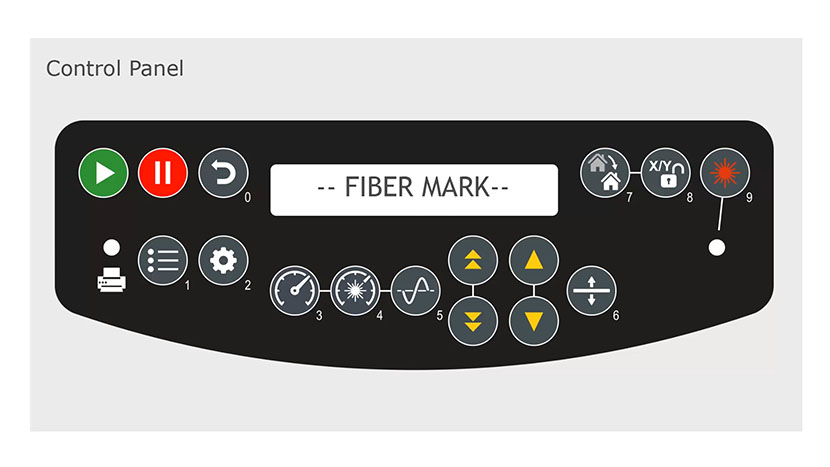
Bouton « Go »
Le premier bouton du panneau de commande est la touche verte Go. Appuyez sur ce bouton pour démarrer ou reprendre une tâche. Une fois la tâche lancée, l'écran affiche un minuteur et la résolution de gravure. Le minuteur est un outil de production utile qui affiche le temps écoulé depuis le début de la gravure.
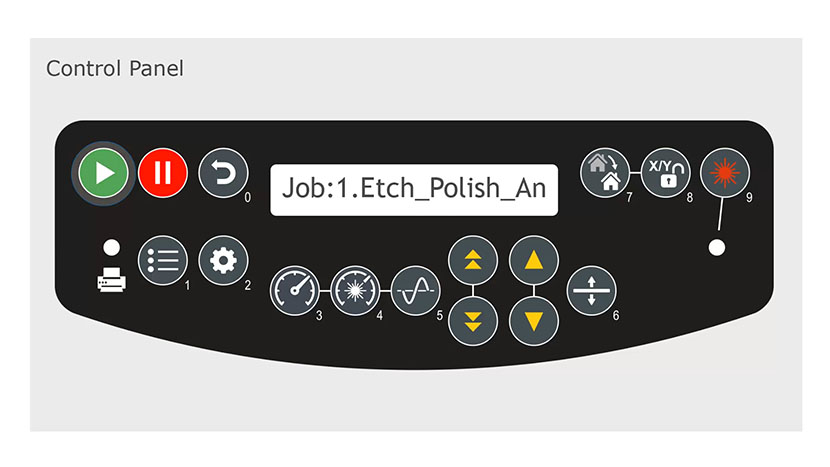
Bouton Pause
Il s'agit du bouton de pause qui permet d'interrompre le déplacement du chariot de la lentille et le laser beam une tâche. Si vous appuyez sur cette touche pendant la gravure tramée, le chariot de la lentille s'arrête à l'extrême gauche ou à l'extrême droite de la ligne de gravure en cours. En mode vectoriel, le chariot de la lentille s'arrête à la fin du segment de ligne ou à l'emplacement du nœud de ligne suivant.
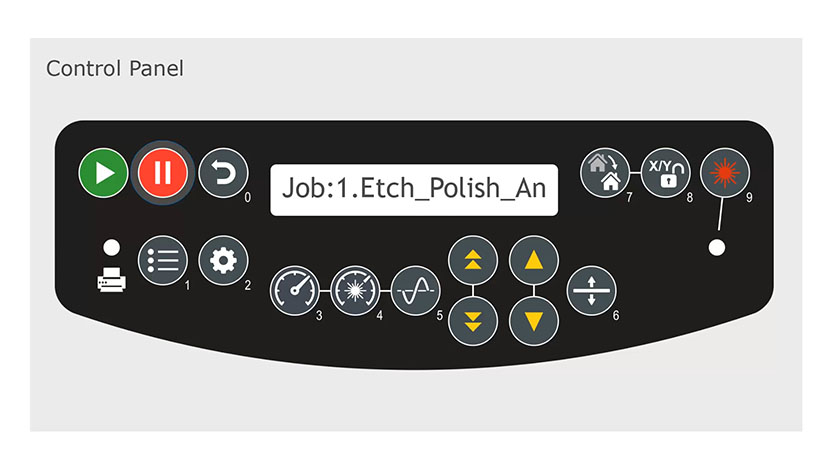
Bouton de réinitialisation
Appuyez sur le bouton de réinitialisation pour ramener le chariot à sa position initiale. Cela n'efface pas la tâche de la mémoire du système laser, mais arrête la gravure en cours et ramène le chariot à sa position initiale.
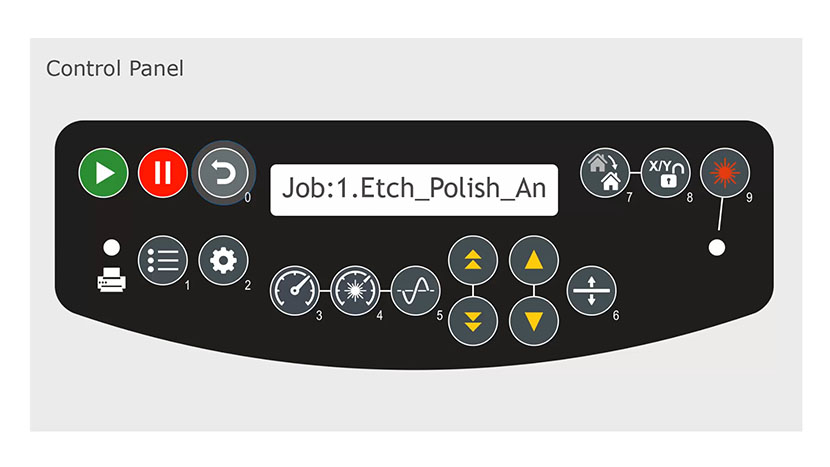
Définir le bouton d'accueil
Il s'agit du bouton Définir la position d'origine. Appuyez sur la touche Définir la position d'origine pour définir la position actuelle comme position d'origine temporaire. Cette position d'origine temporaire devient alors le nouveau coin supérieur gauche de votre page ou, si vous utilisez la fonction Gravure centrale, votre position centrale.
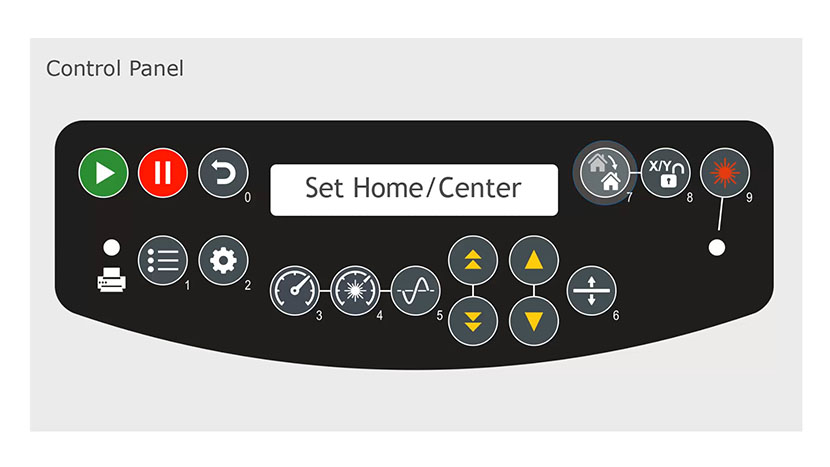
Bouton d'arrêt X/Y
La touche X/Y Off désactive les moteurs X et Y et vous permet de déplacer le chariot manuellement vers n'importe quel emplacement sur la table. Après avoir appuyé sur X/Y Off, appuyez sur le bouton Go pour désactiver l'axe ou sur le bouton Pause pour annuler l'opération. Le déplacement manuel du chariot vous permet d'effectuer plusieurs fonctions, notamment la mise au point manuelle à n'importe quel endroit de la table, le réglage d'une position d'origine temporaire et la détermination précise de l'emplacement des axes X et Y. Lorsque vous désactivez les axes et déplacez le chariot à la main, les coordonnées X et Y s'affichent sur l'écran LCD.
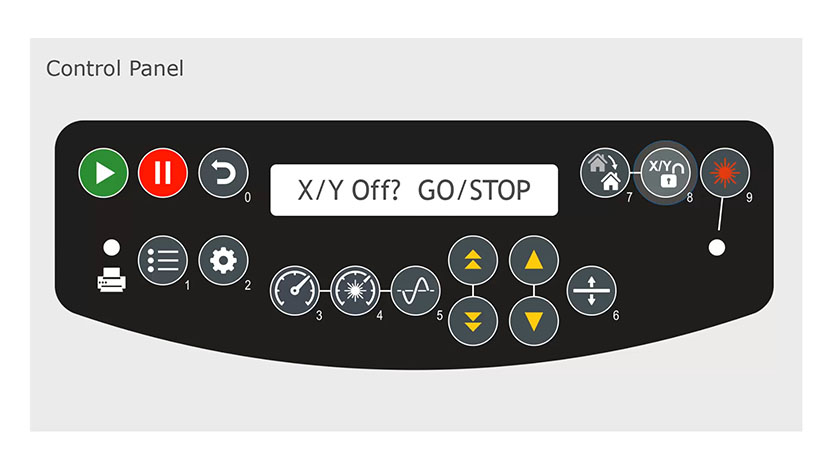
Pointeur à point rouge
Le pointeur rouge est un interrupteur à bascule qui active ou désactive le pointeur rouge du système laser. Il sert à représenter visuellement l'endroit où le laser va tirer ou à définir une position d'origine personnalisée. Lorsqu'il est activé, le voyant devient vert.
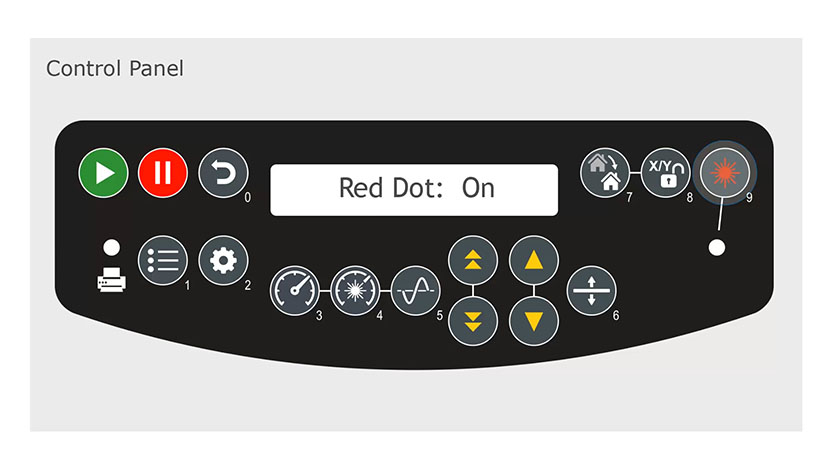
Bouton Focus
Appuyez sur le bouton de mise au point pour monter ou descendre la table à l'aide des touches fléchées haut et bas. En mode mise au point, l'écran LCD affiche une lecture numérique de la position relative de la table.
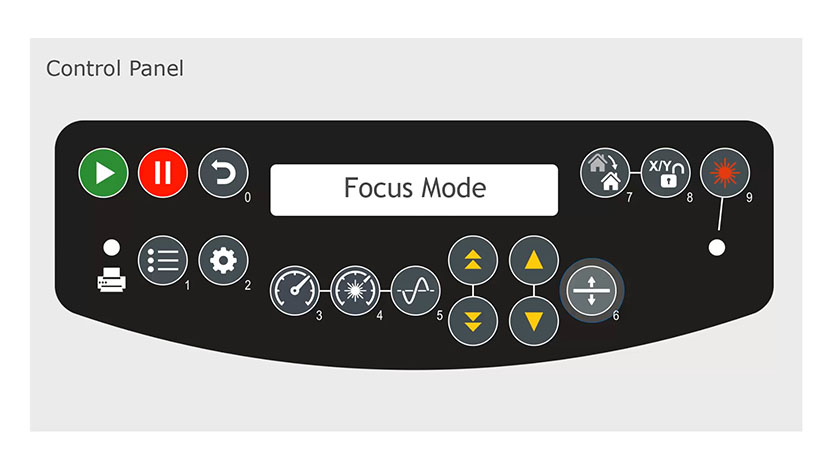
Touches fléchées
Vous pouvez utiliser les flèches doubles triangulaires vers le haut et vers le bas pour déplacer rapidement le tableau vers le haut ou vers le bas, et les flèches triangulaires simples pour un déplacement plus précis du tableau.
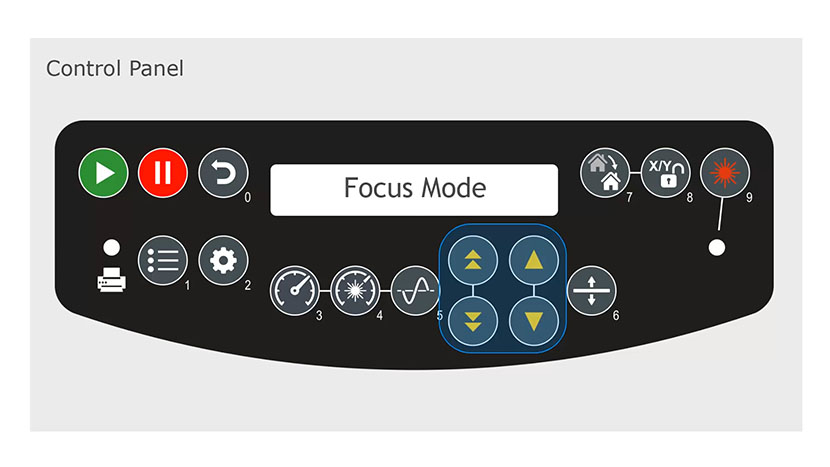
Bouton Fréquence
Le bouton de fréquence affiche la fréquence de balayage (RF) et la fréquence vectorielle (VF). Appuyez sur la flèche vers le haut ou vers le bas pour augmenter ou diminuer la fréquence de sortie du laser en mode balayage.
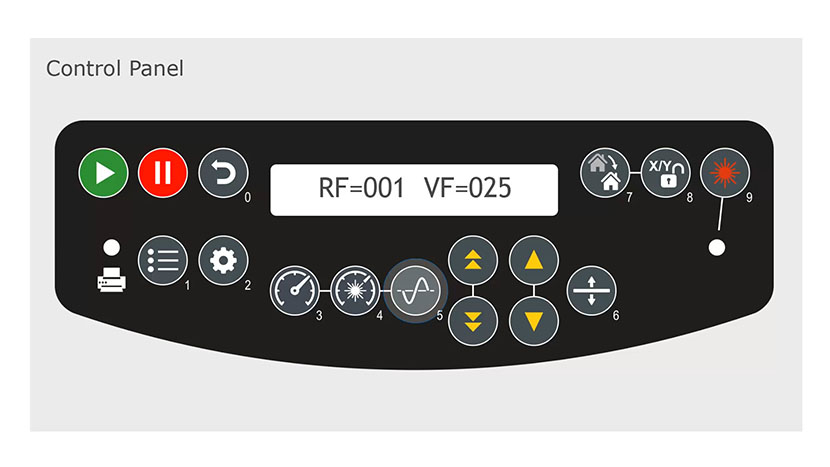
Bouton d'alimentation
Le bouton d'alimentation permet d'afficher la puissance du travail envoyé au laser. En mode raster, vous pouvez régler la puissance du travail en sélectionnant le bouton d'alimentation, puis en appuyant sur la flèche vers le haut ou vers le bas. Cette opération peut être effectuée à la volée pendant que le laser fonctionne. Cela est utile pour tester les paramètres sur un nouveau matériau.
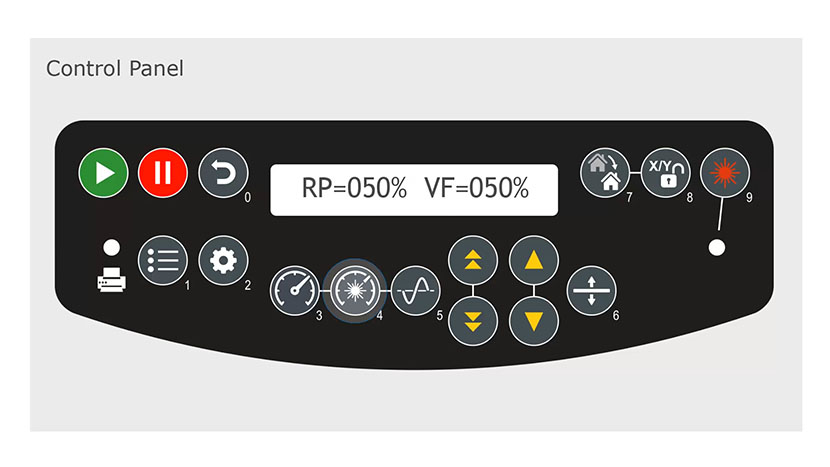
Bouton de vitesse
Le bouton de vitesse fonctionne de la même manière que le bouton d'alimentation. En mode tramé, vous pouvez régler la vitesse du travail en sélectionnant le bouton de vitesse, puis en appuyant sur la flèche vers le haut ou vers le bas. Cette opération peut être effectuée pendant que le laser fonctionne.
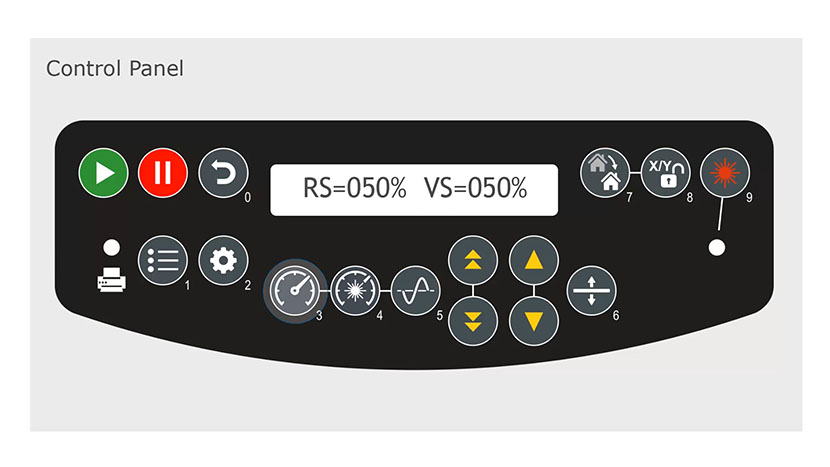
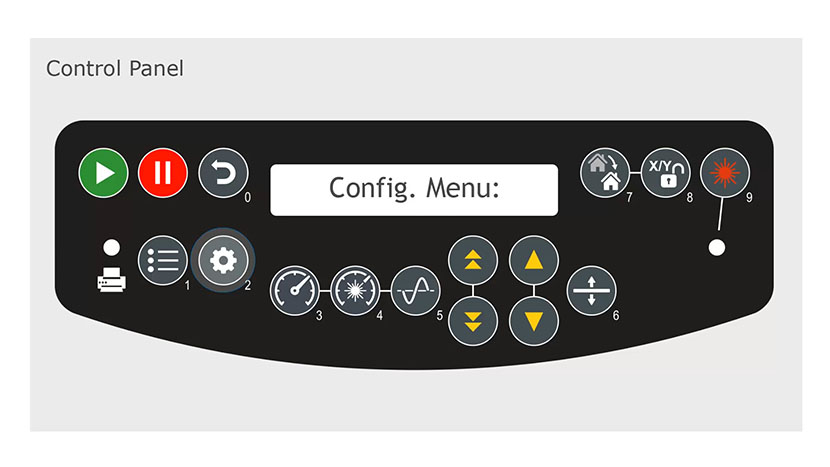
Bouton de configuration
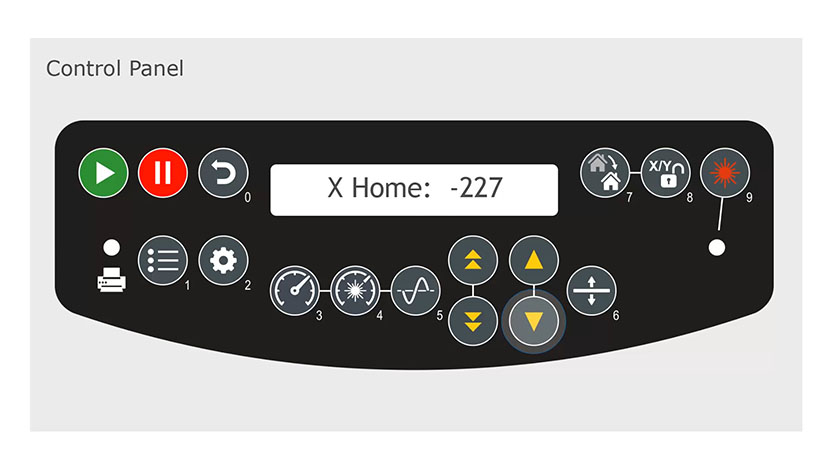
Le bouton Configuration permet d'accéder à de nombreux paramètres de la machine, notamment les positions d'origine X, Y et rotative, et bien plus encore. Faites défiler ces paramètres en appuyant sur la flèche vers le bas.
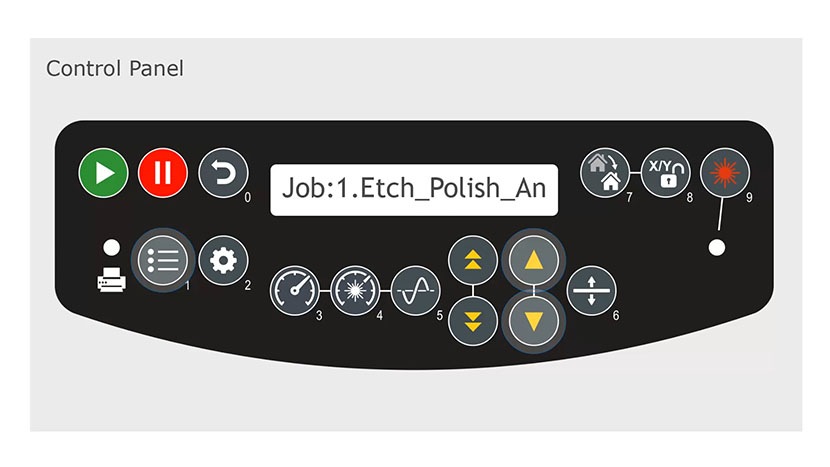
Bouton Emplois
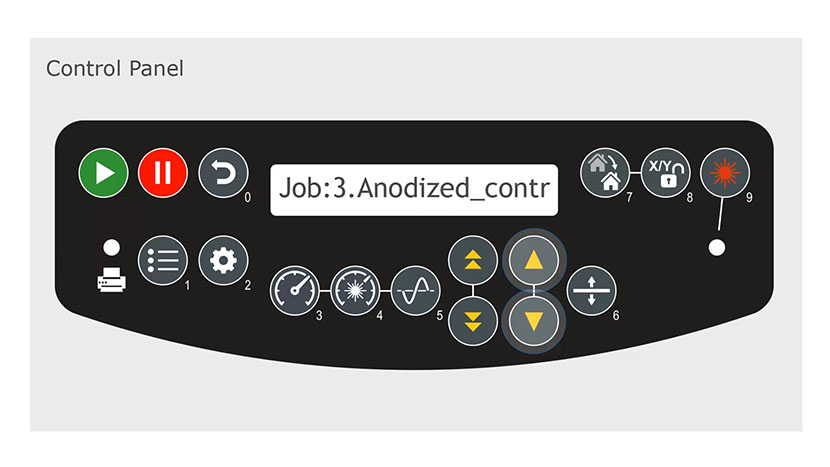
Appuyez sur le bouton « Jobs » pour afficher le nom du dernier travail enregistré dans la mémoire. Après avoir appuyé sur la touche « Job », appuyez sur les flèches haut ou bas pour faire défiler tous les travaux enregistrés dans le système.
Données légères
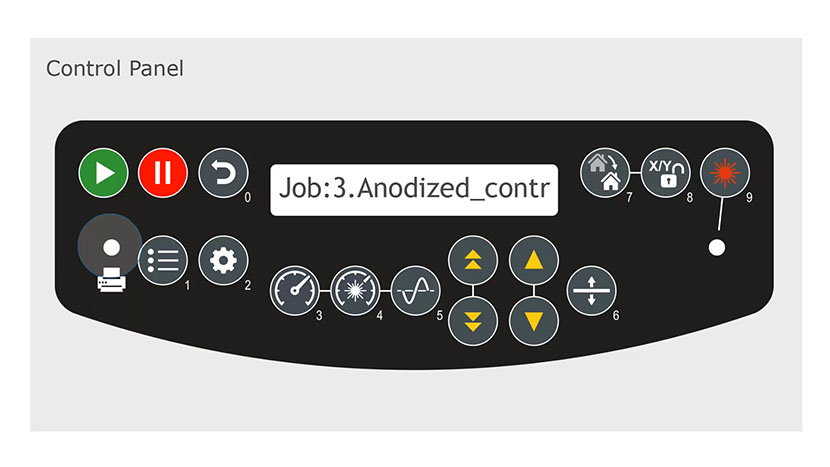
Le voyant de données s'allume lorsqu'une tâche est reçue par le laser. Une fois que la tâche est entièrement arrivée au laser, le voyant s'éteint.
Ceci était un aperçu rapide des nombreuses fonctions disponibles sur votre FiberMark Epilog FiberMark .