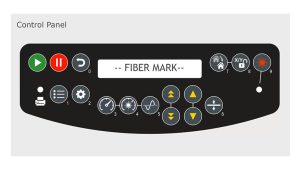
Il s'agit du pilote d'impression pour les systèmes FiberMark Epilog FiberMark , dans lequel vous configurerez tous vos paramètres laser.
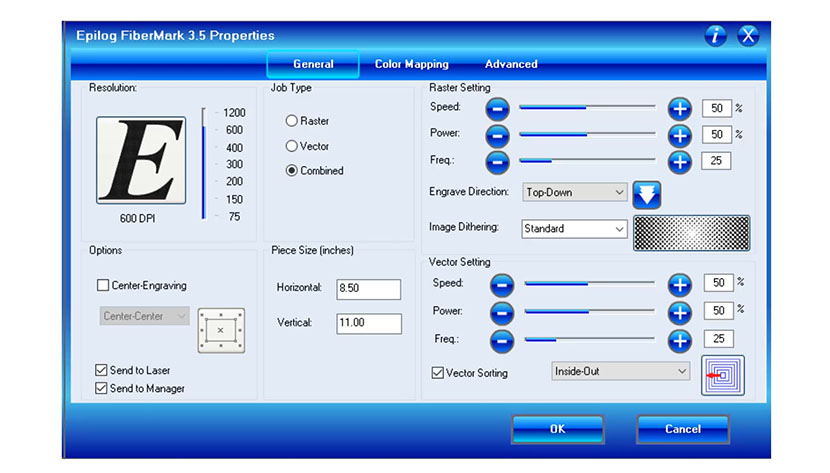
Onglet Général
Nous commencerons par l'onglet Général.
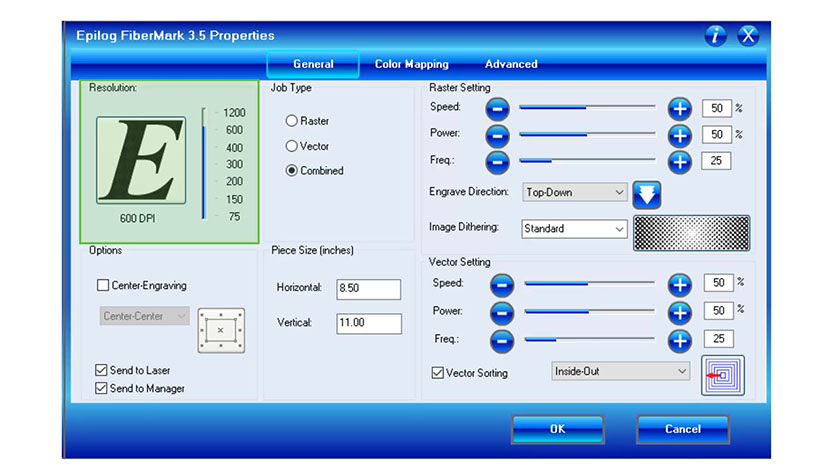
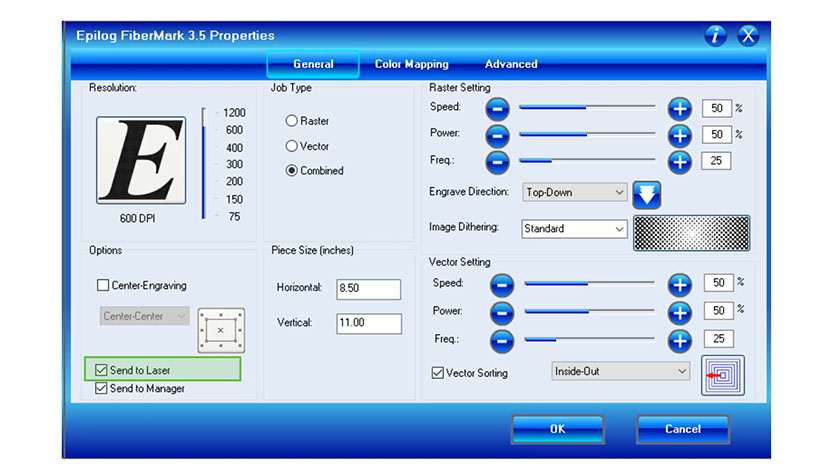
Tout d'abord, dans le coin supérieur gauche du pilote, vous trouverez les paramètres « Résolution », qui peuvent être réglés de 75 à 1200 DPI. Plus vous réglez la résolution sur une valeur élevée, plus la qualité de gravure sera élevée. En général, vous utiliserez 400 ou 600 DPI pour la plupart des matériaux que vous gravez.
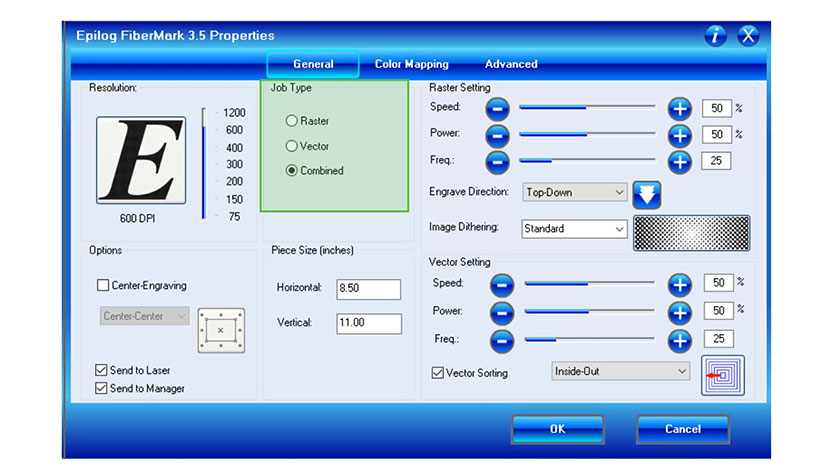
La zone « Type de tâche » vous permet de choisir entre les modes Raster, Vecteur ou Combiné, qui inclut à la fois la gravure et la découpe dans la même tâche.
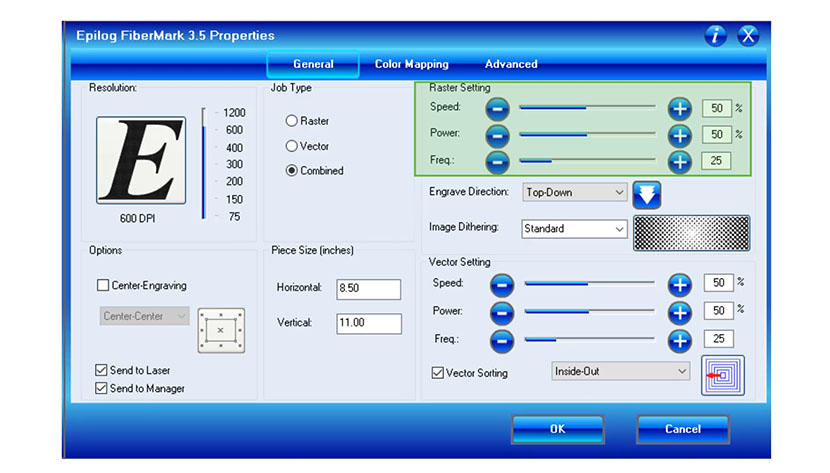
La zone « Réglage du raster » vous permet de définir vos paramètres de vitesse et de puissance, de 1 à 100 %. Vous trouverez les vitesses et puissances recommandées pour différents matériaux dans votre manuel.
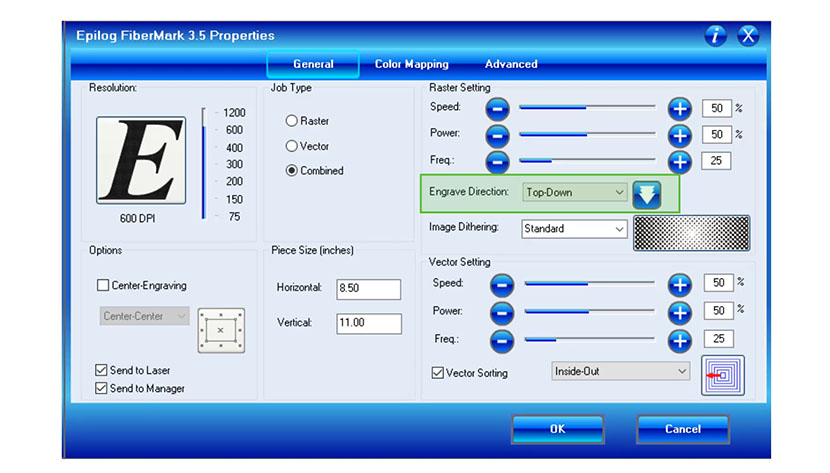
Le paramètre « Direction de gravure » peut être réglé sur « De haut en bas » ou « De bas en haut » en cliquant sur le bouton fléché ou en utilisant le menu déroulant.
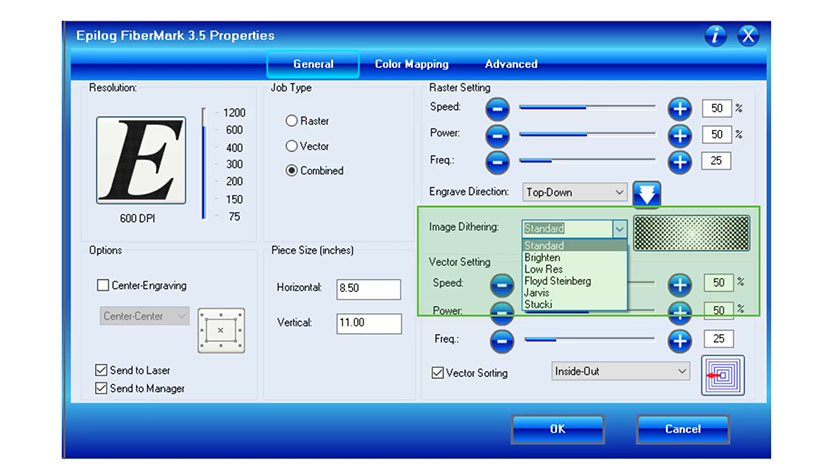
Le paramètre « Image Dithering » (Tramage d'image) est un menu déroulant qui vous permet de choisir entre différentes façons dont le laser interprète le motif de points dans votre fichier. Il existe trois modes clipart : Standard, Brighten (Éclaircir) et Low Res (Basse résolution) pour les images à faible résolution. Les trois modes suivants, Floyd Steinberg, Jarvis et Stucki, sont tous utilisés pour différents types de photographies.
Ensuite, vous pouvez définir vos paramètres Vector. Commencez par vos paramètres de vitesse et de puissance, en les réglant chacun de 1 à 100 %.
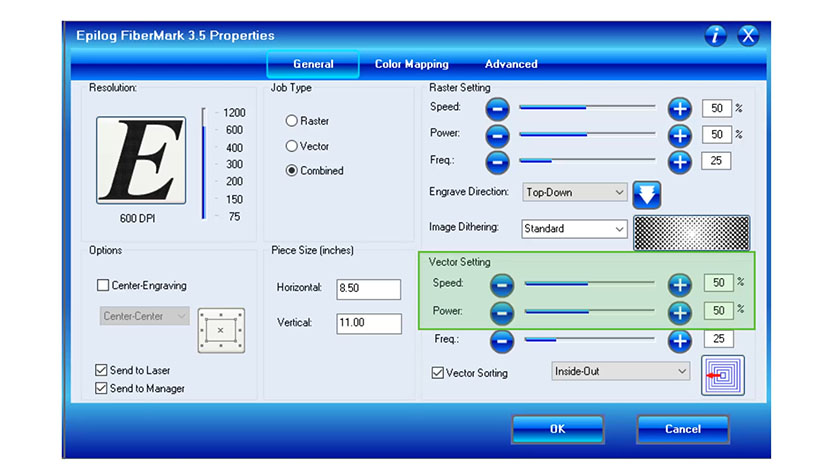
Le réglage de la fréquence vectorielle varie de 1 à 100. Il s'agit de la fréquence d'impulsion ainsi que de la puissance de sortie moyenne par impulsion du laser. Lors de la gravure ou du marquage de matériaux métalliques, des réglages de fréquence plus bas produiront une marque plus foncée, tandis qu'une fréquence élevée produira une marque de meilleure qualité sur les plastiques.
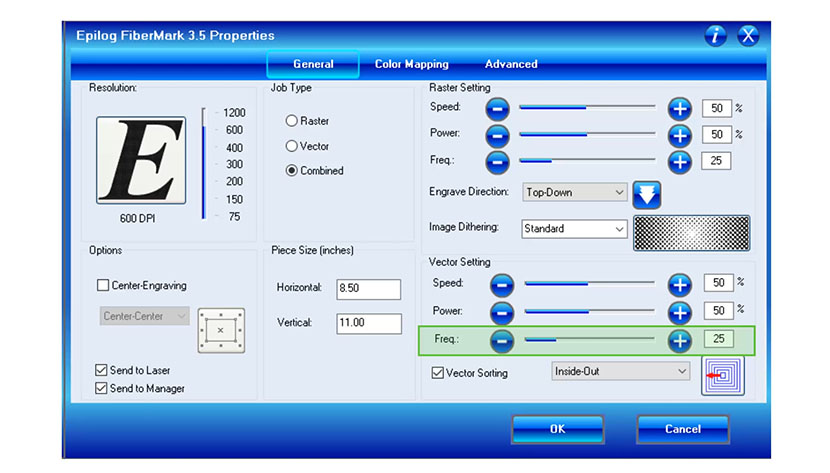
La case à cocher « Tri vectoriel » déterminera l'ordre de vos lignes de découpe. Lorsque le tri vectoriel est désactivé, le laser découpe dans l'ordre dans lequel vos objets ou lignes ont été créés.
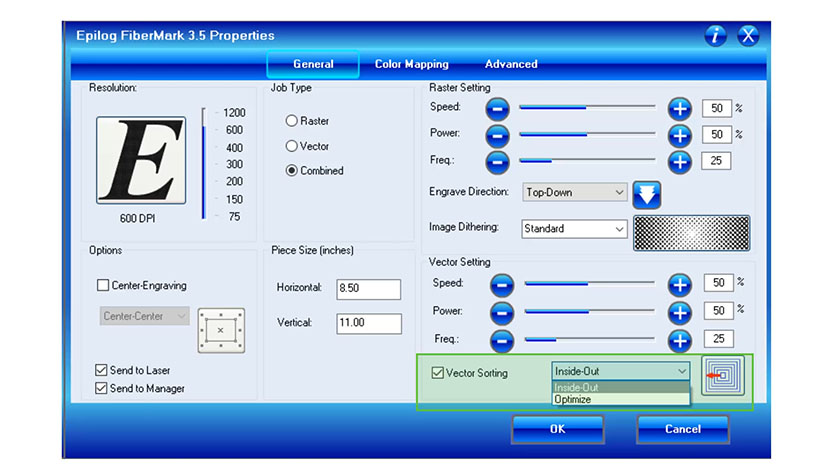
Dans la liste déroulante, vous pouvez sélectionner le mode de tri. Le mode « Optimiser » est défini par défaut. Si vous sélectionnez le mode « De l'intérieur vers l'extérieur », les éléments les plus intérieurs seront d'abord découpés, puis les éléments extérieurs. Par exemple, la lettre O sera d'abord découpée à l'intérieur, puis à l'extérieur.
Sélectionner le tri « Optimiser » permet de choisir le nœud de départ le plus proche.
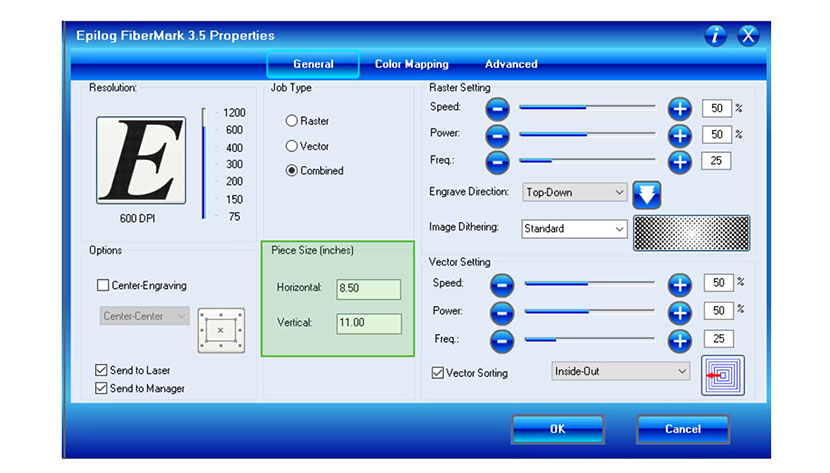
Le paramètre « Taille de la pièce » vous permet de définir les dimensions de votre page afin qu'elles correspondent à la taille de la page de votre conception.
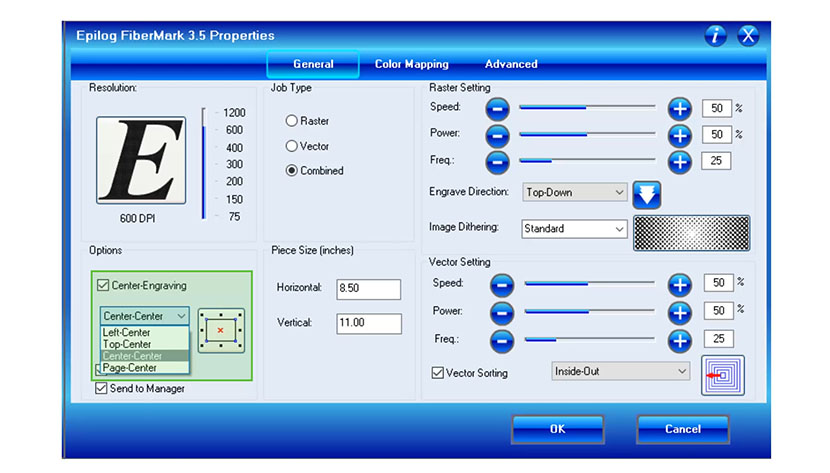
La case à cocher « Gravure centrée » active les fonctions de gravure centrée du laser. Choisissez votre nouvelle position d'origine et le laser centrera votre gravure autour de cette position. Vous pouvez choisir entre un positionnement à gauche du centre, en haut du centre, au centre de la page et au centre du centre.
Vous pouvez désormais choisir d'envoyer le travail directement au laser...
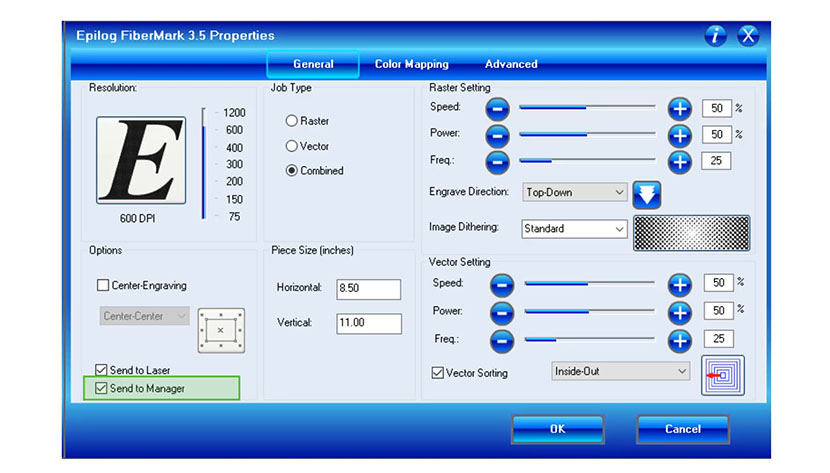
…ou envoyer la tâche au Gestionnaire de tâches en cochant « Envoyer au gestionnaire » pour y accéder rapidement ultérieurement.
Onglet Mappage des couleurs
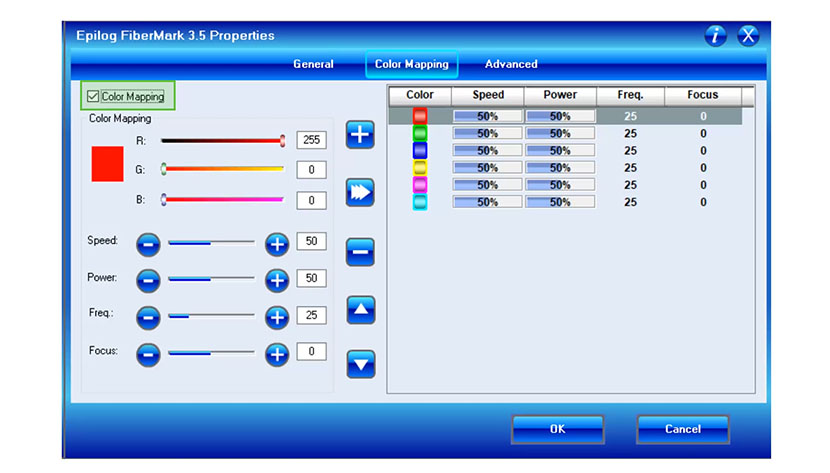
Ensuite, nous passerons à l'onglet « Color Mapping » (Mappage des couleurs).
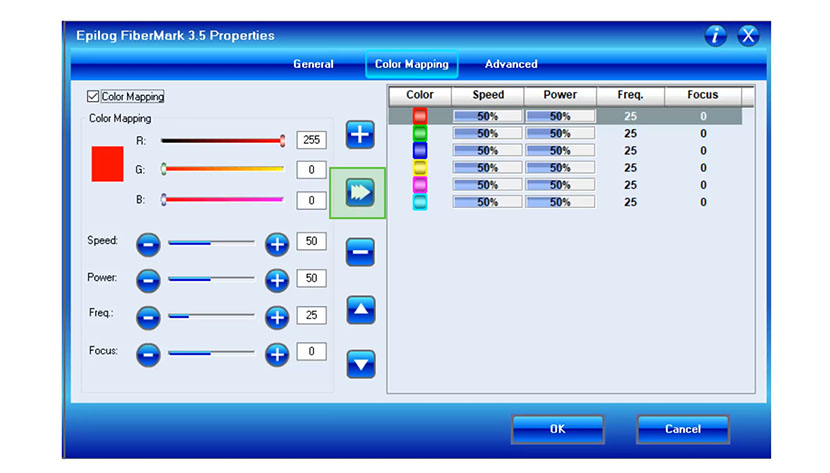
Le mappage des couleurs vous permet de définir différentes vitesses et puissances pour différentes couleurs dans votre illustration. Cochez la case pour activer les paramètres « Mappage des couleurs ».
Modifiez la vitesse, la puissance, la fréquence et la focalisation pour chaque couleur.
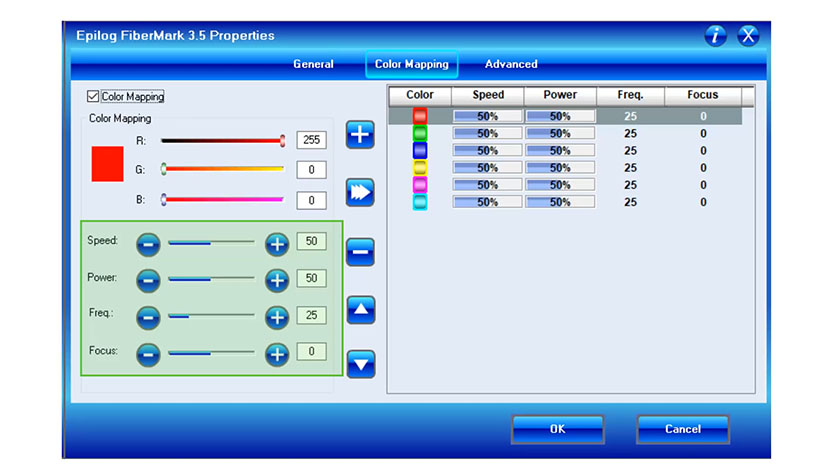
Une fois vos réglages effectués, cliquez sur la flèche droite pour appliquer vos nouveaux paramètres.
Onglet Avancé
Enfin, nous examinerons l'onglet Avancé du pilote.
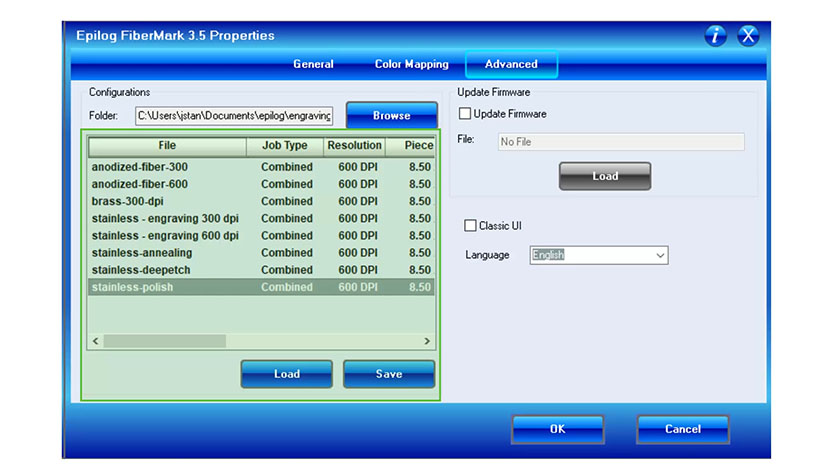
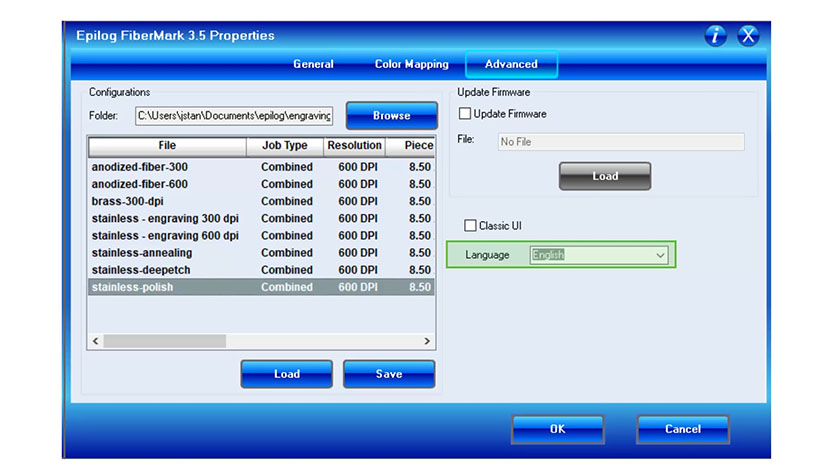
La section « Configurations » du pilote vous permet d'enregistrer et d'accéder aux paramètres relatifs aux matériaux et aux travaux. Lorsque vos paramètres sont parfaitement adaptés à un projet, enregistrez-les pour pouvoir les réutiliser la prochaine fois que vous devrez exécuter ce travail. Vous pouvez également charger nos paramètres recommandés pour les matériaux dans le pilote à partir de la page de téléchargement du pilote sur notre site Web.
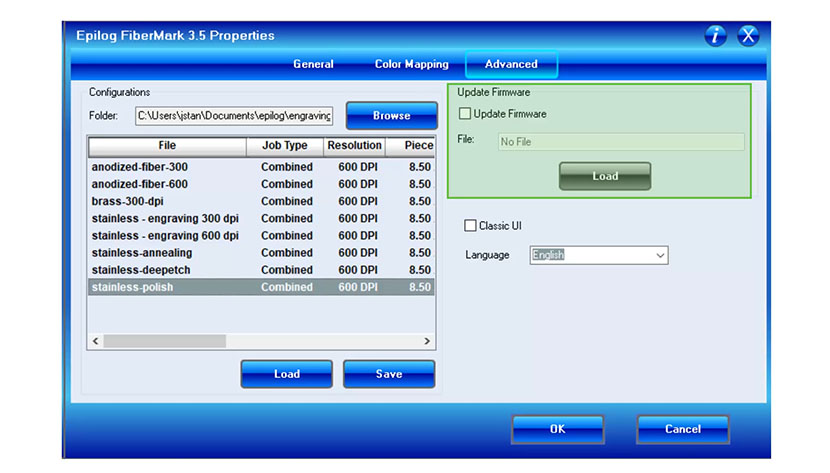
Lorsque vous recevez une notification de mise à jour du micrologiciel sur votre système, cochez la case « Mettre à jour le micrologiciel », puis chargez le fichier pour lancer le processus d'installation du micrologiciel.
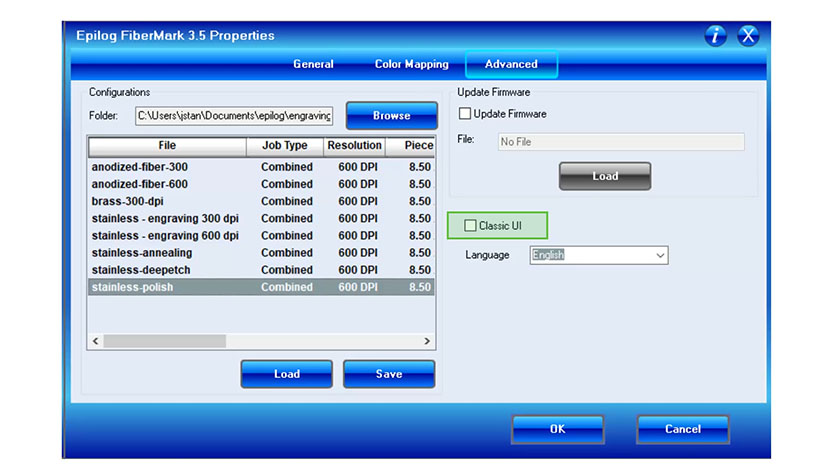
Pour les utilisateurs qui préfèrent le pilote d'impression Legacy fourni par Epilog, cochez la case « Classic UI » (Interface utilisateur classique).
Sous Langue, vous pouvez modifier la langue affichée sur le pilote d'impression.
Ceci était un aperçu général du pilote FiberMark Epilog FiberMark . Une fois vos réglages terminés, cliquez sur le bouton OK pour imprimer le travail sur l'imprimante laser ou l'envoyer au gestionnaire de travaux.