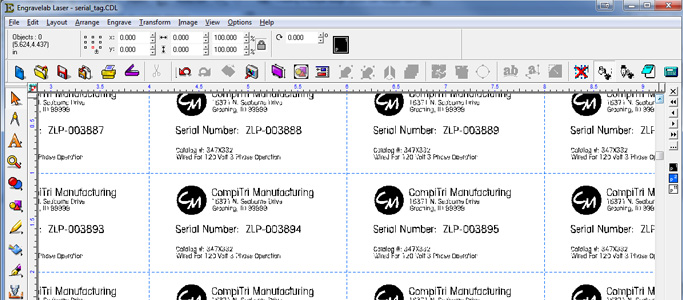
Saviez-vous que vous pouvez utiliser l'outil de mise en page des badges dans PhotoLaser Plus pour créer des étiquettes en série avec des données variables ? C'est un moyen rapide et facile de créer un système d'étiquettes en série qui peut être gravé et découpé au laser.
Dans cet article, nous allons voir comment configurer rapidement une balise série avec un numéro de série.
Nous commencerons par concevoir une seule étiquette, puis nous utiliserons ce modèle pour créer autant d'étiquettes que nécessaire. Dans ce cas, nous créerons vingt badges de 5 cm x 2,5 cm.
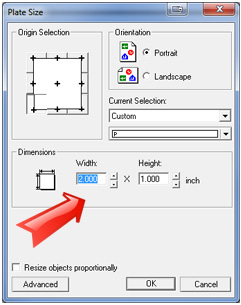
1) Ouvrez PhotoLaserPlus et réglez la taille de la plaque sur 2 pouces x 1 pouce, soit la taille d'une étiquette en série.
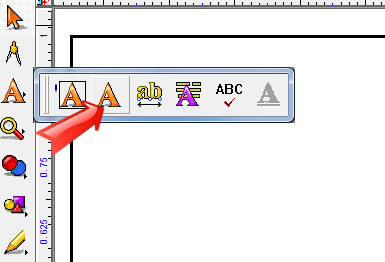
2) Vous êtes maintenant prêt à configurer une seule plaque comme modèle. Cliquez sur le bouton Texte dans le menu, puis sélectionnez l'outil Composition de texte (deuxième choix dans la fenêtre déroulante).
3) Cliquez à peu près à l'endroit où vous souhaitez que le texte apparaisse sur la page, puis saisissez votre texte.
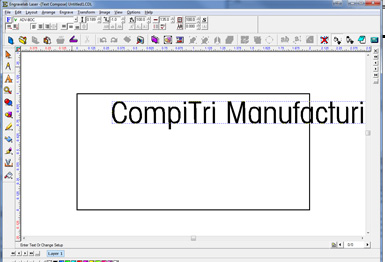
4) Pour redimensionner votre texte, choisissez parmi les options suivantes :
- Faites glisser les coins pour modifier la taille.
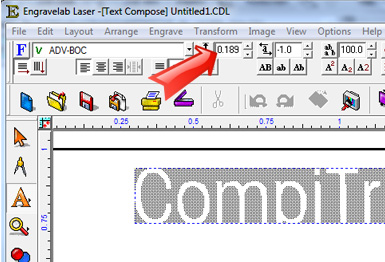
- ou pour définir une mesure exacte, sélectionnez le texte pour ouvrir le menu d'édition de texte en haut de la page, puis modifiez la hauteur du texte en pouces.
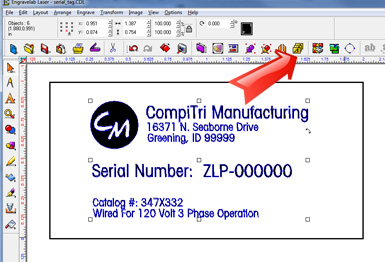
5) Complétez votre modèle de numéro de série. Dans ce cas, notre donnée variable sera le numéro de série. ZLP restera constant, tandis que les six chiffres changeront. Sélectionnez tout ce qui se trouve sur le badge. Si vous ne le faites pas, les éléments non sélectionnés ne seront pas reproduits sur le badge. Une fois que tout est sélectionné, cliquez sur l'outil Badge dans la barre d'outils en haut de la page (ou sélectionnez Mise en page/Badges).
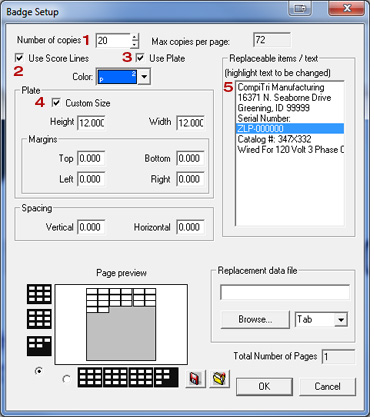
6) Configurez les paramètres de configuration du badge comme indiqué ci-dessous.
1. Nombre d'exemplaires : définissez le nombre d'étiquettes de série que vous souhaitez créer, dans notre cas 20.
2. Lignes de rainurage : il s'agit d'un paramètre facultatif que vous pouvez utiliser pour découper les badges au vectoriel si vous utilisez un matériau tel que le bois ou le plastique.
3. Utiliser la plaque : il est important que cette option soit cochée afin que le graphique corresponde à la taille réelle de la plaque que vous utilisez.
4. Taille personnalisée : la taille personnalisée de la plaque correspond à la taille du matériau que vous utilisez pour graver les badges, dans ce cas-ci un morceau de plastique de 12 po x 12 po.
5. Éléments/texte remplaçables : cette case affiche tout texte pouvant être une variable à modifier dans votre fichier. Dans ce cas, il s'agit de « ZLP-000000 » que nous avons saisi précédemment. Il est très important que ce champ soit mis en surbrillance avant de passer à l'étape suivante.
Appuyez sur OK pour continuer.
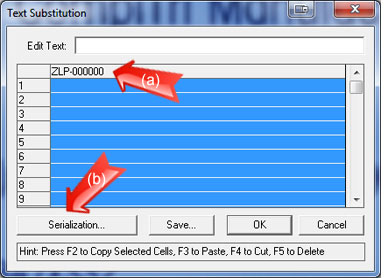
7) La boîte de dialogue Substitution de texte apparaîtra. Cliquez sur le texte de données variables en haut de la liste « ZLP-000000 » (flèche a) pour activer le bouton Sérialisation.
Cliquez sur le bouton Sérialisation (b) pour continuer.
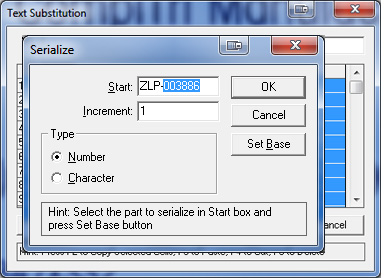
8) Dans la fenêtre Sérialisation qui s'ouvre, saisissez un numéro de série de départ. Dans ce cas, nous sommes sur le numéro de pièce 3886.
Saisissez le numéro de série complet, y compris les caractères non variables, « ZLP-003886 ».
Sélectionnez la partie variable du numéro « 003886 ». Cliquez sur le bouton « Set Base » (Définir la base) pour indiquer au logiciel que vous souhaitez modifier cette partie sur chaque étiquette de série.
Définissez votre incrément. Dans ce cas, nous voulons que le nombre change d'une unité.
Enfin, appuyez sur OK pour continuer.
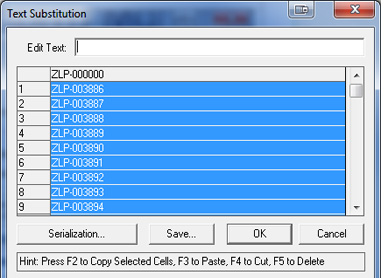
9) La fenêtre Substitution de texte vous donnera un aperçu de la sérialisation des données que vous allez mettre à jour sur les balises.
Appuyez sur OK pour continuer.
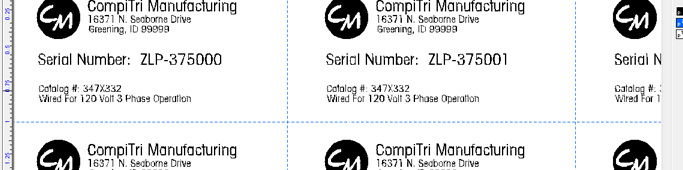
10) Vos étiquettes sont prêtes ! Il ne vous reste plus qu'à les imprimer sur l'imprimante laser.