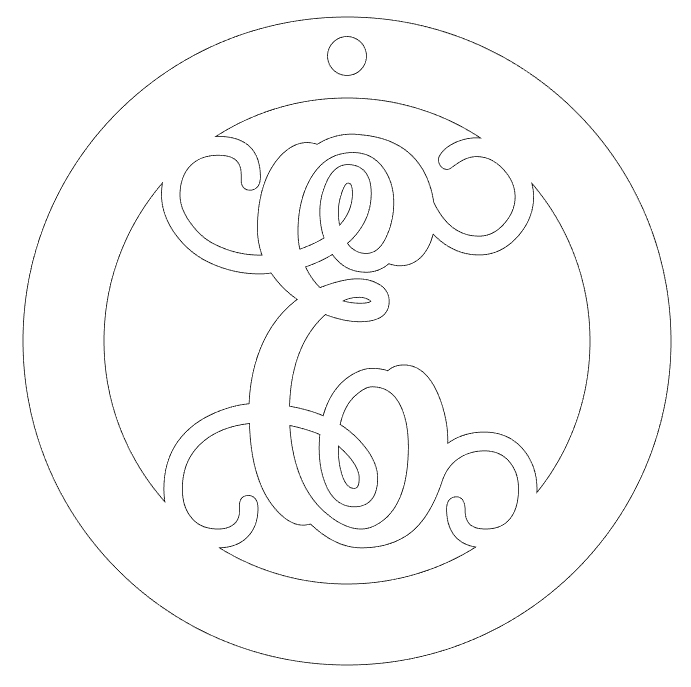
Lorsque vous découpez des motifs très fins ou complexes au laser, les découpes finales peuvent parfois être si fines qu'elles risquent de se casser lors d'une manipulation quotidienne. Dans cet article, nous vous montrerons comment agrandir les formes fines avec Adobe Illustrator 2014 et combiner des objets entre eux afin de les rendre plus résistants une fois découpés avec un Epilog Laser .
Dans cet exemple de pendentif monogramme, la partie la plus fine de la police monogramme est l'endroit où le caractère E se superpose au cercle extérieur. La fine spirale qui reliera le E et le pendentif mesure environ 0,047 pouce. C'est sur cet élément que nous devons nous concentrer lorsque nous agrandissons le caractère afin de renforcer le produit final. C'est parti !
- Commencez par sélectionner l'illustration que vous souhaitez agrandir.
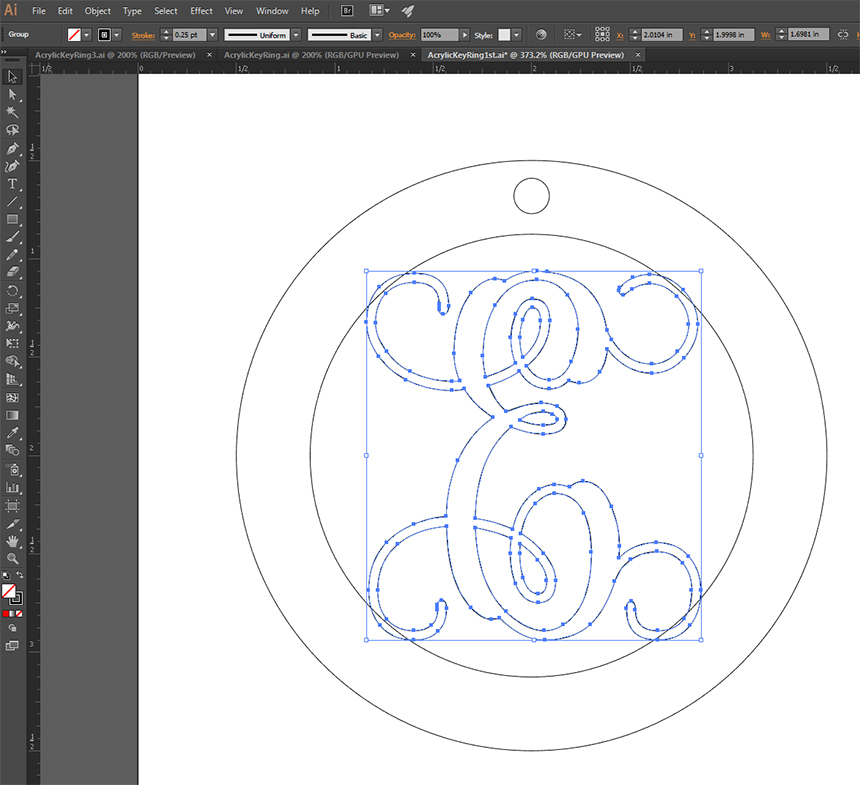
- Ensuite, ouvrez le Chemin décalé palette d'options en choisissant Objet / Chemin / Décalage Chemin d'accès à partir des menus déroulants.
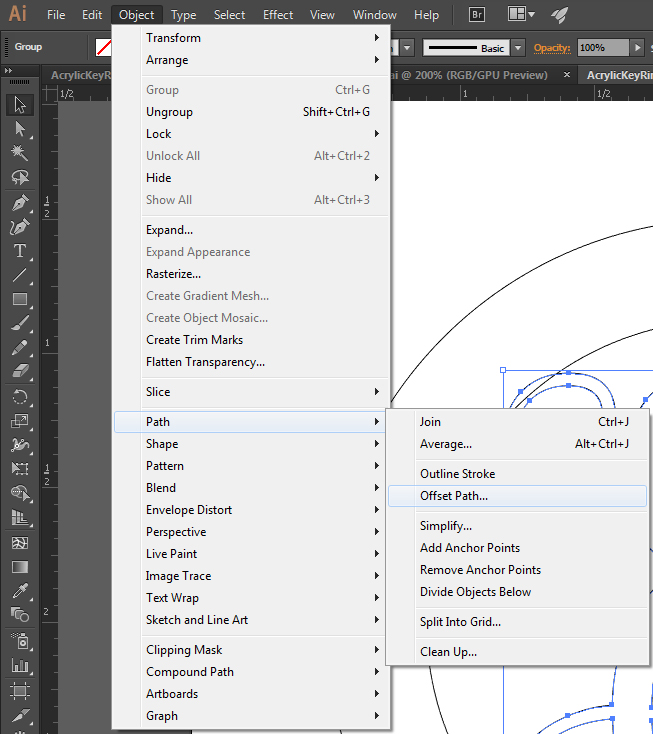
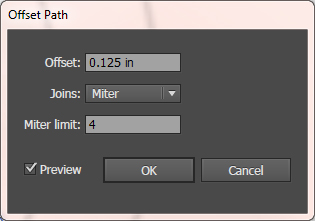
- Avec le Chemin décalé palette ouverte, définissez le Décalage à 0,02 et cliquez sur OK.
Remarque : La taille du décalage varie en fonction de l'épaisseur de la zone que vous souhaitez agrandir et de la complexité de votre graphique. Testez différentes valeurs de décalage afin de trouver celle qui correspond le mieux à vos besoins.
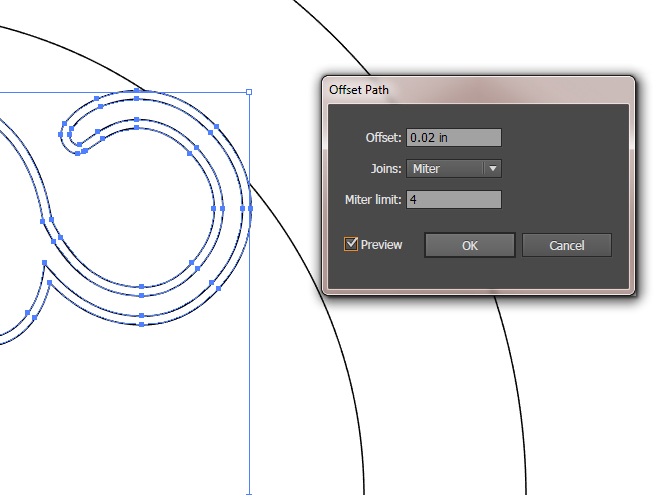
- Après avoir appliqué un décalage et agrandi votre graphique, vous devrez supprimer la forme d'origine. À l'aide de l'outil Sélection, cliquez sur la ligne intérieure et Supprimer la forme.
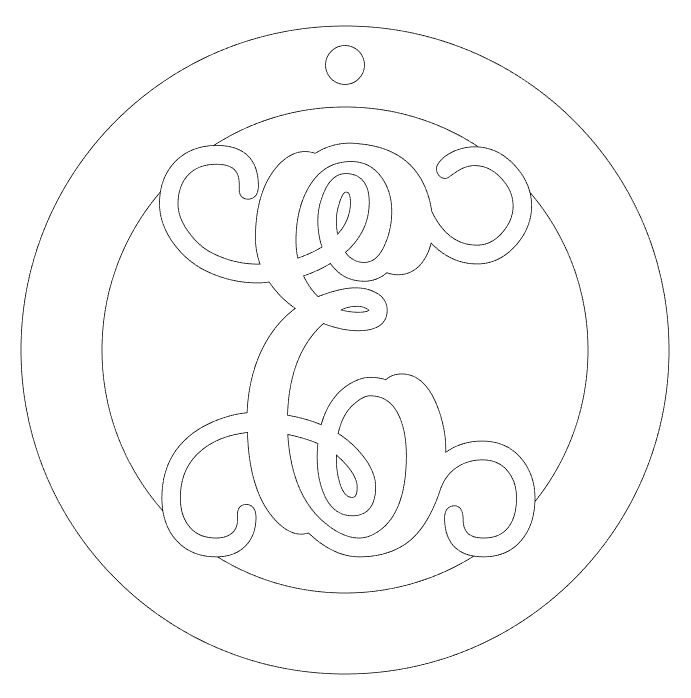
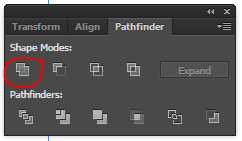
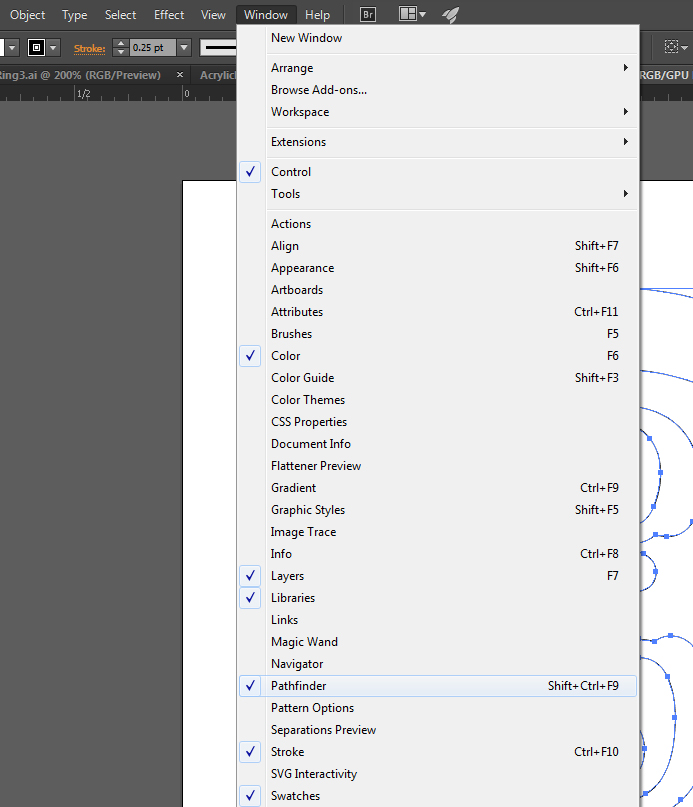
- Nous allons maintenant joindre la forme du caractère E à l'anneau extérieur du pendentif. Ouvrez le éclaireur palette en sélectionnant Fenêtre / Pathfinder dans le menu déroulant en haut de la page.
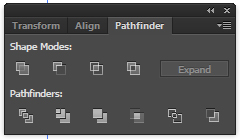
- Sélectionnez à la fois la forme en E et les formes de l'anneau extérieur, puis cliquez sur le bouton Unir option dans la palette Pathfinder pour joindre les deux objets là où ils se chevauchent. Les formes fines seront désormais plus résistantes.