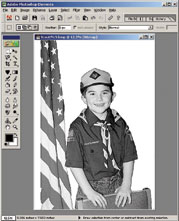
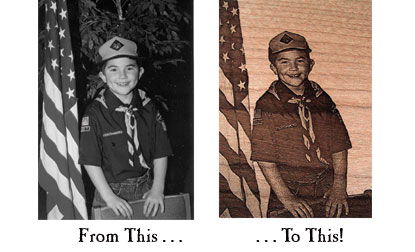
Quiconque a déjà gravé des photographies a déjà été confronté à une situation où quelqu'un lui a apporté une photographie avec un arrière-plan sombre qui ne contraste pas avec la personne figurant sur la photo.
Même si vous pouvez résoudre la plupart des problèmes à l'aide d'un logiciel tel que Photograv, pour vraiment mettre en valeur la photo et la rendre esthétique une fois gravée sur un produit, tel qu'une boîte à musique ou un coffret à bijoux, vous devez supprimer cet arrière-plan sombre. Croyez-le ou non, cela ne prend pas autant de temps que vous pourriez le penser !
À l'aide d'un programme peu coûteux comme Photoshop Elements, disponible pour moins de 100 $, vous pouvez rapidement retoucher une photo et éviter de perdre un client potentiel.
Après avoir numérisé la photo en niveaux de gris à 600 ppp, ouvrez-la dans Photoshop Elements. Zoomez sur une petite zone de la photo sur laquelle vous souhaitez travailler. Plus vous zoomez, plus votre sélection sera précise. Sélectionnez l'outil Lasso magnétique et cliquez sur l'image pour définir le premier point d'ancrage. Les points d'ancrage fixent la zone que vous souhaitez sélectionner. Continuez à suivre le contour de la zone de l'arrière-plan que vous souhaitez supprimer. Nous essayons de supprimer l'arrière-plan en nous rapprochant le plus possible de la partie de la photo que nous voulons graver. Lorsque vous déplacez la souris, des points apparaissent à l'endroit où le programme sélectionne la zone que vous souhaitez supprimer.
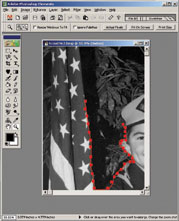
Lorsque vous déplacez le pointeur, le segment actif s'aligne sur le bord le plus marqué de l'image. Il arrive parfois que l'outil Lasso magnétique ajoute des points d'ancrage à des zones que vous ne souhaitez pas sélectionner. Si cela se produit, replacez la souris près du dernier point de sélection correct et cliquez sur Supprimer jusqu'à ce que tous les points incorrects soient supprimés. Ce phénomène se produit dans les zones où l'arrière-plan est très proche de la couleur de la photo. Avancez légèrement et cliquez avec la souris pour créer un point de sélection manuel.
Une fois que vous avez sélectionné la zone que vous souhaitez supprimer, cliquez sur le premier point de sélection et la zone sera sélectionnée (Image 2).
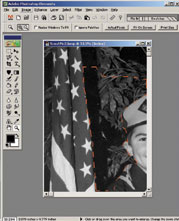
Cliquez sur Supprimer pour supprimer cette zone (Image 3).
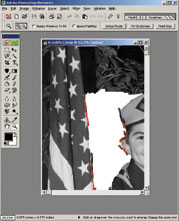
Nettoyez les bords de la photo où il reste encore de l'arrière-plan en créant un cadre sélectionnant ce qui reste sur la page. Supprimez ces parties de l'arrière-plan. Passez à la section suivante de la photo sur l'écran et nettoyez cette section jusqu'à ce que vous ayez fait le tour complet de la photo. (Image 4)
Ne vous inquiétez pas si les bords de la photo ne sont pas parfaitement lisses. Cette irrégularité donnera un résultat plus naturel que prévu une fois gravée. Essayez de graver la photo sur un morceau de tissu. Si vous remarquez une petite partie qui ressort et qui doit être lissée, vous pouvez sélectionner l'outil gomme pour supprimer cette zone. Pour plus d'informations sur Photoshop Elements, rendez-vous sur www.adobe.com.