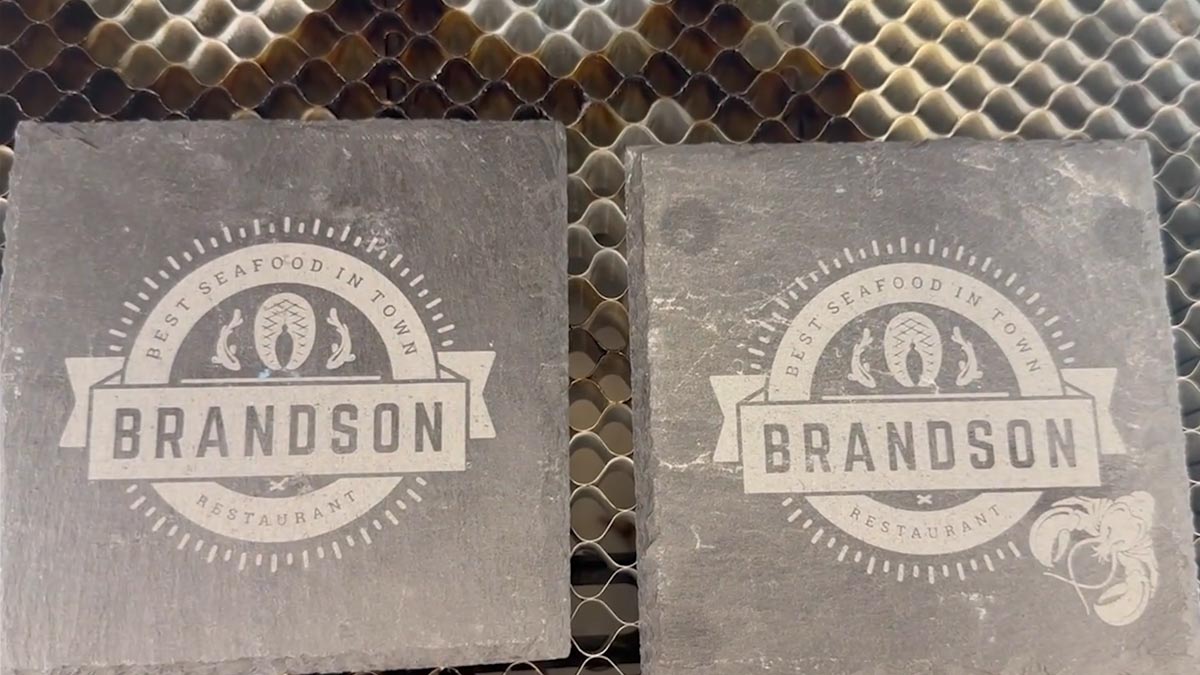
La fonction Gravure centrée de votre Epilog Laser offre plusieurs méthodes pour centrer votre illustration sur vos matériaux. Cette fonction est particulièrement utile pour centrer votre motif sur des pièces de forme unique ou asymétrique. Nous allons ici aborder deux des utilisations les plus courantes de cette fonction : la gravure centrée et la gravure centrée personnalisée. Nous verrons également comment trouver le point central de votre pièce, quand utiliser chaque sélection et comment obtenir les résultats les plus esthétiques pour deux versions du même logo.
Utilisation de Centre-Centre
Il existe plusieurs façons d'utiliser la fonction Center Engraving (Gravure centrée) sur le Epilog Laser .
Prenons un logo que nous voulons graver au centre d'un sous-verre.
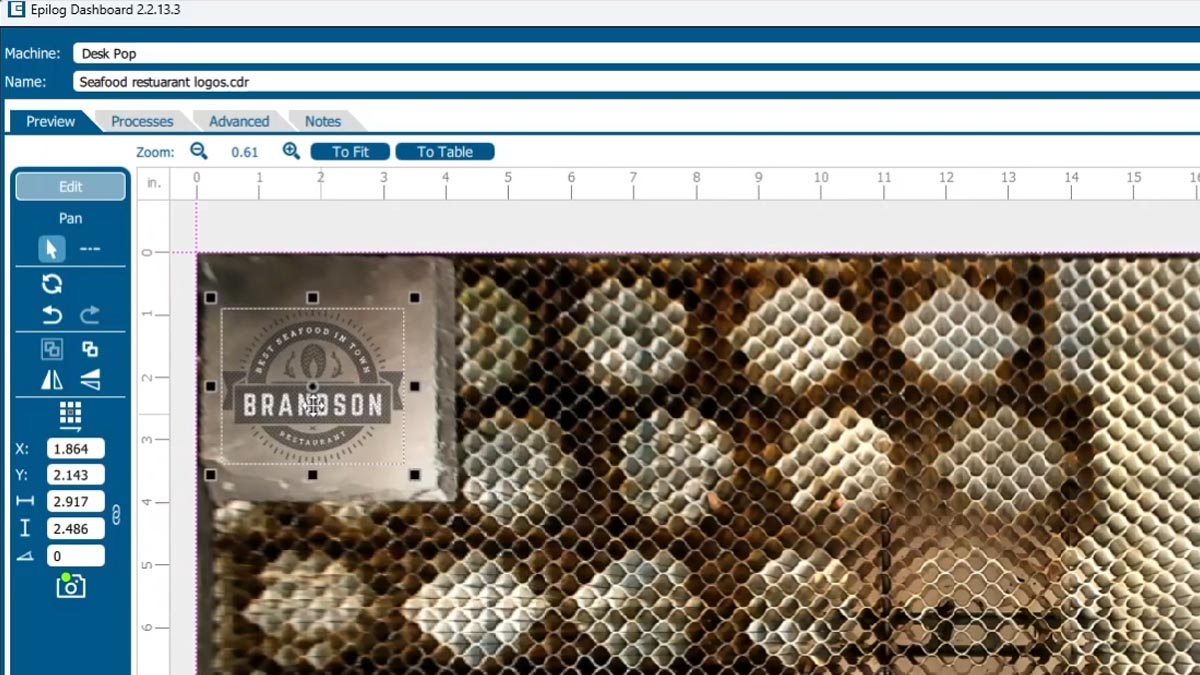
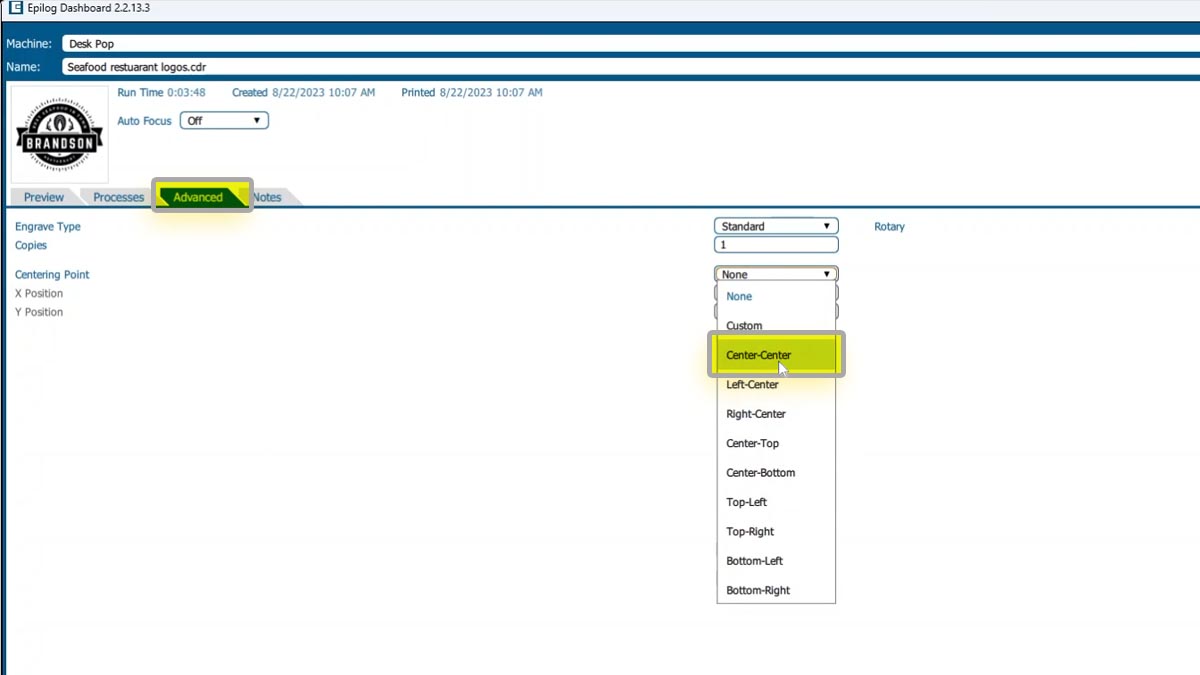
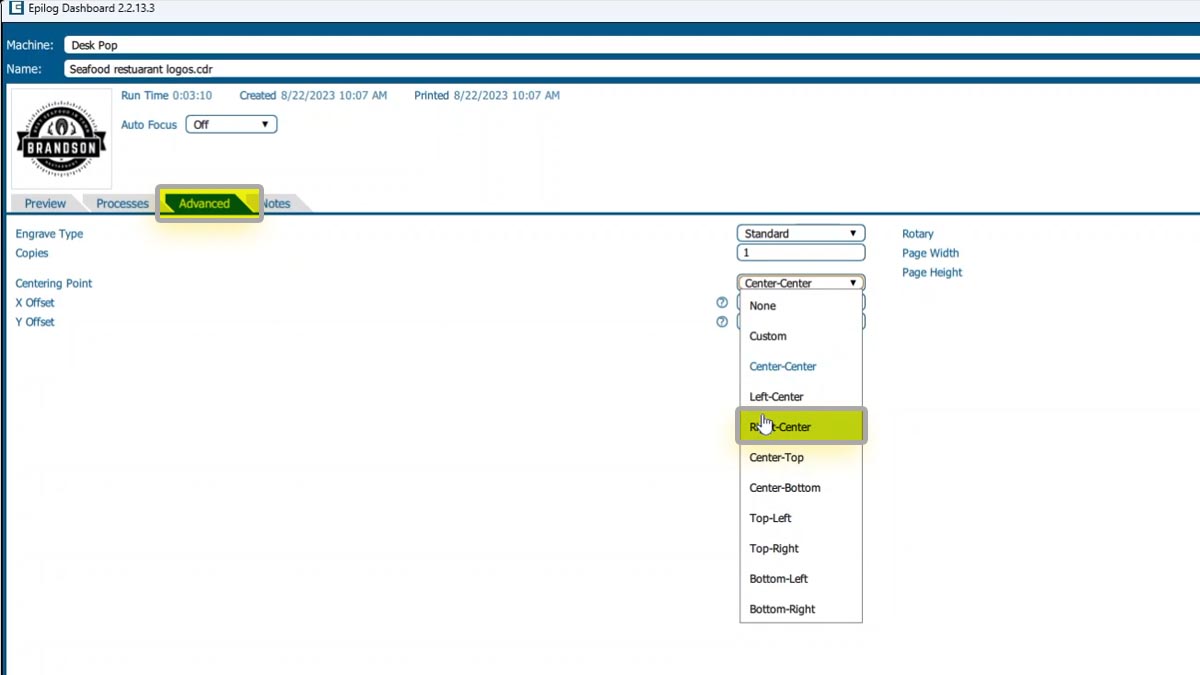
Dans le tableau de bord Epilog, sélectionnez l'onglet Avancé.
À côté de Centering Point, vous verrez une liste de toutes les options.
Nous choisirons Centre-Centre.
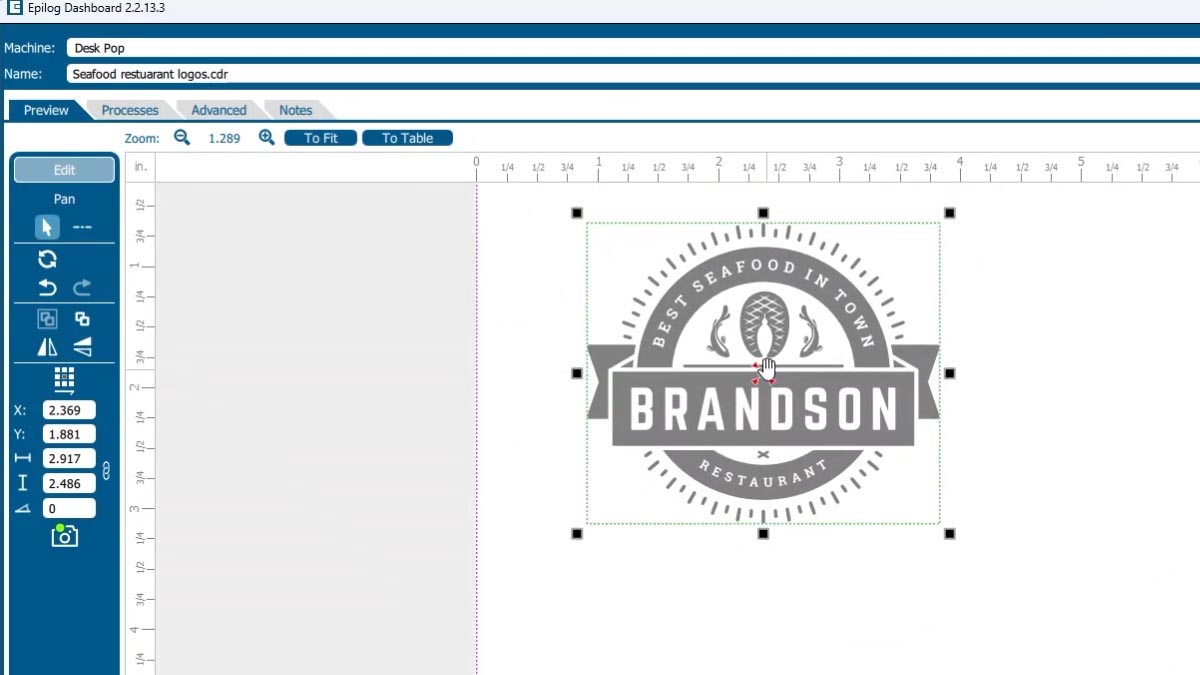
Nous pouvons maintenant voir un point rouge placé au centre du graphique.
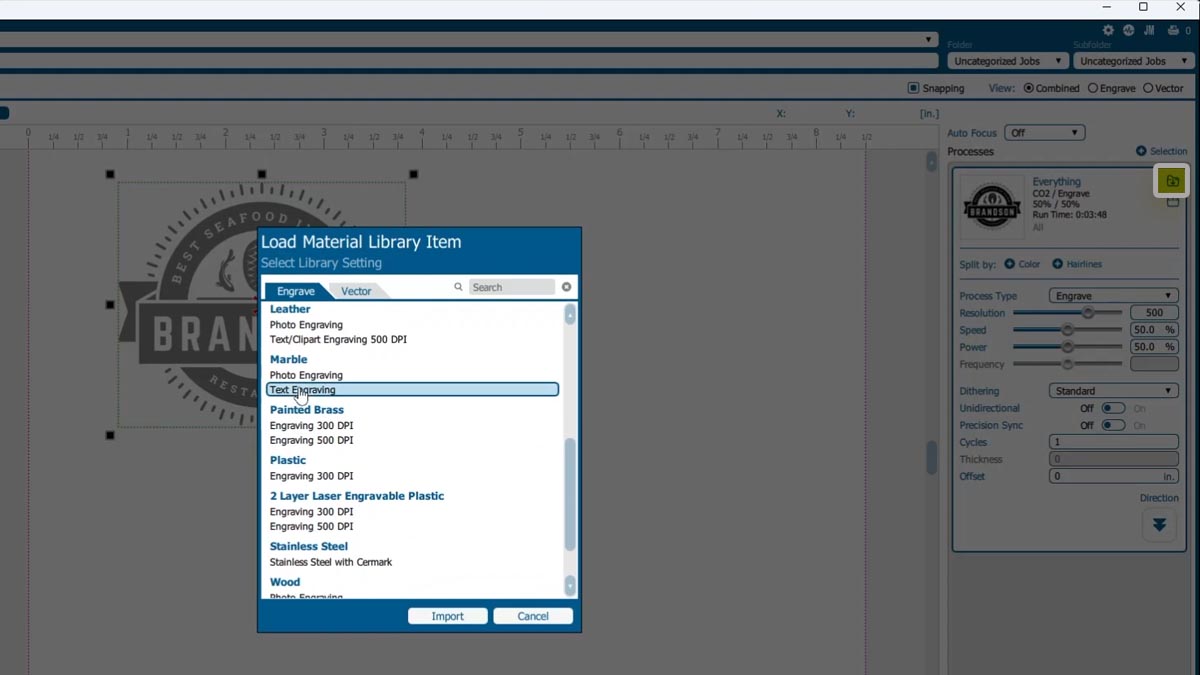
Nous choisirons nos paramètres matériels et l'imprimerons au laser.
Position avec joystick
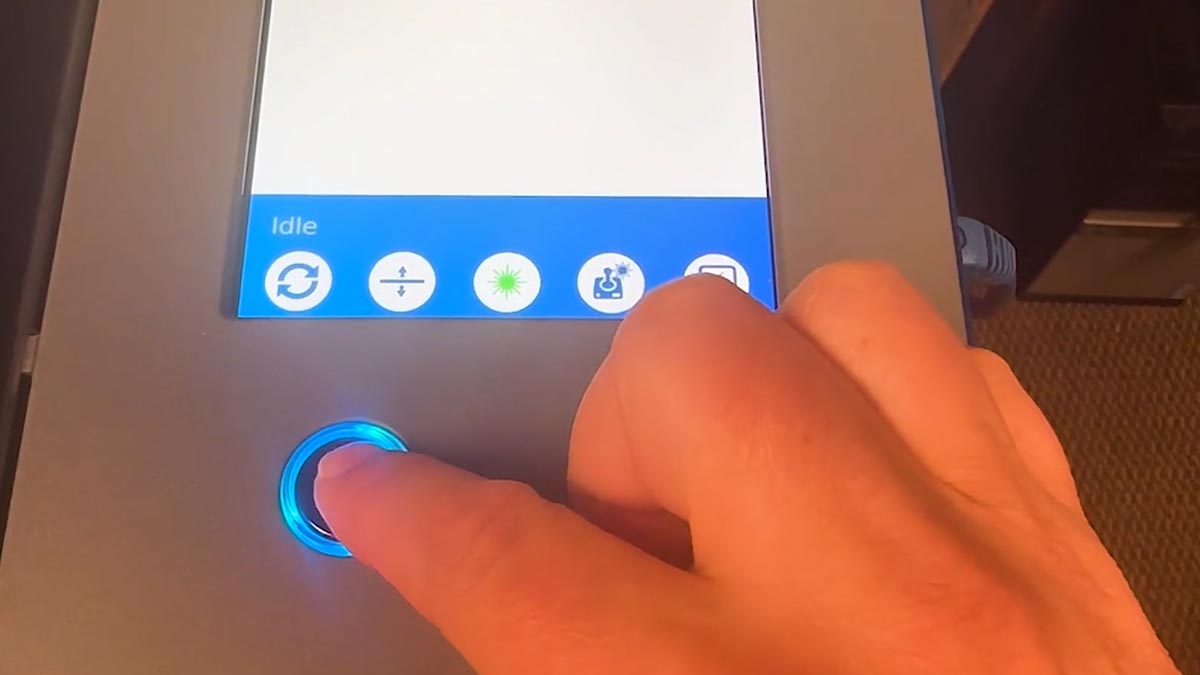
Au niveau du laser, sélectionnez l'icône Joystick.
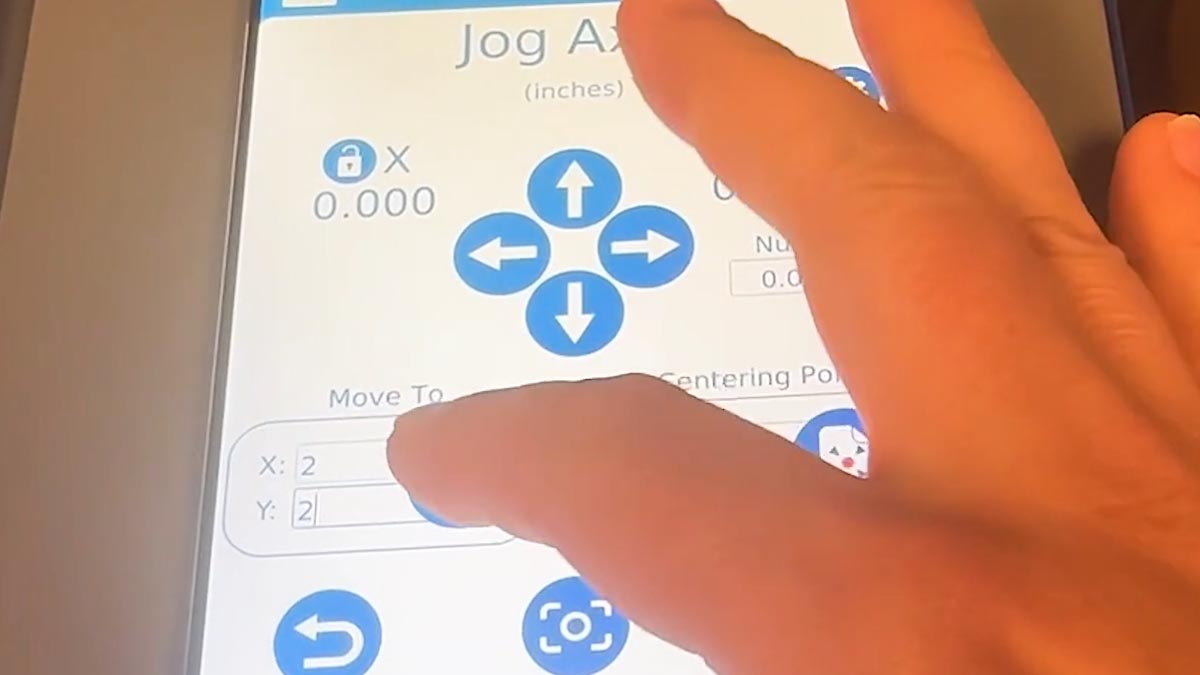
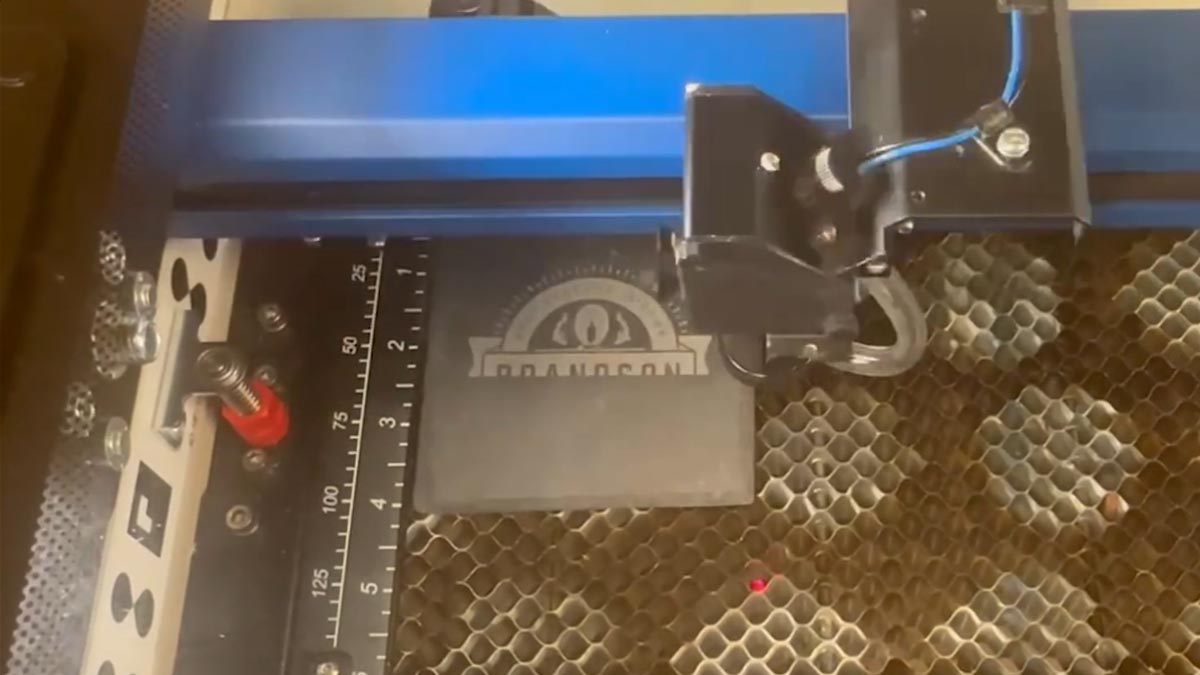
Le sous-verre mesure 4 pouces sur 4 pouces, donc réglez la dimension « Déplacer vers » sur 2 pouces et 2 pouces.
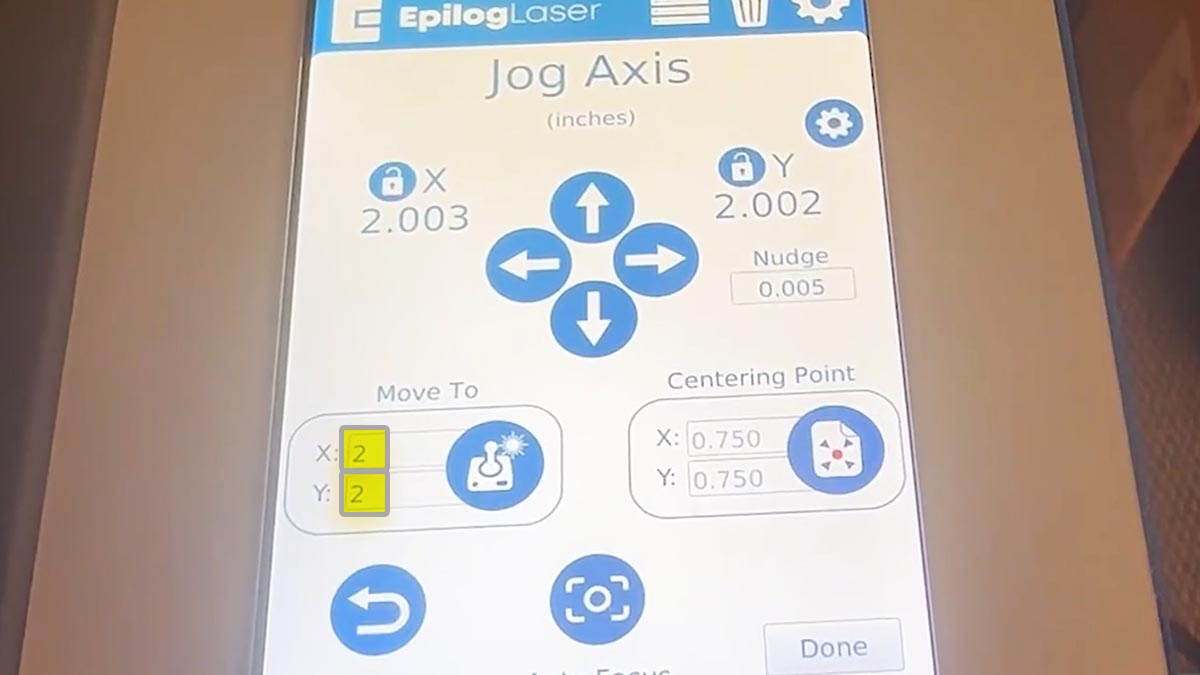
Cliquez sur l'icône du joystick pour accéder à ce paramètre.
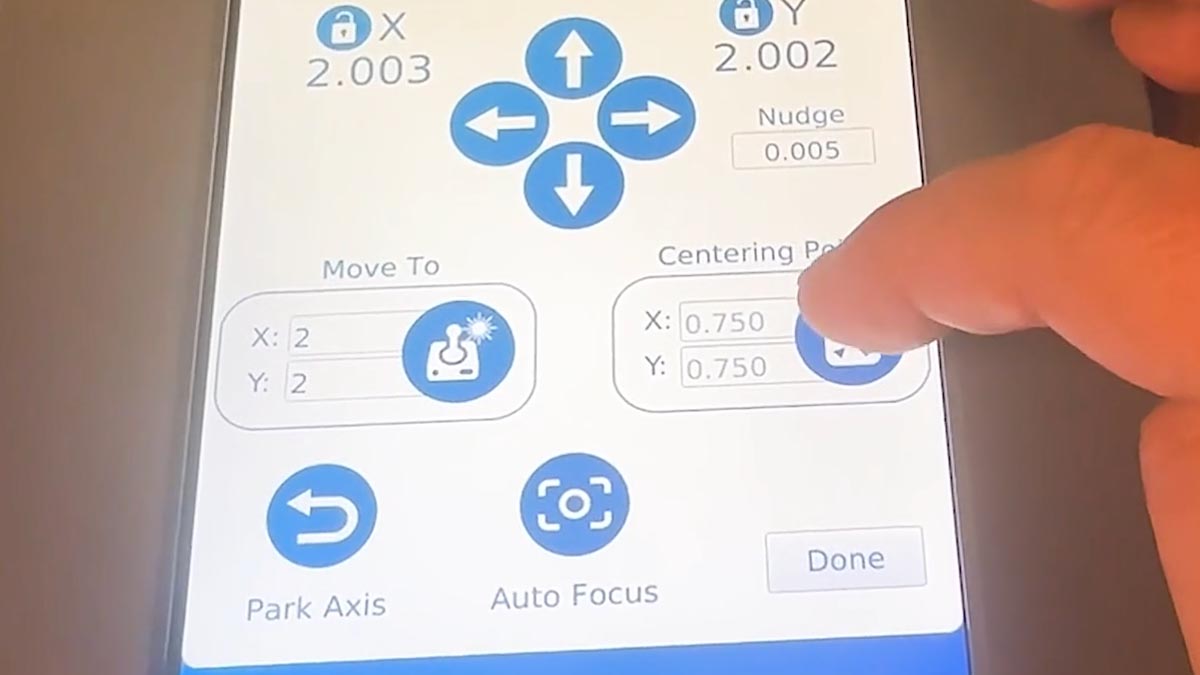
Cliquez sur l'icône centrale pour aligner le point de centrage sur 2” x 2”.
Une fois votre tâche sélectionnée, appuyez sur le bouton « Go ».
Utilisation du Centre personnalisé
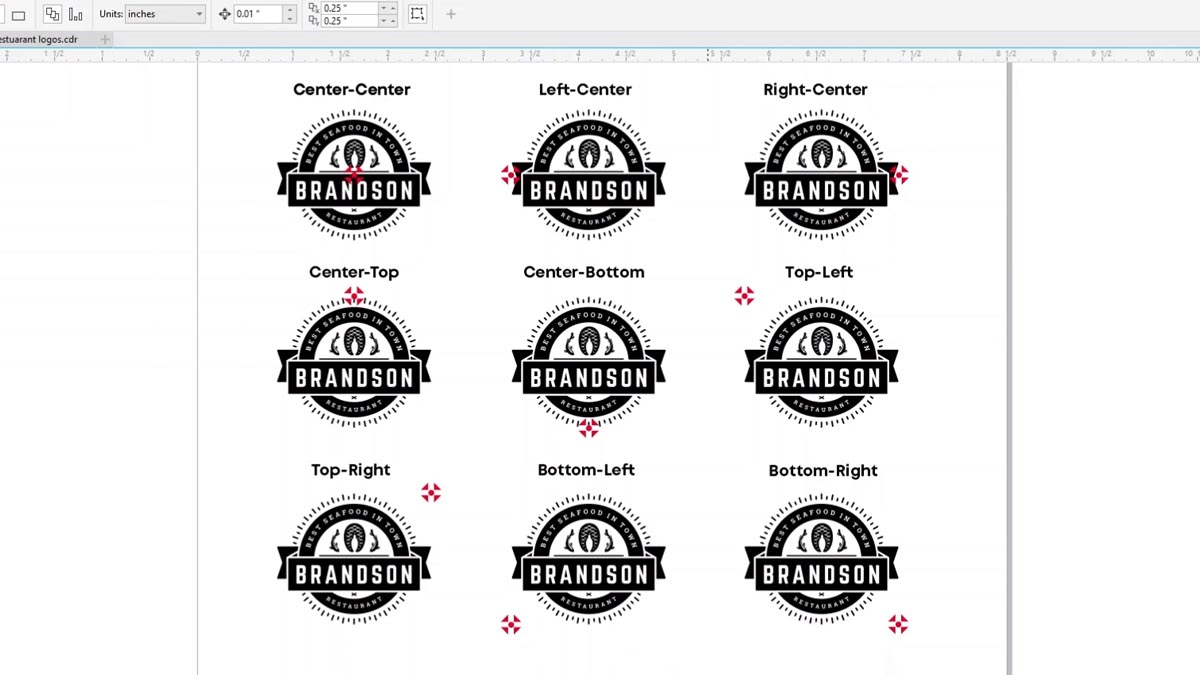
Vous pouvez voir les différents emplacements où vous pouvez définir votre point central en fonction de l'objet à graver.
Vous pouvez choisir Centre gauche, Centre droit ou bien d'autres options.
De retour dans le tableau de bord Epilog, si nous passons à Right-Center, la représentation du point rouge change également à l'écran.
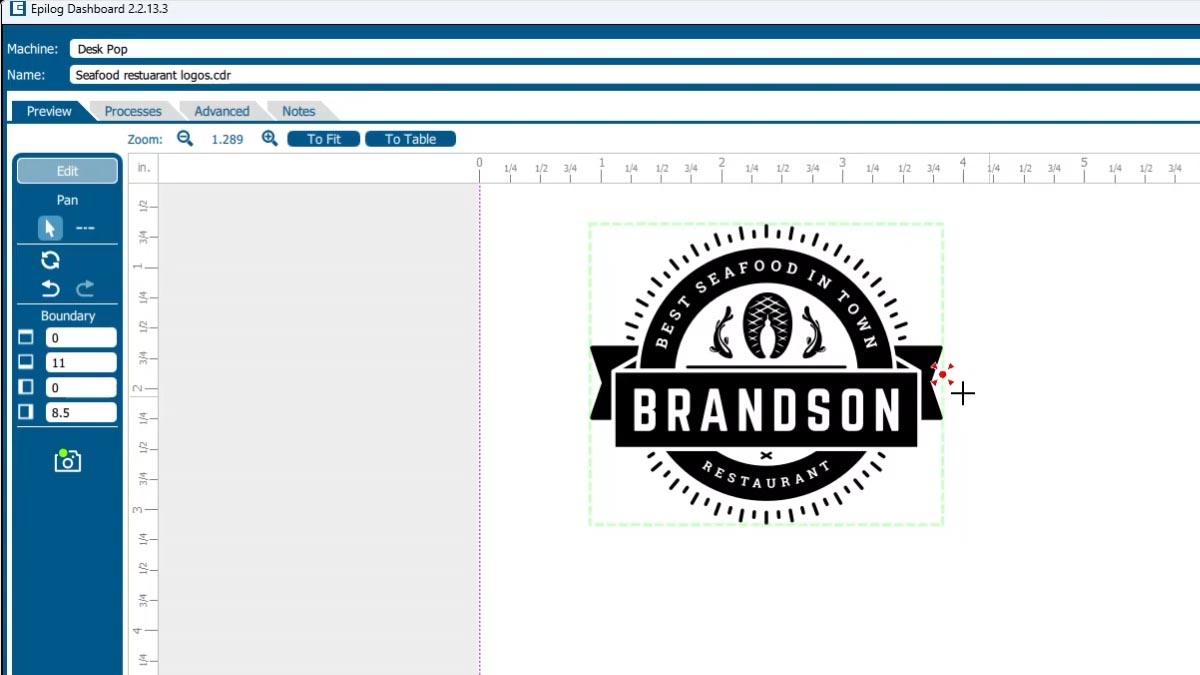
Notre client a modifié son logo afin d'ajouter un homard à droite du cercle.
Si nous utilisons la gravure Centre-Centre, le placement de l'illustration sera décalé.
Nous voulons que le point central soit au centre du cercle, et non au centre de l'œuvre d'art dans son ensemble.
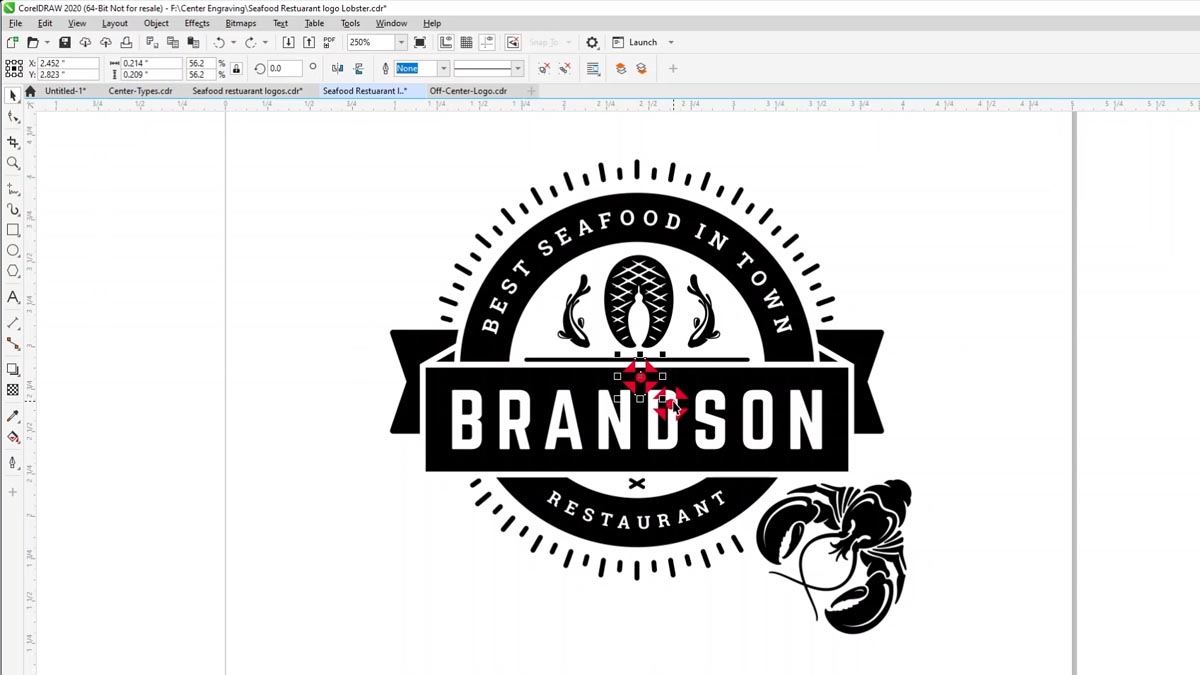
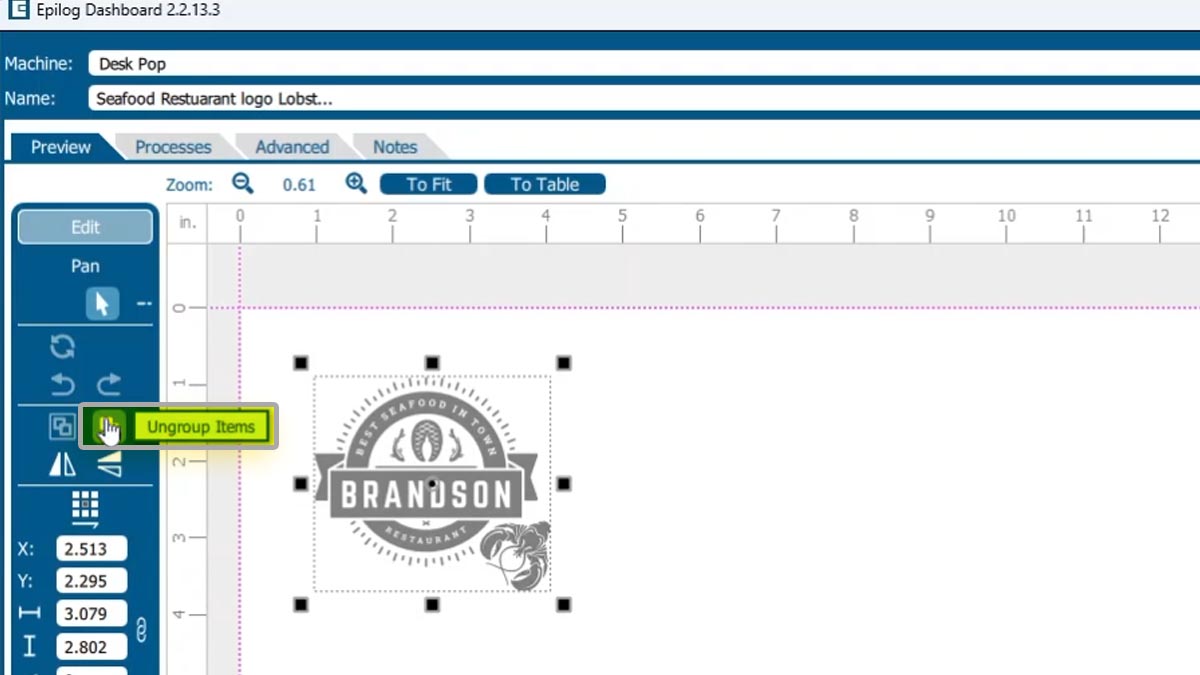
Pour trouver le point central que nous voulons utiliser, dégrouper l'illustration.
Sélectionnez uniquement le logo circulaire sans le homard.
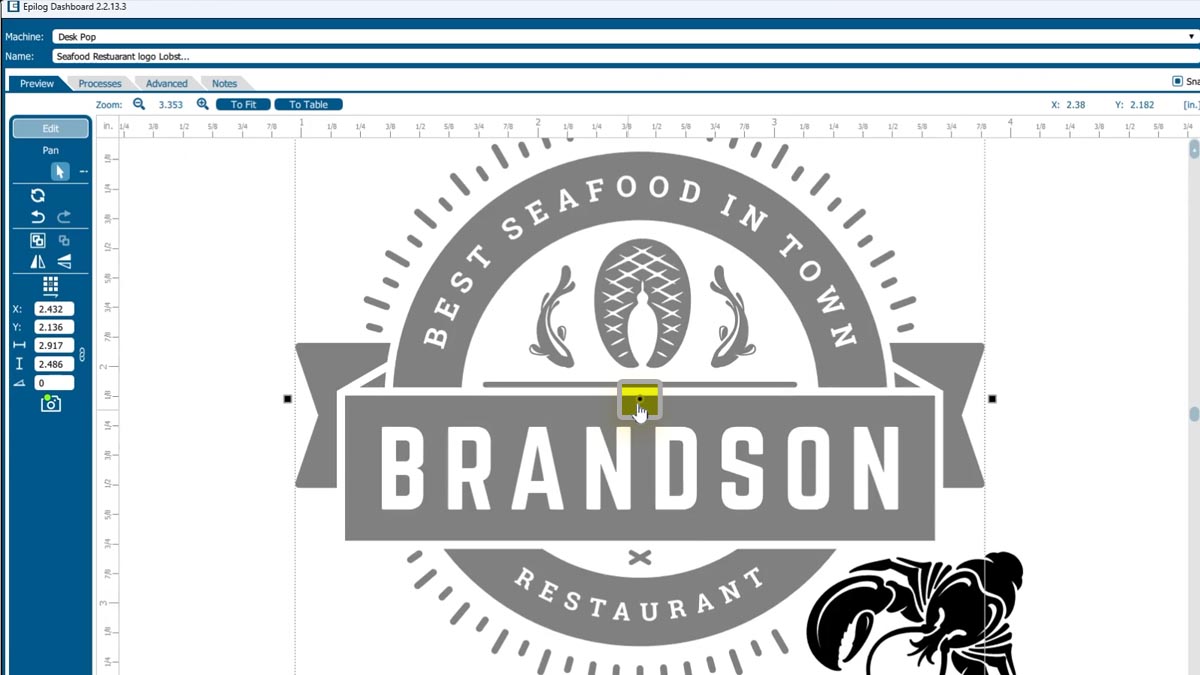
Placez le curseur sur le point central et nous pouvons voir les coordonnées X Y.
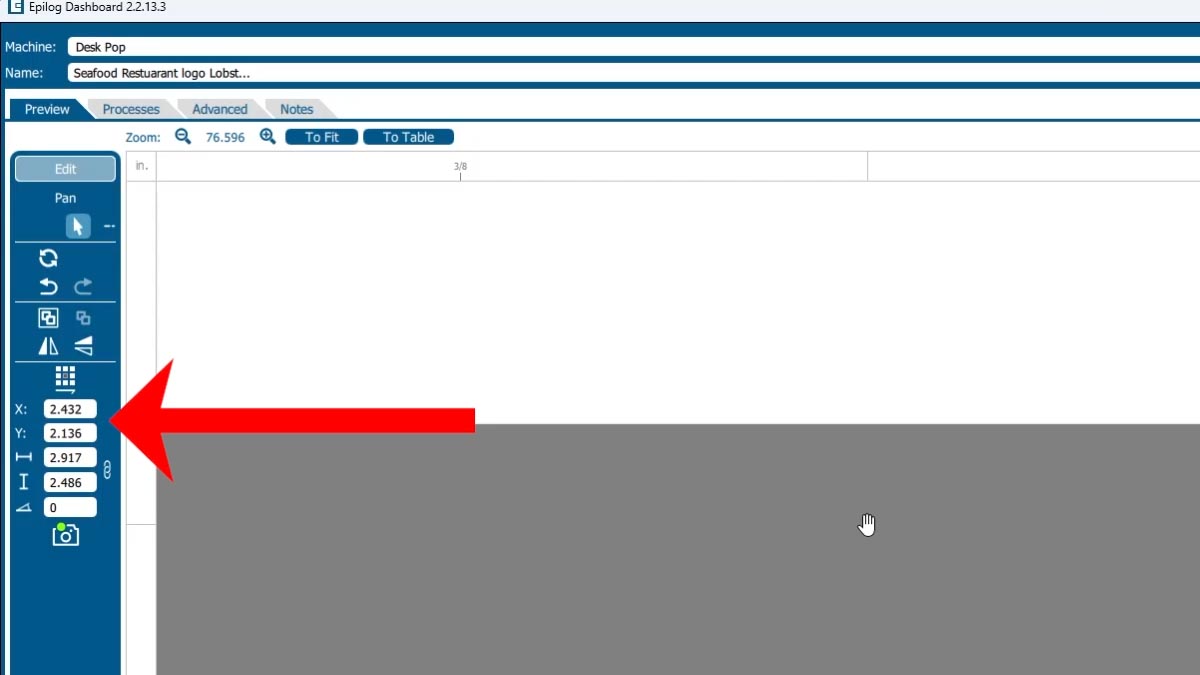
Si nous choisissons Centre personnalisé, nous pouvons faire correspondre ces coordonnées.
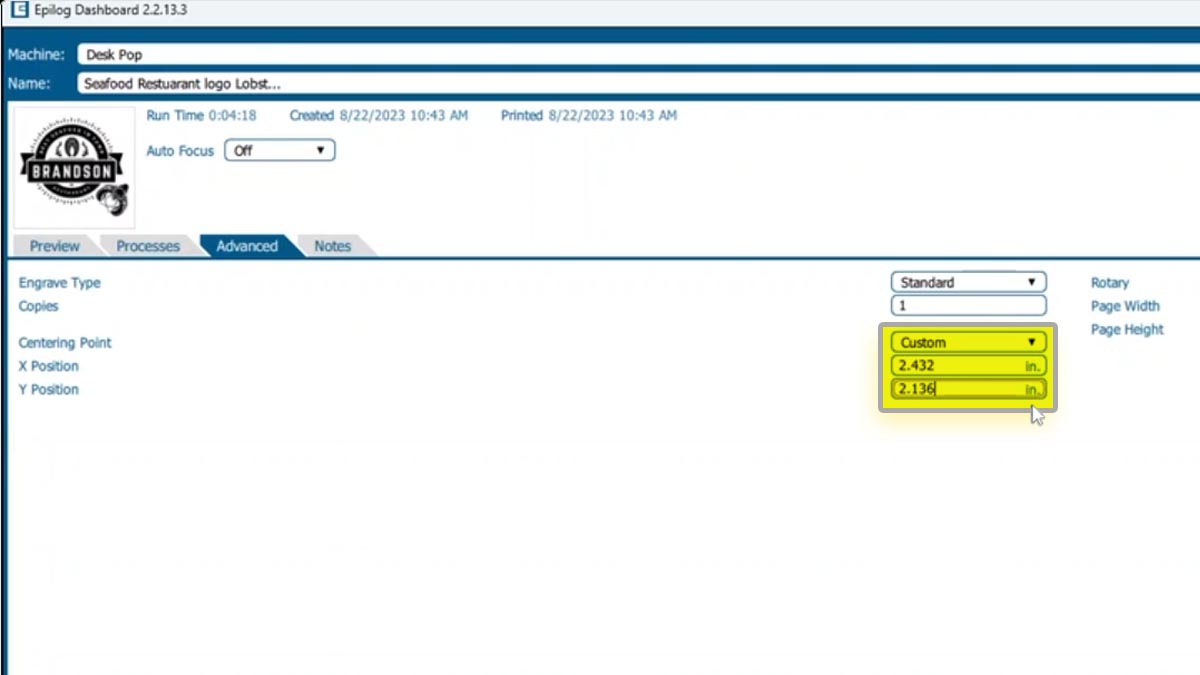
Le point rouge se trouve désormais au centre de notre graphique et sera gravé autour du point.
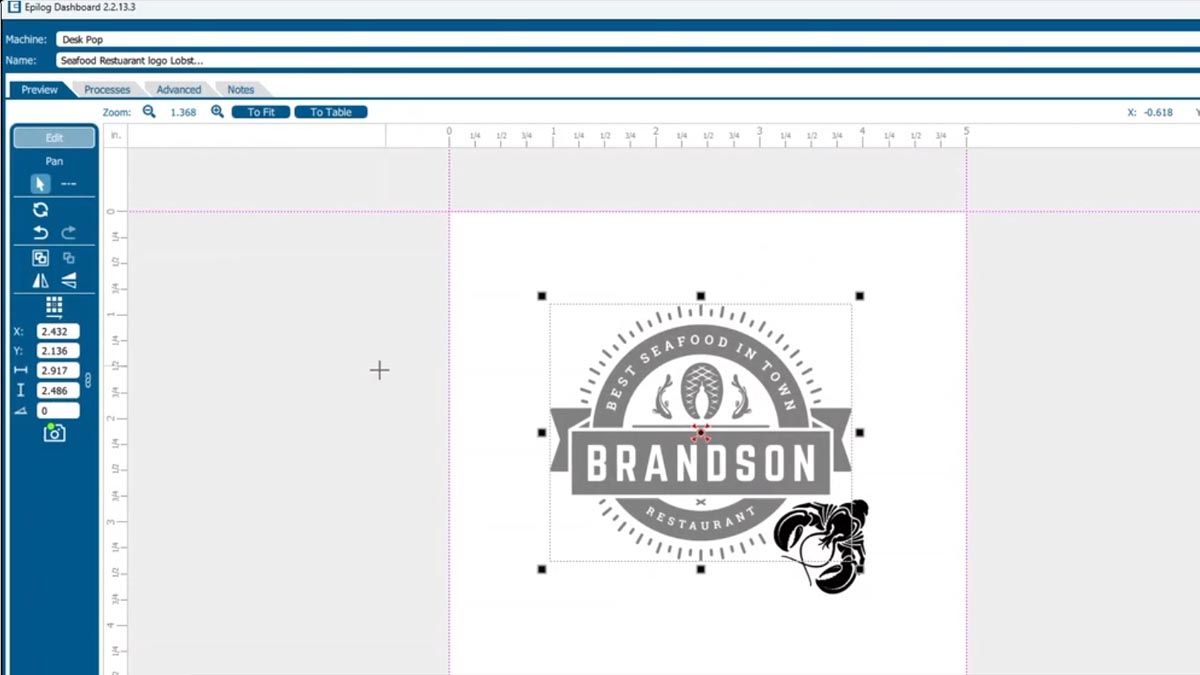
Notre point central est toujours correct, alors sélectionnez la nouvelle tâche et appuyez sur le bouton Démarrer.
Nous pouvons désormais voir notre ancien et notre nouveau logo, tous deux parfaitement gravés !