Lorsque nous effectuons des travaux de gravure personnalisés, rien ne vaut la combinaison de nos fonctionnalités Red Dot Pointer et Center-Center Engraving pour positionner rapidement le produit.
Lors du MakerFaire à San Mateo, nous proposions des gravures personnalisées sur des téléphones portables et des ordinateurs portables, et nous avons utilisé à plusieurs reprises une astuce que nous avions apprise de Foster Coburn chez Graphics Unleased. Foster a gentiment accepté que nous partagions cette astuce avec nos utilisateurs. (Pour découvrir de nombreuses autres astuces, rendez-vous sur son site Web à l'adresse http://graphics-unleashed.com.)
Pour commencer, disposez votre image comme vous souhaitez qu'elle apparaisse sur le téléphone ou tout autre appareil que vous gravez. Étant donné que nous utiliserons la fonction de gravure centre/centre, vous n'avez pas besoin de dimensionner la page exactement à la taille de l'appareil, ce qui vous fait gagner du temps lors de la configuration du travail de gravure.

Sélectionnez tout ce que vous souhaitez graver à l'aide de l'outil de sélection.
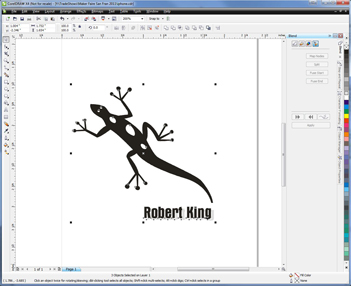
Voici le secret que nous avons appris de Foster. Maintenez la touche Maj enfoncée et double-cliquez sur l'outil Rectangle. Cela dessinera une boîte exactement de la taille dont vous avez besoin pour prévisualiser l'emplacement de votre illustration.
Vous pourriez dessiner un rectangle vous-même, mais cela prendrait beaucoup plus de temps que d'essayer de dessiner la boîte puis de zoomer pour aligner chaque bord sur votre graphique.
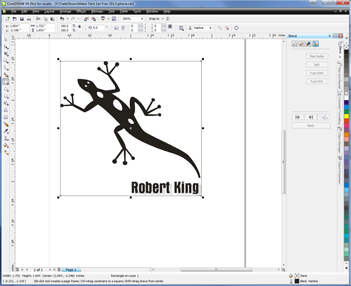
Une fois la case sélectionnée, imprimez le fichier sur l'imprimante laser. Réglez la plage d'impression sur Sélection afin que seule la case soit imprimée.

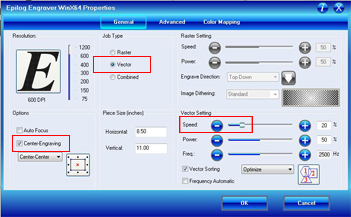
Dans le pilote d'impression, activez l'option « Center-Engraving » (Gravure centrée) et assurez-vous que « Center-Center » (Centre-Centre) est sélectionné dans la liste déroulante. Modifiez le type de tâche en « Vector » (Vecteur) et réglez la vitesse à environ 20 % afin qu'elle soit suffisamment lente pour vous permettre de surveiller l'emplacement du laser.
Sur le laser, définissez une position d'origine au milieu de la zone que vous souhaitez graver et lancez la tâche. Vous pourrez facilement déplacer le téléphone pour obtenir une gravure parfaite à l'aide du pointeur à point rouge. Vous pourrez même montrer un aperçu du résultat au client et lui faire valider l'emplacement juste avant de graver !
Remarque : laissez la porte vitrée ouverte lorsque vous testez l'alignement du cadre de sélection.