Si vous recherchez un rendu plus sophistiqué lorsque vous recadrez et gravez des photos, pensez à utiliser la vignette, une technique de recadrage qui produit un bord doux et estompé très esthétique.
Pour créer une vignette, il est nécessaire de recadrer l'image au préalable. Lorsqu'ils recadrent une photo dans PhotoPaint ou PLP (PhotoLaser Plus), de nombreux utilisateurs sont frustrés car il est difficile, voire impossible, d'obtenir la taille et la forme souhaitées. En raison de cette difficulté, ces instructions vous montreront une autre méthode de recadrage dans CorelDRAW est facile à mettre en œuvre et très précise.
L'outil Place Inside Container (Placer dans le conteneur) de CorelDRAW de recadrer une photo avec une grande précision.
- Pour définir la zone à recadrer, vous devez d'abord importer une photo dans Corel, puis créer une ellipse (ou toute autre forme). Utilisez les poignées de redimensionnement pour ajuster l'ellipse à la taille et à la forme souhaitées.
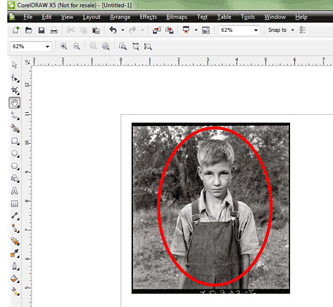
- Ensuite, sélectionnez la photo, allez dans Effets|PowerClip|Placer dans le conteneur (image en bas à gauche).
Cliquez sur le conteneur (l'ellipse dans notre exemple) à l'aide du grand outil Flèche Place Inside Container (Placer dans le conteneur) et la photo sera alors parfaitement recadrée à une taille et une forme précises (en bas à droite).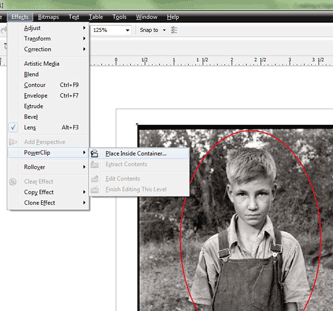
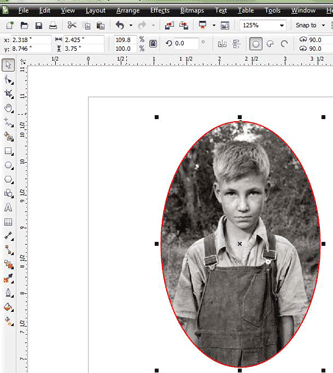
Une fois la photo recadrée, elle n'est plus une image bitmap, ce qui est nécessaire pour créer un vignettage. Heureusement, il est facile de convertir l'image PowerClip en bitmap.
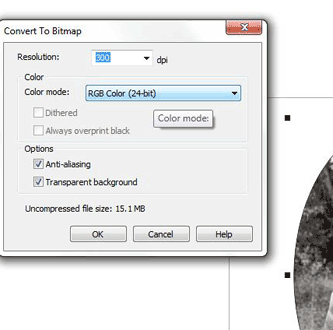
- Une fois l'image sélectionnée, allez dans Bitmaps|Convertir en bitmap et convertissez-la en bitmap RVB. Dans la fenêtre Convertir en bitmap, assurez-vous que la résolution est réglée sur la valeur requise pour la gravure. Cette image va être gravée sur du marbre noir, la résolution doit donc être de 300 DPI.
Maintenant que nous savons comment recadrer une photo et la reconvertir au format bitmap, nous pouvons passer à la création d'une vignette.
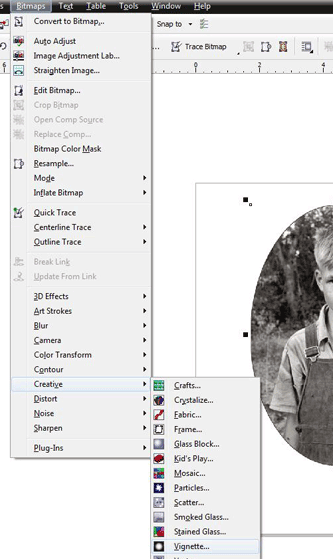
- Dans CorelDRAW, une fois la photo recadrée sélectionnée, allez dans Bitmaps|Créatif|Vignette.
- La fenêtre de réglage Vignette vous permet de définir la valeur de décalage (Offset) que la vignette couvrira et le degré de fondu (Fade). Dans cet exemple, nous utilisons des valeurs proches de 95 pour le décalage et d'environ 20 pour le fondu.
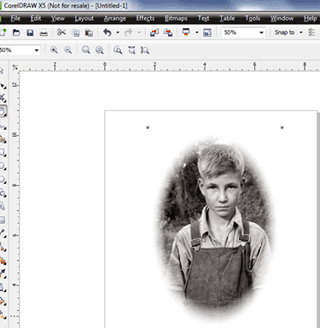
À ce stade, la vignette est terminée et peut être gravée. N'oubliez pas que, selon le logiciel de traitement de photos que vous utilisez, vous devrez peut-être enregistrer la vignette dans un autre format de fichier avant de pouvoir la graver. Par exemple, si vous utilisez le logiciel de traitement PhotoLaser Plus, vous devrez enregistrer votre vignette au format .bmp ou .jpg avant de l'importer.
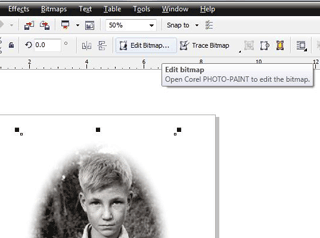
Il existe plusieurs façons d'enregistrer l'image au format .bmp ou .jpg, mais la plus simple pour la plupart des utilisateurs consiste à sélectionner l'image, puis à cliquer sur l'option Modifier le bitmap dans la barre de propriétés Corel.
La fonction Modifier le bitmap ouvrira l'image dans Corel PhotoPaint, où vous pourrez l'enregistrer.
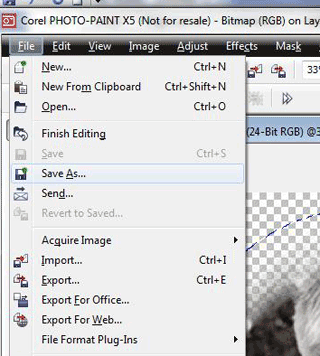
Allez dans Fichier|Enregistrer sous. Enregistrez l'image au format .bmp ou .jpg.
Le fichier est maintenant prêt à être importé dans PhotoLaser Plus.