Bienvenue dans cette vidéo de formation sur la configuration d'une position d'origine temporaire et l'utilisation des fonctions de gravure centrale de votre Epilog Laser . Que vous soyez un nouvel utilisateur ou que vous souhaitiez rafraîchir vos connaissances, nous vous guiderons étape par étape tout au long du processus afin que votre projet soit prêt pour un positionnement précis de votre gravure et de votre découpe.
La position d'origine est le point de départ utilisé par votre laser pour déterminer où commencer son travail. Son réglage vous permet de contrôler l'emplacement de votre motif et l'endroit où il sera gravé ou découpé sur le matériau. Ce réglage est utile lorsque vous travaillez avec des matériaux de forme irrégulière ou lorsque vous devez graver à un endroit précis sur votre pièce.
Laser Dashboard
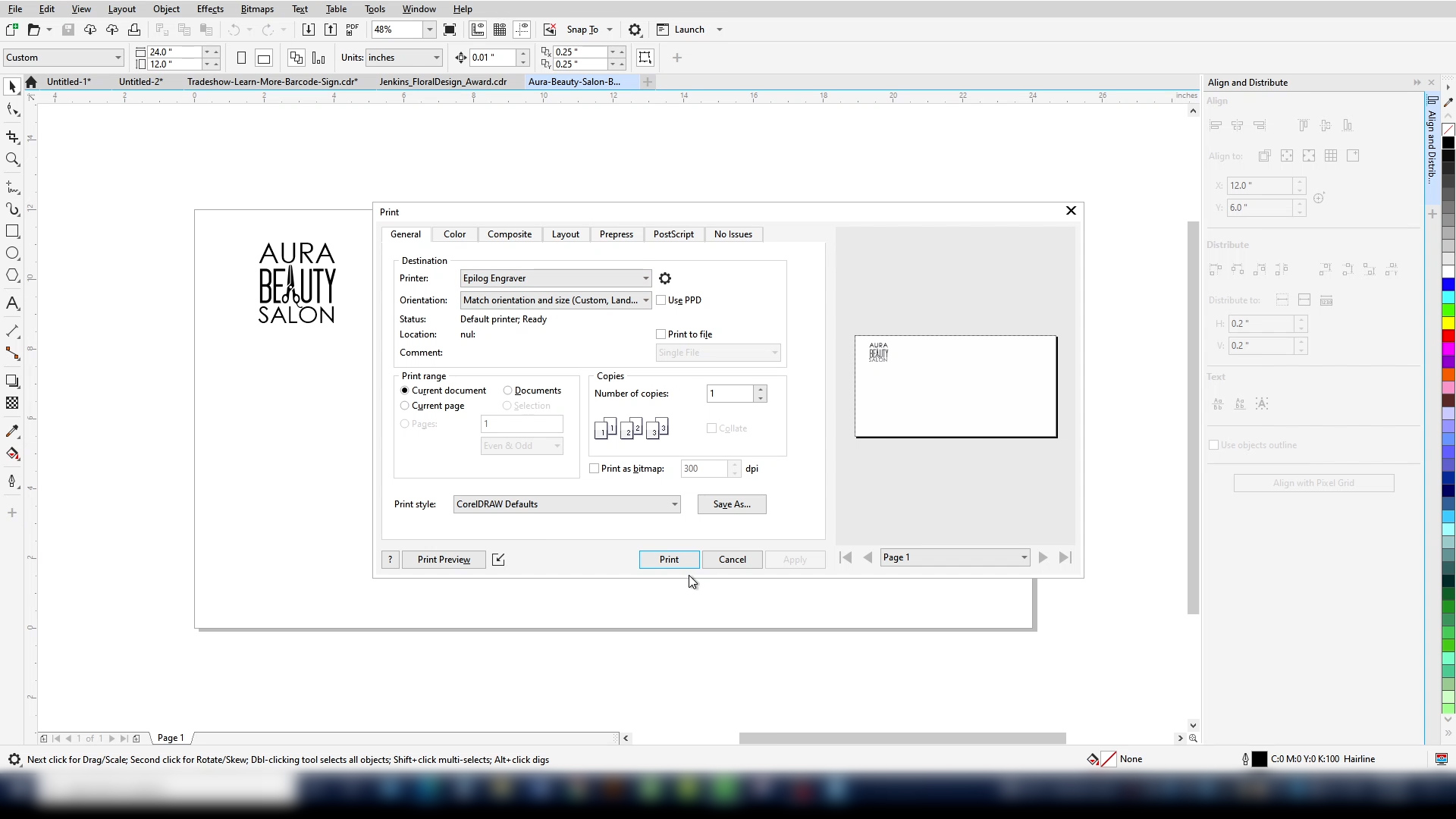
Commencez par imprimer votre fichier sur l'Epilog Engraver.
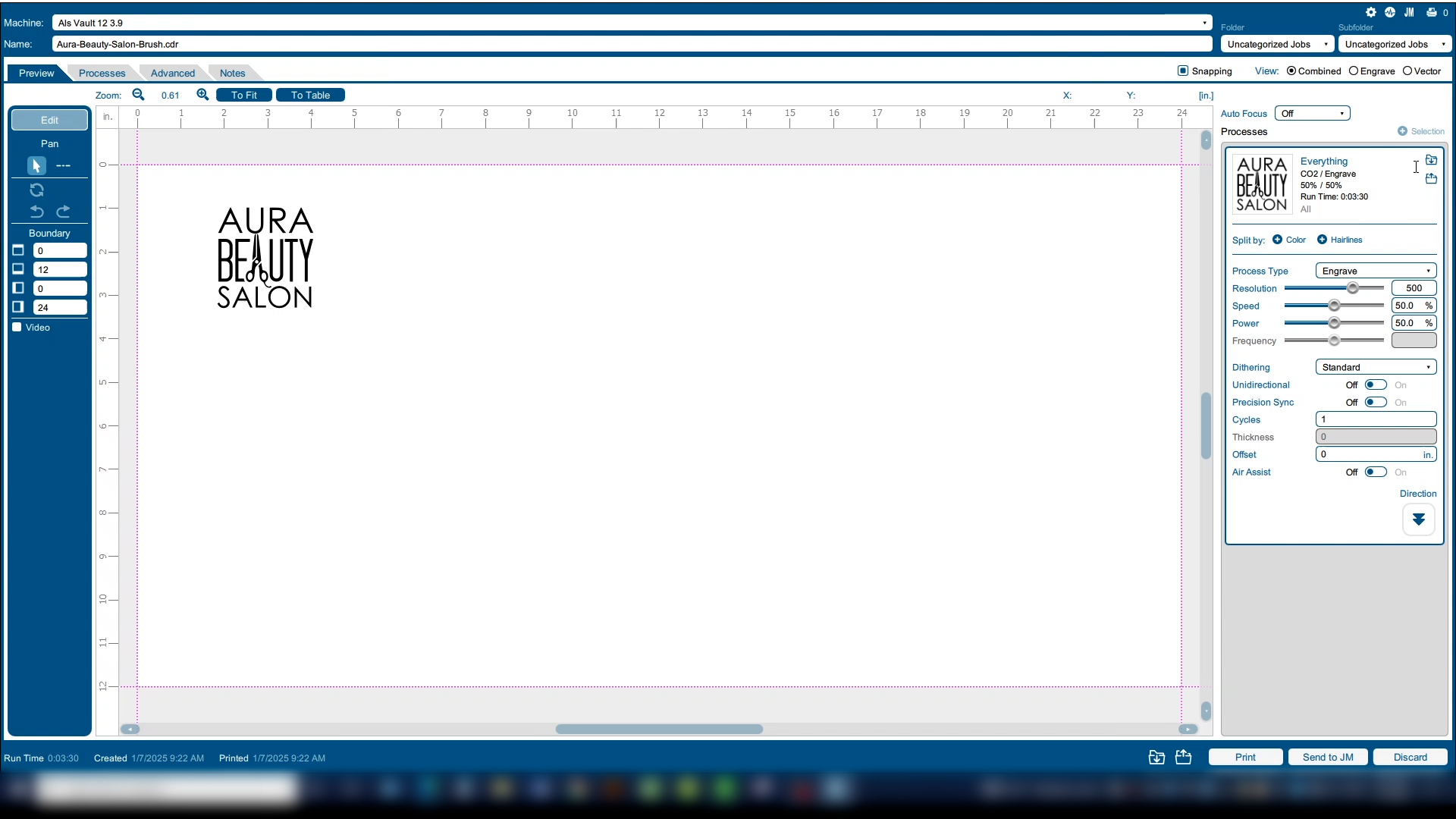
Le fichier s'ouvrira dans le tableau de bord.
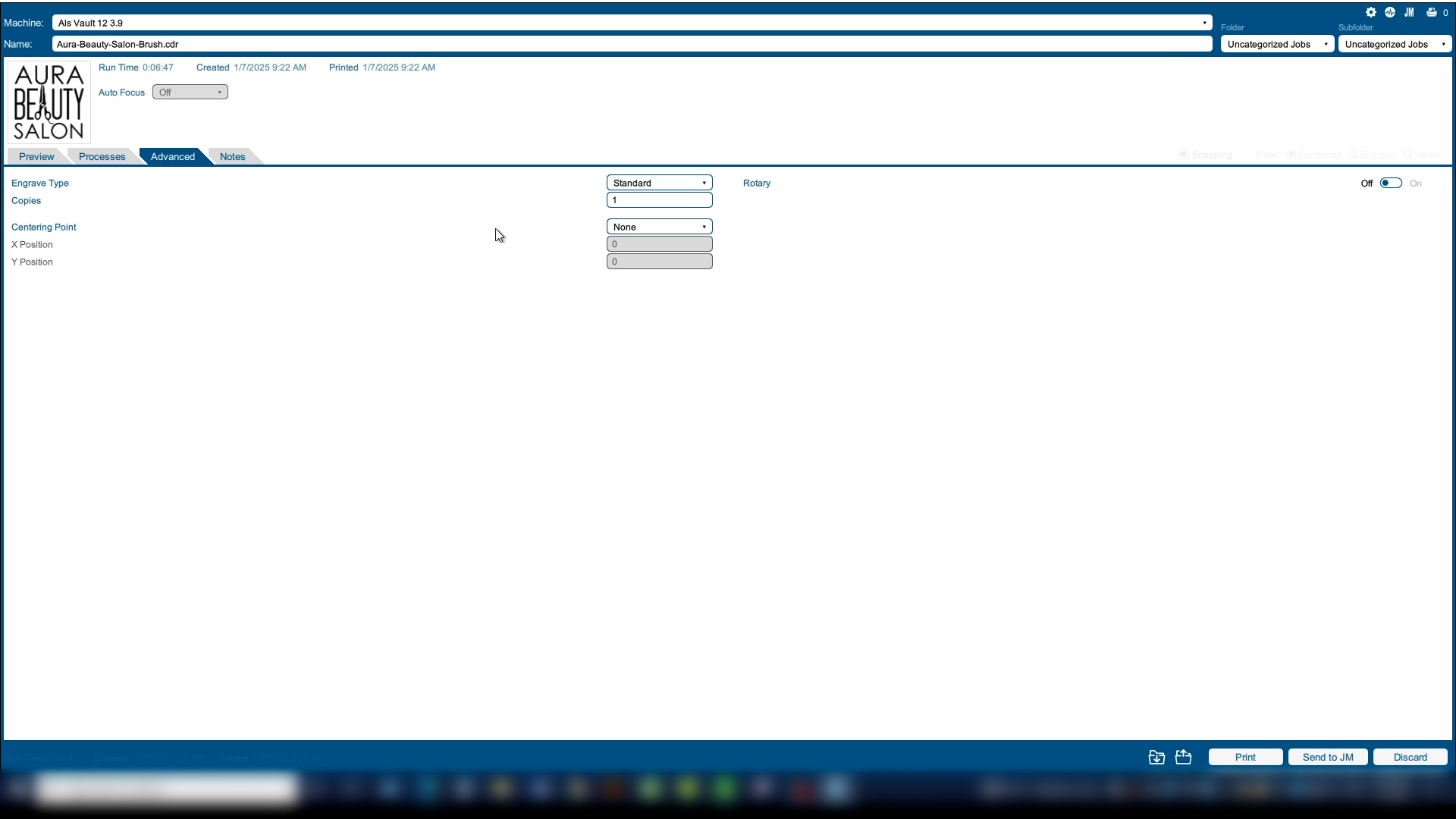
Dans le Laser Dashboard, après avoir choisi vos paramètres, sélectionnez l'onglet Avancé.
La définition d'une position d'origine temporaire fait partie des fonctionnalités de gravure centrale du laser dashboard. Une position d'origine centrale s'appliquera uniquement aux travaux que vous envoyez au laser avec un point central appliqué au fichier d'impression.
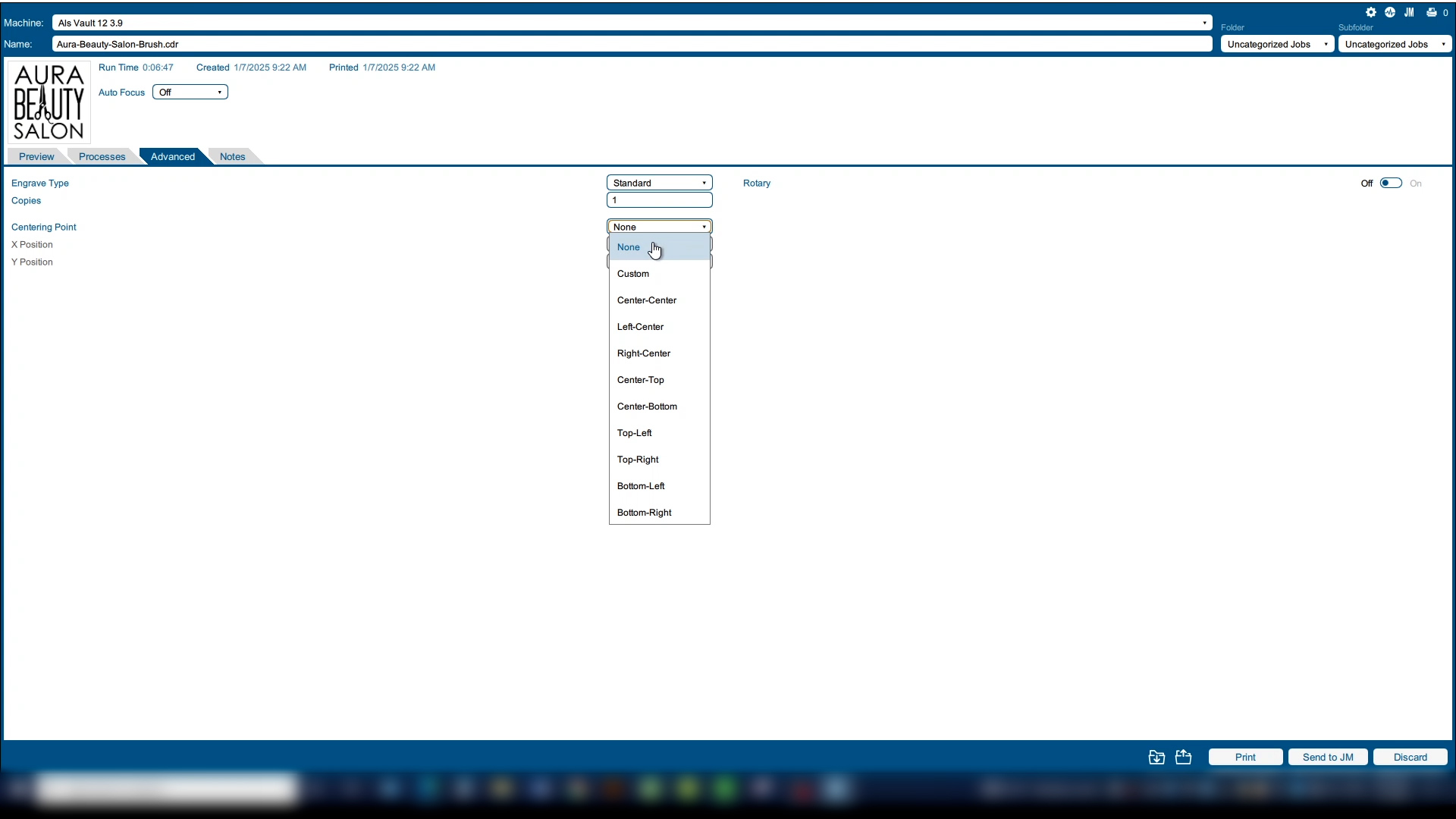
À côté de Centering Point, vous pouvez choisir la position de votre nouveau point d'origine parmi un large éventail de positions.
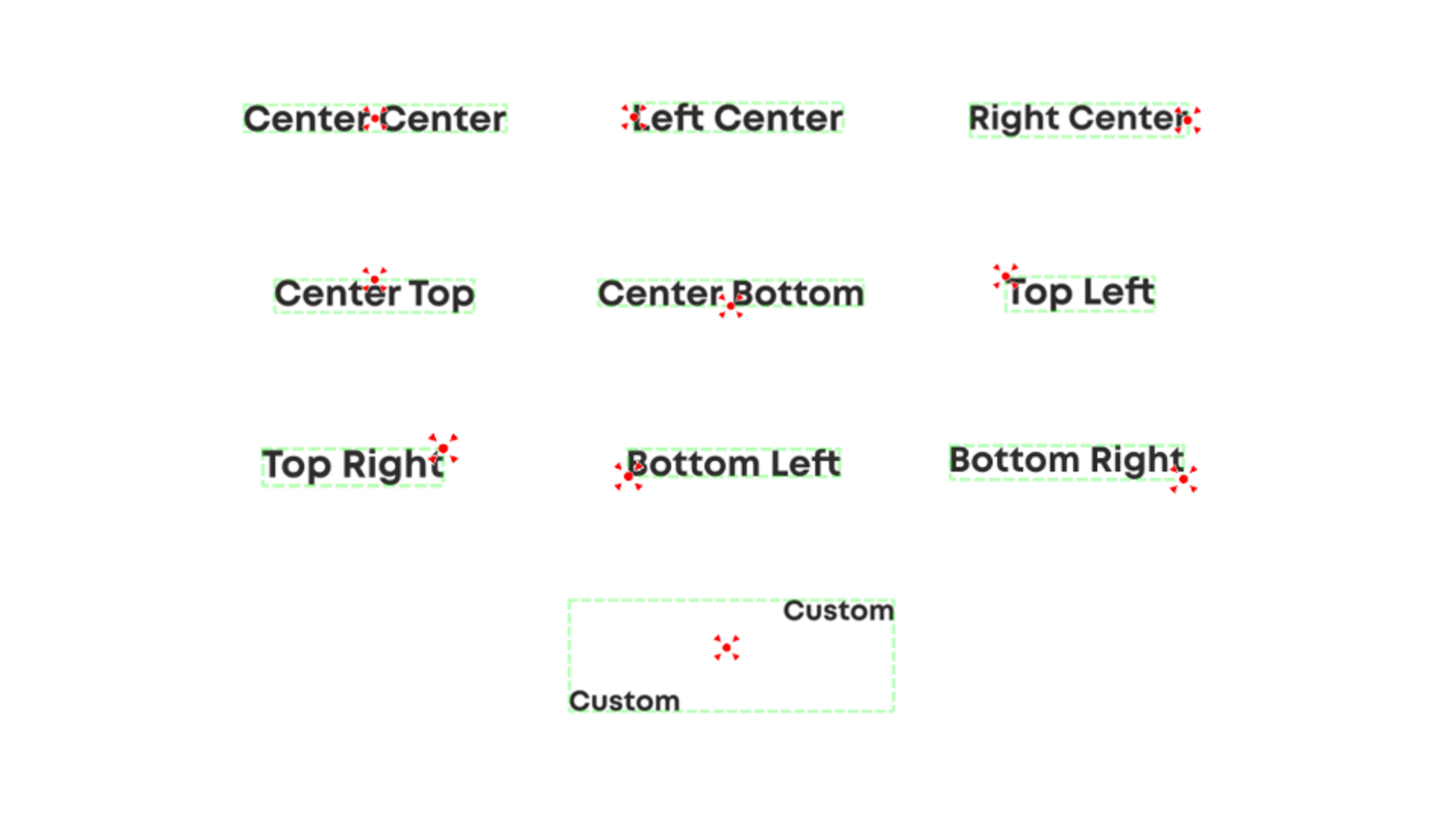
Ce diagramme montre la position de chaque choix dans la liste déroulante, le point rouge indiquant le point central. Les utilisations les plus courantes sont « En haut à gauche » et « Au centre ».
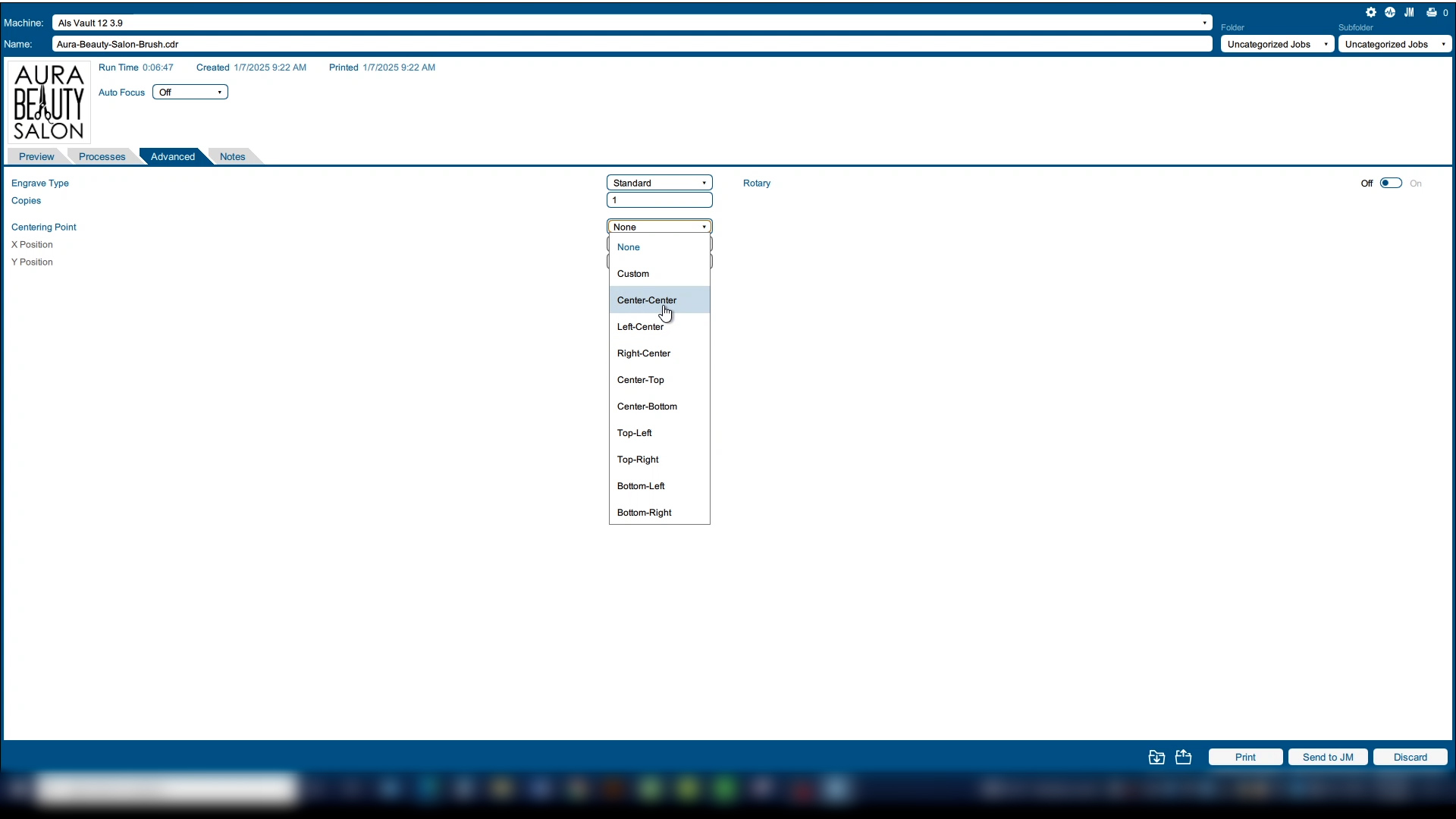
Ici, nous choisirons Centre-Centre comme point de centrage.
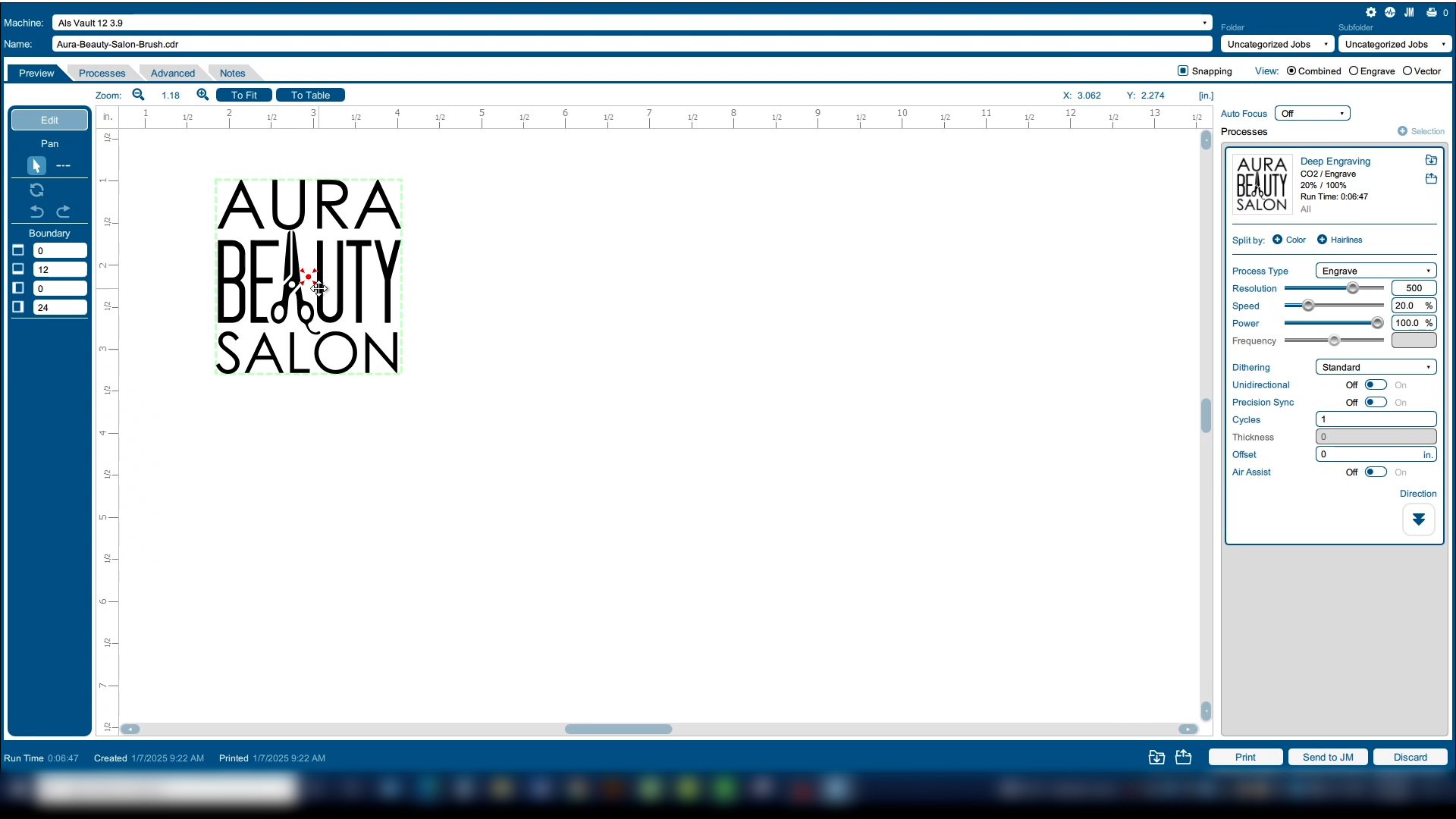
De retour dans l'onglet Aperçu, nous pouvons voir que l'aperçu affiche une cible rouge au-dessus du point central du graphique, indiquant notre nouvelle position d'origine.
Configuration de la position d'origine
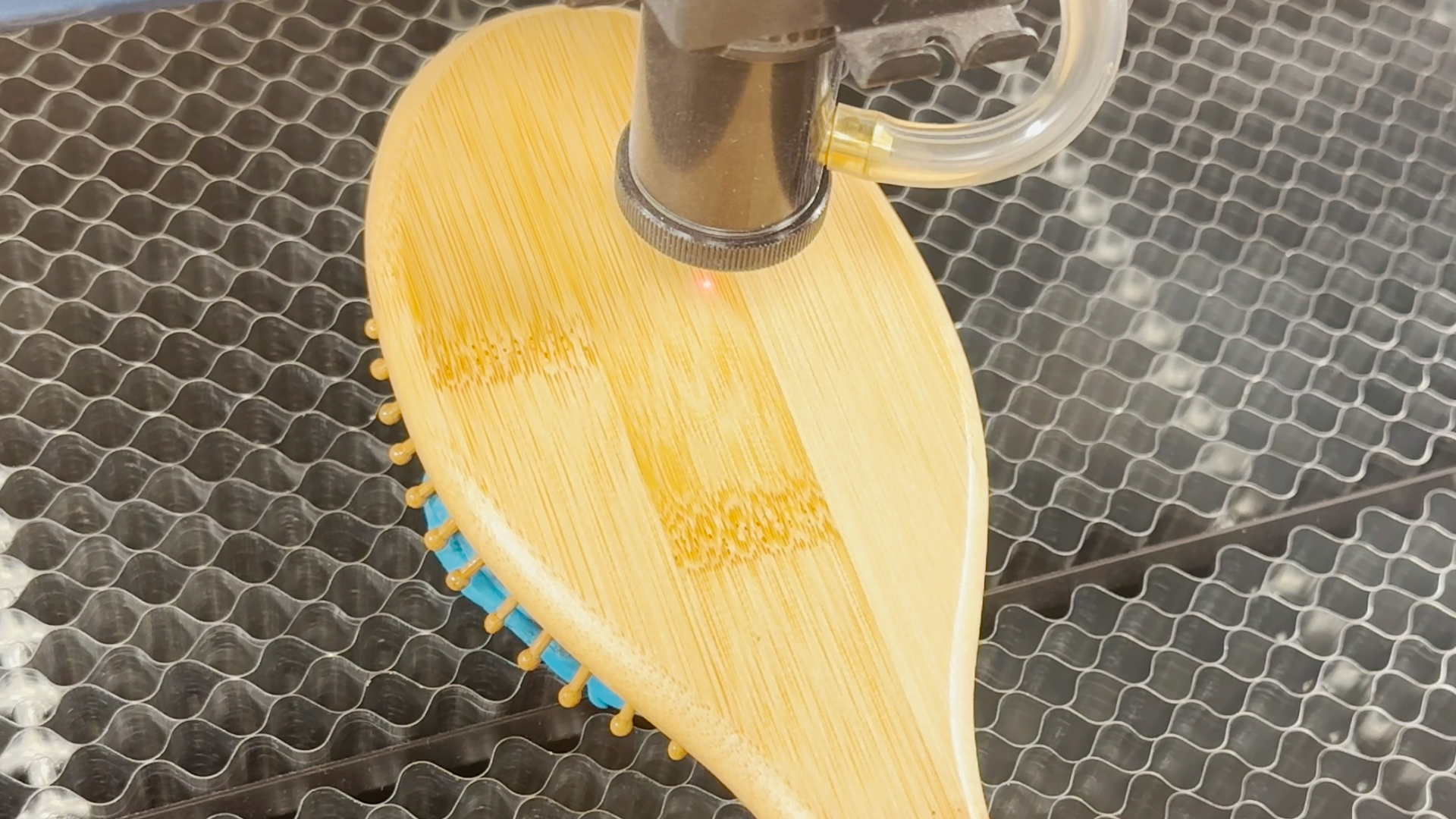
Pour régler manuellement votre position d'origine, commencez par vous assurer que votre table de gravure est plus basse que le matériau sur lequel vous allez vous concentrer. Utilisez les touches fléchées du panneau de commande pour déplacer la tête laser à l'emplacement souhaité.
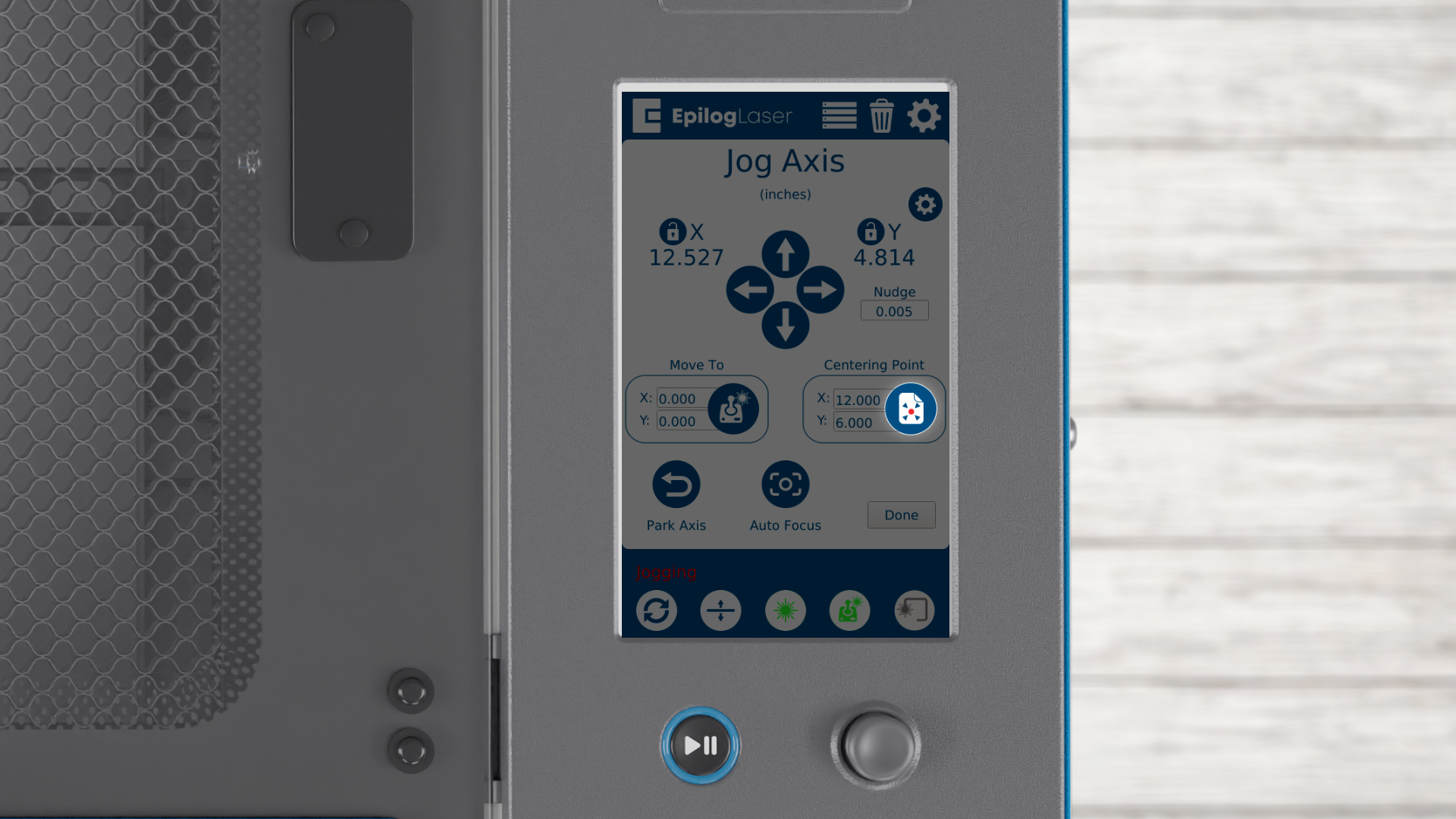
Une fois la tête laser en position, appuyez sur le bouton « Centering Point » (Point de centrage) du panneau de commande. Cela permet d'enregistrer votre position d'origine temporaire dans la mémoire du système.
Cette position d'origine ne s'appliquera qu'aux travaux envoyés au laser avec un point de centrage défini dans le Laser Dashboard. Tous les autres travaux sur le laser continueront à utiliser le coin supérieur gauche de la table comme position d'origine.
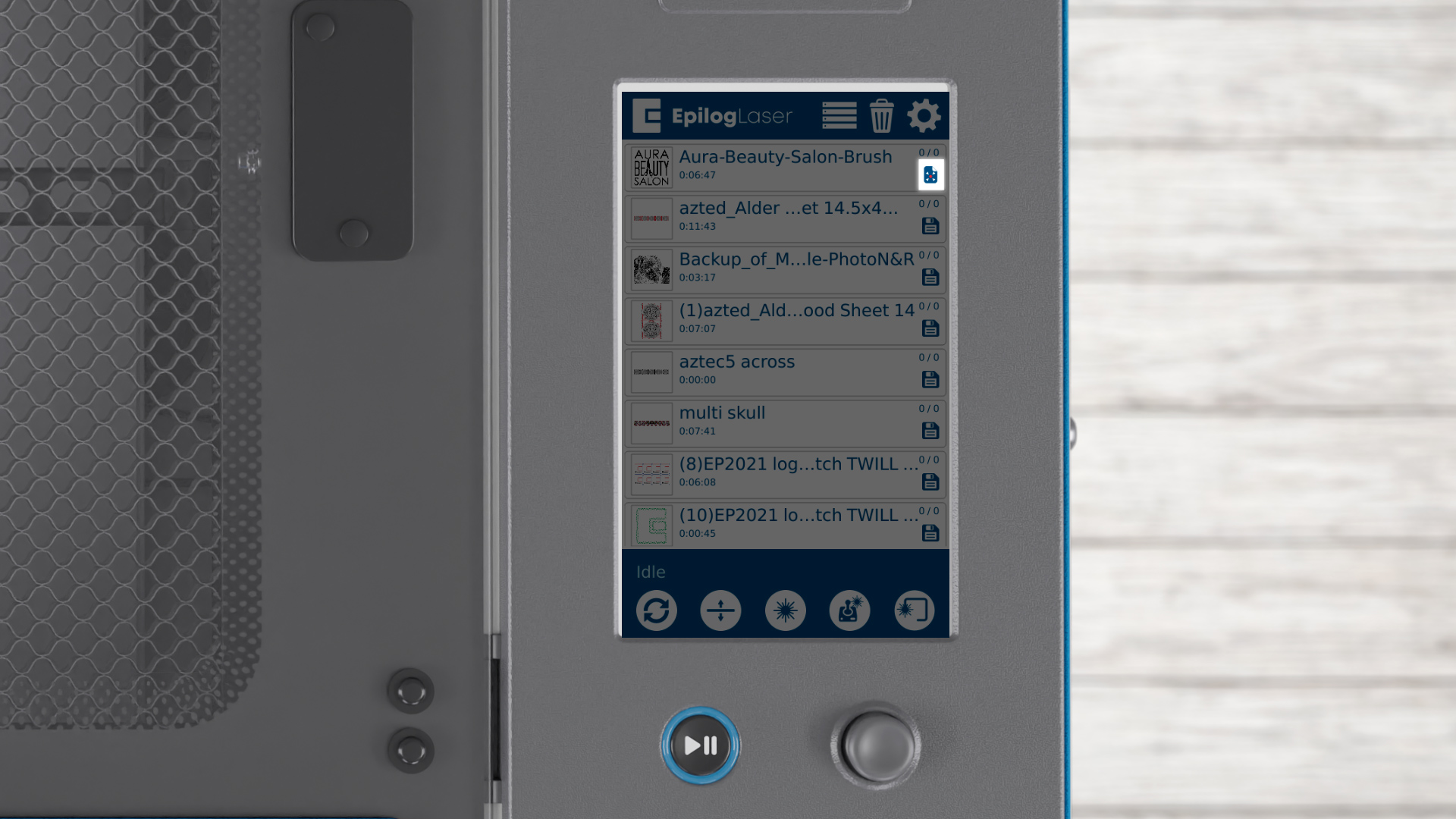
Vous pouvez savoir quels travaux utiliseront cette position de départ grâce à l'icône rouge située à côté du travail.
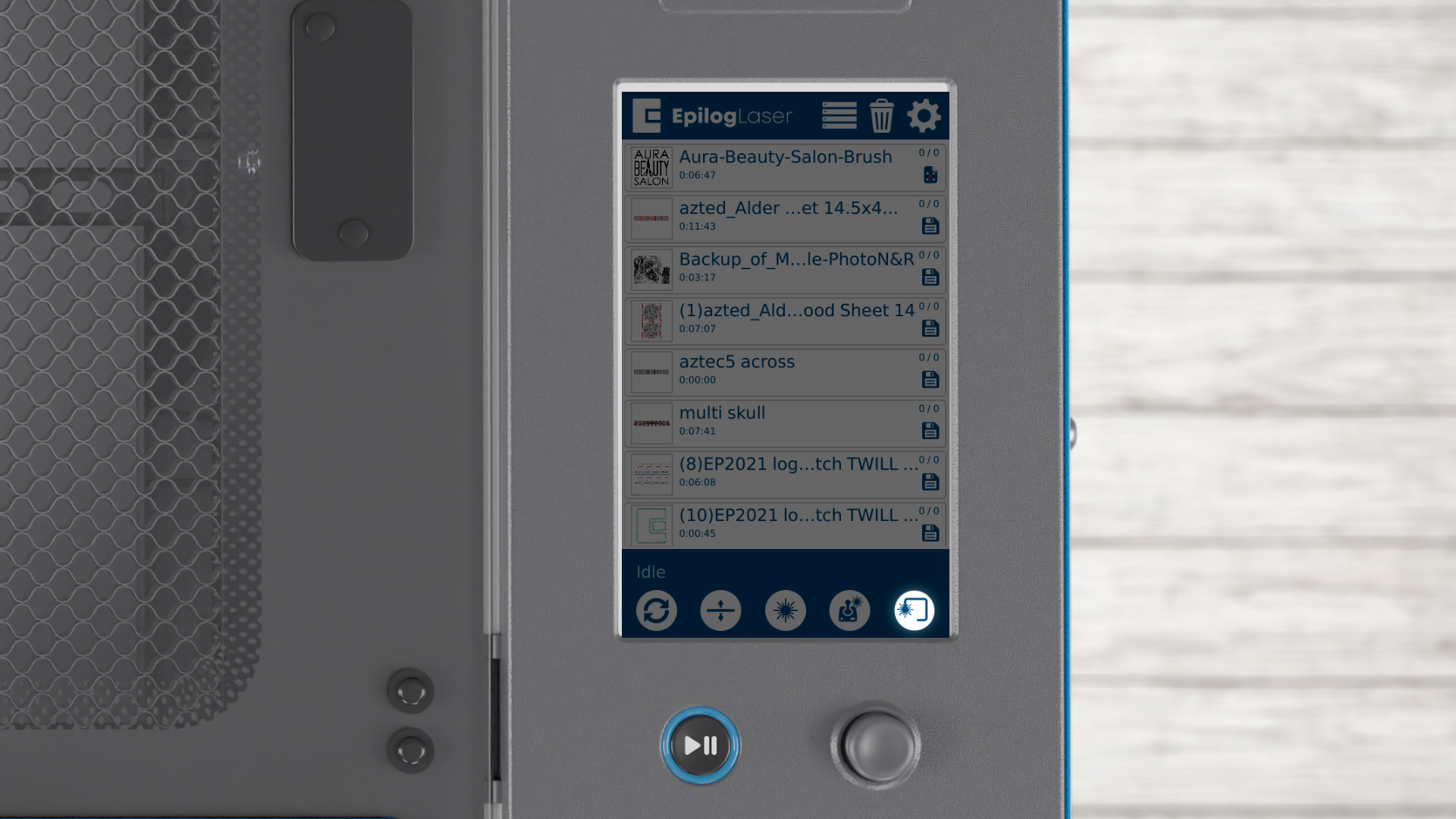
Pour vous assurer que tout est correctement réglé, lancez un test en appuyant sur le bouton Trace du panneau de commande. Cela tracera un carré autour de la zone de gravure et vous aidera à vérifier le positionnement initial.
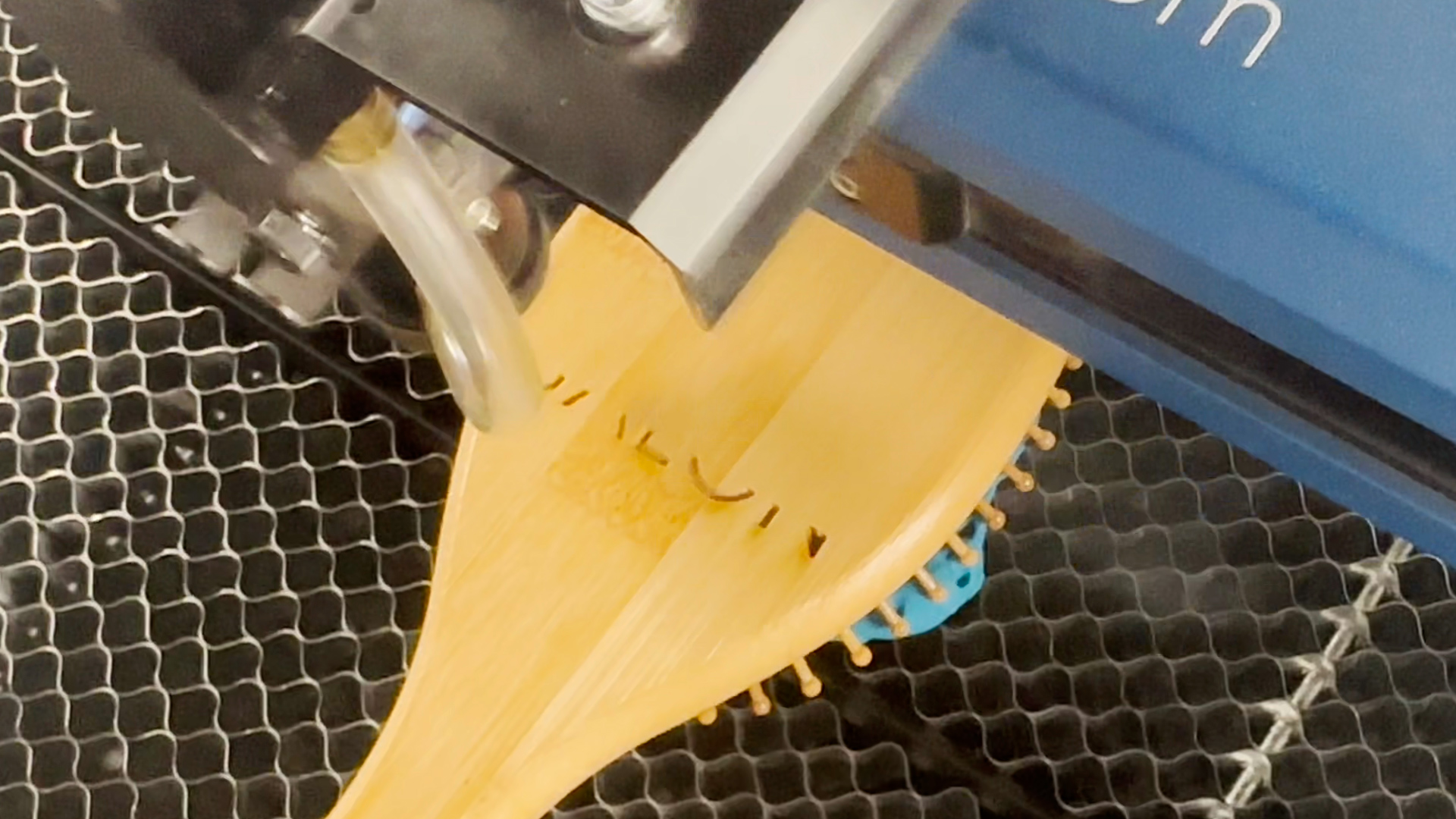
Lorsque vous êtes satisfait du positionnement, lancez votre tâche.
Laser Dashboard rotatif
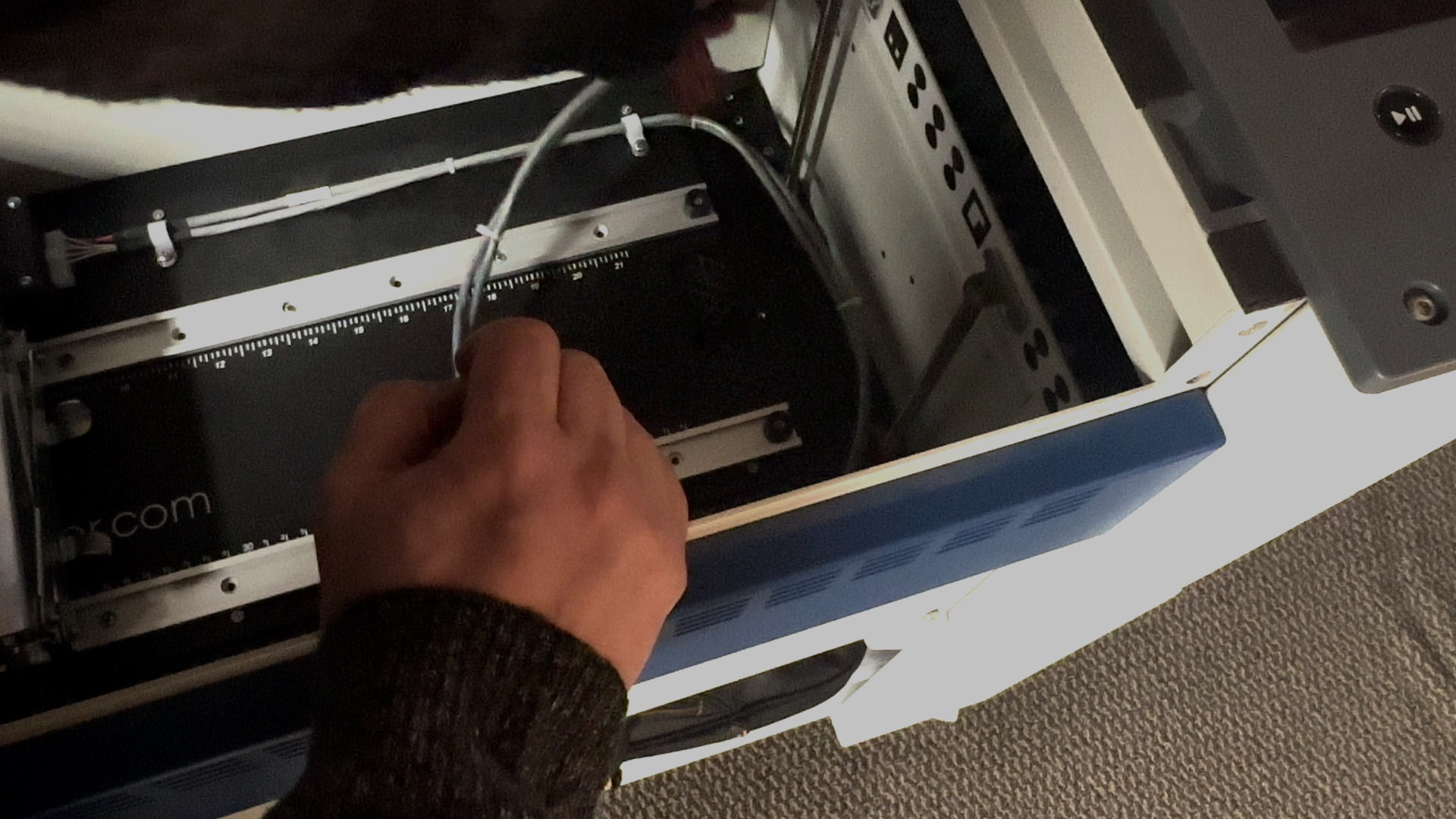
L'un des types de travaux pour lesquels cela est le plus utile est l'utilisation de l'accessoire rotatif.
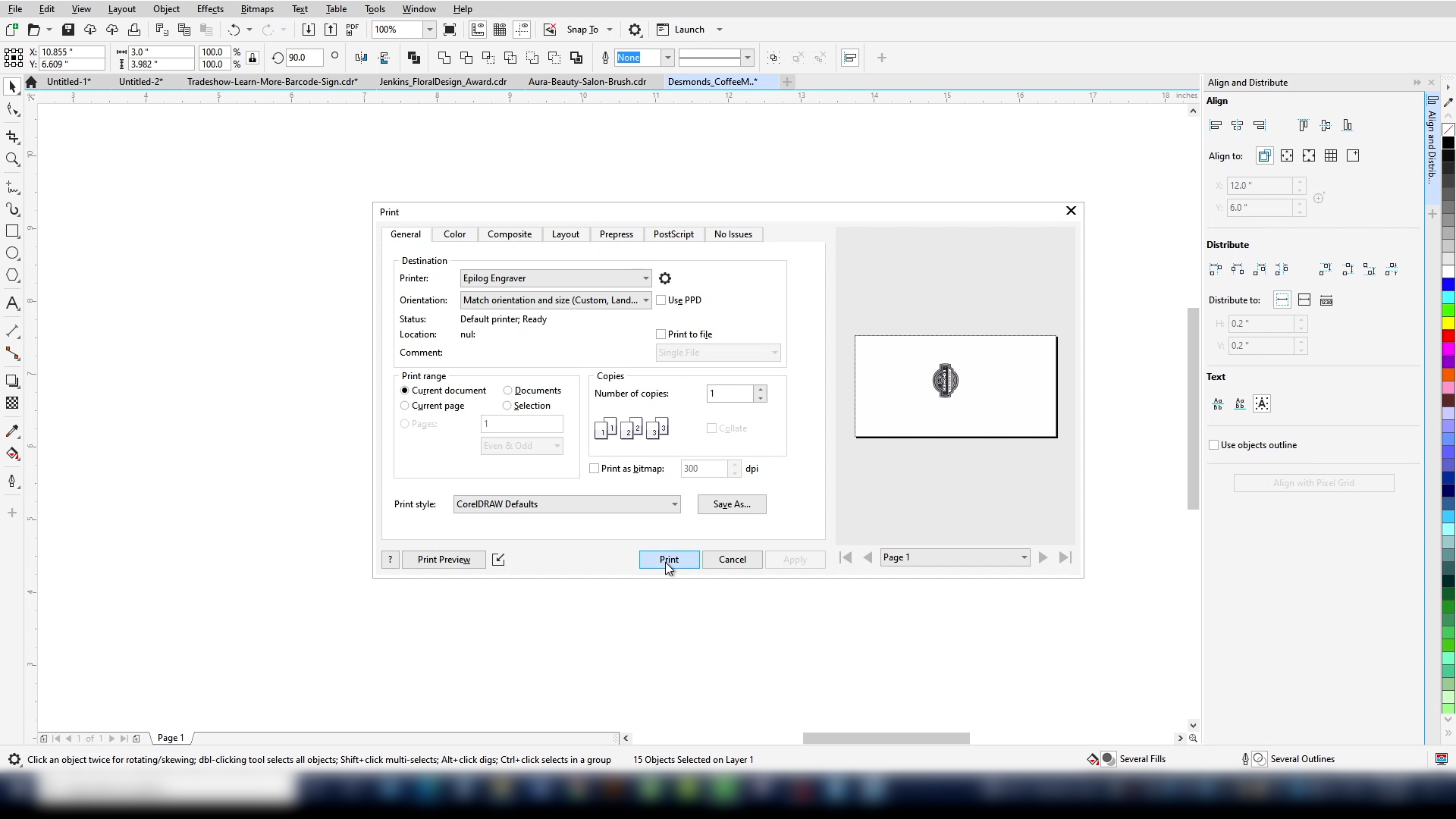
Imprimez votre fichier sur le laser dashboard.
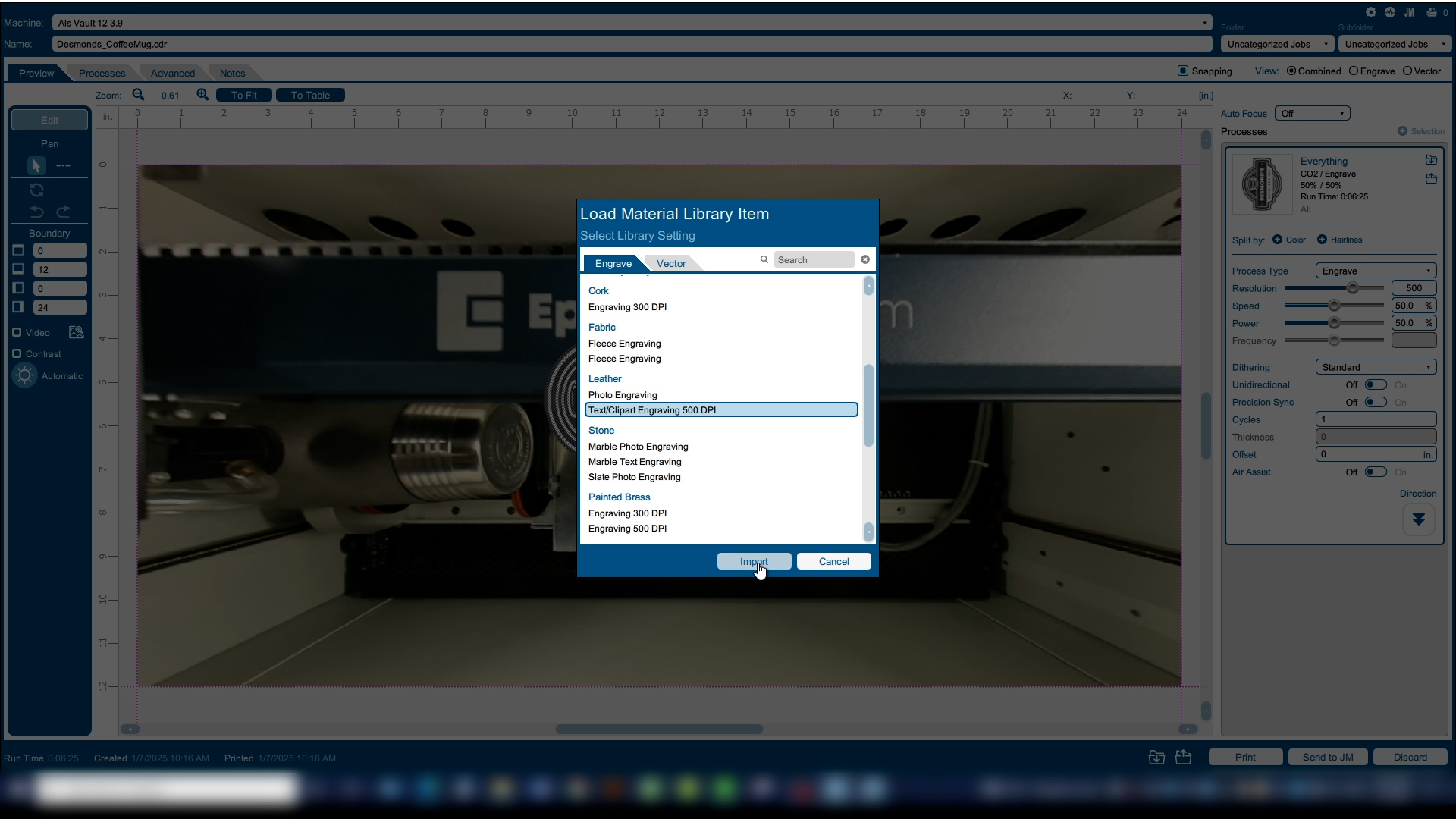
Choisissez vos paramètres pour la gravure sur cuir.
Et allez dans l'onglet Avancé.
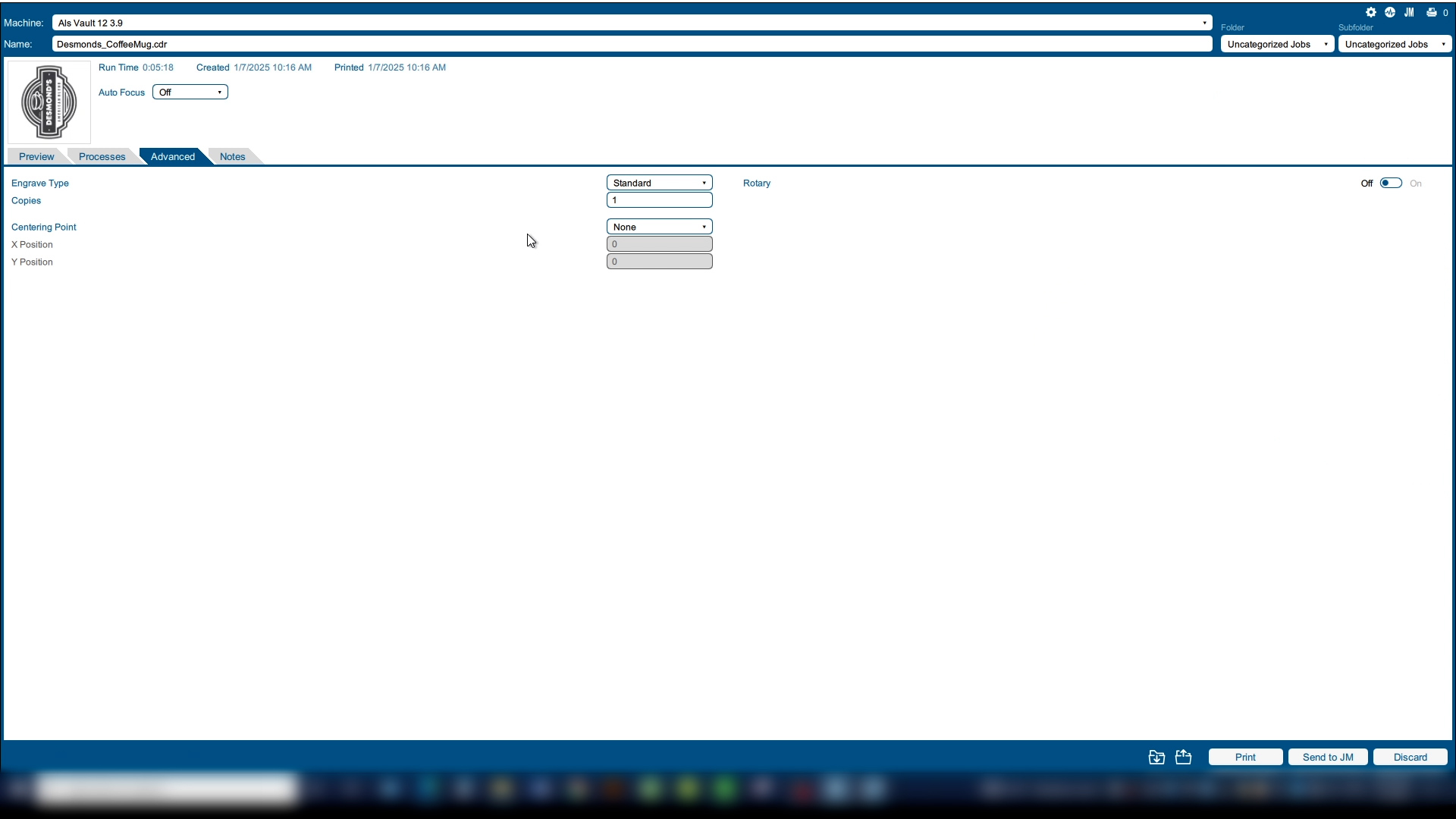
Allumez l'accessoire rotatif.
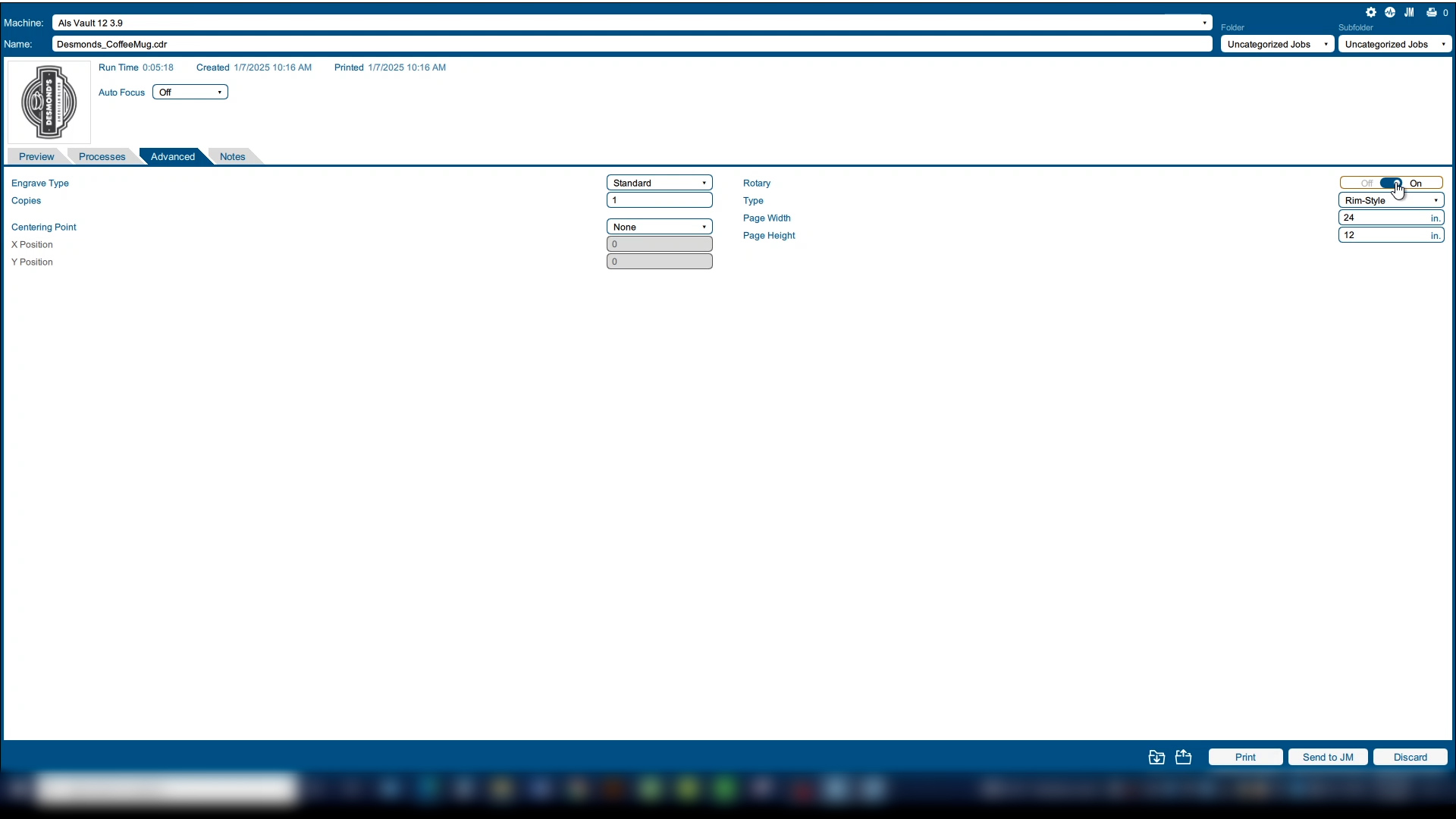
Et choisissez Centre-Haut comme point de centrage.

Ici, nous pouvons voir grâce à la cible rouge notre nouvelle position de départ.
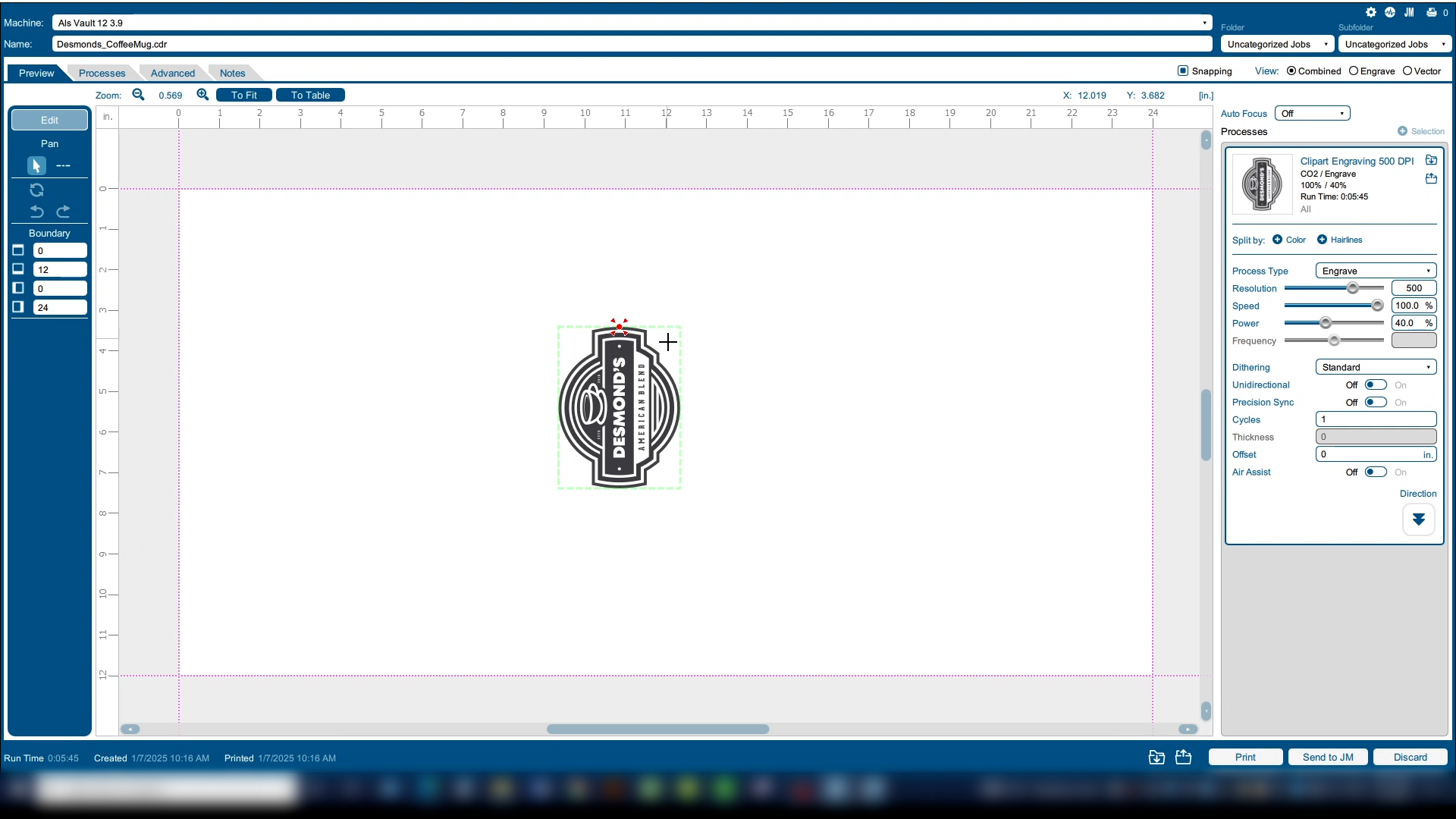
Imprimez le fichier sur l'imprimante laser.
Réglage de la position d'origine rotative
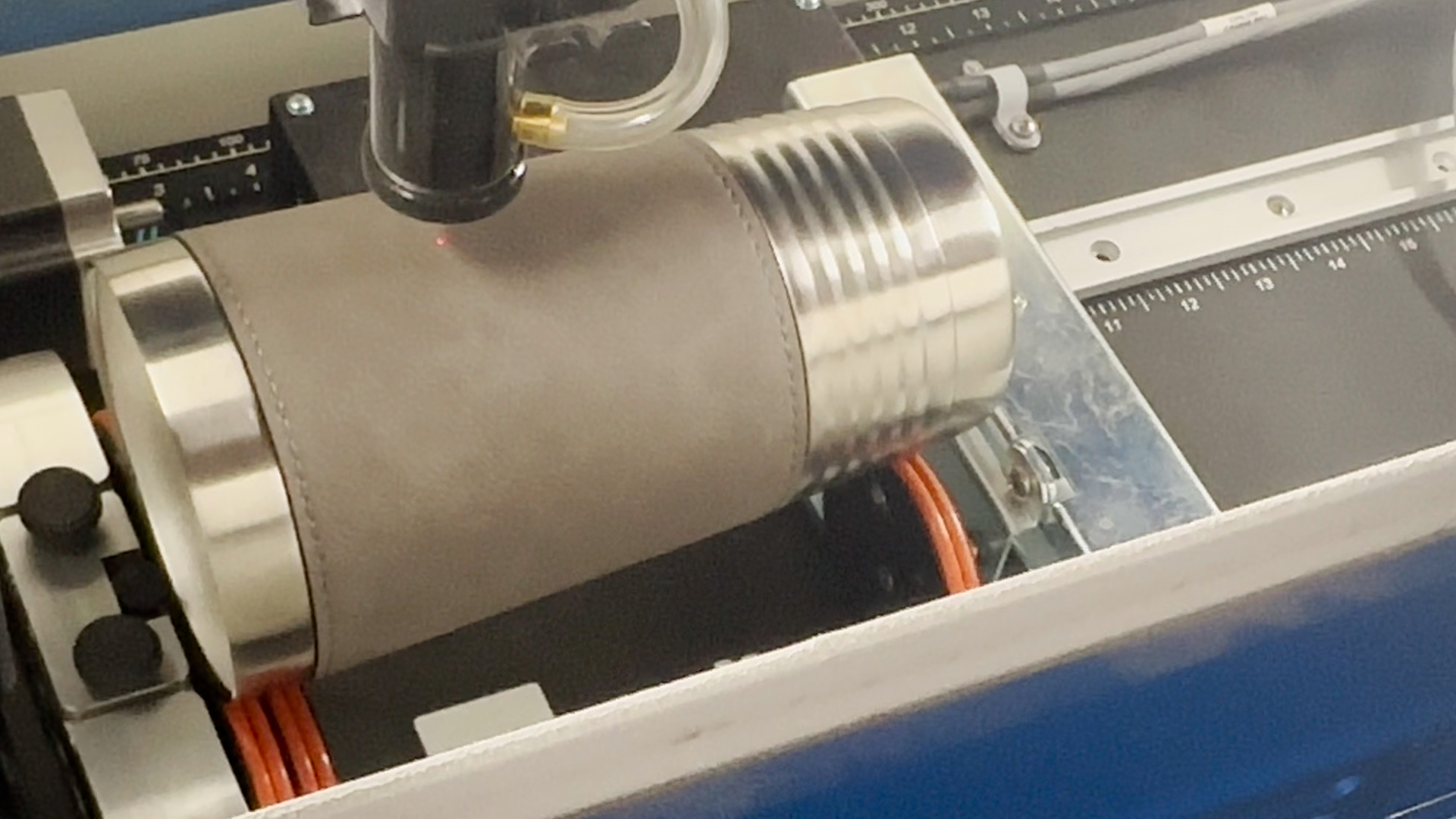
Au niveau du laser, positionnez le pointeur rouge au centre de la tasse que nous gravons.
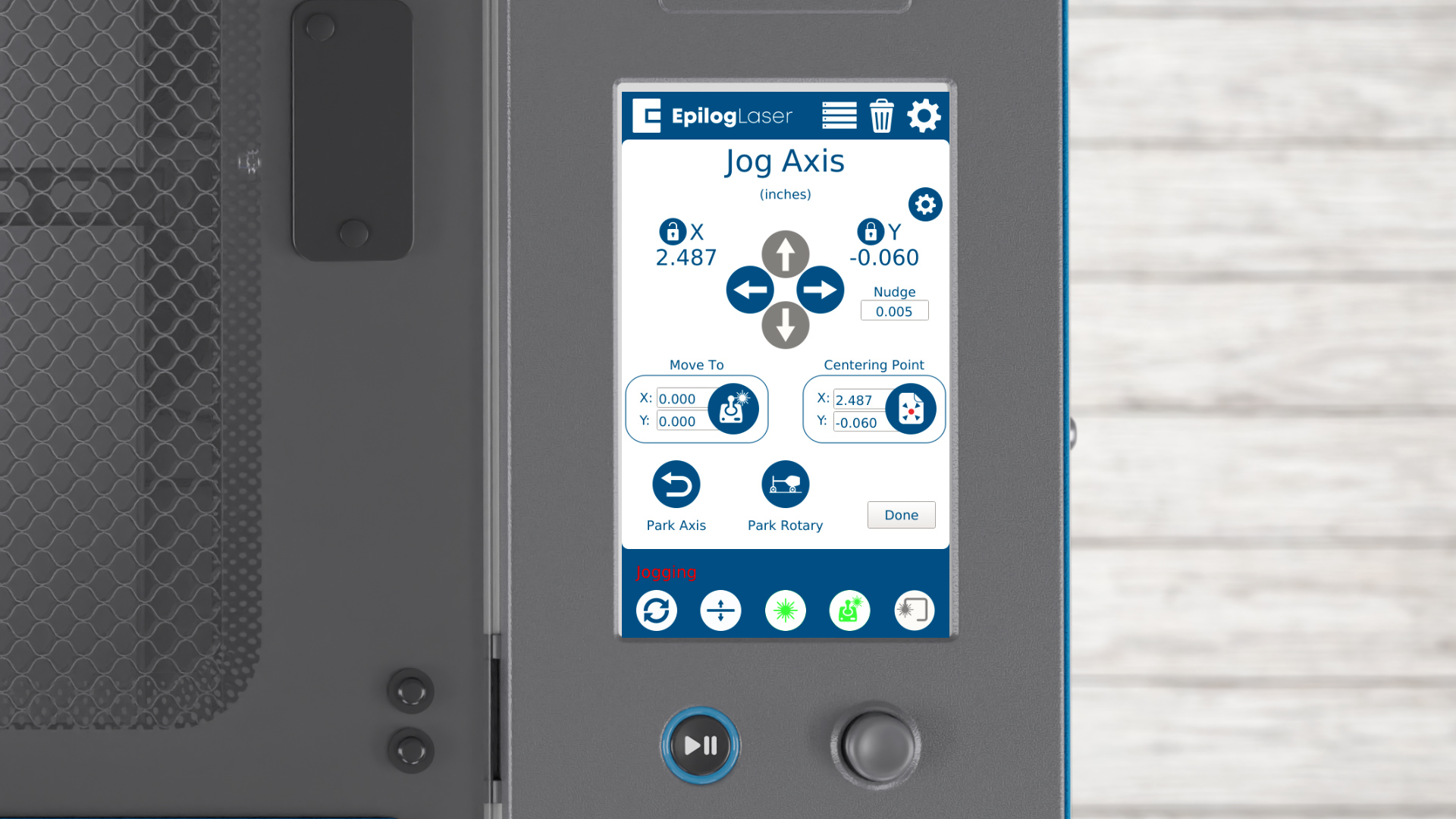
Une fois la position réglée, appuyez sur le bouton « Centering Point » (Point de centrage) sur le panneau d'affichage.
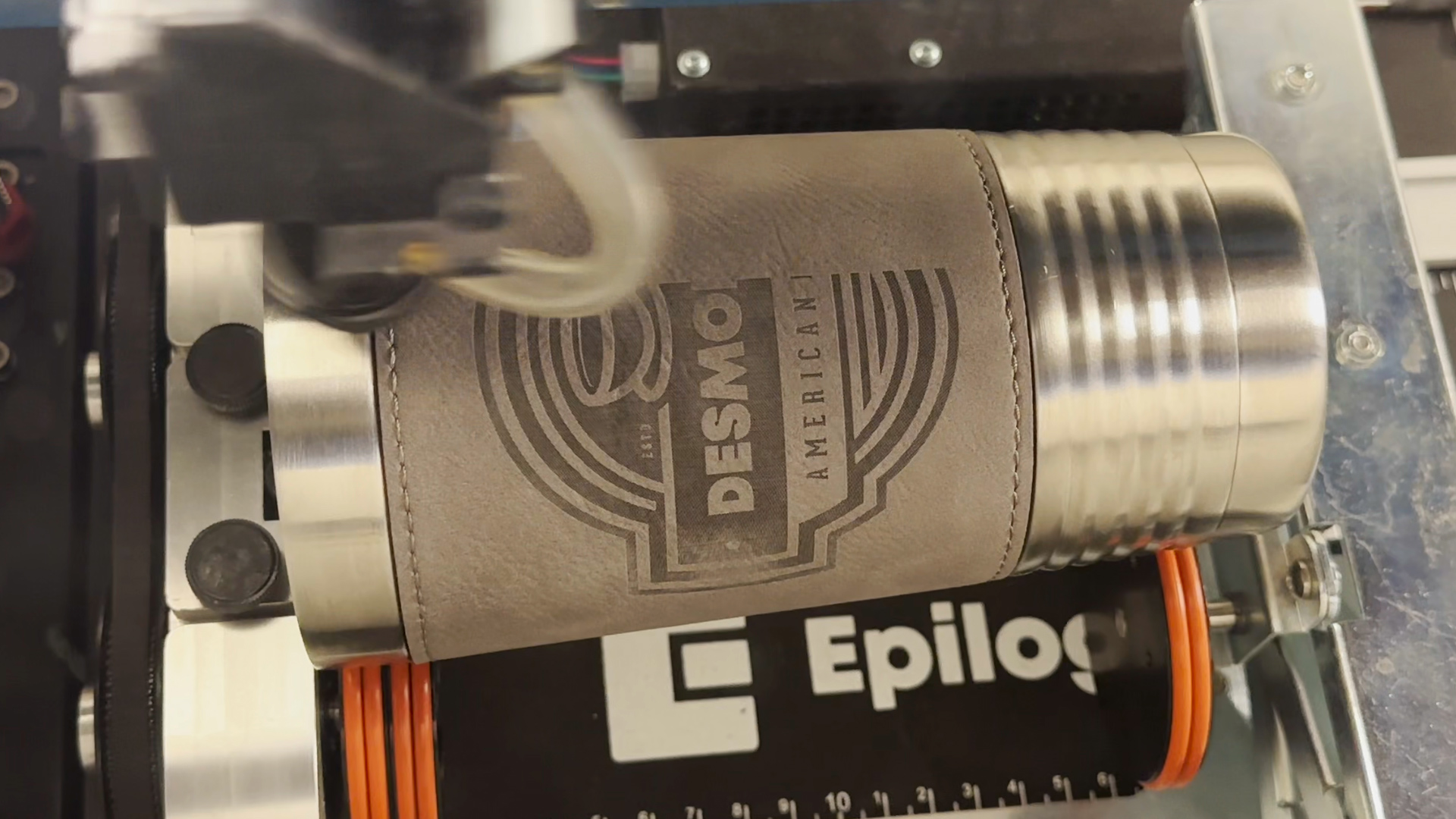
Testez la position à l'aide de la fonction de traçage. Si le positionnement semble correct, lancez le travail.
Félicitations ! Vous avez réussi à définir votre position centrale personnalisée sur votre Epilog Laser . Avec un peu de pratique, ce processus deviendra un jeu d'enfant.