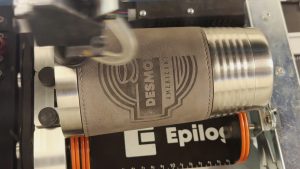
Bienvenue dans cette vidéo de formation sur l'utilisation de l'outil pratique « Copier l'image d'arrière-plan » dans le Epilog Laser . Nous vous montrerons comment utiliser cette fonctionnalité et vous donnerons un exemple utile illustrant comment l'utiliser au mieux pour réduire votre temps de production lors de la création de fichiers.
La fonction Copier l'arrière-plan de l'image vous permet d'utiliser le système de caméra IRIS de votre laser pour prendre une capture d'écran précise du plateau laser afin de vous aider à positionner précisément vos illustrations et à remplir une zone de votre image à graver. C'est parti !
Flatbed – Copier l'image d'arrière-plan
-
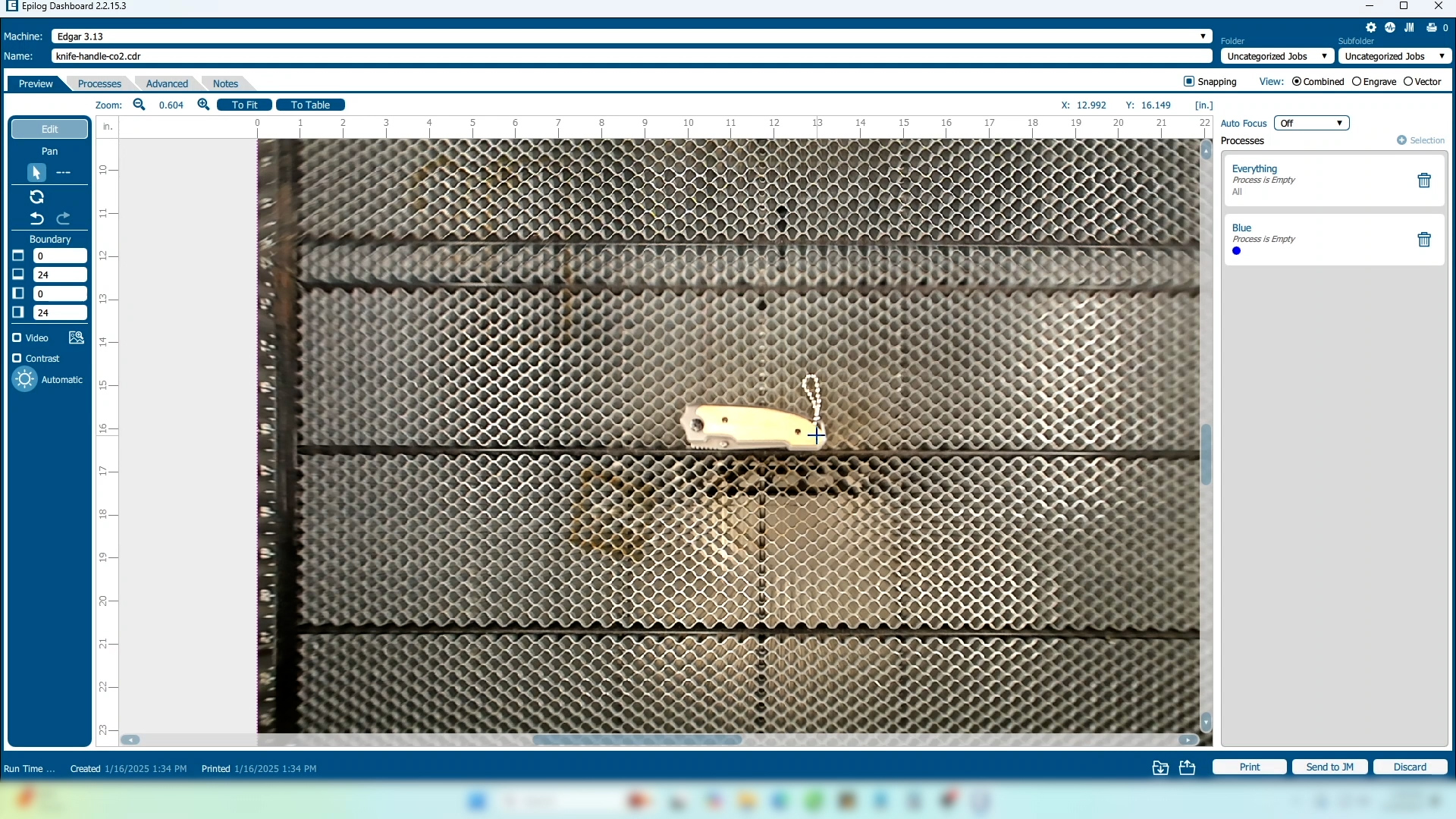
Nous commencerons dans le Laser Dashboard.
-
Positionnez votre produit sur le plateau de gravure sous les caméras pour obtenir une image la plus précise possible.
-
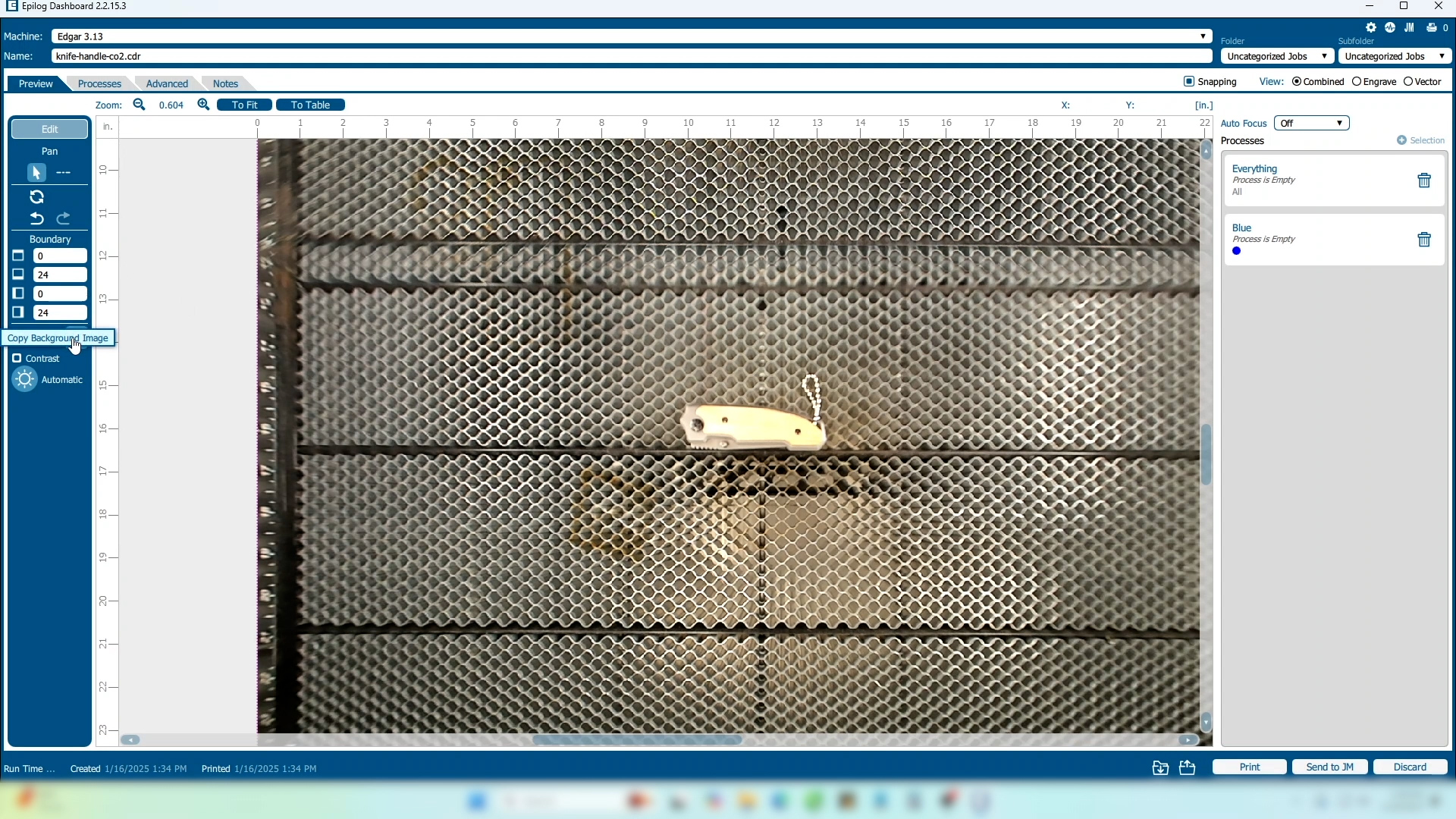
Dans la barre d'outils située à gauche de l'écran, sélectionnez le bouton Copier l'image d'arrière-plan.
Configuration des illustrations
-
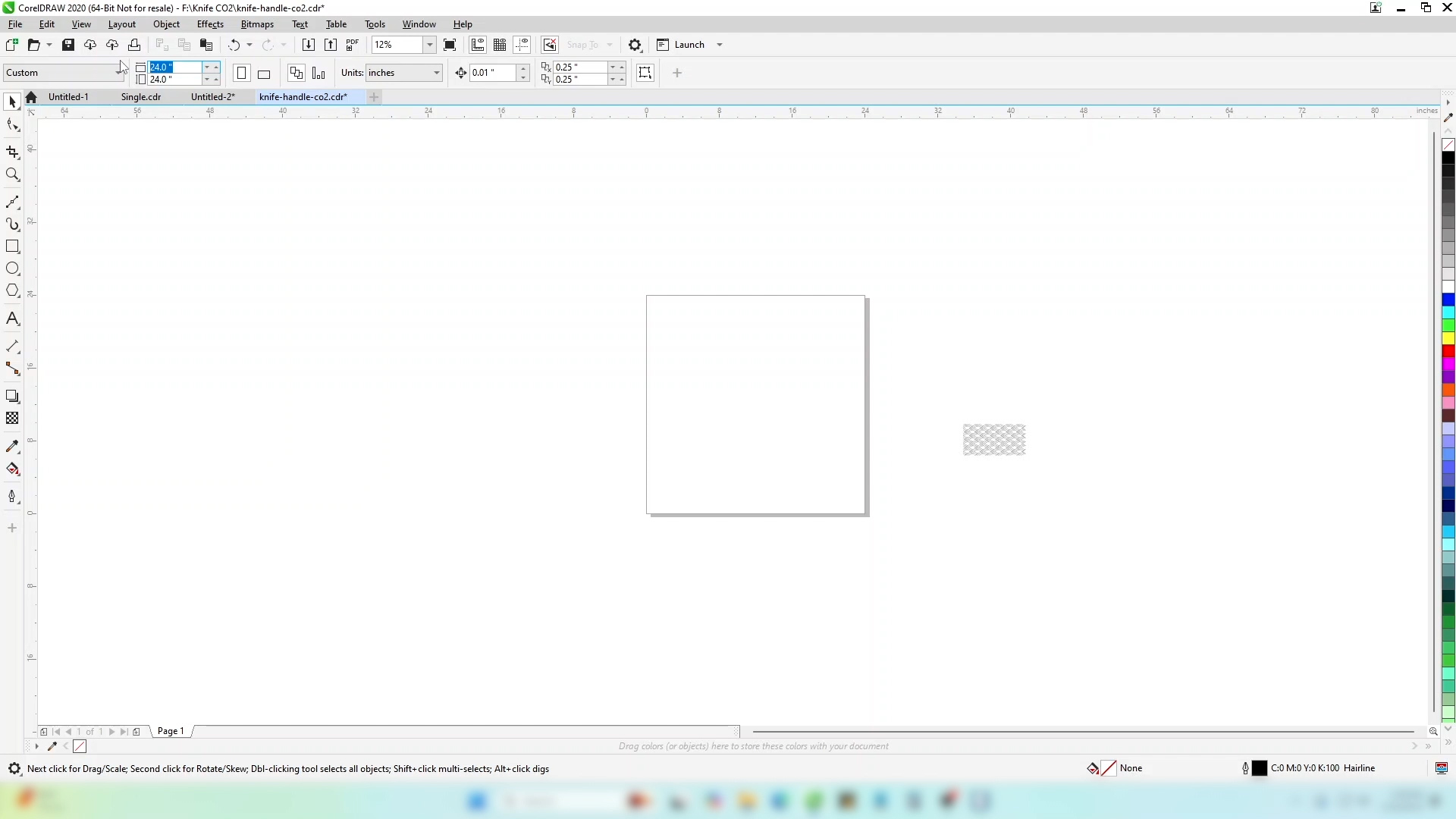
Dans votre logiciel de conception, réglez la taille de la page sur la taille de votre plateau de gravure. Dans ce cas, 24 pouces x 24 pouces.
-
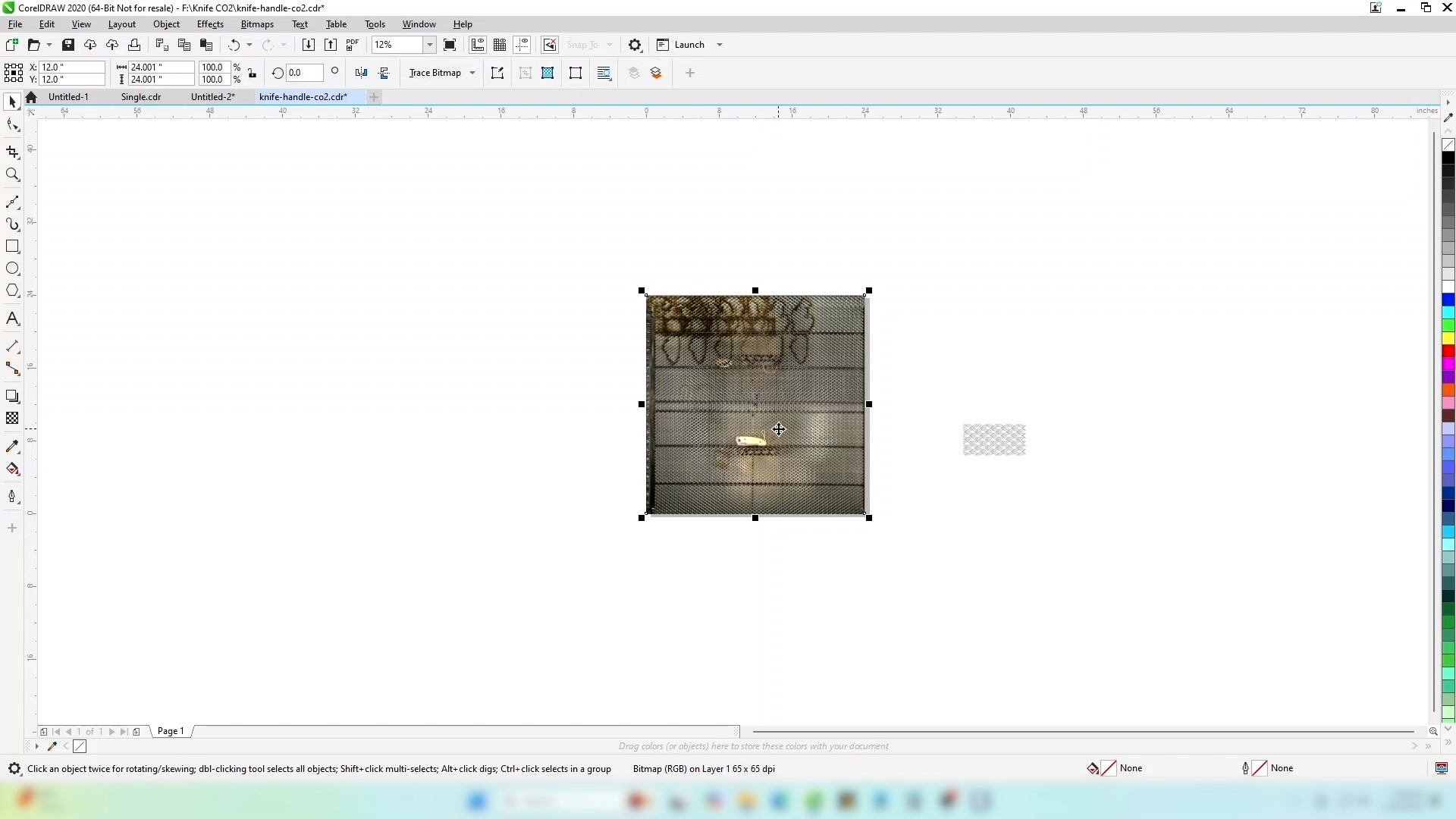
Collez votre image. Elle aura les mêmes dimensions que la page que vous avez créée.
-
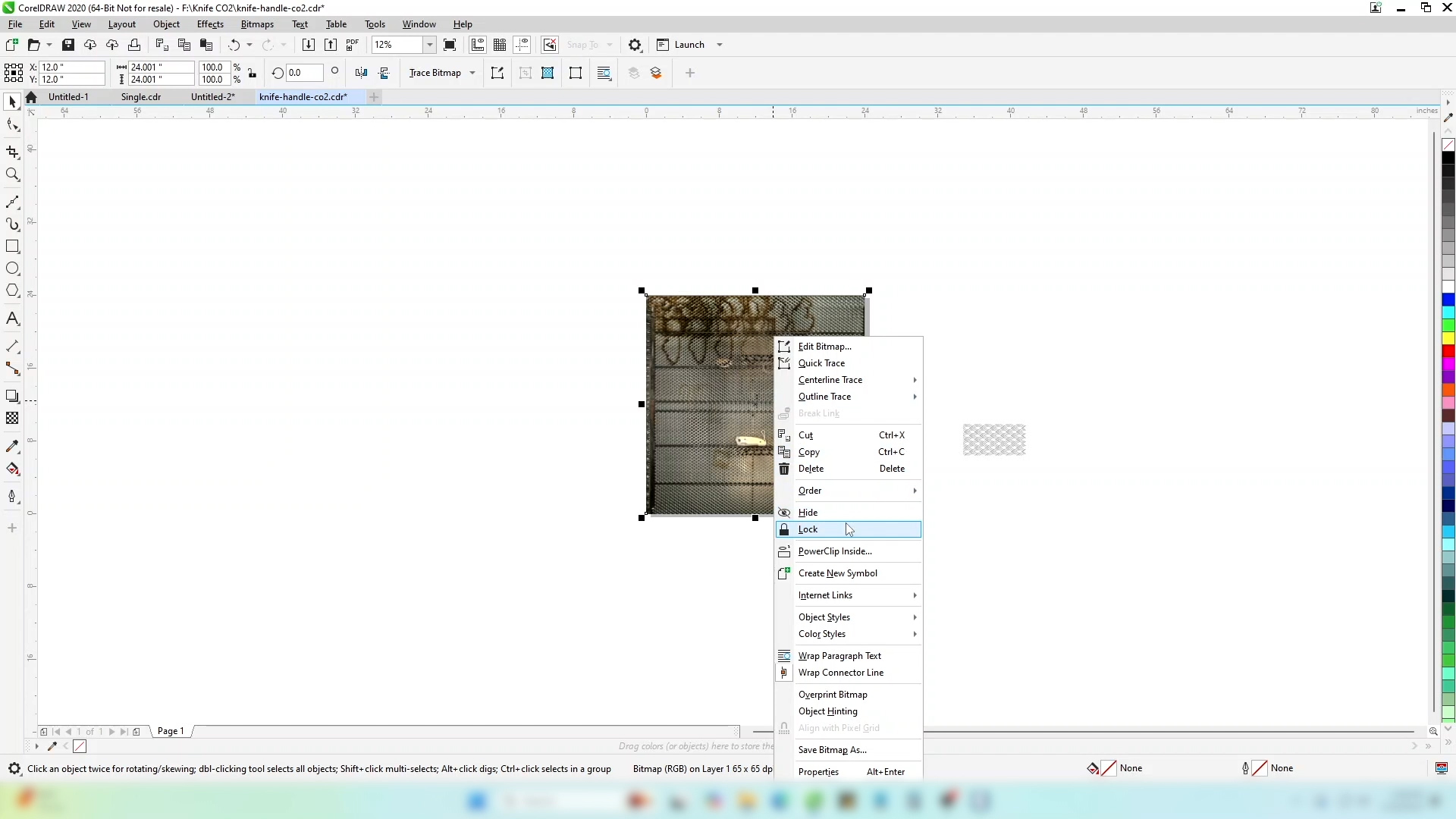
Verrouillez l'image d'arrière-plan afin qu'elle ne bouge pas accidentellement.
-
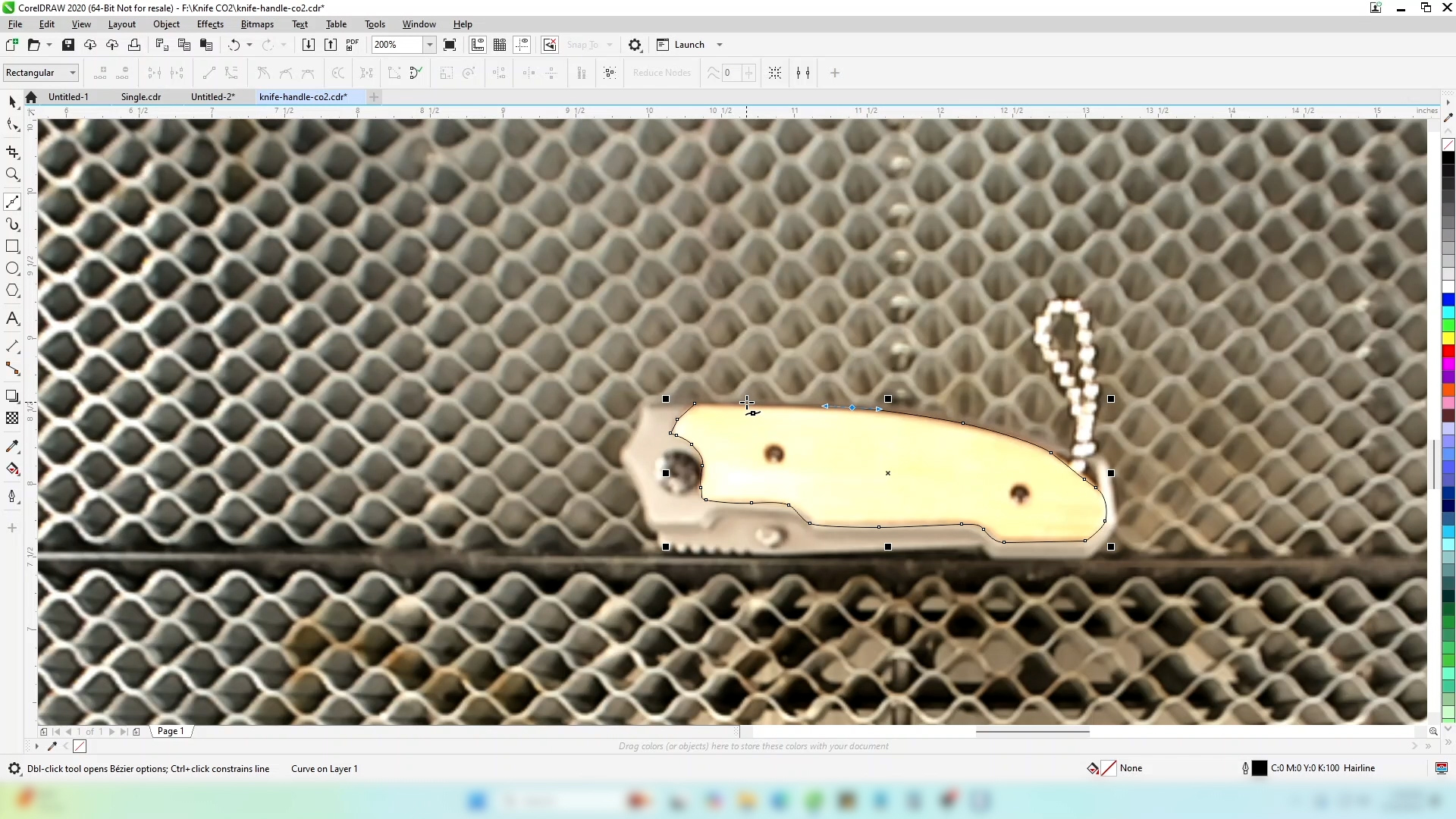
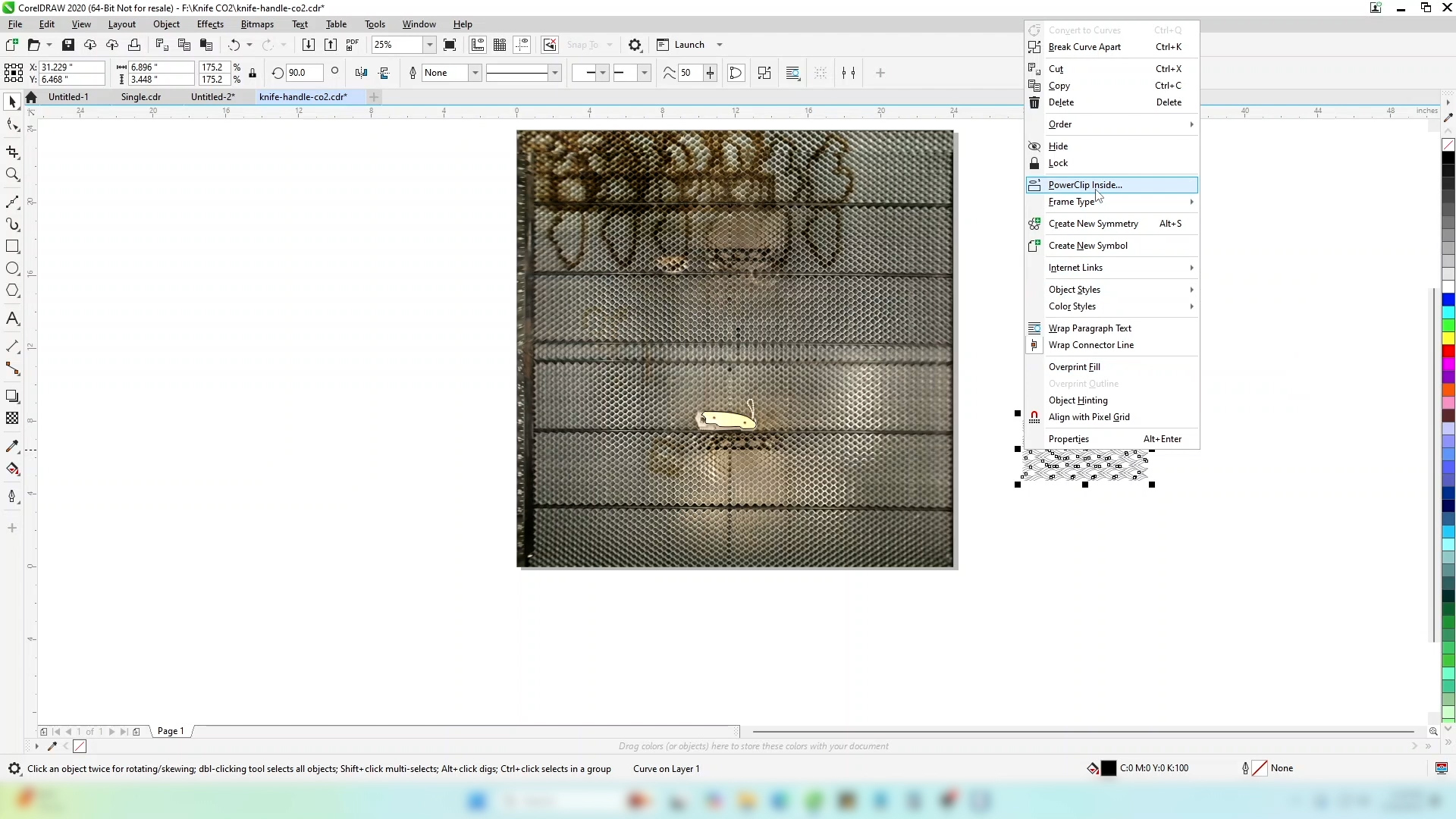
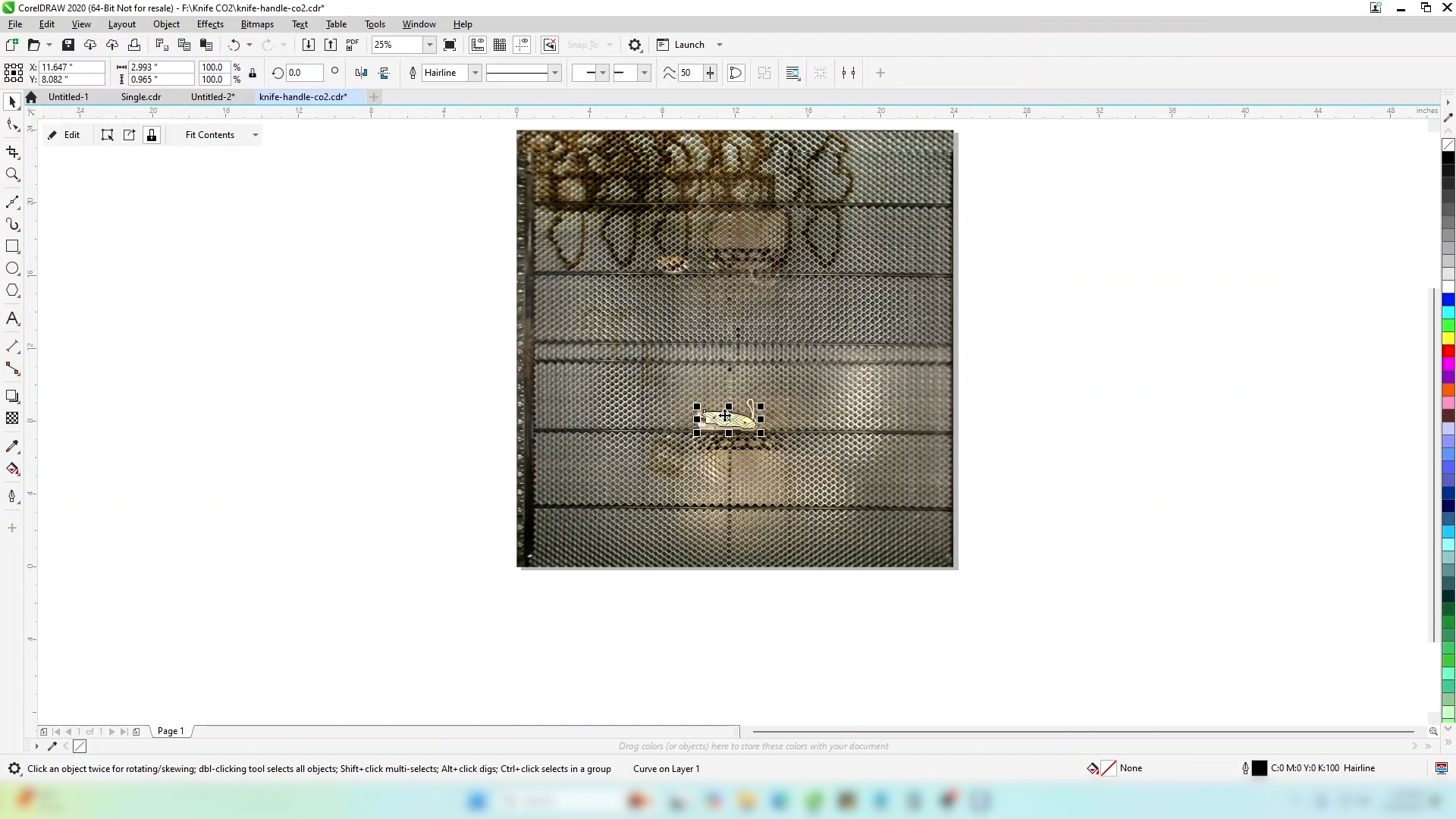
À l'aide de l'outil Bézier, tracez un contour autour de la zone que vous souhaitez graver. Cliquez pour créer des lignes droites ou cliquez et faites glisser pour créer des courbes. Cela deviendra plus facile avec la pratique.
-
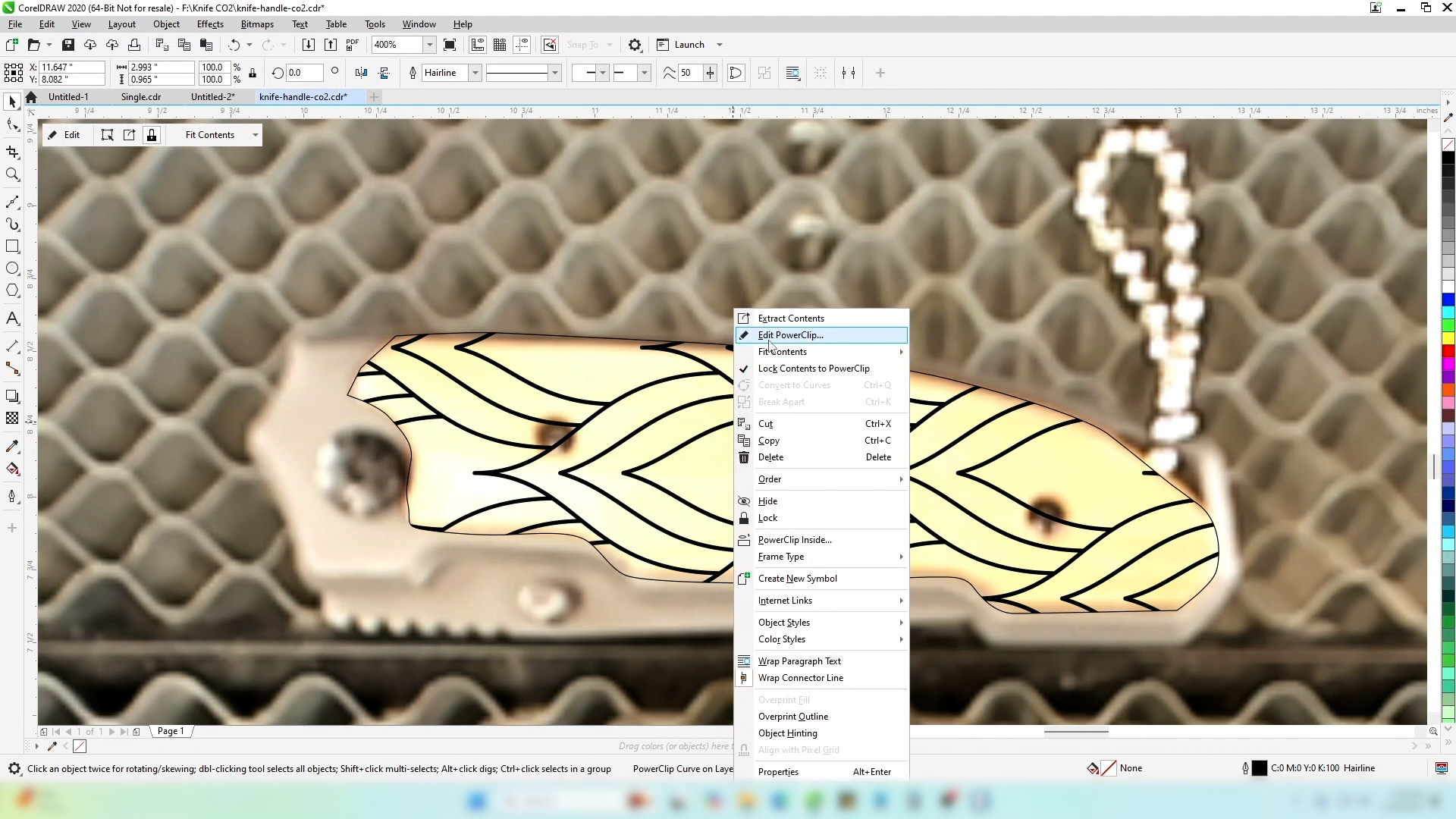
Lorsque vous êtes satisfait du contour, sélectionnez votre image et insérez-la à l'intérieur du contour que vous avez créé.
-
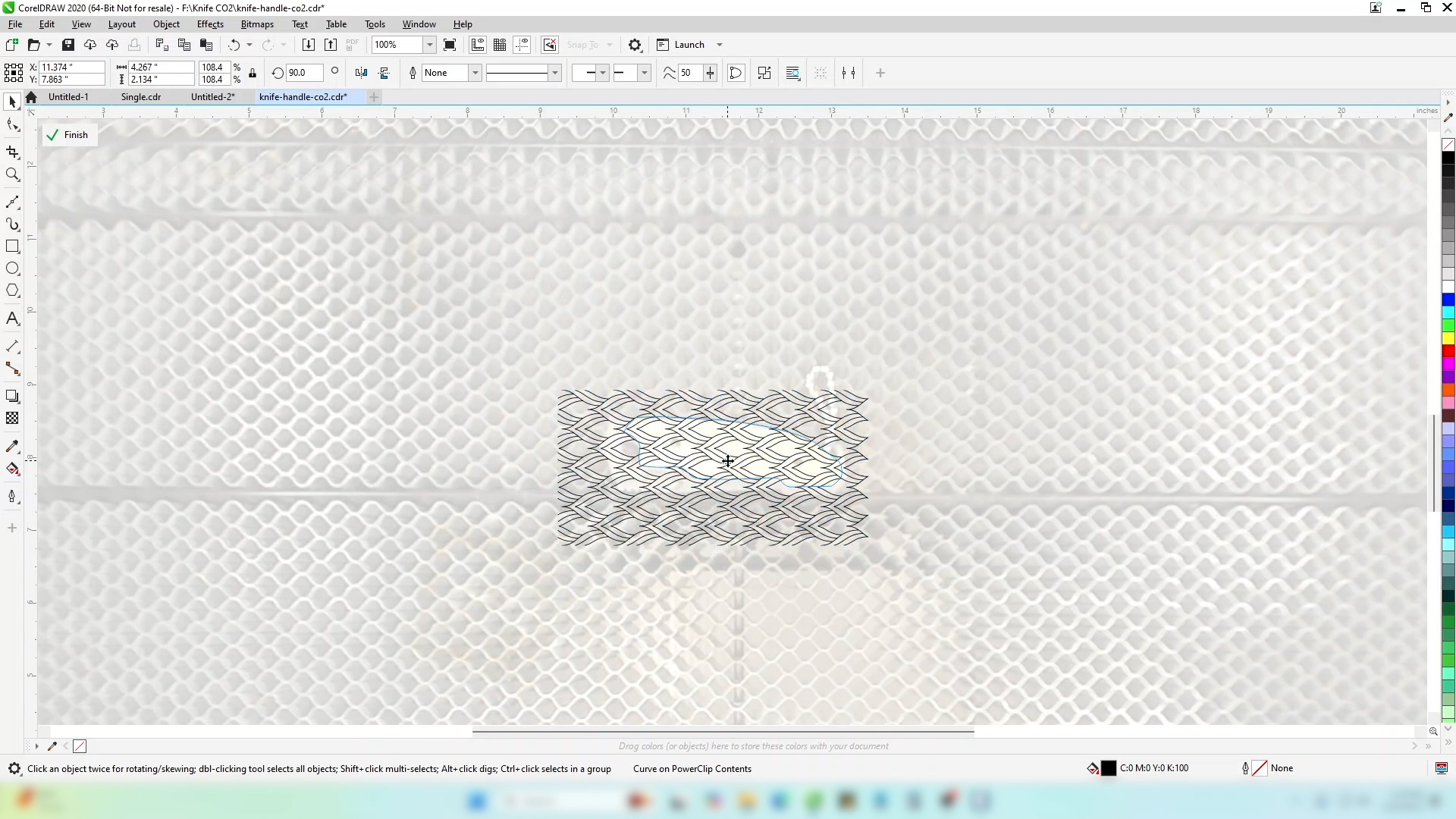
Vous pouvez désormais modifier le Powerclip afin de redimensionner et positionner votre illustration pour qu'elle remplisse la zone telle que vous souhaitez qu'elle apparaisse sur le produit une fois gravée.
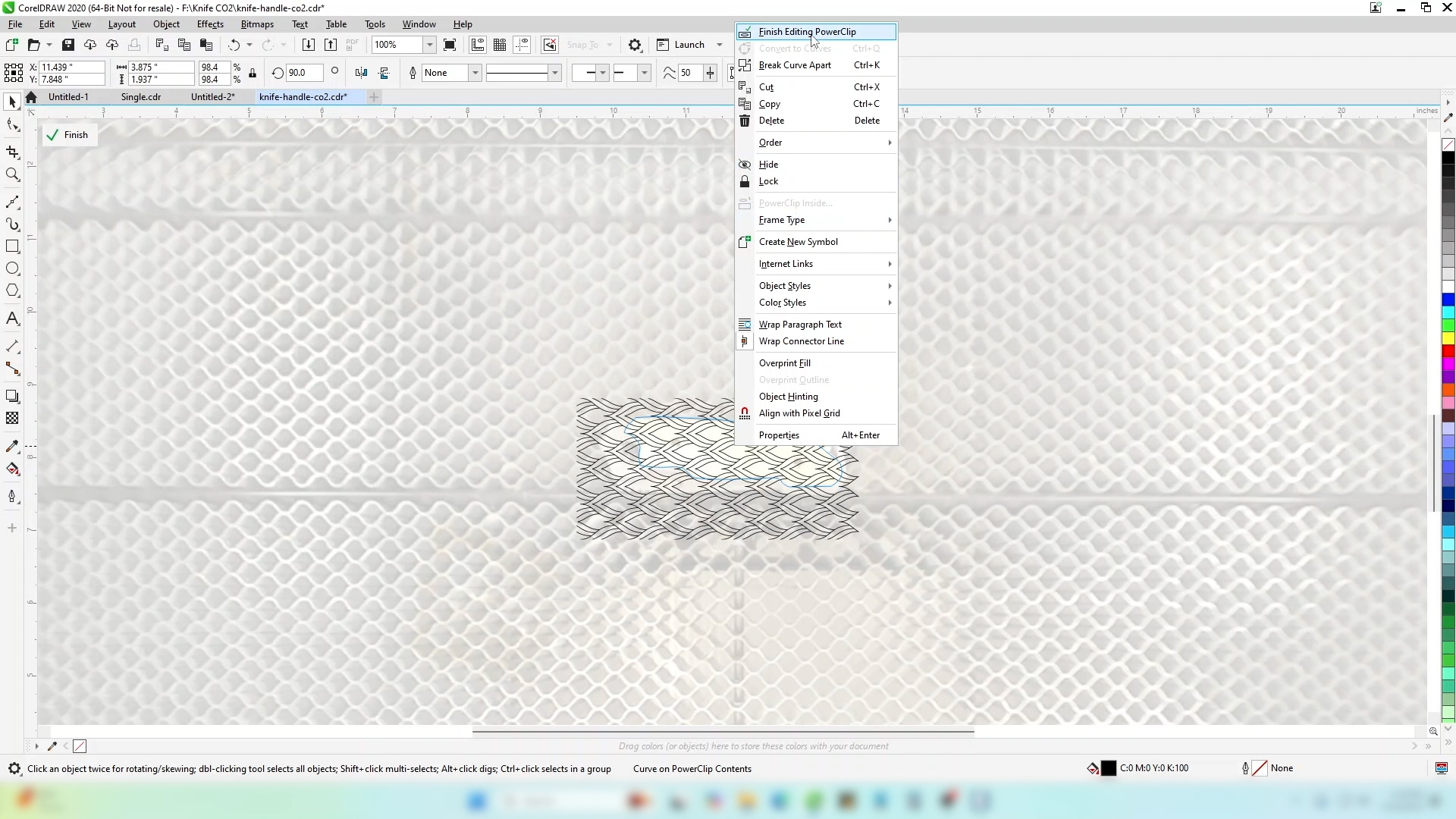
-
Sélectionnez Terminer la modification du Powerclip lorsque vous êtes satisfait du résultat.
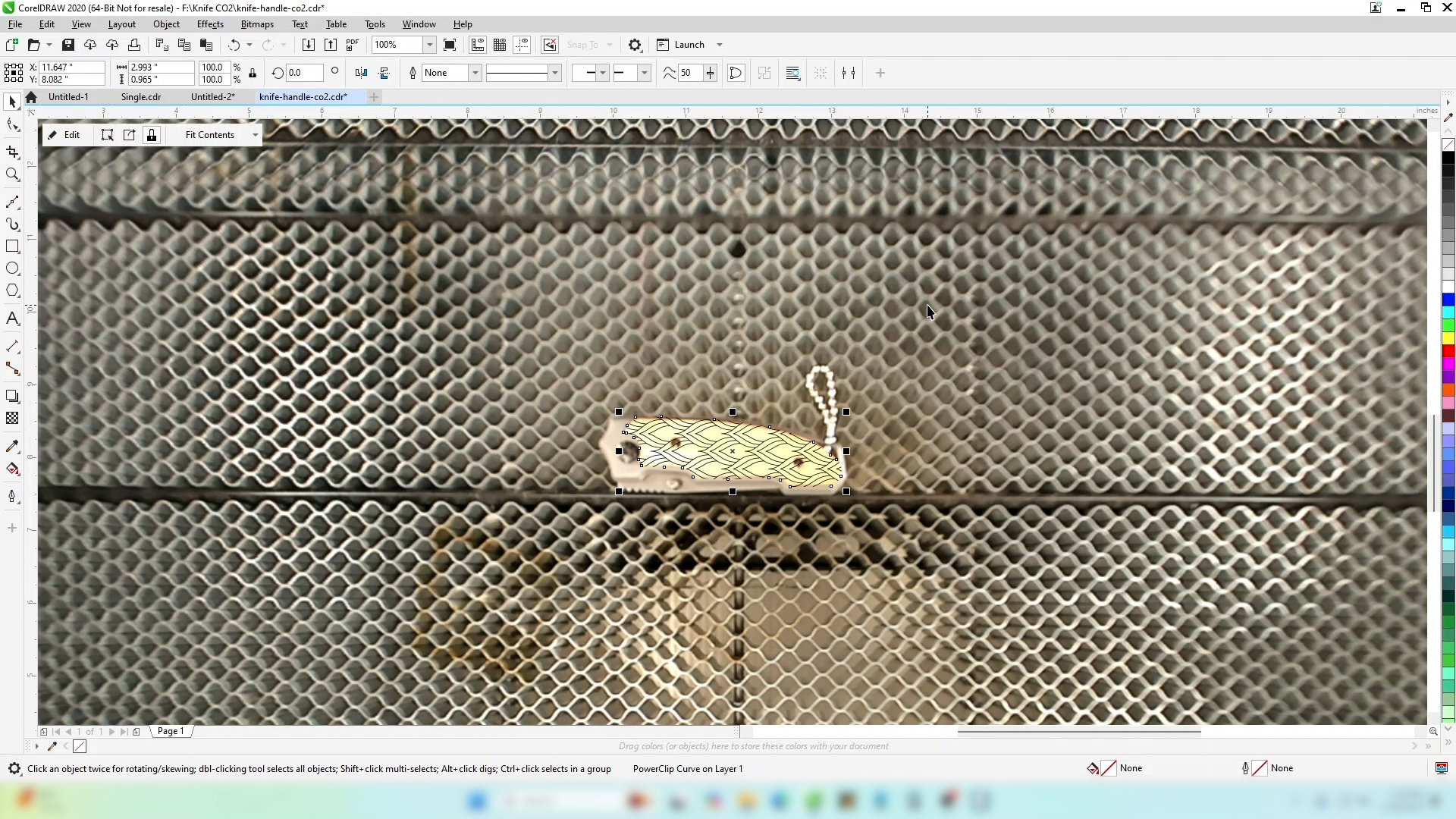
-
Désactivez la bordure du contour afin qu'elle ne soit pas imprimée au laser.
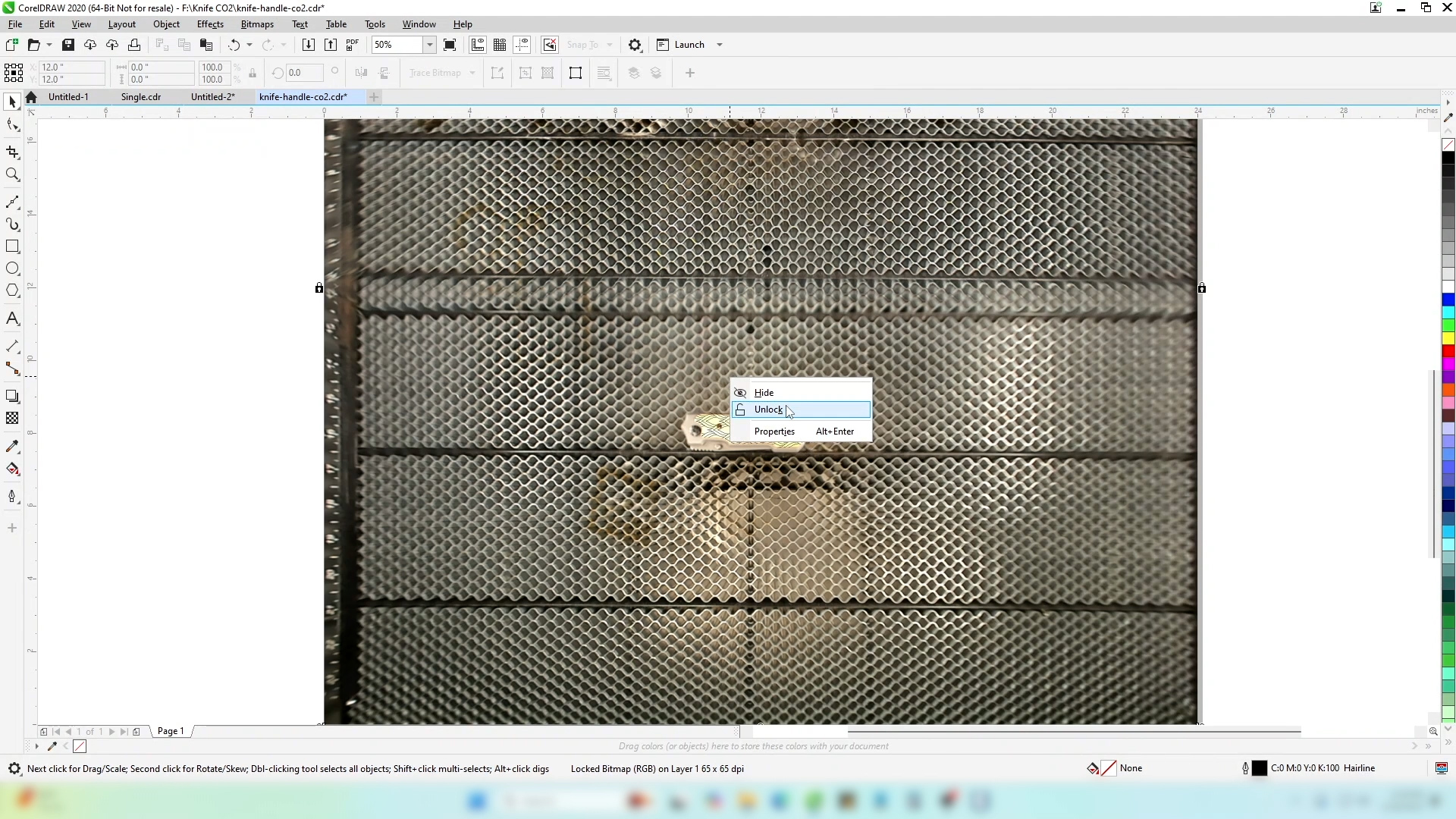
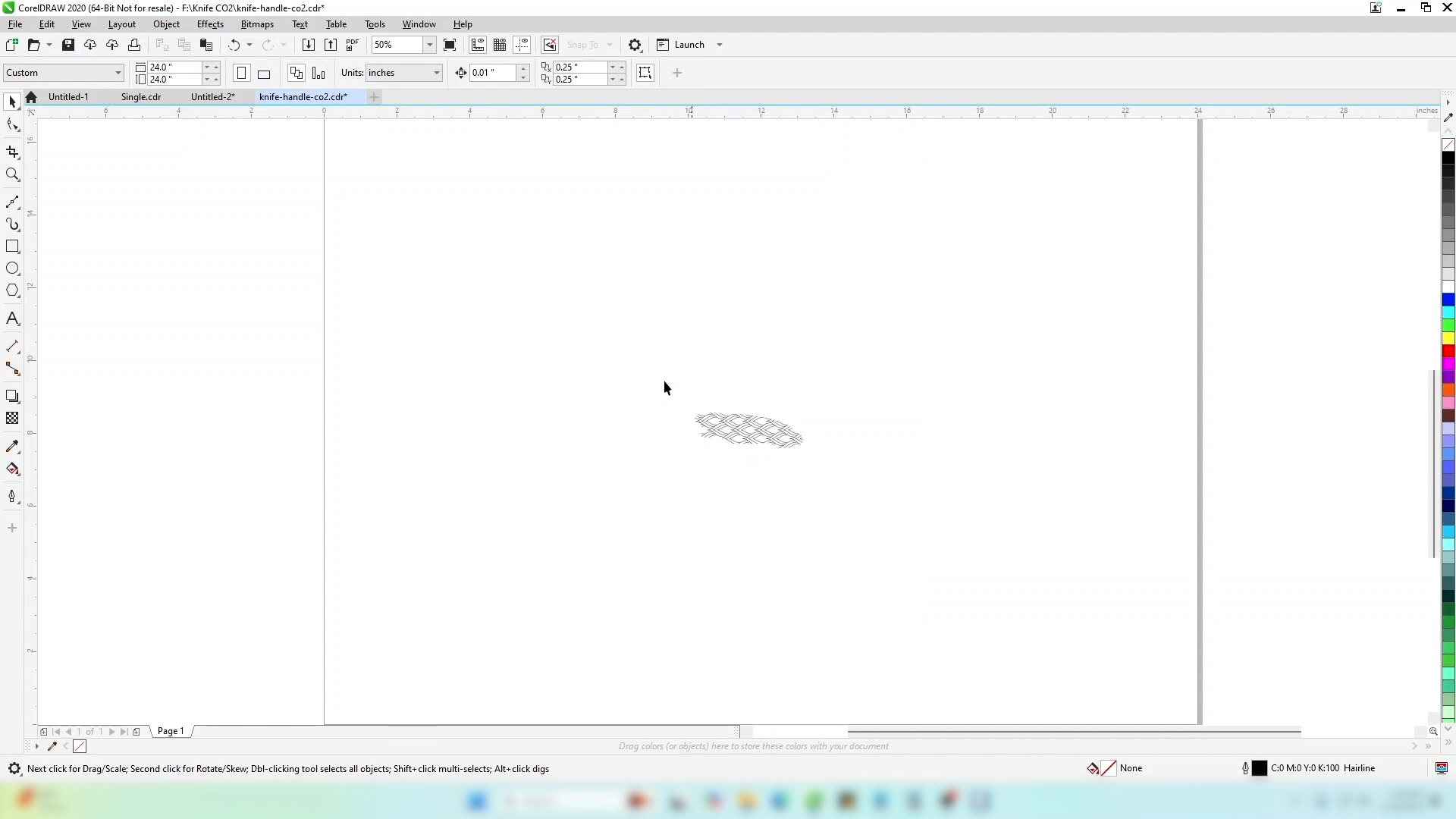
-
Vous pouvez maintenant supprimer l'image d'arrière-plan que nous avons utilisée pour le placement.
Laser Dashboard
-
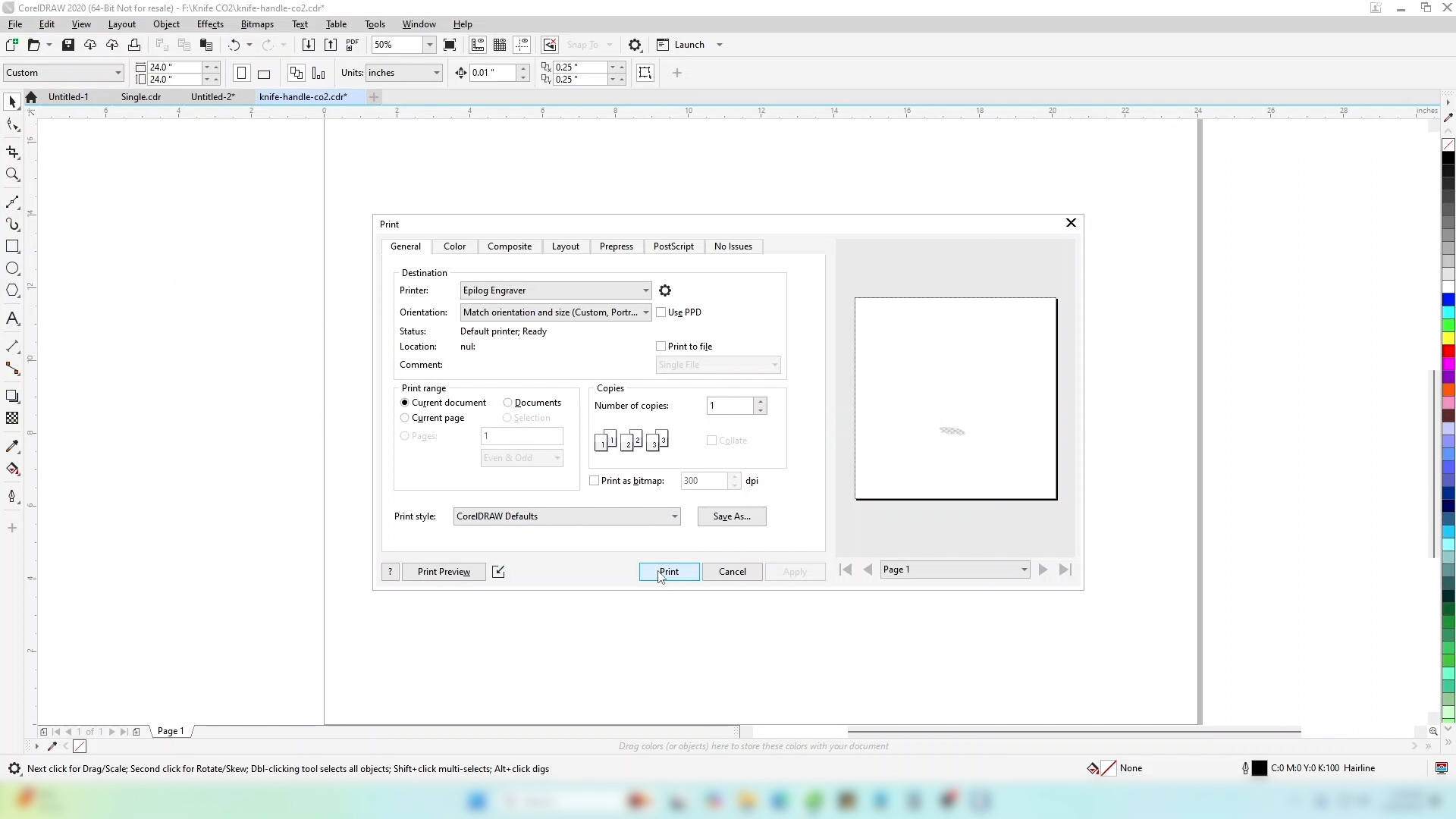
Imprimez le fichier sur l'imprimante laser.
-
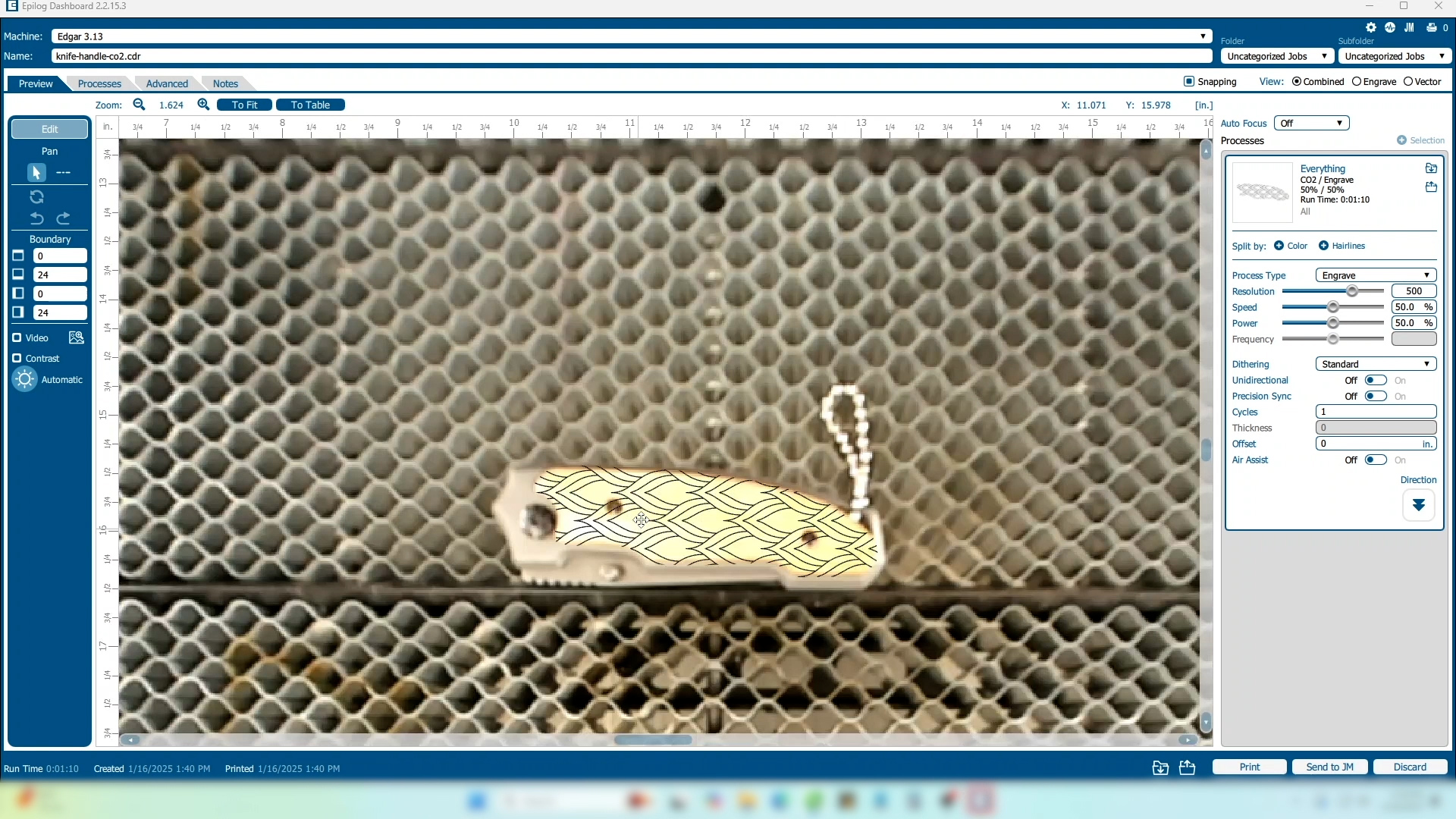
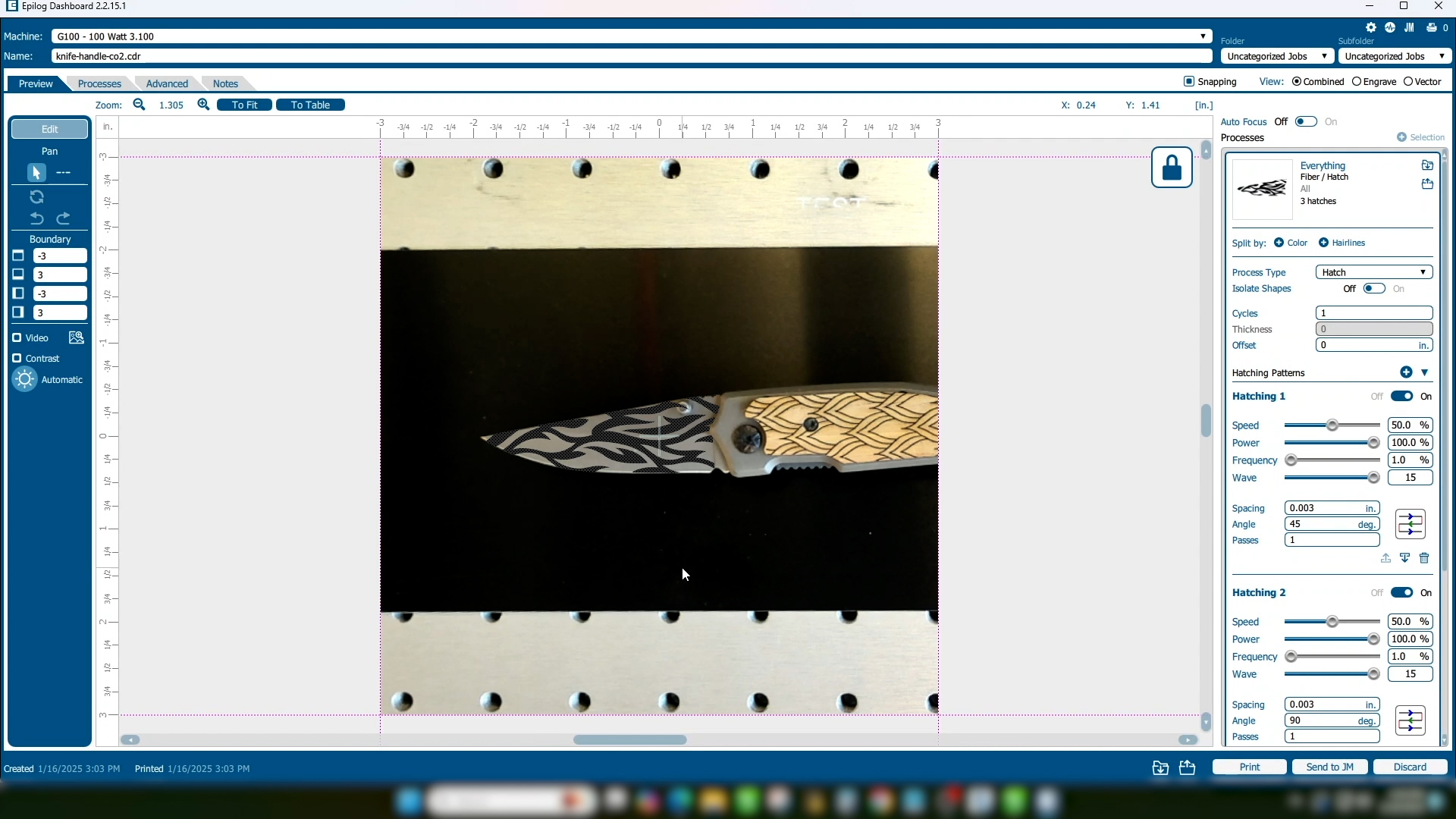
Dans le Laser Dashboard pouvons désormais voir que notre graphique est parfaitement positionné sur le manche de notre couteau et prêt à être utilisé.
-
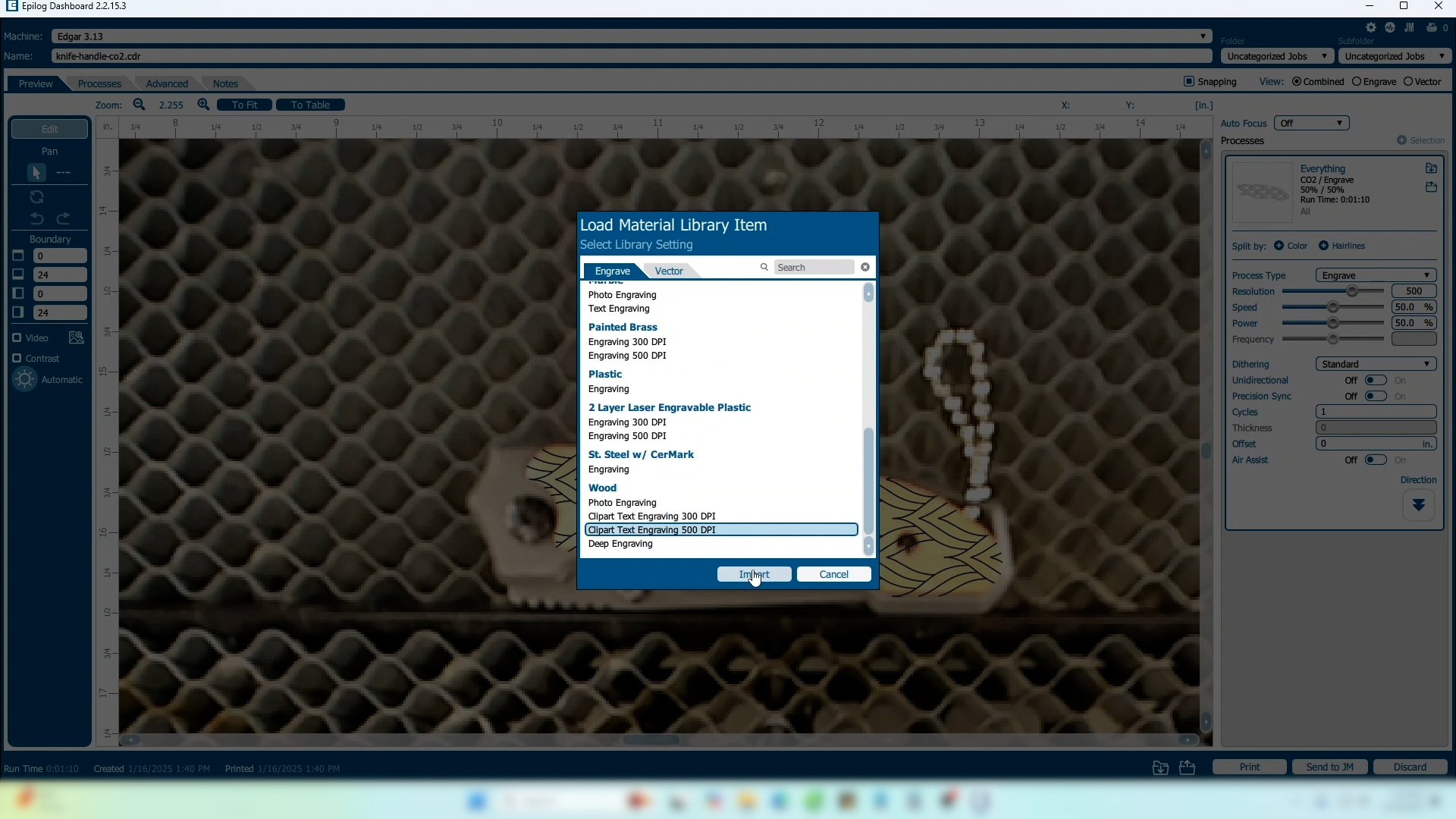
Dans la zone des processus de l'écran, importez ou définissez vos paramètres matériels.
-
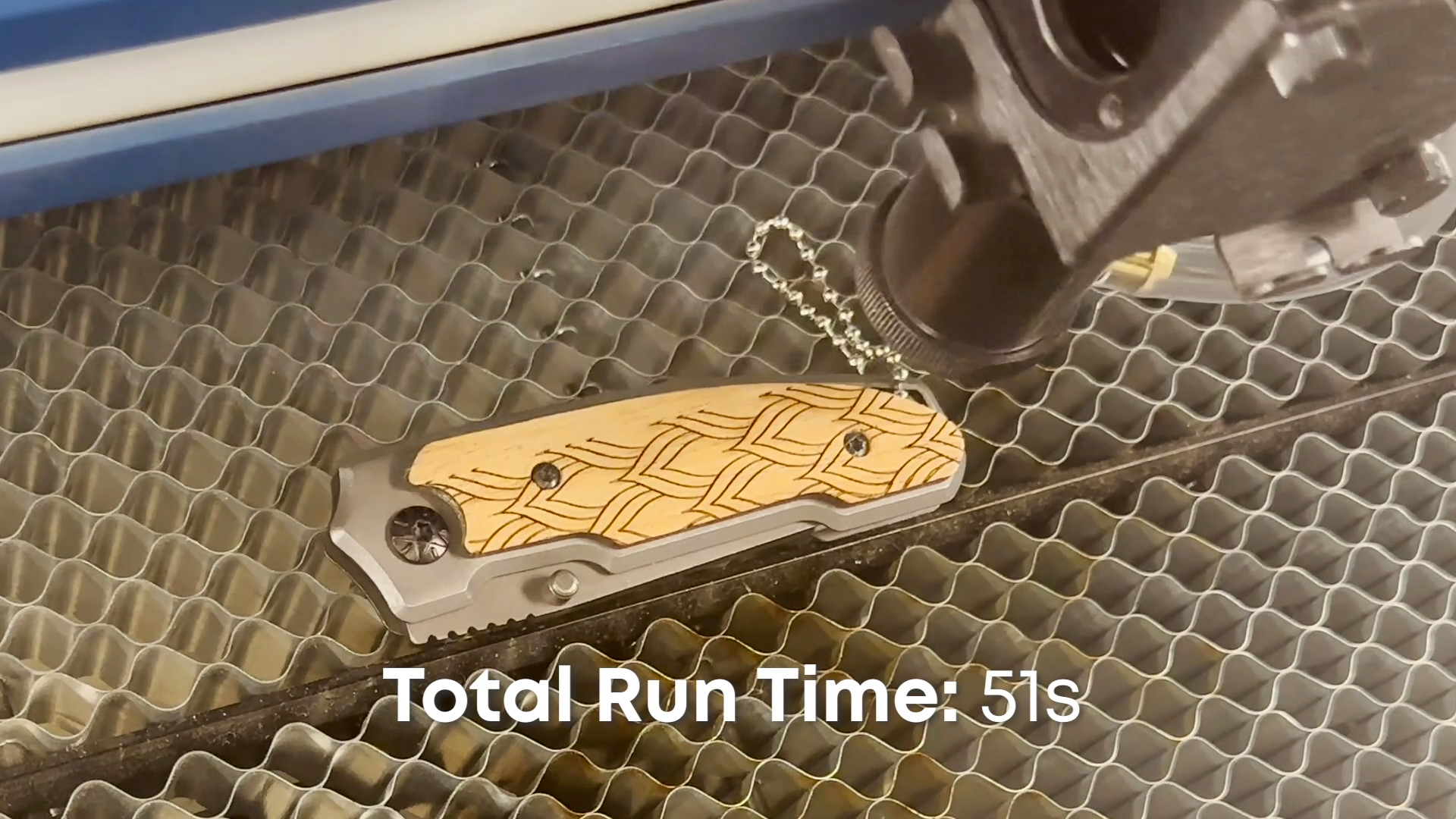
Imprimez votre fichier sur l'imprimante laser. C'est tout ce qu'il y a à faire !
Fusion Galvo – Copier l'image d'arrière-plan
-
Si vous utilisez le Fusion Galvo G100, le processus est identique à celui des CO2 à plat.
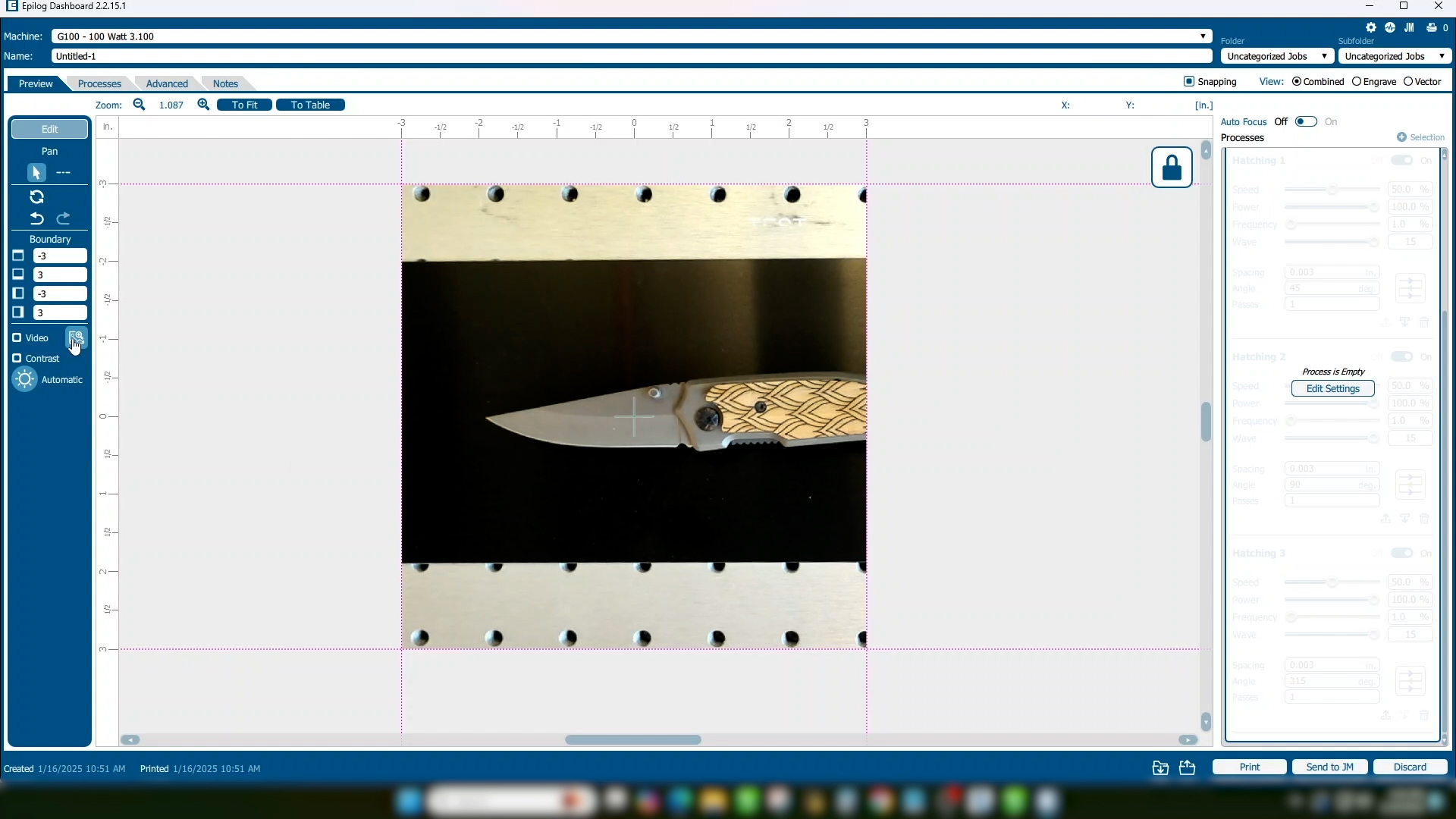
-
Une fois la lame de notre couteau positionnée dans le laser Galvo et mise au point, nous sélectionnons Copier l'image d'arrière-plan.
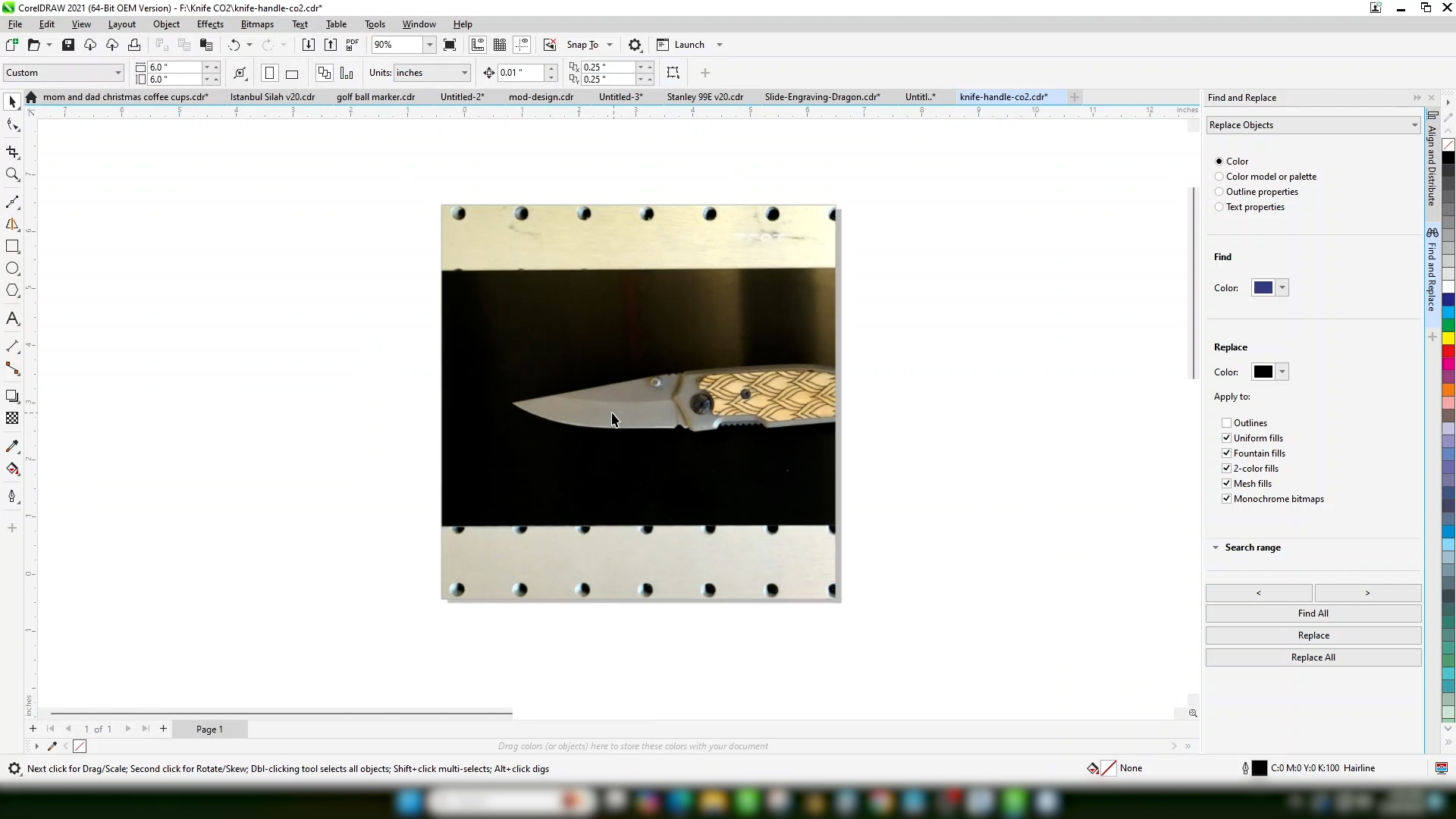
-
Définissez la taille de votre page en fonction de la taille de la zone de gravure. Nous utiliserons 6 pouces x 6 pouces pour cet exemple.
Collez l'image copiée sur la page.
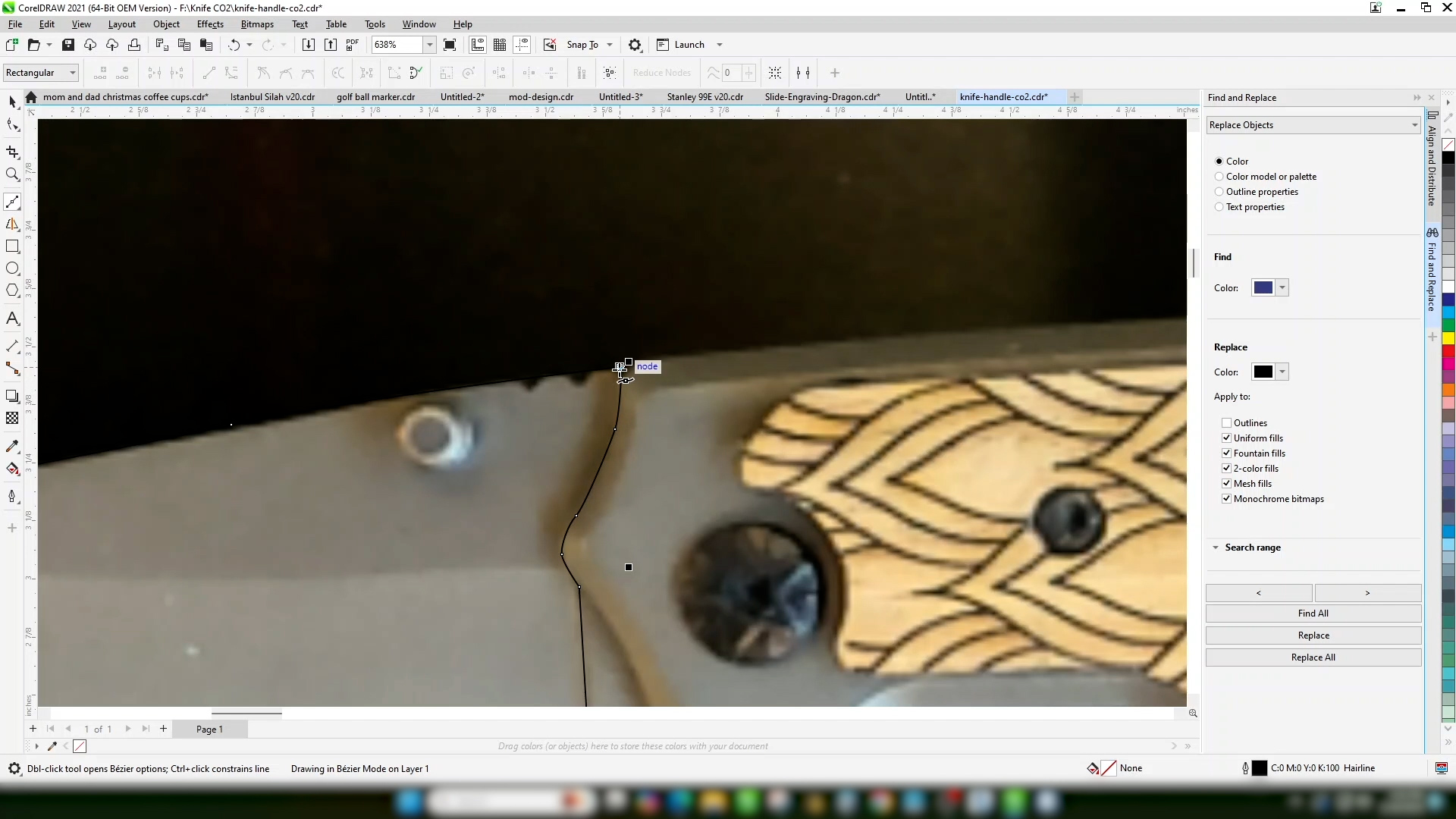
-
Utilisez l'outil Bézier pour dessiner votre contour.
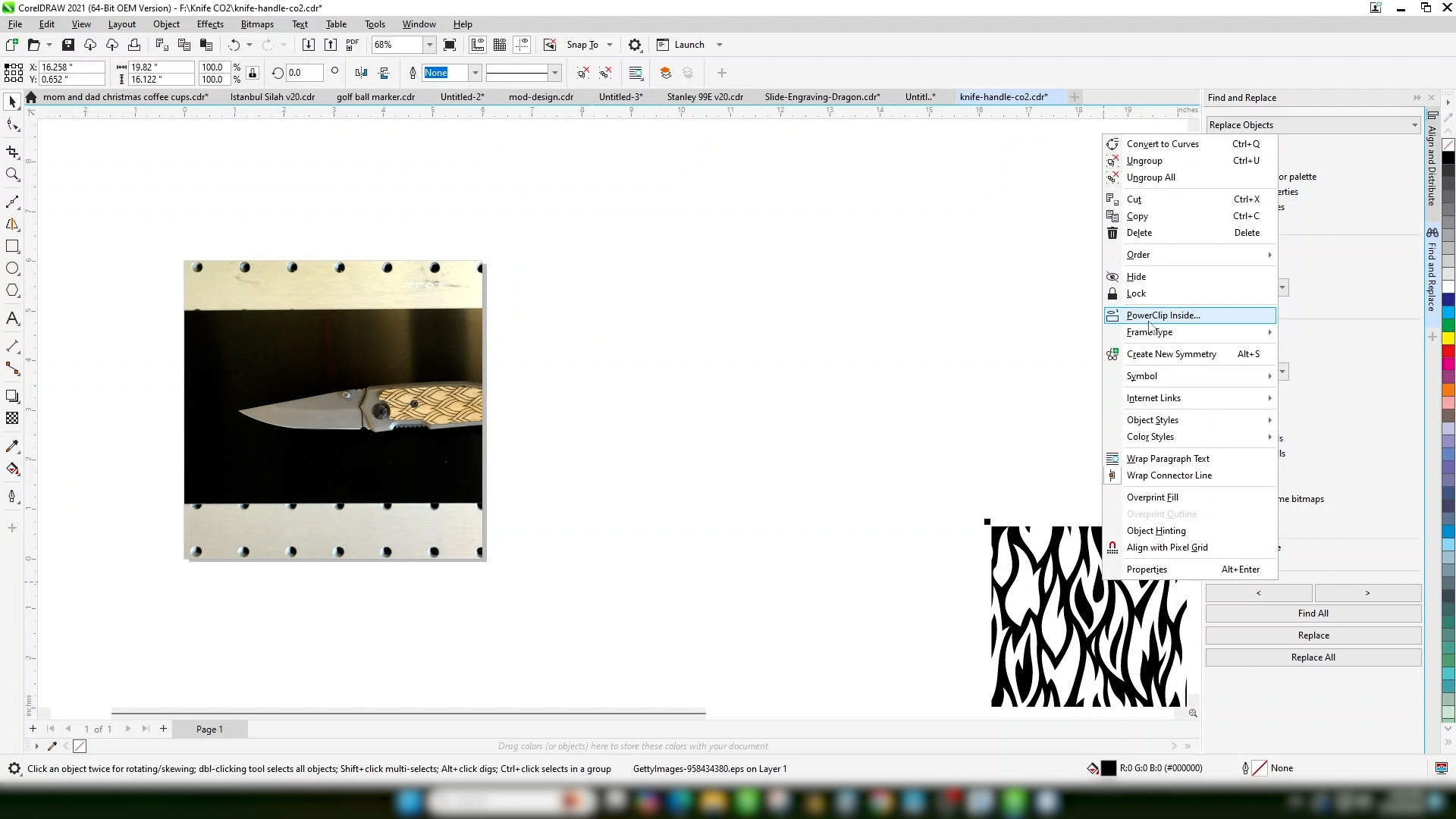
-
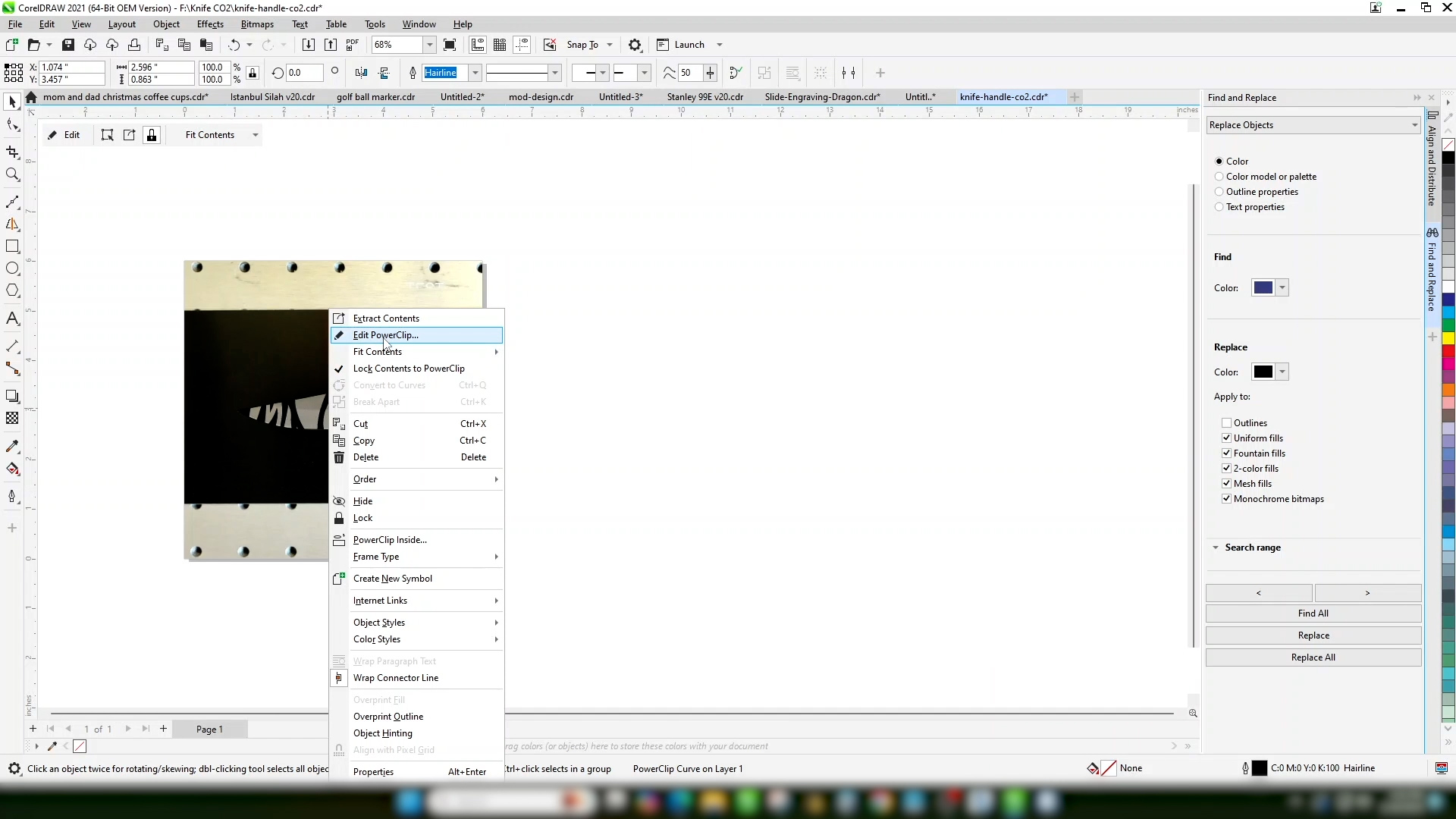
Insérez votre illustration dans le contour que vous avez dessiné.
-
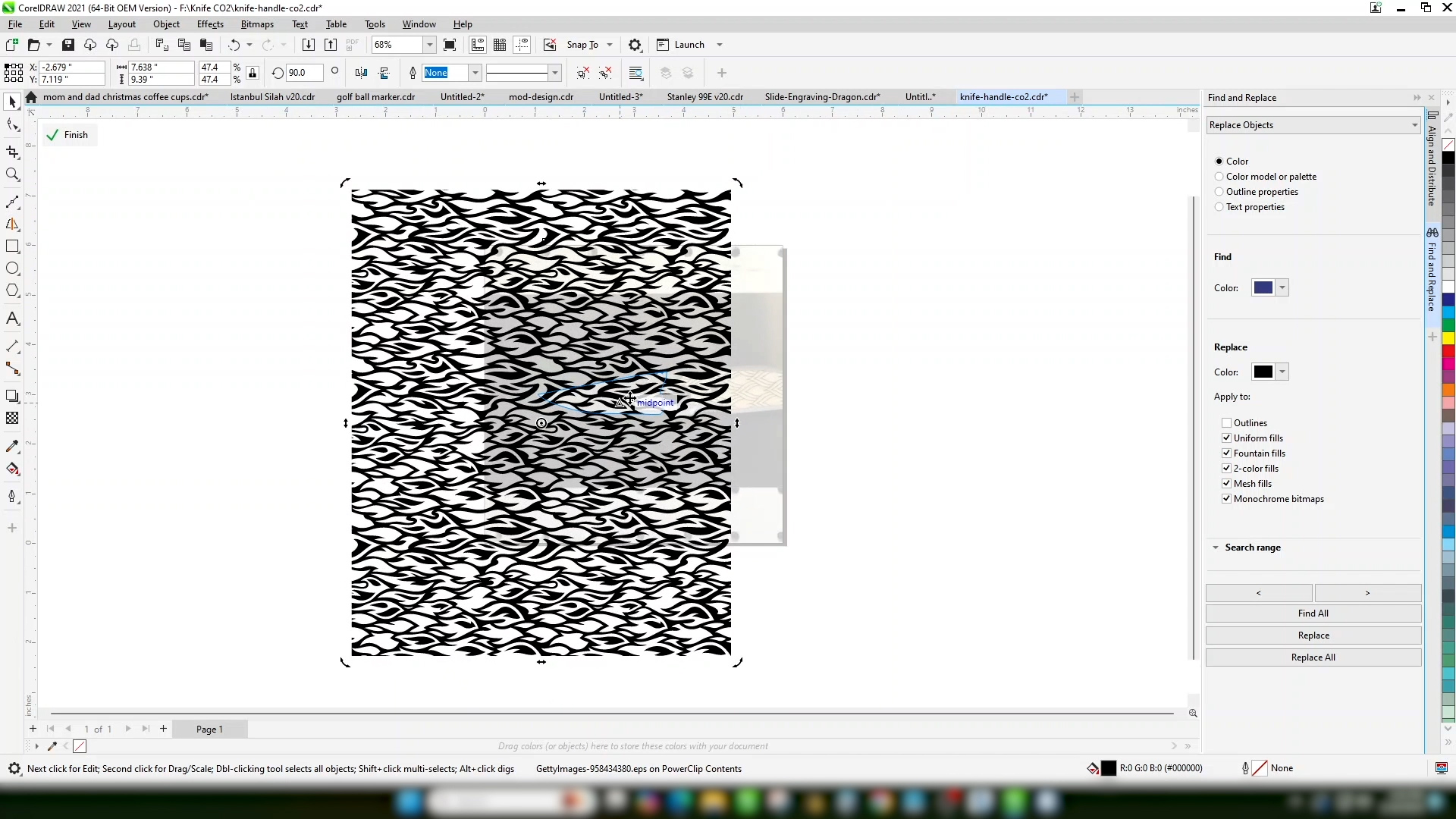
Modifiez le Powerclip pour ajuster la taille et la position de votre illustration.
-
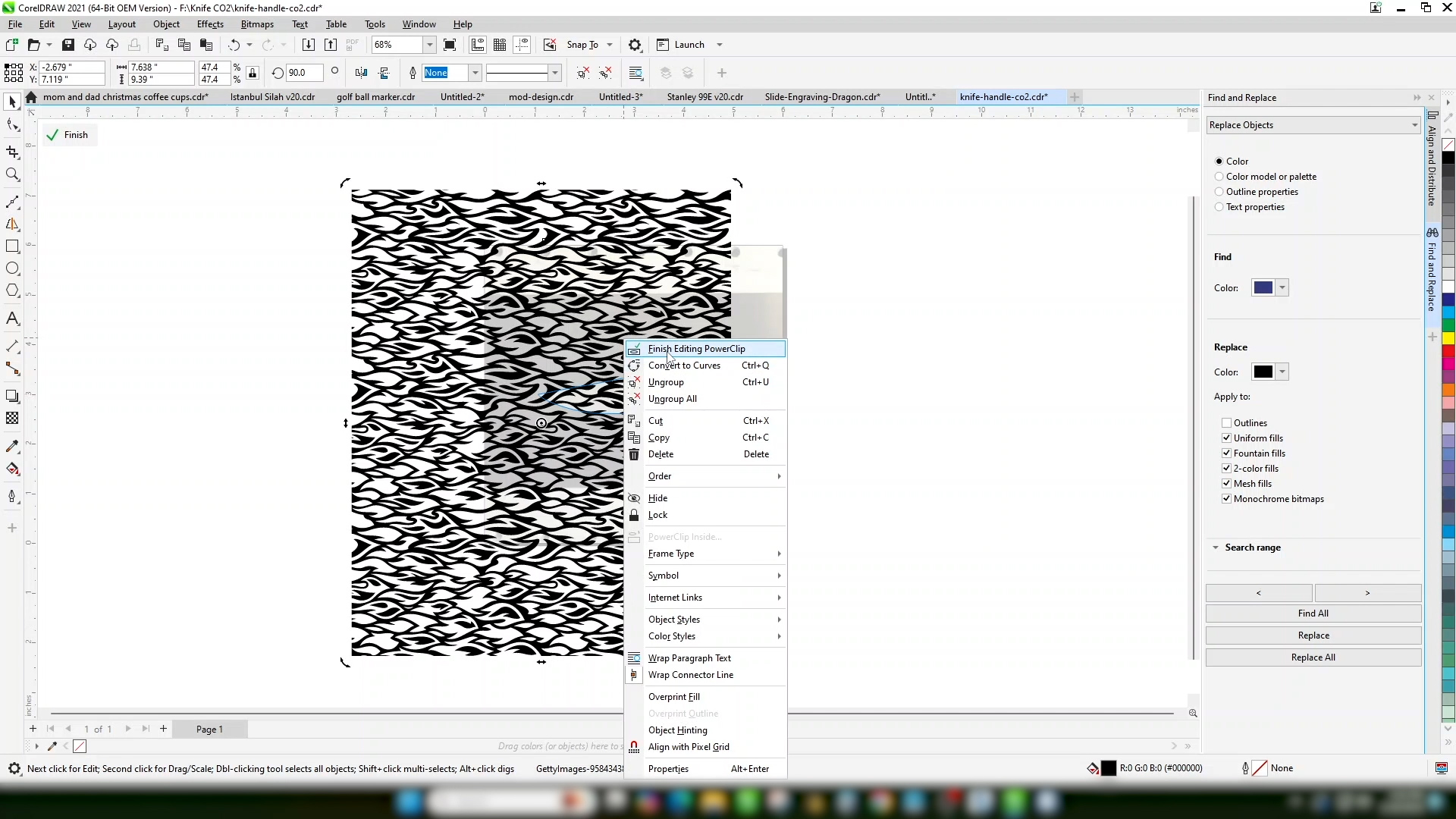
Sélectionnez Terminer la modification du Powerclip lorsque vous êtes satisfait du résultat.
-
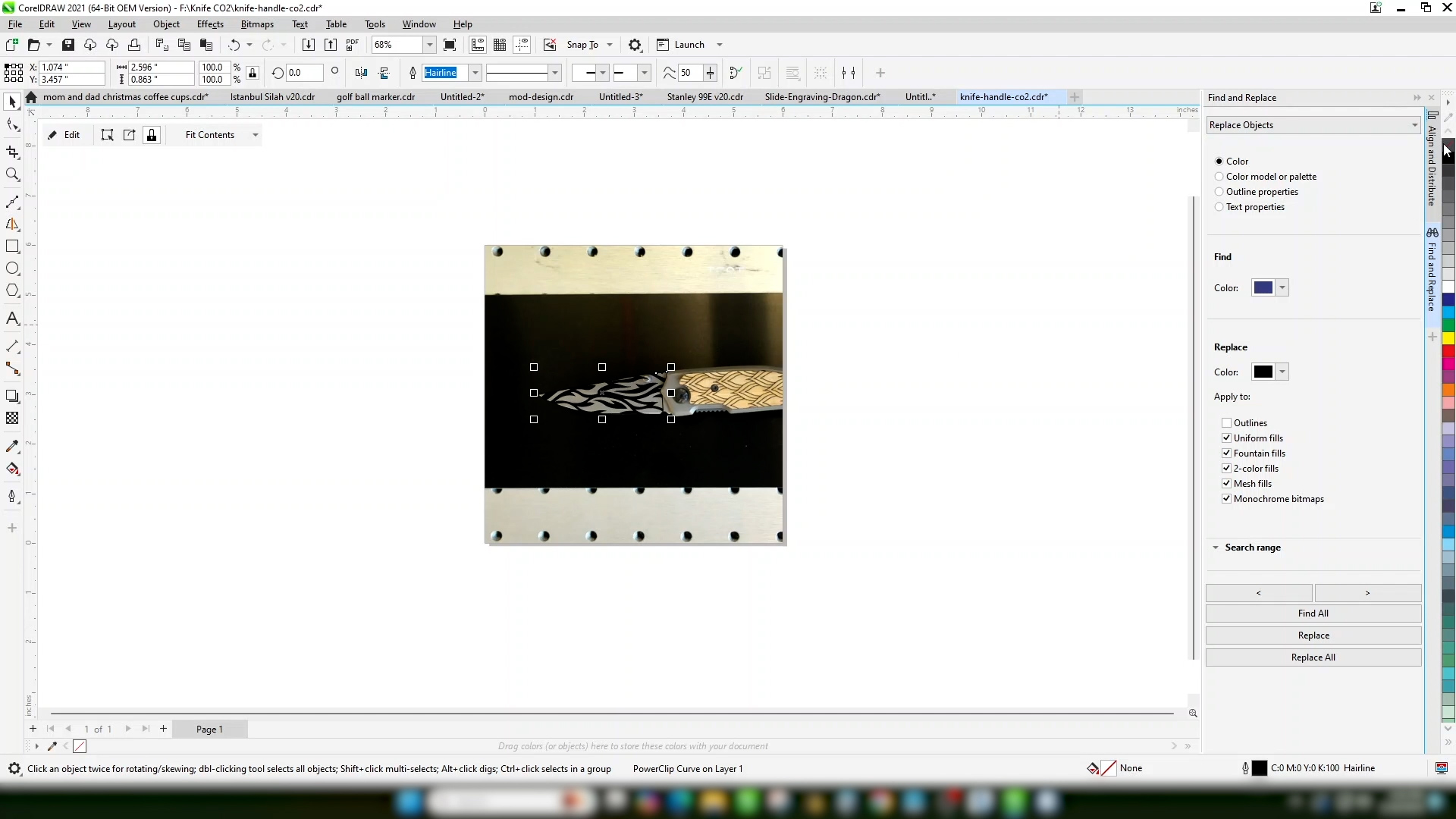
Désactivez le contour.
-
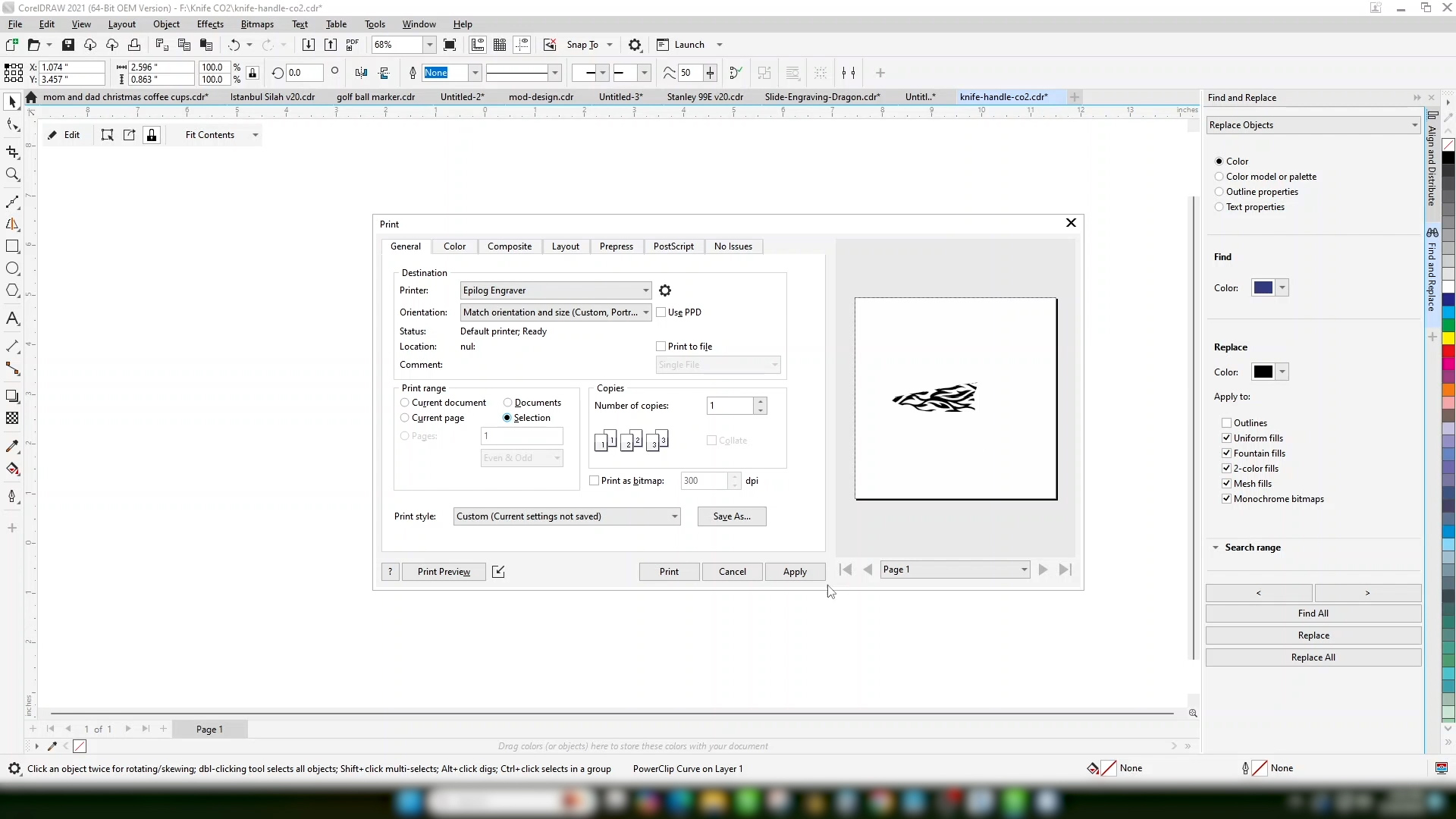
Imprimez le fichier sur l'imprimante laser. Comme nous n'avons pas supprimé l'image d'arrière-plan, nous choisirons l'option « Imprimer uniquement la sélection ».
Configuration des illustrations
Laser Dashboard
-
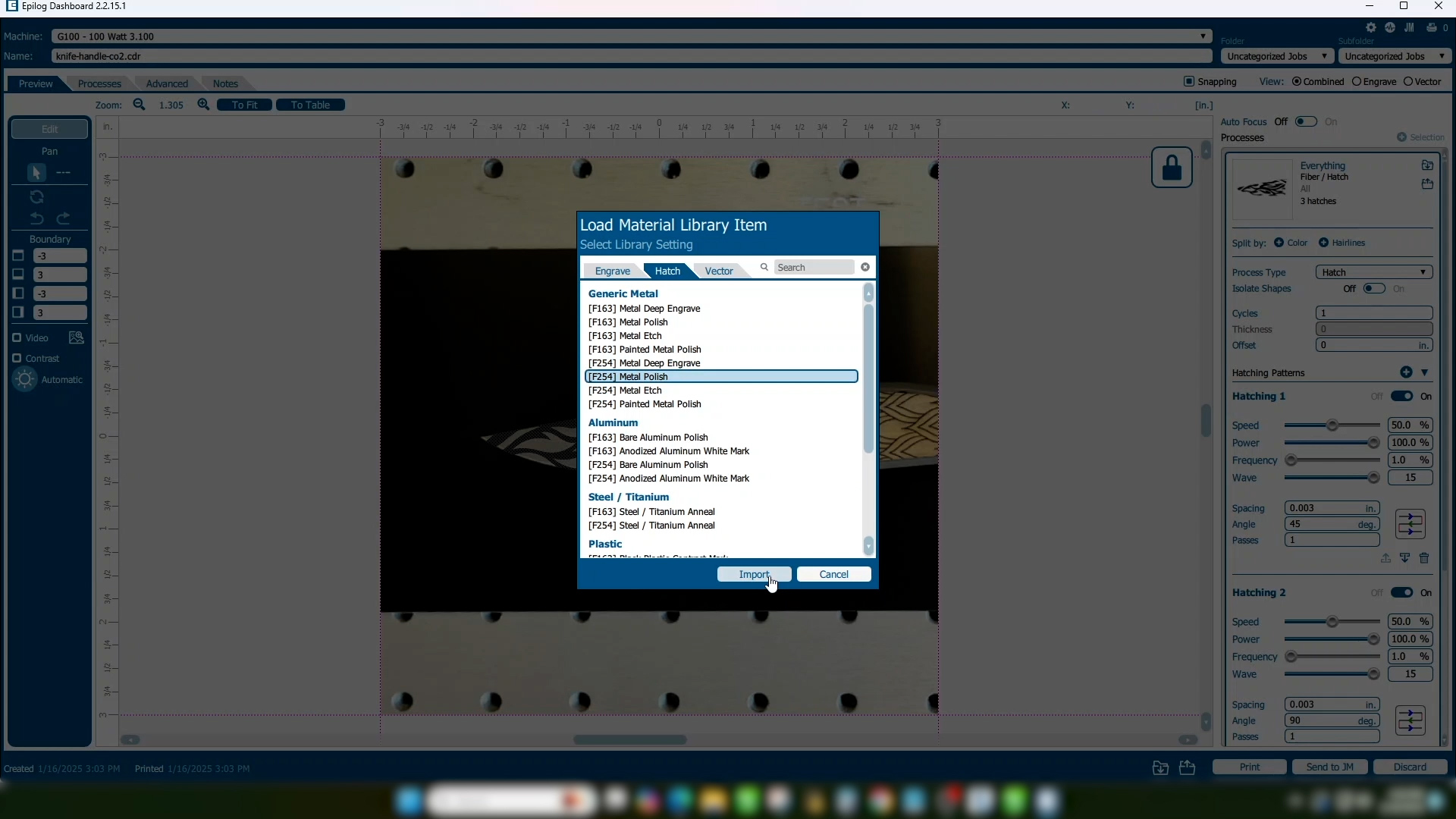
Notre œuvre d'art est désormais parfaitement positionnée.
-
Importez vos paramètres matériels pour le type de marque que vous souhaitez obtenir.
-
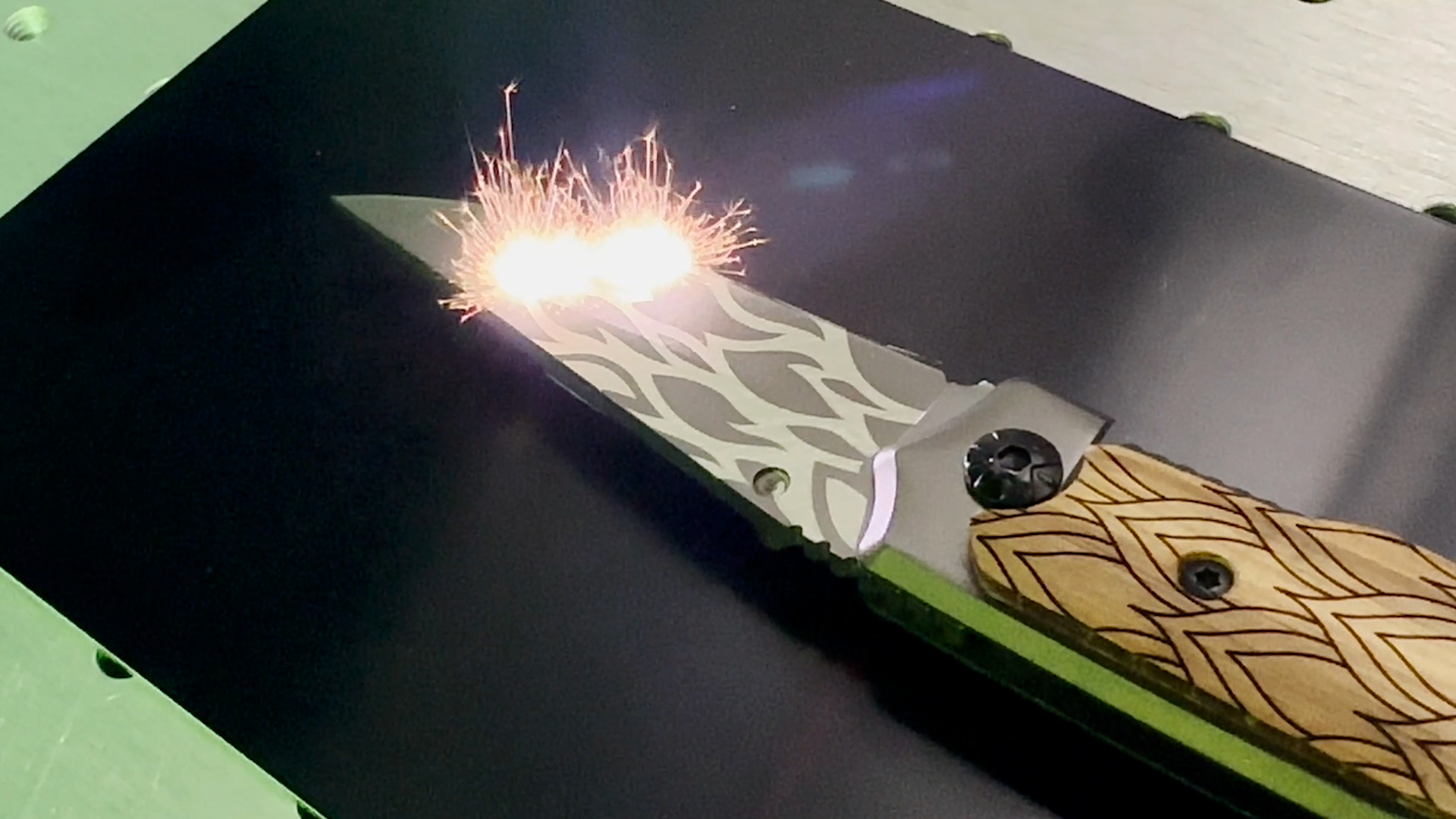
Et imprimez le fichier sur l'imprimante laser.
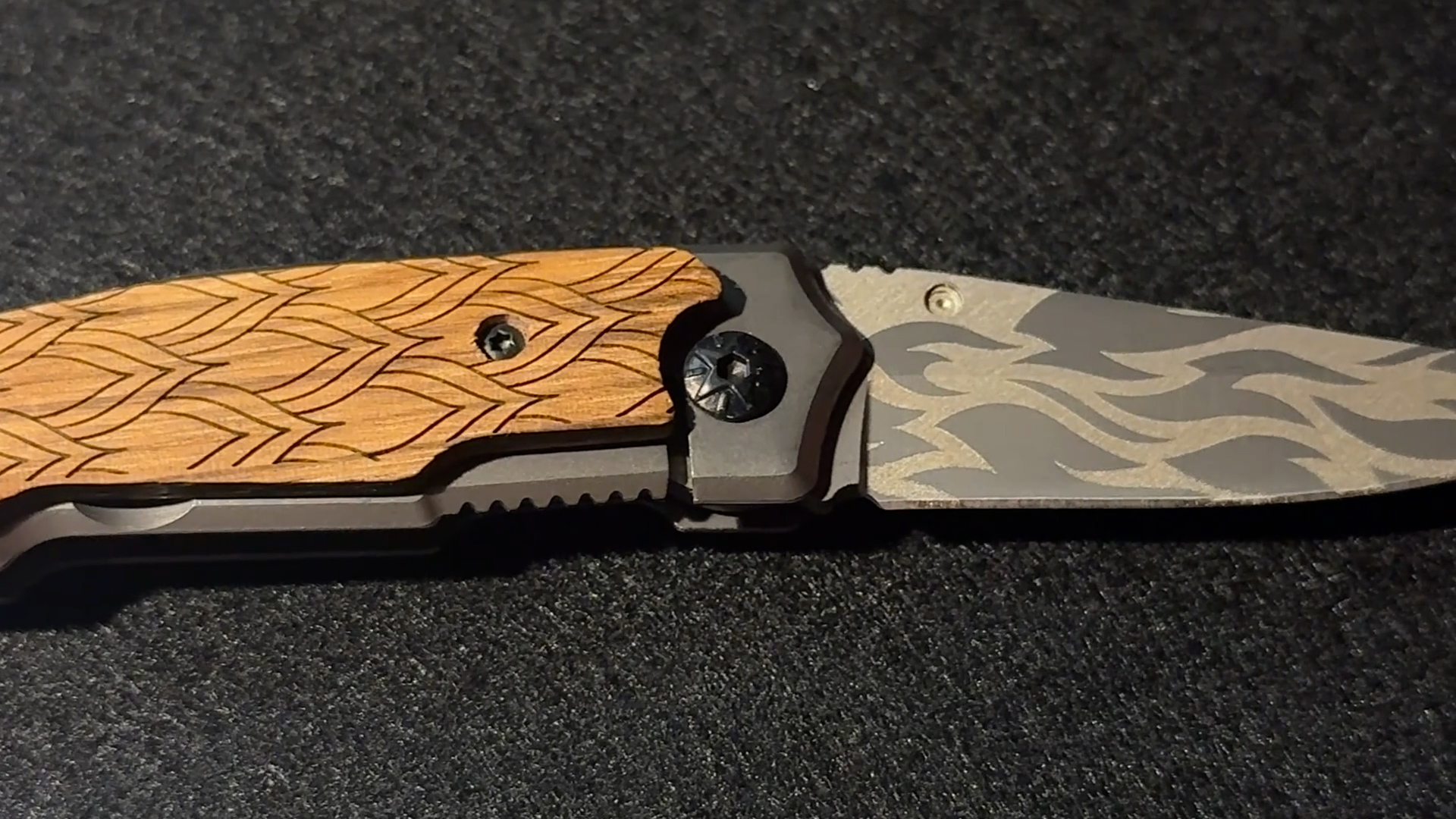
Vous avez réussi à graver votre illustration sur une image de forme irrégulière et vous disposez désormais d'un magnifique produit gravé personnalisé à vendre !