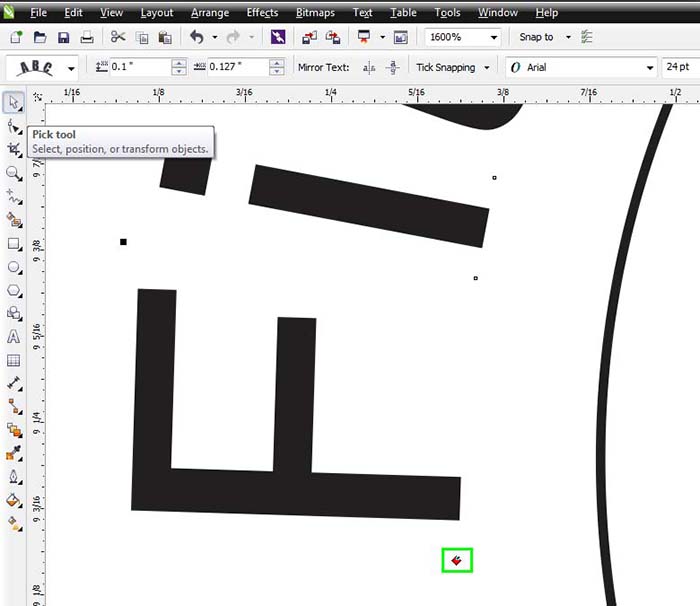
Avez-vous déjà eu un travail de gravure qui aurait été encore plus beau si vous aviez pu simplement courber le texte autour de la photo ou le placer le long d'une ligne que vous aviez dessinée ? Eh bien, c'est possible en quelques étapes faciles dans CorelDRAW! Suivez les instructions ci-dessous pour découvrir comment maîtriser cette technique qui consiste à placer du texte sur un tracé.
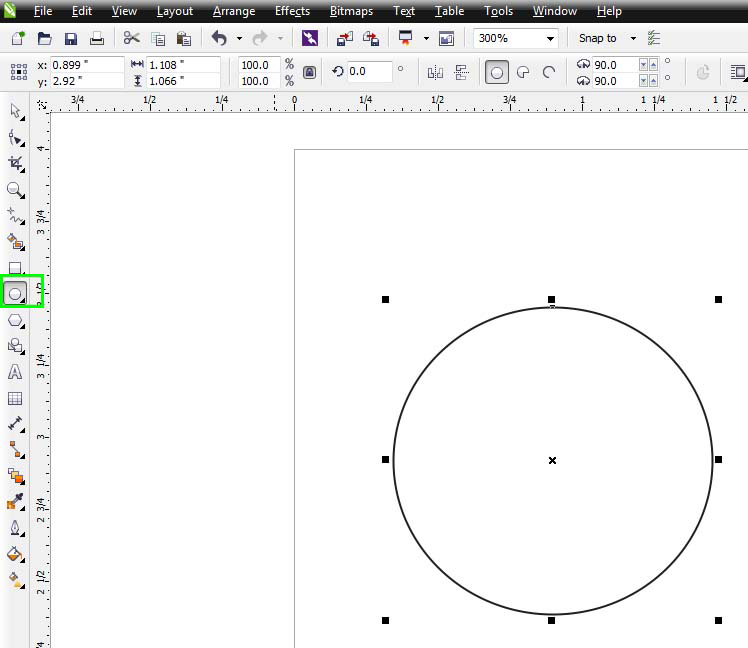
Commençons par créer un cercle. Utilisez l'outil Ellipse (entouré en vert dans la barre d'outils) et dessinez un cercle de la taille de votre choix pour notre exemple.
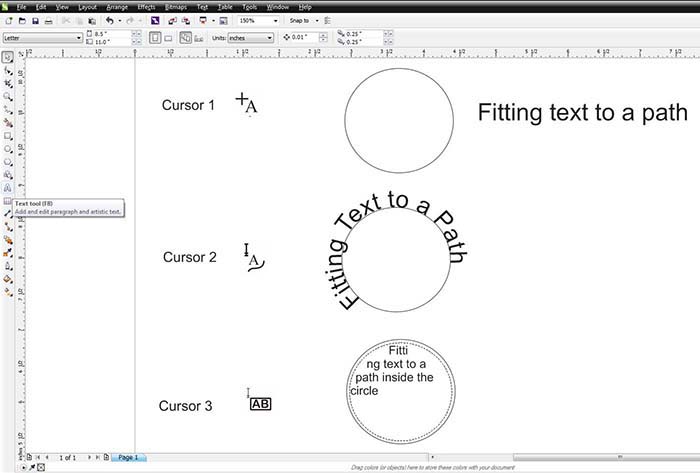
Ensuite, sélectionnez l'outil Texte dans la barre d'outils et alignez le curseur avec le cercle. Selon la distance entre le curseur et le cercle, vous verrez le curseur changer de forme. Chaque forme est illustrée et décrite ci-dessous.
Le curseur 1est le curseur texte standard et permet de saisir du texte n'importe où sur la page.
Le curseur 2apparaît lorsque le curseur se trouve exactement au-dessus du cercle. Cliquer avec la souris lorsque ce curseur est affiché permet d'insérer du texte sur la page du cercle.
Le curseur 3apparaît lorsque le curseur est déplacé juste à l'intérieur du cercle et correspond à l'outil Texte de paragraphe. Lorsque vous cliquez avec la souris alors que ce curseur est affiché, le texte s'adapte à l'intérieur du cercle.
Une fois votre texte en place, vous pouvez utiliser tous les outils standard disponibles pour modifier le texte, ainsi que pour manipuler le texte ajusté.
Utilisez l'outil Texte pour sélectionner uniquement le texte, puis modifiez la police, la taille, le crénage ou tout autre paramètre que vous modifiez habituellement dans le texte.
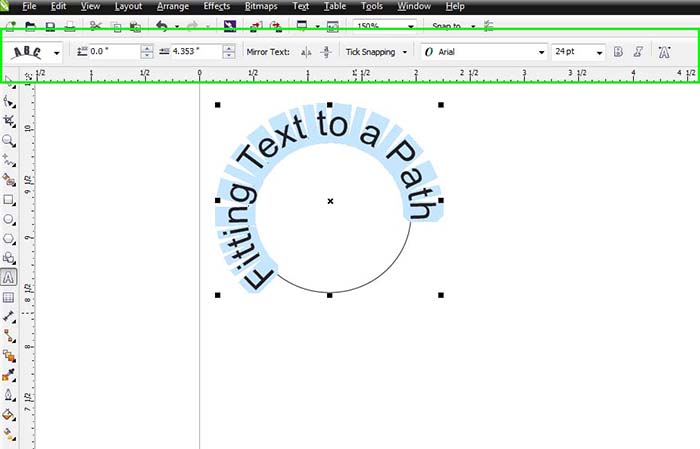
En sélectionnant à la fois le cercle et le texte, vous pouvez utiliser les outils du menu Ajuster le texte au tracé. Ceux-ci vous permettent de mieux contrôler le placement du texte autour de la courbe.
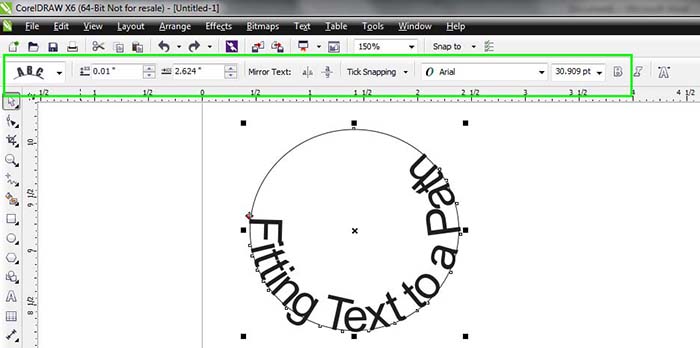

Orientation du texte : spécifiez comment le texte s'adapte au tracé
Distance par rapport au tracé : spécifiez la distance entre le texte et le tracé
Décalage : rapprochez le texte de la fin ou du début d'un tracé en spécifiant des valeurs positives ou négatives
Symétrie du texte : inversez le texte de gauche à droite ou de bas en haut
Accrochage aux repères : spécifiez les incréments d'espacement pour accrocher le texte au tracé
Vous pouvez également ajuster la position du texte le long de la courbe en le sélectionnant à l'aide de l'outil de sélection. Cliquez sur la case rouge qui apparaît à côté du texte et faites-la glisser le long de la courbe jusqu'à l'endroit où vous souhaitez le placer.