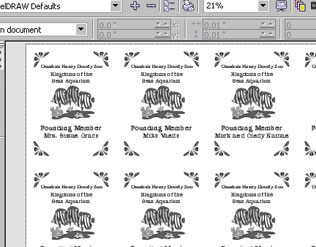
Dans notre dernière discussion sur la mise en page d'imposition (voir les articles connexes), nous vous avons montré comment utiliser la fonction Mise en page d'imposition CorelDRAWpour graver plusieurs plaques afin de remplir la table de gravure sans avoir à dupliquer l'image. Nous allons maintenant approfondir ce concept et ajouter la possibilité de créer des noms personnalisés sur chacune des plaques à l'aide de la fonction Fusion d'impression.
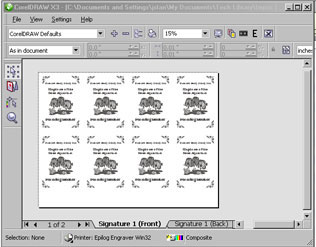
- Dans CorelDRAW, nous avons ouvert la plaque sur laquelle nous voulons ajouter les noms de chaque membre fondateur.
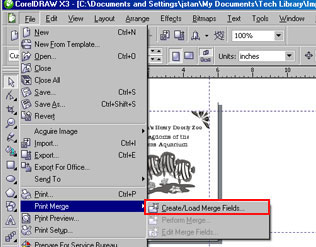
Nous utiliserons la fonction Impression fusionnée de Corel pour charger la liste de tous les noms que nous utilisons pour ce projet. La fonction Impression fusionnée se trouve dans le menu Fichier en haut de la page.
Dans le menu déroulant Fusion d'impression, sélectionnez Créer/Charger des champs de fusion.
- Dans CorelDRAW, nous avons ouvert la plaque sur laquelle nous voulons ajouter les noms de chaque membre fondateur.
Nous utiliserons la fonction Impression fusionnée de Corel pour charger la liste de tous les noms que nous utilisons pour ce projet. La fonction Impression fusionnée se trouve dans le menu Fichier en haut de la page.
Dans le menu déroulant Fusion d'impression, sélectionnez Créer/Charger des champs de fusion.
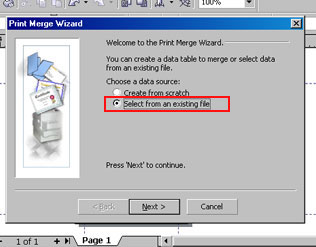
- Dans CorelDRAW, nous avons ouvert la plaque sur laquelle nous voulons ajouter les noms de chaque membre fondateur.
Nous utiliserons la fonction Impression fusionnée de Corel pour charger la liste de tous les noms que nous utilisons pour ce projet. La fonction Impression fusionnée se trouve dans le menu Fichier en haut de la page.
Dans le menu déroulant Fusion d'impression, sélectionnez Créer/Charger des champs de fusion.
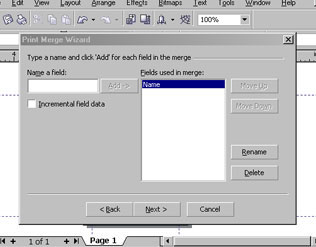
- Dans CorelDRAW, nous avons ouvert la plaque sur laquelle nous voulons ajouter les noms de chaque membre fondateur.
Nous utiliserons la fonction Impression fusionnée de Corel pour charger la liste de tous les noms que nous utilisons pour ce projet. La fonction Impression fusionnée se trouve dans le menu Fichier en haut de la page.
Dans le menu déroulant Fusion d'impression, sélectionnez Créer/Charger des champs de fusion.
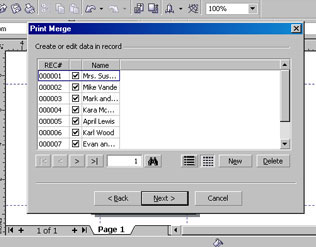
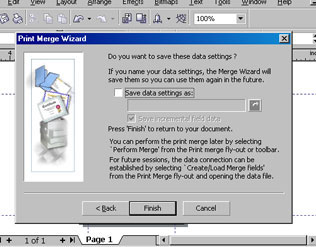
- Ensuite, nous avons la possibilité d'enregistrer nos paramètres pour cette fusion. Cela peut être utile si vous prévoyez d'utiliser la liste des membres fondateurs pour d'autres projets.
Nous n'utilisons cette liste qu'une seule fois, alors cliquez sur le bouton Terminer.
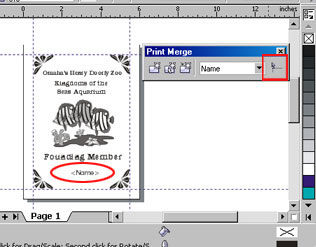
- De retour sur notre document, un menu Imprimer fusionné est apparu. Nous devons d'abord importer notre champ Nom dans la plaque.
Cliquez sur le bouton situé à l'extrême droite du menu pour insérer le champ.
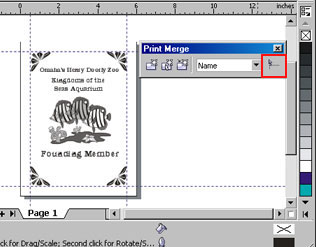
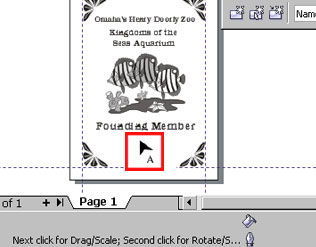
- Le curseur se transforme en flèche noire accompagnée de la lettre « A ». Vous pouvez placer ce curseur à l'endroit où vous souhaitez insérer le champ.
- Le champ Nom sera placé sur la page. Cliquez à nouveau sur l'icône Insérer un champ pour désactiver cette option.
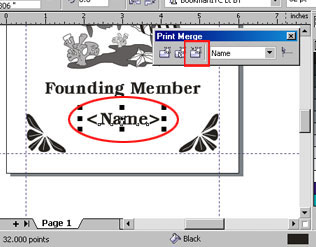
- Une fois le nom du champ sélectionné, formatez la police afin qu'elle corresponde au reste de la plaque.
Une fois que tout est configuré comme vous le souhaitez, cliquez sur l'icône « Perform Print Merge » (Effectuer la fusion d'impression) pour fusionner les noms avec les plaques.
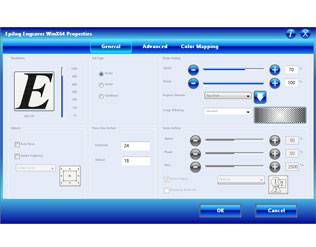
- Sélectionnez le laser comme imprimante et cliquez sur Propriétés. Une fois les autres propriétés définies, modifiez la taille de la pièce afin qu'elle corresponde à la surface totale de la table de gravure. Nous allons créer cette pièce sur un Helix , donc entrez une taille de 24 pouces x 18 pouces. Cliquez sur le bouton OK lorsque vous avez terminé.
- Cliquez sur l'onglet « Mise en page » en haut de la page. Au bas de l'onglet « Mise en page », vous trouverez les paramètres de mise en page d'imposition. Sélectionnez « Modifier » afin que nous puissions configurer nos paramètres personnalisés pour notre travail.
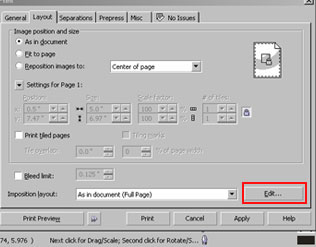
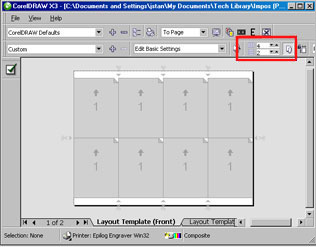
- En haut de la page, vous pouvez choisir le nombre de colonnes et de rangées de plaques que vous souhaitez imprimer. Nous avons actuellement une plaque configurée sur la page. Nous devons modifier cela afin de maximiser le nombre de plaques pouvant tenir sur la page de gravure. Étant donné que nous disposons d'une table de 24 pouces de large et que chaque plaque occupe 6 pouces à l'horizontale, nous pouvons placer 4 plaques sur la table, soit deux rangées de plaques.
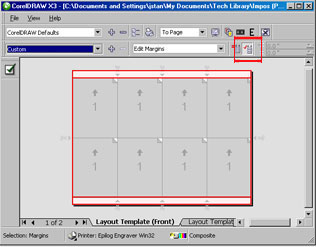
- Sélectionnez les marges de la page en cliquant sur les marges blanches au-dessus ou en dessous de la page. Une fois les marges sélectionnées, un nouveau bouton apparaîtra en haut de la page. Il s'agit du bouton « Marges automatiques ». Nous voulons le désélectionner afin que les marges de la page soient de 0 pouce.
- La page est désormais correctement mise en page. Pour fermer la fenêtre Imposition Layout, cliquez sur la coche située à gauche de la page.
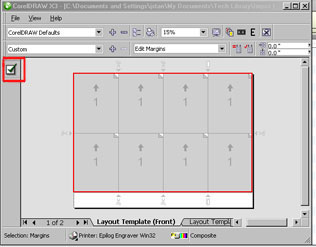
- Dans la fenêtre Aperçu avant impression, nous pouvons voir la disposition des plaques et constater que nous avons créé huit plaques différentes en quelques étapes seulement ! Imprimez le fichier sur l'imprimante laser, et le tour est joué !