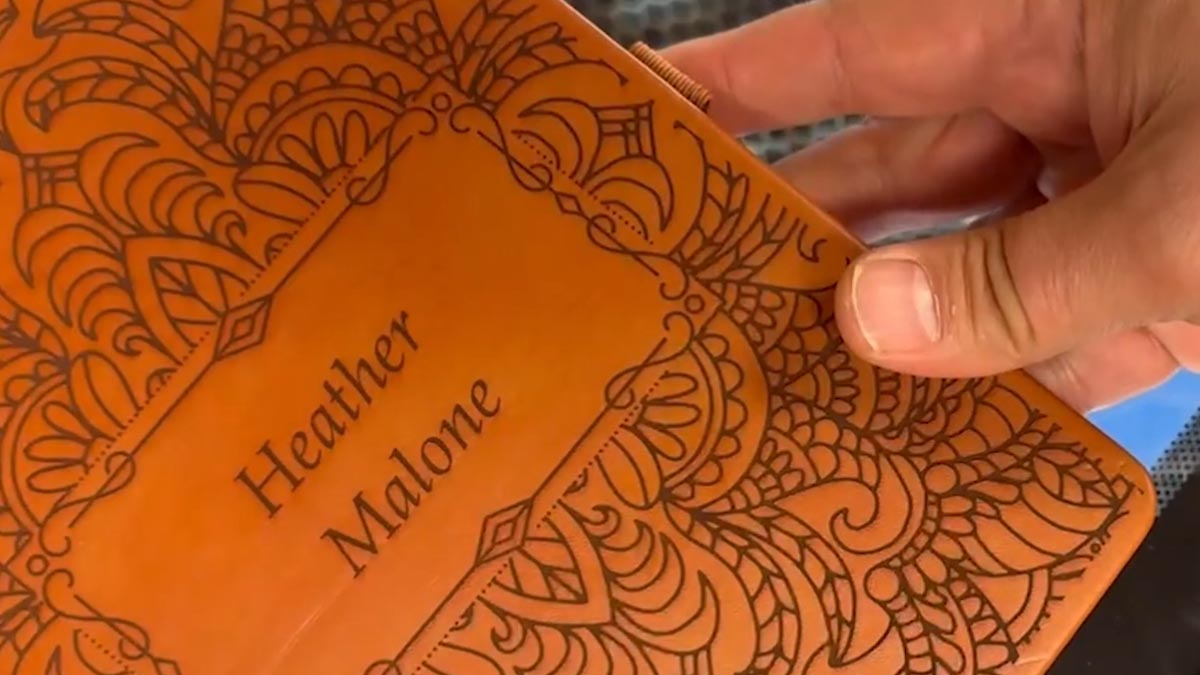
La pré-gravure d'un article vous permet d'effectuer à l'avance la partie la plus longue de la gravure et de la personnaliser à la dernière minute, voire devant votre client ! Nous allons vous montrer ici comment utiliser un gabarit pour gagner du temps sur vos projets de gravure laser les plus courants.
Configurer l'illustration
Nous sommes en train de créer un gabarit pour pré-graver quatre carnets en cuir.
Nous ajouterons des noms personnalisés à chacun d'entre eux ultérieurement.
Les lignes rouges correspondent aux contours des cahiers que nous découperons à l'aide d'un gabarit.
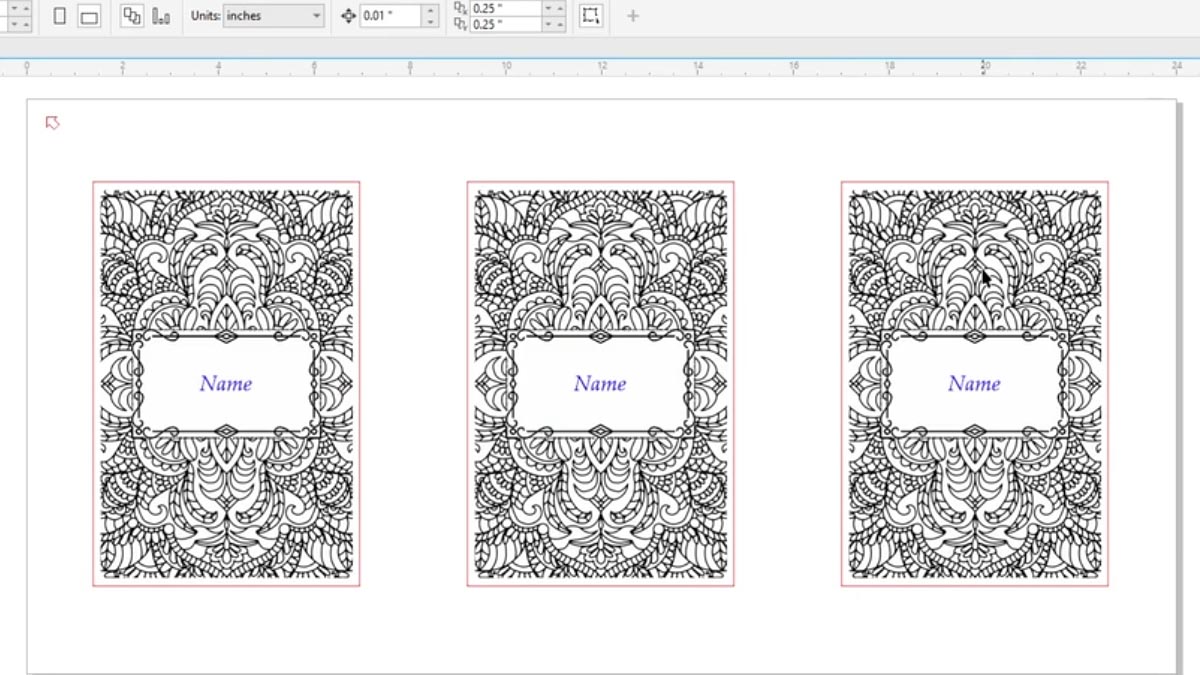
Nous allons découper une flèche dans le coin supérieur gauche afin de savoir comment positionner le gabarit dans le laser par la suite.
Imprimez le fichier sur l'imprimante laser.
Paramètres du tableau de bord
Nous avons configuré notre Laser Dashboard effectue automatiquement un tri par couleur.
Vous pouvez voir trois processus basés sur les couleurs dans le fichier.
Bleu pour les noms, noir pour le dessin et rouge pour les découpes du gabarit.
Modifiez le processus rouge en vecteur.
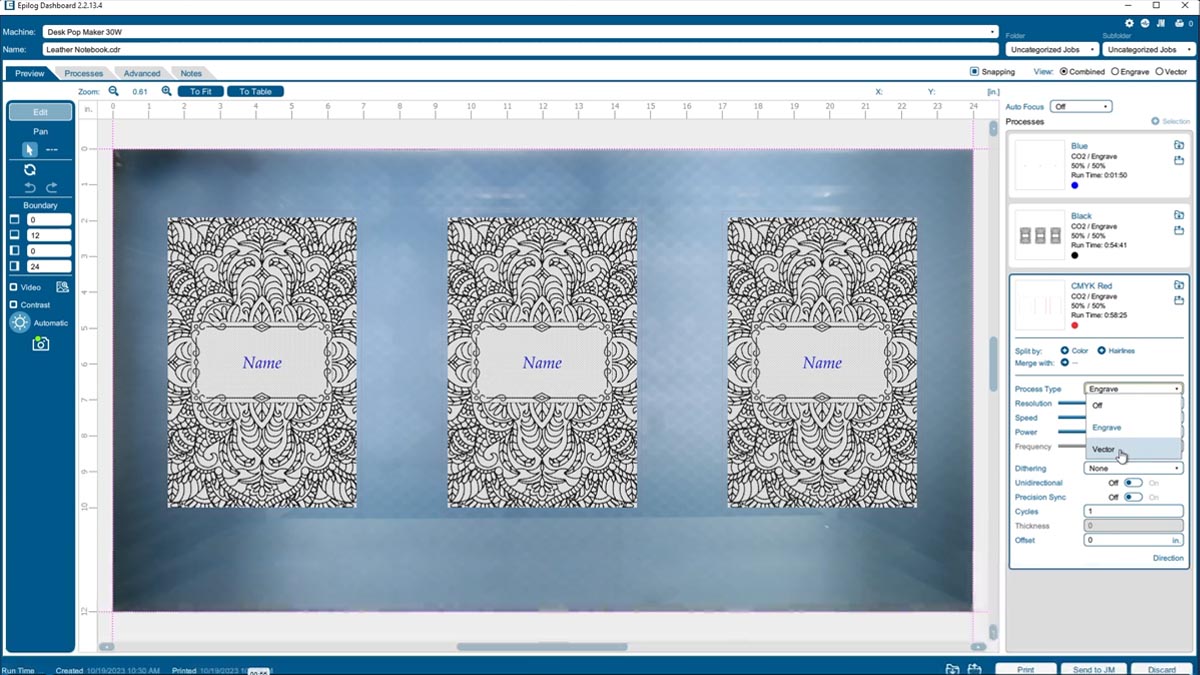
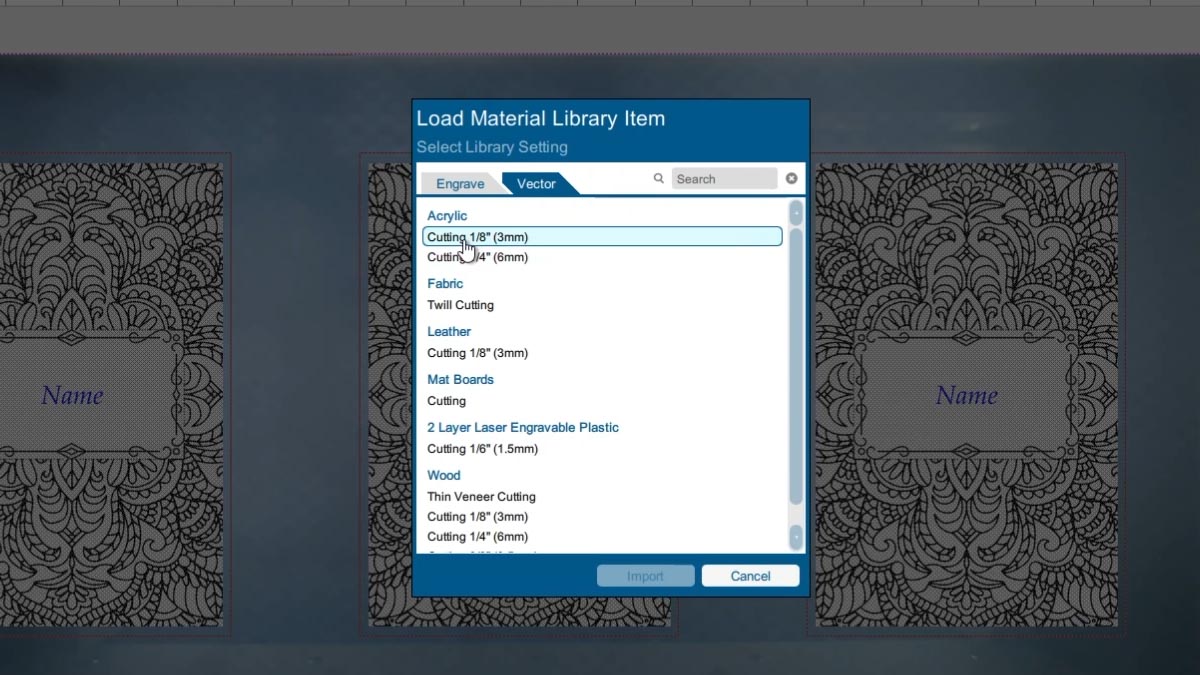
Importez les paramètres pour découper de l'acrylique de 1/8 po.
Désactivez les processus noir et bleu.
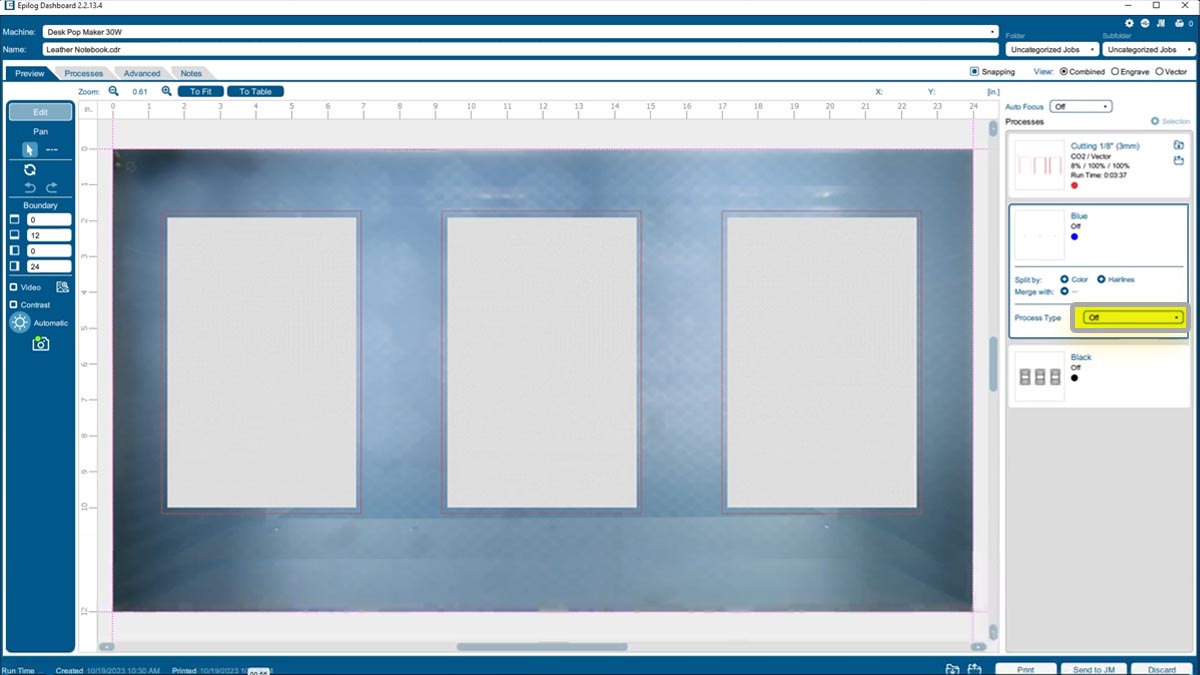
Imprimer le travail sur l'imprimante laser.
Découpez le gabarit
Chargez le laser avec le matériau souhaité. Pour cette leçon, nous utilisons une feuille d'acrylique.
Sélectionnez le fichier sur le laser et appuyez sur le bouton Démarrer.
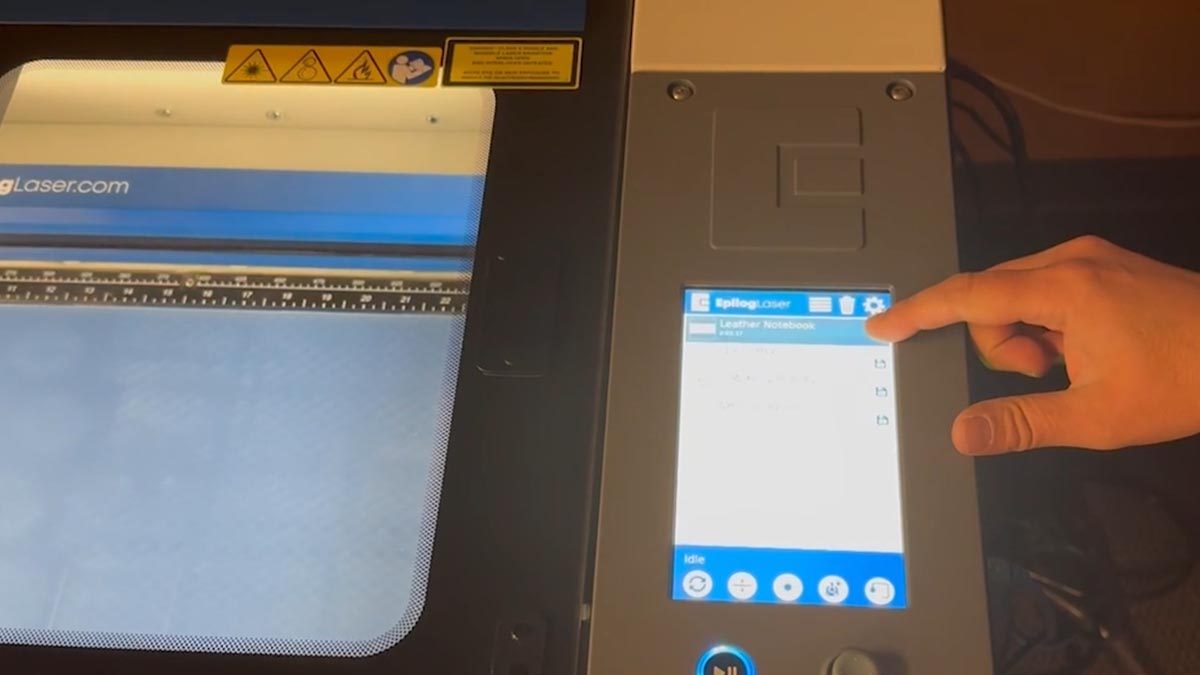
Vous disposez désormais d'un gabarit que vous pouvez utiliser à l'infini.
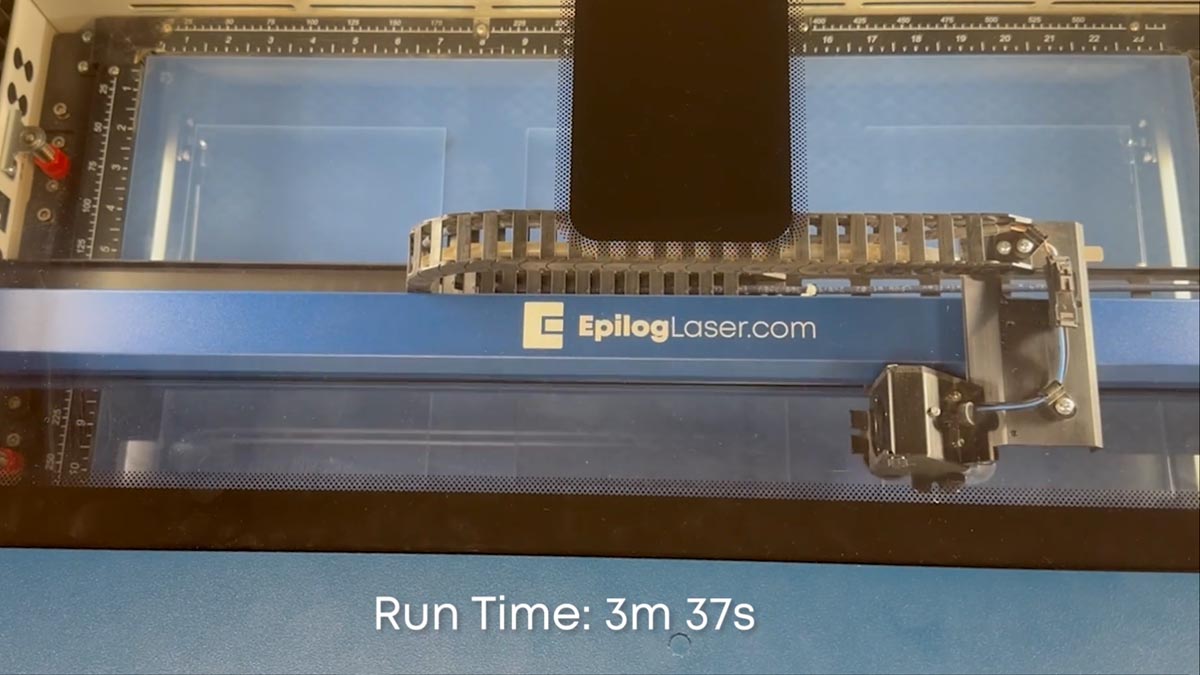
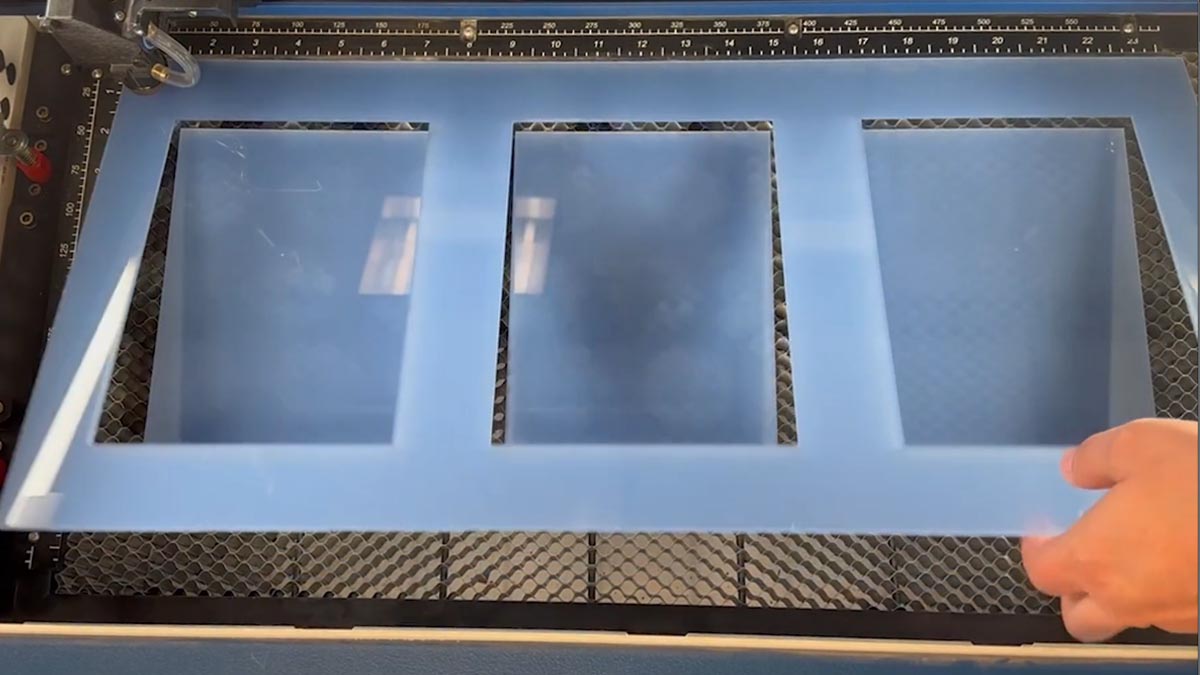
Charger le gabarit
Lorsque vous êtes prêt à utiliser le gabarit, placez-le avec la flèche dans le coin supérieur gauche de la table.
Alignez vos carnets en cuir dans les découpes.
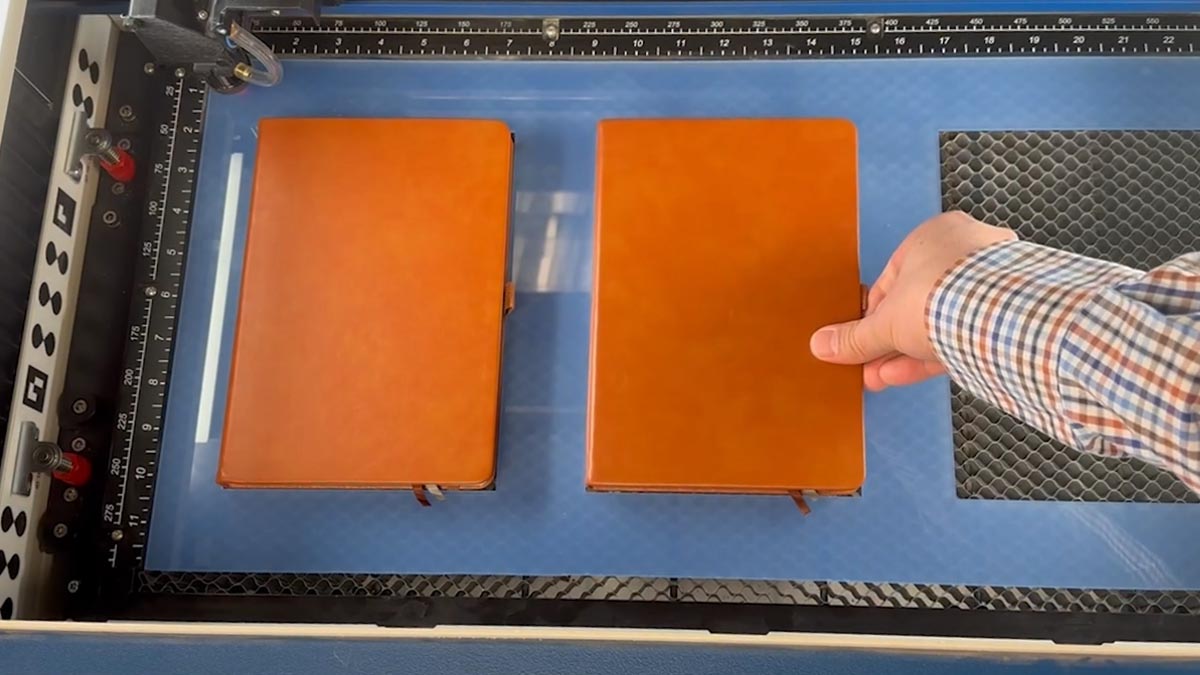
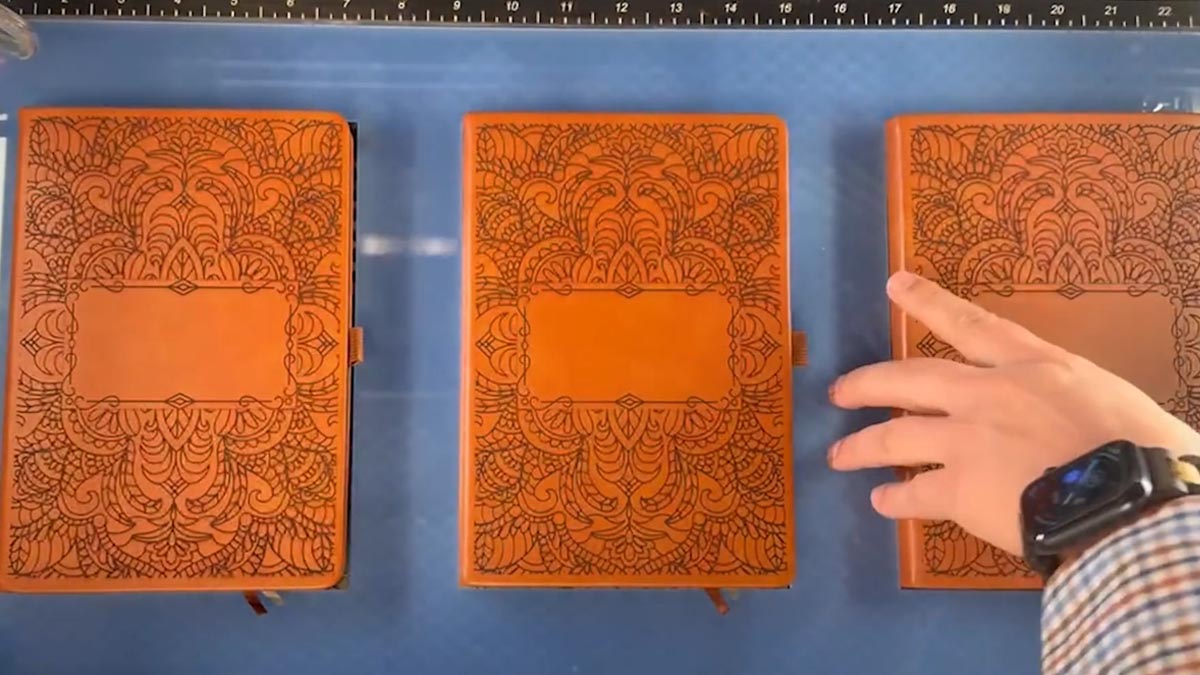
Carnets pré-gravés
De retour devant l'ordinateur, nous éteindrons la caméra afin de mieux voir le dessin.
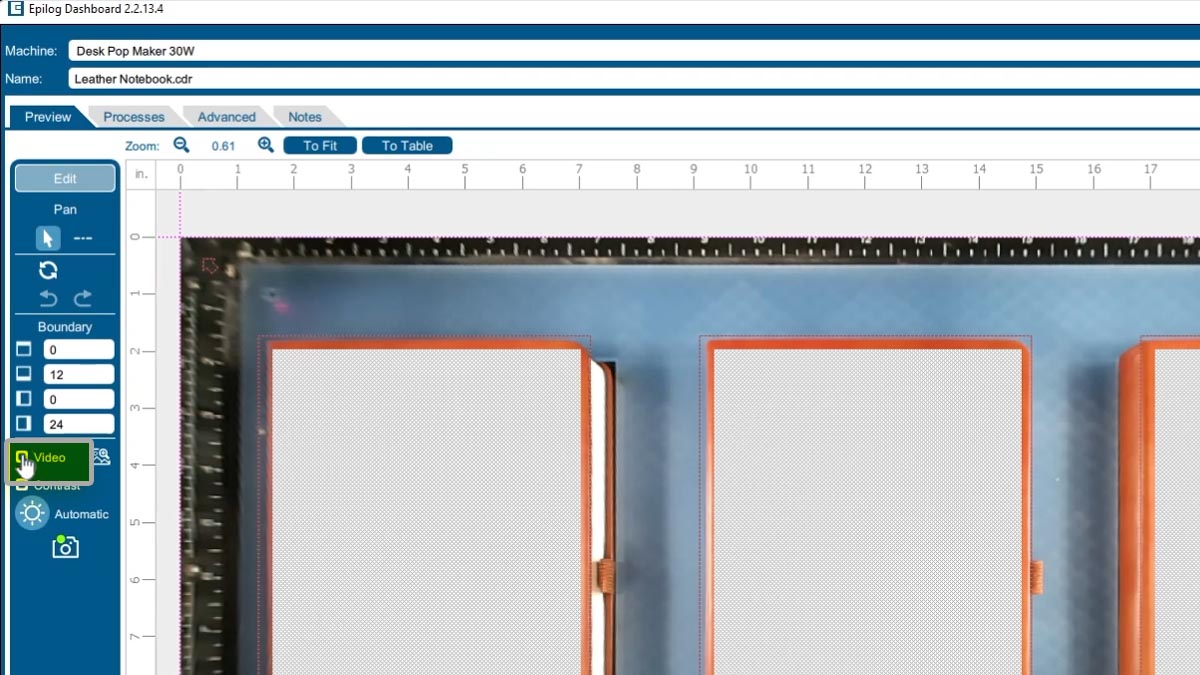
Désactivez la couche de découpe rouge.
Et modifiez le type de traitement du calque noir en Gravure.
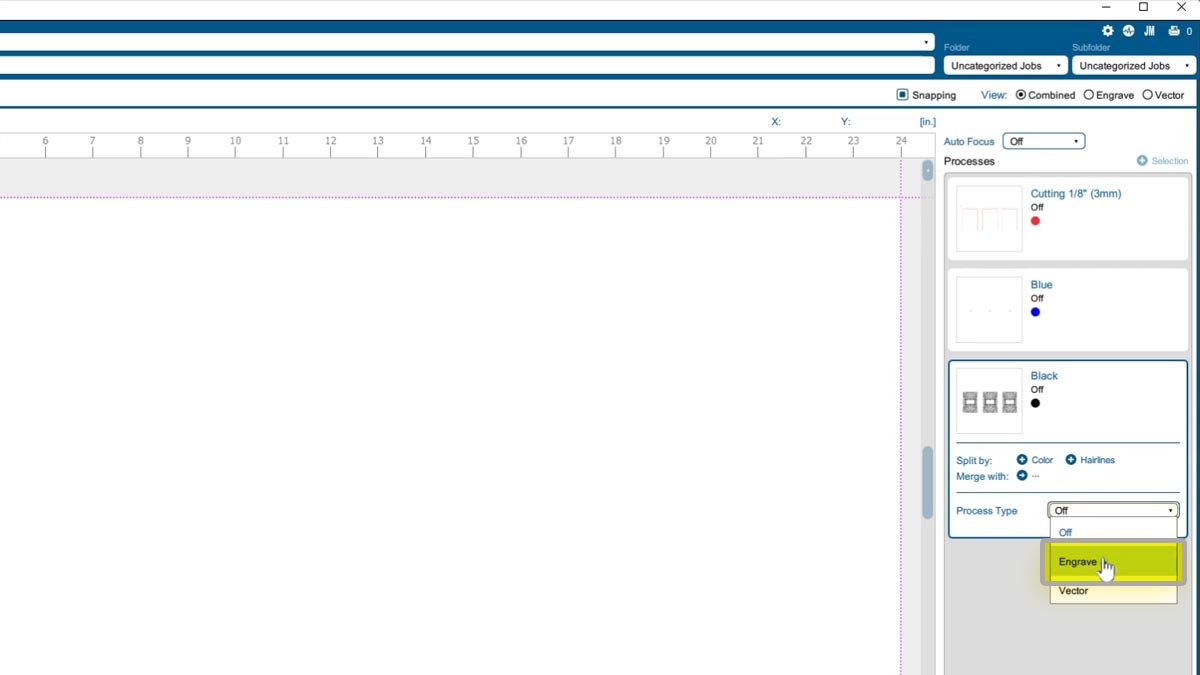
Nous allons importer nos paramètres pour la gravure superficielle du cuir.
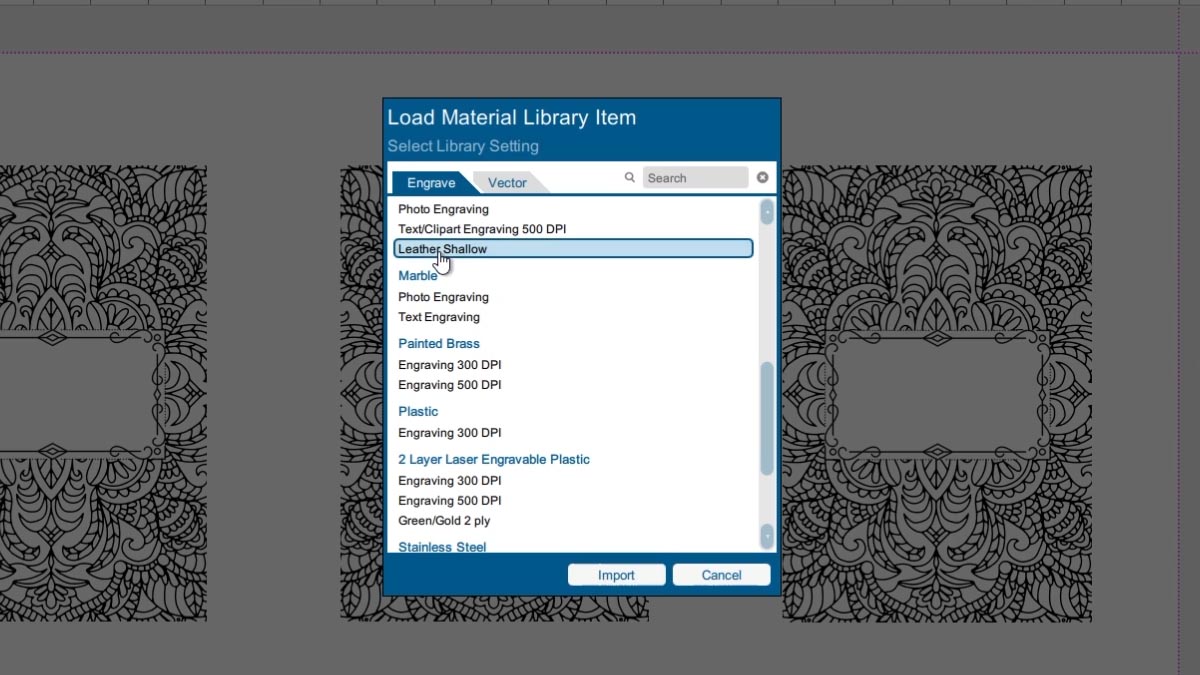
Nous allons également renommer le fichier « Leather Notebook Design Only » (Conception de carnet en cuir uniquement).
Et imprimez-le sur l'imprimante laser.
S'il s'agit d'un fichier que nous utilisons souvent, nous pouvons l'enregistrer de manière permanente dans le laser afin d'y accéder facilement.
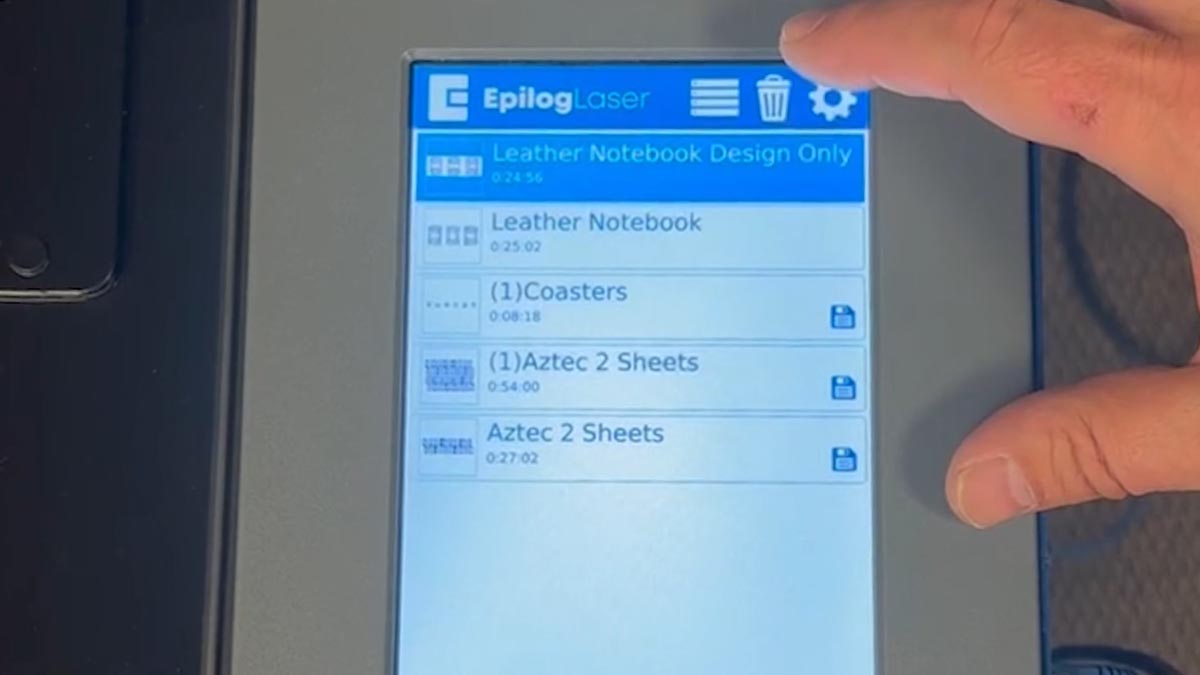
Lorsque vous êtes prêt, commencez le travail.
Nous disposons désormais de produits pré-gravés prêts à être personnalisés ultérieurement !
Ajouter des personnalisations
Lorsque la commande d'un client est prête, replacez le gabarit dans le laser et l'article pré-gravé dans l'un des emplacements.
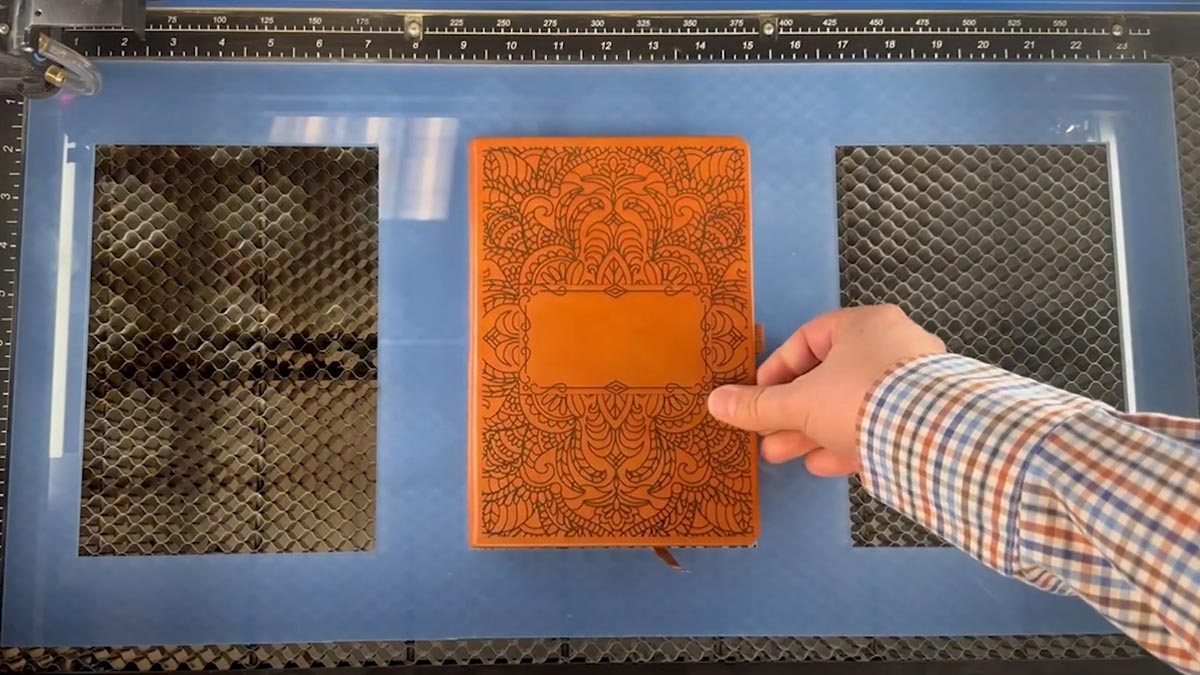
Il suffit de taper le nom dans le champ du bloc-notes.
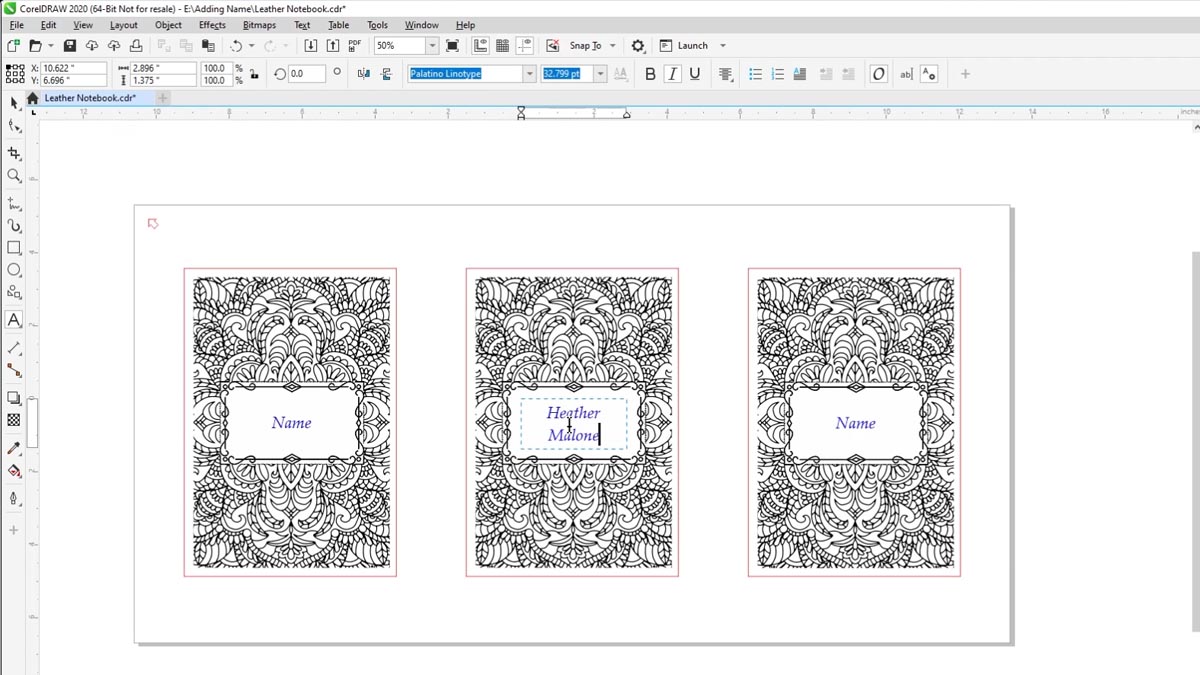
Imprimez le fichier sur l'imprimante laser et sélectionnez uniquement la sélection.
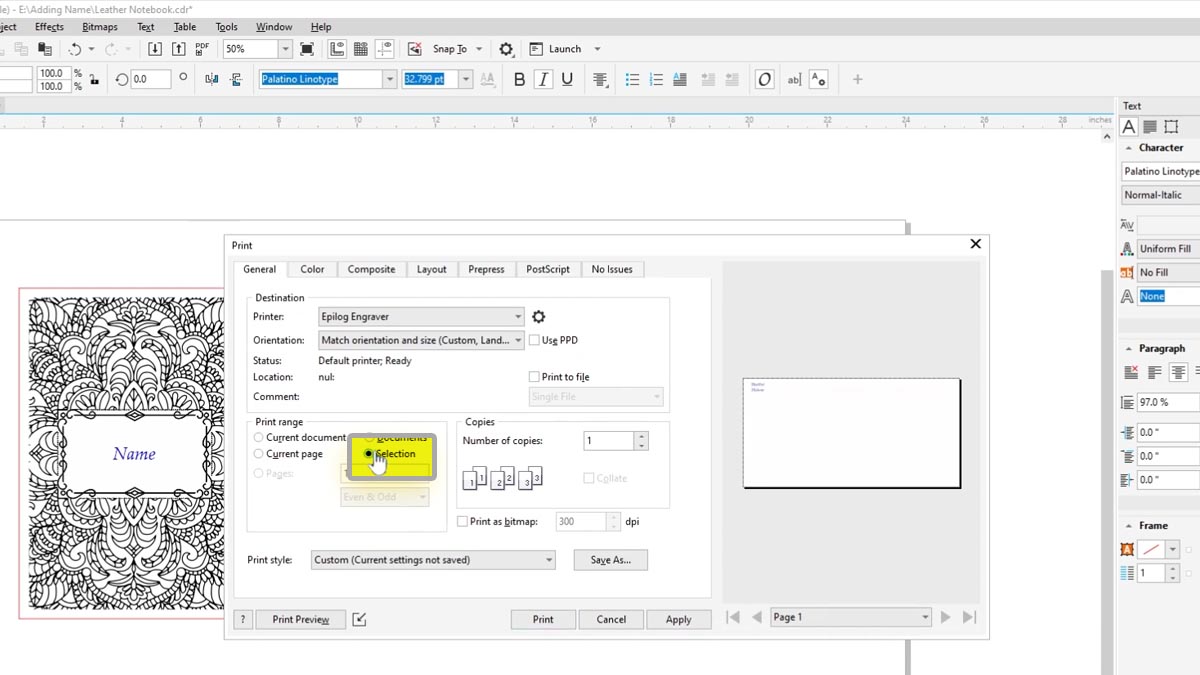
Sélectionnez nos paramètres de gravure superficielle sur cuir et imprimez le fichier sur le laser.
Sélectionnez le fichier sur le laser et appuyez sur le bouton Démarrer.
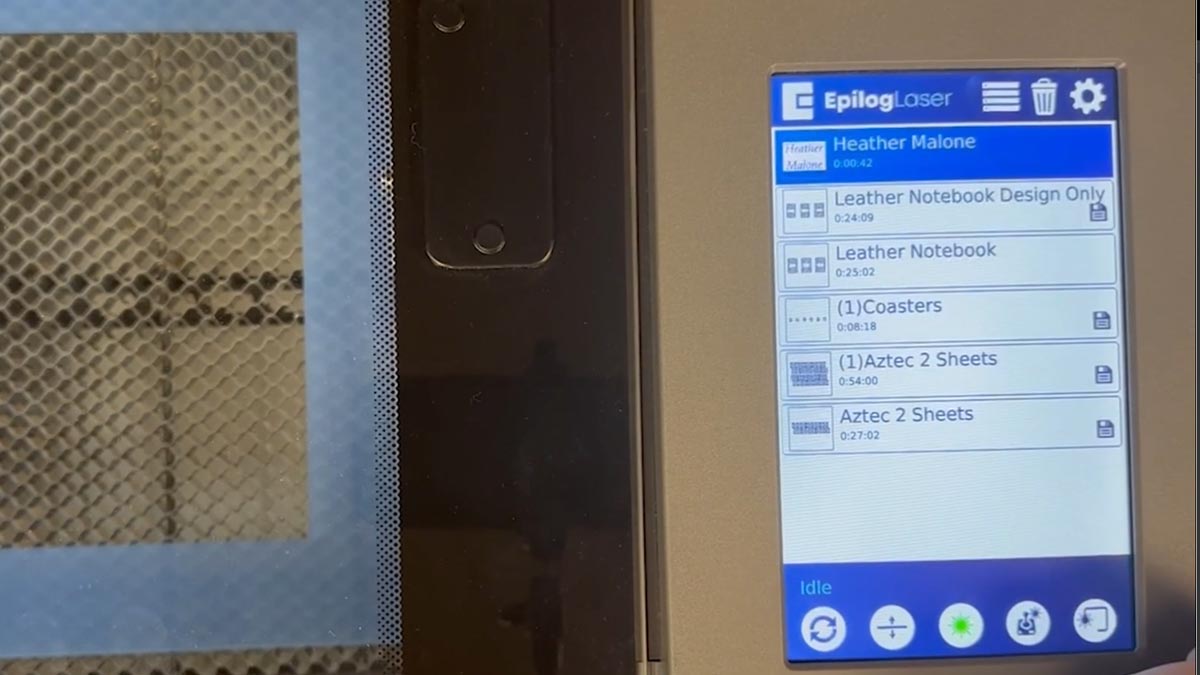
En moins d'une minute, votre cahier personnalisé est prêt à être livré !