Durée estimée : 15 à 20 minutes • Niveau : débutant
Ce guide vous explique comment installer le pilote hérité pour votre Epilog Laser . Le processus comprend la configuration de vos paramètres réseau et l'installation du pilote d'imprimante. Cette procédure s'applique aux modèlesHelix, Zing, EXT et Fusion/M2 plus anciens utilisant une connexion Ethernet.
Pour commencer, vous devez connecter votre laser à votre ordinateur à l'aide d'un câble Ethernet et vous assurer que la machine est sous tension. Le processus d'installation est simple et ne nécessite que des compétences informatiques de base.
Configuration réseau
-
Ouvrir Windows
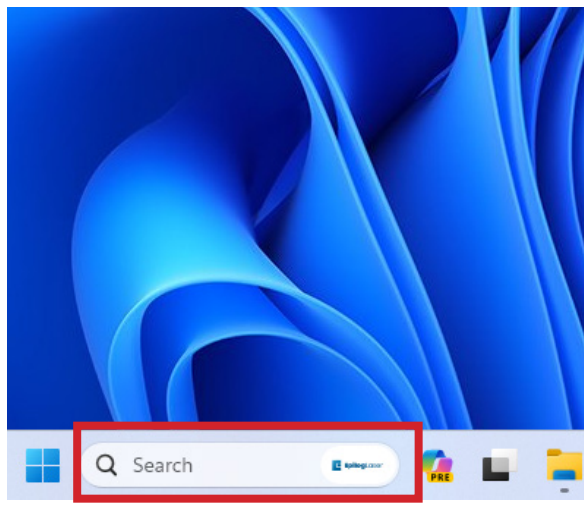
Cliquez sur le bouton Windows , tapez « Paramètres », puis cliquez pour ouvrir.
-
Paramètres d'accès
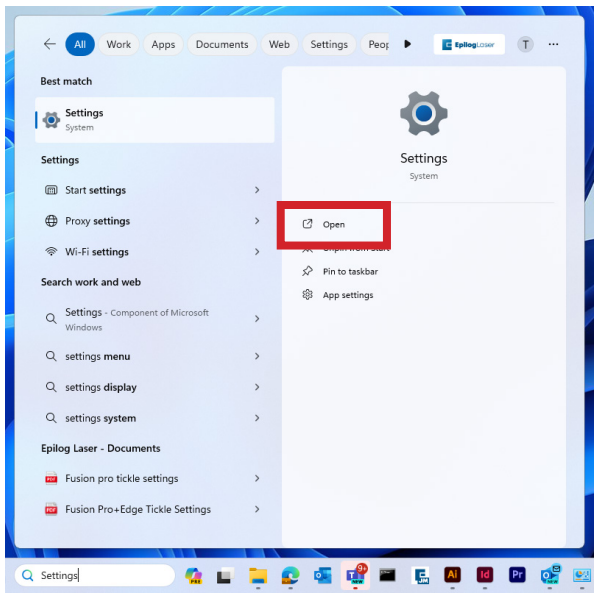
Cliquez sur « Ouvrir » lorsque Paramètres apparaît dans les résultats de recherche.
-
Paramètres réseau
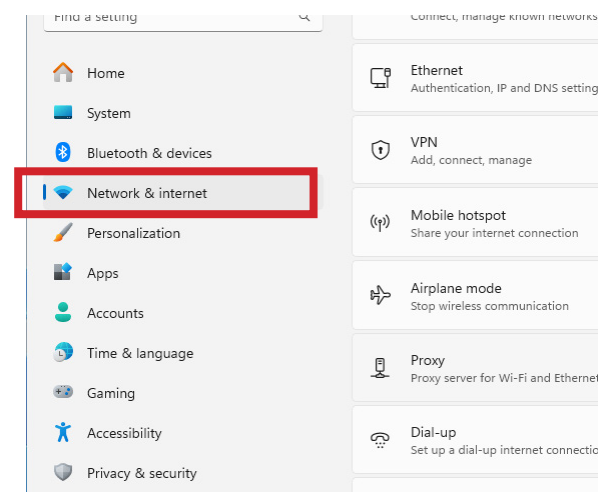
Sélectionnez « Réseau et Internet » dans le menu principal Paramètres.
-
Paramètres avancés
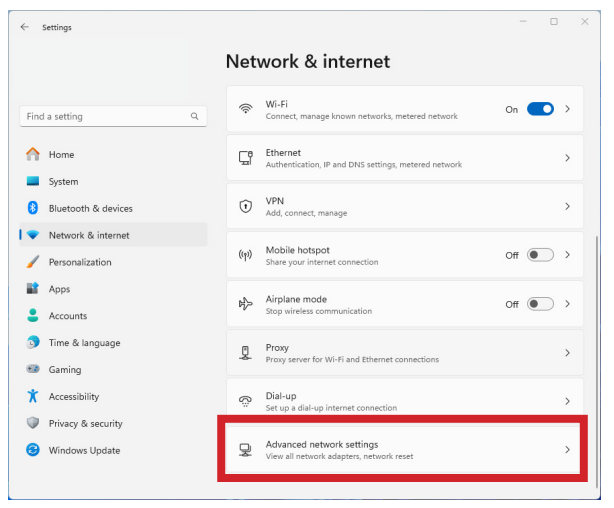
Cliquez sur « Paramètres réseau avancés » en bas de la page Réseau et Internet.
-
Sélectionner la carte réseau
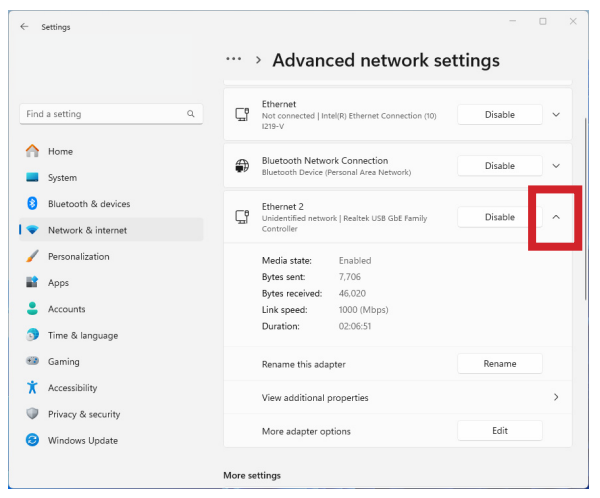
Recherchez et cliquez sur la flèche déroulante à côté de votre connexion Ethernet (souvent intitulée « réseau non identifié »).
-
Modifier les paramètres de l'adaptateur
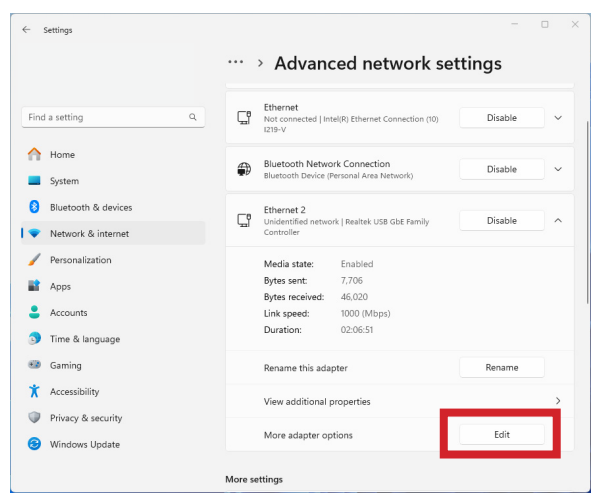
Cliquez sur « Modifier » à côté de « Plus de paramètres de l'adaptateur ».
-
Propriétés TCP/IP
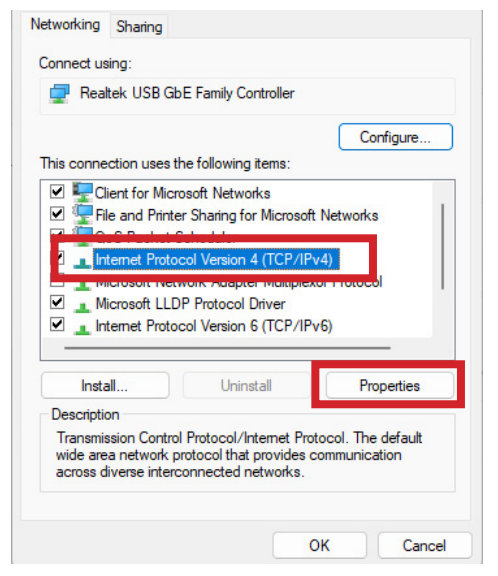
Sélectionnez « Protocole Internet version 4 (TCP/IPv4) » et cliquez sur « Propriétés ».
-
Configurer l'adresse IP
Sélectionnez « Utiliser l'adresse IP suivante » et entrez « 192.168.3.3 ». Le masque de sous-réseau s'affichera automatiquement comme « 255.255.255.0 ».
Remarque : l'adresse IP par défaut pour la plupart des systèmes Epilog est 192.168.3.4. L'adresse IP de votre ordinateur doit être différente de celle du laser, mais appartenir à la même plage.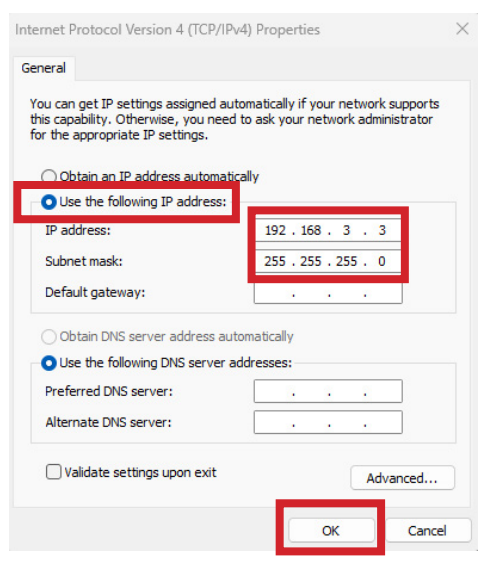
Installation du pilote
-
Télécharger le pilote
Rendez-vous sur la pagePilotes Epilog Laser Legacy et téléchargez le pilote adapté à votre machine.
-
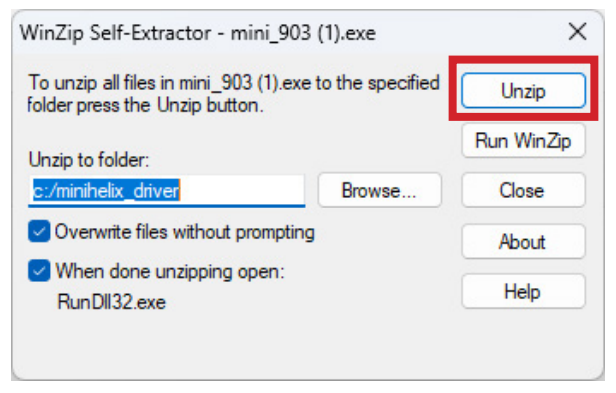
Extraire les fichiers
Ouvrez le fichier téléchargé et extrayez son contenu sur votre ordinateur.
-
Ajouter une imprimante
La fenêtre Ajouter un périphérique s'ouvre. Cliquez sur « L'imprimante que je souhaite n'est pas répertoriée ».
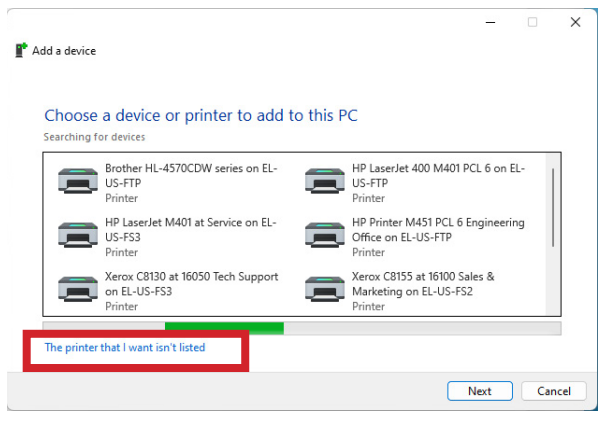 Remarque : pour ajouter manuellement l'imprimante, ouvrez Windows , accédez à « Bluetooth et appareils », sélectionnez « Imprimantes et scanners », puis cliquez sur « Ajouter un appareil ».
 -
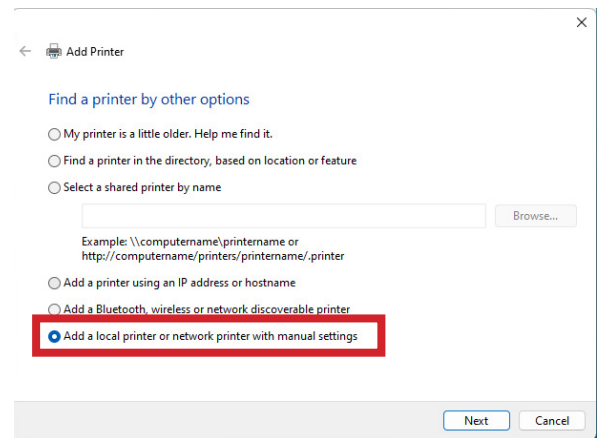
Ajouter une imprimante locale
Sélectionnez Ajouter une imprimante locale ou réseau avec paramètres manuels.
-
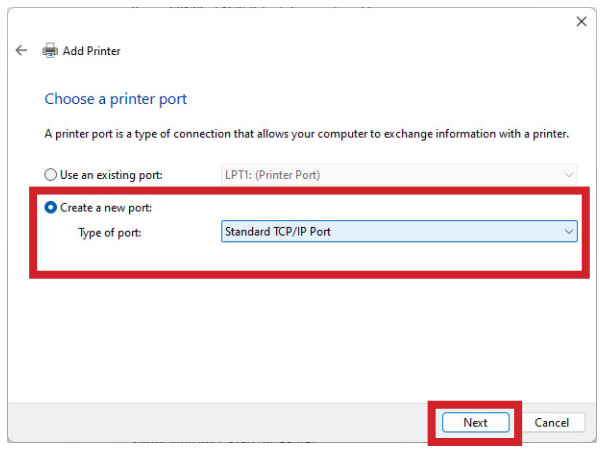
Créer un port
Sélectionnez « Créer un nouveau port » et choisissez « Port TCP/IP standard » dans le menu déroulant.
-
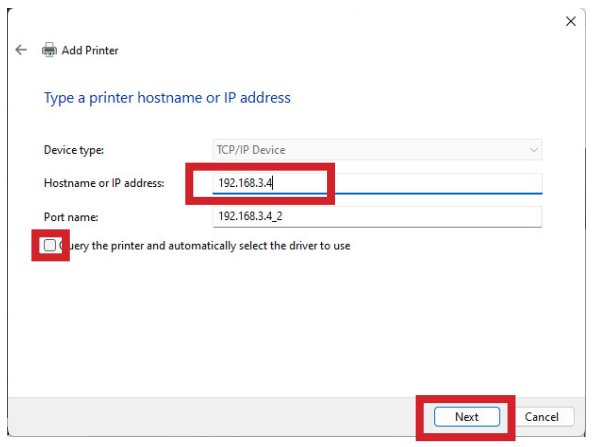
Configurer le port
Entrez l'adresse IP de votre laser (la valeur par défaut est 192.168.3.4) et désélectionnez « Interroger l'imprimante ».
-
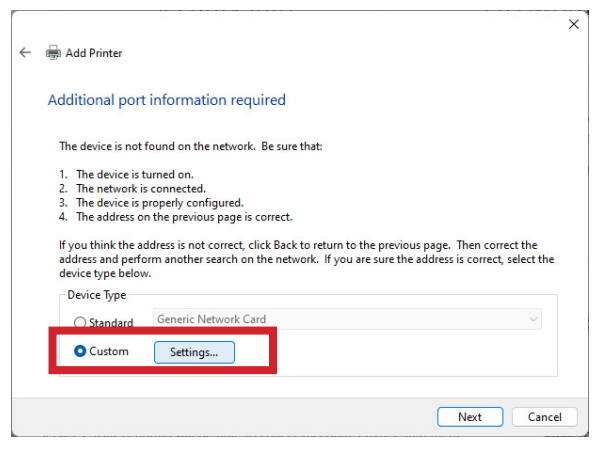
Paramètres personnalisés
Sélectionnez la configuration « Personnalisée » et cliquez sur « Paramètres ».
-
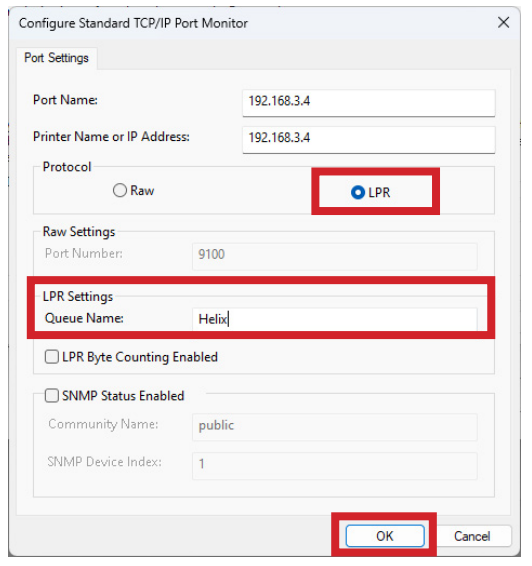
Paramètres du port
Sélectionnez le protocole « LPR » et entrez le modèle de votre machine dans le champ « Nom de la file d'attente ».
-
Installer le pilote
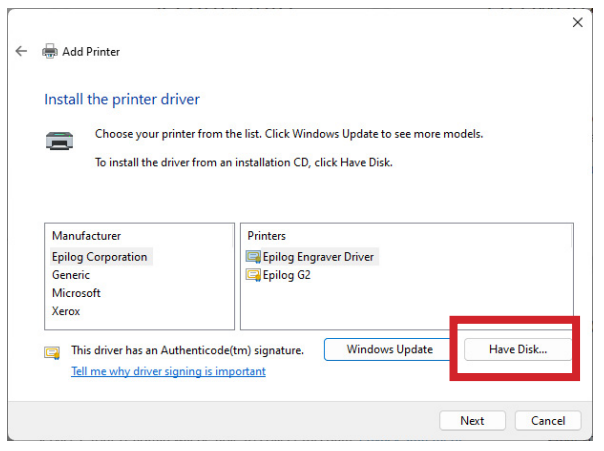
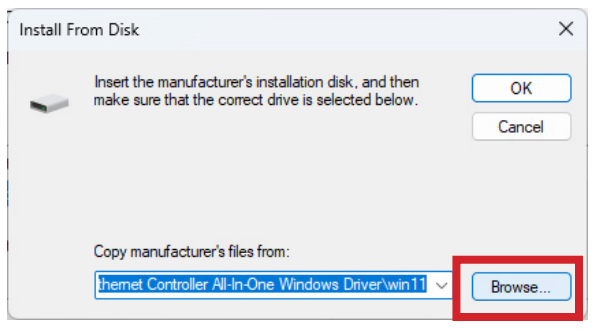
Cliquez sur « Have Disk » (Disque fourni), recherchez les fichiers du pilote extraits et sélectionnez le fichier .inf correspondant à votre modèle.
-
Configuration complète
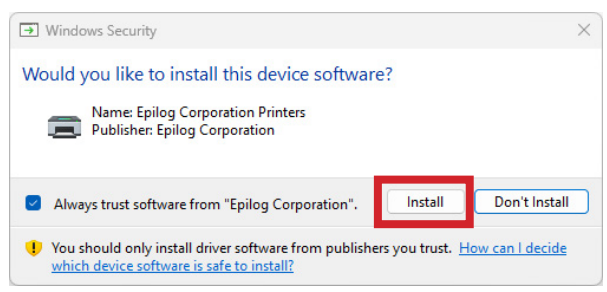
Suivez les instructions restantes pour nommer votre imprimante et terminer l'installation.
- Vérifiez que l'adresse IP du laser correspond à celle saisie lors de l'installation du pilote.
- Assurez-vous que le câble USB n'est PAS connecté lorsque vous utilisez Ethernet.
- Testez votre câble Ethernet si les problèmes de connexion persistent.
- Vérifiez que les paramètres de votre pare-feu autorisent la communication avec l'imprimante.