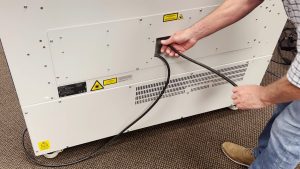
Saviez-vous que Epilog laser actuels (Zing, Mini, Helix, EXT et FiberMark) peuvent être configurés comme imprimantes sans fil ?
Cela signifie que vous pouvez imprimer sans fil sur votre imprimante laser à partir de n'importe quel ordinateur doté d'une connexion sans fil et se trouvant à portée. C'est étonnamment facile à faire : lisez la suite pour connaître les instructions !
Cet article vous présente une approche de base de l'impression sans fil et part du principe que l'ordinateur que vous utilisez servira uniquement à imprimer sur votre imprimante laser.
De plus, cet article suppose un certain niveau d'expertise dans l'installation de communications sans fil et n'est pas destiné à servir de moyen de communication principal pour la plupart des utilisateurs. Les configurations sans fil plus complexes nécessiteront probablement les compétences de votre professionnel informatique, mais pour les personnes familiarisées avec la technologie, cela peut être un moyen très pratique de communiquer avec votre laser.
Voici ce dont vous aurez besoin :
- Un ordinateur doté d'une fonction sans fil.
Presque tous les ordinateurs portables vendus au cours des deux ou trois dernières années sont équipés d'une fonction sans fil intégrée. Si vous disposez d'une version sans fil 801.11, votre ordinateur portable est équipé d'une fonction sans fil intégrée. La plupart des ordinateurs de bureau ne sont pas équipés d'une fonction sans fil intégrée. - Un routeur sans fil ou un point d'accès sans fil. Vous pouvez vous les procurer dans tous les magasins vendant du matériel réseau domestique.
- Un câble Ethernet Cat 5 (généralement fourni avec le routeur ou le point d'accès).
- Un Epilog laser !
Remarque : nous allons vous montrer comment utiliser le routeur sans fil ou le point d'accès pour recevoir des travaux d'impression sur votre imprimante laser. Étant donné que le routeur sans fil et le point d'accès sont 100 % interchangeables pour cette application,
lorsque nous parlons de routeur, nous faisons référence à la fois au routeur et au point d'accès.
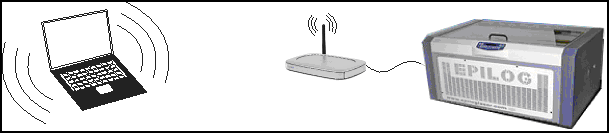
L'illustration ci-dessous montre la configuration de tous les composants : l'ordinateur, le routeur, le câble Cat 5 et le système laser.
Installer le pilote d'impression
- Installez un autre pilote d'impression pour votre imprimante laser et activez un nouveau port TCP/IP sur votre ordinateur. Pour ce faire, suivez la procédure d'ajout d'un pilote d'impression. L'ajout d'un autre pilote d'impression nous permet de configurer une nouvelle adresse TCP/IP qui sera utilisée exclusivement pour le routeur sans fil. Utilisez la même version du pilote d'impression que celle que vous utilisez actuellement (disponible sur www.epiloglaser.com/support/drivers/). Si nécessaire, consultez votre manuel pour obtenir des instructions sur l'installation du pilote d'impression sur une connexion Ethernet. Ces instructions vous guident à travers les étapes nécessaires pour installer et activer votre nouveau port TCP/IP.
- Lors de l'installation du nouveau pilote, vous serez invité à définir une nouvelle adresse TCP/IP. Nous utiliserons 192.168.1.5 (n'utilisez pas la même séquence de chiffres que celle indiquée dans votre manuel. Il est très important d'utiliser un 1 dans le troisième groupe de chiffres pour le routeur (192.168.1.5).
Configuration du laser et du routeur
- Réglez l'adresse IP de votre système laser sur 192.168.1.5. Ce numéro doit correspondre au numéro que vous avez utilisé à l'étape précédente. Reportez-vous à votre manuel pour obtenir des instructions sur le réglage de l'adresse IP dans le laser.
- Utilisez un câble Ethernet Cat 5 standard (généralement fourni avec le routeur) pour connecter le routeur sans fil au port Ethernet de votre système laser. Branchez le routeur à l'alimentation électrique.
Configurer l'ordinateur
Allez dans Démarrer|Panneau de configuration|Centre Réseau et partage. Allez dans Gérer les connexions réseau. Cliquez avec le bouton droit sur votre connexion réseau sans fil, puis sélectionnez Propriétés.
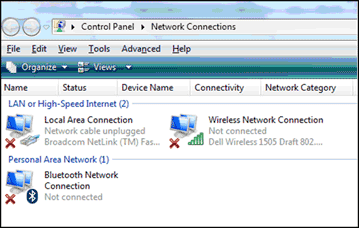
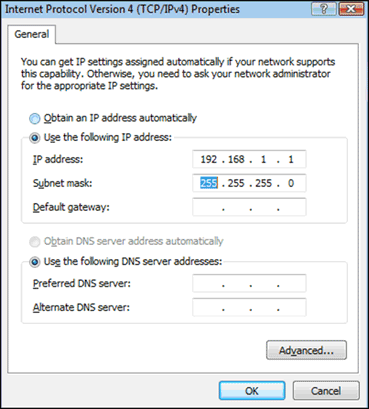
Dans la fenêtre Propriétés de la connexion réseau sans fil, sélectionnez Protocole Internet version 4 (TCP/IPv4). Sélectionnez ensuite Propriétés.
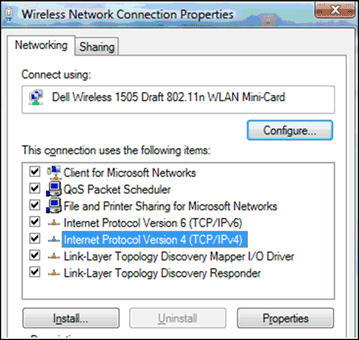
Dans la fenêtre Propriétés, sélectionnez Utiliser l'adresse IP suivante : définissez l'adresse sur 192.168.1.1 et le masque de sous-réseau sur 255.255.255.0 (illustré à droite).
Après avoir défini l'adresse IP et le masque de sous-réseau, cliquez sur OK pour fermer toutes windows.
Conseils utiles à garder à l'esprit
La plupart des routeurs domestiques ont une adresse IP par défaut attribuée au format 192.168.1.xxx. Si ce n'est pas le cas de votre routeur, vous devrez modifier le port TCP/IP que vous avez activé afin qu'il corresponde au format du routeur que vous utilisez.
Soyez prudent lorsque vous utilisez des zéros dans les adresses IP : 192.168.001.005. Windows interprète les zéros comme faisant partie du format, mais Windows ne le fait pas. Étant donné que vous saisissez l'adresse IP à deux endroits différents sur l'ordinateur, veillez à ce qu'elles soient identiques. Il est préférable d'utiliser le format 192.168.1.5 (sans les zéros), mais veillez simplement à rester cohérent. Dans le laser lui-même, vous devez utiliser les zéros, mais il s'ajuste automatiquement et fonctionnera correctement tant que votre ordinateur est configuré correctement.