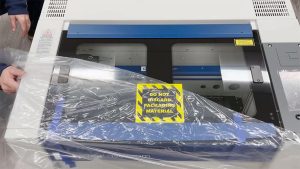
Étape 1 : Allumez votre machine

Commencez par allumer votre système laser. L'interrupteur d'alimentation est situé sur le côté, près de l'arrière de la machine, pour tous les modèles : Fusion Maker, Edge, Pro et Galvo.
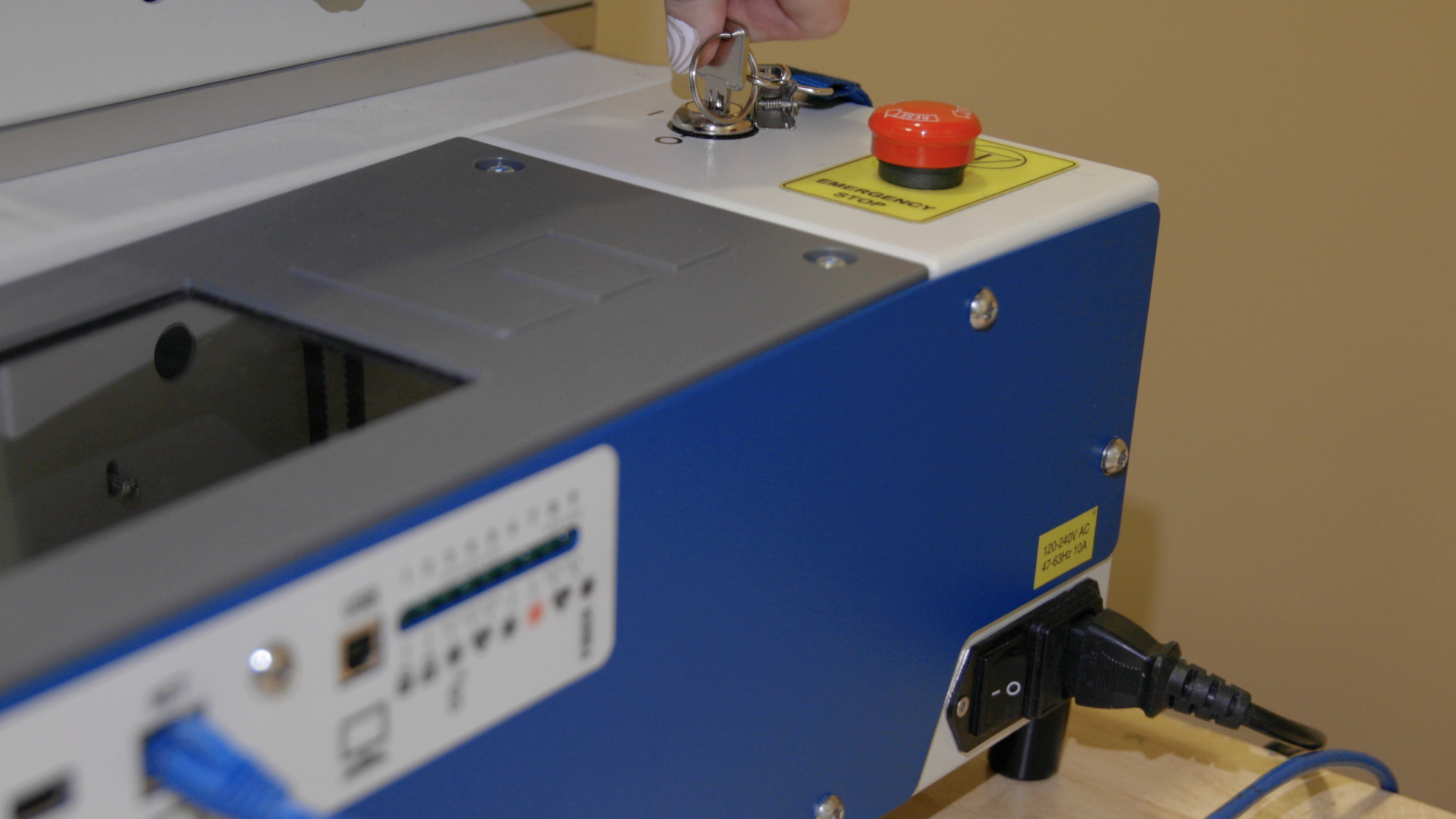
Pour les modèles Fusion Pro 48 Fusion Galvo G100, une clé supplémentaire permet d'allumer la machine. Cette clé permet également de restreindre l'accès au système. Assurez-vous qu'elle est en position « marche ».
Étape 2 : Démonstration pas à pas
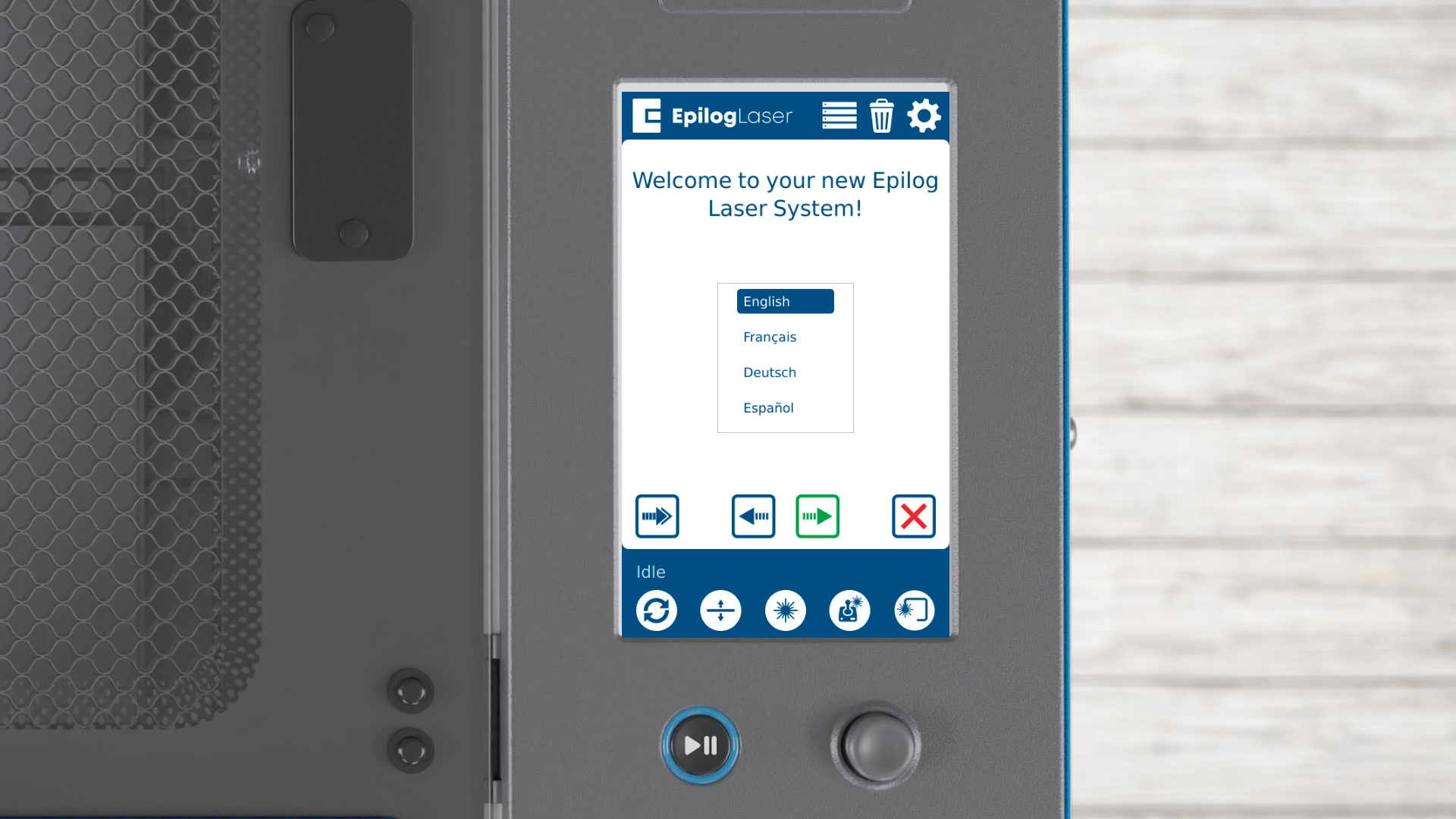
Une fois la machine démarrée, l'assistant d'installation se lancera. Commencez par choisir votre langue. Cliquez sur la flèche pour passer à l'étape suivante.
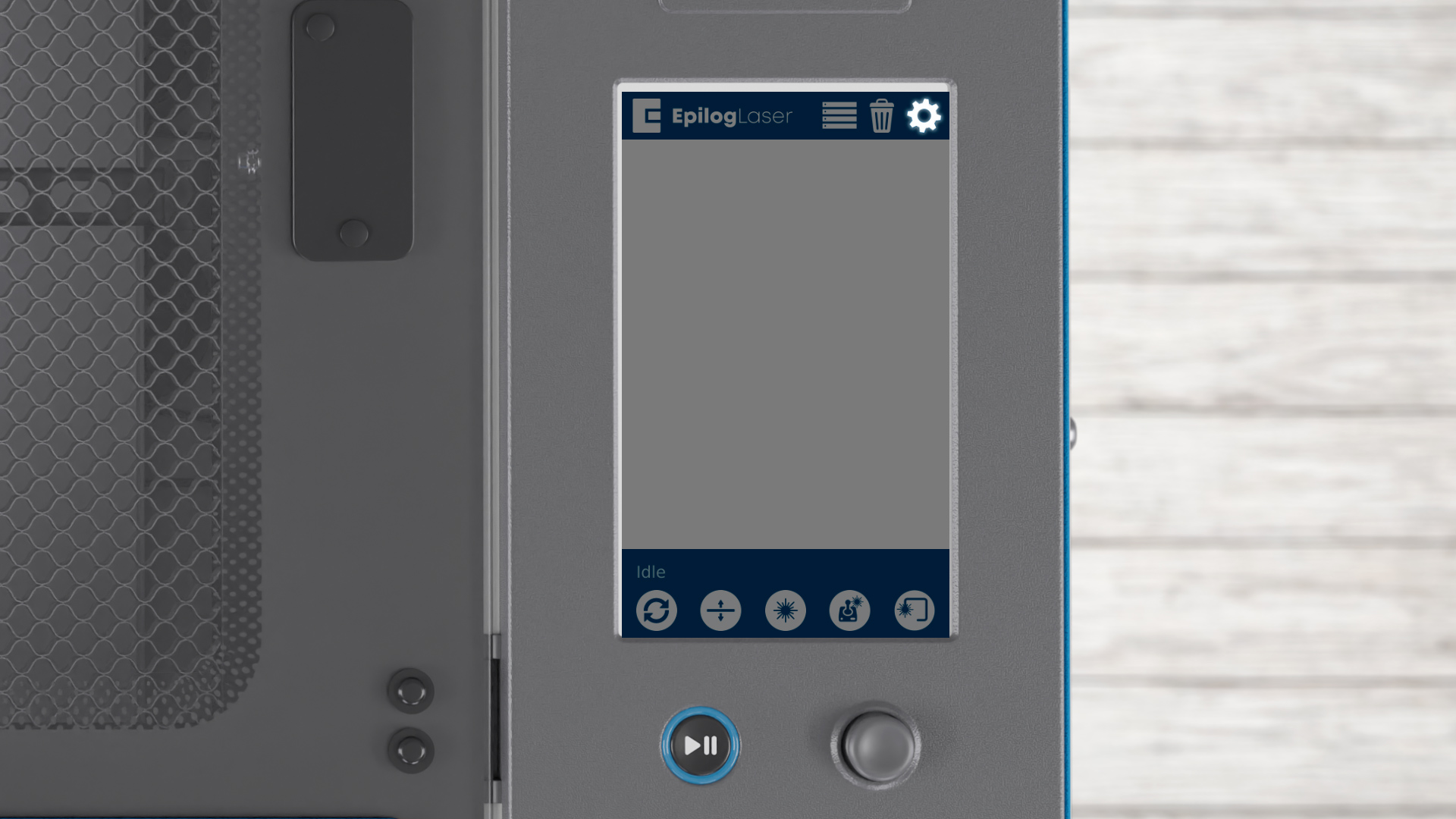
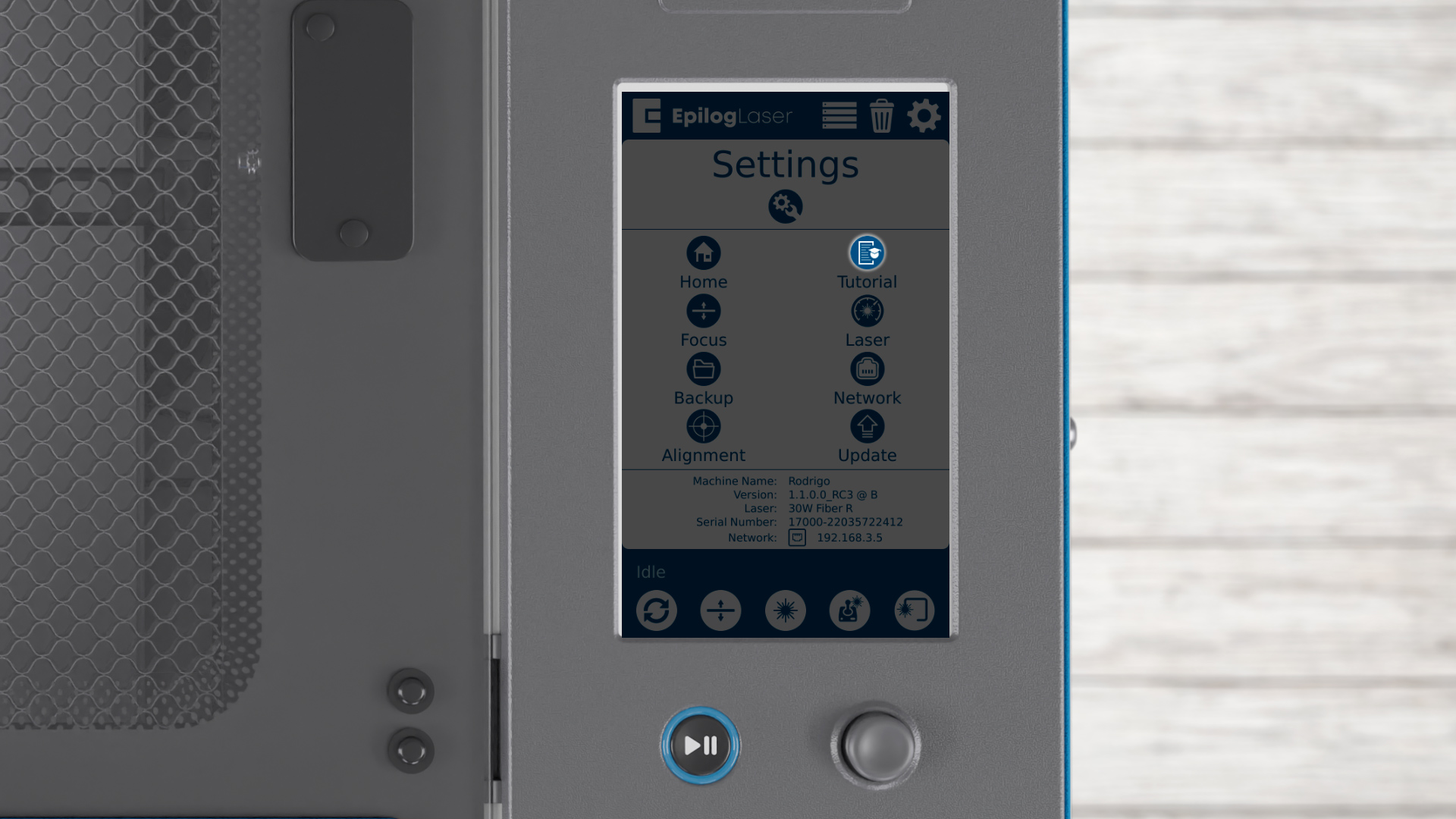
Si l'écran de démarrage n'apparaît pas, par exemple si vous avez acheté votre système d'occasion, vous pouvez accéder à cette fonctionnalité en cliquant sur l'icône Paramètres. Cliquez ensuite sur l'icône Tutoriel.
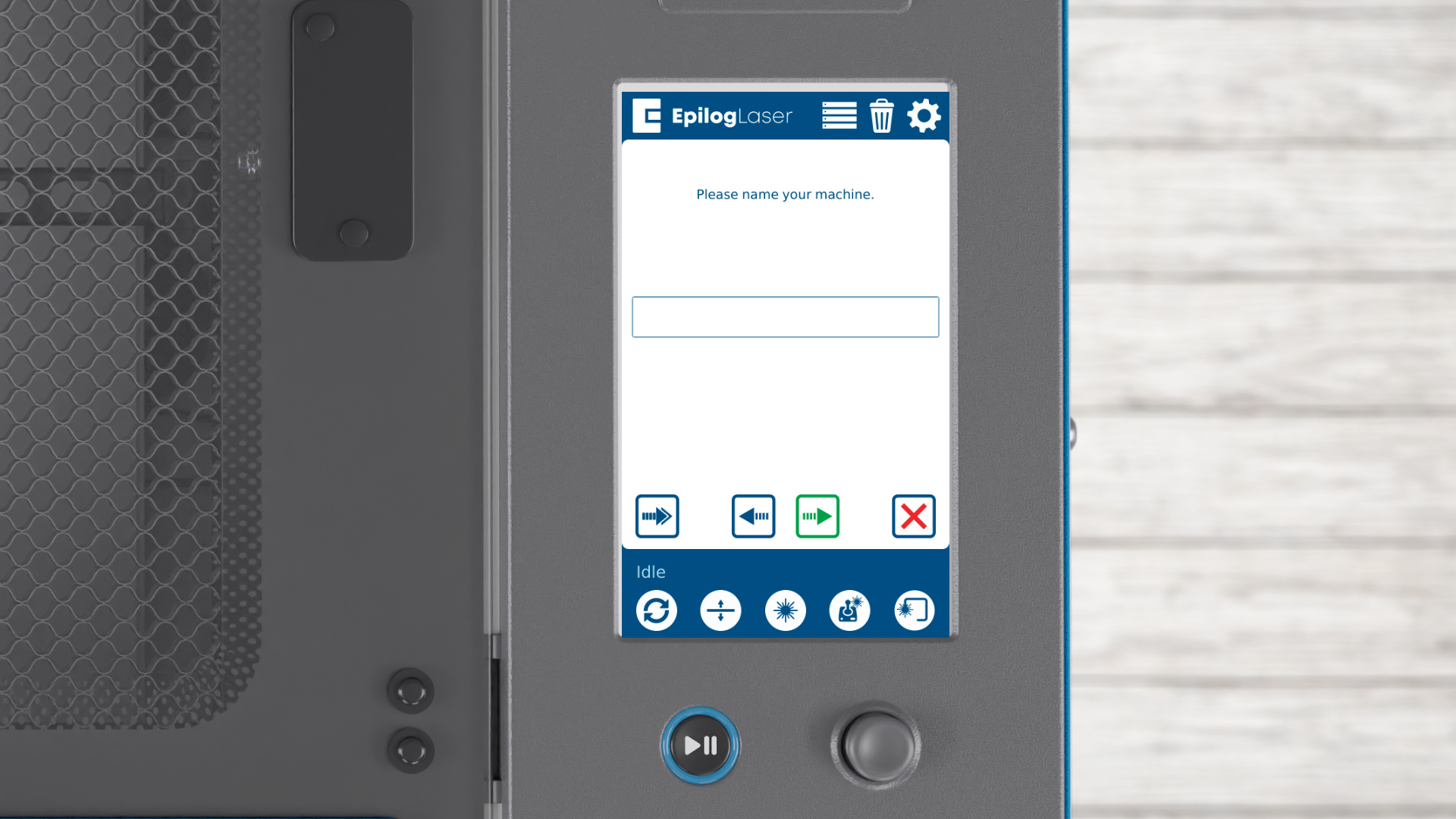
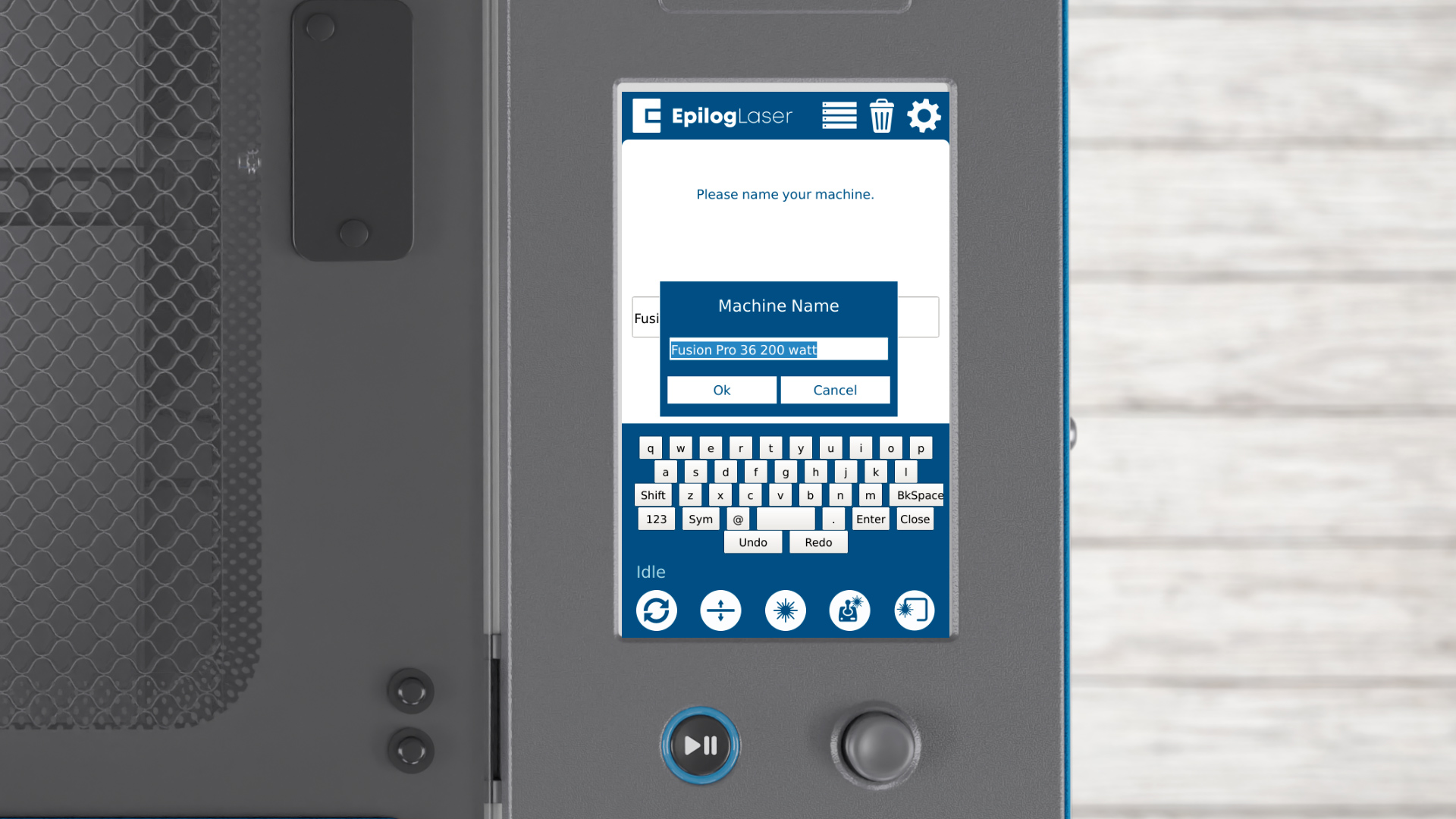
Ensuite, vous serez invité à nommer votre système. Cliquez dans la case pour ajouter un nom. Faites preuve de créativité ou restez simple : nommez-le comme vous le souhaitez, puis cliquez sur OK.
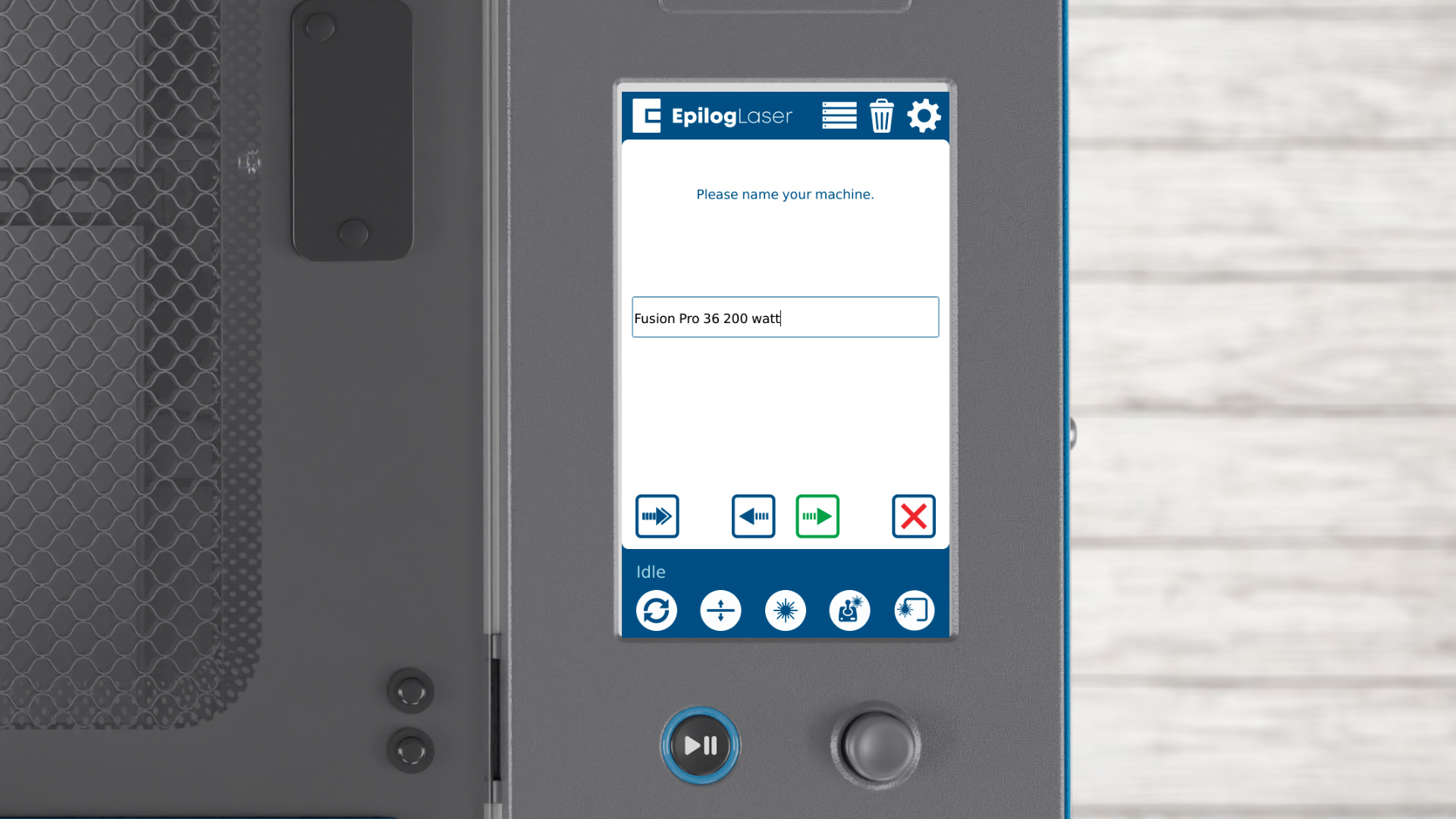
Cliquez sur la flèche pour passer à l'étape suivante.
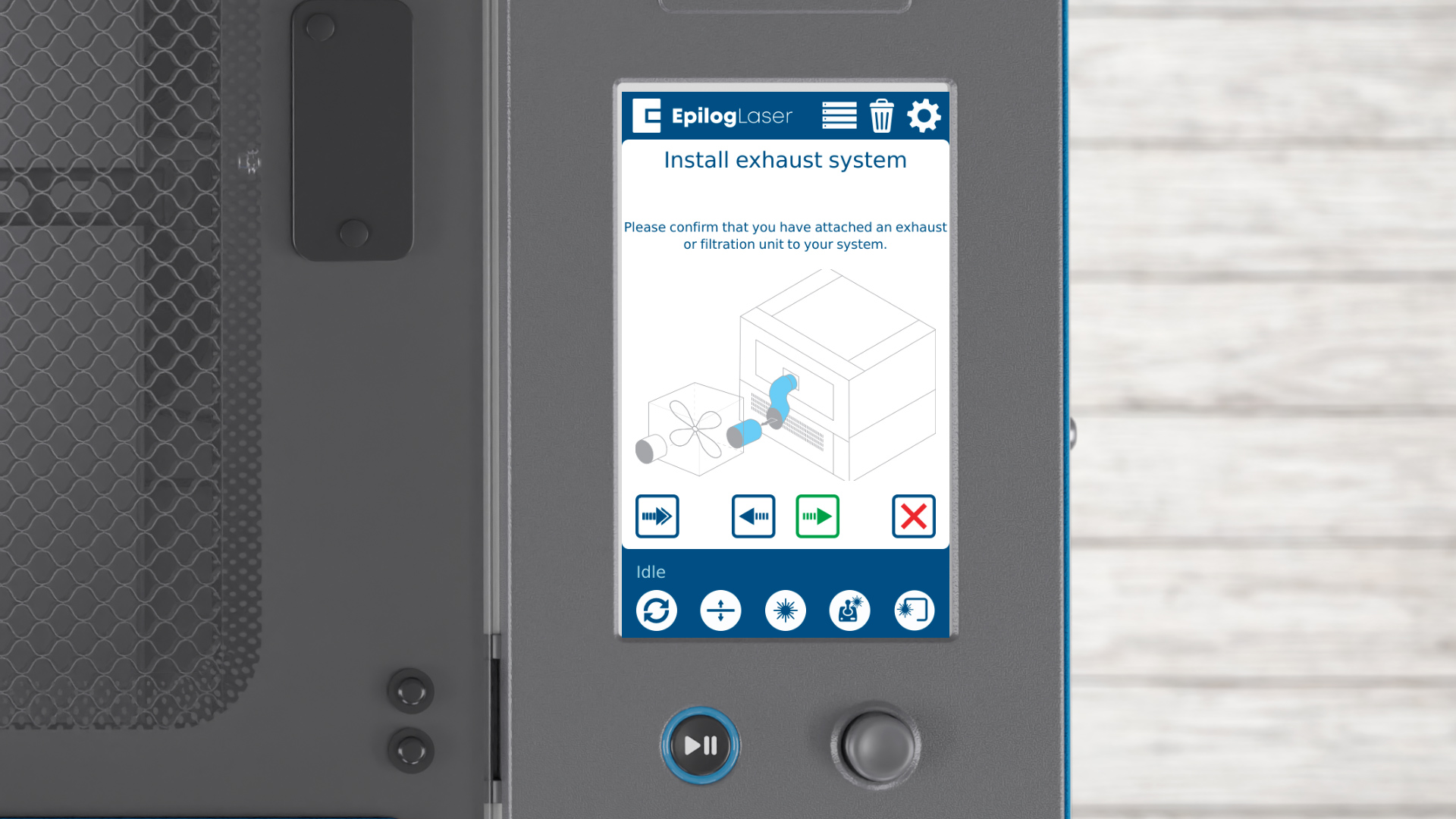
Un rappel apparaîtra pour vous inviter à connecter un système d'échappement ou de filtration. Ceci est essentiel pour assurer une bonne circulation de l'air et garantir la sécurité. Cliquez sur la flèche une fois que vous avez connecté votre unité d'échappement.
Étape 3 : Exécutez la tâche de démonstration sur Fusion Maker/Edge/Pro
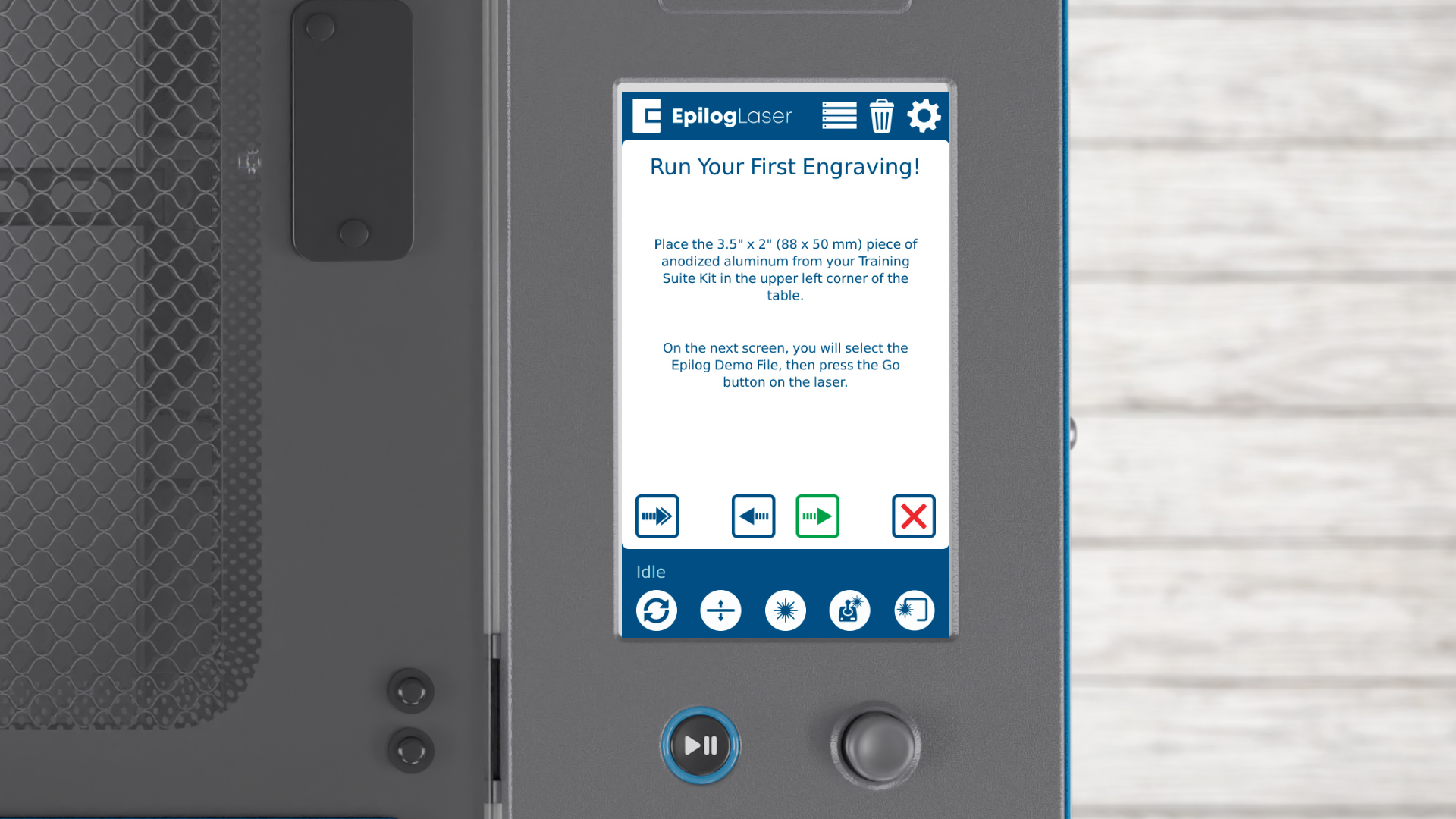
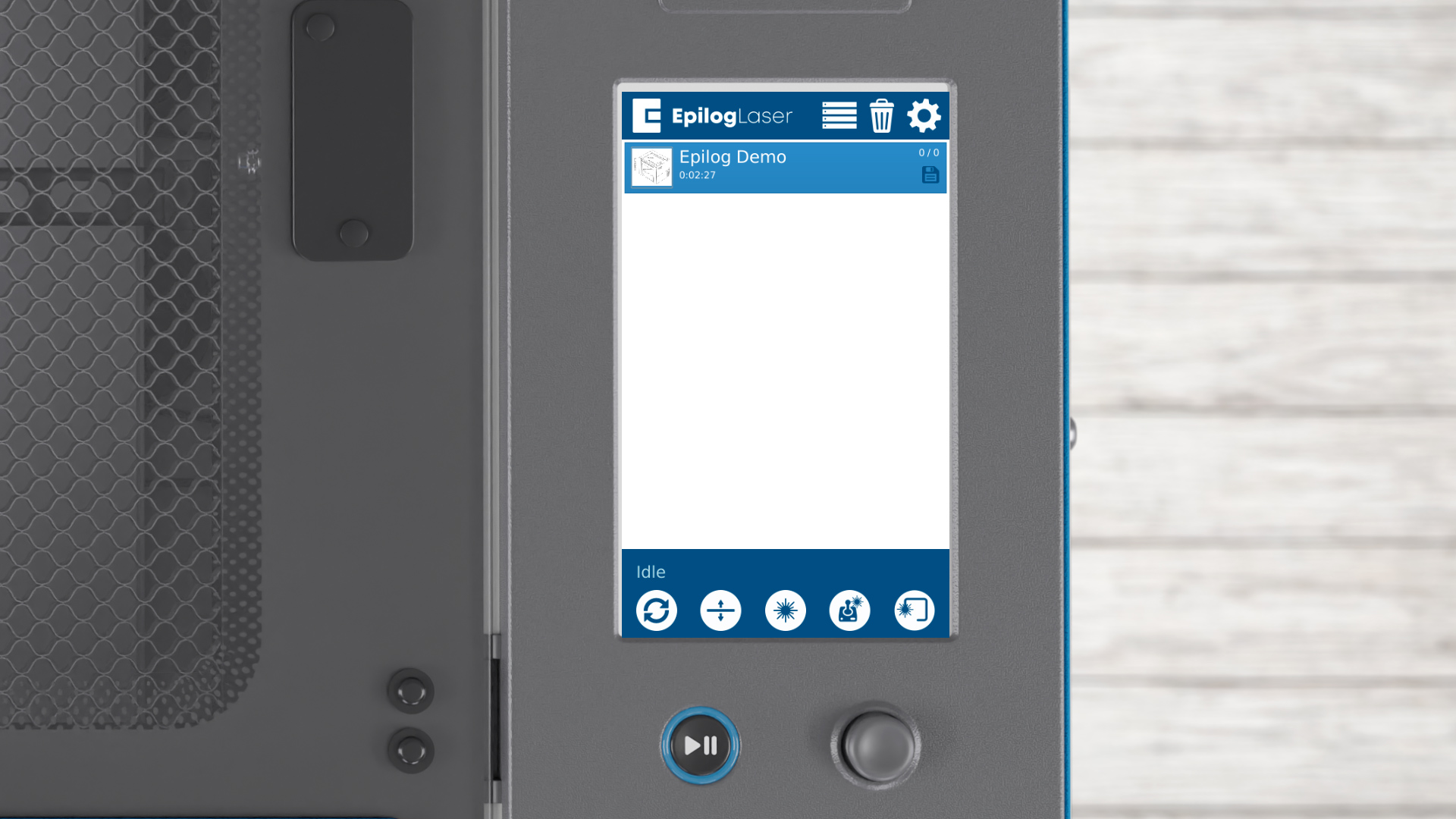
Maintenant, voyons le laser en action ! Appuyez sur la flèche pour charger le travail dans votre système laser. Vous verrez un fichier nommé « Epilog Demo » dans la liste des fichiers.
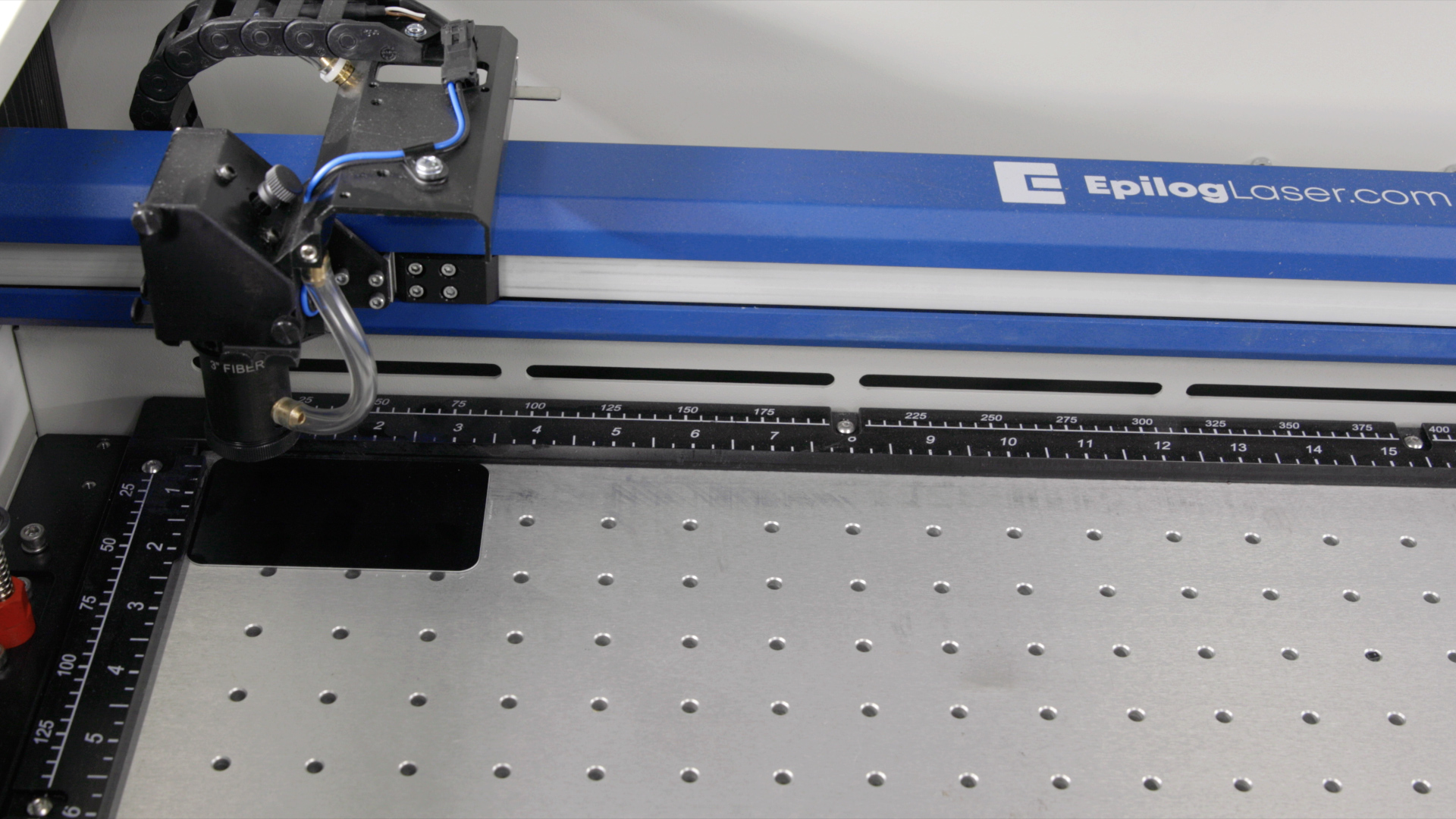
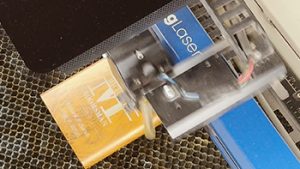
Dans votre kit Training Suite, vous trouverez une pièce en aluminium anodisé de 3,5 pouces x 2 pouces. Pour les modèles Fusion Maker, Edge et Pro, placez-la dans le coin supérieur gauche de la table de gravure.
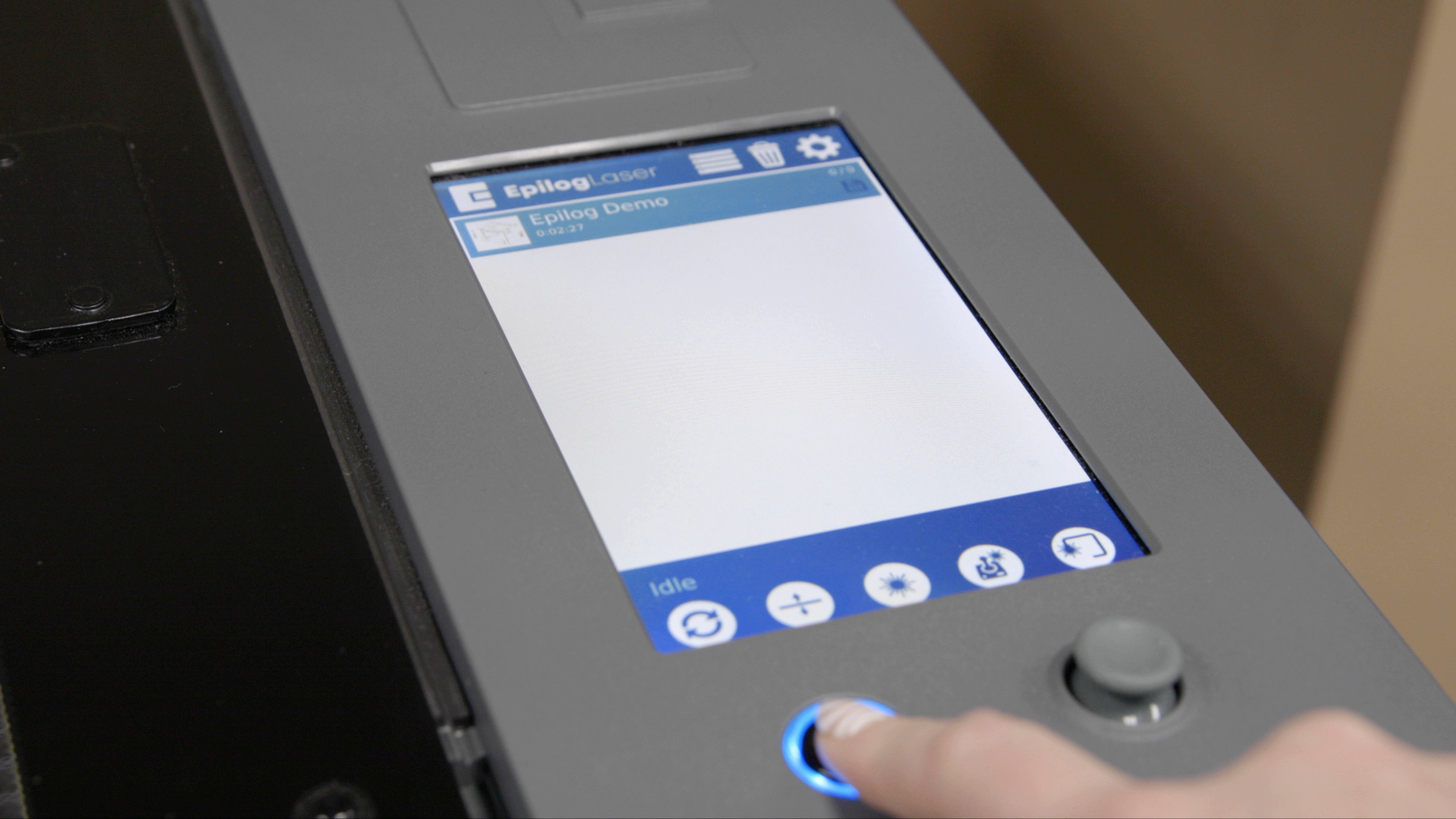
Appuyez sur le bouton Démarrer pour lancer la tâche.
Étape 4 : Exécuter le travail de démonstration sur le Fusion Galvo
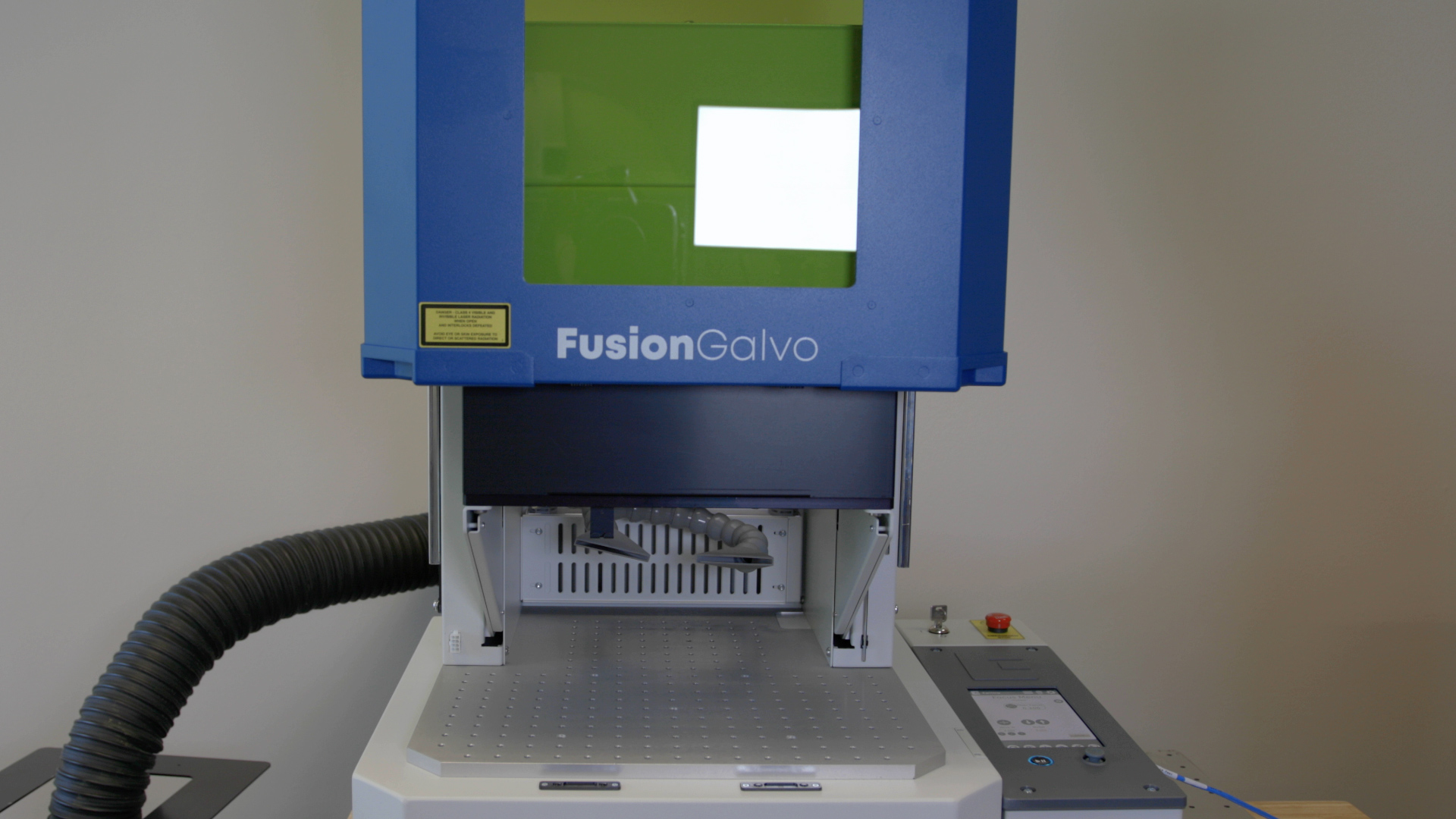
Pour le Fusion Galvo, relevez la porte en cliquant sur l'icône « relever la porte ».
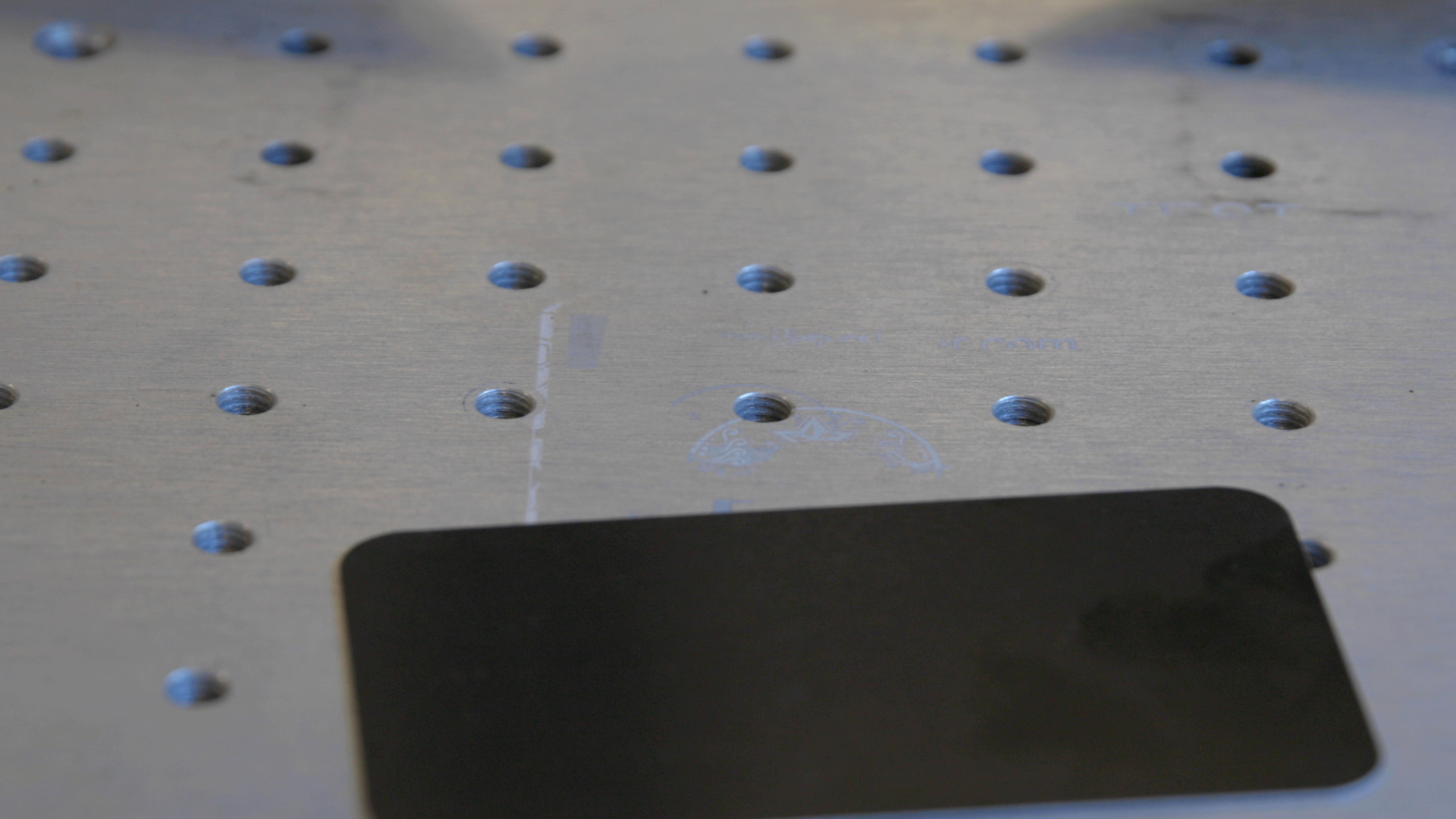
Placez la carte anodisée au centre de la table de gravure.
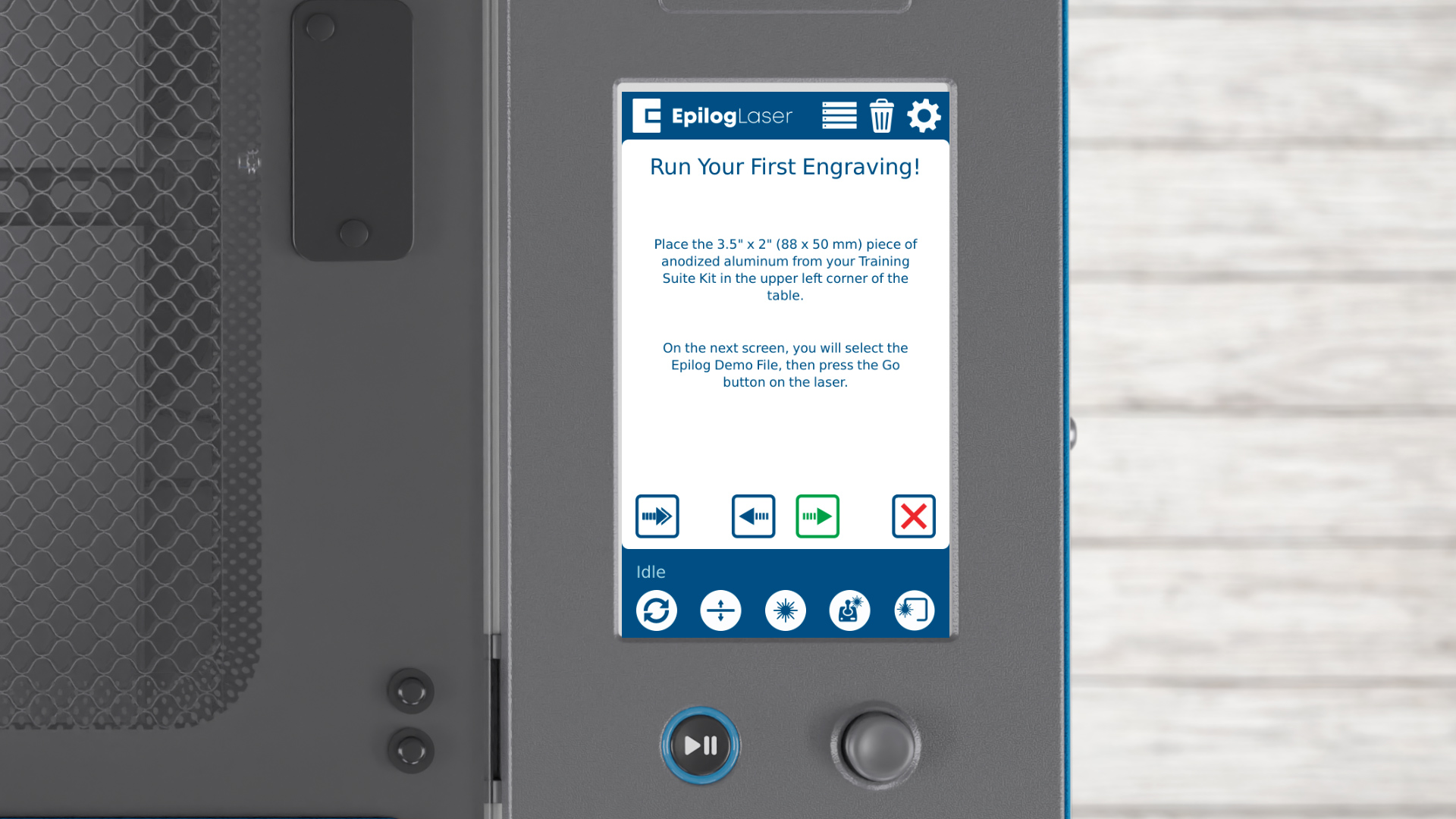
Appuyez sur la flèche pour continuer.
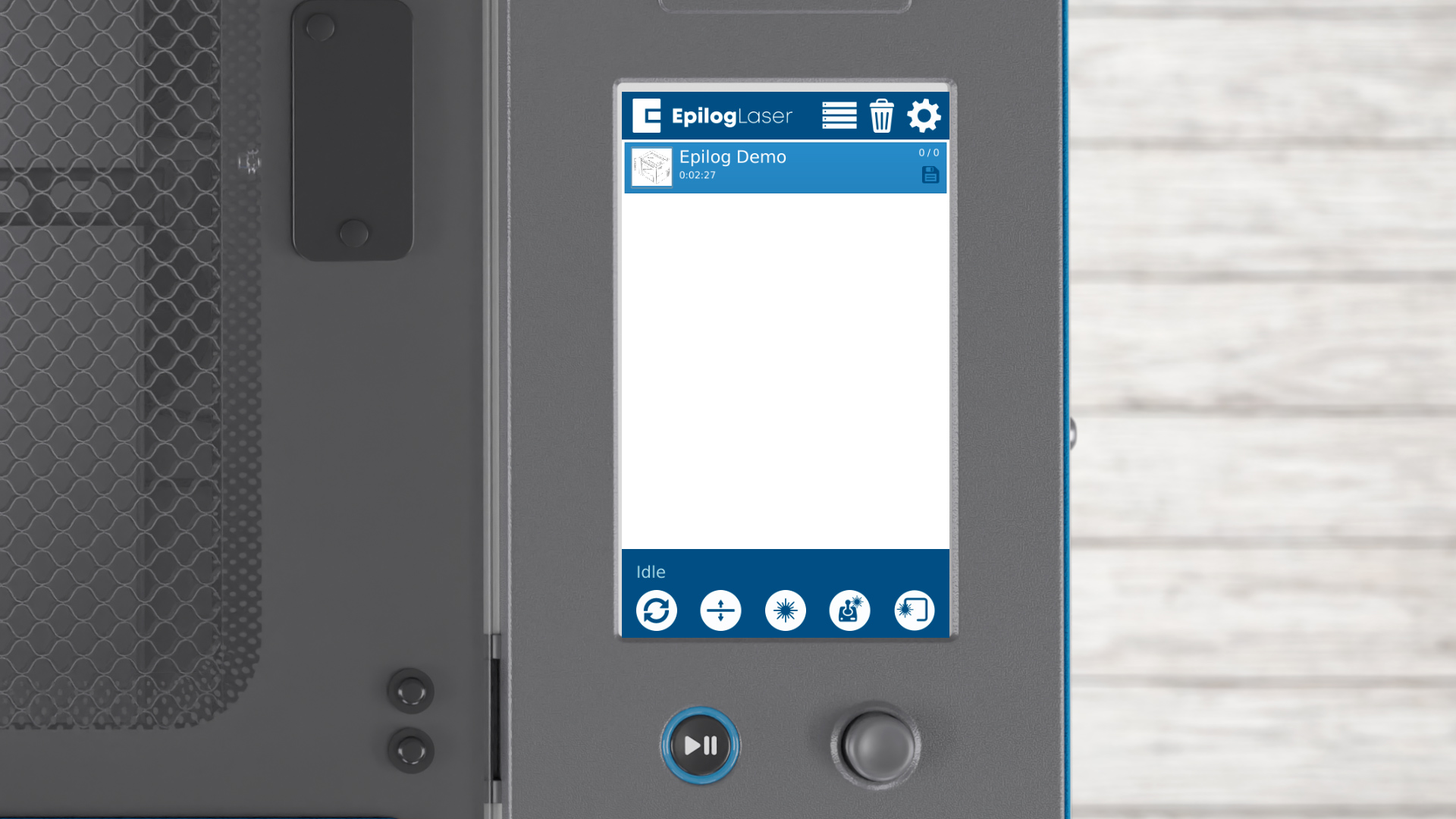
Vous verrez un fichier nommé « Epilog Demo » dans la liste des fichiers.
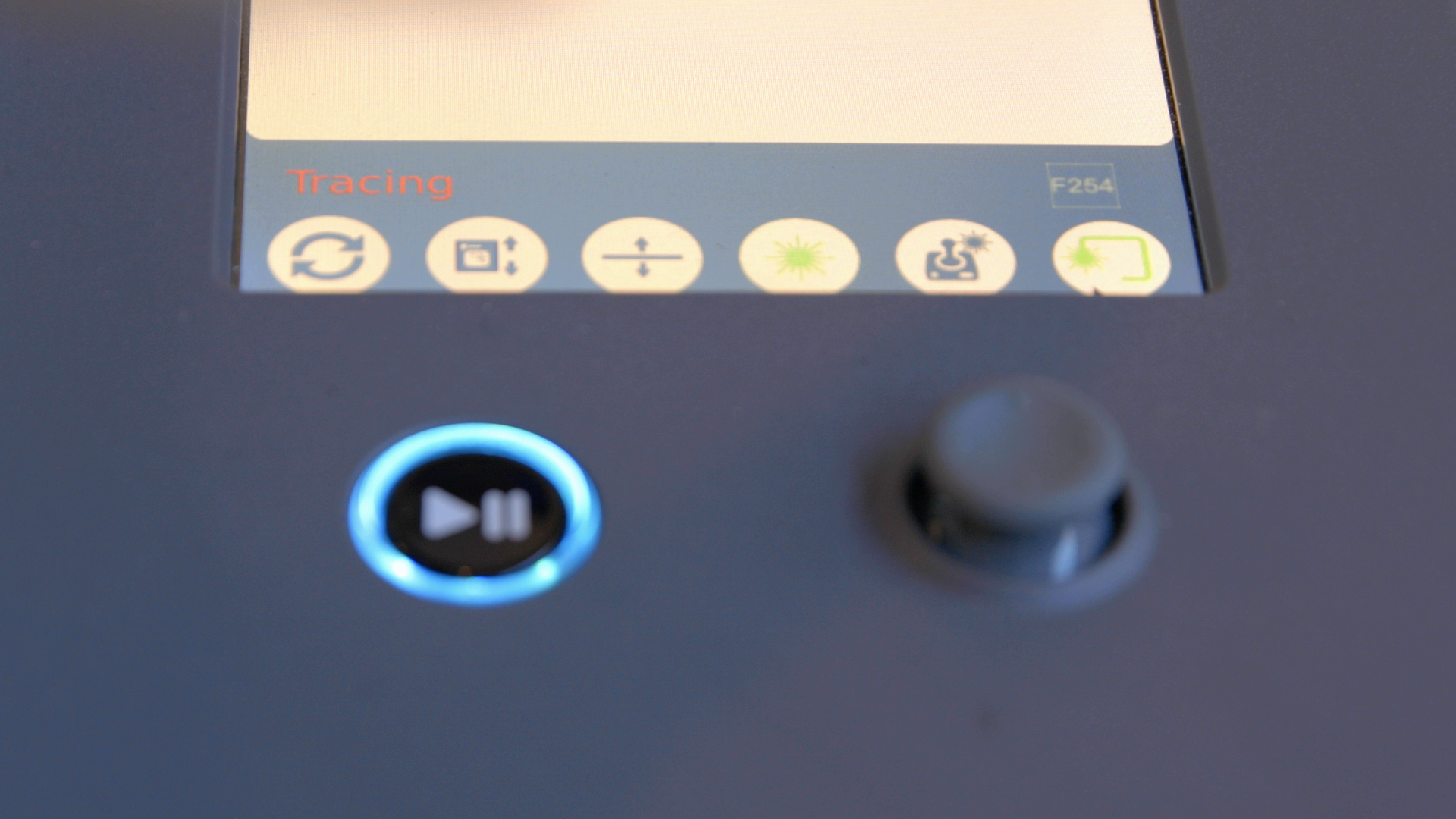
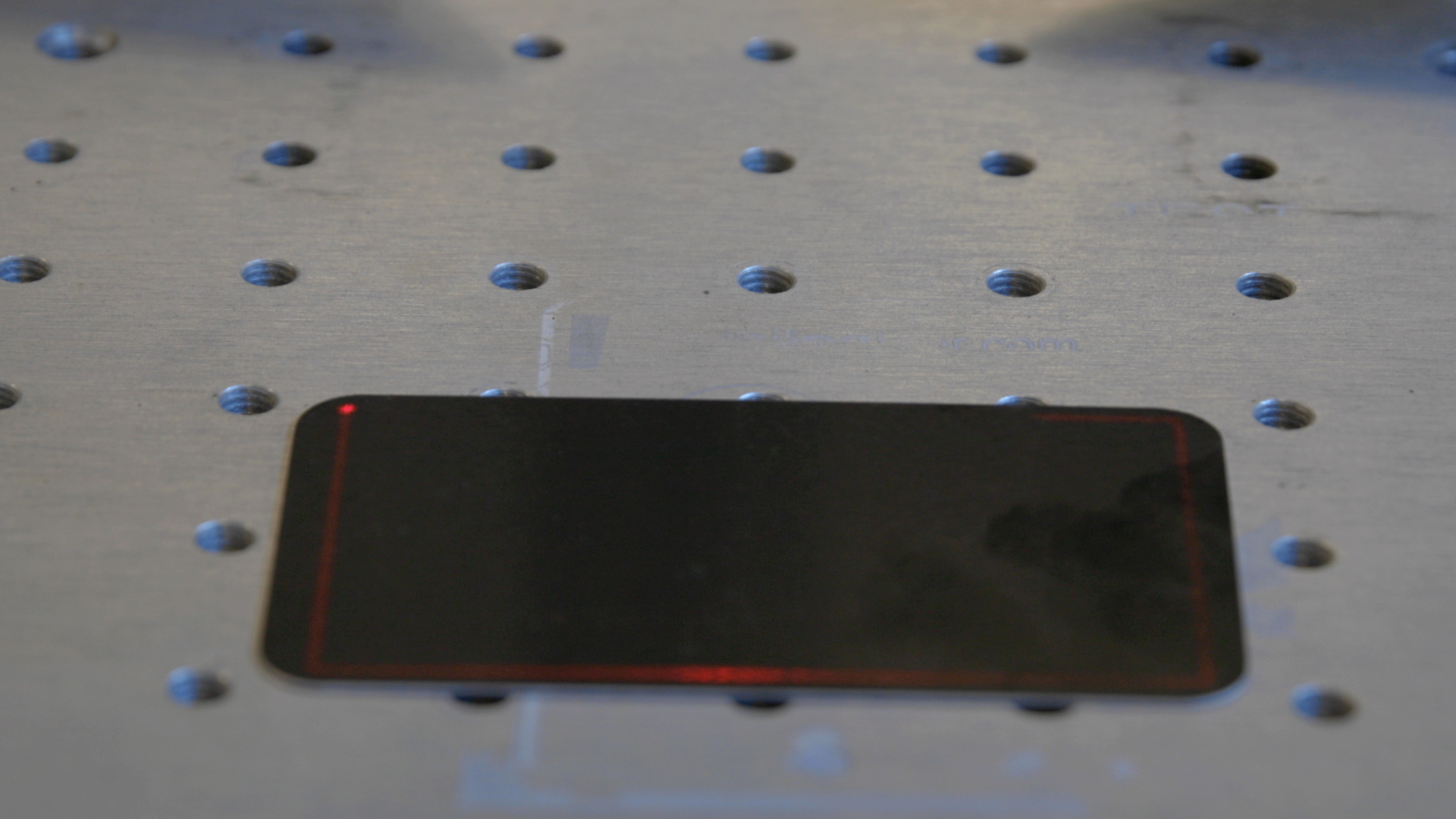
Sélectionnez l'icône de tracé pour placer votre illustration.
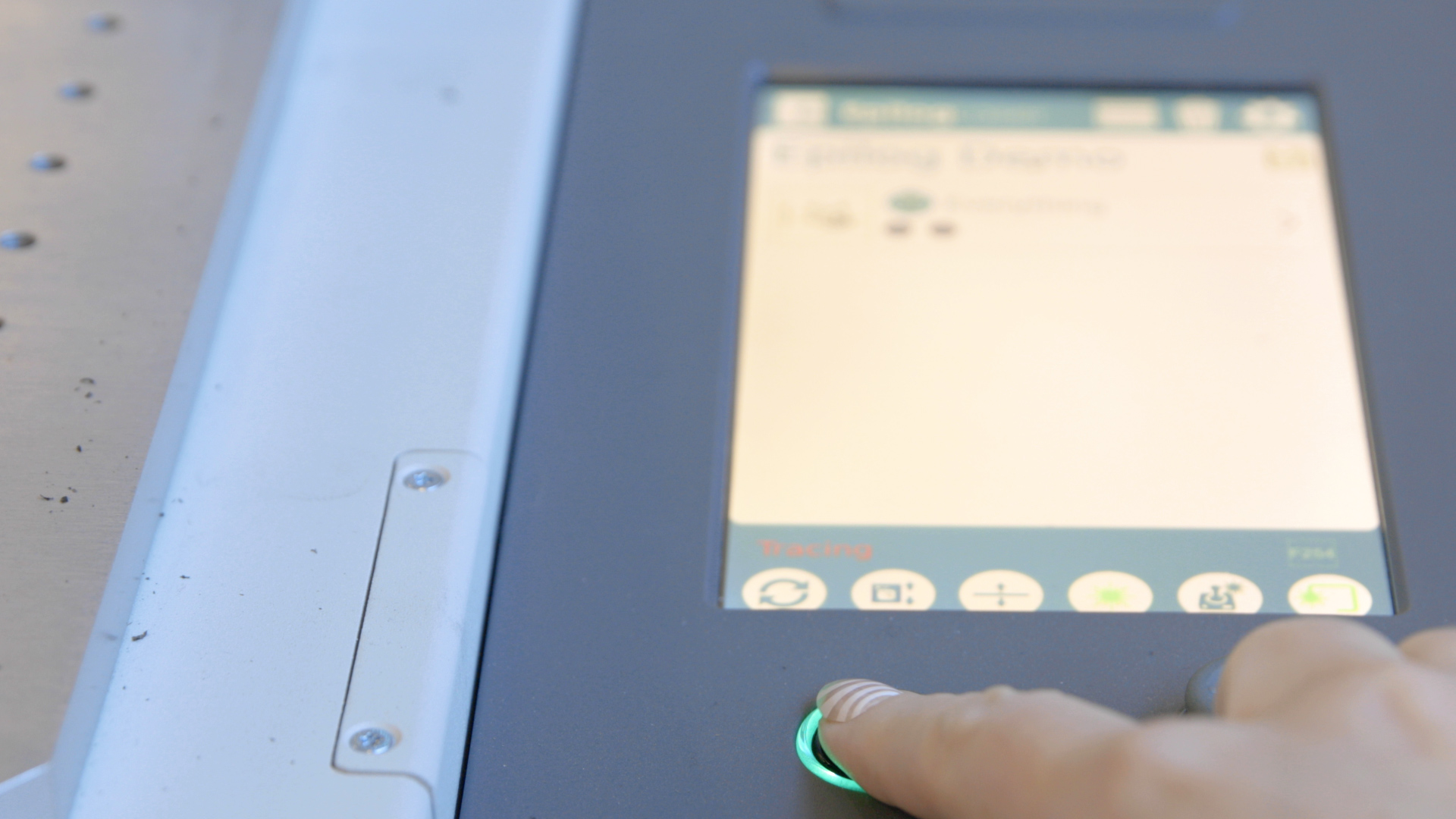
Appuyez sur le bouton Démarrer pour lancer la gravure.
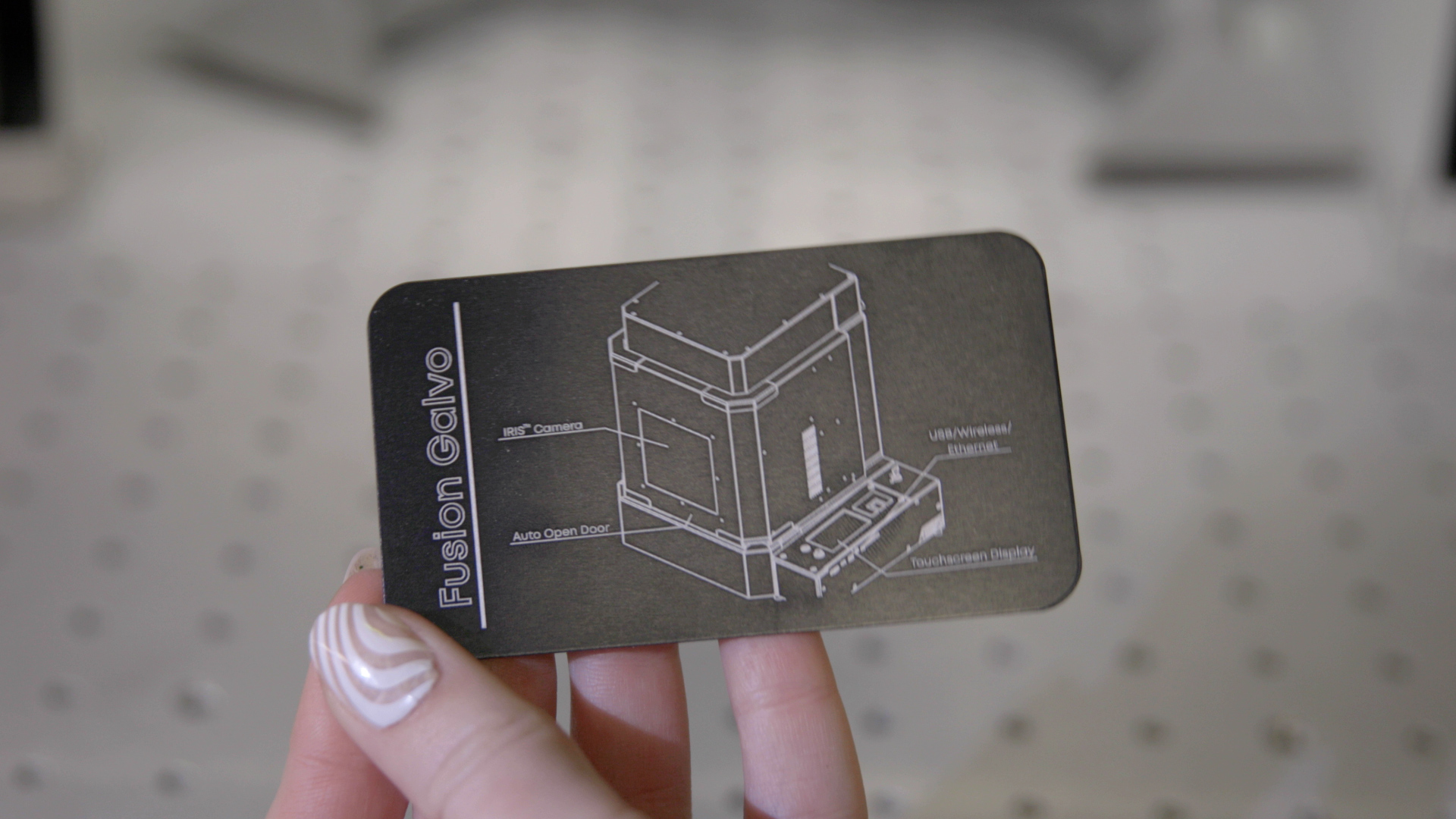
Une fois la première gravure terminée, l'assistant de configuration vous guidera pour connecter le laser à votre ordinateur ou à votre réseau.
Étape 5 : Connexion au laser
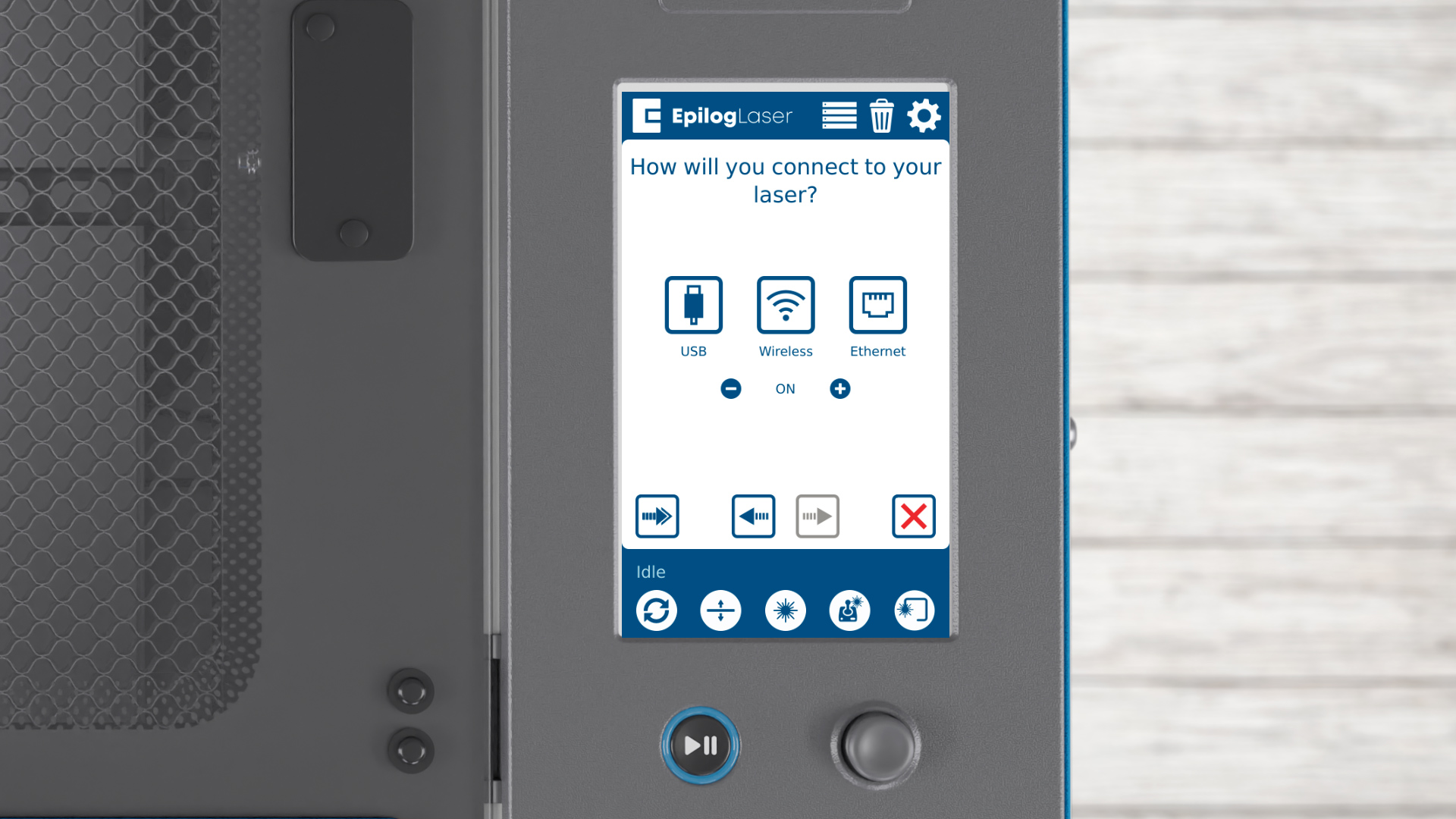
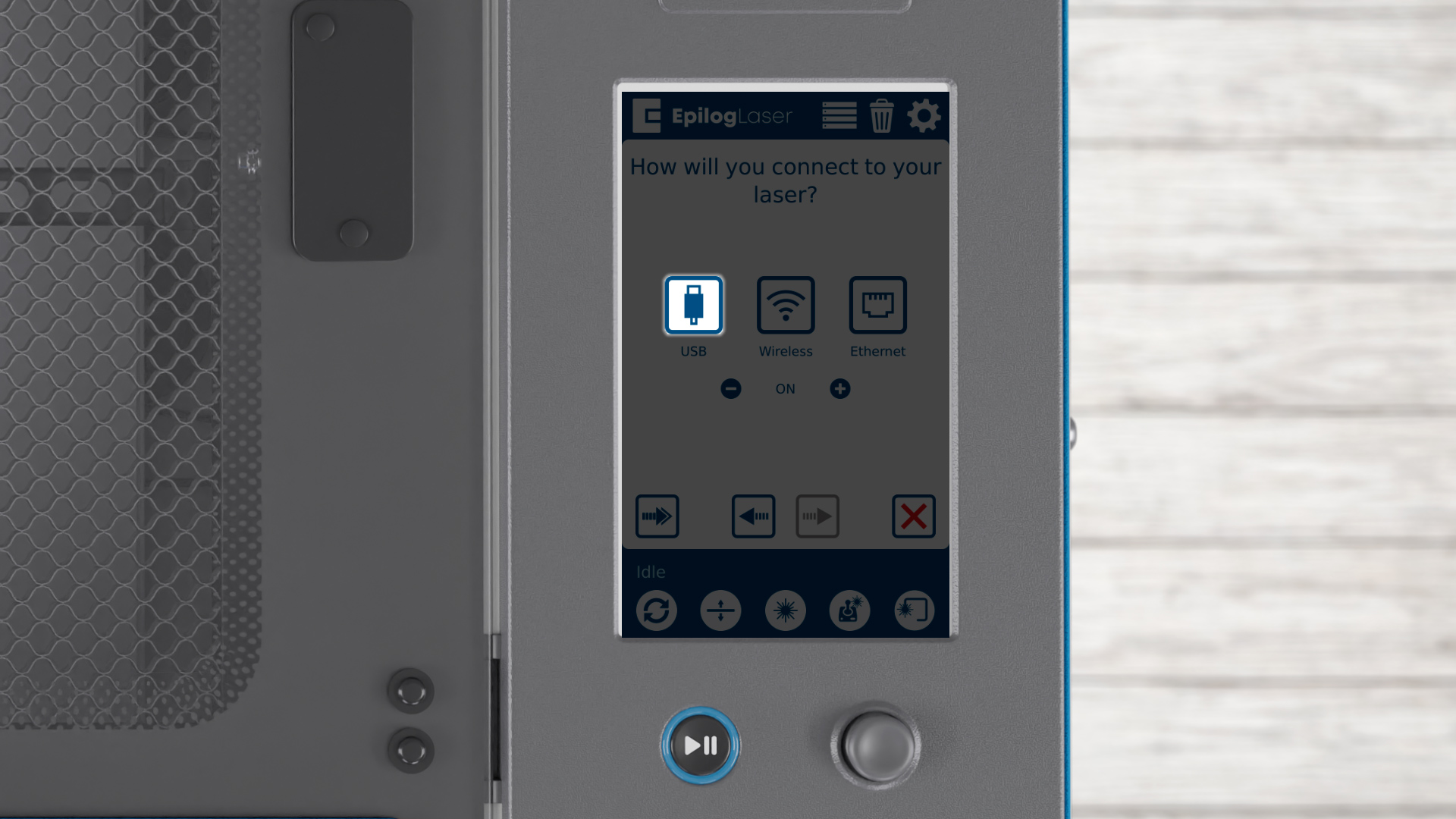
Vous pouvez choisir entre USB, sans fil ou Ethernet. Commençons par les options USB : appuyez sur le bouton USB.
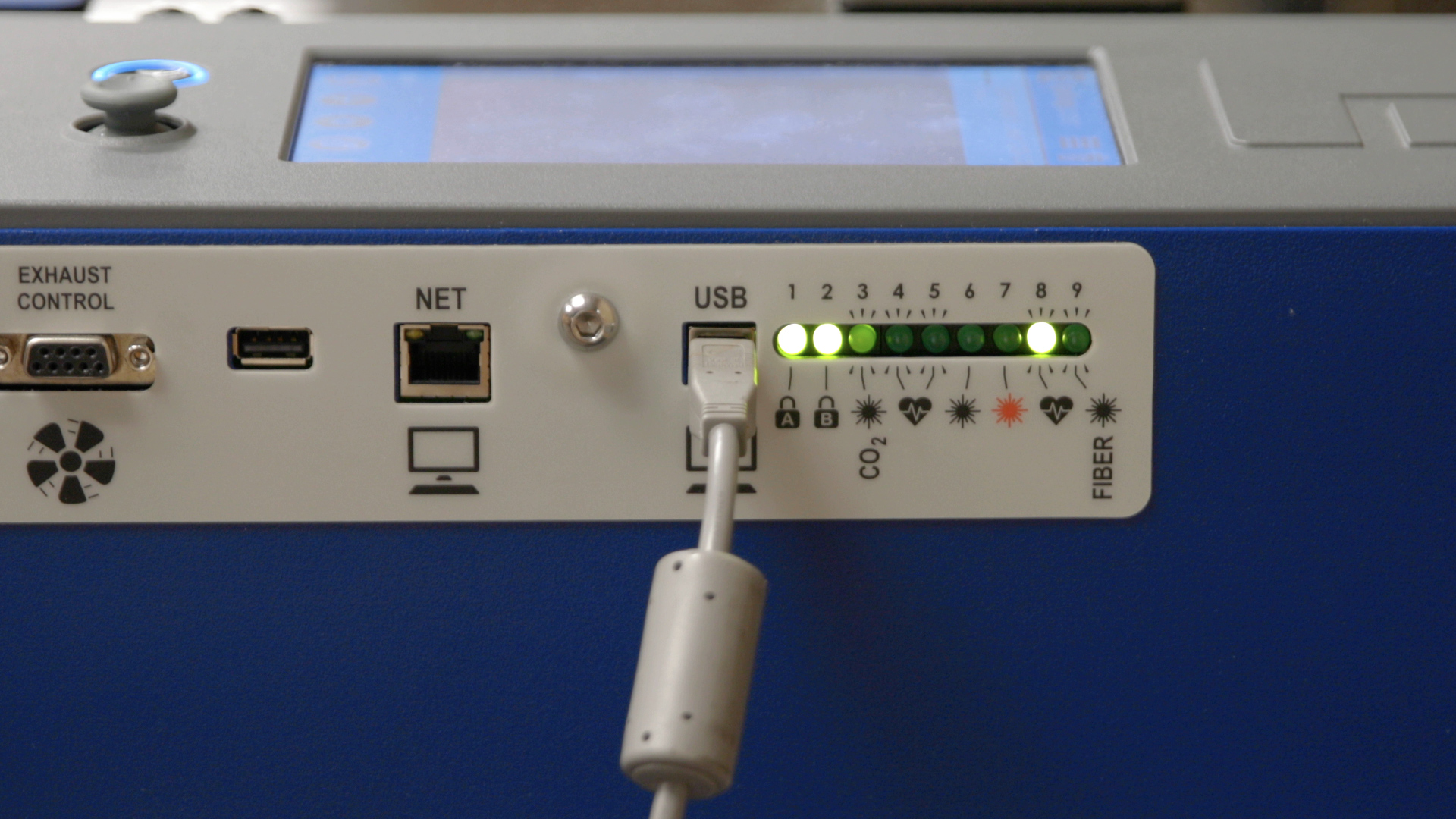
Connectez un câble USB entre votre laser et l'ordinateur.
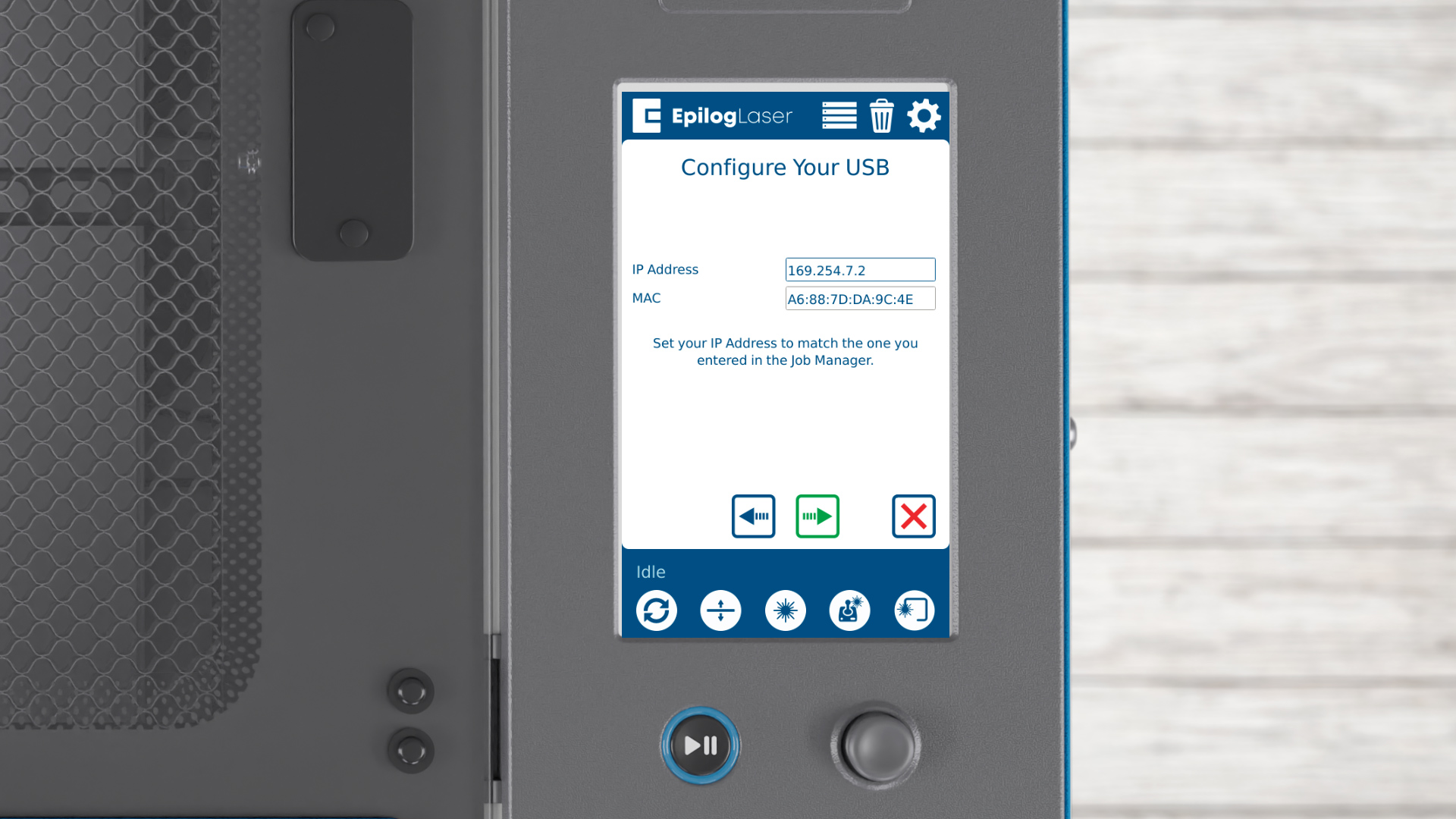
Cliquez sur la flèche pour continuer.
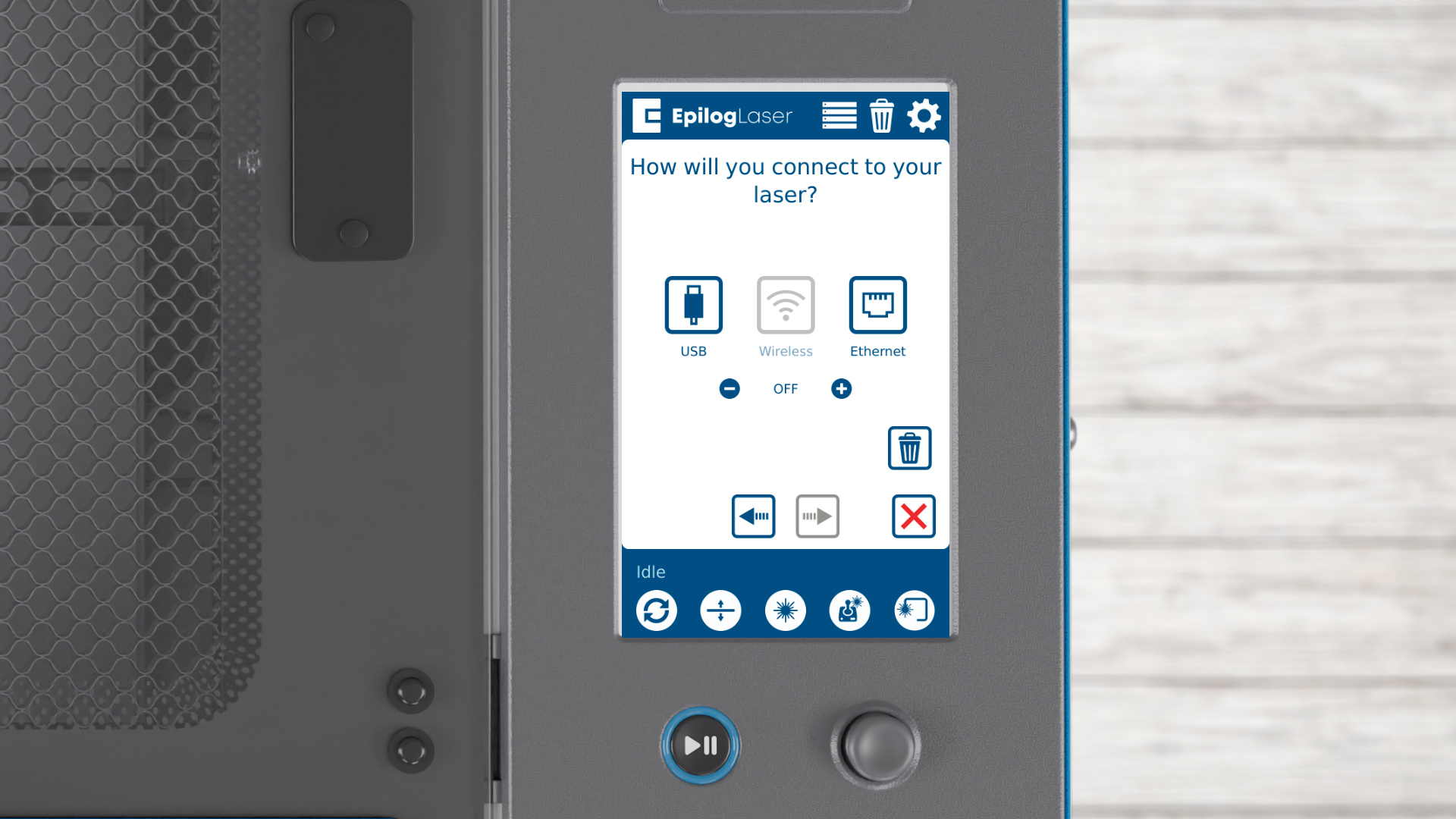
Nous allons maintenant examiner les capacités sans fil du laser. Sous le bouton « Wireless » (Sans fil), vous trouverez un interrupteur permettant d'activer ou de désactiver les capacités sans fil. Si nécessaire, vous pouvez désactiver complètement le mode sans fil en appuyant sur le bouton « moins ».
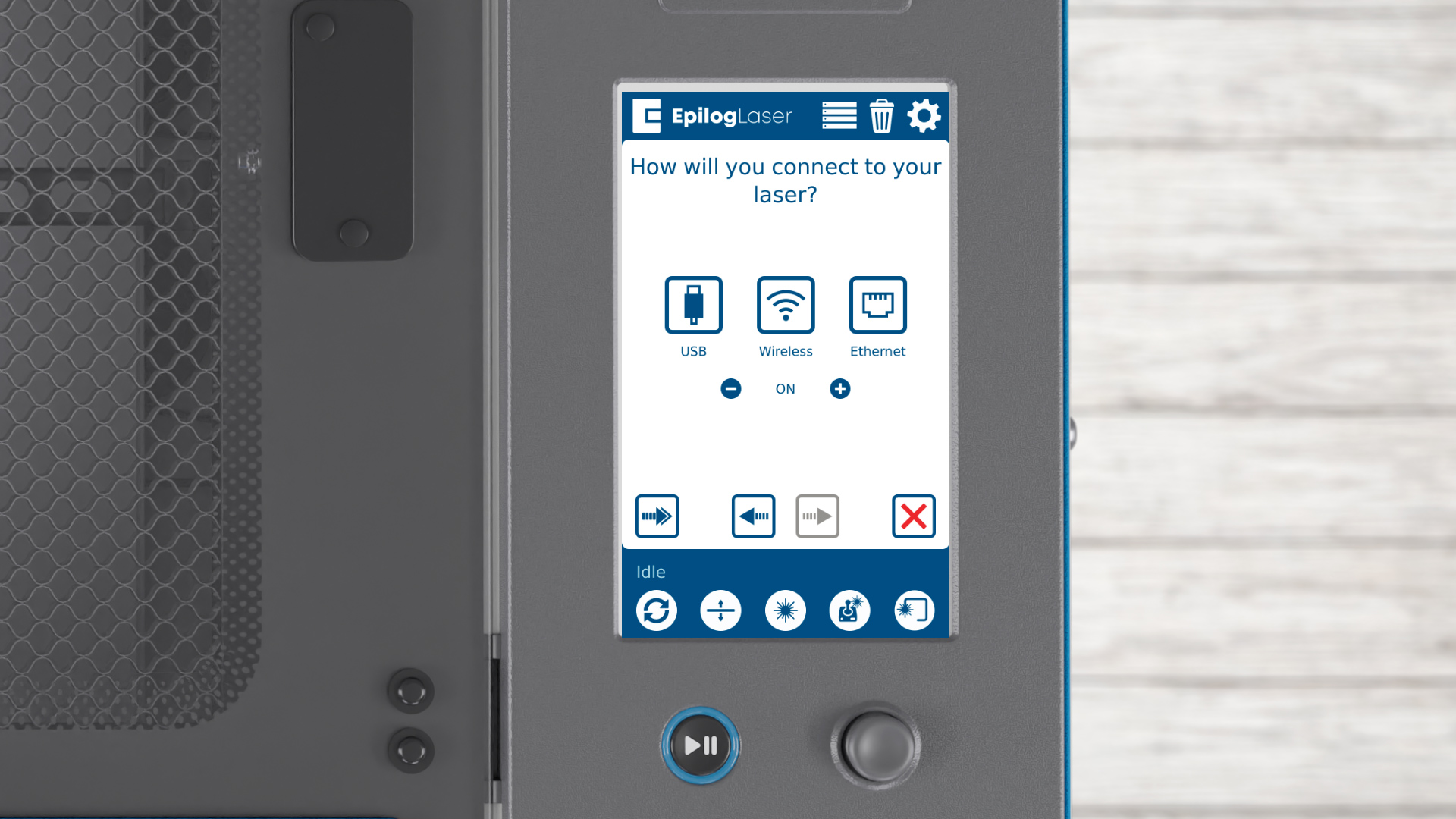
Cela désactive les capacités sans fil du laser, mais réactivons-les en cliquant sur le bouton plus.
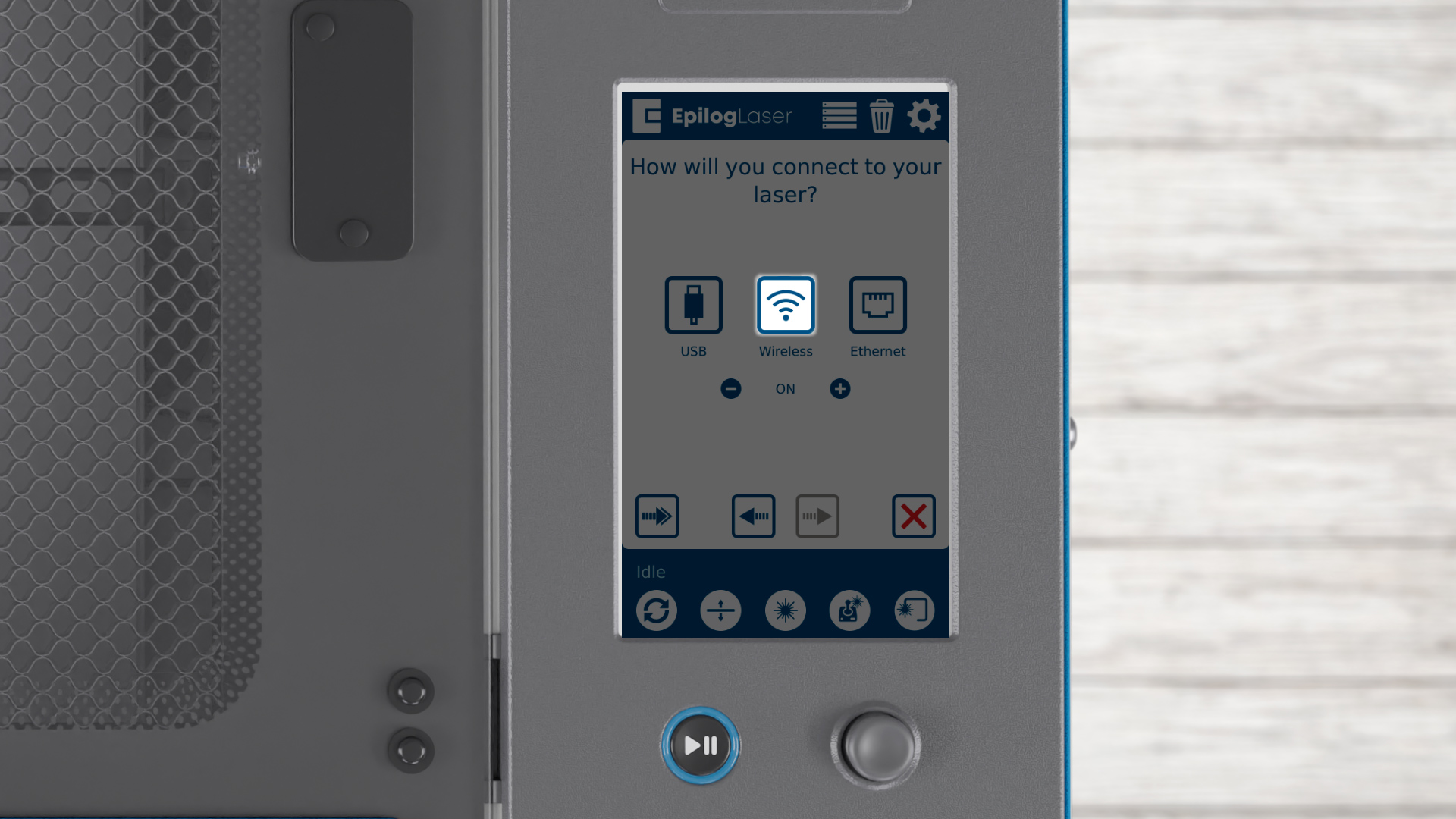
Pour vous connecter sans fil, appuyez sur le bouton sans fil.
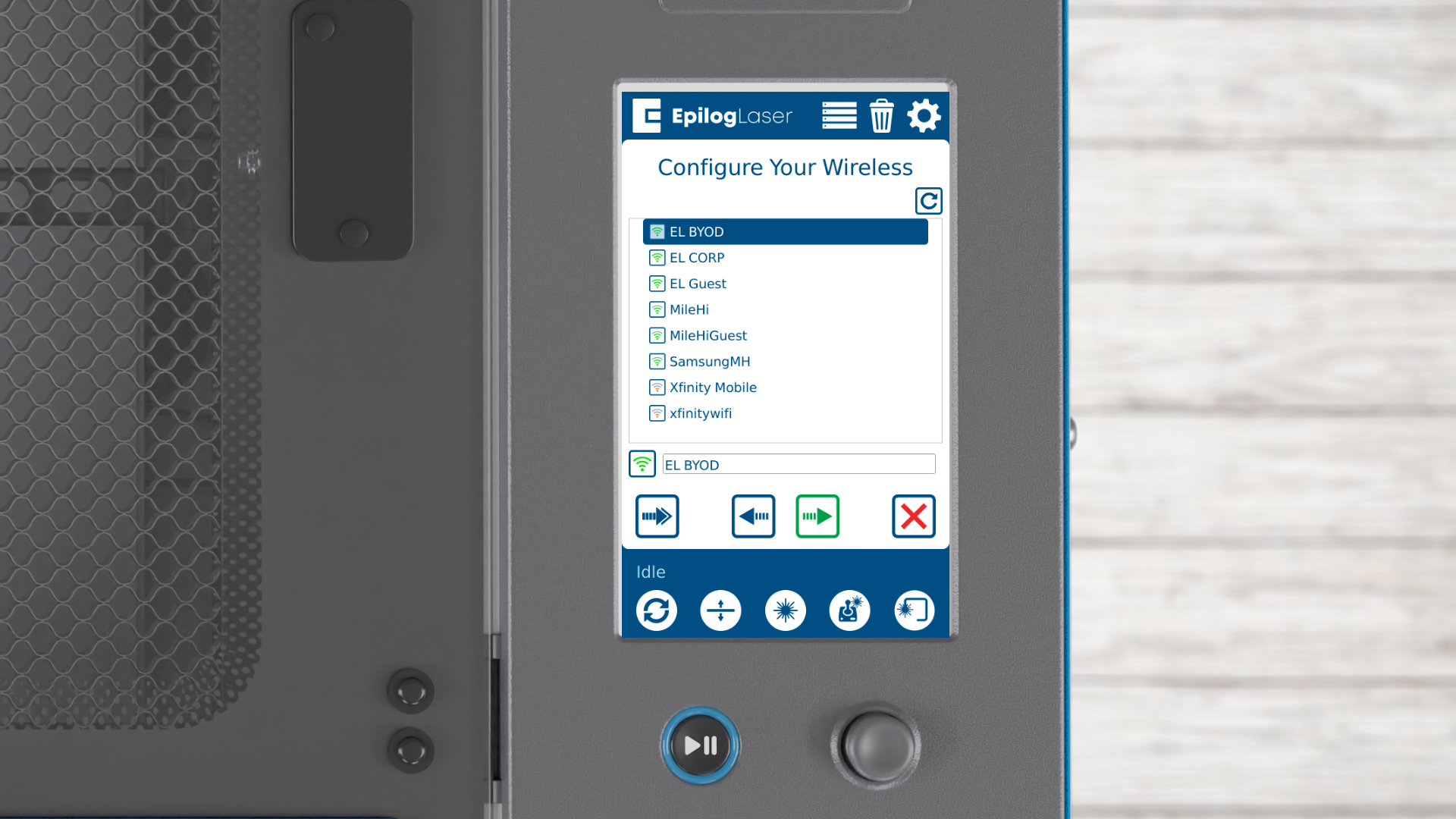
Sélectionnez votre réseau sans fil.
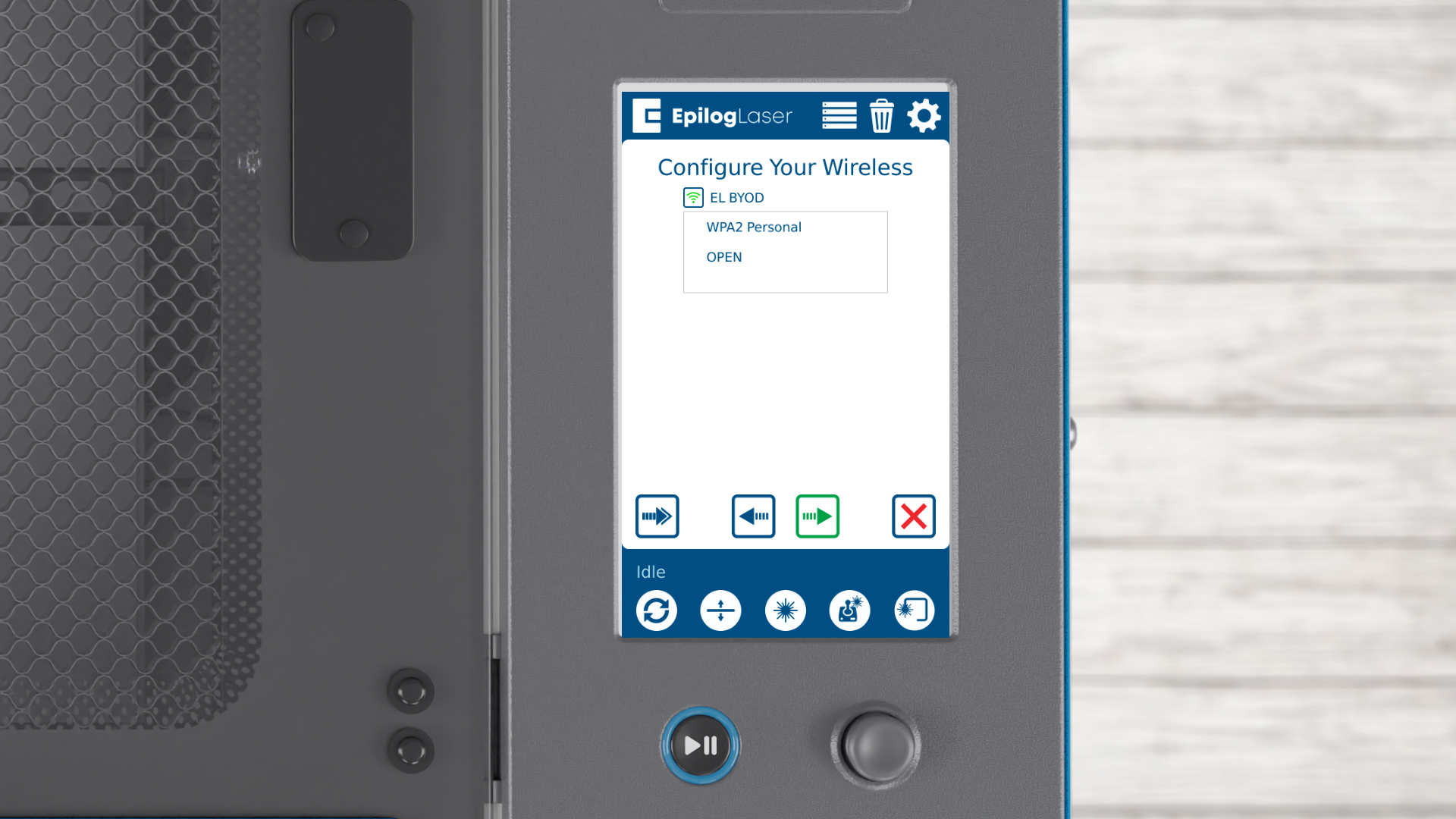
Choisissez si votre réseau utilise la sécurité WPA2 Personal ou Open, puis appuyez sur la flèche pour continuer.
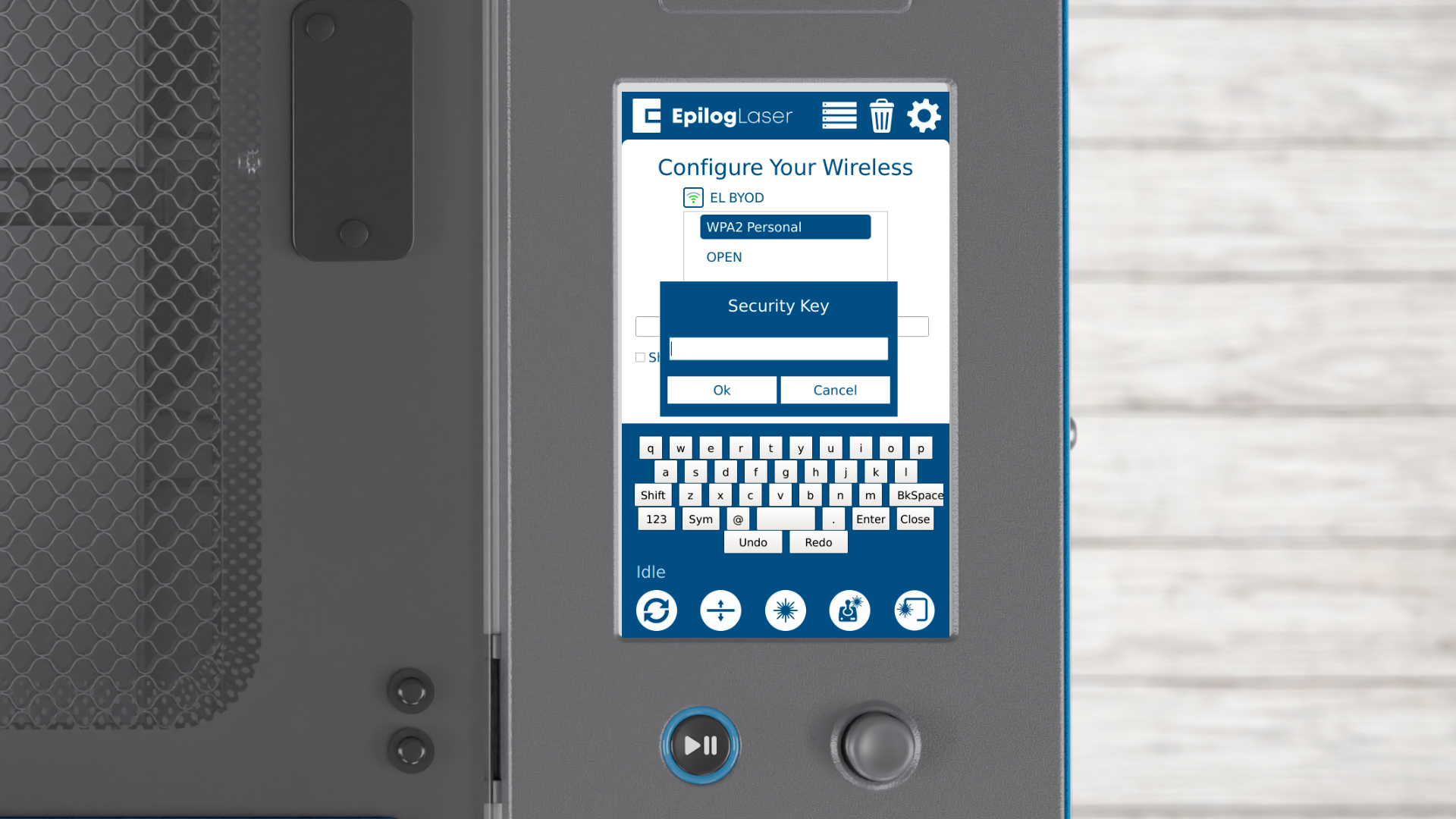
Entrez votre clé de sécurité, puis cliquez sur OK.
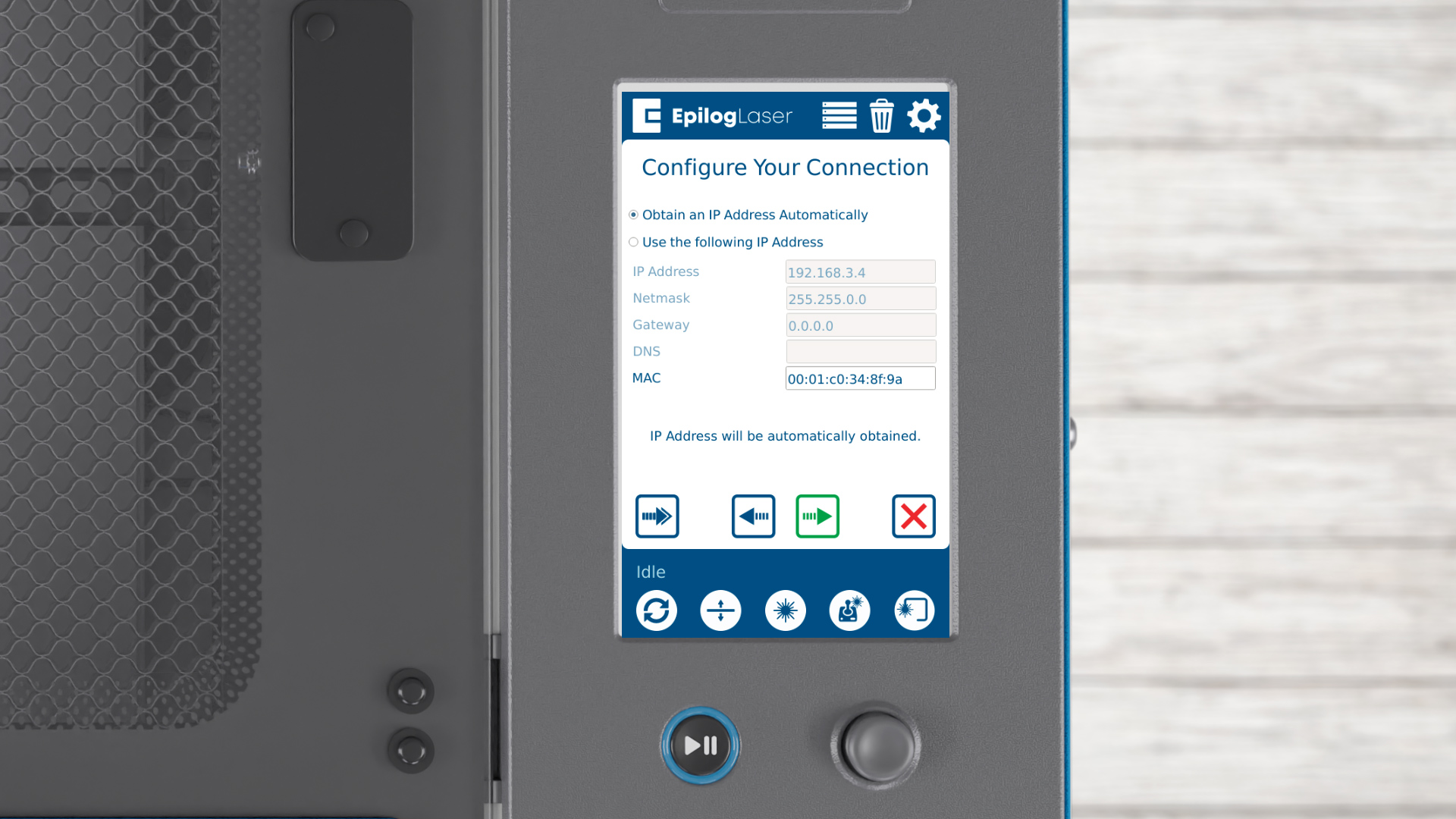
Vous pouvez obtenir automatiquement une adresse IP ou en attribuer une manuellement. Appuyez sur la flèche pour continuer.
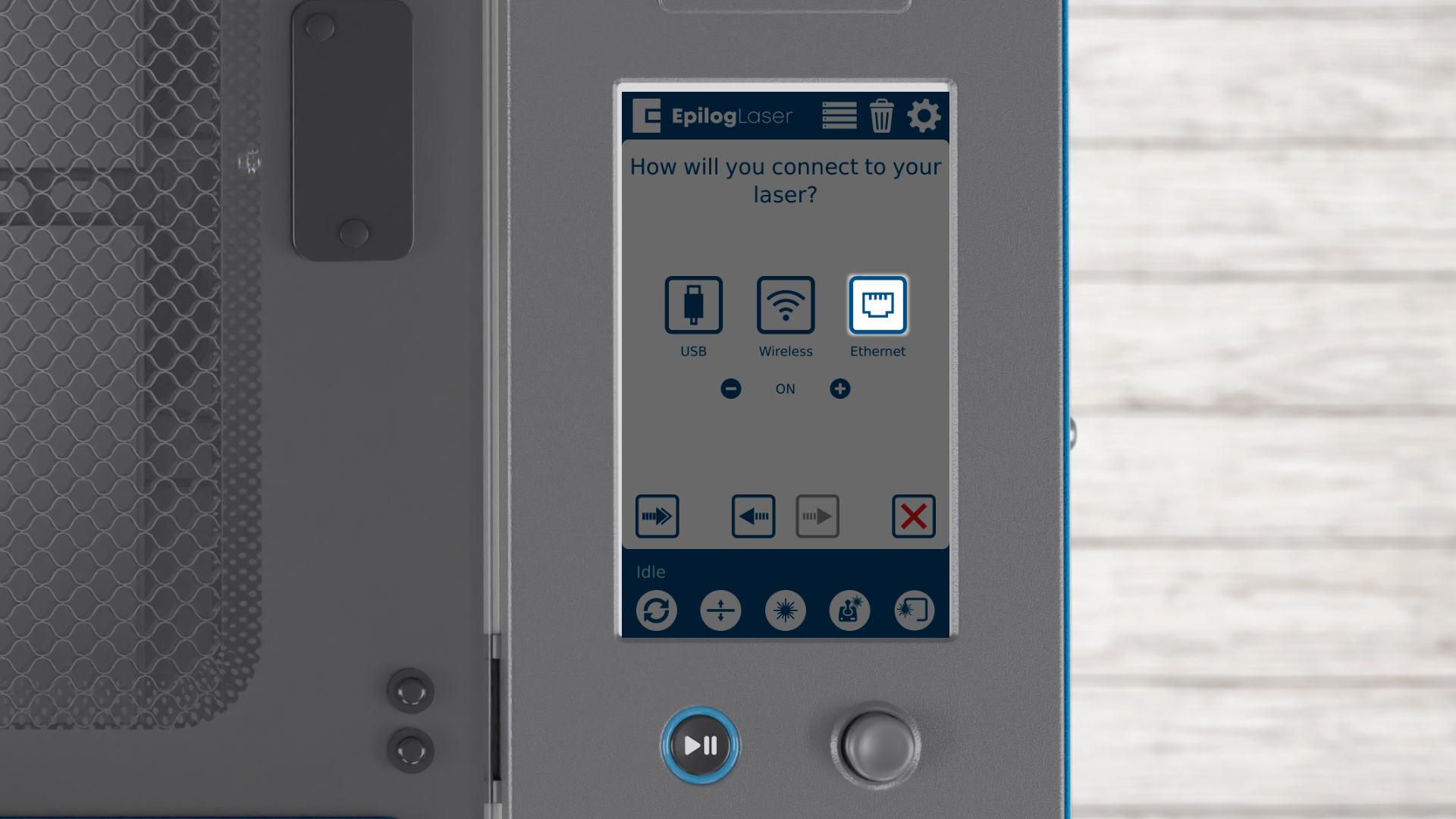
Si vous vous connectez à l'aide d'un câble Ethernet, appuyez sur le bouton Ethernet.
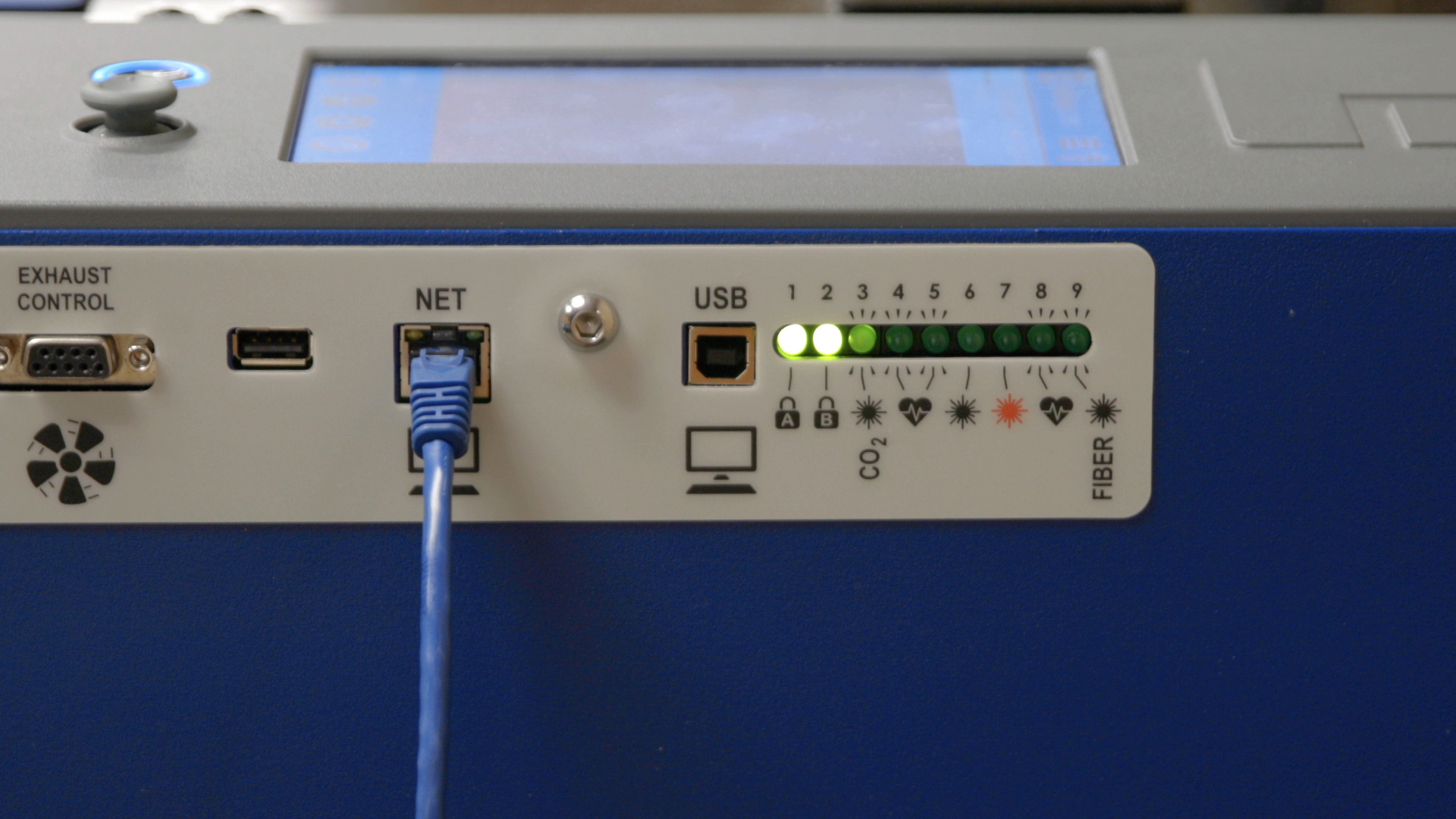
Connectez le câble Ethernet fourni à votre laser et à l'ordinateur ou au réseau.
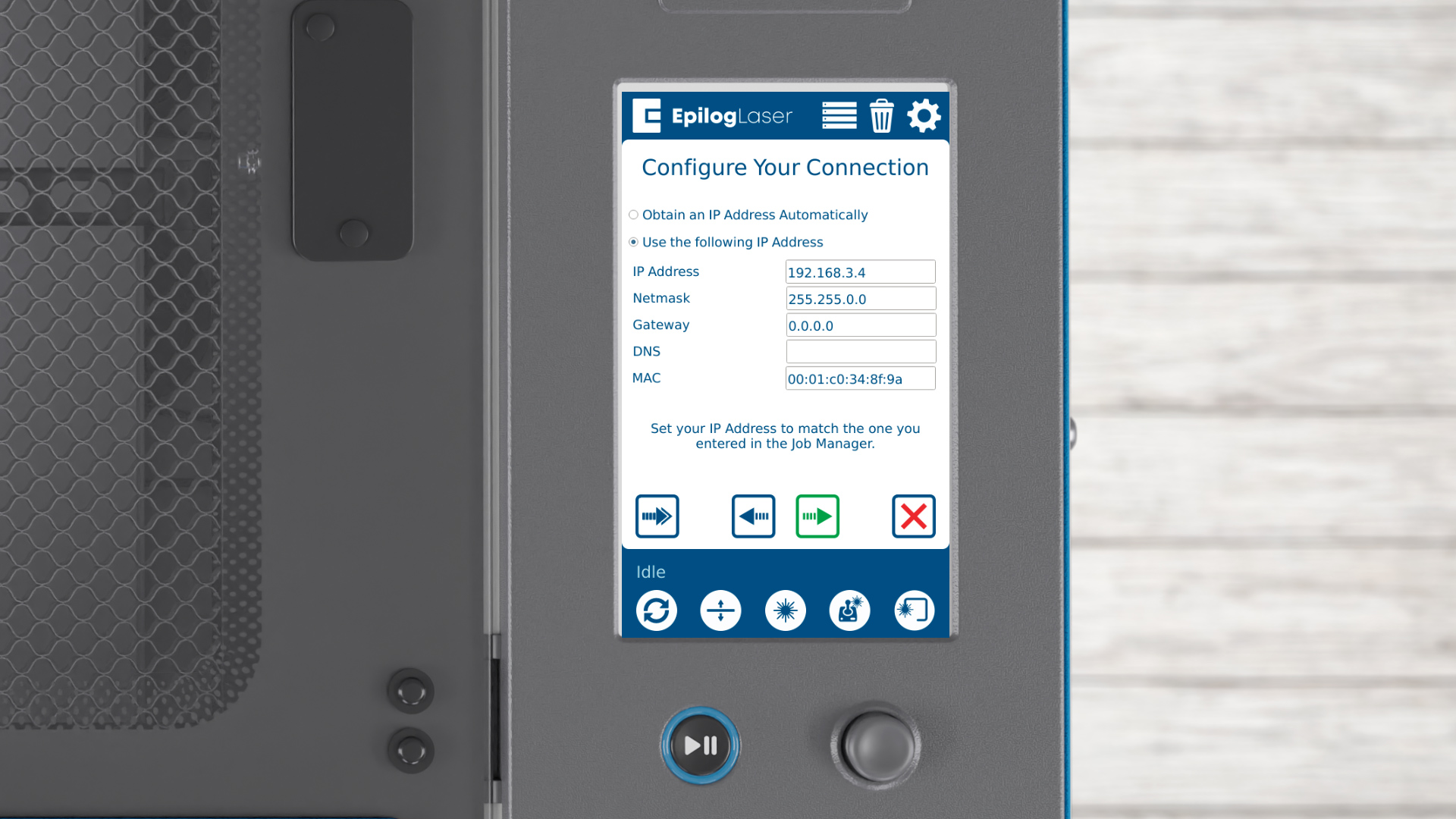
Tout comme pour le réseau sans fil, vous pouvez choisir d'obtenir une adresse IP automatiquement ou d'en saisir une manuellement. Appuyez sur la flèche pour continuer.
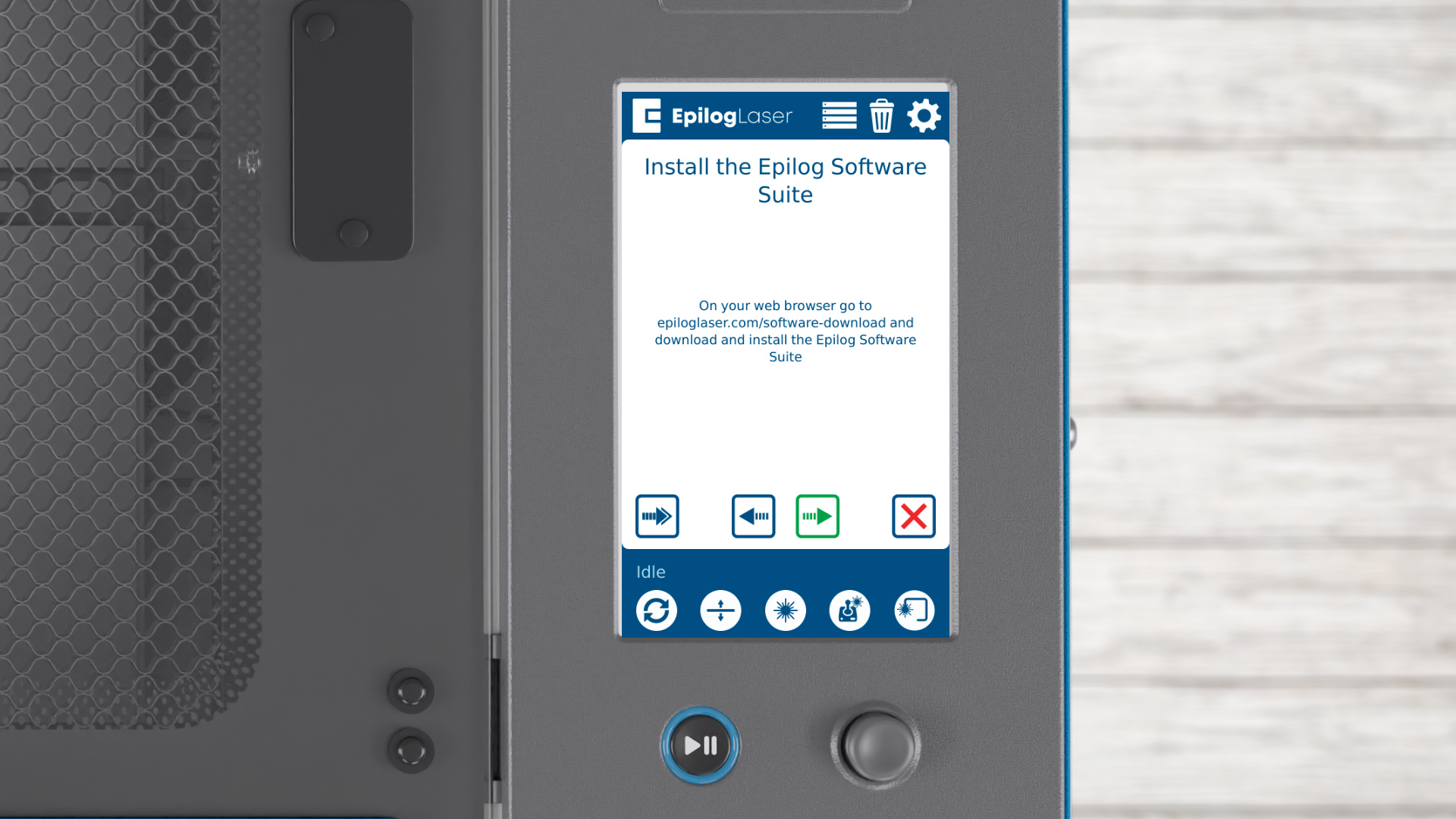
Une fois votre connexion établie, l'assistant vous invitera à installer la suite logicielle Epilog. Appuyez sur la flèche pour continuer.
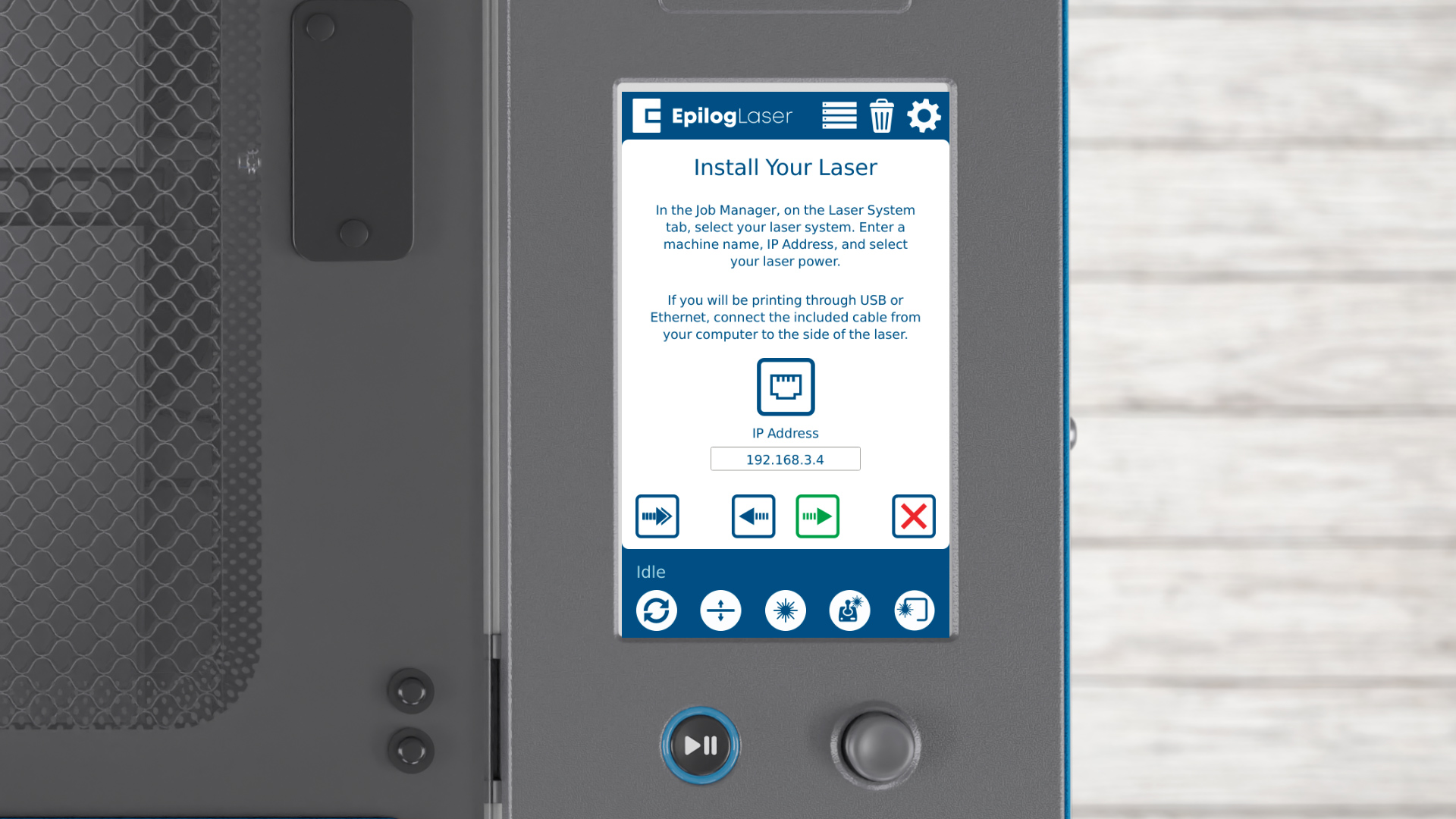
Vous ferez référence à cette adresse IP dans la suite logicielle. Maintenant, installons la suite logicielle.
Étape 6 : Installation du micrologiciel
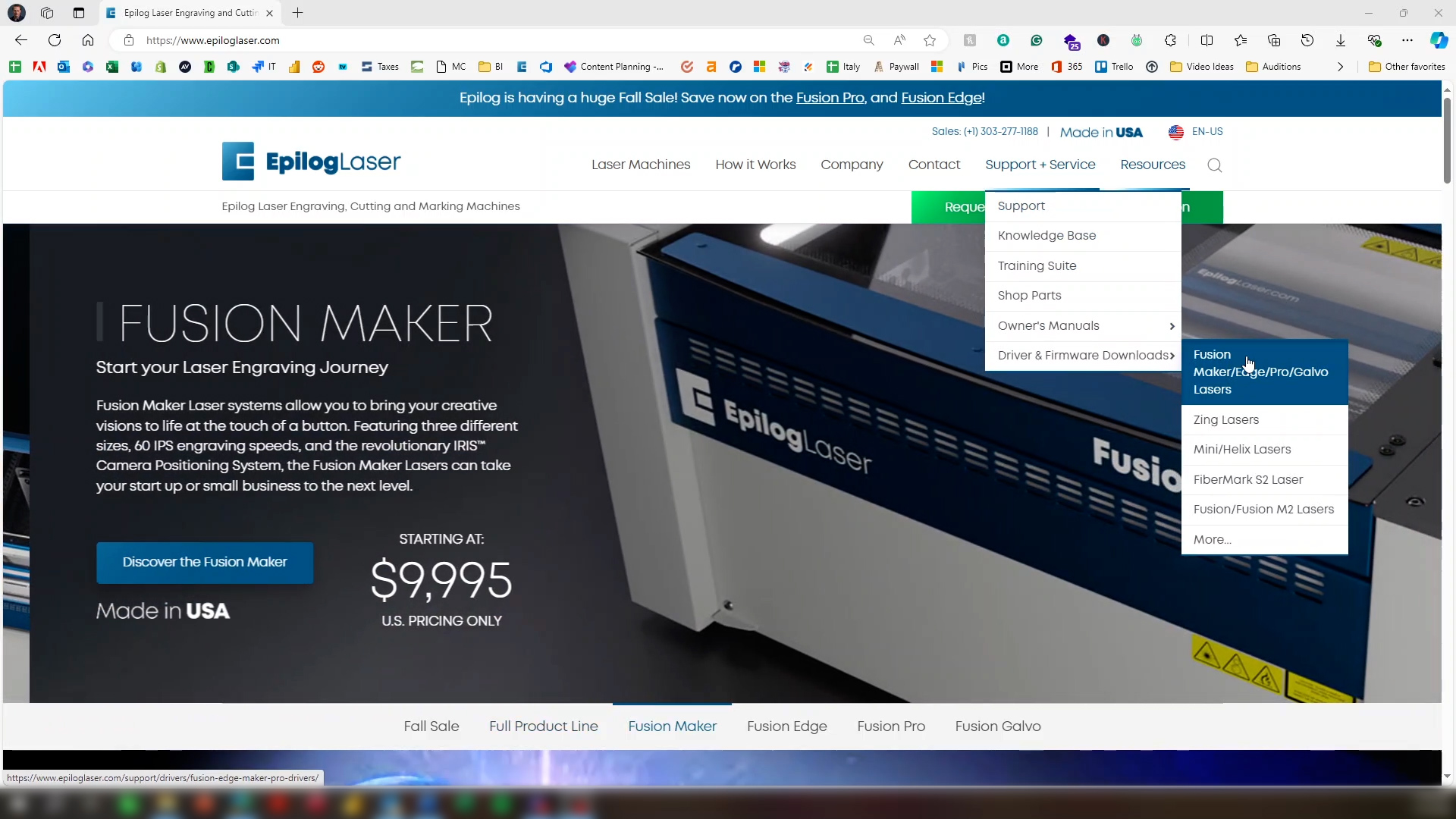
Rendez-vous sur le site Web d'Epilog, allez dans la section Assistance, cliquez sur Téléchargements de pilotes et de micrologiciels, puis sélectionnez votre système laser.
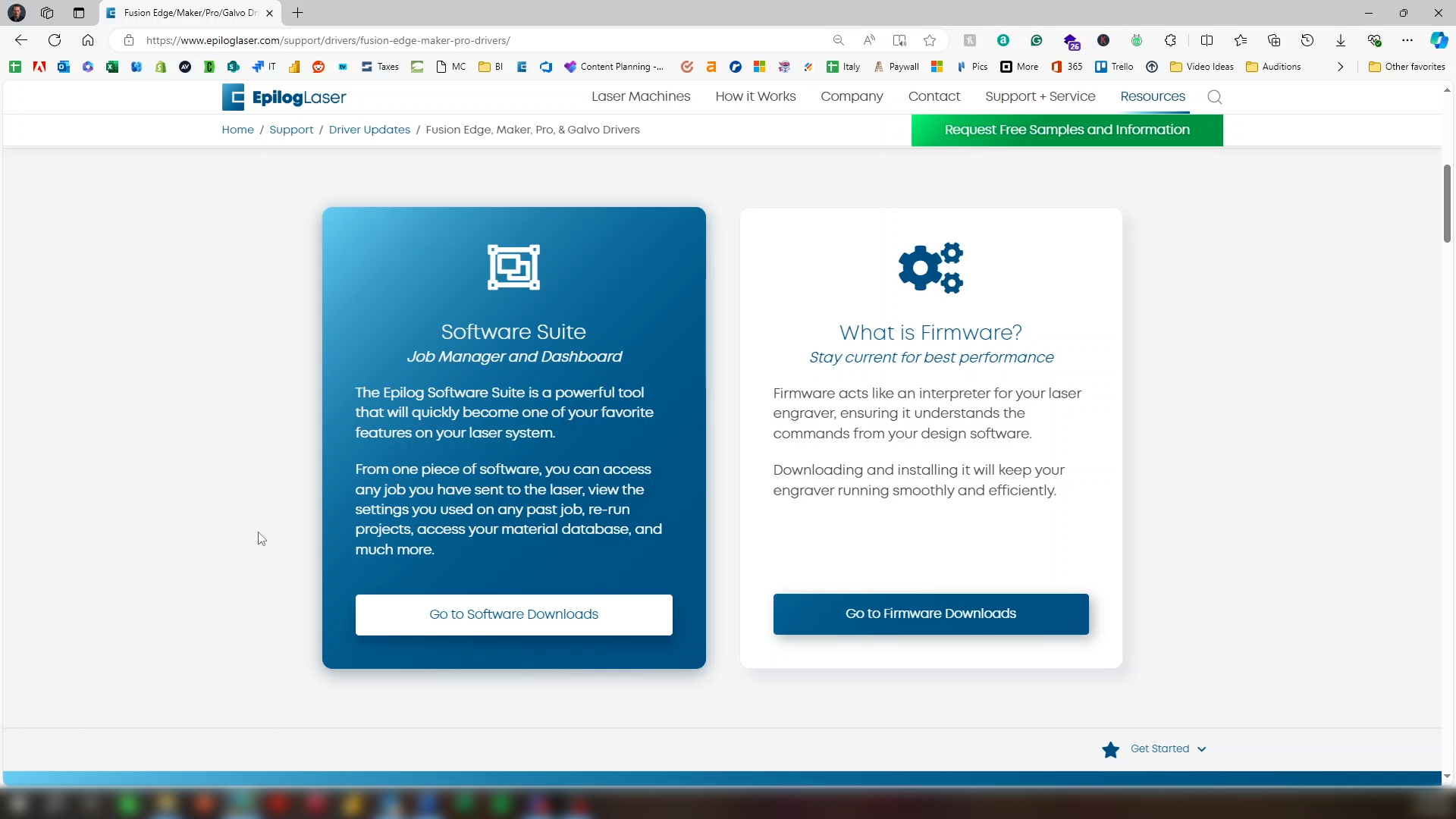
Vous aurez le choix entre deux options : télécharger la suite logicielle ou le micrologiciel. Le micrologiciel d'un nouveau système doit être le plus récent disponible, il n'est donc pas nécessaire de le télécharger. Cliquez sur « Go to Software Downloads » (Accéder aux téléchargements de logiciels).
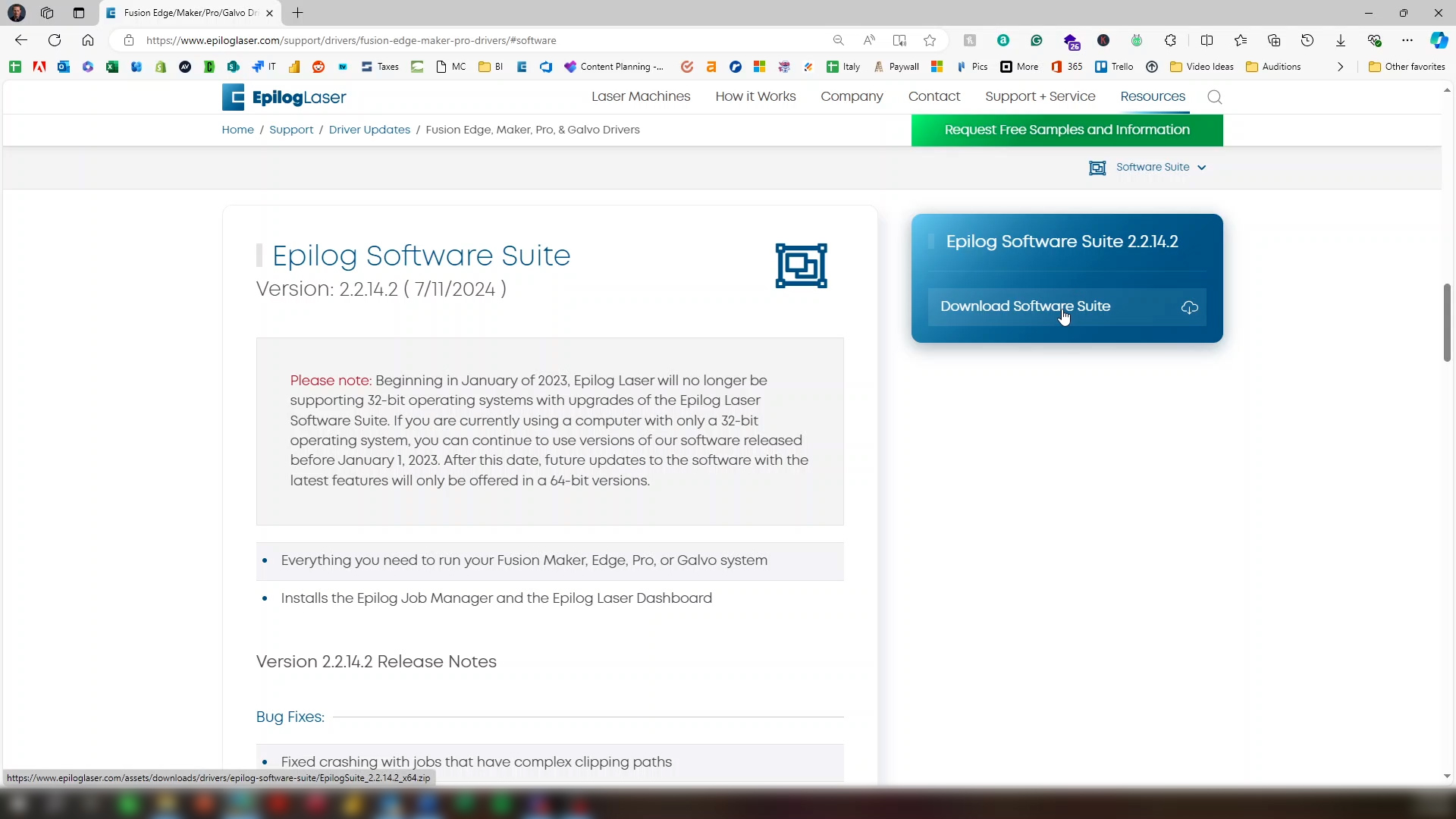
Cliquez sur Télécharger la suite logicielle.
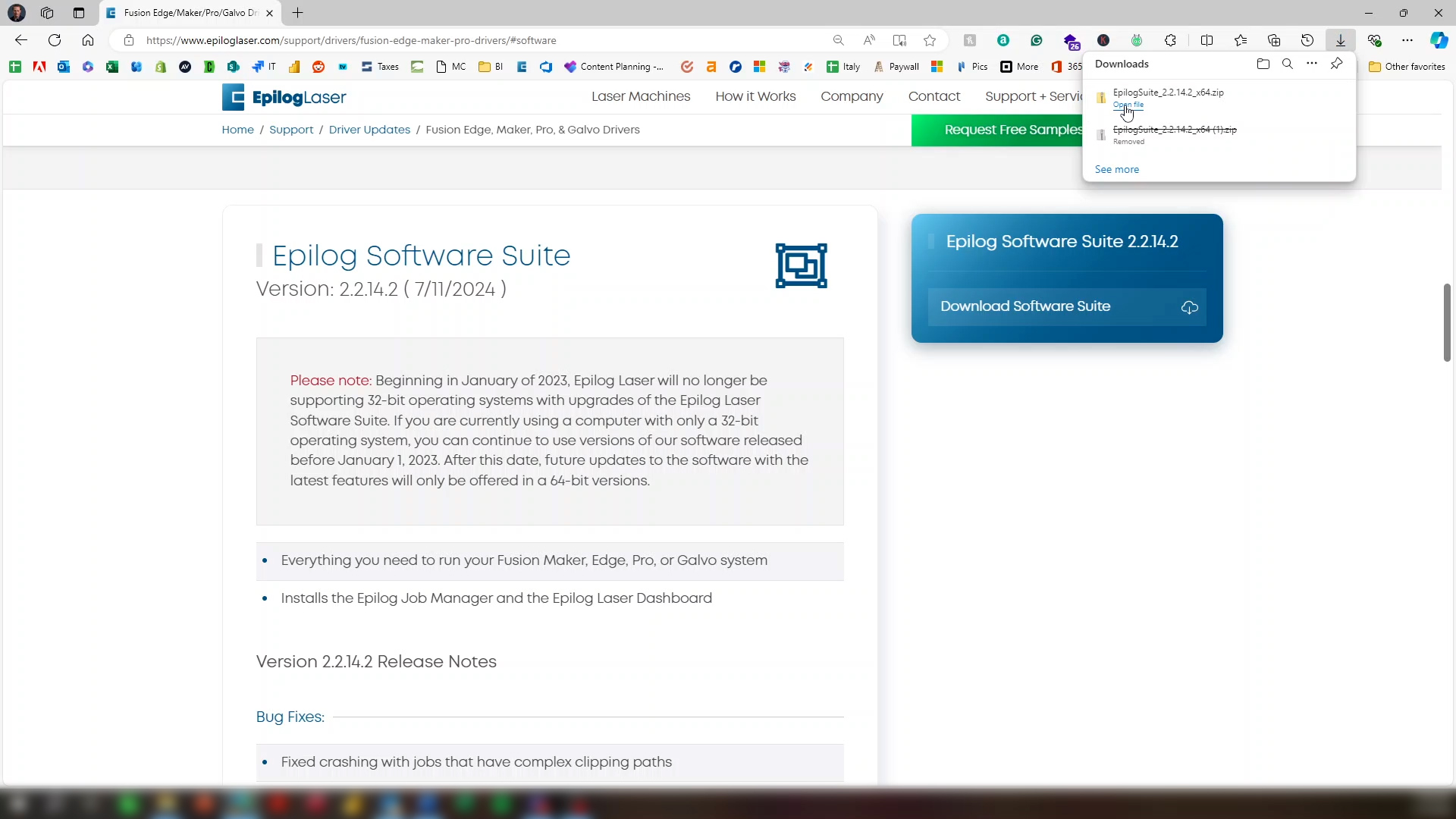
Une fois le fichier téléchargé, ouvrez-le.
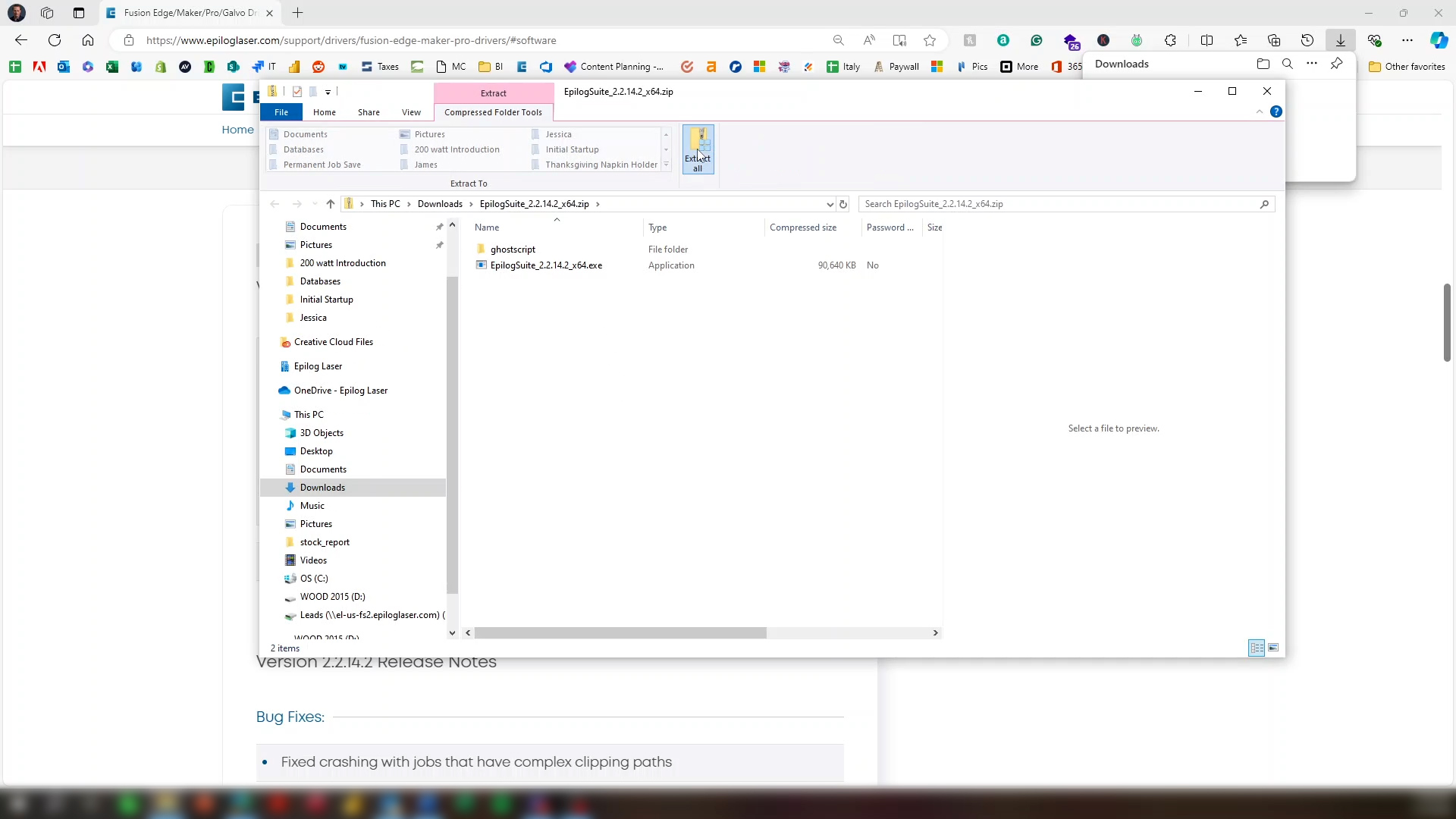
Sélectionnez Extraire tout.
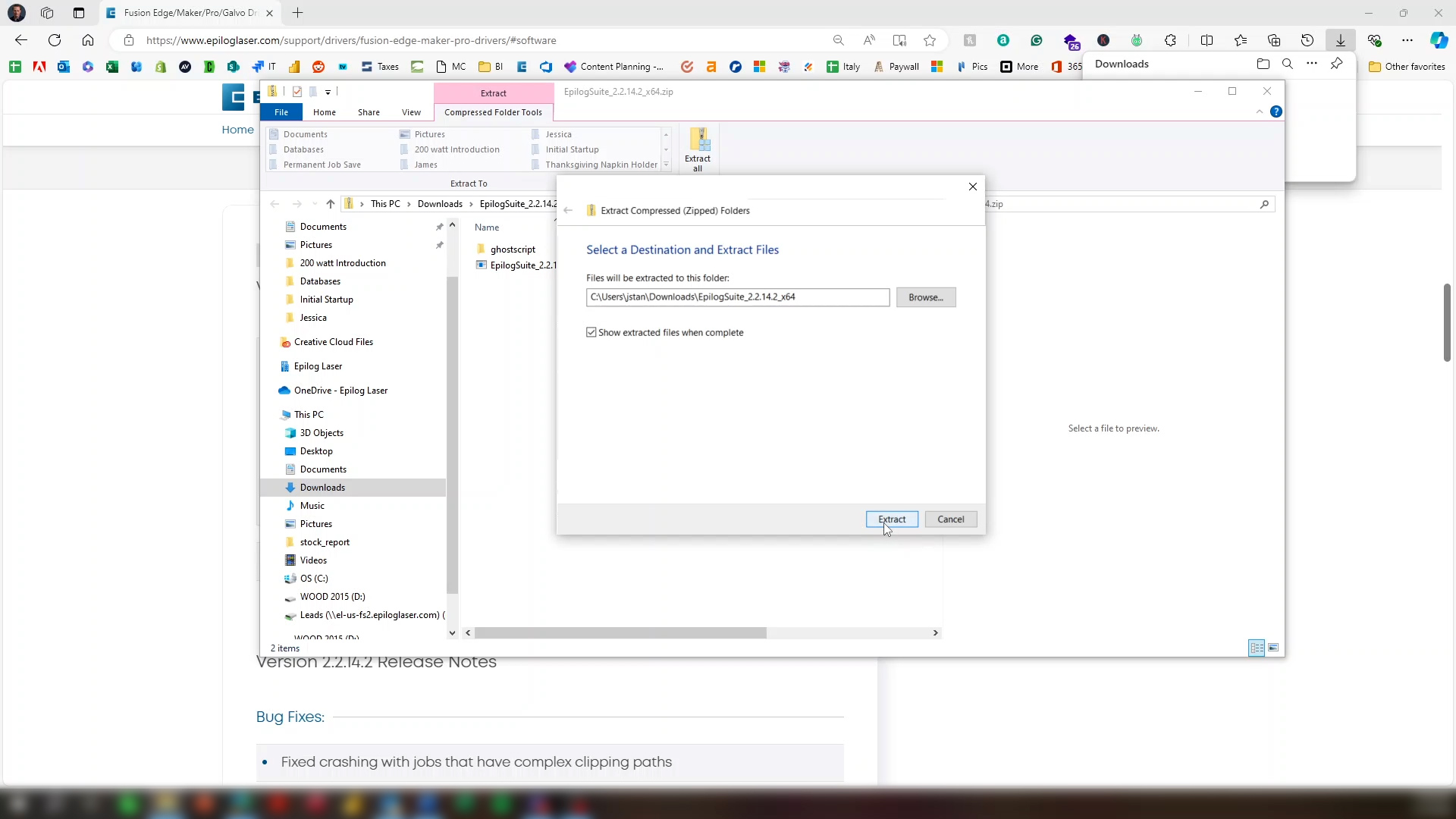
Cliquez sur Afficher les fichiers extraits une fois terminé, puis cliquez sur le bouton Extraire.
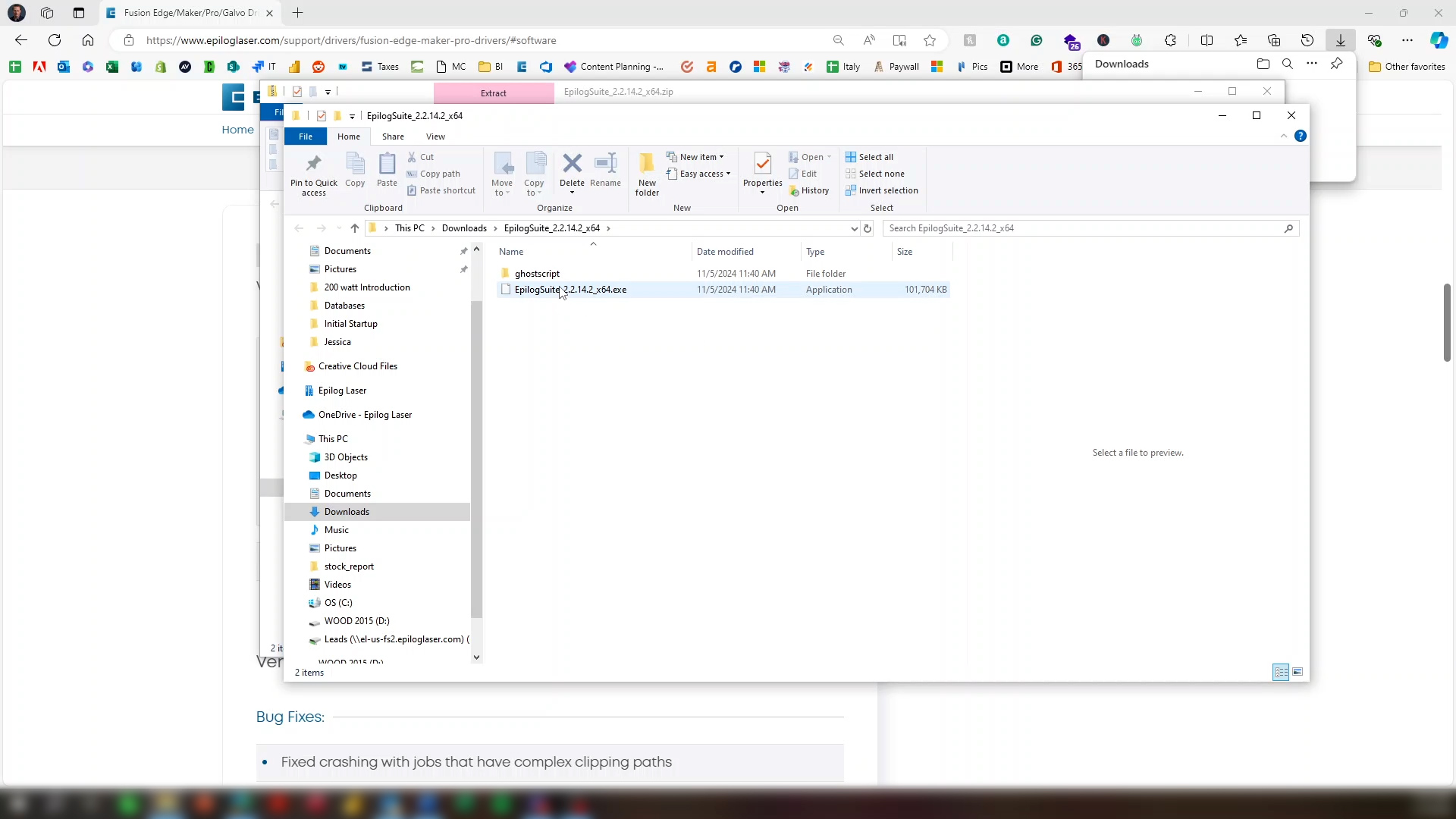
Double-cliquez sur le fichier .exe.
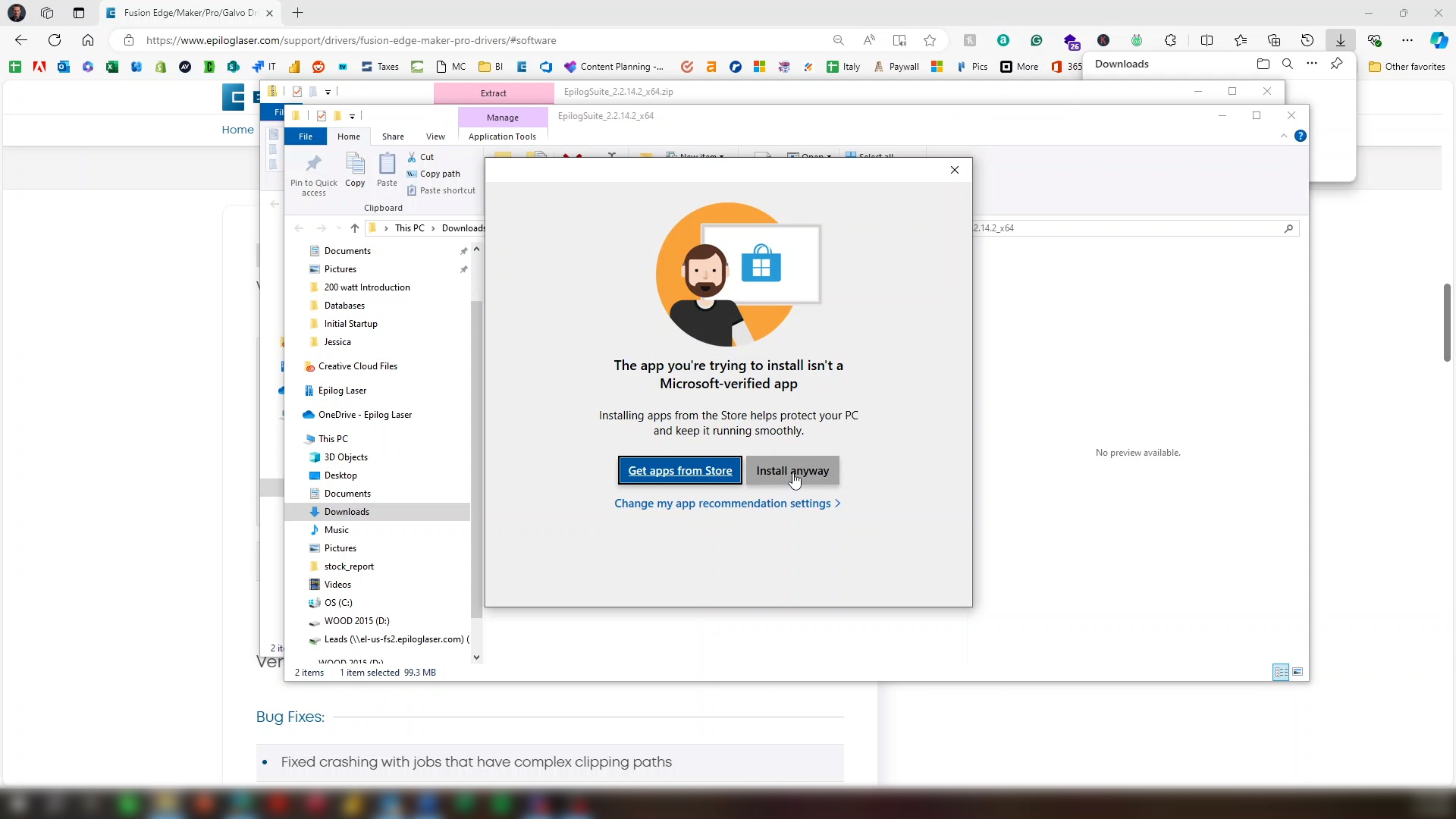
Cliquez sur Installer quand même.
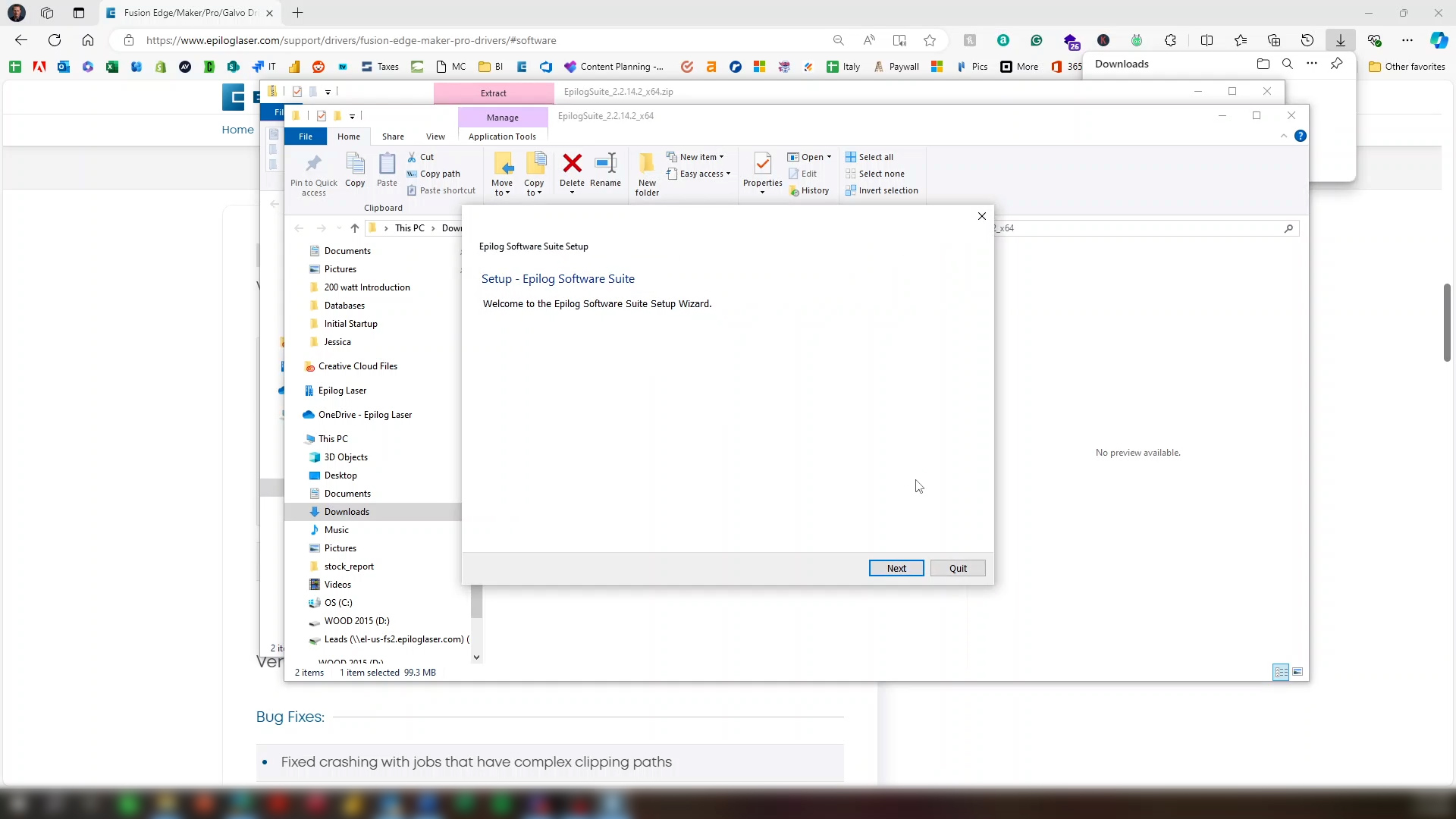
Cliquez sur Suivant.
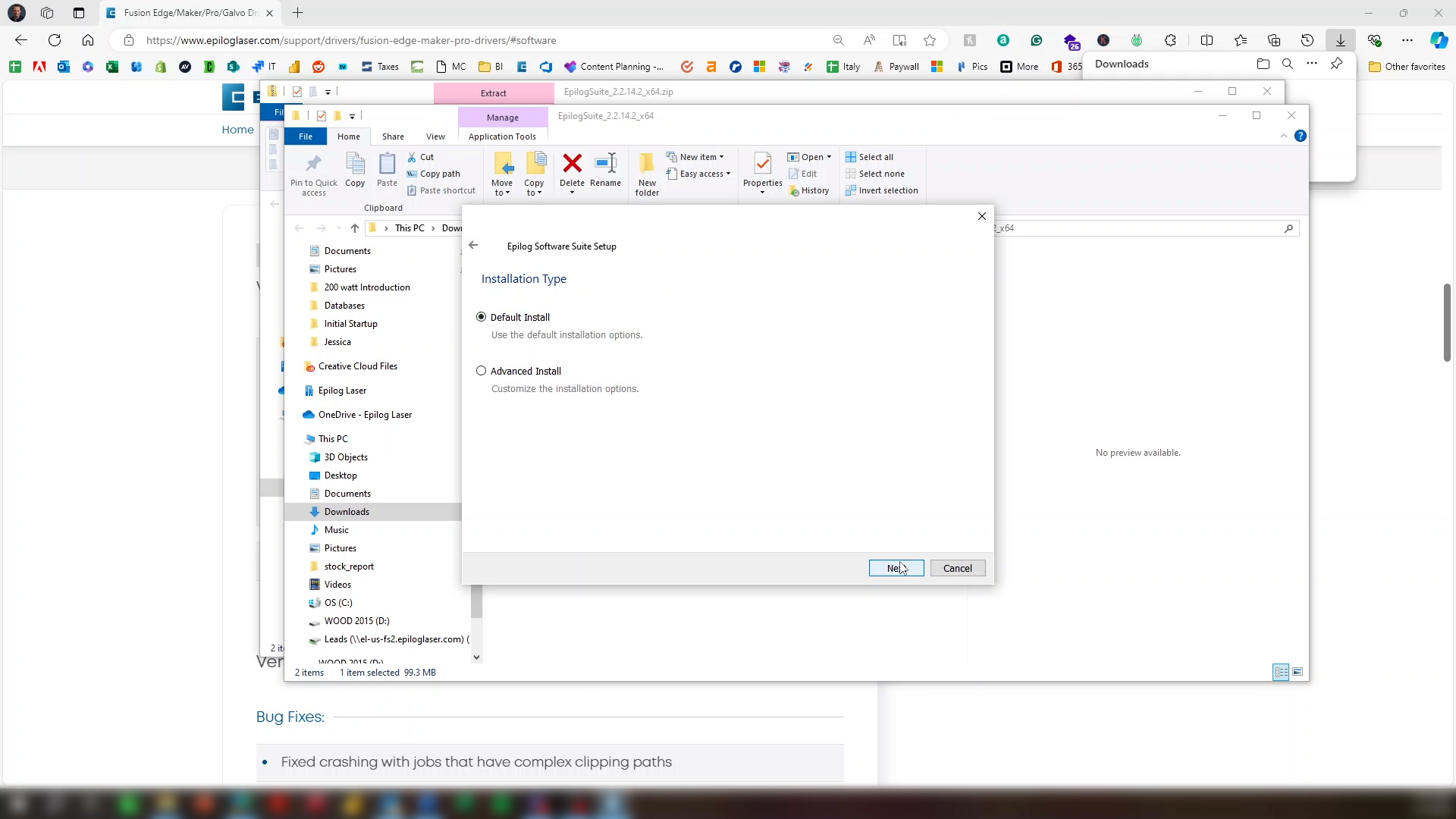
Cliquez à nouveau sur Suivant.
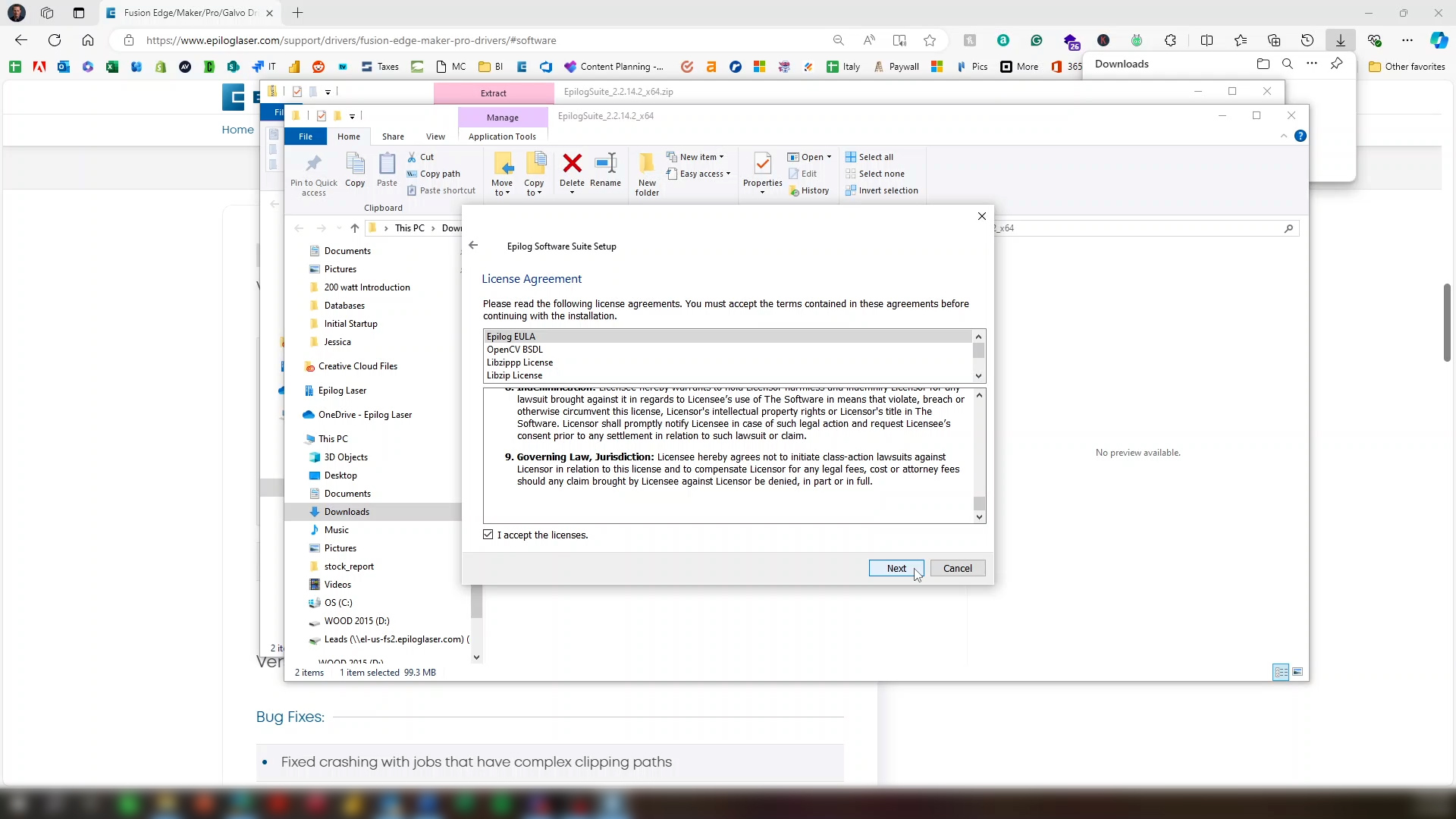
Vous pouvez lire la licence du logiciel, puis cliquer sur « J'accepte les licences », puis sur Suivant.
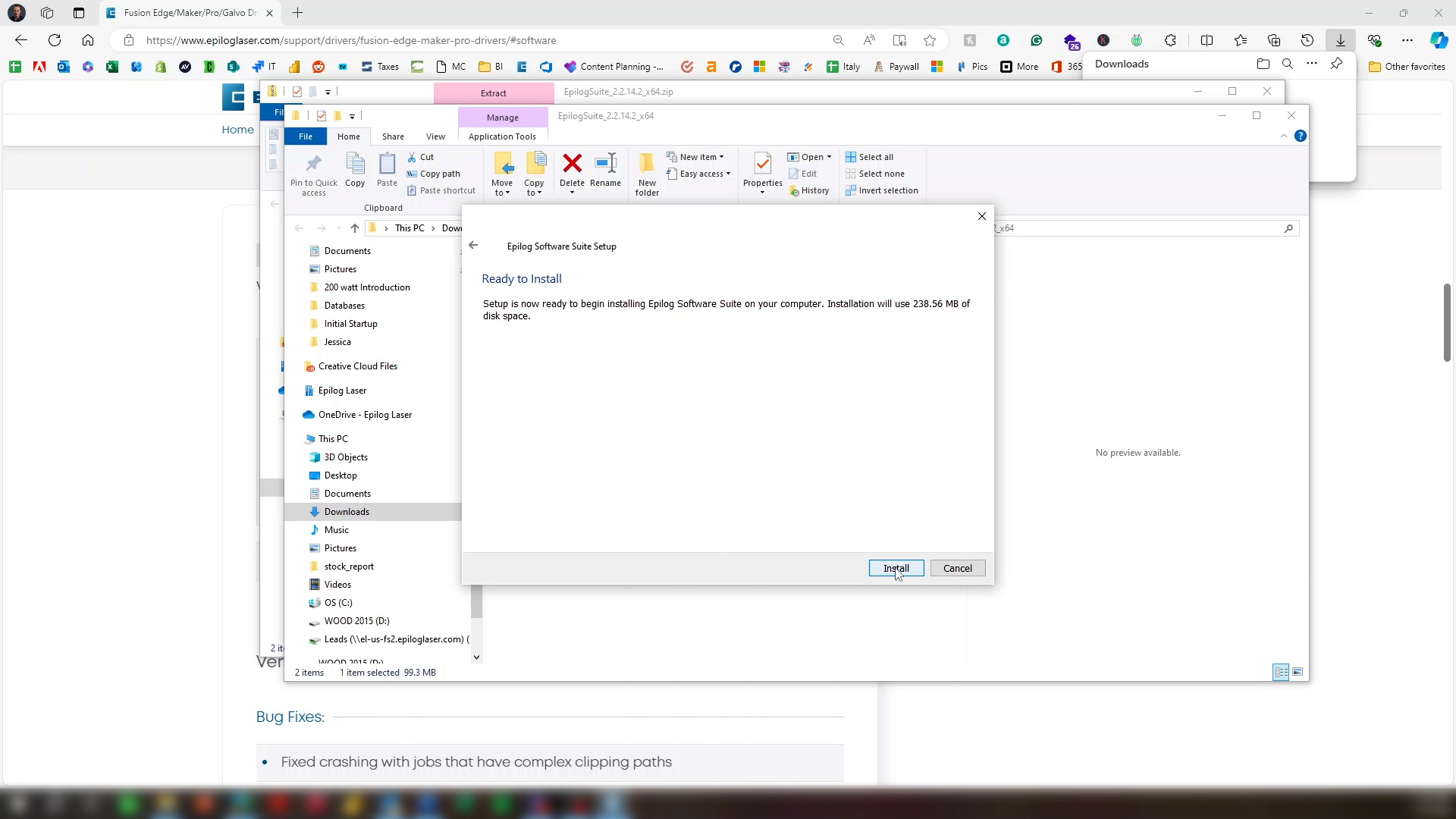
Cliquez sur Installer.
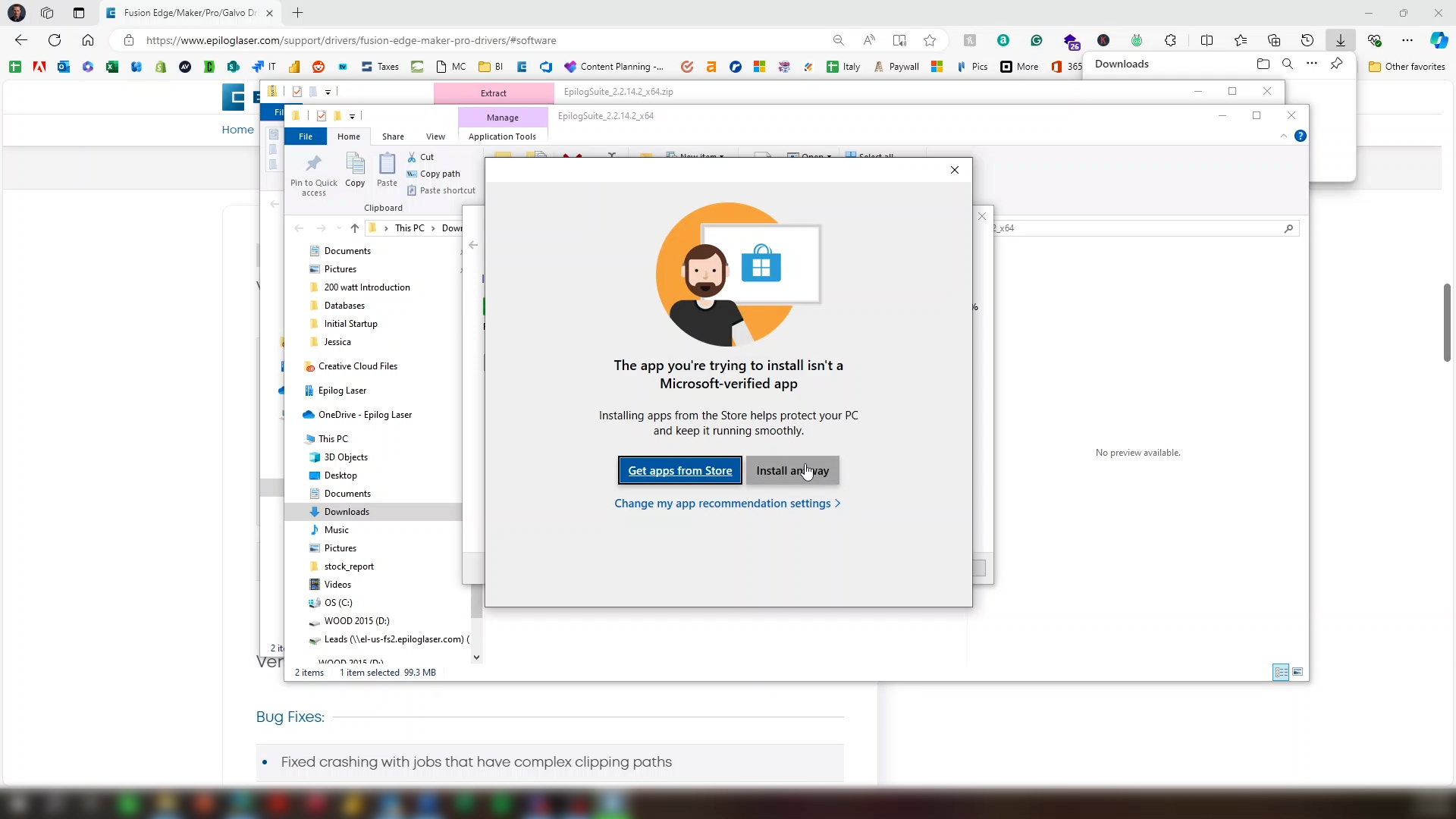
Si un écran d'avertissement apparaît, cliquez sur Installer quand même.
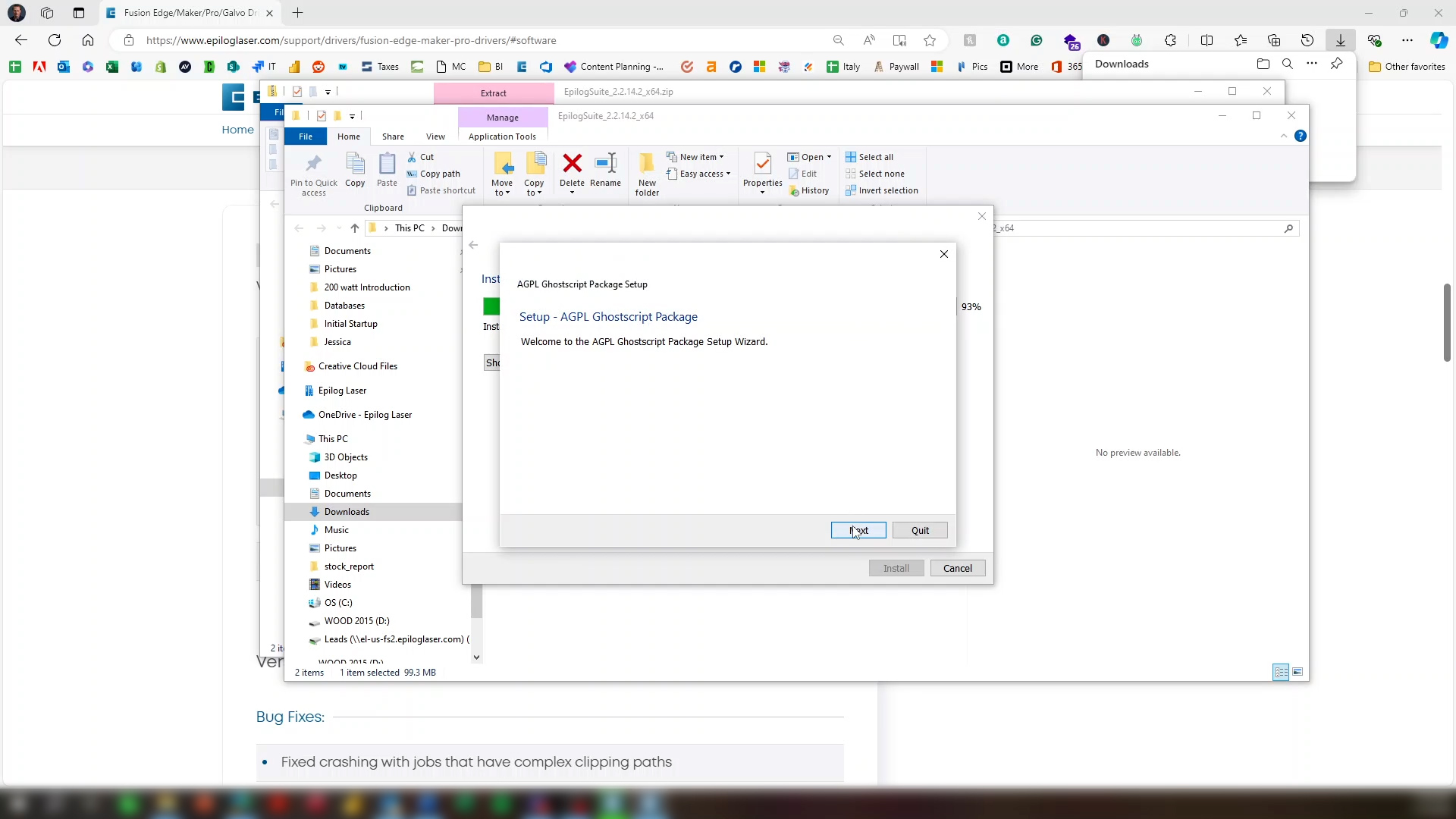
Une fois l'installation terminée, cliquez sur Suivant.
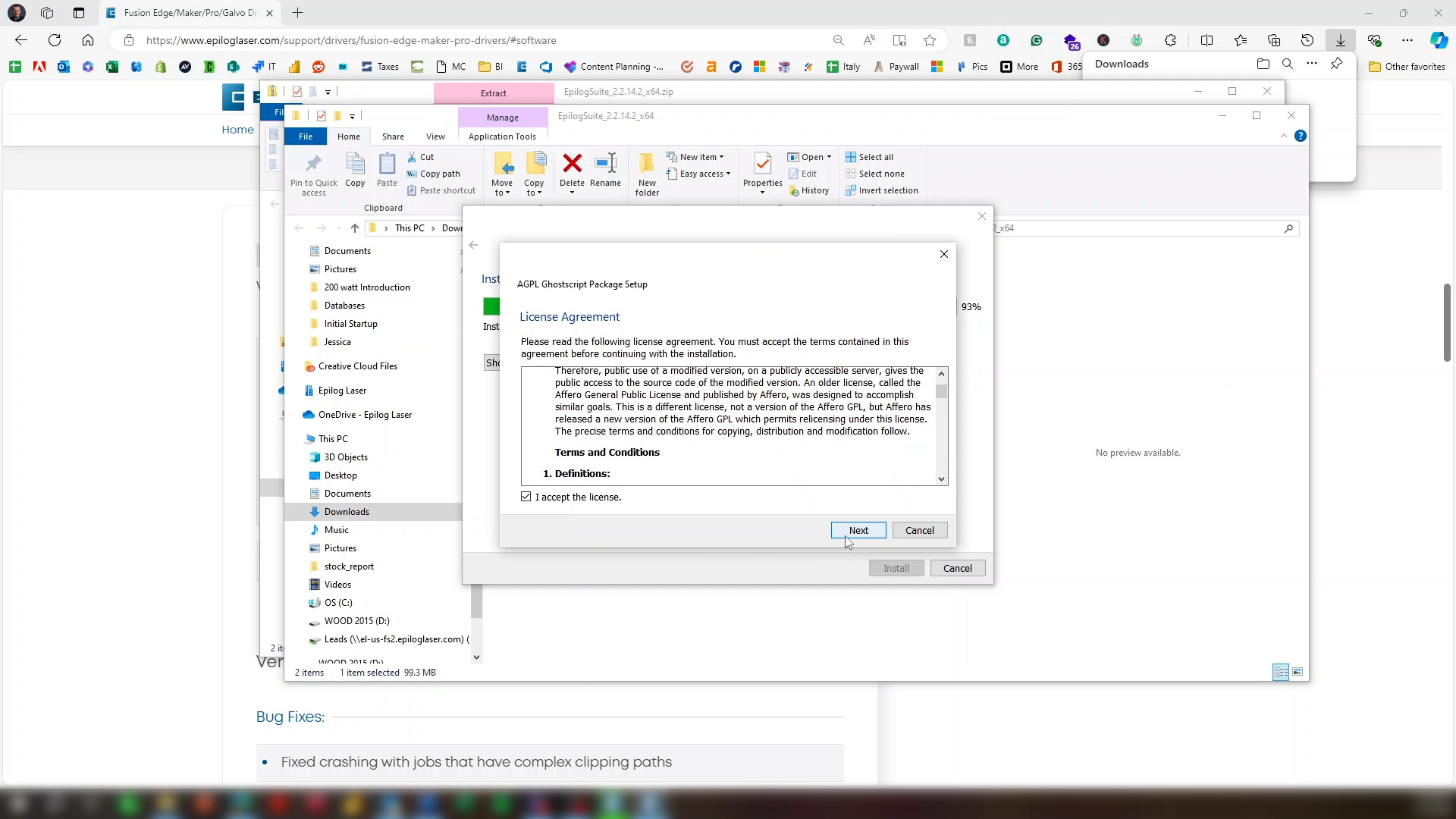
Une autre licence s'affichera. Cliquez sur « J'accepte la licence », puis sur « Suivant ».
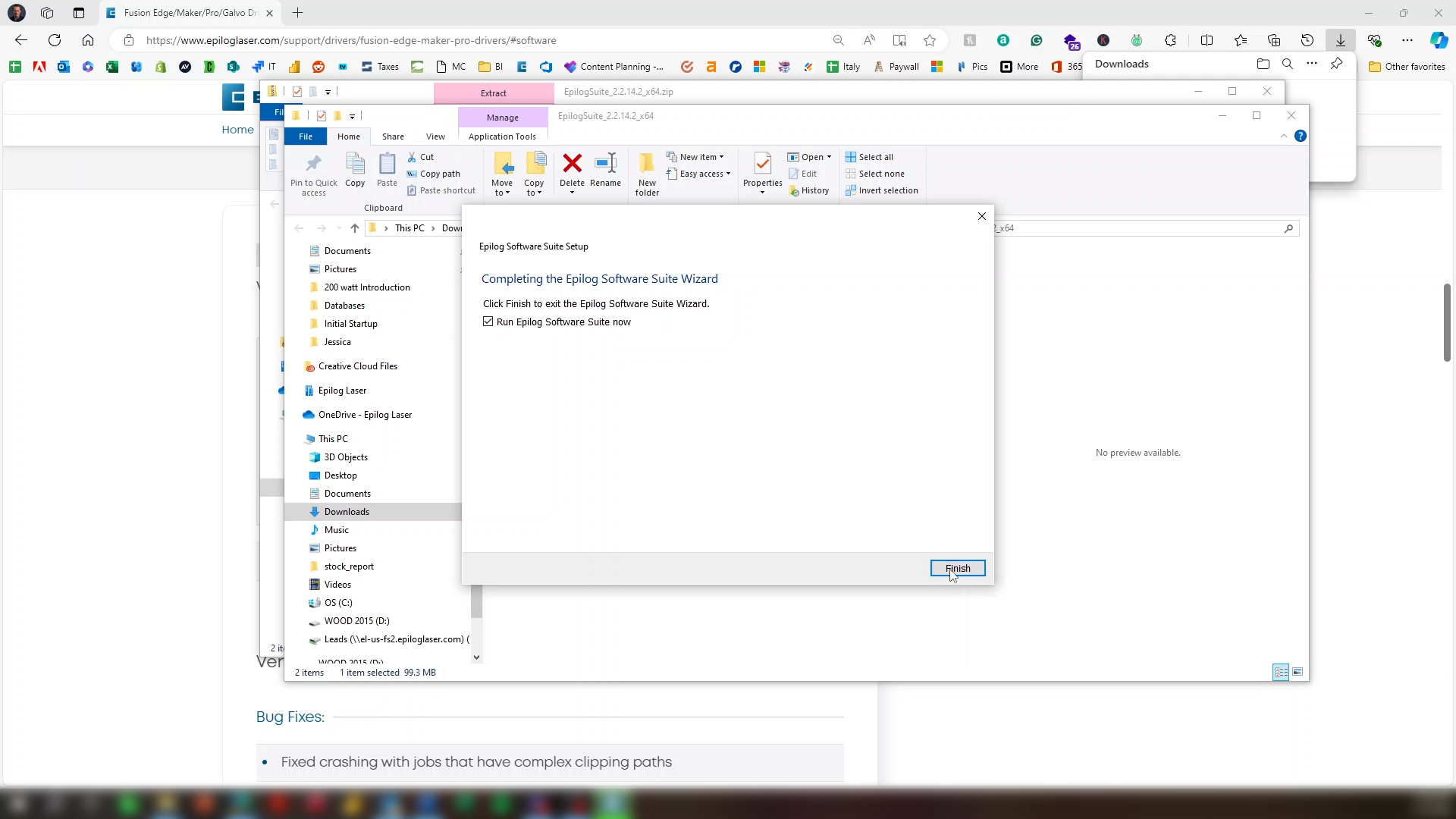
Une fois Run Epilog Software Suite Now sélectionné, cliquez sur Terminer.
Étape 7 : Ajouter le système au gestionnaire de tâches
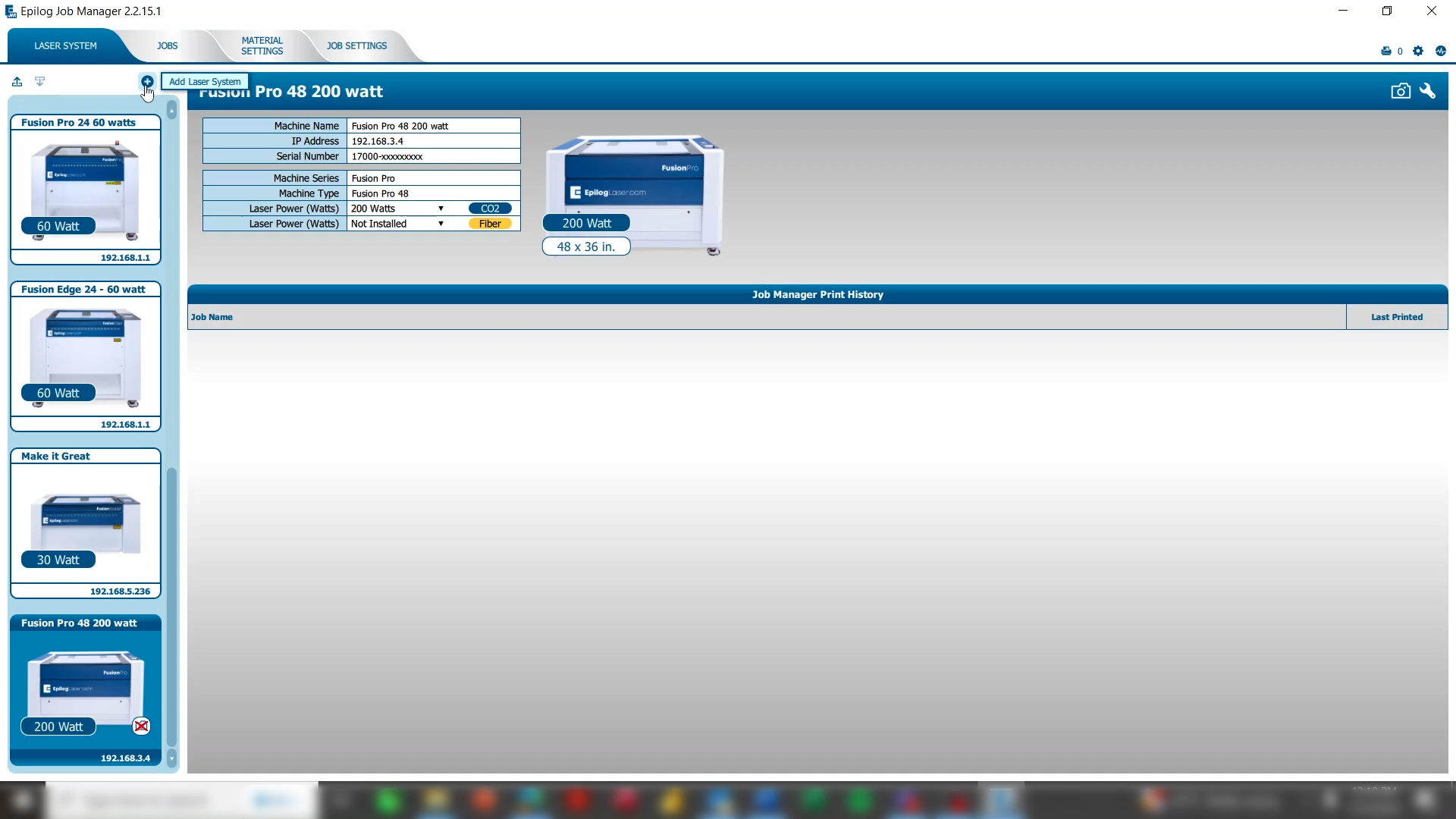
Une fois l'installation terminée, le Gestionnaire de tâches s'ouvre et vous pouvez ajouter votre système laser. Dans l'onglet Système laser, cliquez sur le bouton plus pour ajouter un système laser.
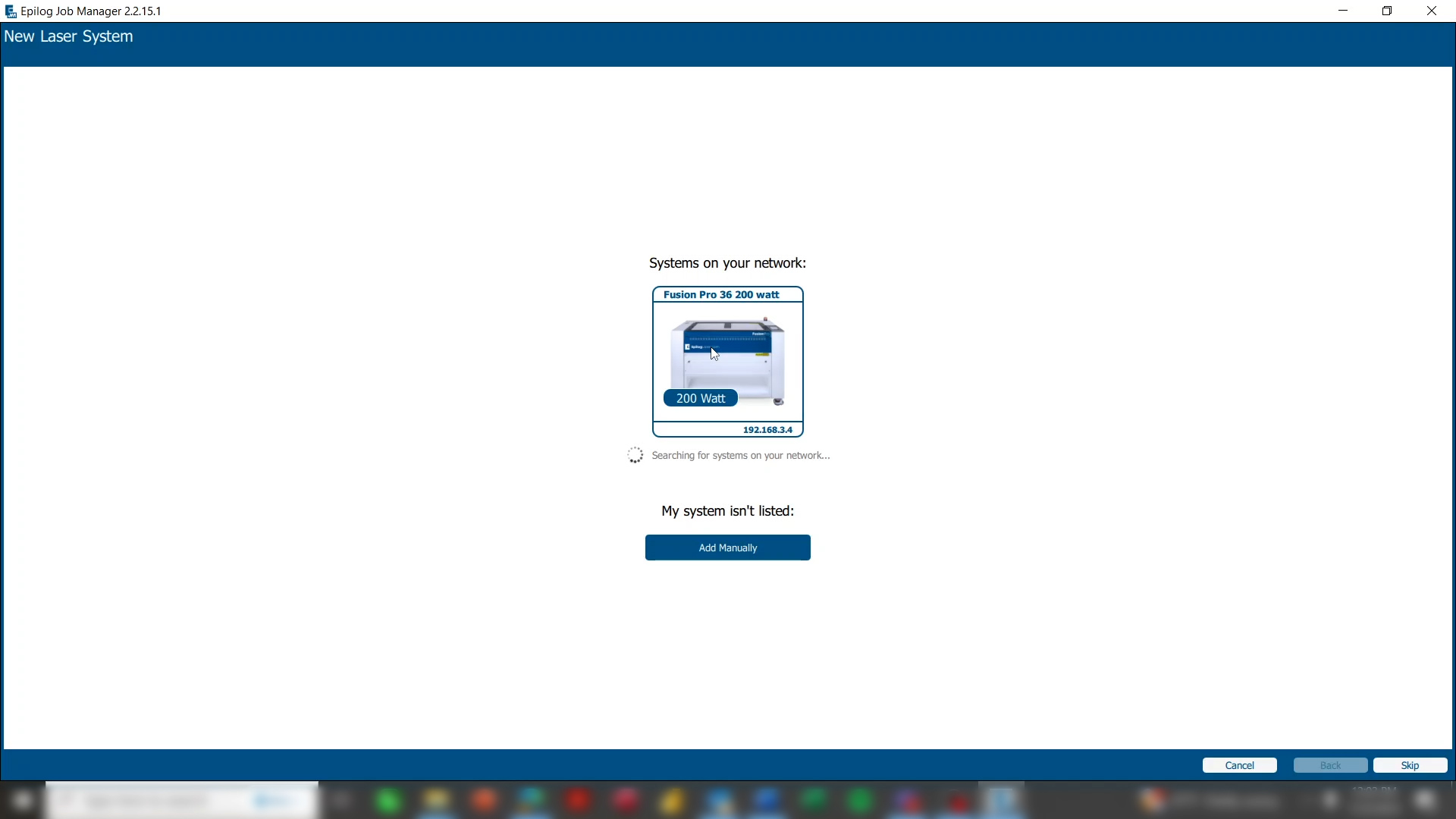
Le système recherchera tous les systèmes laser nouveaux sur le réseau. Cliquez sur l'image du système laser.
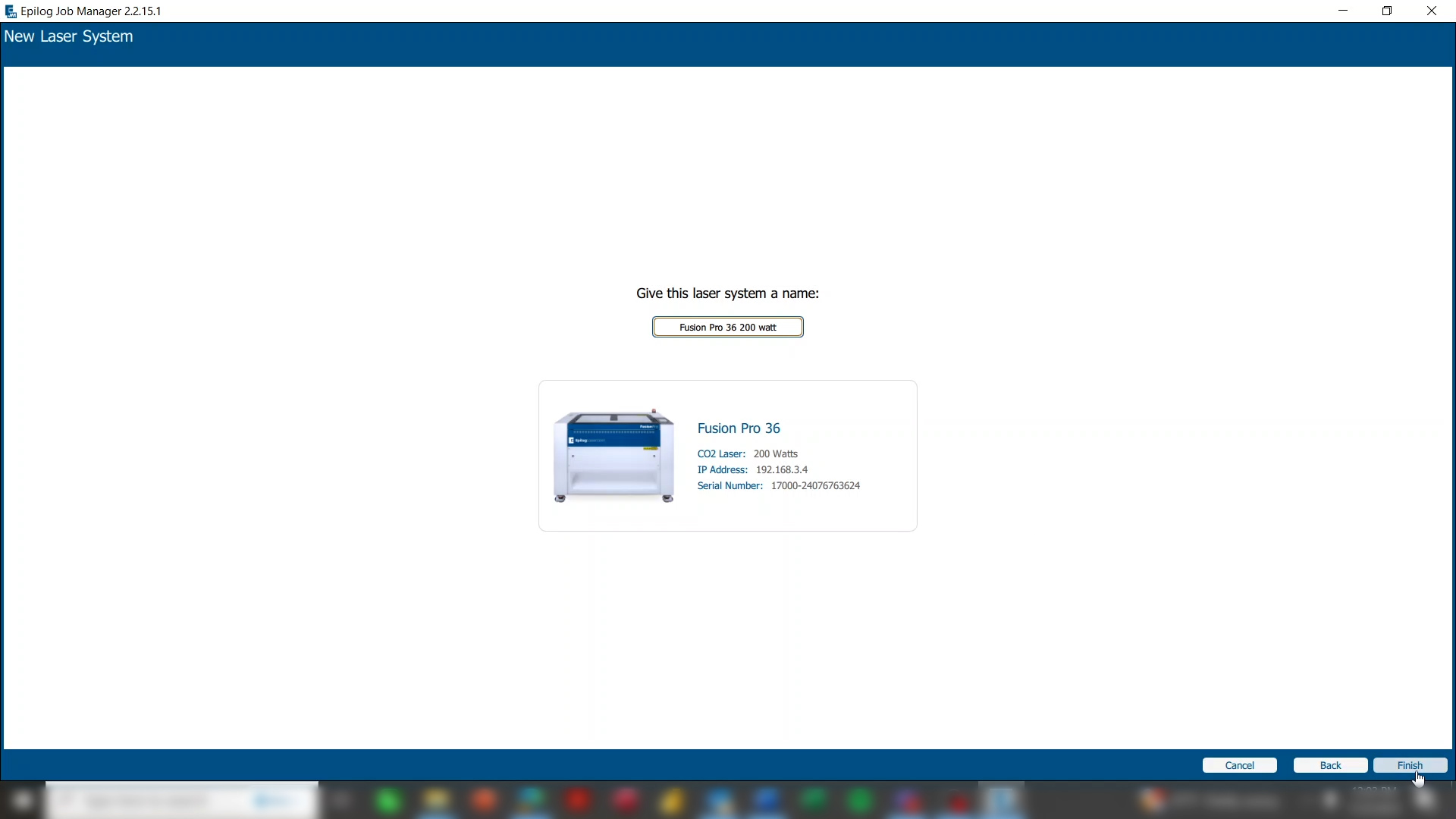
Cliquez sur Terminer.
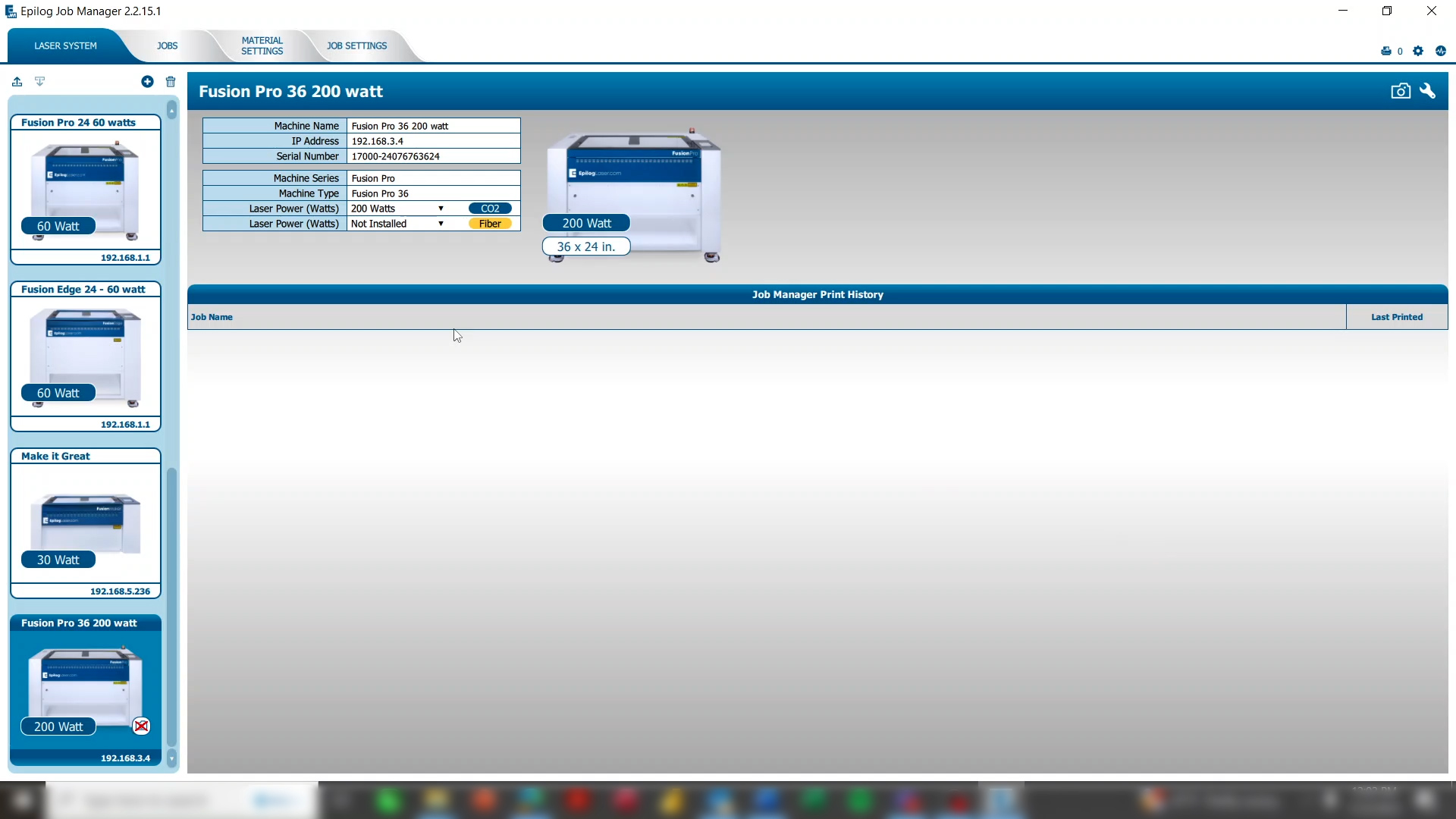
Vous pouvez désormais voir que votre système laser a été ajouté à votre liste de machines avec l'adresse IP, la puissance et d'autres informations facilement accessibles.
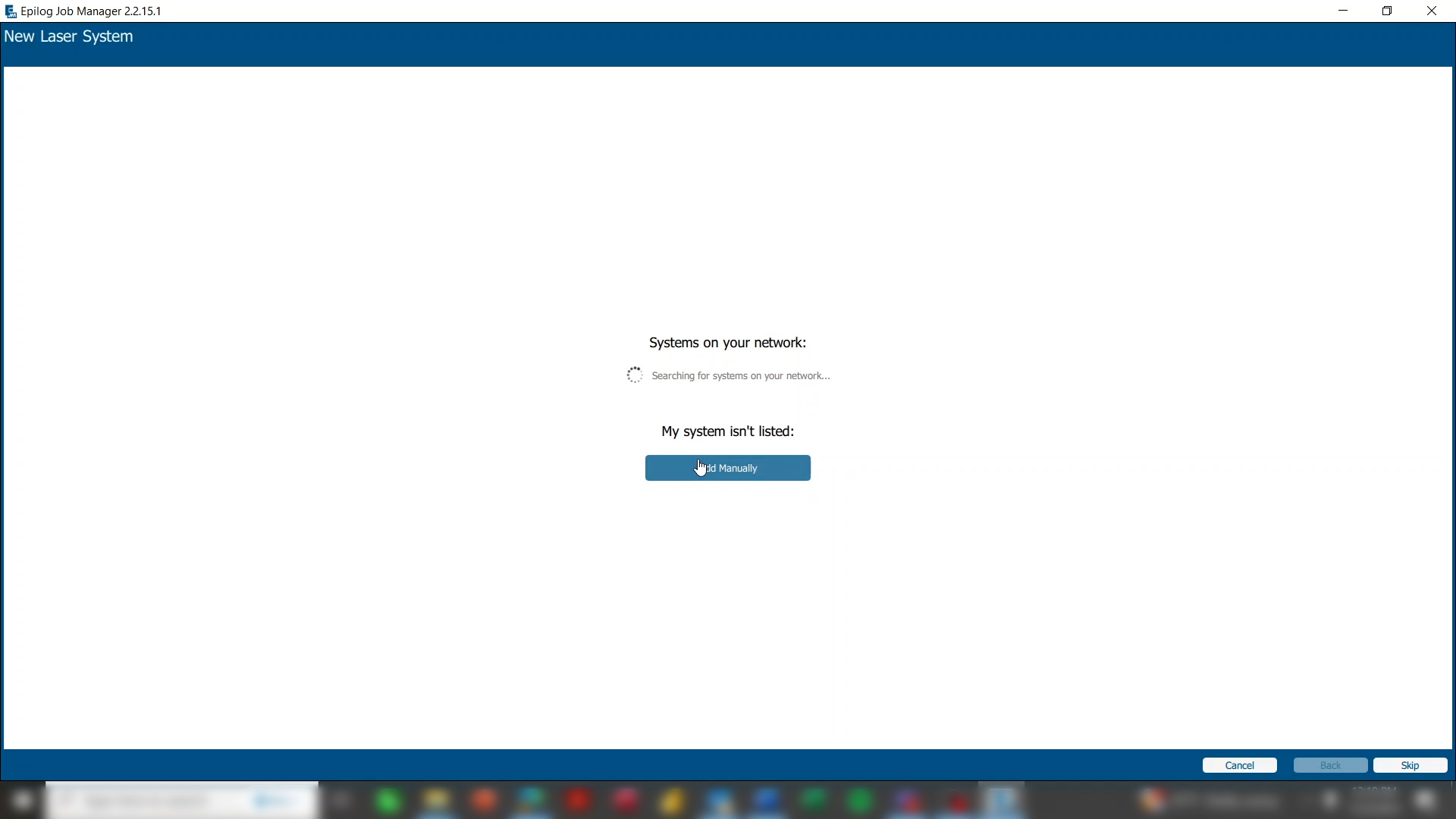
Si le système laser n'est pas détecté automatiquement, cliquez sur Ajouter manuellement.
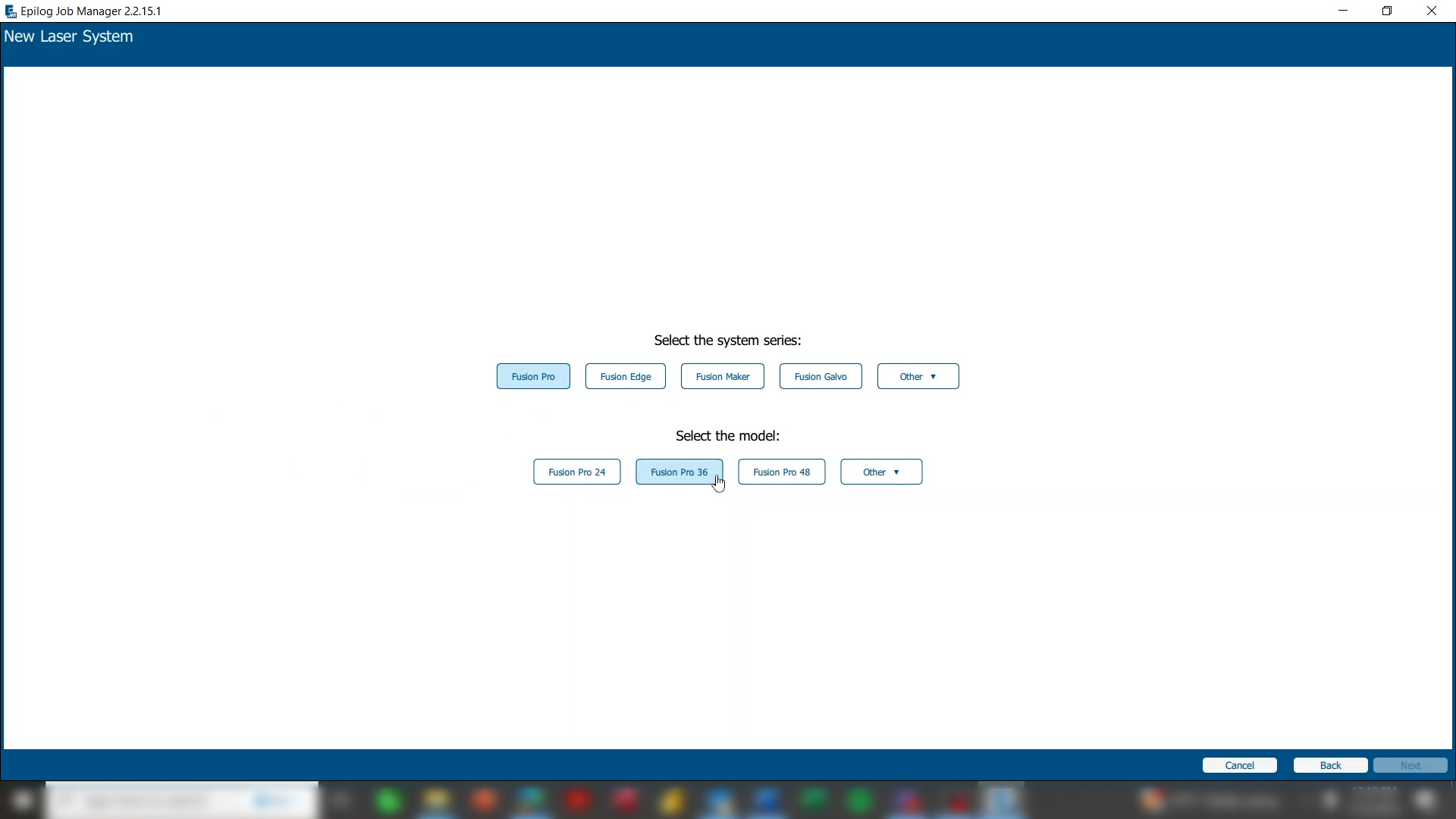
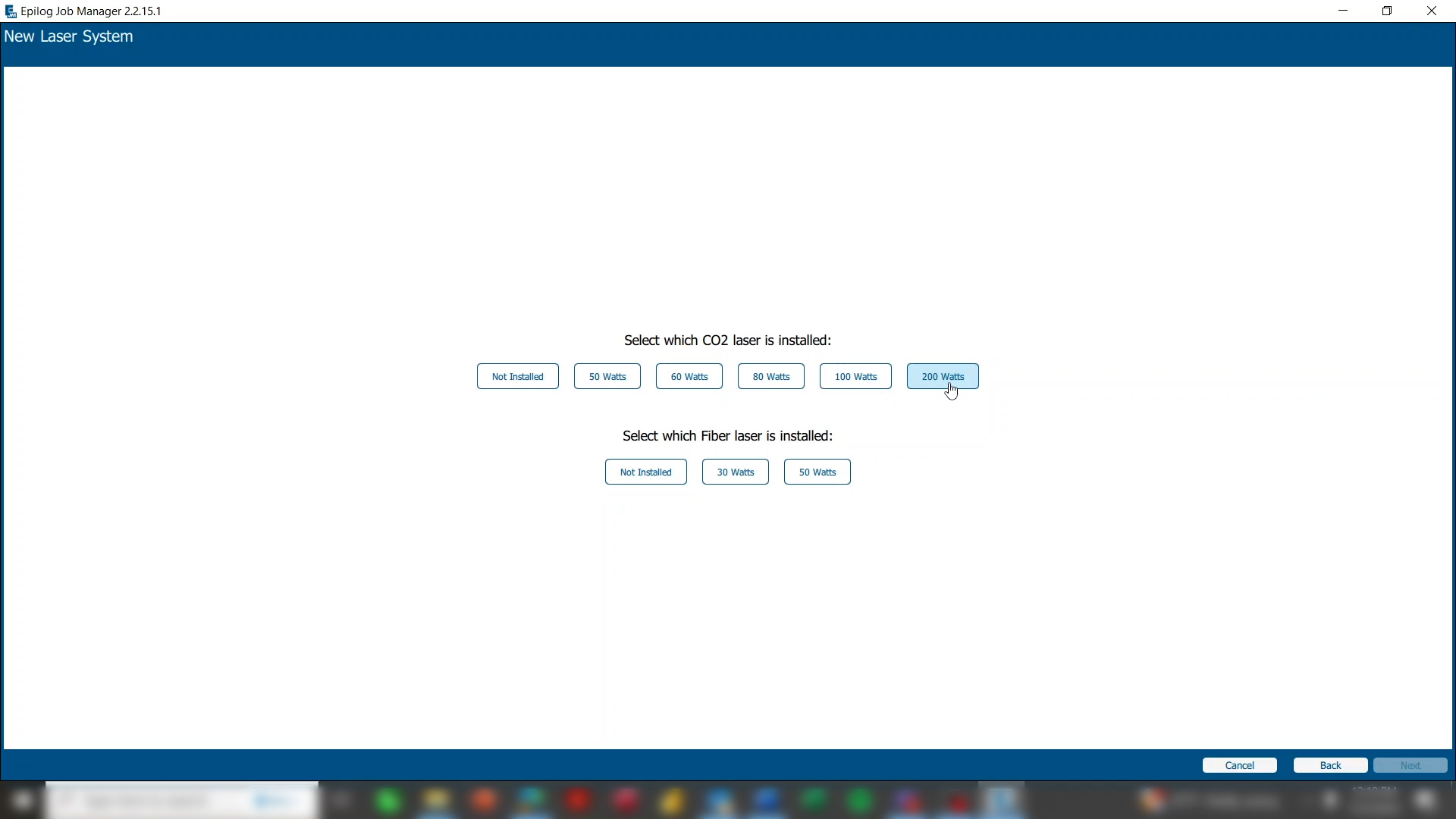
Choisissez votre système laser et la puissance.
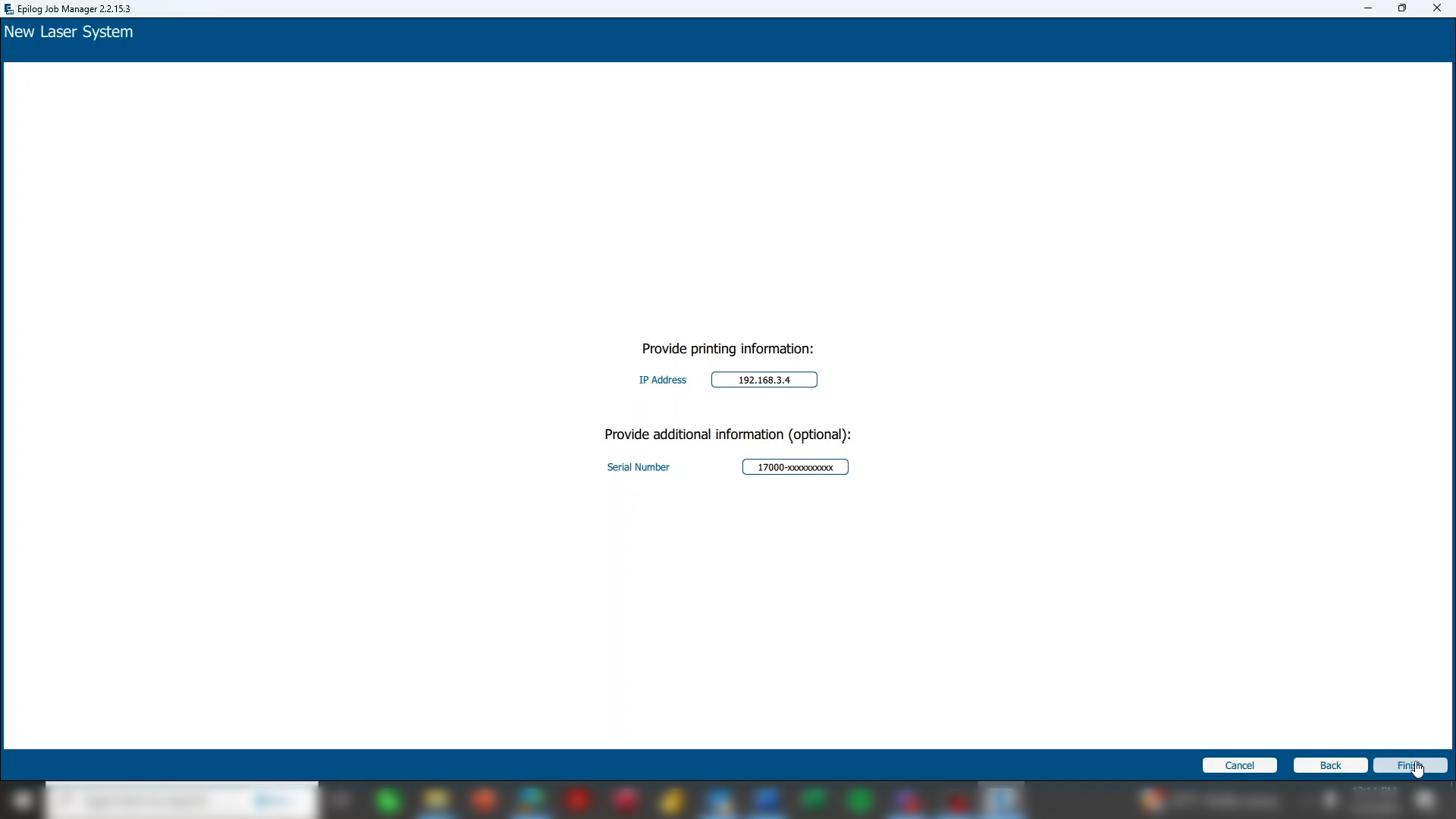
Saisissez ensuite l'adresse IP qui figure sur le panneau d'affichage du laser. Vous pouvez également saisir votre numéro de série pour référence ultérieure ou l'ajouter plus tard.
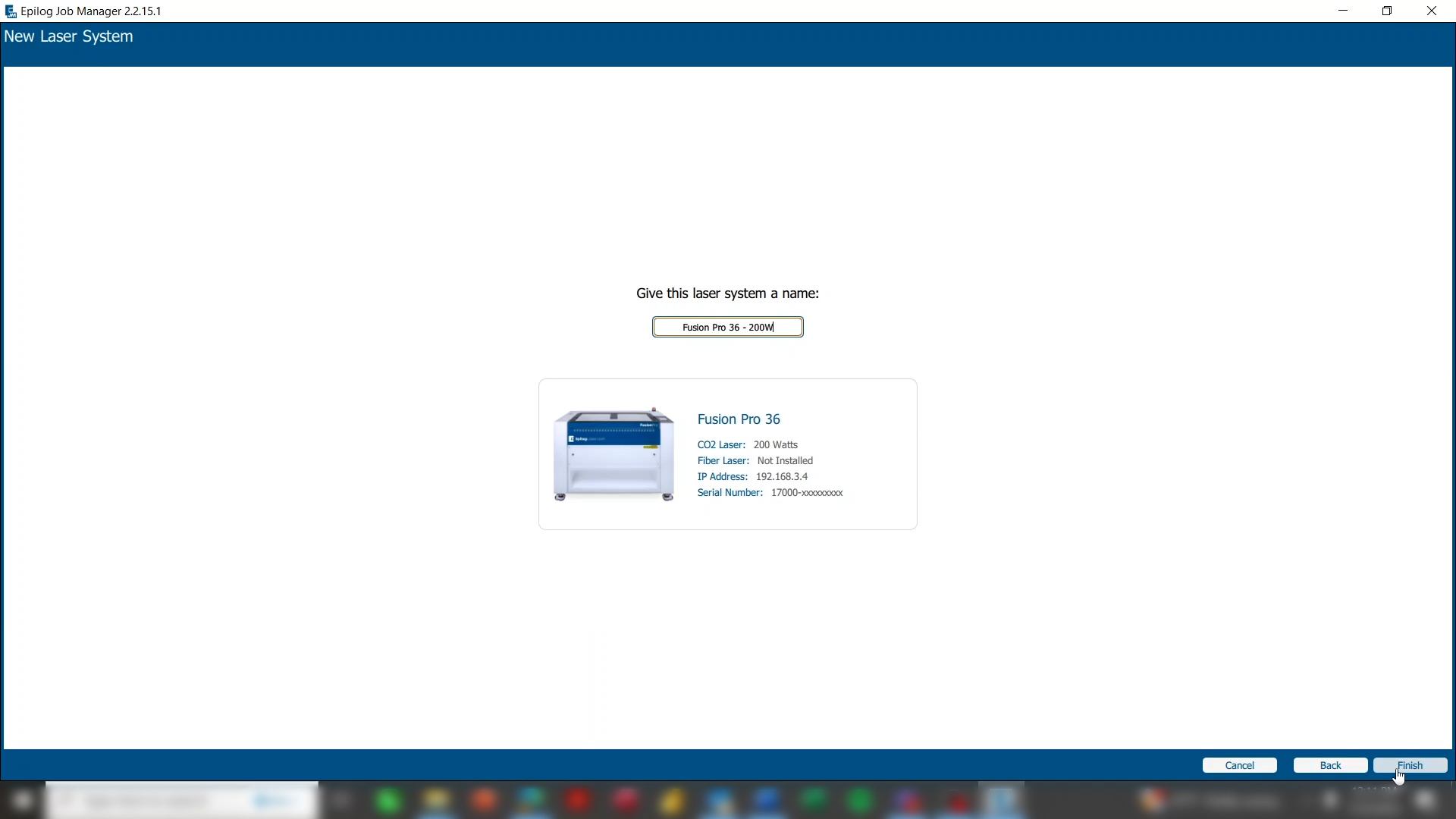
Donnez au laser le même nom que celui que vous avez saisi sur la machine, puis cliquez sur Terminer.
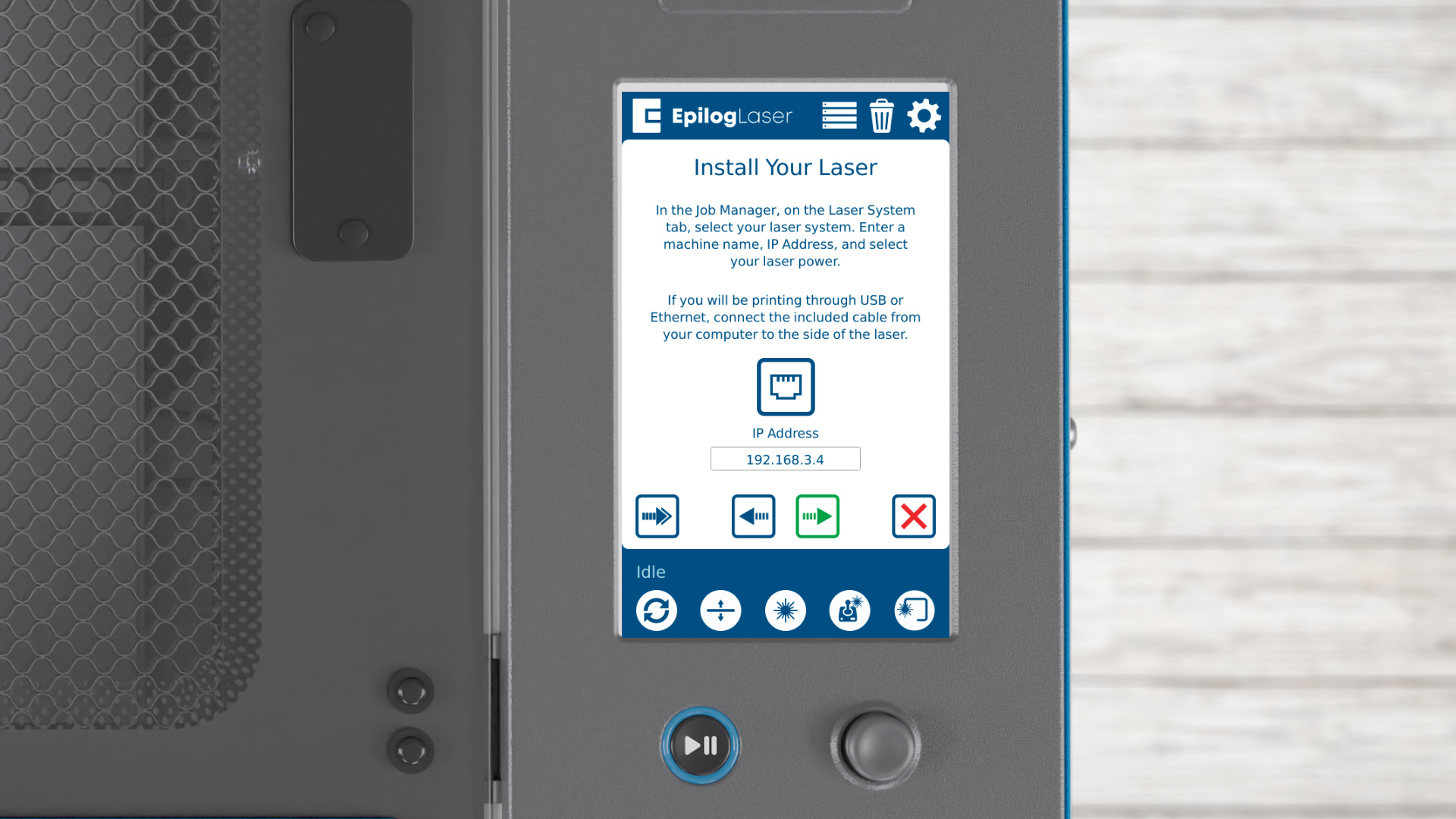
De retour sur le panneau d'affichage, appuyez sur la flèche pour continuer.
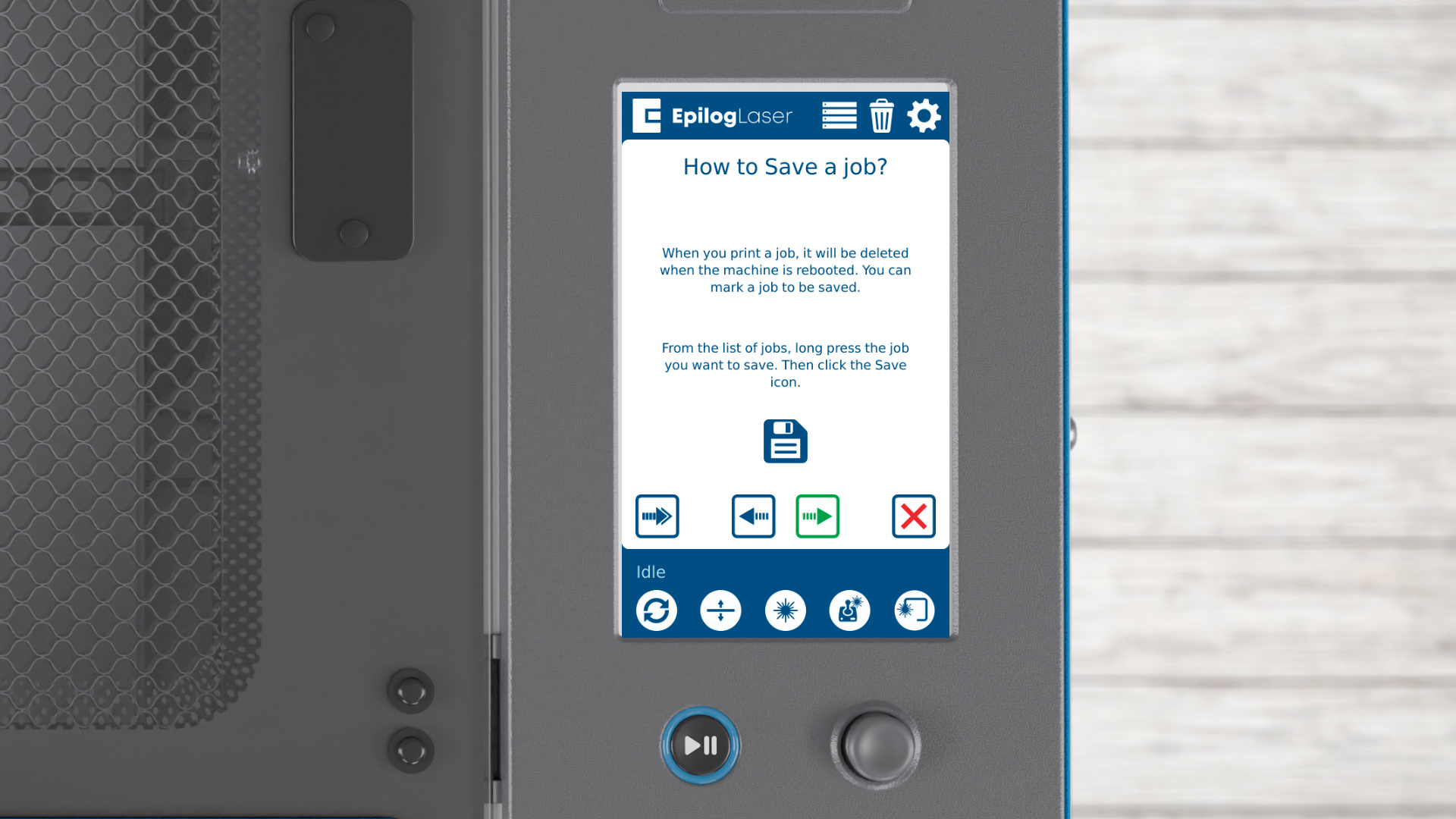
Il vous sera rappelé que les travaux ne sont enregistrés de manière permanente sur la machine que si vous cliquez sur l'icône d'enregistrement. Appuyez sur la flèche pour continuer.
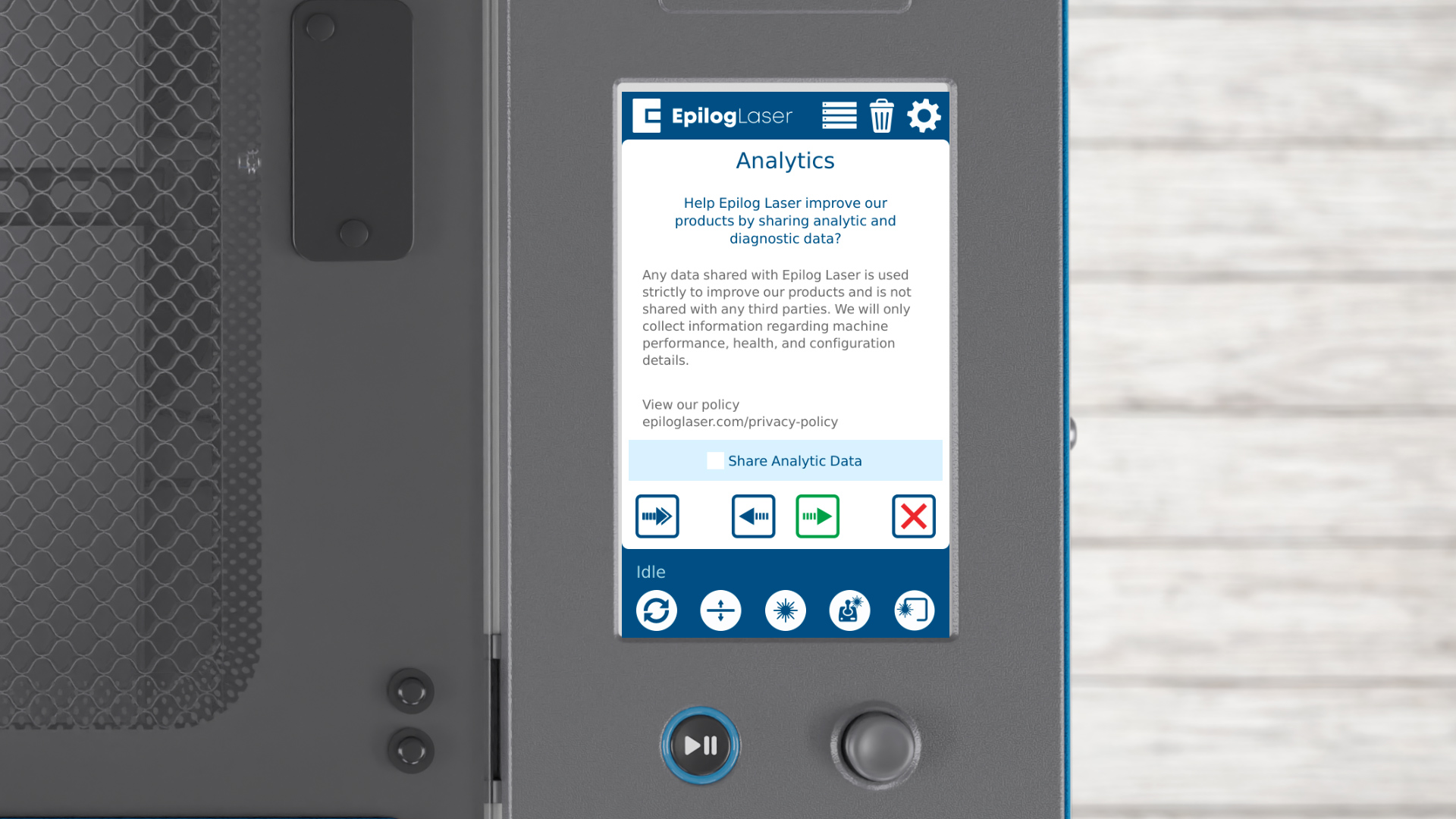
Vous pouvez choisir de partager vos données analytiques avec Epilog, ce qui contribuera à améliorer les futures mises à jour logicielles. Cliquez sur la flèche pour continuer.
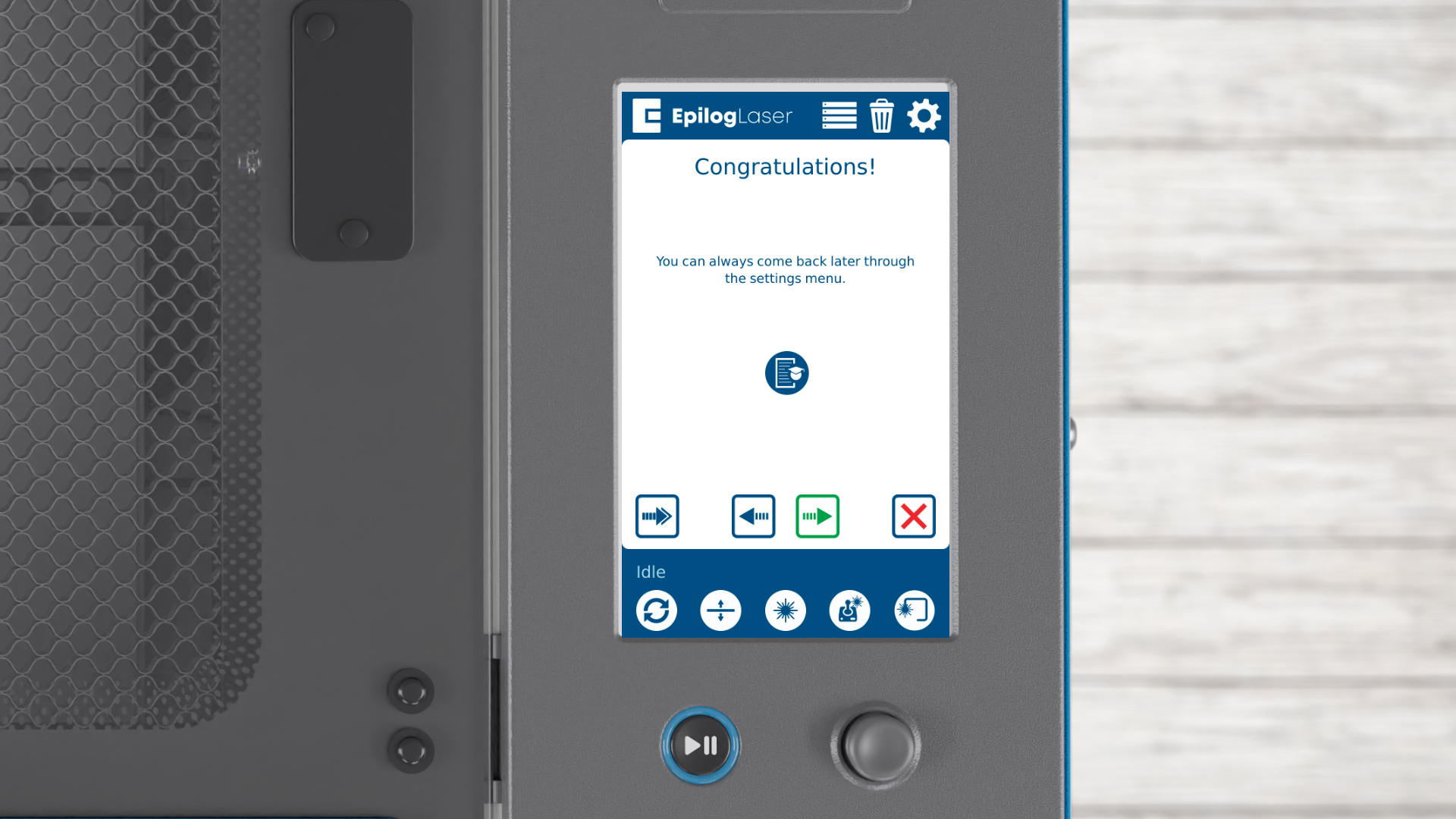
Tout ce que nous avons configuré aujourd'hui est également accessible à tout moment dans le menu des paramètres. Cliquez sur la flèche pour terminer et commencez à créer des projets incroyables avec votre Epilog Laser !