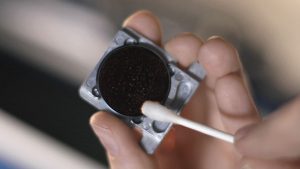
Dans cette vidéo, nous vous expliquons comment aligner le laser sur les modèles Epilog Fusion Edge Fusion Pro.
Mettez vos lunettes de sécurité avant de commencer.
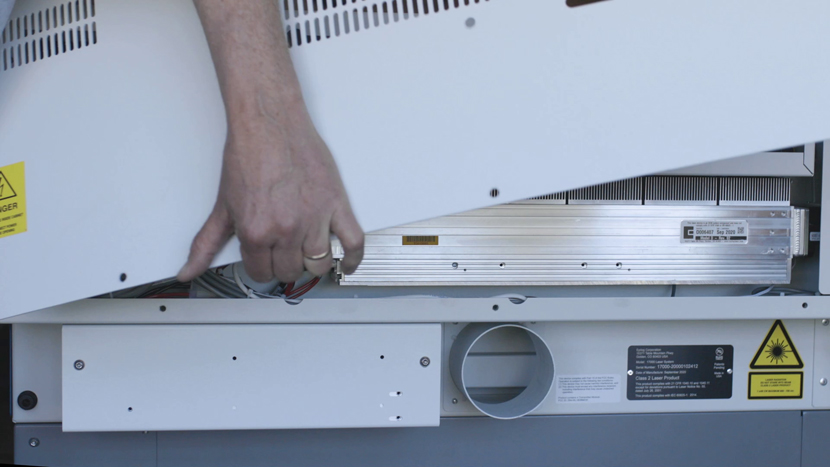
Si vous venez de remplacer votre tube laser, les panneaux arrière de votre machine devraient déjà être retirés. Si ce n'est pas le cas, retirez d'abord les panneaux à l'arrière de la machine.
Activer
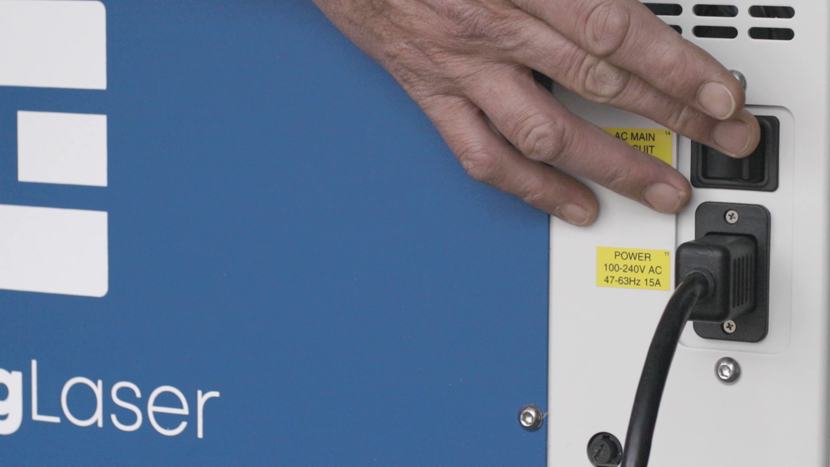
Pour commencer la procédure d'alignement laser, mettez le laser sous tension.
Pour les procédures suivantes, la table sera divisée en quatre (4) positions. Chaque position est identifiée par sa distance relative à la source laser et correspond au miroir permettant de régler cette position.
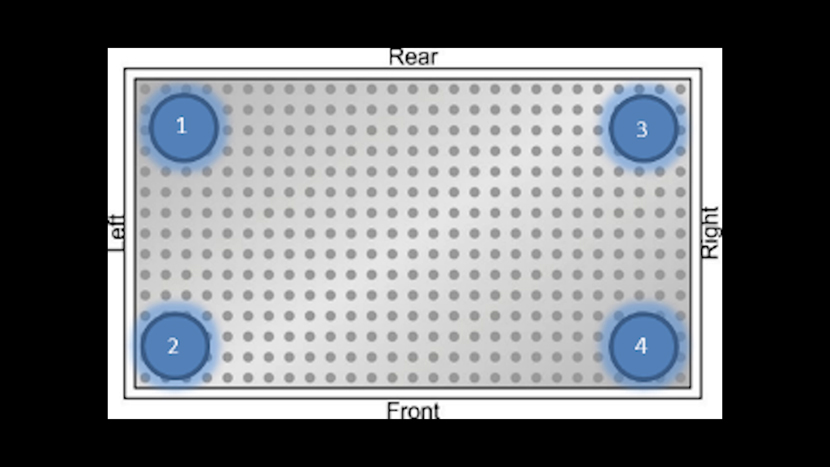
Trois des quatre miroirs de réglage utilisés pour l'alignement se trouvent sur le côté gauche de la graveuse. Les numéros des miroirs correspondent directement aux positions sur le lit ; par exemple, si le chariot de la lentille est en position n° 1, vous ne réglerez que le miroir n° 1.
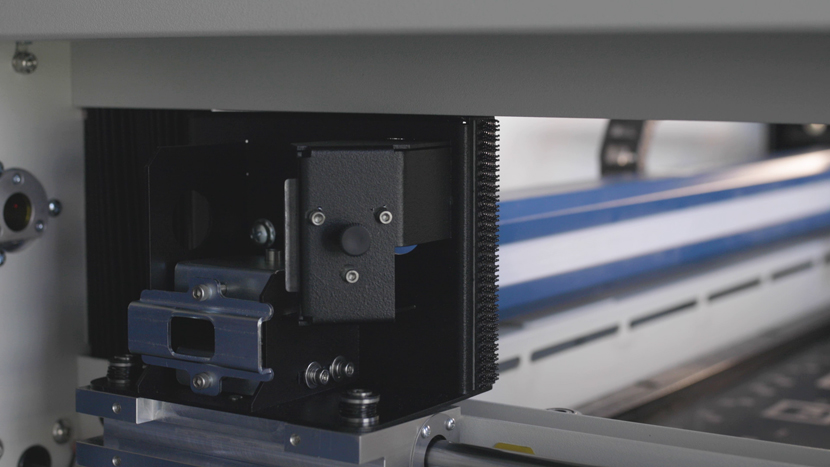
Le dernier miroir réglable est situé sur le chariot. Le processus d'alignement du miroir du chariot sera abordé en dernier.
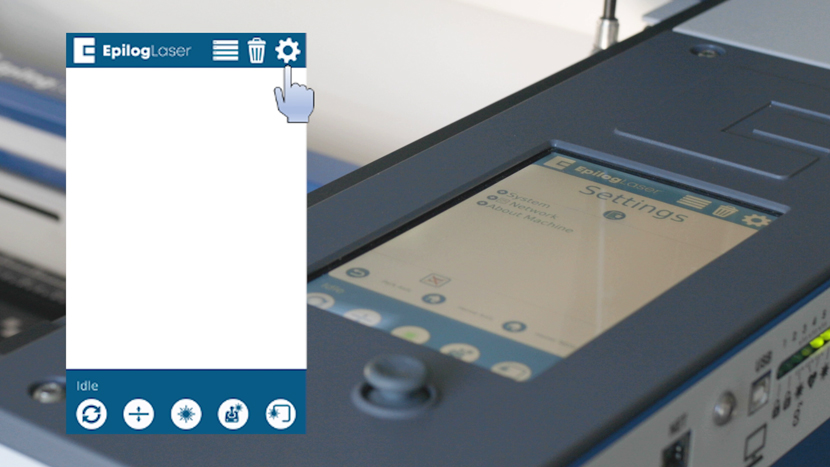
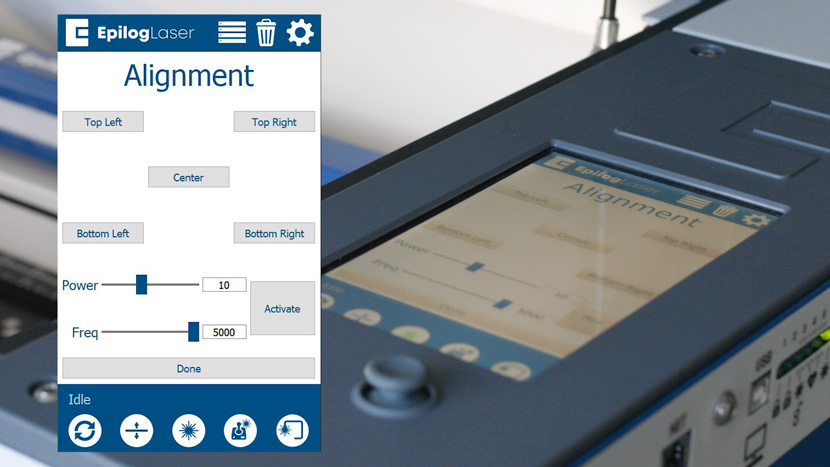
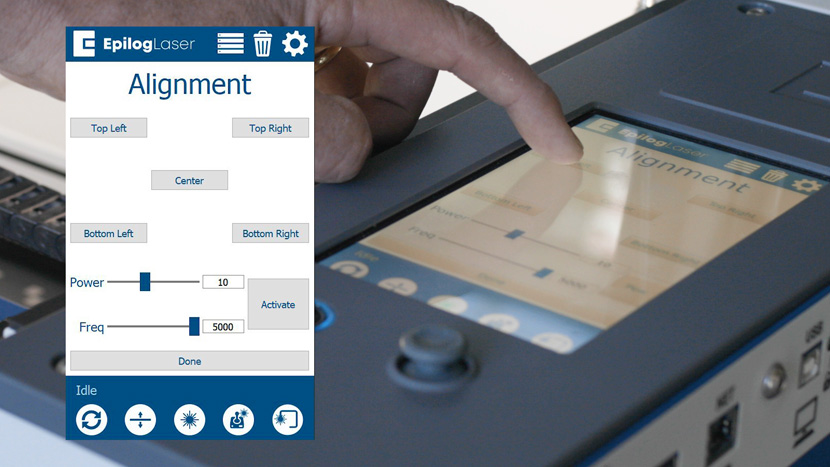
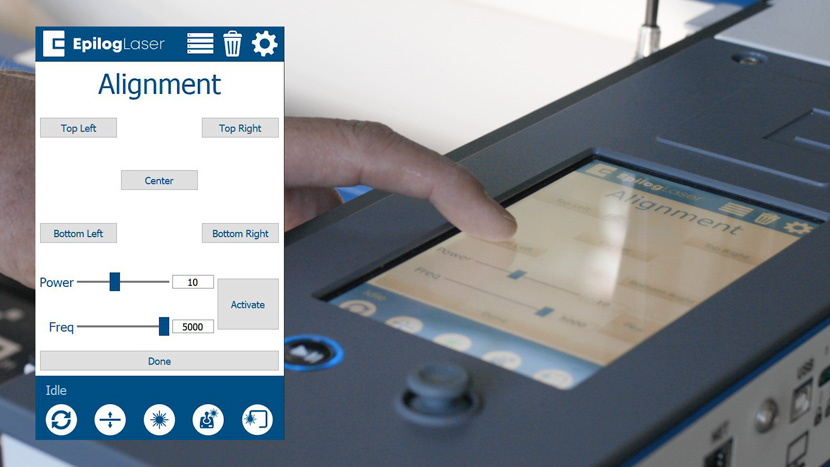
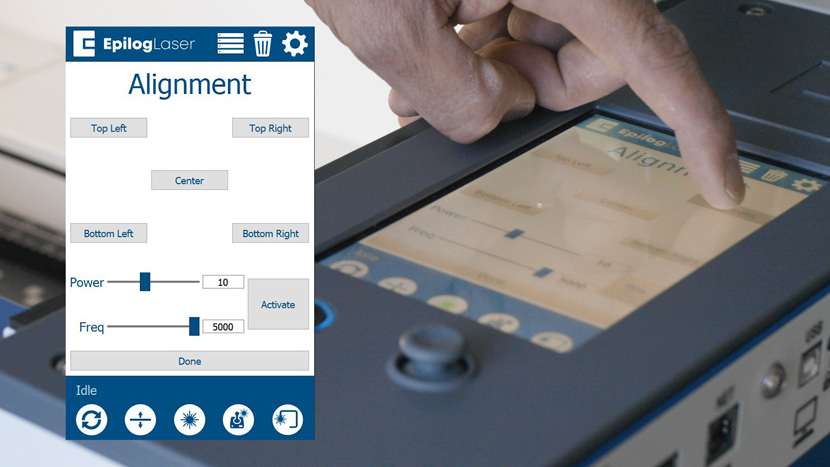
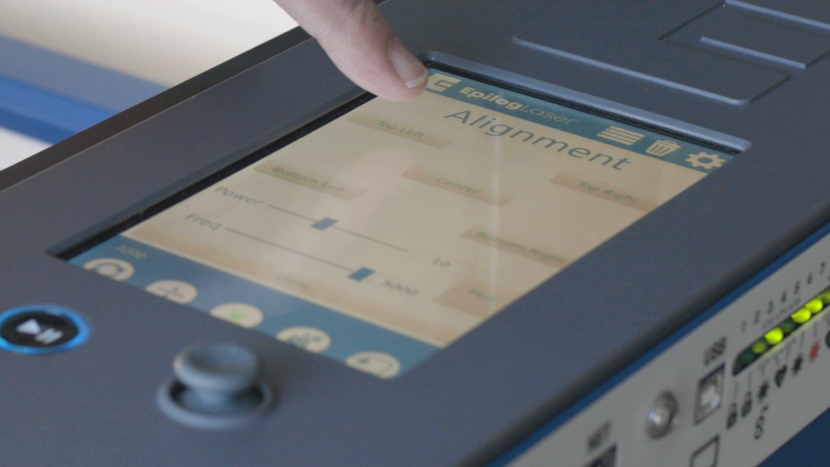
Les modèles Fusion Edge Fusion Pro disposent d'un mode Alignement accessible depuis le menu Paramètres.
Pour accéder au menu, appuyez sur l'icône en forme d'engrenage dans le coin supérieur droit de l'écran tactile.
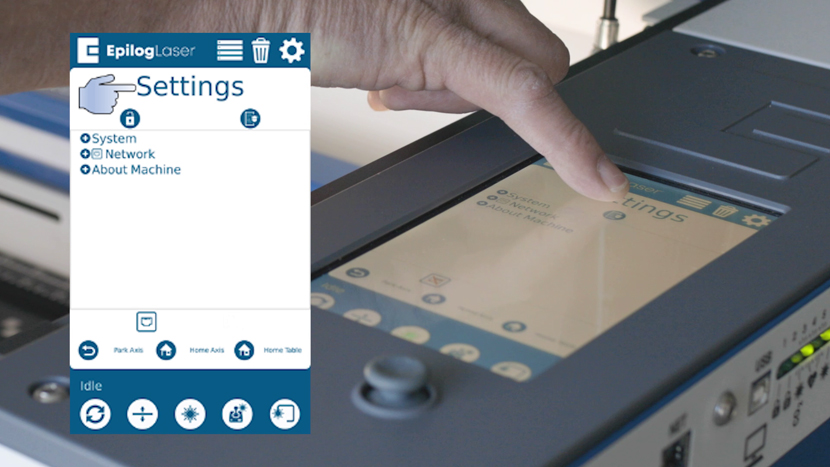
Dans le menu des paramètres, appuyez longuement sur le mot « Paramètres » en haut de l'écran.
Appuyez ensuite sur « Alignement » pour accéder au menu d'alignement.
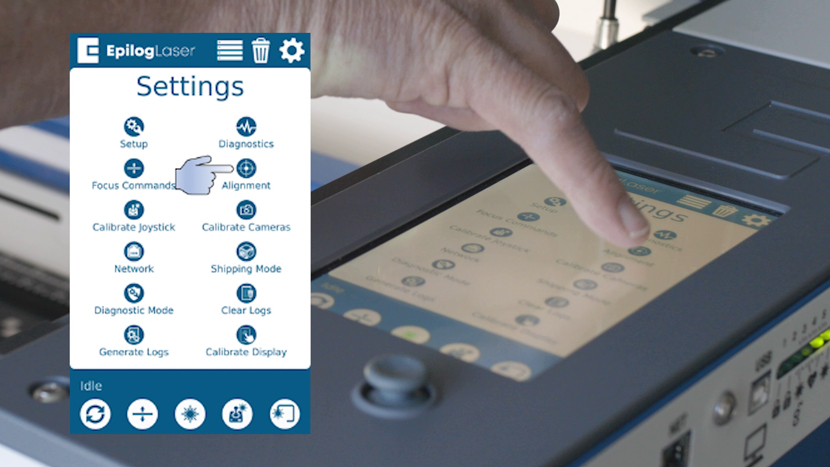
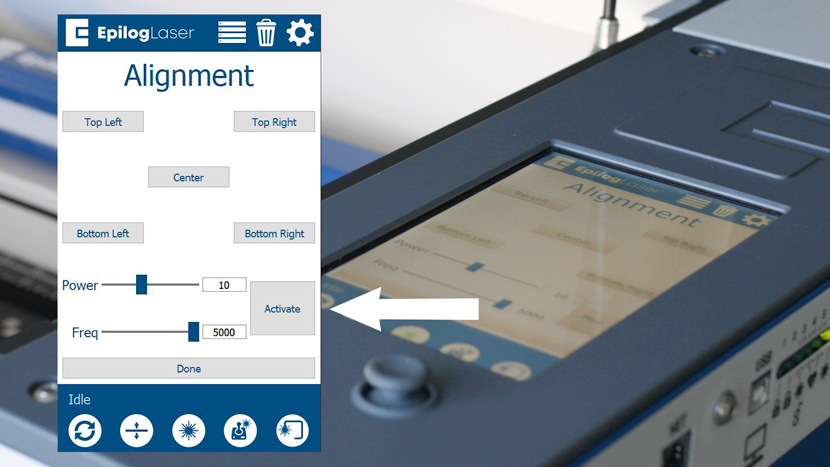
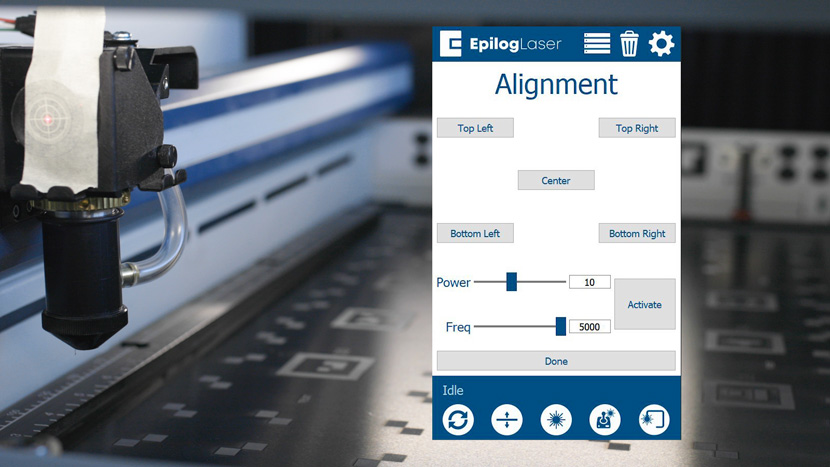
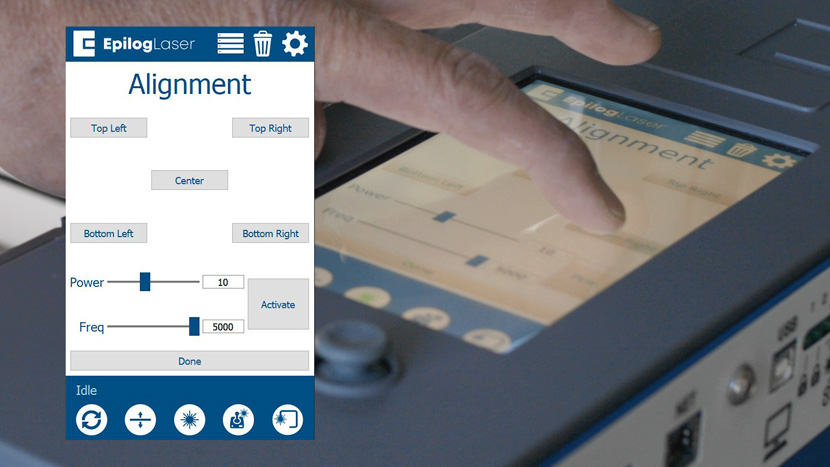
Le menu Alignement comporte 5 boutons qui, lorsqu'ils sont enfoncés, déplacent le chariot vers les emplacements correspondants. Il comporte également un bouton intitulé « Activer » qui vous permet de déclencher le laser à des fins d'alignement. Nous utiliserons ces commandes pour aligner le laser dans chaque coin de la graveuse afin de garantir une puissance uniforme sur toute la table. Remarque : en mode Alignement, toutes les portes d'accès verrouillées doivent être fermées pour que le laser puisse se déclencher.
Alignement du laser et du pointeur à point rouge
Remarque : si vous effectuez l'alignement parce que vous avez remplacé le miroir 3 ou le rail de l'axe X, passez à la partie 2. Pour tous les autres alignements, cette procédure doit être effectuée.
Il est essentiel d'aligner le pointeur à point rouge et CO2 avant de régler les miroirs pour chaque coin. Si le pointeur à point rouge et le CO2 ne sont pas alignés l'un par rapport à l'autre avant de commencer la procédure 2, la procédure d'alignement échouera.
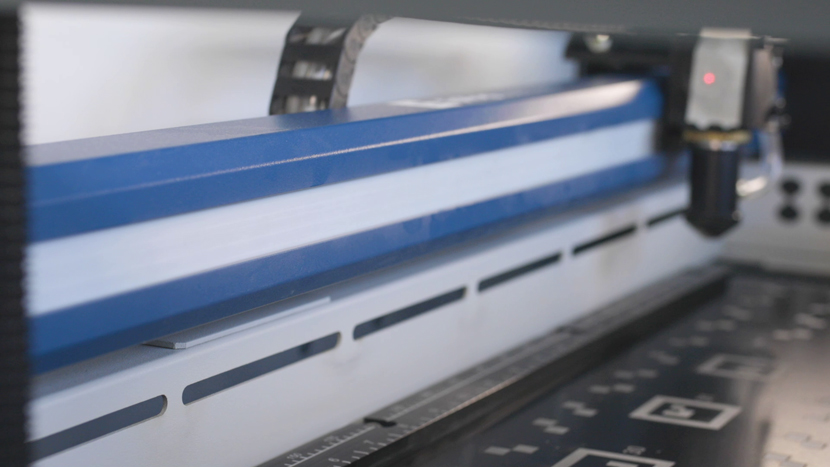
Placez-vous à l'arrière de la machine et regardez vers la droite lorsque vous faites face à la machine depuis l'arrière, puis localisez le pointeur à point rouge.
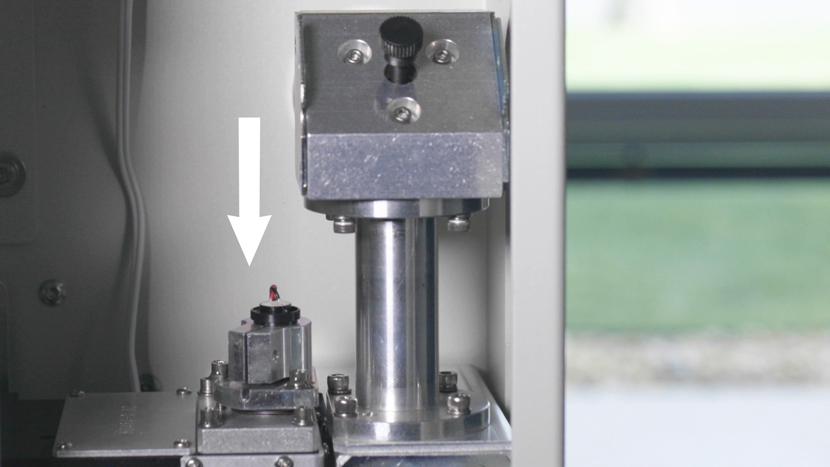
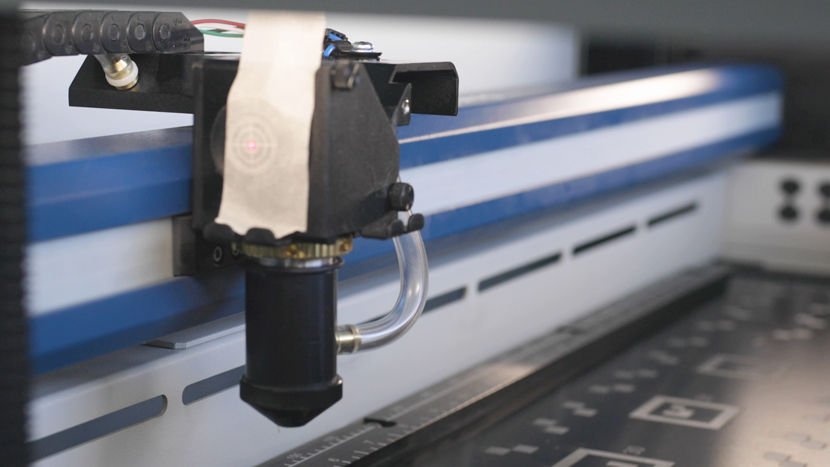
Localisez la cible d'alignement et placez-la dans la partie gauche du chariot de l'objectif. Elle doit s'insérer dans le chariot optique de l'objectif.
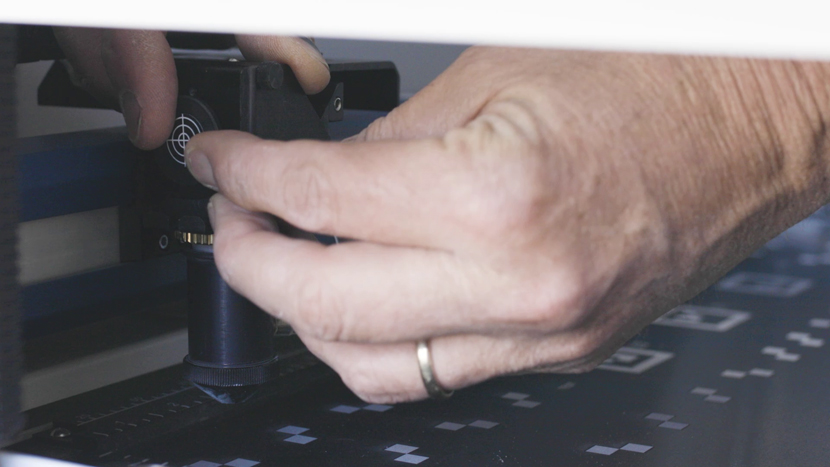
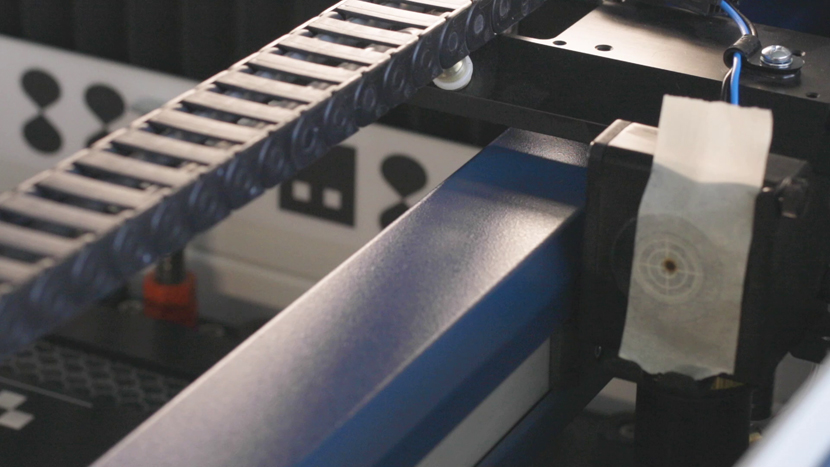
Placez un morceau de ruban adhésif carré sur la cible d'alignement. Cela nous permettra de voir la brûlure causée par le CO2 .
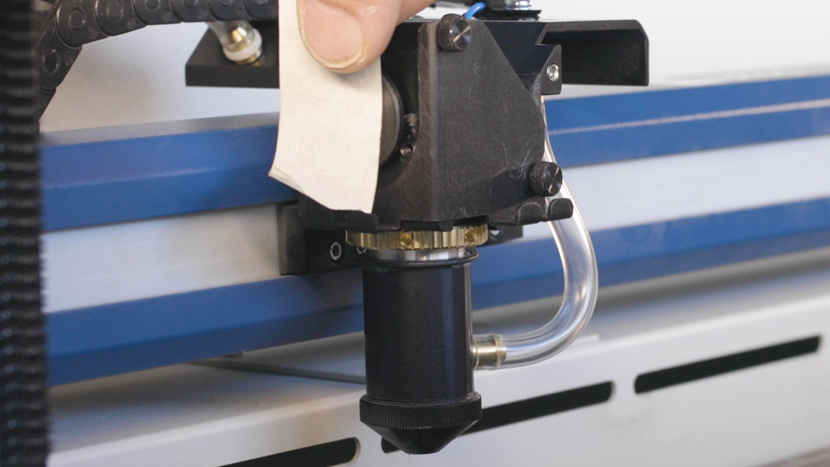
Une fois la cible couverte, appuyez sur le bouton « Bottom Right » (En bas à droite) du menu d'alignement pour déplacer le chariot vers la position 4.
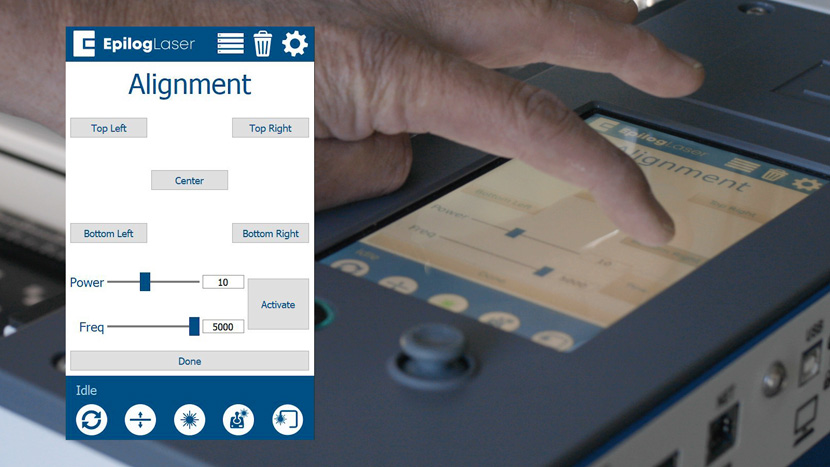
Appuyez sur le bouton « Activer » pour déclencher le laser. Lorsque vous appuyez sur le bouton « Activer » pour déclencher le laser, appuyez brièvement et rapidement sur le bouton. Plus la marque de brûlure sur le ruban adhésif est petite et légère, plus il sera facile de bien centrer le pointeur dans la marque de brûlure. Veuillez noter que la porte supérieure doit être fermée pour que le laser se déclenche lorsque vous appuyez sur le bouton « Activer ».
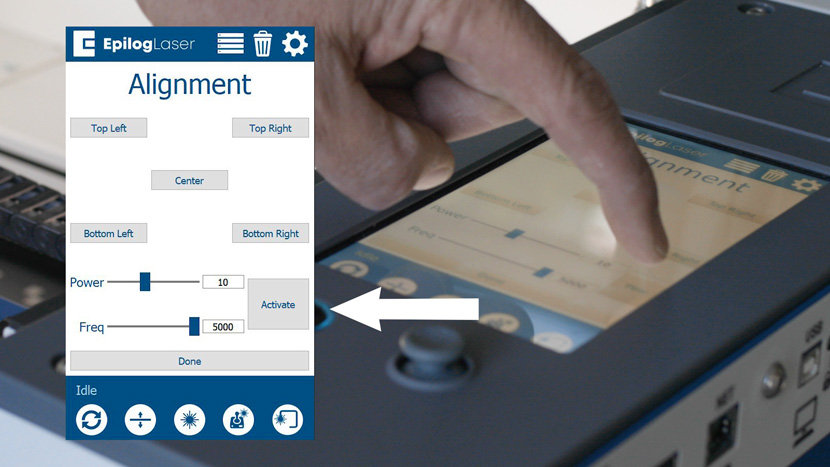
Si vous ne parvenez pas à obtenir une marque de brûlure sur le ruban, essayez de régler la puissance à 15-20 % et assurez-vous que le couvercle est fermé.
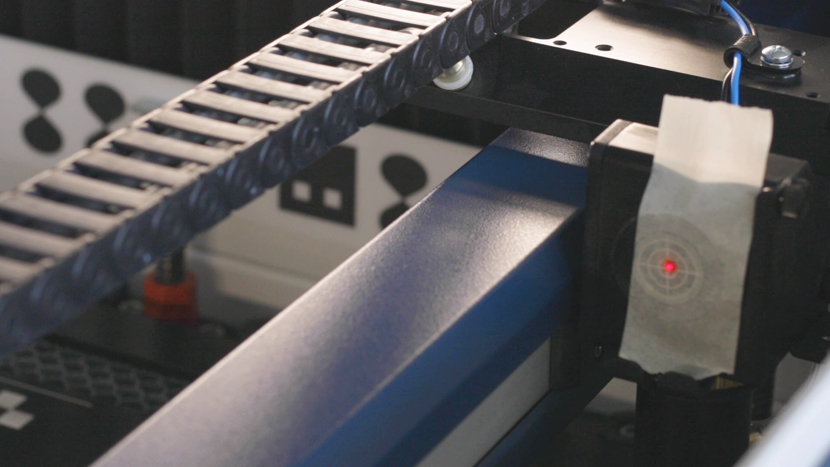
Maintenant qu'il y a une marque de brûlure sur le ruban adhésif, appuyez sur l'icône Pointeur rouge sur l'écran de la graveuse pour activer le pointeur rouge.
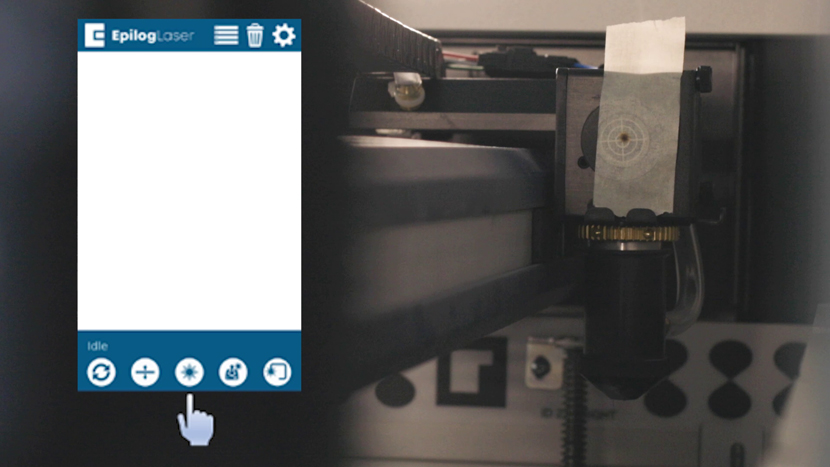
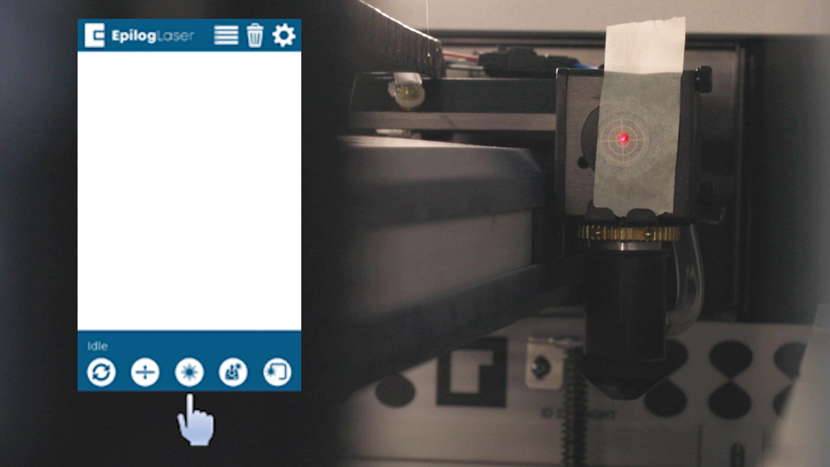
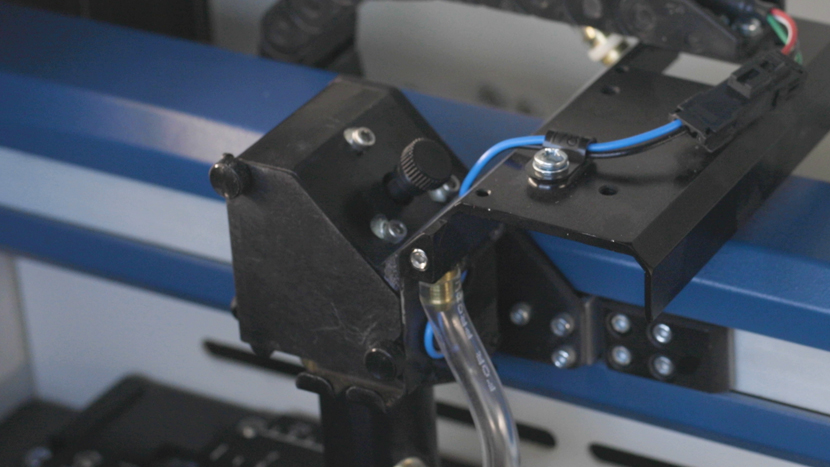
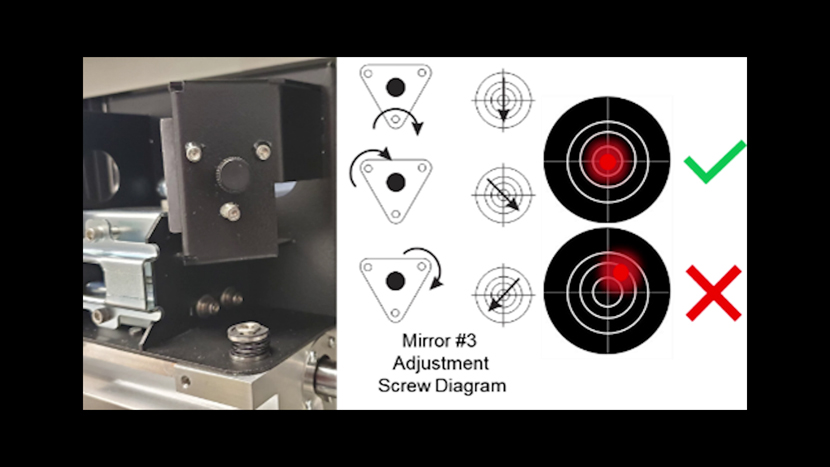
À l'arrière de la machine, utilisez les trois vis de réglage situées sur le support du pointeur à point rouge pour déplacer le pointeur vers la marque de brûlure sur le ruban. Le pointeur à point rouge se déplacera sur la cible d'alignement conformément au schéma suivant.
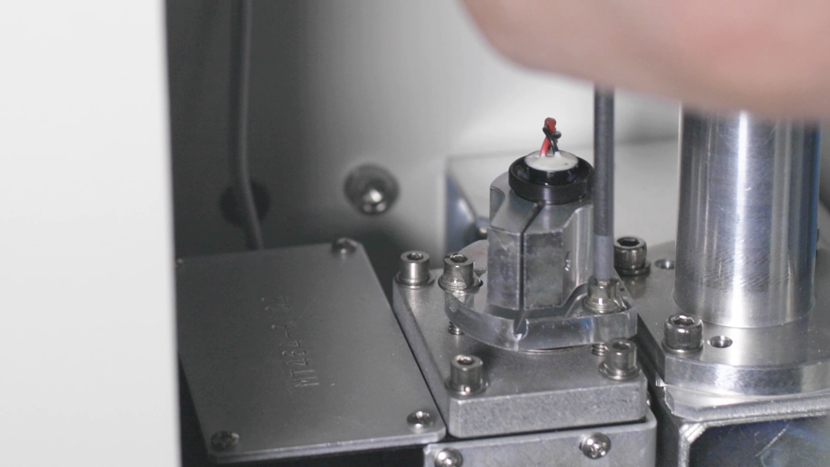
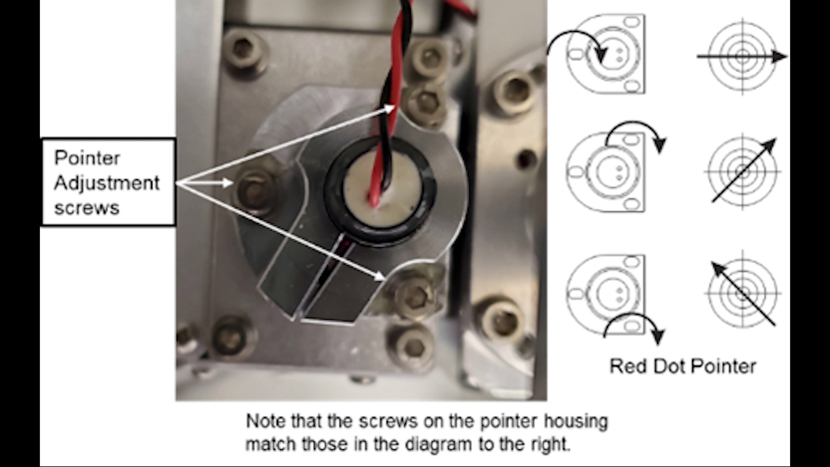
Prenez votre temps pour cette étape du processus. En vous assurant que le laser et le point rouge sont bien alignés, vous rendrez le reste de la procédure plus efficace.
Alignement du laser dans chaque coin
Tout en gardant vos lunettes de sécurité, allumez le pointeur Red Dot sur l'écran tactile s'il n'est pas déjà allumé.
Sur l'écran tactile, accédez au menu Alignement dans Paramètres et appuyez sur « En haut à gauche », image 29, pour déplacer le chariot vers la position 1.
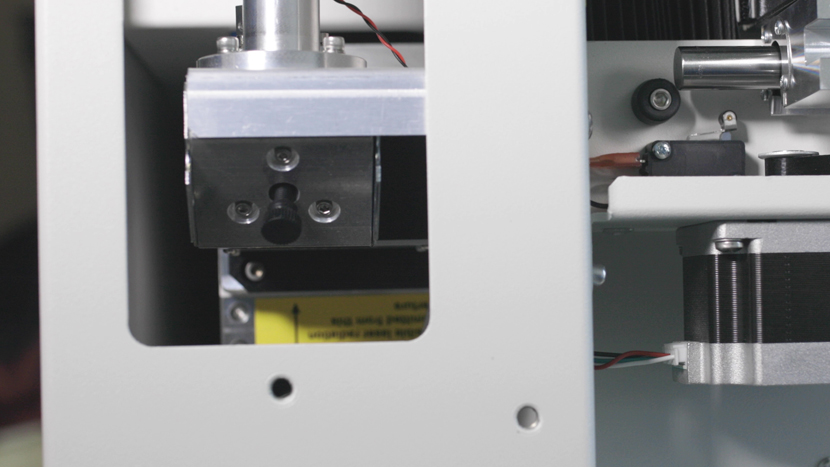
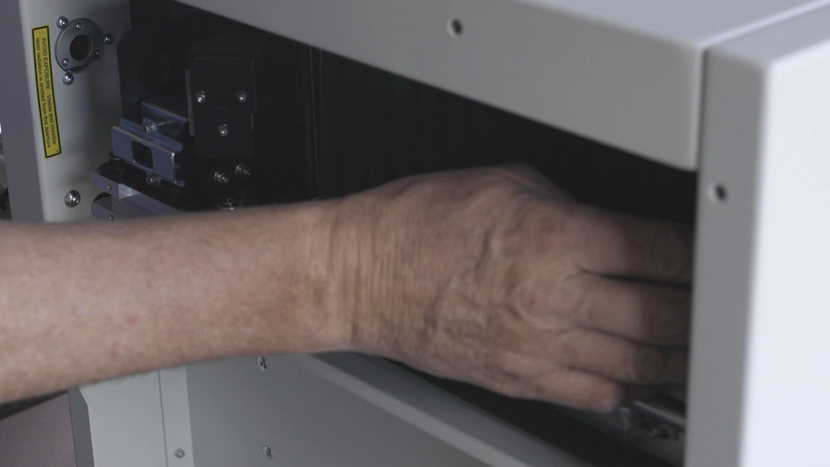
Localisez le miroir n° 1 sous le panneau d'accès inférieur du miroir.
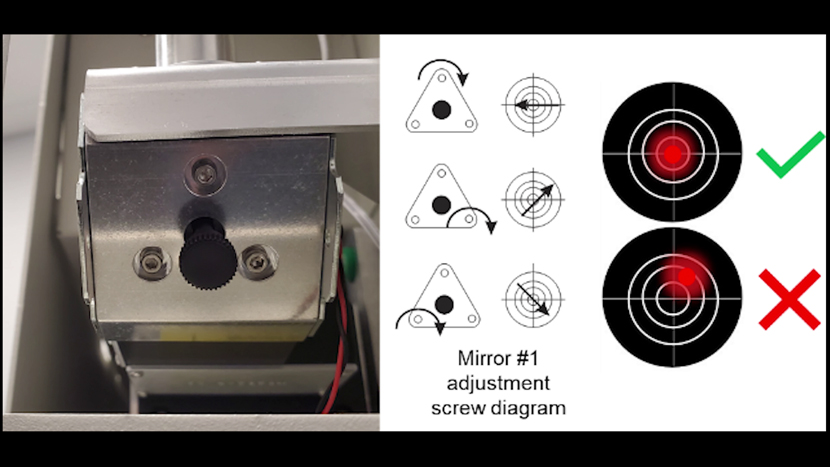
À l'aide d'une clé hexagonale de 3/32 po et de l'image suivante, réglez les vis du miroir n° 1 de manière à ce que le pointeur à point rouge se trouve au centre de la cible d'alignement lorsque le chariot est en position 1.
Si vous avez du mal à voir le pointeur rouge car il est très proche du coin supérieur droit, vous pouvez libérer le soufflet de l'ensemble axe X en tirant doucement sur le haut du soufflet, là où il est relié à l'ensemble axe X.
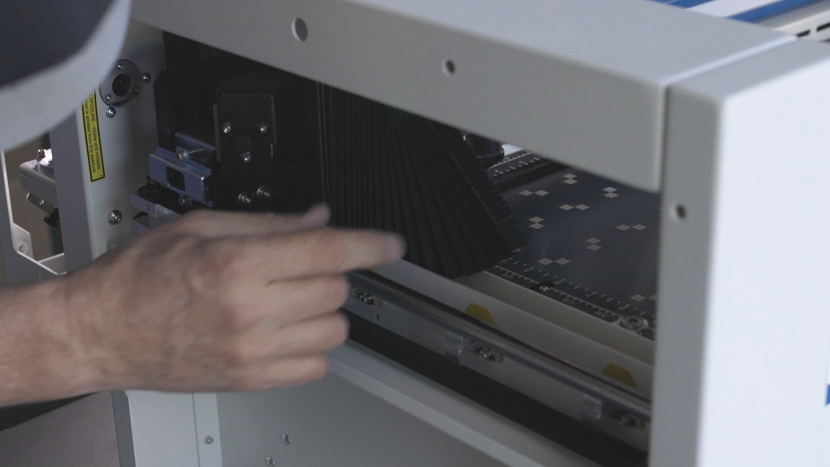
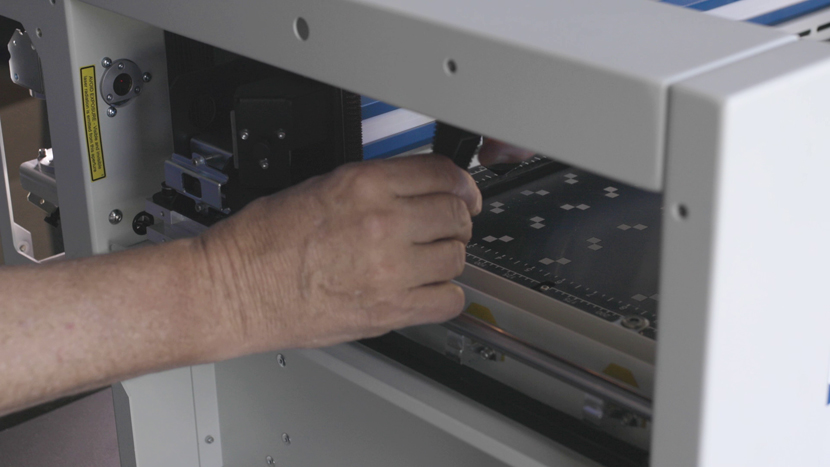
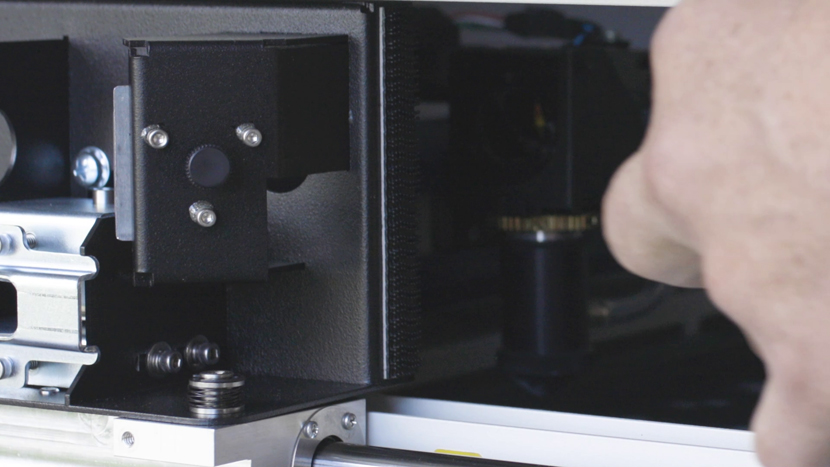
Une fois que le pointeur rouge a été centré dans le premier coin, appuyez sur « Bottom Left » (En bas à gauche) sur l'écran tactile pour déplacer le chariot vers la position 2.
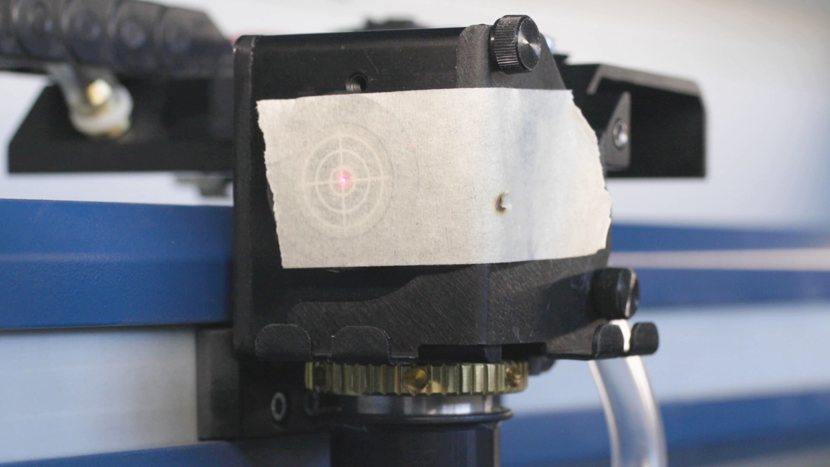
Localisez le miroir n° 2 derrière le panneau d'accès au miroir.
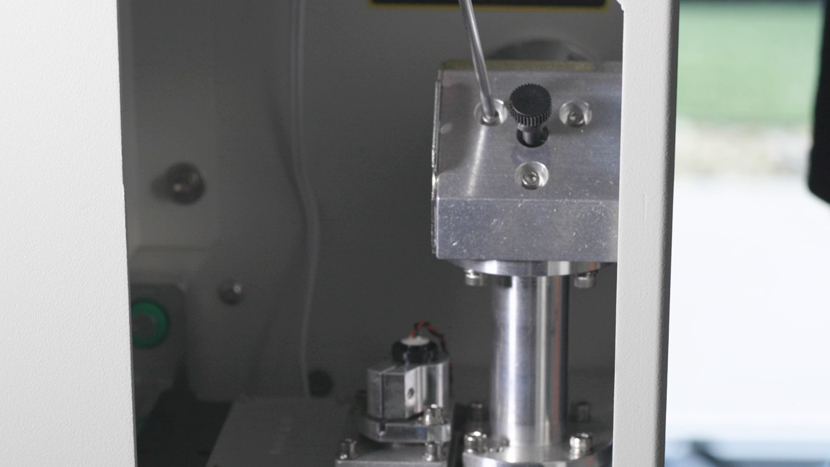
À l'aide de la clé Allen 3/32” et du guide, réglez les vis du miroir n° 2 de manière à ce que le pointeur à point rouge se trouve au centre de la cible d'alignement en position 2.
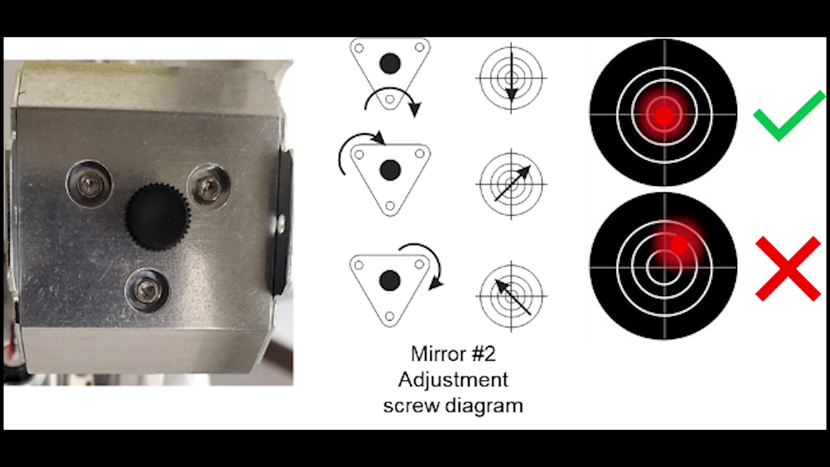
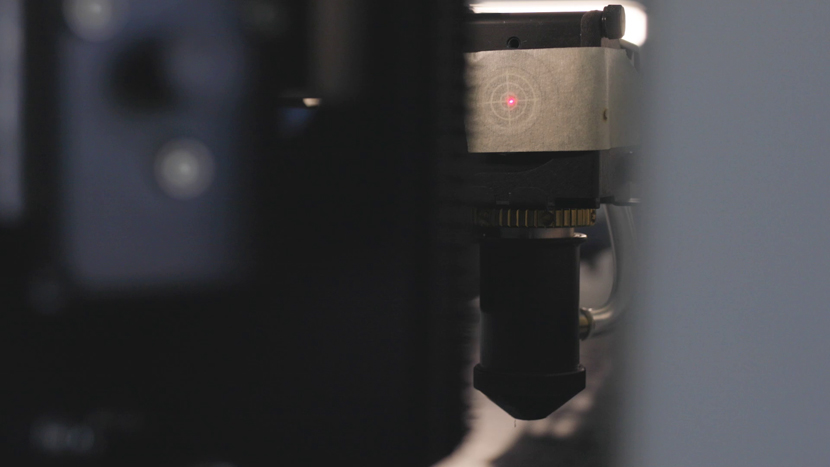
Une fois terminé, revenez à la position 1 (en haut à gauche) et réajustez le miroir 1 jusqu'à ce qu'il soit à nouveau aligné avec la position 1. Une fois que vous avez terminé, revenez à la position 2 et ajustez le miroir 2.
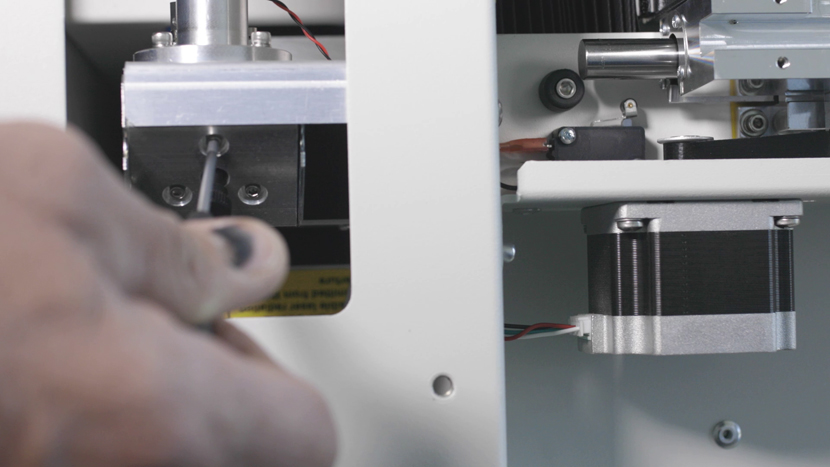
Remarque : vous devrez peut-être passer plusieurs fois de la position 1 à la position 2 avant que le point rouge ne soit centré dans les deux coins. Chaque fois que vous réajustez les miroirs, le point rouge devrait se rapprocher de plus en plus du centre de la cible et s'éloigner moins lorsque vous passez de la position 1 à la position 2.
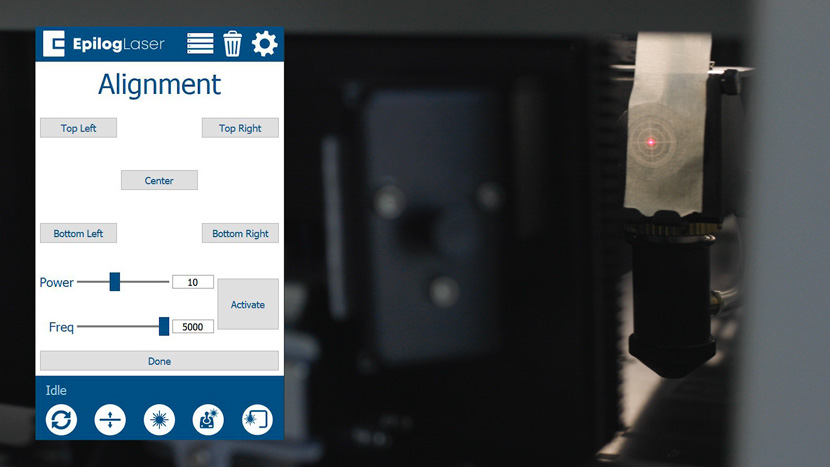
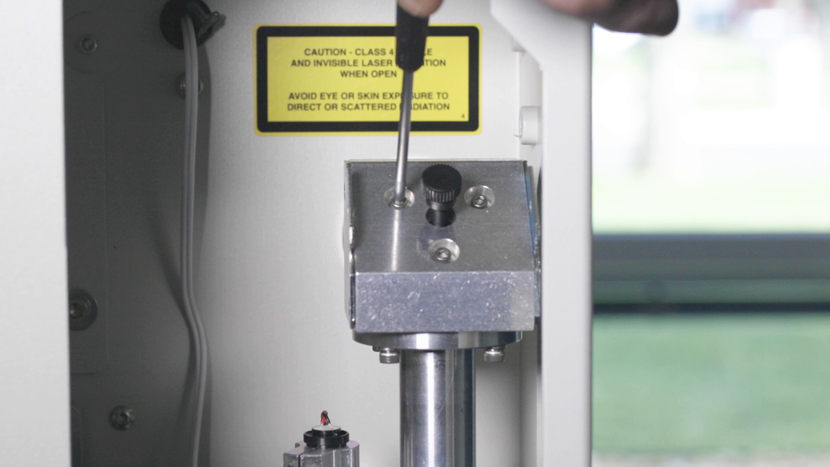
Une fois que les positions 1 et 2 ont été centrées et ne dérivent plus, vous pouvez régler le miroir n° 3. À l'aide de l'écran tactile, appuyez sur « Top Right » (En haut à droite) pour déplacer le chariot vers la position 3.
Le miroir n° 3 est situé à l'extrême gauche du rail de l'axe X.
À l'aide de la clé Allen 3/32” et du guide illustré ci-dessous, réglez les vis du miroir n° 3 de manière à ce que le pointeur rouge soit au centre de la cible d'alignement.
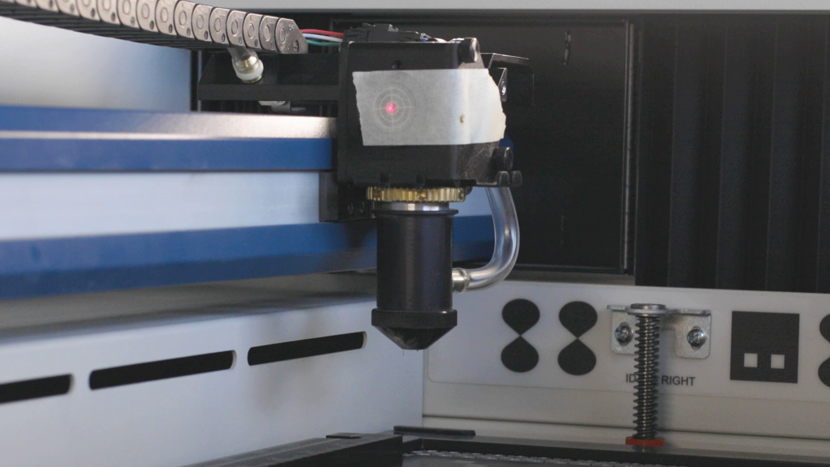
Une fois terminé, revenez en haut à gauche et miroir 1, puis en bas à gauche et miroir 2. Continuez à aligner les miroirs n° 1, n° 2 et n° 3 jusqu'à ce que vous puissiez vous déplacer entre les 3 positions sans que le point rouge ne quitte le centre de la cible d'alignement.
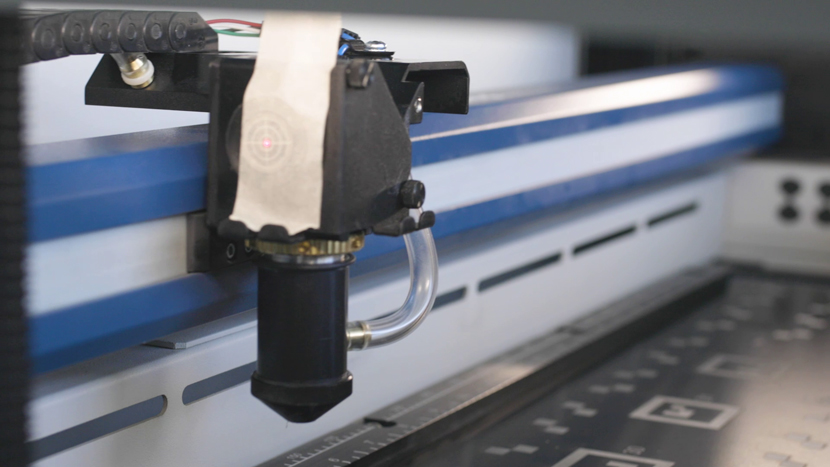
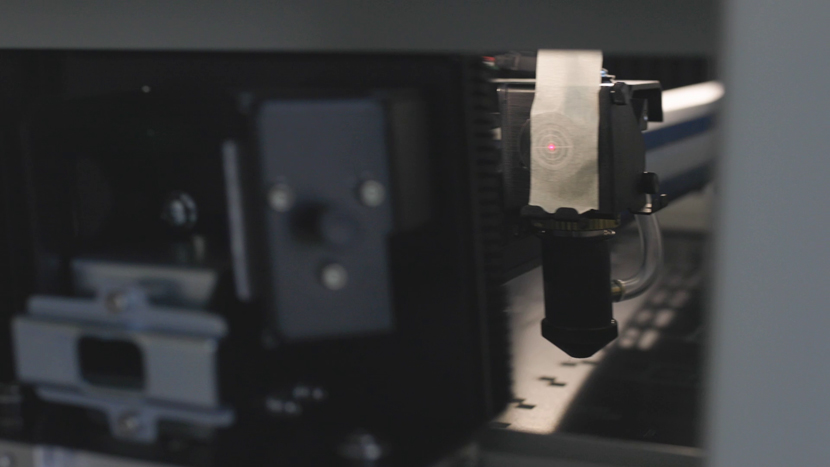
Une fois que vous êtes sûr que les positions n° 1, n° 2 et n° 3 sont alignées, appuyez sur le bouton pour déplacer le chariot de l'objectif vers le bas à droite/position n° 4.
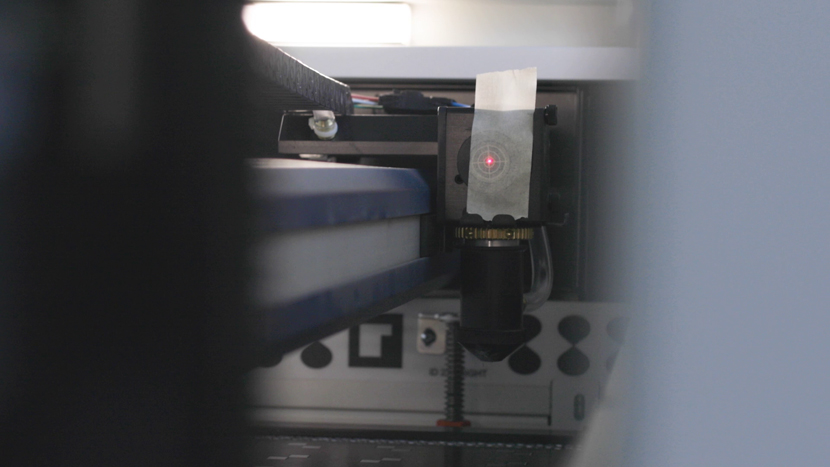
Si tous les miroirs sont correctement alignés, le pointeur rouge doit apparaître dans l'anneau central de la cible d'alignement. Si c'est le cas, vous pouvez retirer la cible d'alignement, replacer les panneaux qui avaient été retirés précédemment et lancer un fichier de gravure test. Si ce n'est pas le cas, veuillez revenir à la position supérieure gauche/position n° 1 et poursuivre l'alignement.
Alignement laser perpendiculaire
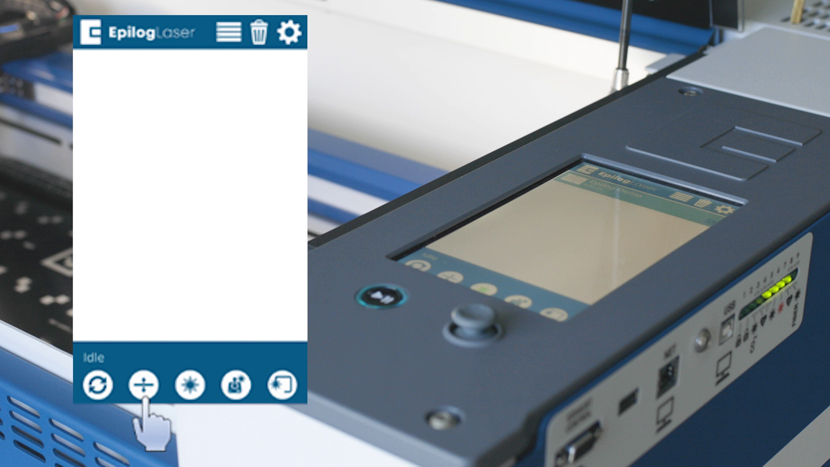
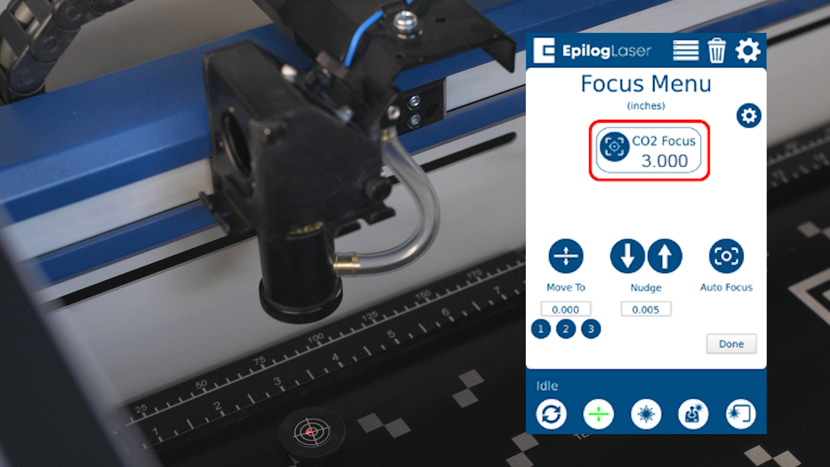
Appuyez sur le bouton Menu Focus de l'écran tactile.
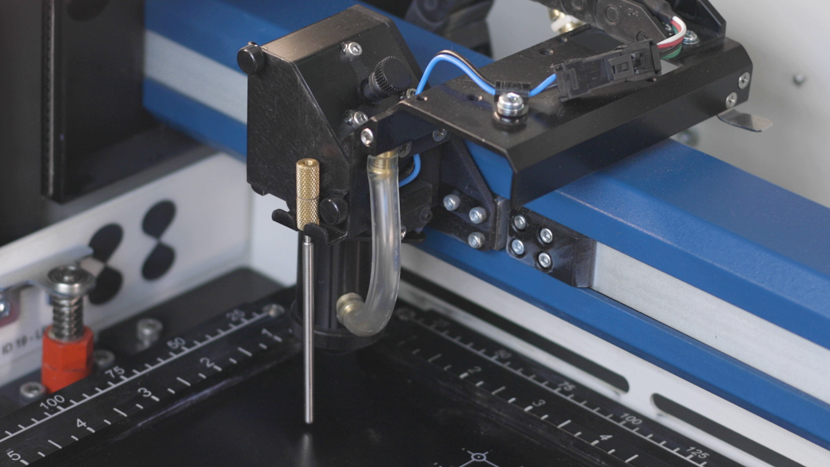
Placez la jauge de mise au point manuelle sur l'ensemble laser. Utilisez le joystick pour déplacer la table jusqu'à ce que la jauge de mise au point manuelle touche la table. Vous devrez relever la table jusqu'à ce que la jauge de mise au point touche légèrement le dessus de la surface de la table.
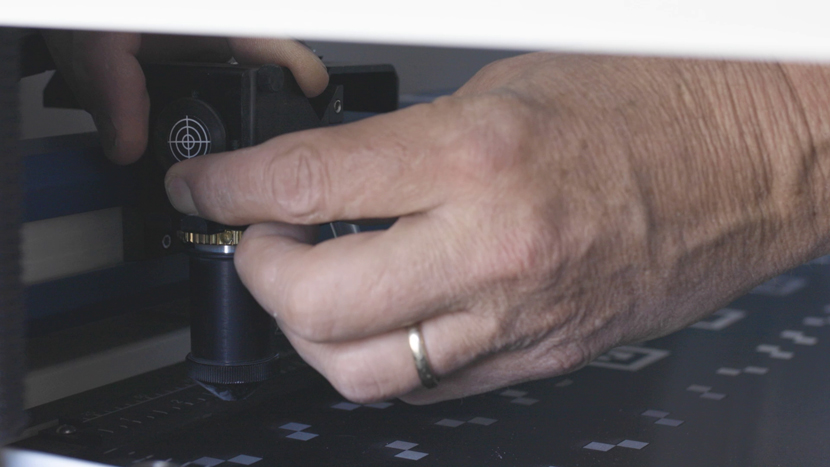
Placez la cible d'alignement sur la table de manière à ce que le pointeur rouge soit au centre de la cible.
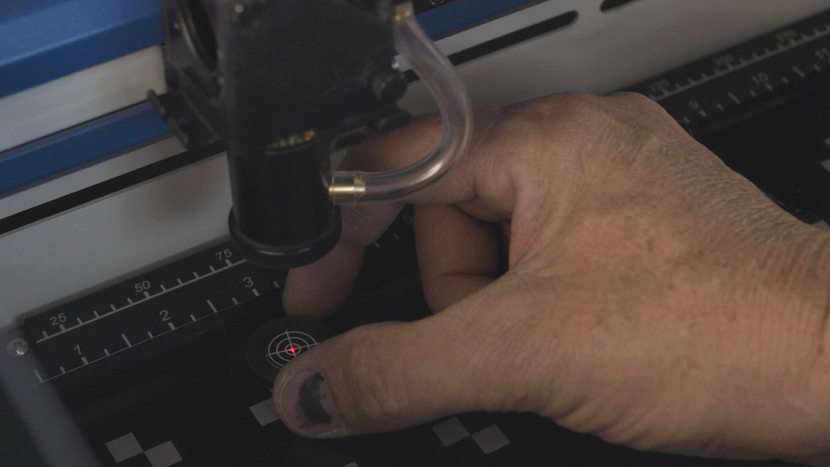
À l'aide du joystick situé sur l'écran de la graveuse, abaissez le plateau jusqu'à ce que « Current Focus » (mise au point actuelle) affiche environ « 3,000 ».
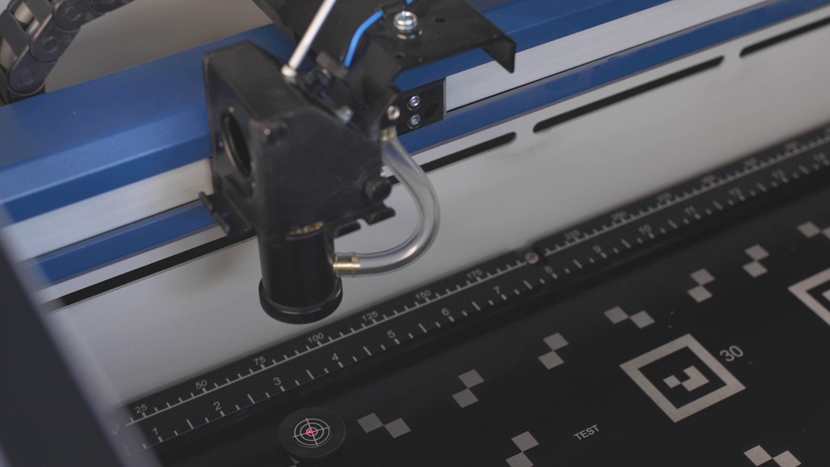
Vérifiez l'emplacement du pointeur à point rouge et voyez s'il s'est déplacé hors du centre de la cible d'alignement.
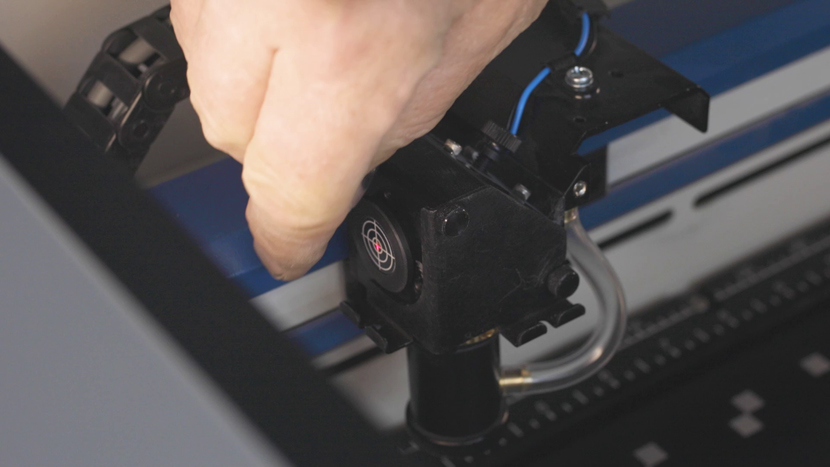
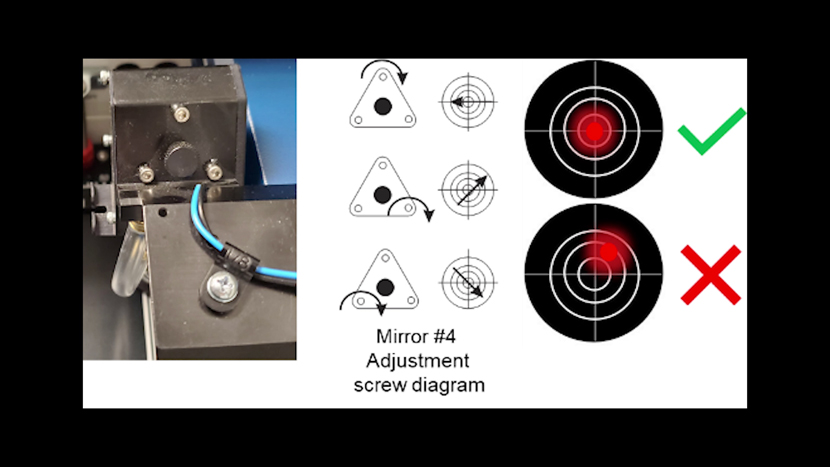
À l'aide de la clé hexagonale 3/32 et de l'image guide, réglez les vis de réglage du miroir du chariot pour ramener le pointeur à point rouge au centre de la cible.
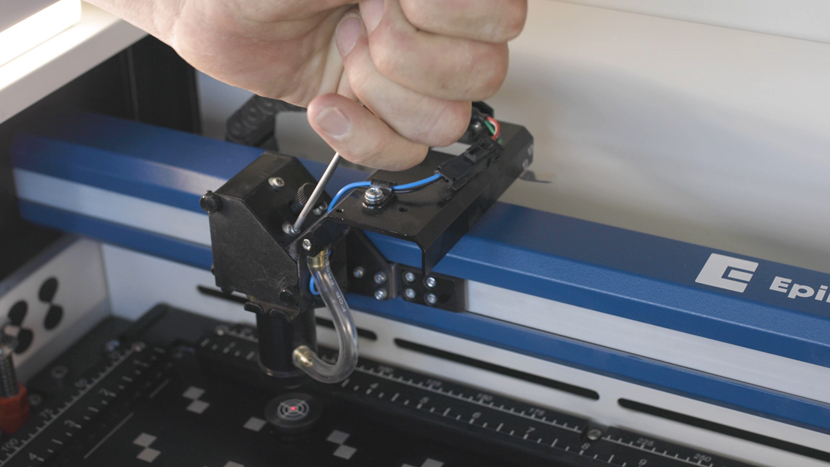
À l'aide du joystick, remontez la table jusqu'à ce que la jauge de mise au point touche à nouveau le lit.
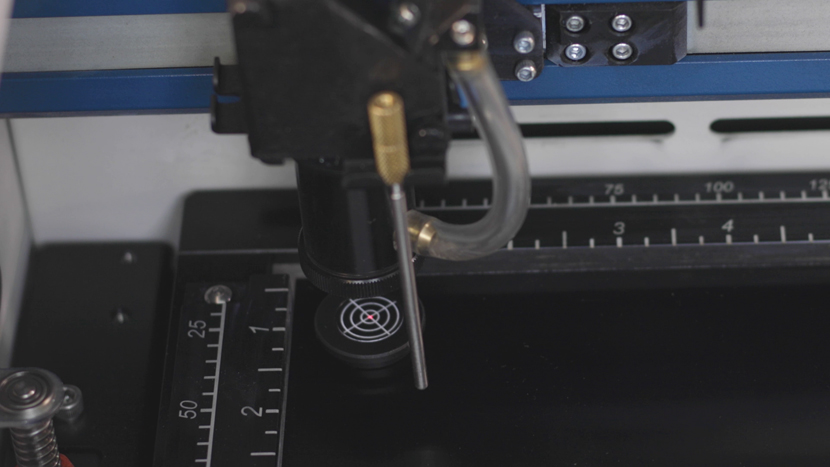
Si le point rouge s'est déplacé, répétez ce processus jusqu'à ce que vous puissiez relever et abaisser la table sans que le point rouge ne se déplace sur la cible d'alignement.
Vérification de l'alignement laser
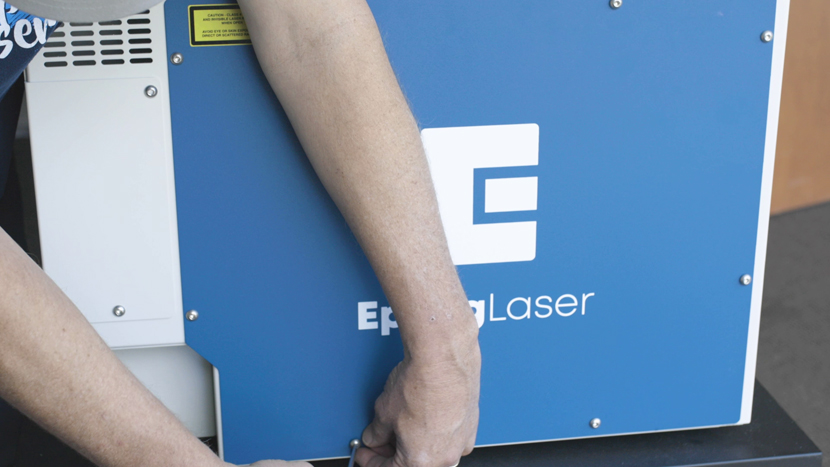
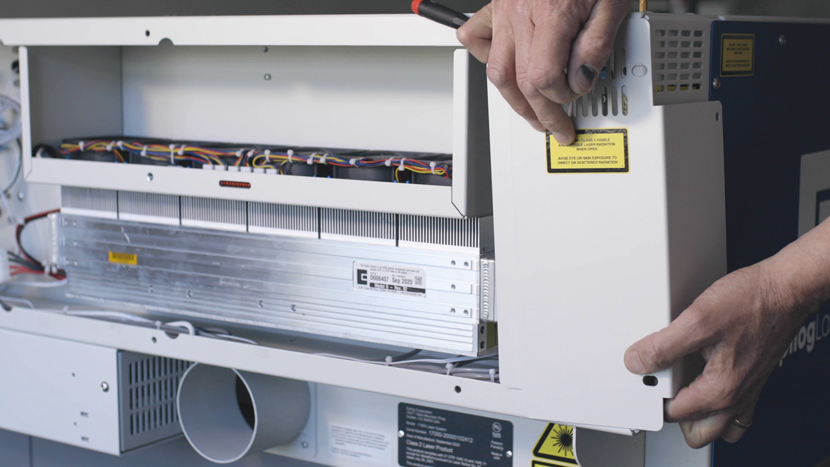
Une fois votre laser entièrement aligné, remettez tous les panneaux latéraux en place et serrez les vis à l'aide d'une clé hexagonale de 5/32 pouces.
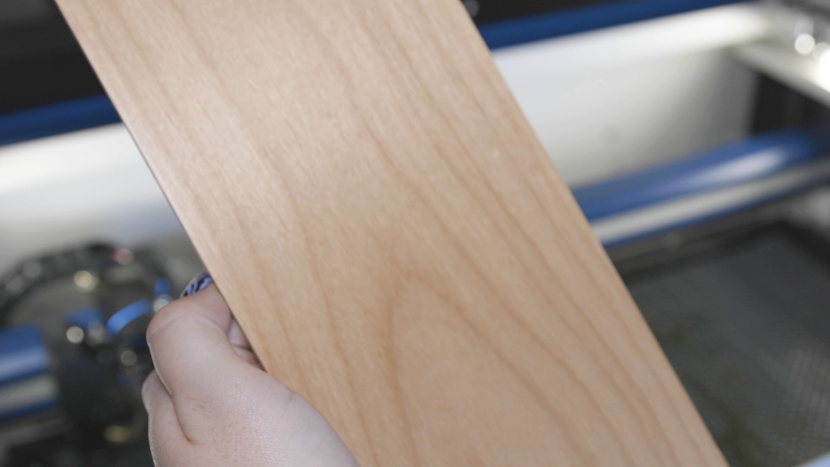
Procurez-vous un morceau de matériau de récupération suffisamment grand pour y graver 4 petites cases. Il est préférable que ce soit un morceau de matériau que vous avez déjà utilisé et dont vous connaissez les réglages nécessaires pour obtenir une gravure de qualité. Ce morceau de matériau n'a pas besoin d'être de la taille de votre table. Nous déplacerons le morceau d'un coin à l'autre après chaque gravure test.
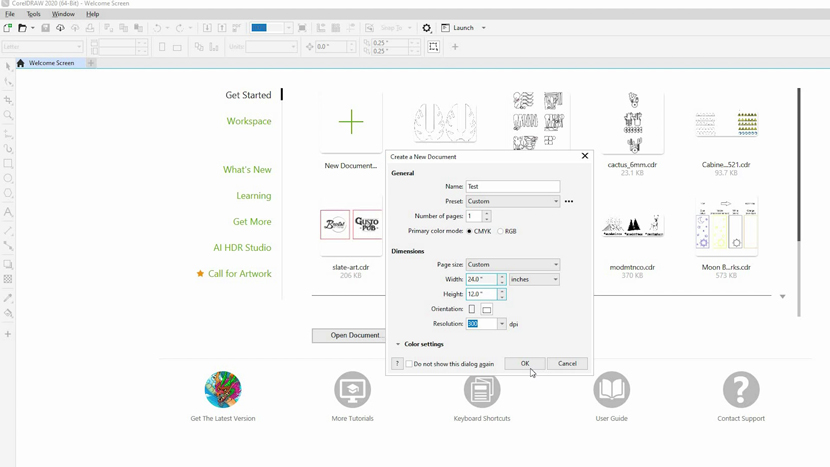
Créez une nouvelle page qui correspond à la taille du plateau de votre graveur dans le programme graphique de votre choix.
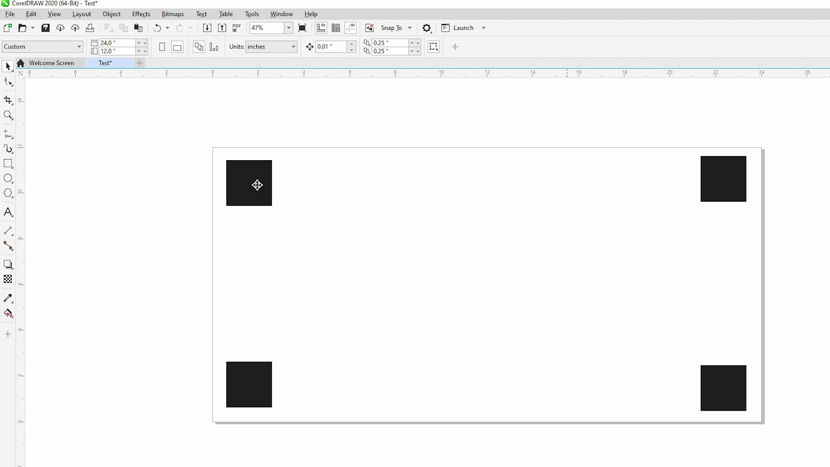
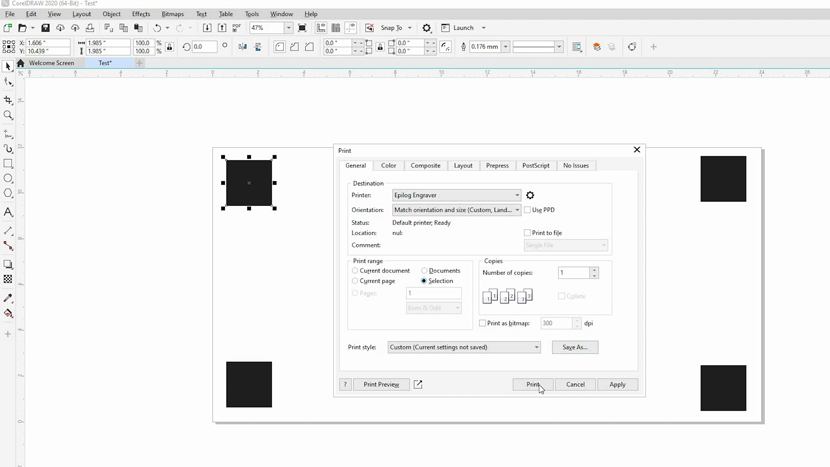
Dans votre logiciel graphique, créez 4 petites cases remplies de noir et placez-les dans chacun des 4 coins de la page.
Placez votre matériau d'essai dans le coin supérieur gauche du plateau de la graveuse.
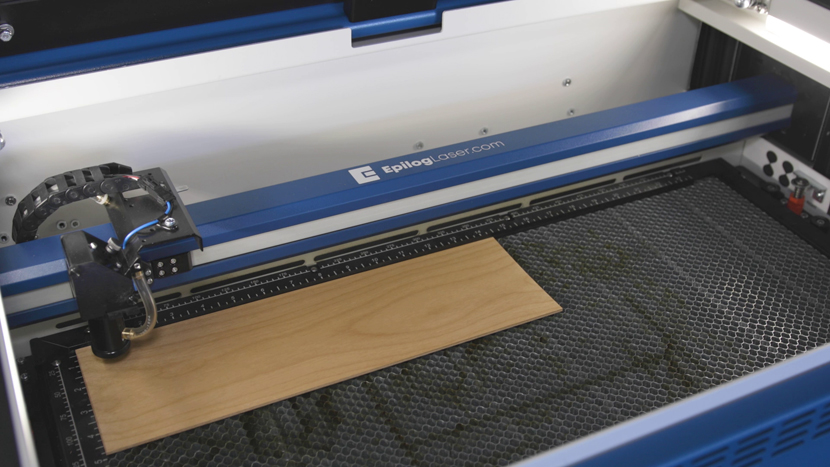
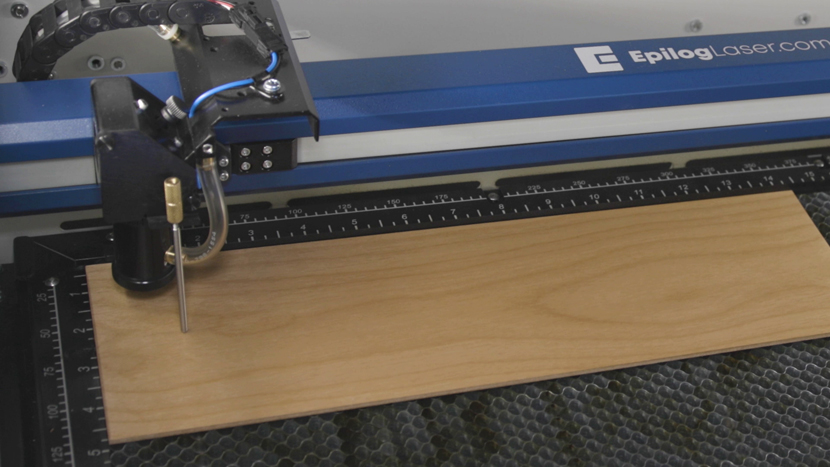
Réglez manuellement la mise au point de votre machine afin d'éliminer ce facteur. Une fois la mise au point réglée dans le coin supérieur gauche, ne modifiez pas la hauteur de la table.
Sélectionnez la case dans le coin supérieur gauche et gravez-la en utilisant les paramètres que vous avez utilisés précédemment.
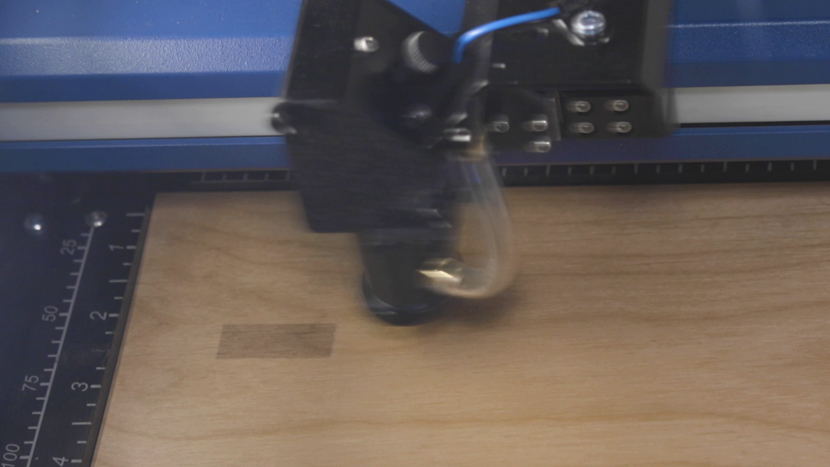
Cochez la case dans le coin inférieur gauche, déplacez votre matériau et effectuez un test de gravure à cet endroit.
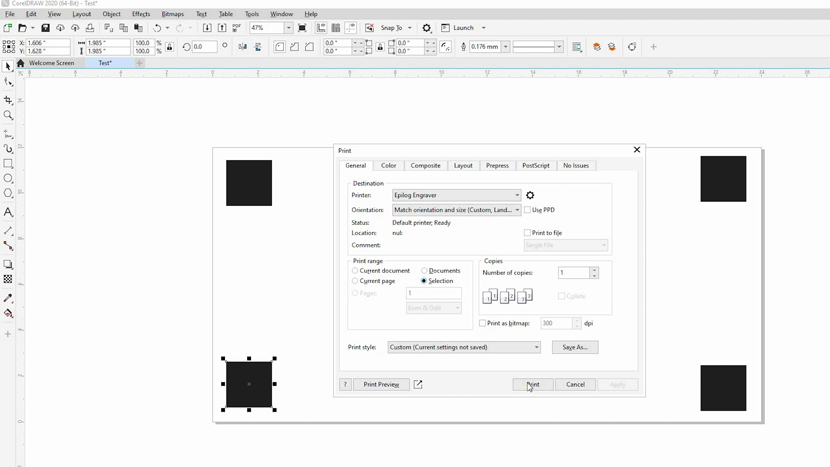
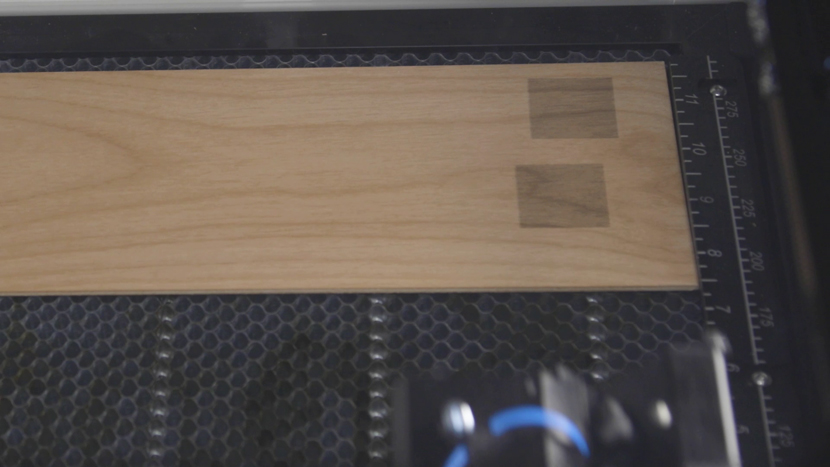
Répétez ce processus jusqu'à ce que les 4 cases soient gravées dans votre morceau de matériau de récupération.
Inspectez visuellement chacune des boîtes pour vérifier les points suivants :
-
- Uniformité de la marque : chacune des cases doit présenter une décoloration uniforme.
-
- Uniformité de la profondeur. Si vous gravez dans du bois ou du plastique (le métal ne convient pas pour ce test), chaque coin doit avoir une profondeur uniforme dans chacune des cases que vous avez gravées.
Autres indicateurs d'un bon alignement laser :
-
- Possibilité d'utiliser les mêmes réglages pour votre matériau dans chaque coin de la table. Il n'y a aucune raison pour que vous deviez augmenter la puissance ou réduire la vitesse pour obtenir des résultats similaires dans chaque coin de votre machine.