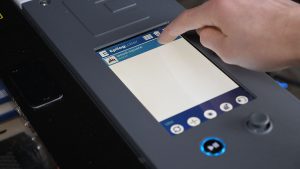
L'application Epilog Laser révolutionne le traitement laser en vous permettant d'envoyer des tâches directement au laser depuis n'importe quel navigateur. Ce processus améliore l'efficacité et la commodité. Cependant, il est nécessaire d'établir une communication entre l'ordinateur et le laser avant d'utiliser cette application. Une fois connecté, vous pouvez facilement envoyer et traiter des tâches, ce qui simplifie votre flux de travail et maximise votre productivité.
Compatibilité du système Pulse
- Version du micrologiciel 1.1.0.2 ou plus récente
- Un navigateur Web moderne tel que Edge, Safari ou Chrome
- Le processeur peut être n'importe quel Intel i3/i5/i7, AMD Ryzen 3/5/7, AMD A4/A6/A8/A10/A12/FX ou ARM.
- Windows , Windows .1, Windows , Windows ou Mac OSX
Remarque : Il existe trois façons de connecter le laser à votre ordinateur : USB, Ethernet ou Wi-Fi. Veuillez choisir la connexion qui correspond le mieux à vos besoins et suivre les étapes correspondant à ce type de connexion.
- Configuration de la connexion Ethernet
- Configuration de la connexion sans fil
- Configuration de la connexion USB
Pour commencer
- Ouvrez une fenêtre de navigateur Web.
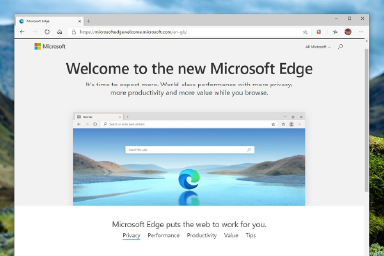
- Dans la barre d'adresse, tapez http:// suivi de l'adresse IP du laser. Exemple : http://192.168.3.4
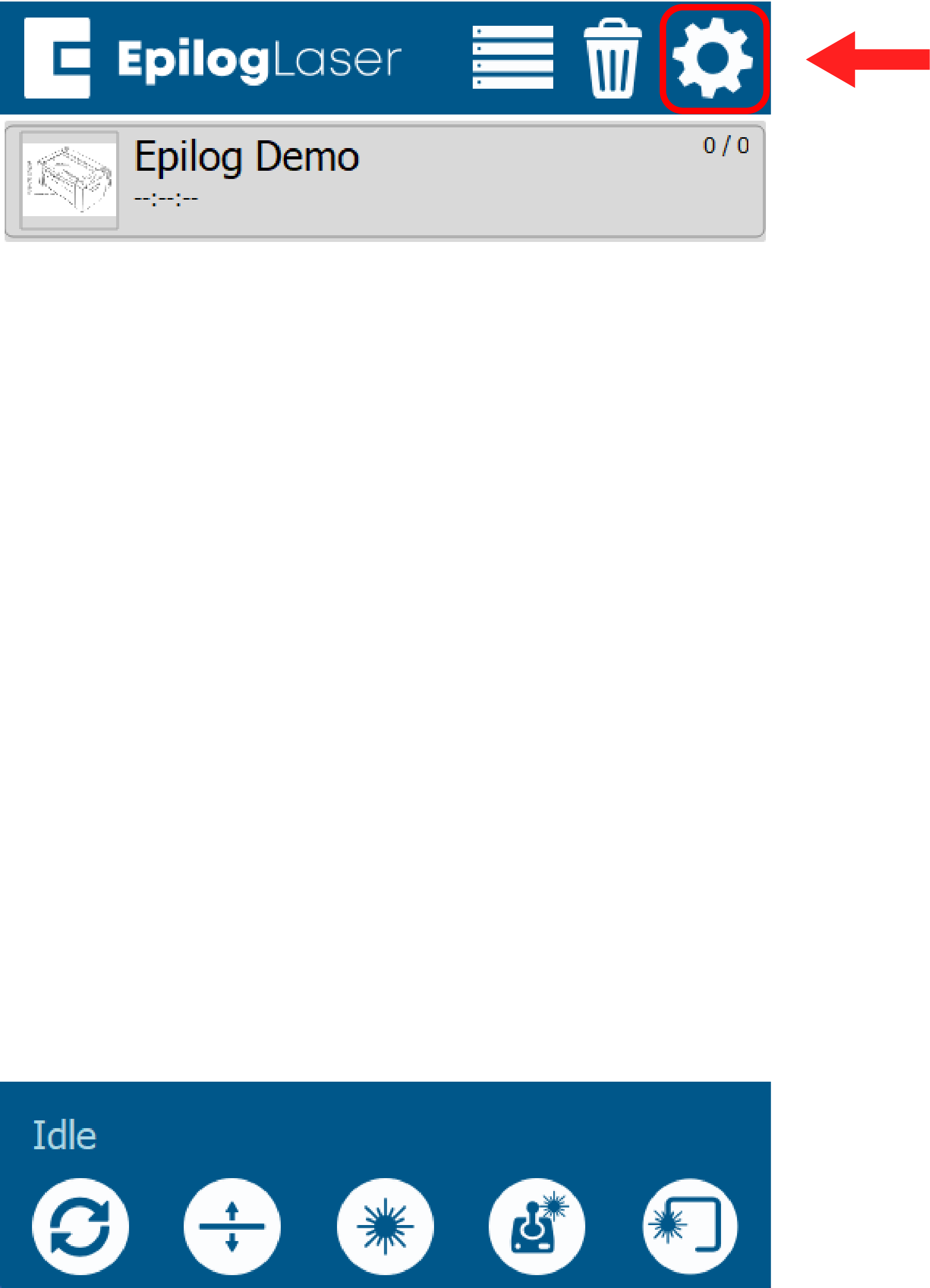
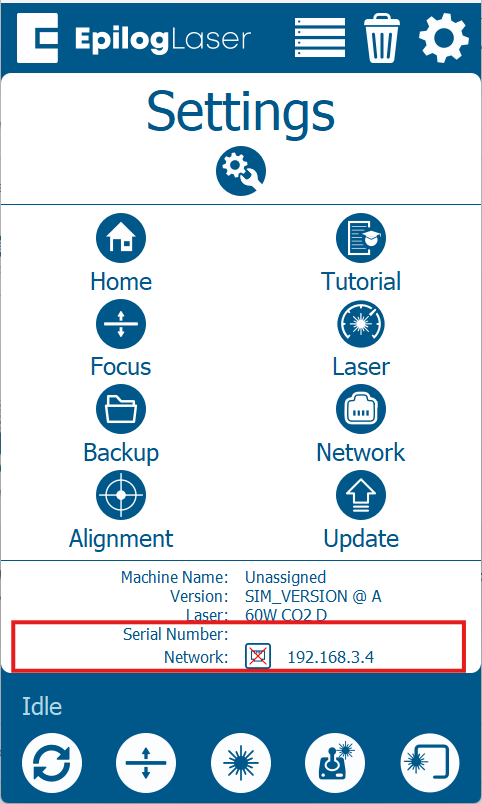
Remarque : Vous pouvez trouver l'adresse IP du laser en cliquant sur l'icône en forme d'engrenage dans le coin supérieur droit de l'écran. L'adresse IP sera indiquée en bas de l'écran.
- Appuyez sur Entrée.
- L'application Pulse se chargera dans la fenêtre de votre navigateur Web.
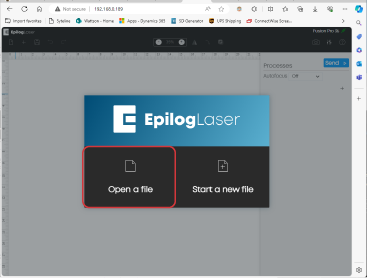
- Sélectionner Ouvrir le fichier.
- Sélectionnez un fichier et cliquez sur Ouvrez.
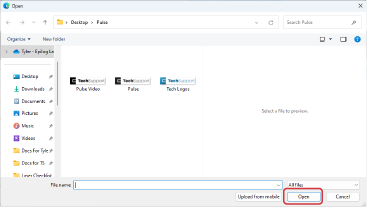
Remarque : Les formats de fichiers actuellement pris en charge sont : SVG, GIF, BMP, JPEG, PNG, TIFF.
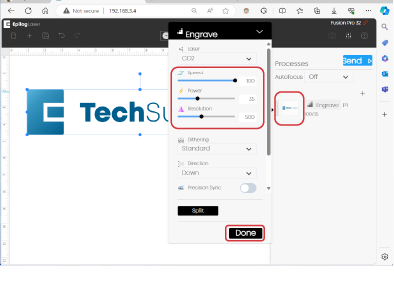
- Sous Processus, Dans la colonne de droite, cliquez sur la vignette Gravure/Découpe. Réglez la vitesse et la puissance, puis cliquez sur C'est fait.
- Cliquez Envoyer.
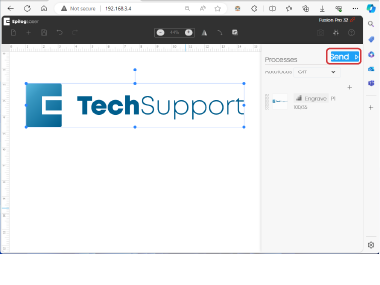
- Le fichier devrait maintenant être visible sur l'écran du laser.

- Chargez votre matériel.
- Sélectionnez le travail.
- Cliquez sur le bouton Lecture/Pause du laser pour lancer la tâche.