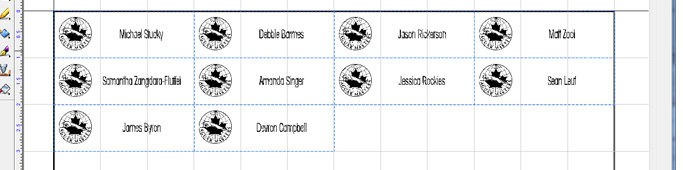
L'une des questions qui nous est le plus souvent posée concerne la mise en page des badges nominatifs. Bien que cela semble facile, trouver un moyen rapide de créer plusieurs badges nominatifs peut s'avérer très compliqué.
Depuis que nous utilisons PhotoLaser Plus, nous avons découvert que l'un des grands avantages de ce logiciel est qu'il gère très bien la mise en page des badges nominatifs. Il est facile à configurer et résout plusieurs difficultés courantes, notamment la compression des noms longs et la gestion aisée de plusieurs variables de données.
Dans cet article, nous allons voir comment configurer rapidement un badge.
Nous commencerons par concevoir un seul badge nominatif, puis nous utiliserons ce modèle pour créer autant de badges que nécessaire pour le projet.
Dans ce cas, nous créerons dix badges de 3 pouces sur 1 pouce.
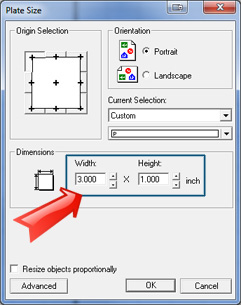
1) Ouvrez PhotoLaserPlus et réglez la taille de la plaque sur 3″ x 1″, soit la taille d'un badge.
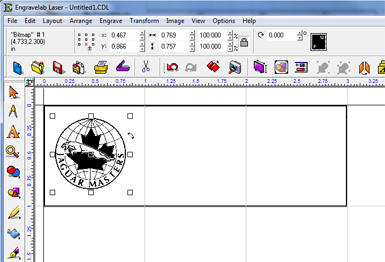
2) Importez votre logo à l'aide de Fichier/Importer. Vous pouvez le placer où vous le souhaitez sur le badge.
3) Ensuite, nous sommes prêts à définir l'emplacement des noms. Cliquez sur le bouton Texte dans le menu, puis sur la deuxième option dans le menu déroulant de l'outil Composition de texte (le deuxième choix dans la fenêtre déroulante).
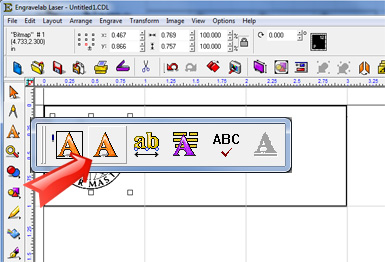
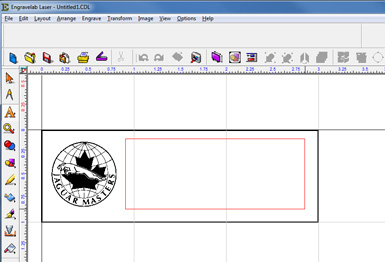
4) Cliquez et faites glisser pour créer la taille de la zone de texte que vous souhaitez utiliser pour les noms. Il doit s'agir de la plus grande taille à laquelle vous souhaitez que le nom apparaisse sur le badge.
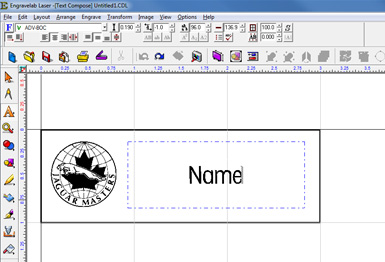
5) Tapez le mot « Nom » dans la zone de texte.
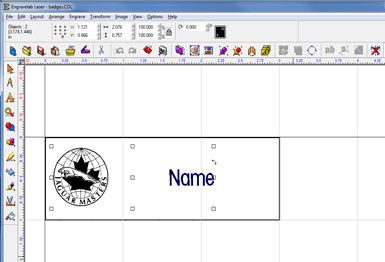
6) Sélectionnez tout ce qui se trouve sur le badge. Si vous ne le faites pas, les éléments non sélectionnés ne seront pas reproduits sur le badge.
7) Maintenant que nous avons défini le modèle, nous allons utiliser ce badge unique pour créer l'ensemble de la mise en page.
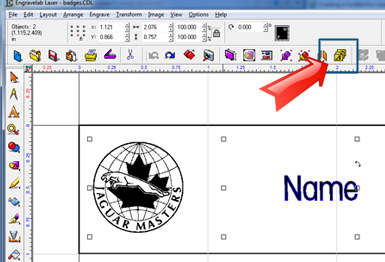
Cliquez sur l'outil Badge dans la barre d'outils en haut de la page (ou sélectionnez Mise en page/Badges).
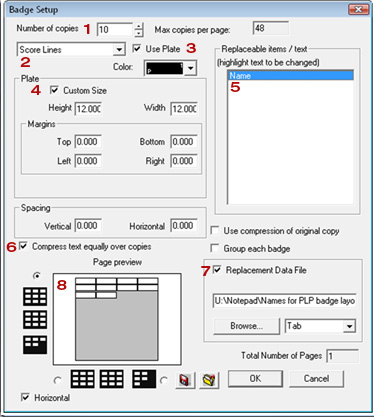
8) Configurez les paramètres de configuration du badge comme indiqué à droite.
1. Nombre d'exemplaires : définissez le nombre de badges que vous souhaitez créer, dans notre cas, dix.
2. Lignes de rainurage : il s'agit d'un paramètre facultatif que vous pouvez utiliser pour découper les badges au vectoriel si vous utilisez un matériau tel que le bois ou le plastique.
3. Utiliser la plaque : il est important que cette option soit cochée afin que le graphique corresponde à la taille réelle de la plaque que vous utilisez.
4. Taille personnalisée : la taille personnalisée de la plaque correspond à la taille du matériau que vous utilisez pour graver les badges, dans ce cas-ci un morceau de plastique de 12 po x 12 po.
5. Éléments/texte remplaçables : cette case affiche tout texte pouvant être une variable à modifier dans votre fichier. Dans ce cas, il s'agit du « Nom » que nous avons saisi précédemment. Il est très important que ce champ soit mis en surbrillance avant de passer à l'étape suivante.
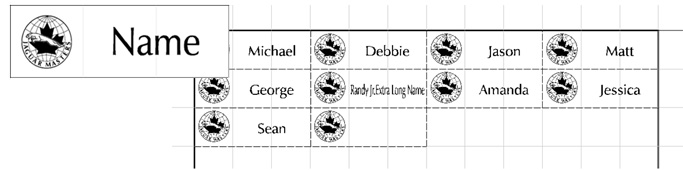
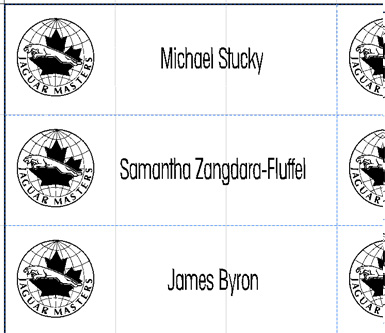
6. Compresser le texte de manière égale sur les copies : si les noms sont trop longs pour tenir dans la zone de texte, ils seront automatiquement compressés pour s'adapter à la zone de texte. (Voir les exemples à droite)
7. Fichier de données de remplacement : si cette case est cochée, vous pouvez rechercher un fichier de données contenant tous les noms fournis par votre client. Si cette case est vide, l'écran suivant vous permettra de saisir les noms manuellement.
8. Aperçu de la page : vous pouvez voir la disposition des badges tels qu'ils seront imprimés au laser. Vous pouvez également ajuster les marges et l'espacement si nécessaire.
Appuyez sur OK pour continuer.
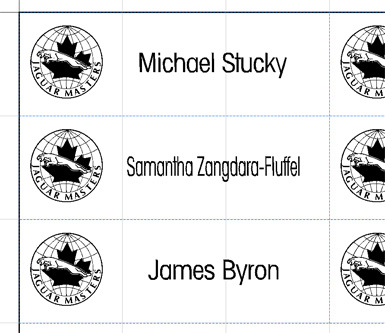
Lorsque l'option « Compresser le texte de manière égale sur les copies » n'est pas cochée, seul le nom long est compressé.
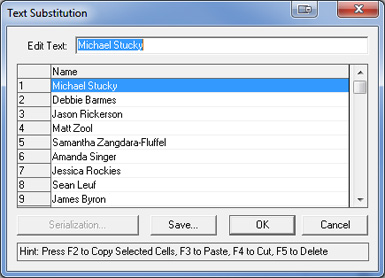
9) La boîte de dialogue Substitution de texte apparaîtra, affichant soit les noms provenant du fichier que vous avez sélectionné comme fichier de données de remplacement à l'étape précédente, soit une boîte vide dans laquelle vous pourrez saisir des noms si aucun fichier n'a été sélectionné.
Appuyez sur OK pour continuer une fois que vous avez vérifié que les informations sont correctes.
10) Vos badges sont prêts ! Il ne vous reste plus qu'à les imprimer sur l'imprimante laser.