- Cliquez sur le lien ci-dessous pour télécharger le fichier .zip contenant la macro Wood Photo Engraving, puis décompressez le fichier. Les instructions d'installation sont incluses dans le téléchargement et se trouvent à l'adresse suivante : bas de cette page.
Comment traiter une photo pour la gravure laser sur bois
- Ouvrez la photo destinée à la gravure laser sur bois dans CorelDRAW, puis redimensionnez et recadrez la photo à la taille finale que vous allez graver.
- Remarque : Il est très important de ne pas modifier la taille de votre photo une fois que vous l'avez convertie en photo noir et blanc 1 bit lors de la dernière étape de ce processus.
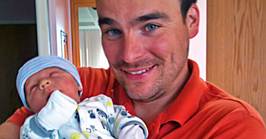
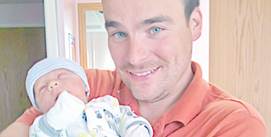
Exemple de photo :
- Remarque : Il est très important de ne pas modifier la taille de votre photo une fois que vous l'avez convertie en photo noir et blanc 1 bit lors de la dernière étape de ce processus.
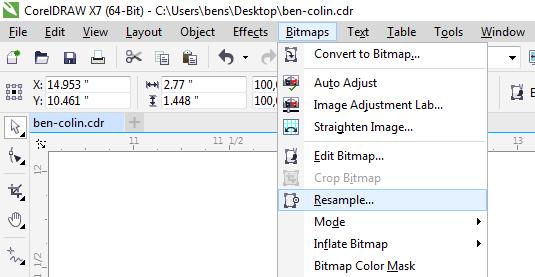
- Une fois votre photo importée et sélectionnée dans CorelDRAW, Ouvrez la palette Rééchantillonnage en sélectionnant Bitmaps/Rééchantillonner. dans le menu déroulant.
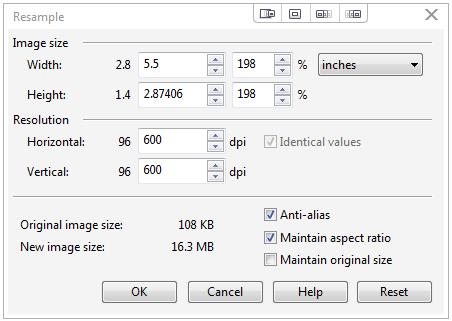
- Dans la palette Rééchantillonner, modifiez le DPI à 600, puis cliquez sur OK.
- Maintenant, place au plaisir ! Nous allons appliquer 4 CorelDRAW différents à la photo.
- Gamma
- Masque flou
- Affûter
- Convertir en noir et blanc (1 bit) avec tramage demi-teinte
- Filtre de réglage gamma : Le filtre Gamma vous permet de révéler les détails dans les zones à faible contraste d'une photo sans affecter de manière significative les ombres ou les zones claires.
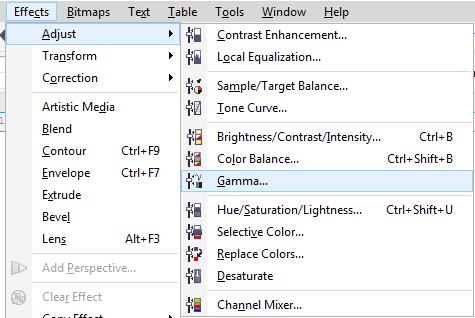
- La photo étant toujours sélectionnée, commencez par ouvrir la palette de réglage Gamma. Sélectionnez Effets/Réglage/Gamma dans le menu déroulant.
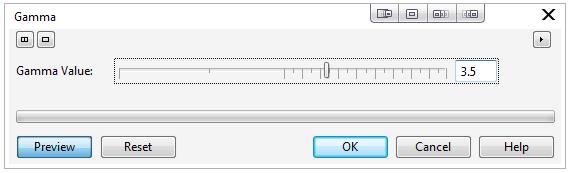
- Dans le Palette Gamma : entrez la valeur 3,5., puis cliquez sur OK. Cela éclaircira toutes les valeurs de la photo et fera ressortir les détails dans les zones sombres ou ombragées.
Résultats :
- La photo étant toujours sélectionnée, commencez par ouvrir la palette de réglage Gamma. Sélectionnez Effets/Réglage/Gamma dans le menu déroulant.
- Filtre masque flou : Ce filtre accentue les détails des contours et floute les zones de la photo sans supprimer les zones à basse fréquence. Les zones à basse fréquence sont les zones d'une photo présentant des changements de tonalité subtils ou lisses. Les portraits en sont un bon exemple.
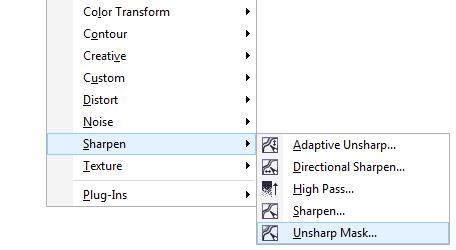
- Sélectionnez Bitmaps/Accentuer/Masque flou dans le menu déroulant, pour ouvrir le Masque flou palette.
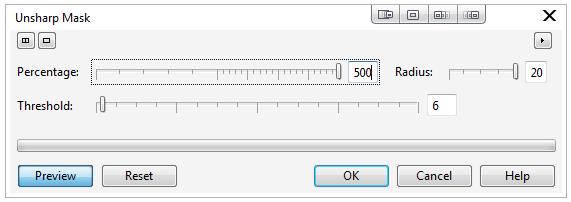
- Dans la palette Masque flou, entrez les valeurs suivantes Pourcentage 500, rayon 20 et seuil 6, puis cliquez sur OK.
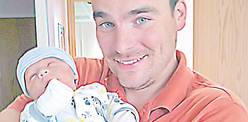
Résultats :
- Sélectionnez Bitmaps/Accentuer/Masque flou dans le menu déroulant, pour ouvrir le Masque flou palette.
- Affûtage : Le filtre Sharpen accentue les contours de la photo en se concentrant sur les zones floues et en augmentant le contraste entre les pixels voisins. Le résultat crée des contours plus contrastés dans la photo.
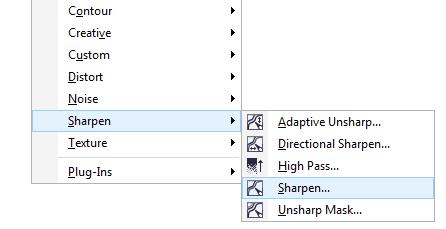
- Ouvrez la palette Accentuation en sélectionnant Bitmaps/Accentuation/Accentuation. dans le menu déroulant.
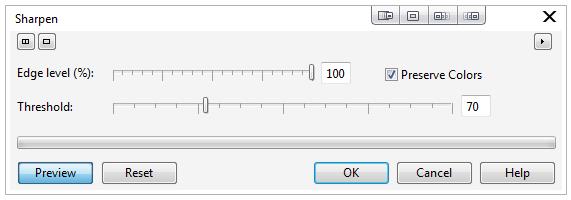
- Dans la palette du filtre Sharpen, entrez les valeurs suivantes : Niveau des bords (%) 100, cochez la case Conserver les couleurs et seuil 70., puis cliquez sur OK.
- Ouvrez la palette Accentuation en sélectionnant Bitmaps/Accentuation/Accentuation. dans le menu déroulant.
- Convertir en photo noir et blanc (1 bit) (tramage demi-teinte) : Lorsqu'une photo est convertie en noir et blanc, chaque pixel de la photo est converti en noir ou en blanc. Il existe différents types de motifs de tramage appliqués aux photos en noir et blanc : demi-teinte, dessin au trait, ordonné, Jarvis, Stucki, Floyd-Steinberg et distribution de cardinalité. Pour graver une photo sur du bois, le tramage demi-teinte est le plus adapté. Le tramage demi-teinte trompe l'œil en lui faisant voir différentes nuances de gris grâce à la variation du motif et de la densité des pixels noirs et blancs dans une photo. Lorsque nous appliquons un tramage demi-teinte, nous pouvons varier le type d'écran, l'angle du tramage, le nombre de lignes par unité et l'unité de mesure.
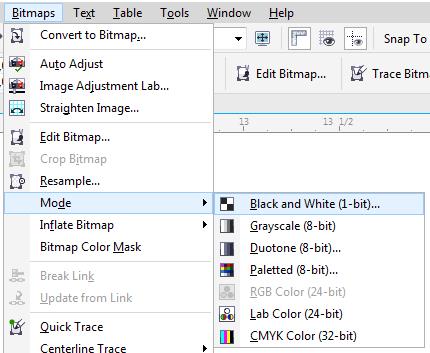
- Ouvrez la palette Convertir en 1 bit en sélectionnant Bitmaps/Mode/Noir et blanc (1 bit). dans le menu déroulant.
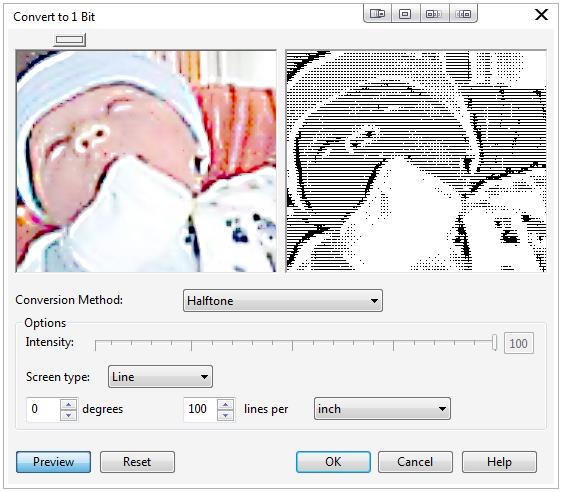
- Avec la palette Noir et blanc ouverte, sélectionnez Demi-teinte pour le Méthode de conversion, sélectionnez Ligne en tant que Type d'écran, entrez 0 degrés, et 100 lignes par pouce, puis cliquez sur OK.
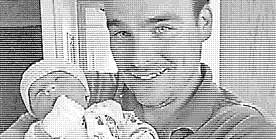
- Résultats :
- Ouvrez la palette Convertir en 1 bit en sélectionnant Bitmaps/Mode/Noir et blanc (1 bit). dans le menu déroulant.
- Il ne vous reste plus qu'à imprimer sur votre Epilog Laser !
- La gravure sur bois ci-dessous a été réalisée à l'aide du système Epilog Mini 40 watts.
- Vitesse 60 %
- Puissance 100 %
- 600 DPI
- Dithering : Jarvis
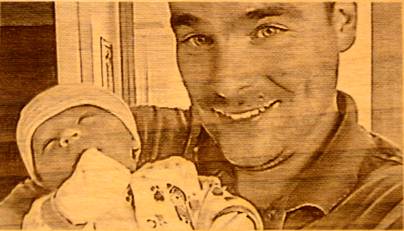
- Gravure finale :
Comment installer le macro Wood Photo pour CorelDRAW
- Cliquez sur le bouton ci-dessous pour télécharger le fichier .zip contenant la macro Wood Photo Engraving, puis décompressez le fichier.
- Ensuite, ouvrez le dossier CorelDRAW correspondant à votre version de CorelDRAW X5 – 2018). Pour ouvrir le dossier GMS, copiez l'adresse du dossier ci-dessous qui correspond à votre version de CorelDRAW, puis collez-la dans une fenêtre du navigateur Windows .
Remarque: si vous rencontrez des difficultés pour installer la macro, vous devrez peut-être lancer le processus de réparation afin de corriger votre version de CorelDRAW installer les outils d'application Visual Basic qui exécutent les macros dans CorelDRAW. Vous aurez besoin du disque d'origine ou du fichier d'installation téléchargé pour lancer le processus de réparation.

CorelDRAW :
C:Users%USERPROFILE%AppDataRoamingCorelCorelDRAW Graphics Suite X5DrawGMSCorelDRAW :
C:Users%USERPROFILE%AppDataRoamingCorelCorelDRAW Graphics Suite X6DrawGMSCorelDRAW :
C:Users%USERPROFILE%AppDataRoamingCorelCorelDRAW Graphics Suite X7DrawGMSCorelDRAW :
C:Users%USERPROFILE%AppDataRoamingCorelCorelDRAW Graphics Suite X8DrawGMS - Copiez le Photo_Bois_EpilogLaser.gmsfichier du dossier décompressé dans le dossier CorelDRAW .
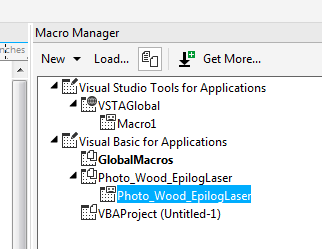
Pour vérifier que l'installation a fonctionné, lancez CorelDRAW, ouvrez le Gestionnaire de macros (Windows/Dockers/GestionnaireWindows ou Alt + Maj + F11) et vous devriez maintenant voir la macro Wood Photo dans le Gestionnaire de macros.
Pour utiliser la macro, sélectionnez la photo que vous souhaitez traiter, puis dans le gestionnaire de macros, sélectionnez la macro et double-cliquez ou appuyez sur le bouton de lecture situé en bas du gestionnaire de macros.