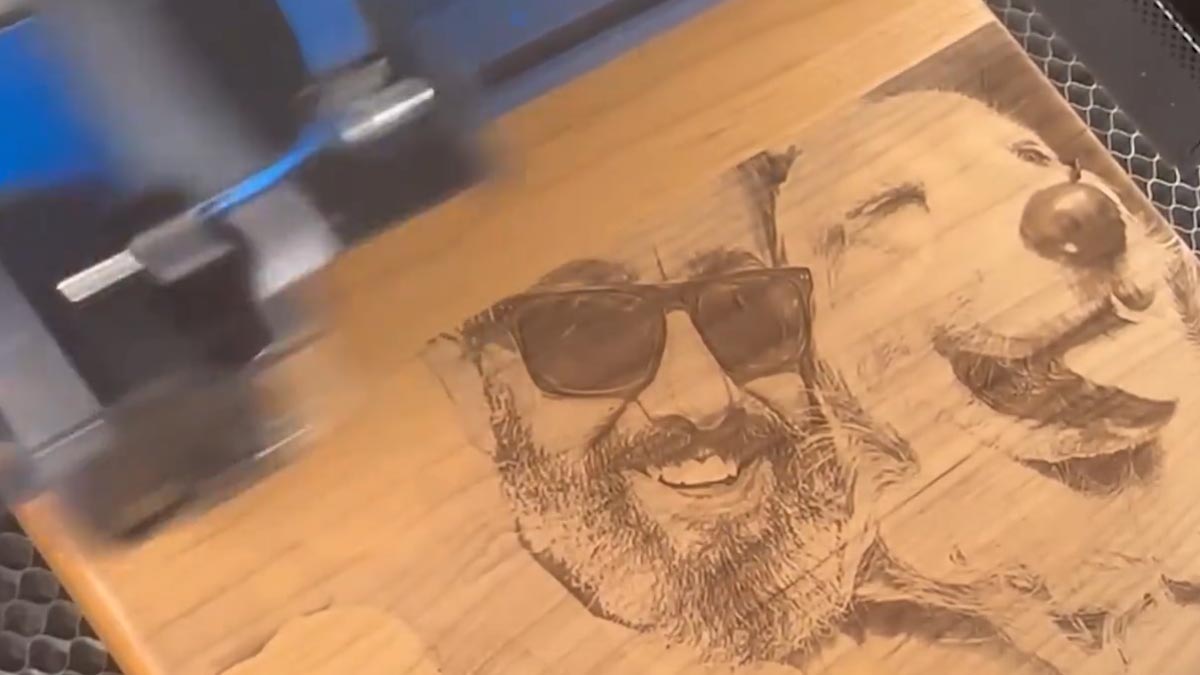
Il n'y a rien de plus frustrant que de préparer un fichier pour la gravure, comme une photo, et de ne pas obtenir le résultat souhaité ou escompté. Nous allons vous expliquer ici comment utiliser les marges dans le Epilog Laser pour créer un aperçu de la gravure afin de la tester avant de terminer la pièce finale. Fini le gaspillage de matériaux !
Pour vous aider, nous vous montrerons comment utiliser les marges dans le tableau de bord Epilog afin de prévisualiser la gravure et de vous assurer que la qualité de votre photo est optimale.
Préparez l'illustration
Nous graverons cette photo sur une plaque en bois.
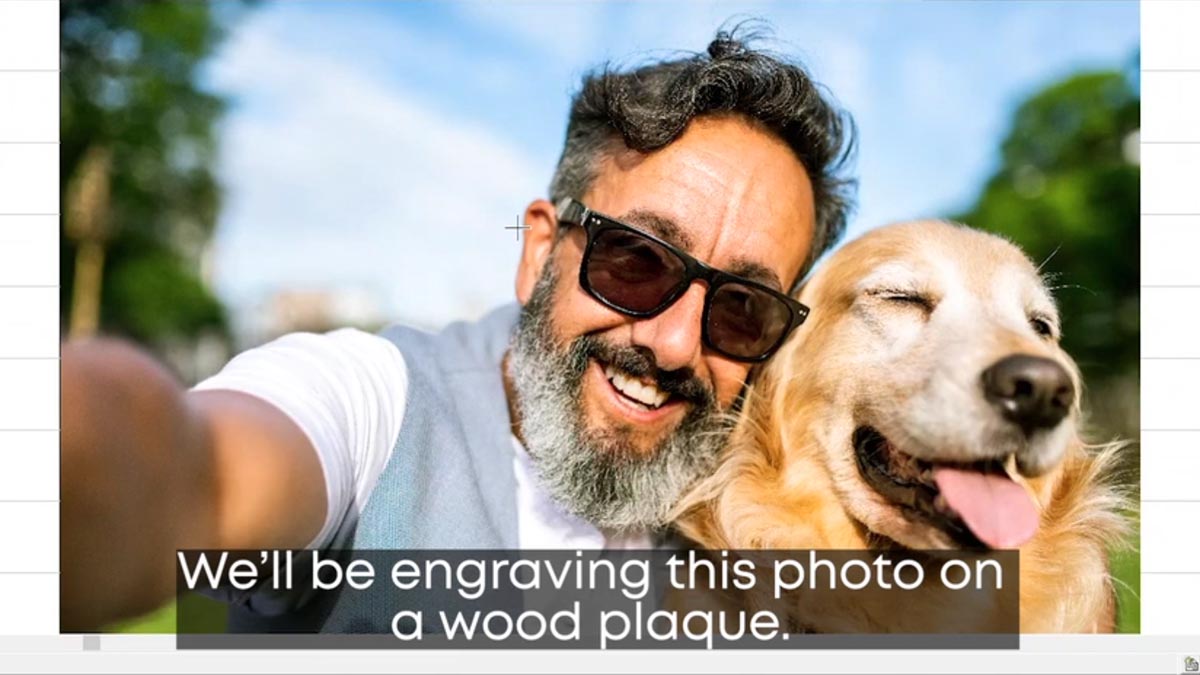
Tout d'abord, nous allons traiter la photo dans PhotoLaser Plus.
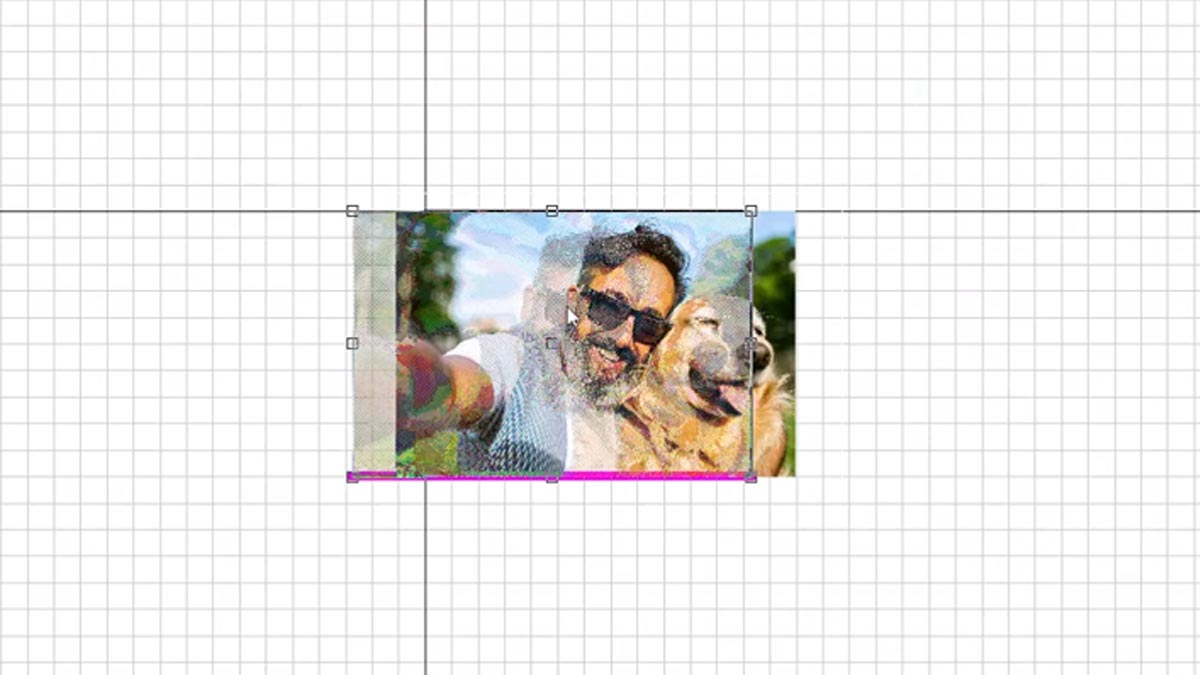
Importez l'image sur une page de 30,5 cm x 25,4 cm.
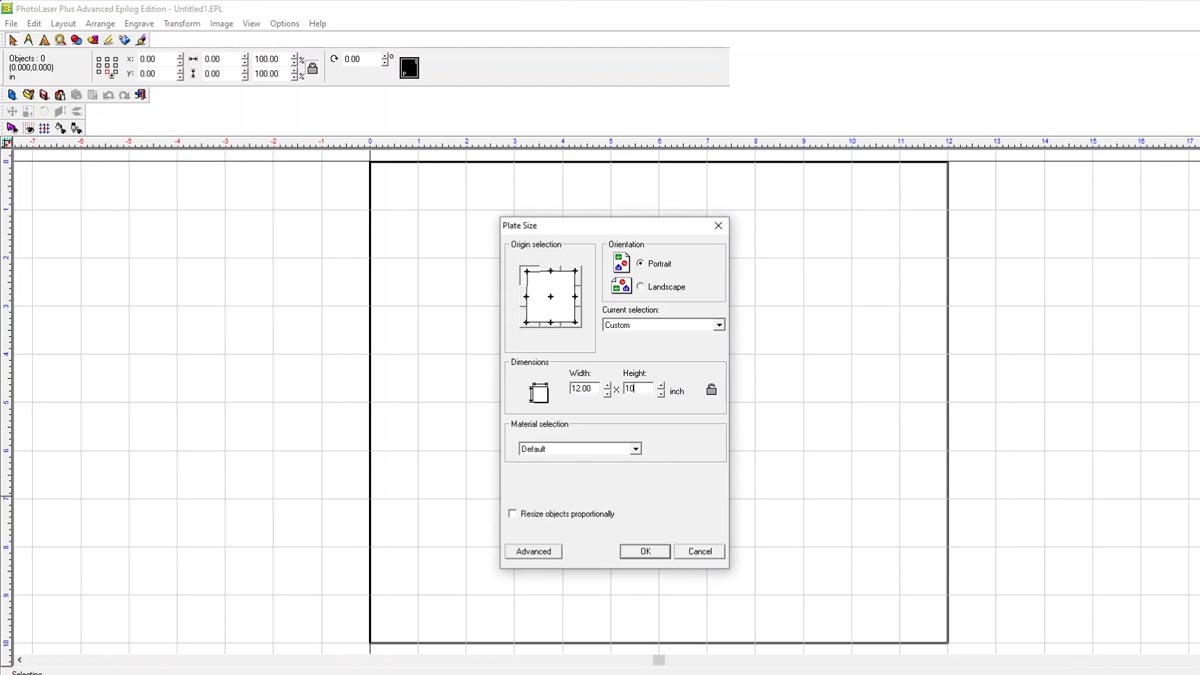
Redimensionnez l'image afin qu'elle s'adapte à la taille totale de la plaque.
Déplacez la photo afin que la partie que nous voulons graver soit placée sur la plaque.
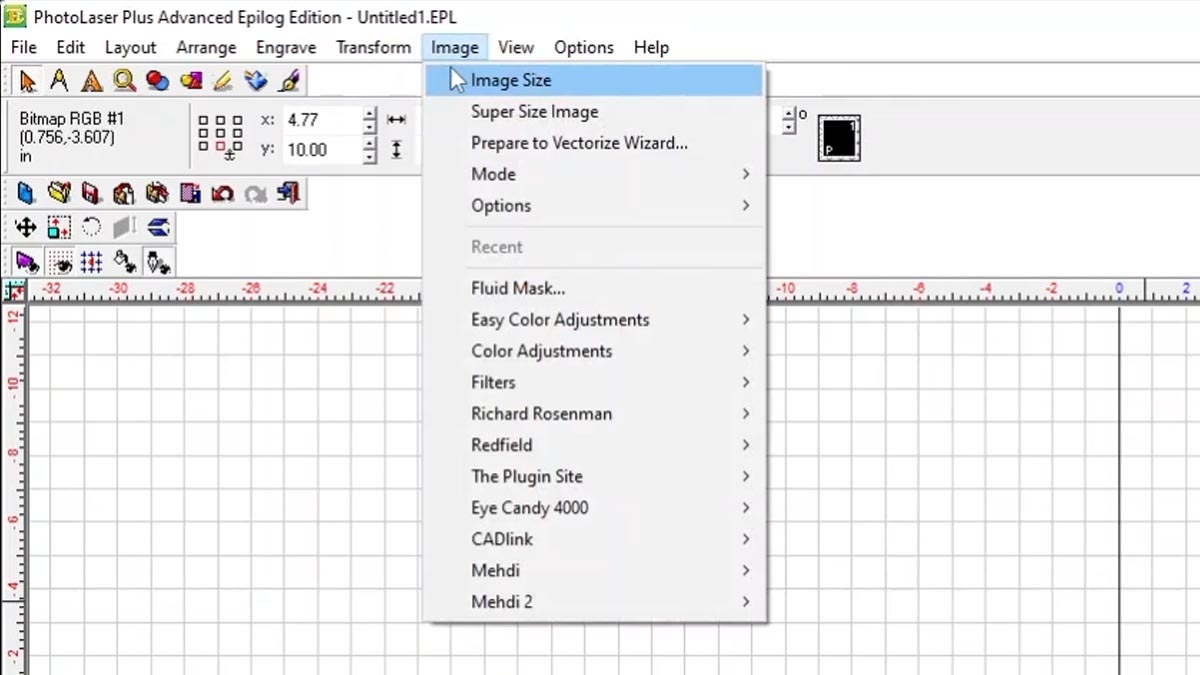
Sélectionnez Image > Taille de l'image.
Réglez la résolution sur 600 x 600 pour qu'elle corresponde au nombre de points par pouce que nous utiliserons pour graver la photo.
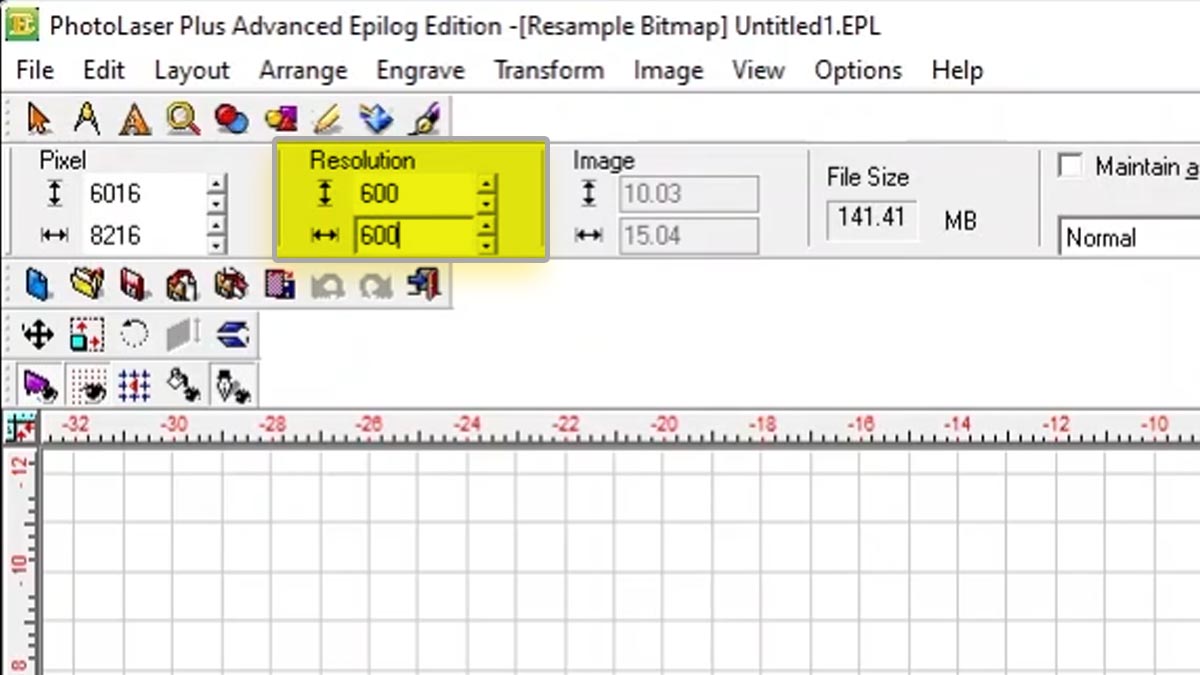
Cliquez sur Appliquer.
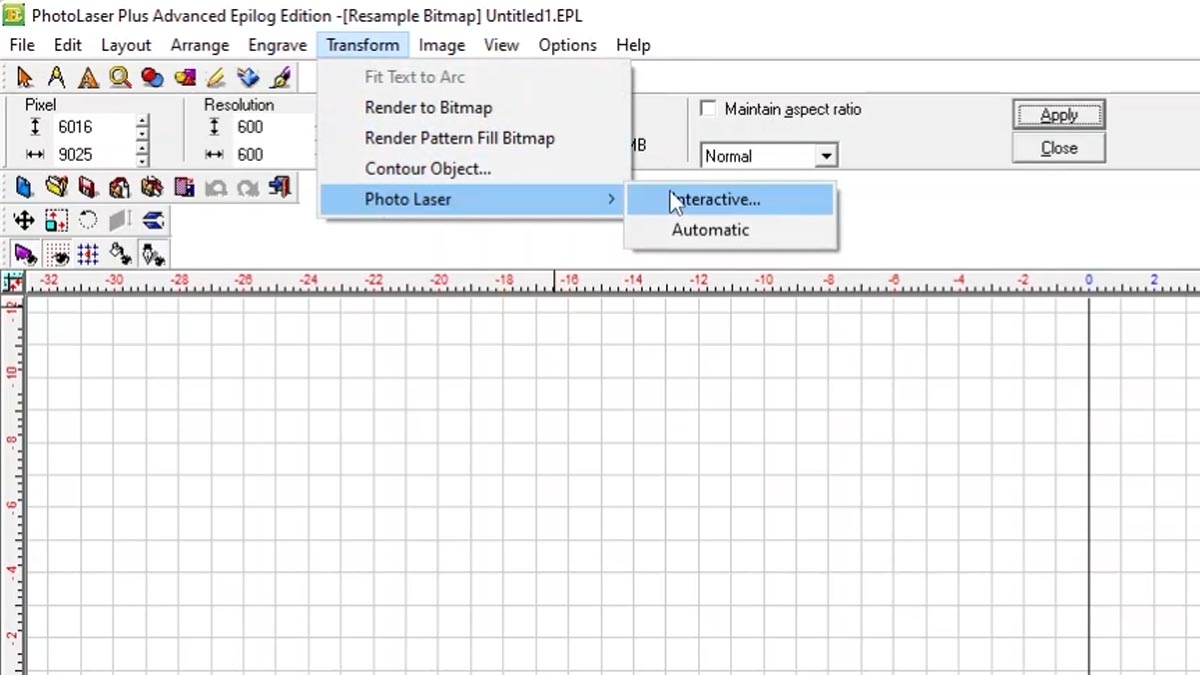
Sélectionnez Transformer > PhotoLaser > Interactif.
Sélectionnez le dossier Matériaux.
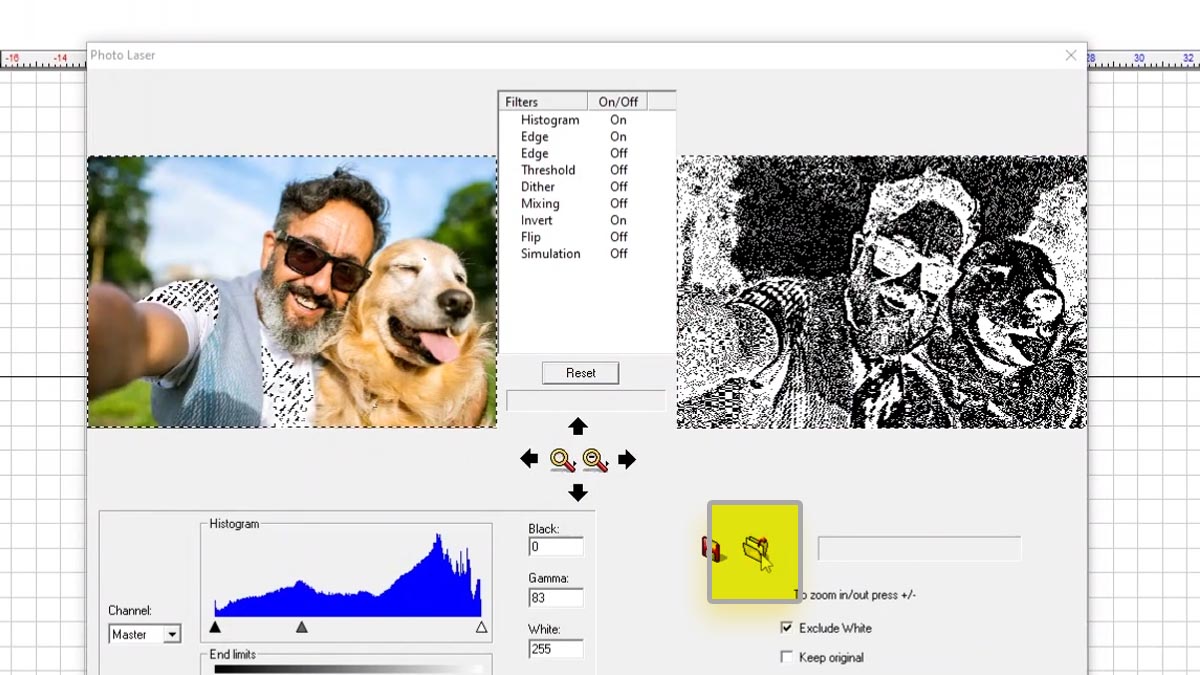
Choisissez le paramètre Bois 600 DPI Epilog Grandes images et Ouvrir.
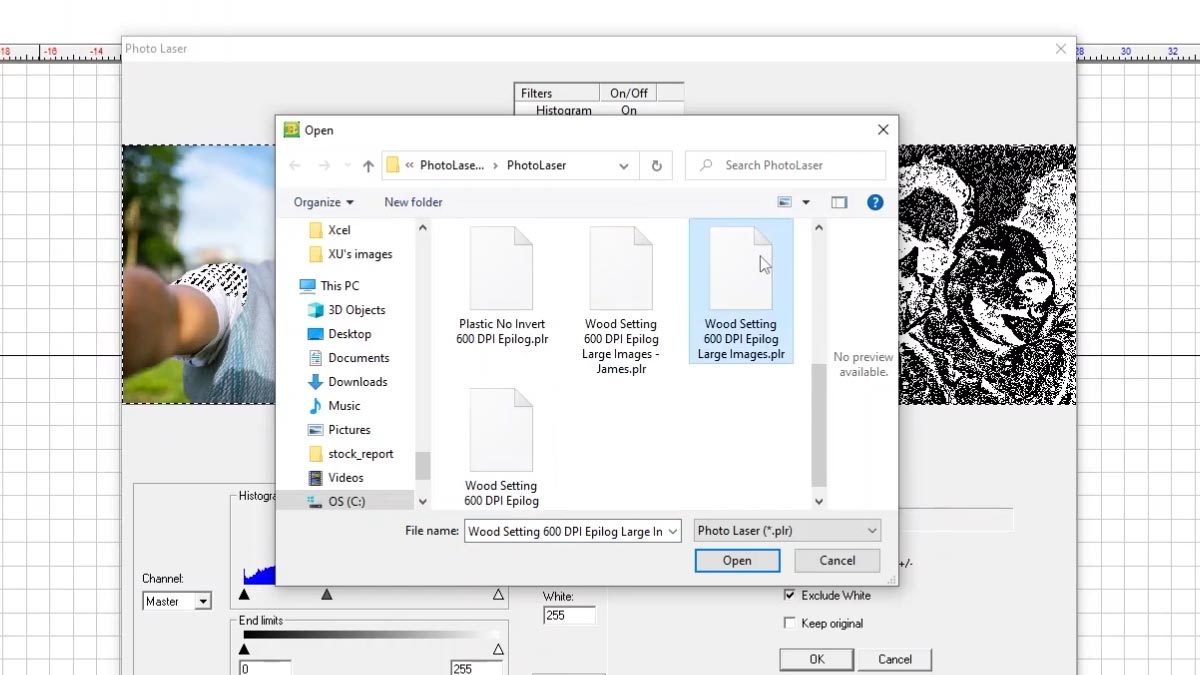
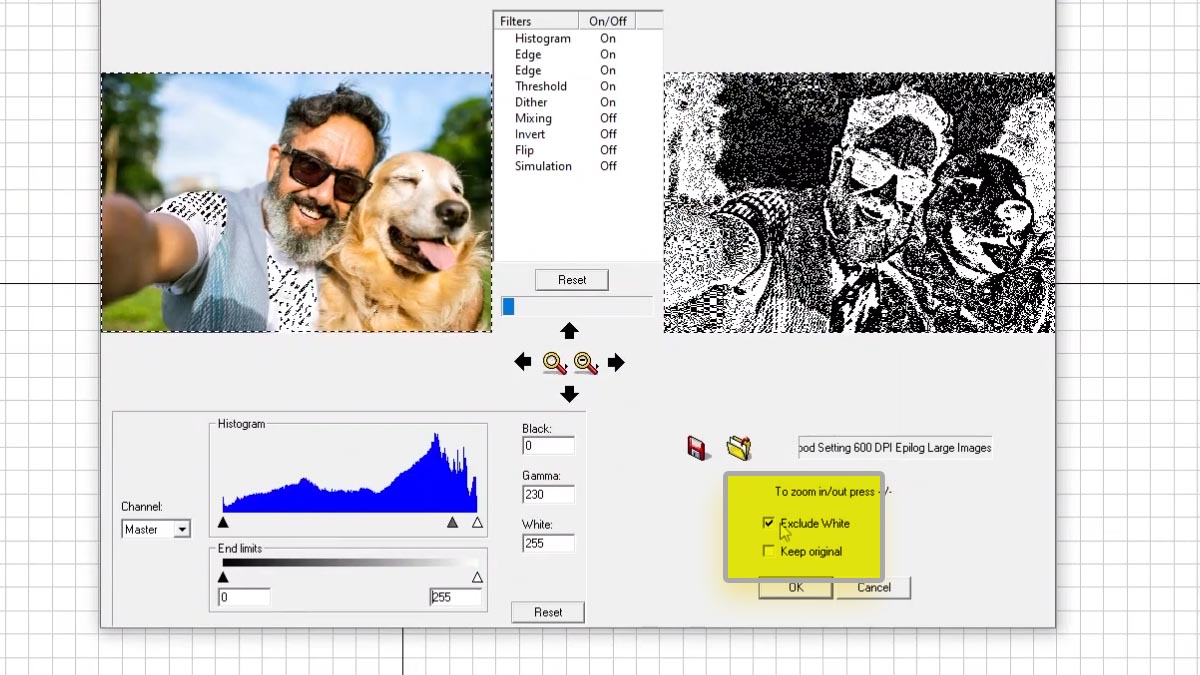
Désélectionnez Exclure le blanc et appuyez sur OK.
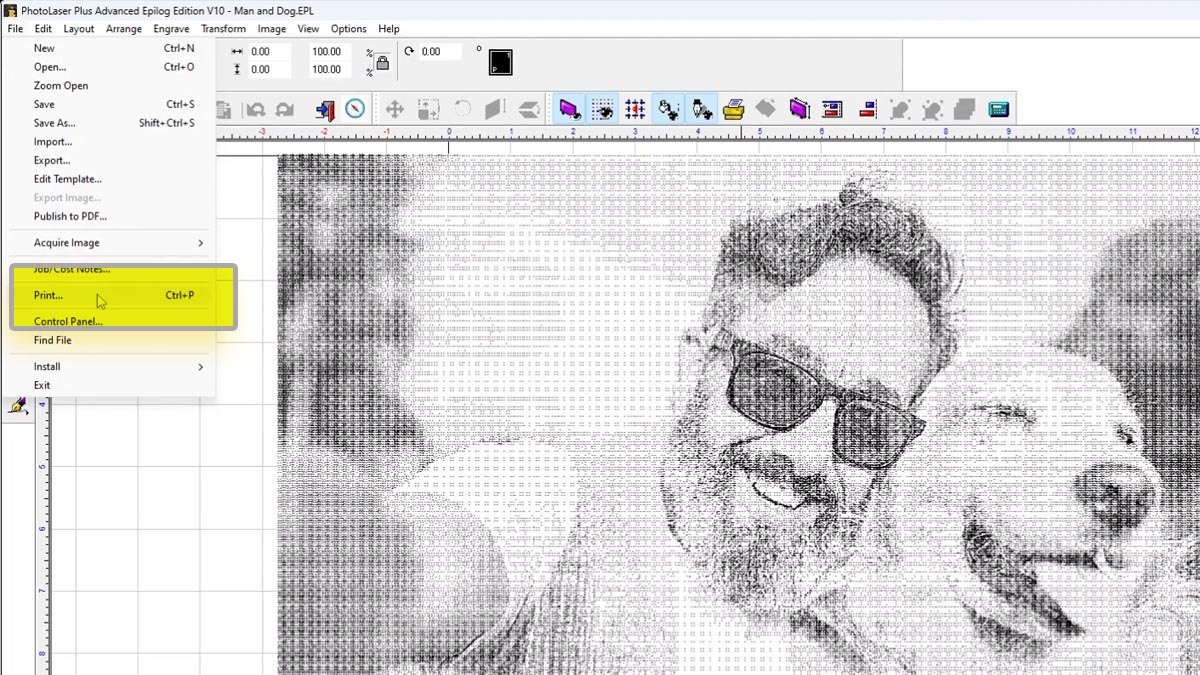
Une fois la photo traitée, imprimez le fichier sur l'imprimante laser.
Test de gravure à l'aide des marges
Nous allons maintenant graver une petite partie de la gravure complète sur un morceau de bois de récupération.
Tirez les marges de chaque côté vers le bord du morceau de bois de récupération.
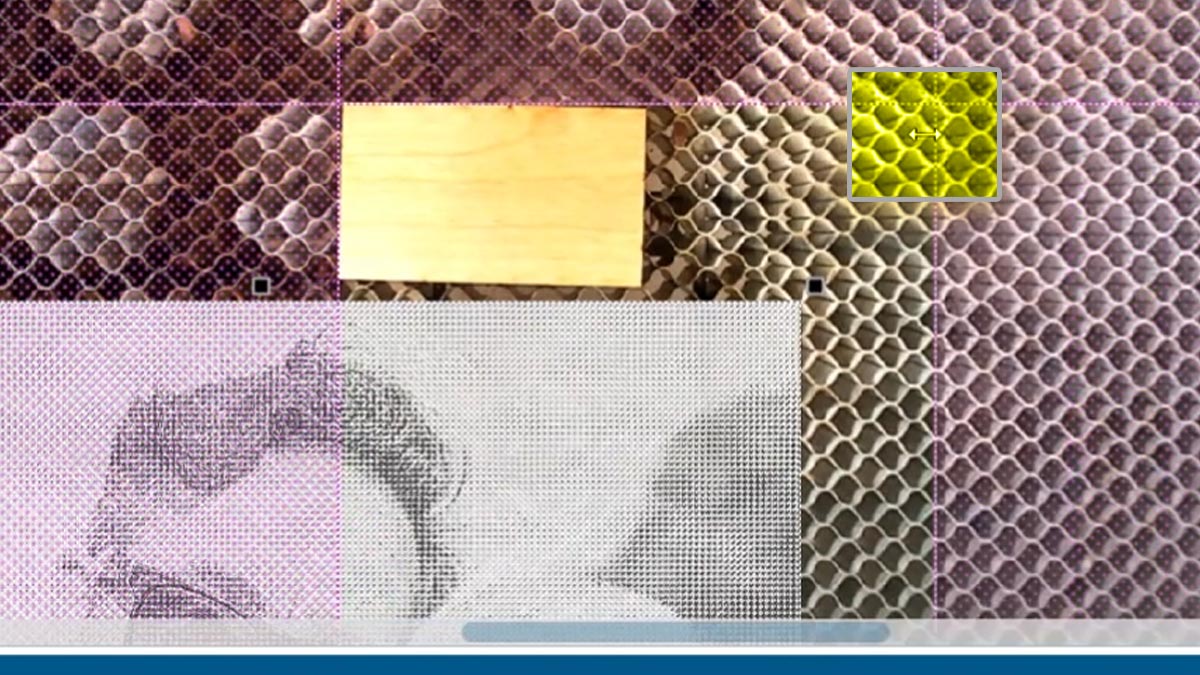
Déplacez une partie sombre de la gravure sur le bois.
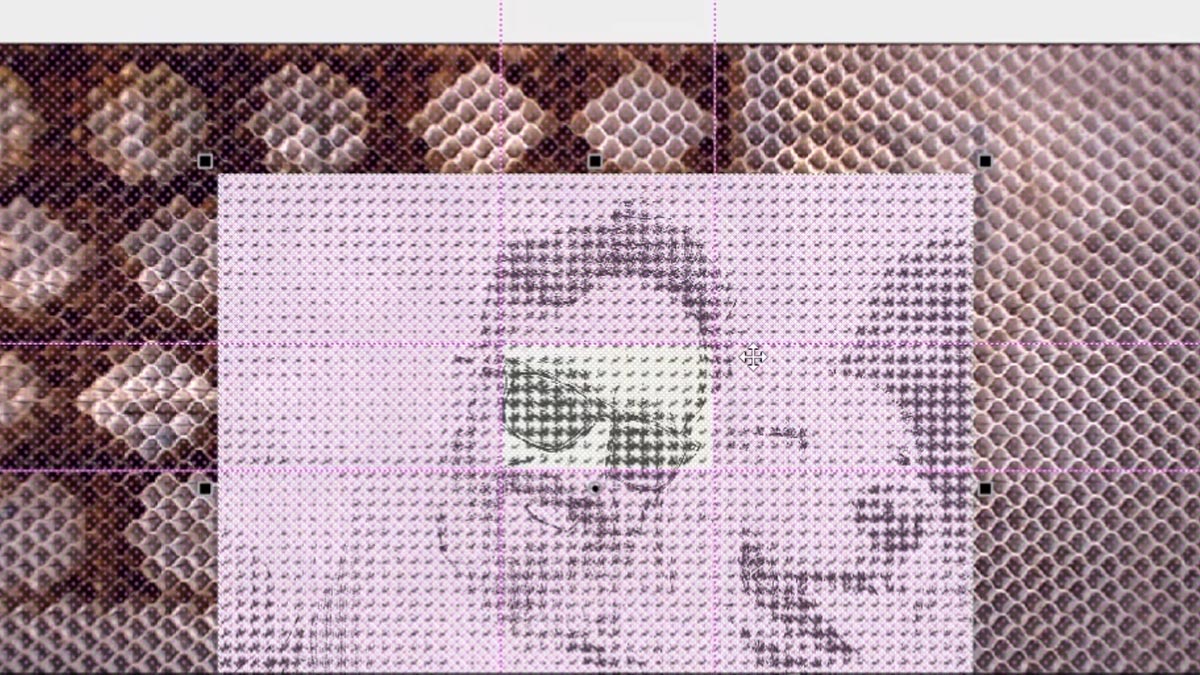
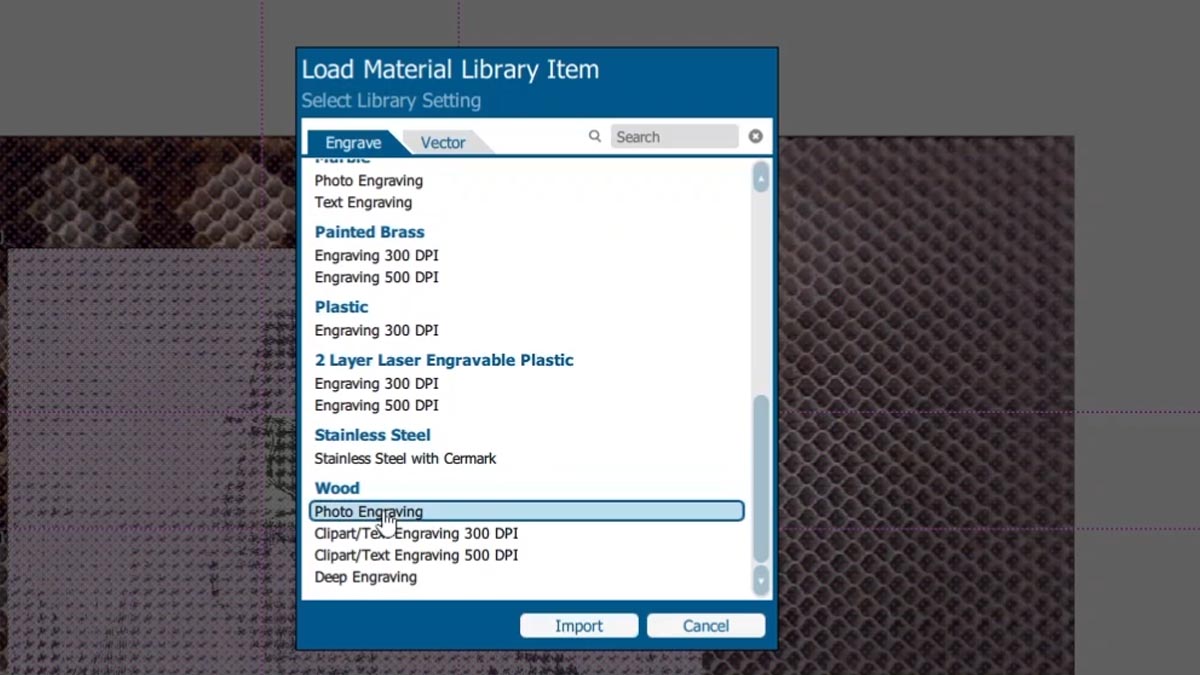
Choisissez les paramètres pour les photos sur bois.
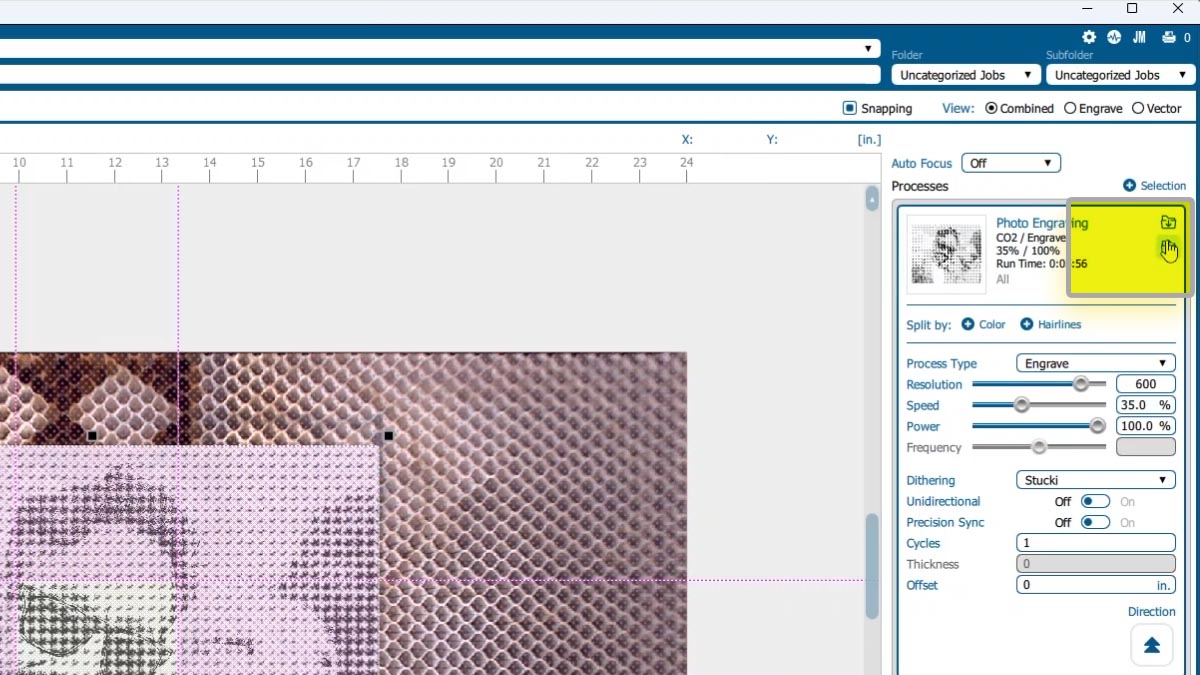
Nous allons le modifier à 600 dpi pour qu'il corresponde à nos paramètres dans PhotoLaser Plus.
Augmentez la vitesse à 50 %.
Et réglez-le sur gravure ascendante.
Commencez le travail au laser et vérifiez si les résultats correspondent à vos attentes.
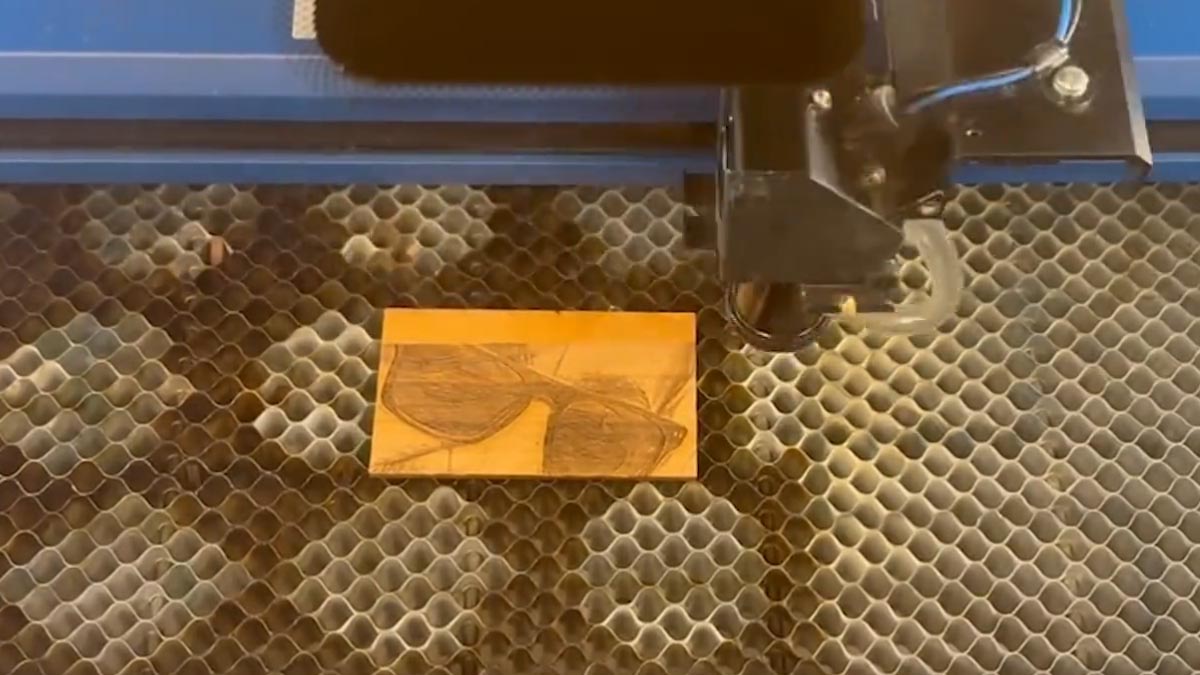
Bon contraste, et le laser permet de voir beaucoup de détails. Ça a l'air bien !
Gravure finale
Nous sommes maintenant prêts à graver notre plaque complète. Étirez les marges jusqu'aux bords de la plaque.
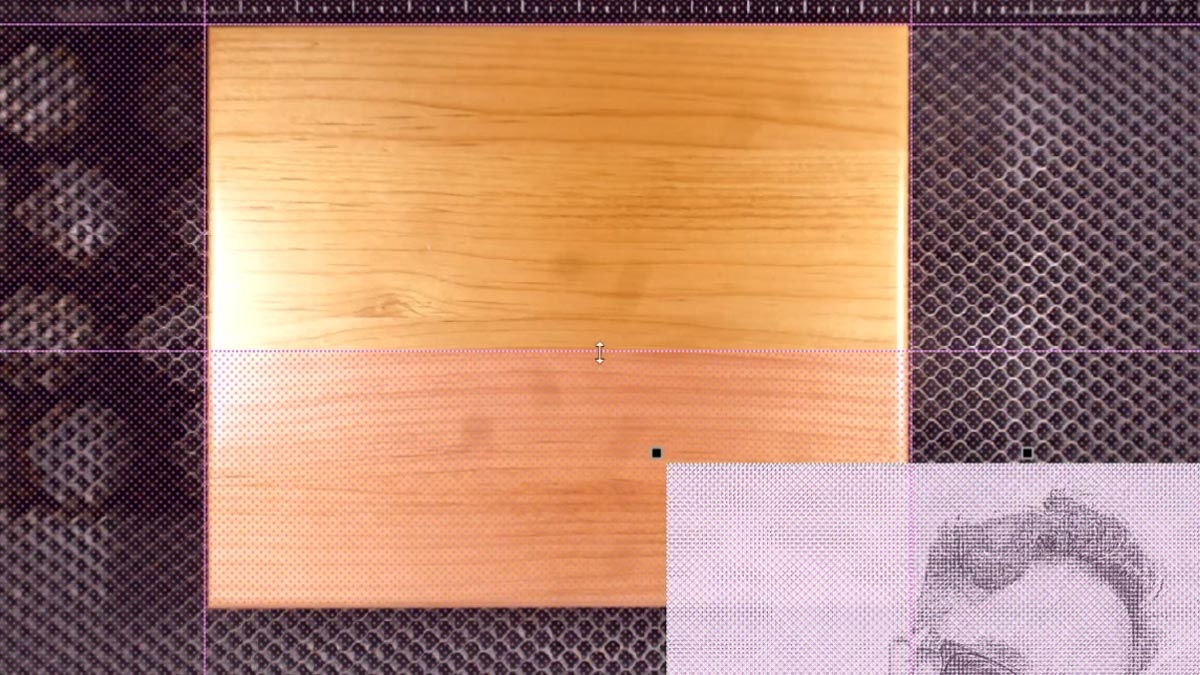
Notre photo est légèrement plus grande que la plaque, alors positionnez-la à l'écran comme vous souhaitez qu'elle soit gravée.
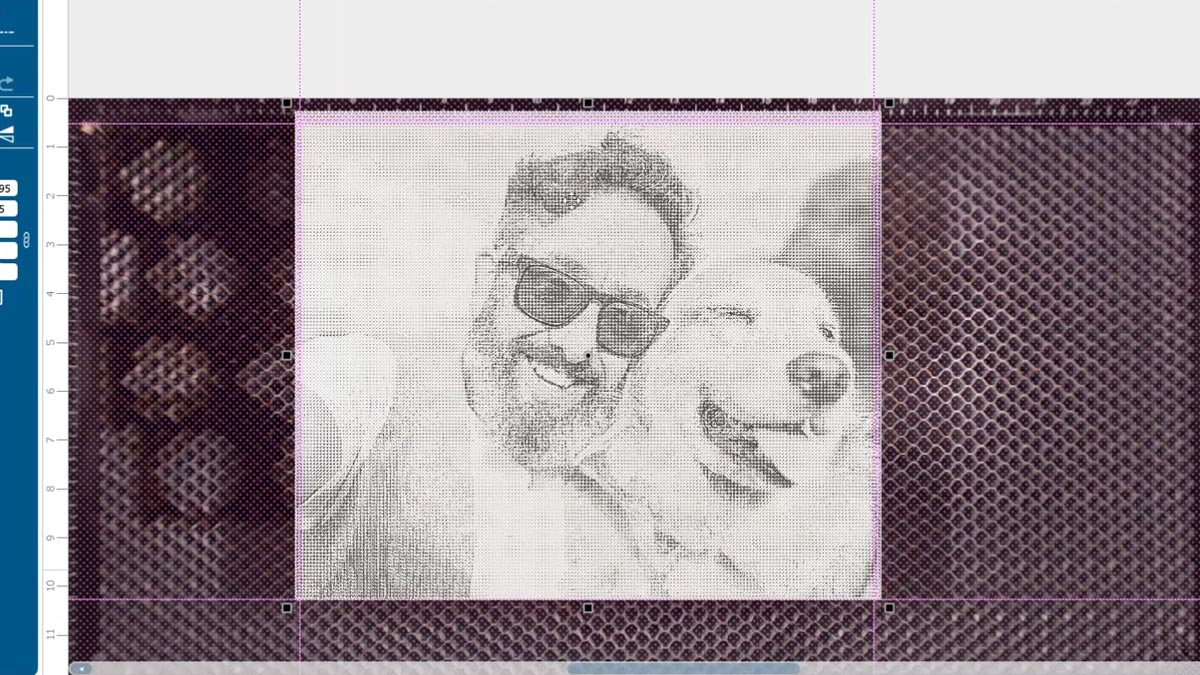
Imprimez-le sur l'imprimante laser.
Nous pouvons désormais graver notre plaque complète en toute confiance grâce à nos paramètres de gravure, notre positionnement et notre qualité !