Choisissez votre logiciel de conception
Les systèmes laser Epilog fonctionnent grâce à la suite Epilog Laser , conçue selon une architecture ouverte qui vous permet de créer vos fichiers graphiques dans de nombreux logiciels graphiques différents, notamment CorelDraw, Illustrator, AutoCAD, Bartender, Engravelab et bien d'autres encore. Choisissez le logiciel avec lequel vous êtes le plus à l'aise, afin de ne pas perdre un temps précieux à apprendre à utiliser un nouveau programme.
Envoi d'un travail
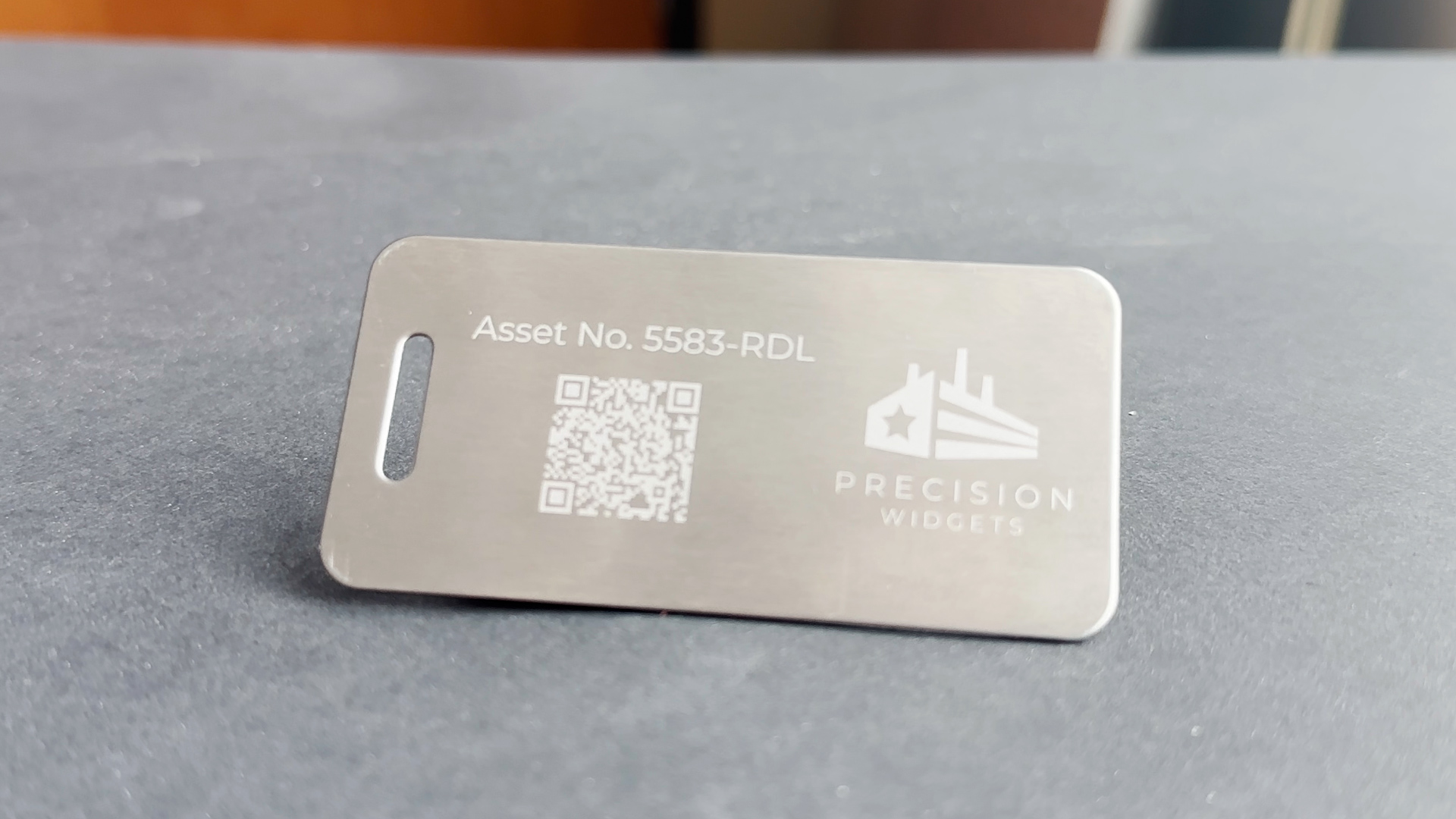
Nous avons ici une étiquette d'identification en acier inoxydable que nous gravons, mesurant 7,6 cm x 3,8 cm. Il existe deux options courantes pour la taille de la page : soit la définir en fonction de la taille de la pièce sur laquelle vous travaillez, soit en fonction de la taille de la table de gravure. Ces deux méthodes vous permettront de positionner facilement votre illustration.
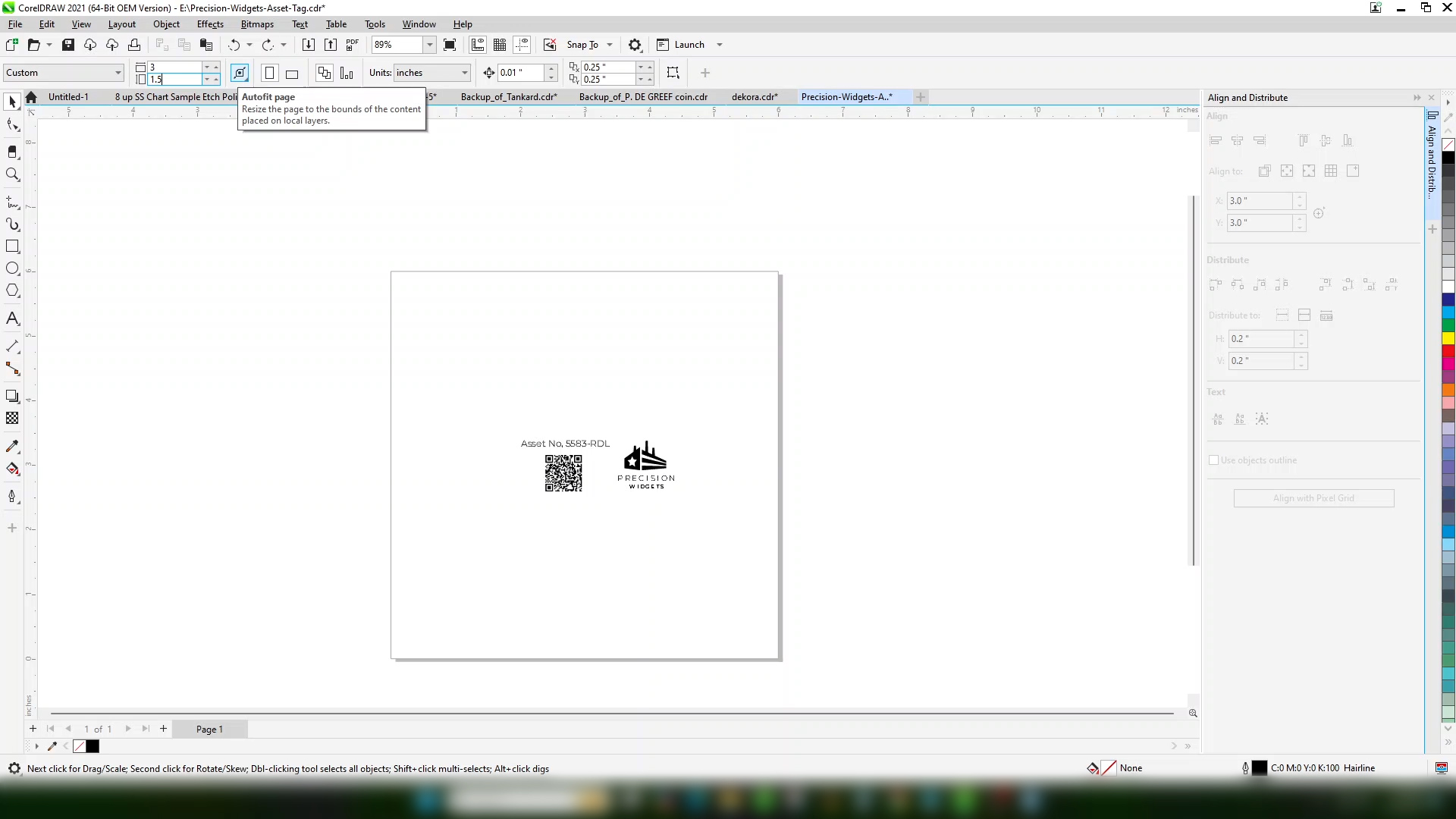
Si vous avez installé la lentille F163, la zone de gravure sera de 4 pouces x 4 pouces. Avec la lentille F254, la zone de gravure sera de 6 pouces x 6 pouces. Comme vous pouvez le constater, nous pouvons configurer plusieurs étiquettes sur le plateau de gravure si nous utilisons toute la taille de la table.
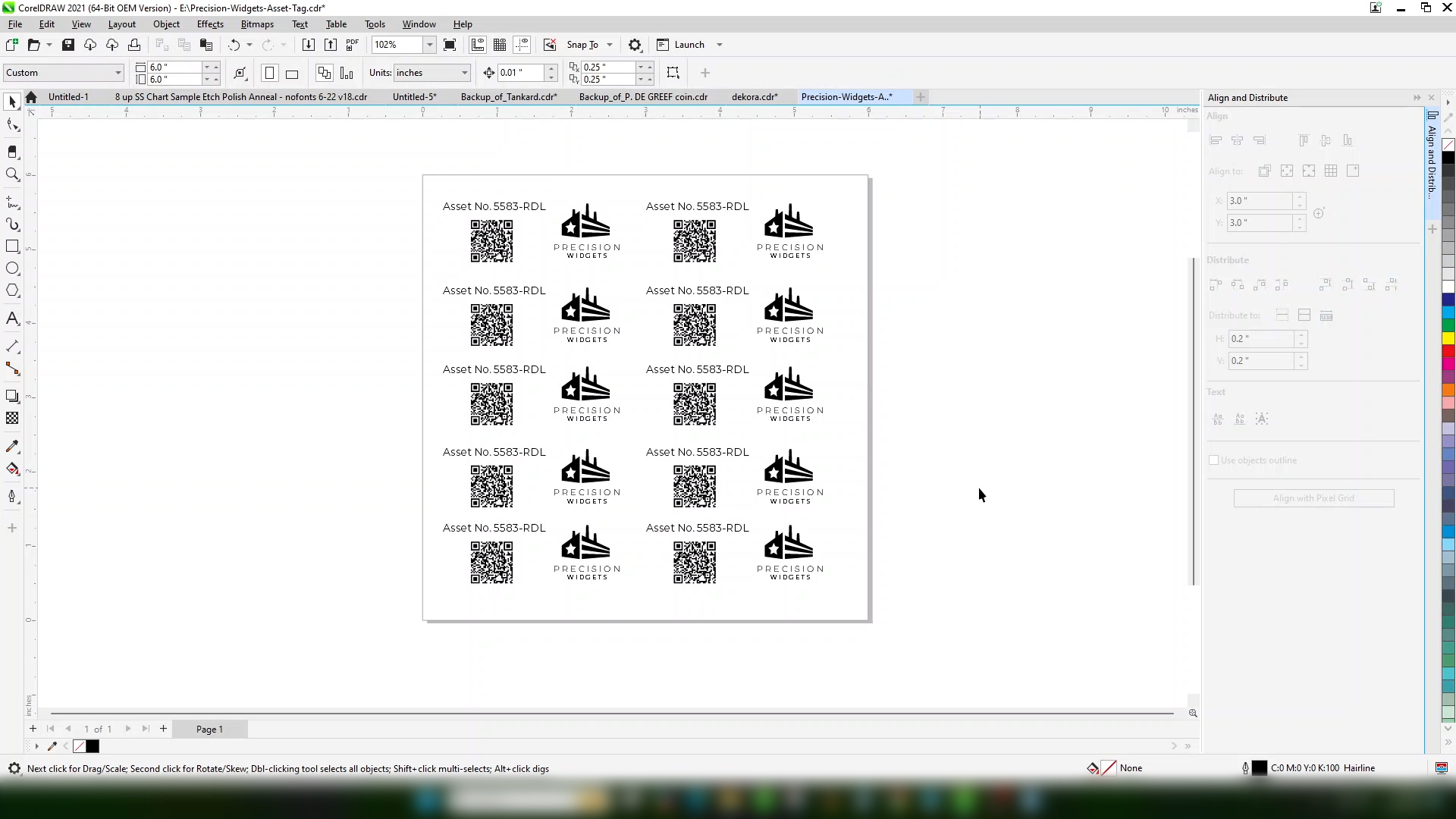
Pour ce fichier, nous allons graver une seule étiquette, nous allons donc définir la taille de la page à la taille d'une étiquette.

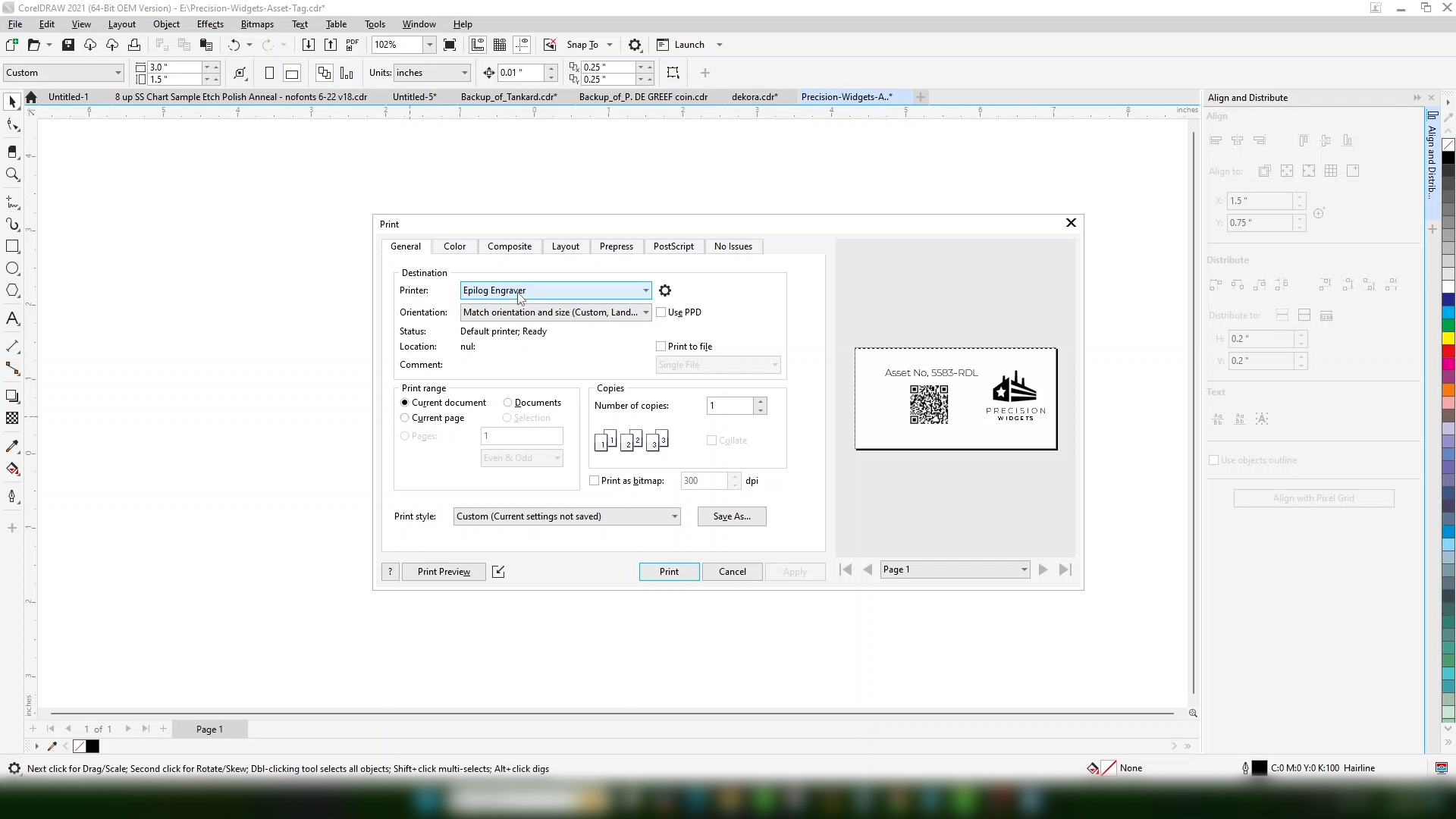
Une fois que vous êtes satisfait du placement du graphique, imprimez le fichier.
Dans le menu déroulant Imprimante, vous trouverez l'Epilog Engraver qui a été ajouté lors de l'installation de la suite logicielle Epilog. Sélectionnez Imprimer.
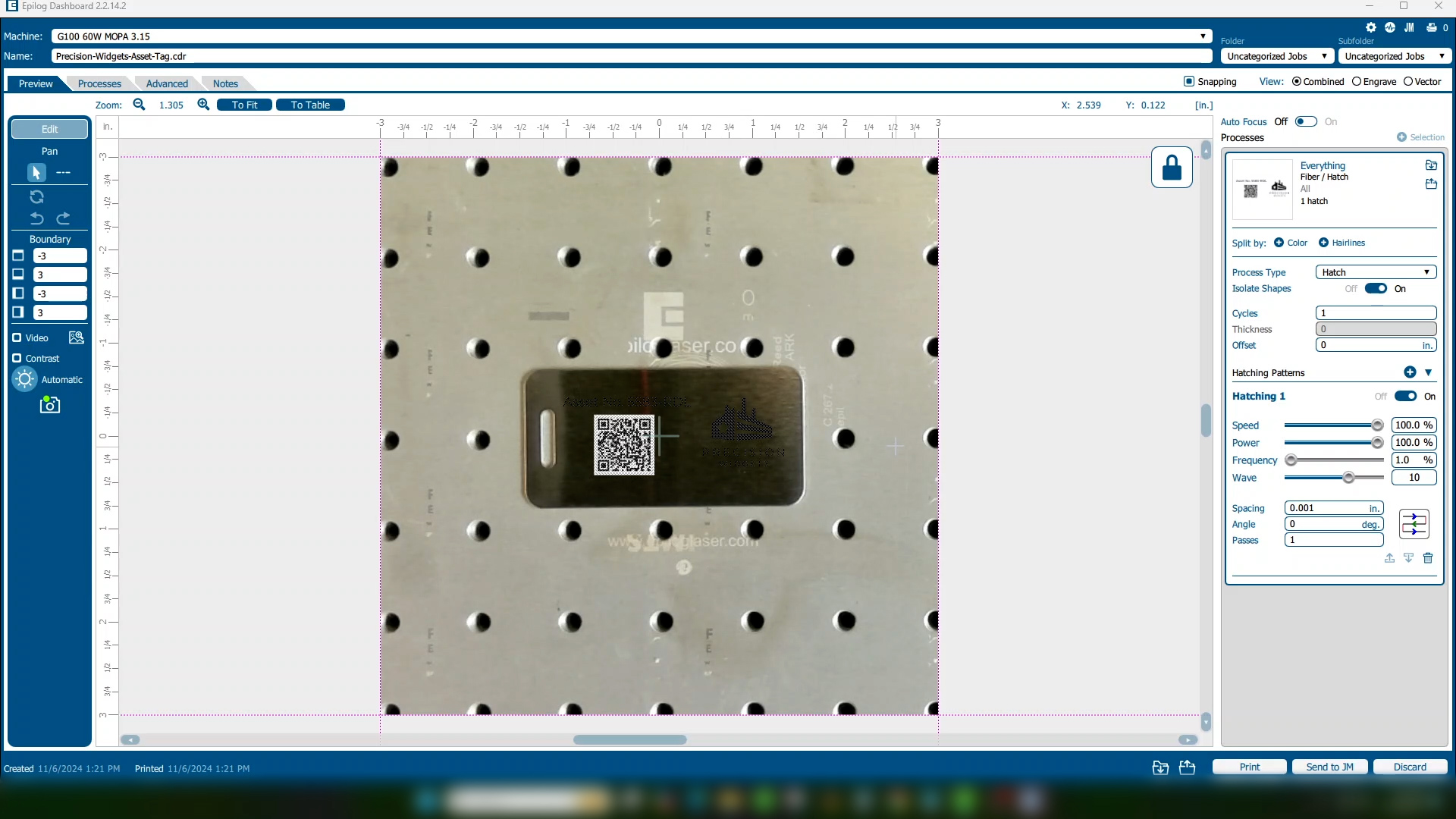
Laser Dashboard
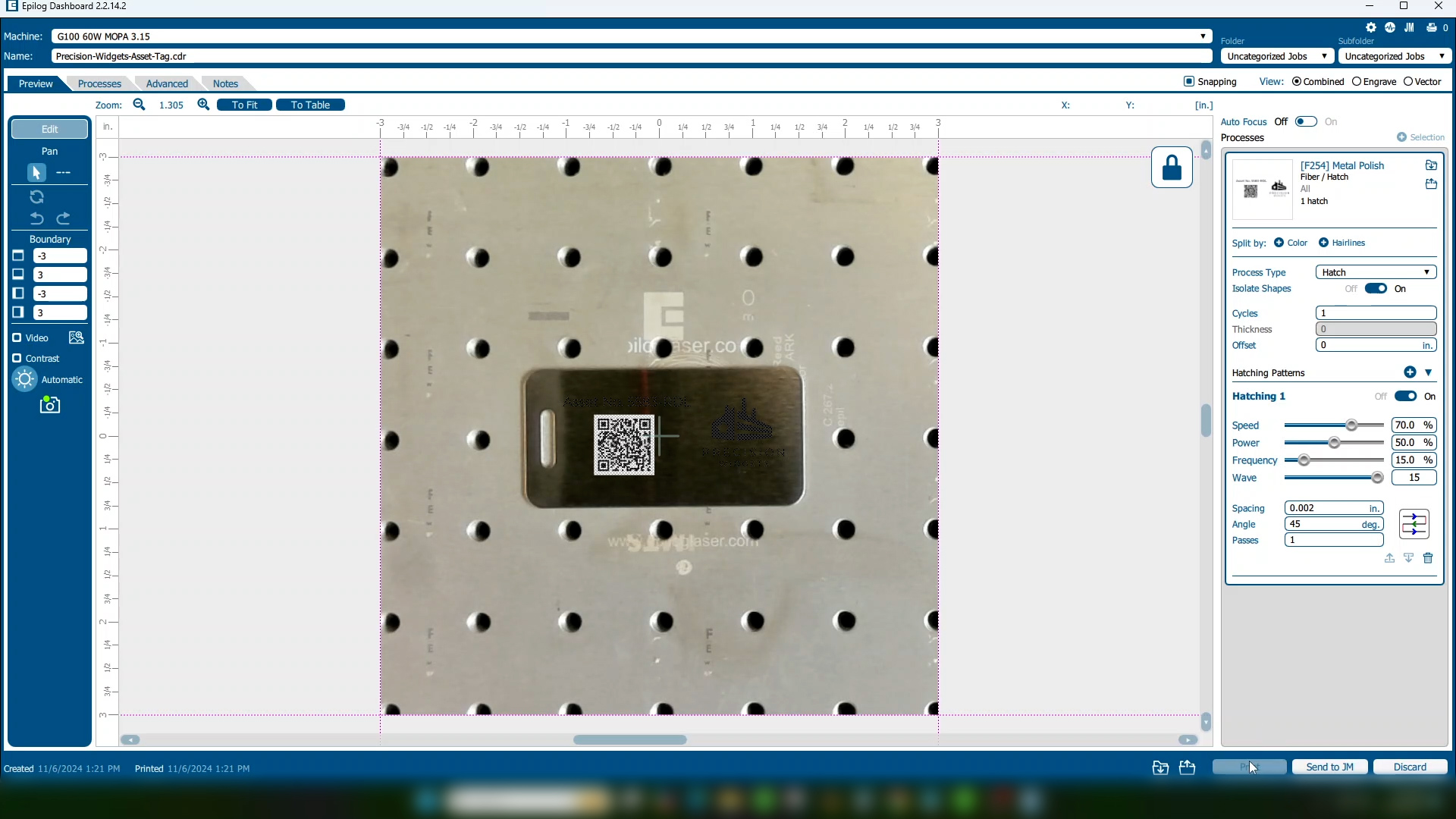
La tâche apparaîtra dans le Laser Dashboard, l'interface d'Epilog entre la conception et le laser, où vous pourrez configurer tous vos paramètres. Ici, nous pouvons positionner notre graphique à l'aide de la caméra.
Pour les paramètres des matériaux, vous pouvez utiliser notre liste de matériaux courants pour commencer. Cliquez sur l'icône représentant un dossier avec une flèche vers le bas pour ouvrir la liste des matériaux. Vous y trouverez plusieurs matériaux que vous pouvez utiliser comme point de départ pour affiner vos propres paramètres.
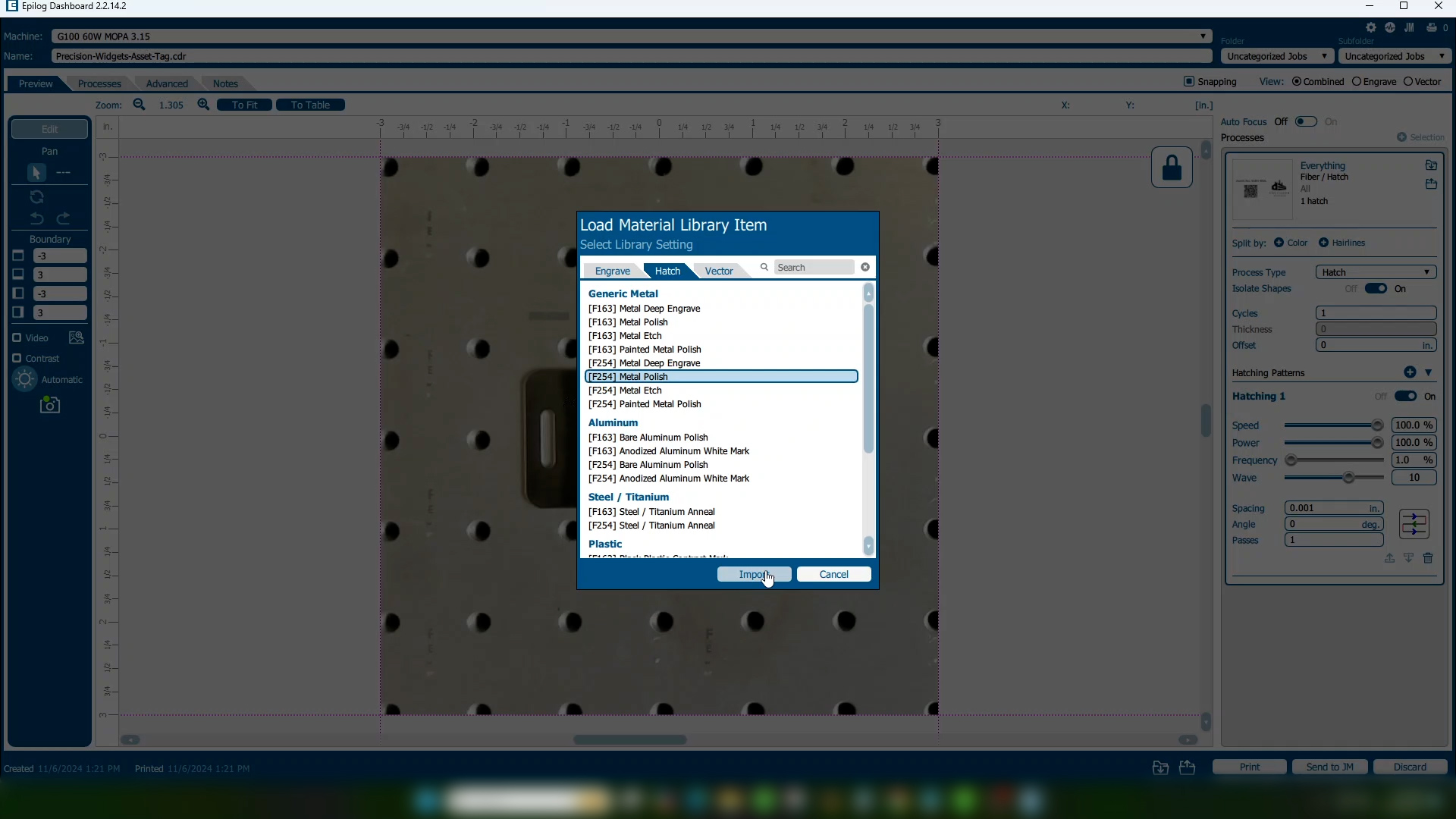
Choisissez les paramètres correspondant à l'objectif approprié, F254 dans le cas présent, et le type de marque que vous souhaitez obtenir. Nous voulons une marque blanche polie pour cette étiquette. Cliquez sur le bouton Importer pour utiliser ces paramètres.
Nous pouvons facilement ajuster ces paramètres selon les besoins et imprimer le fichier sur l'imprimante laser.
Exécuter la tâche
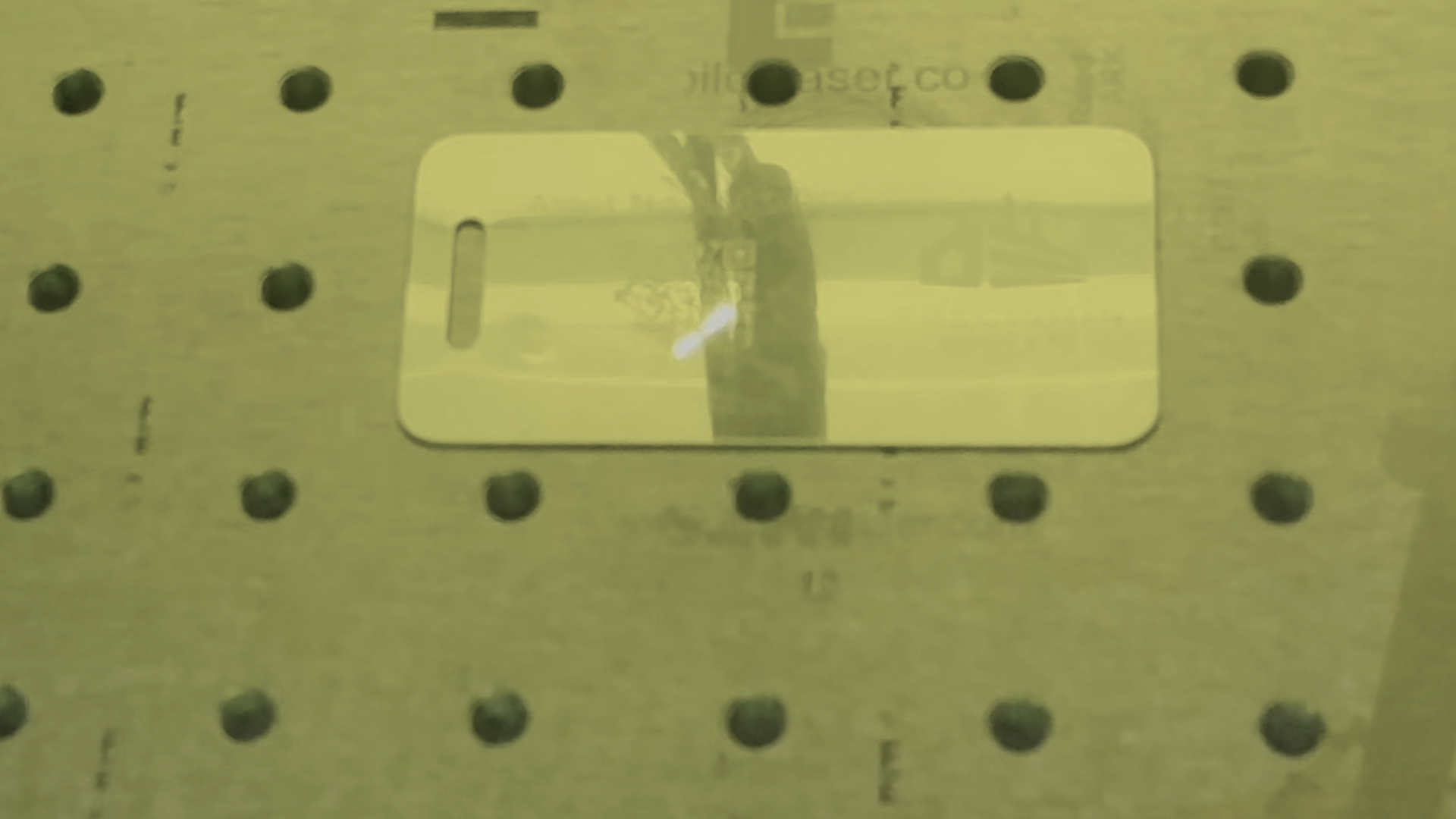
Sur le laser, sélectionnez votre tâche et appuyez sur le bouton Démarrer.
Suivez ces conseils étape par étape pour commencer à créer vos propres projets rentables !