Il peut arriver que vous envoyiez un travail vers le tableau de bord Epilog et que l'illustration n'apparaisse pas dans la zone de travail ou dans la vignette d'aperçu, et que la durée d'exécution s'affiche comme étant 0:00. Cela est généralement dû à la sélection d'une orientation d'impression incorrecte ou d'un format de page incorrect dans la boîte de dialogue d'impression. Dans la plupart des cas, l'illustration a bien été transférée vers le tableau de bord, mais à un emplacement incorrect.
Dans cet article, nous vous montrerons comment configurer correctement les logiciels CorelDRAW Adobe Illustrator, ainsi que certains paramètres généraux à vérifier lorsque vous utilisez d'autres logiciels de conception graphique tiers.
Explication des symptômes
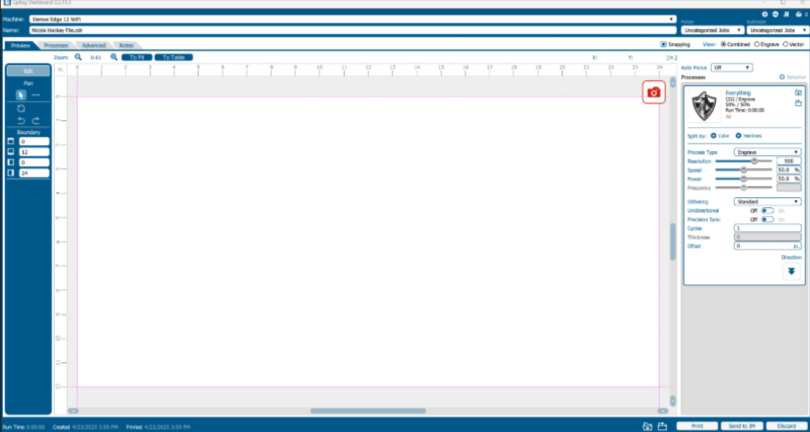
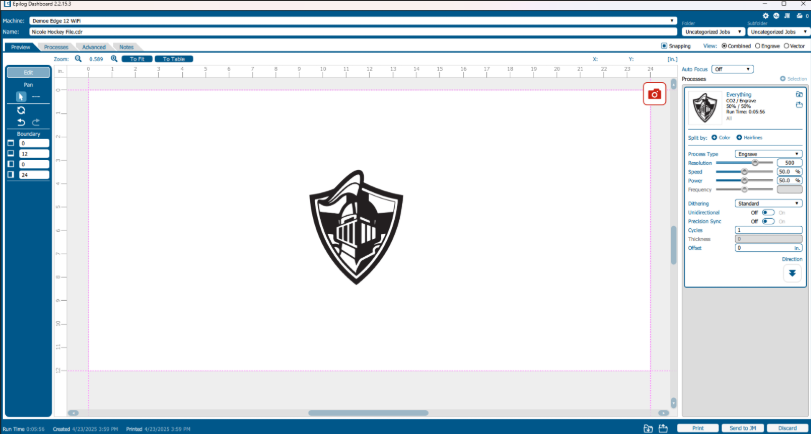
Lorsque vous rencontrez ce problème, vous pouvez voir quelque chose de similaire à l'image ci-dessous : ici, nous pouvons voir l'illustration dans la vignette d'aperçu, mais celle-ci n'apparaît pas dans la zone de travail :
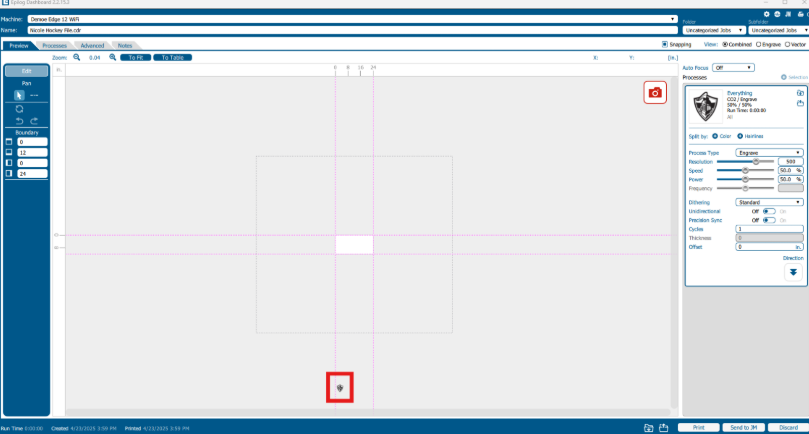
Cependant, en zoomant, nous pouvons voir que l'illustration a bien été transférée vers le tableau de bord, mais qu'elle a été placée loin de la zone de travail :
Une solution rapide consiste à sélectionner l'illustration et à la faire glisser dans la zone de travail :
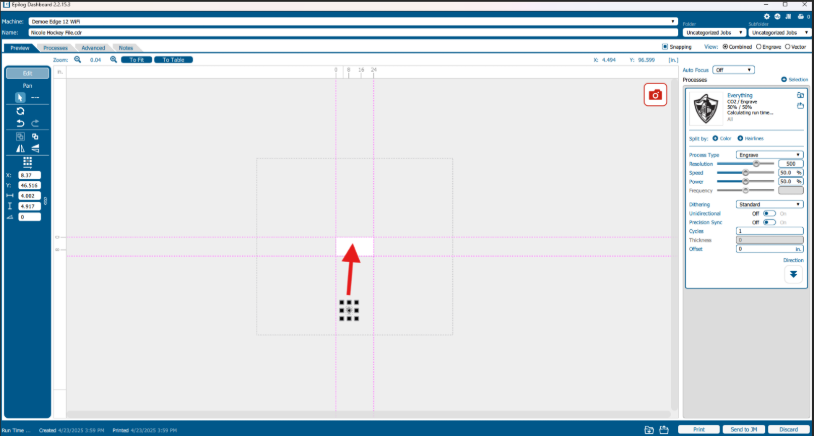
Après avoir fait glisser l'illustration dans la zone de travail, vous pouvez la placer à l'endroit souhaité pour votre application, modifier les paramètres du travail et l'envoyer à la graveuse :
CorelDRAW
1. Ouvrez CorelDRAW.
2. Sélectionnez Outils > Options > Général > Impression > Compatibilité des imprimantes.
3. Sélectionnez Epilog Engraver comme imprimante et cochez «L'imprimante peut s'adapter aux formats de page du document ».
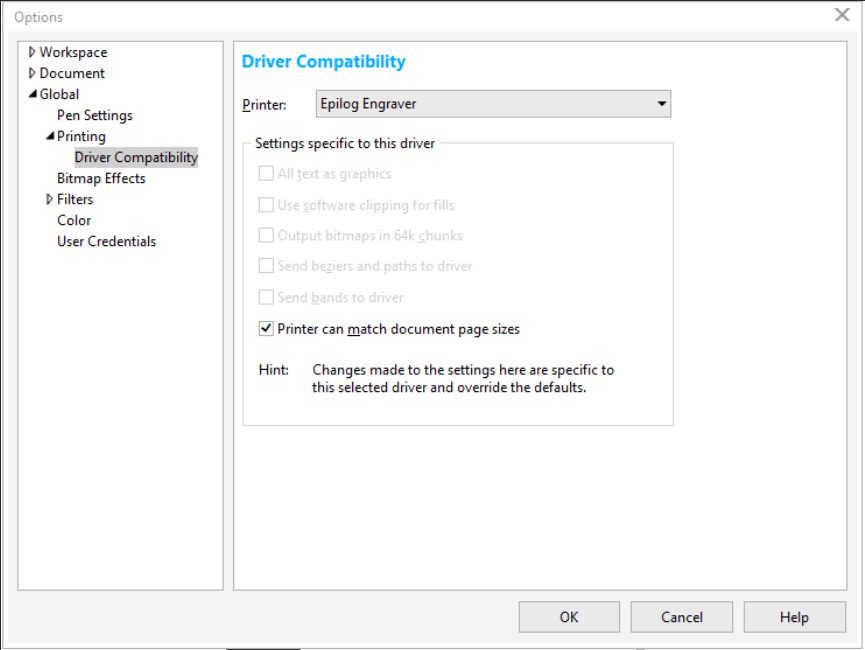
4. Sélectionnez OK.
5. Lors de l'impression, choisissez Epilog Engraver comme imprimante et sélectionnez :
- Aligner l'orientation et la taille (Personnalisé, Portrait) OU
- Adapter l'orientation et la taille (Personnalisé, Paysage)
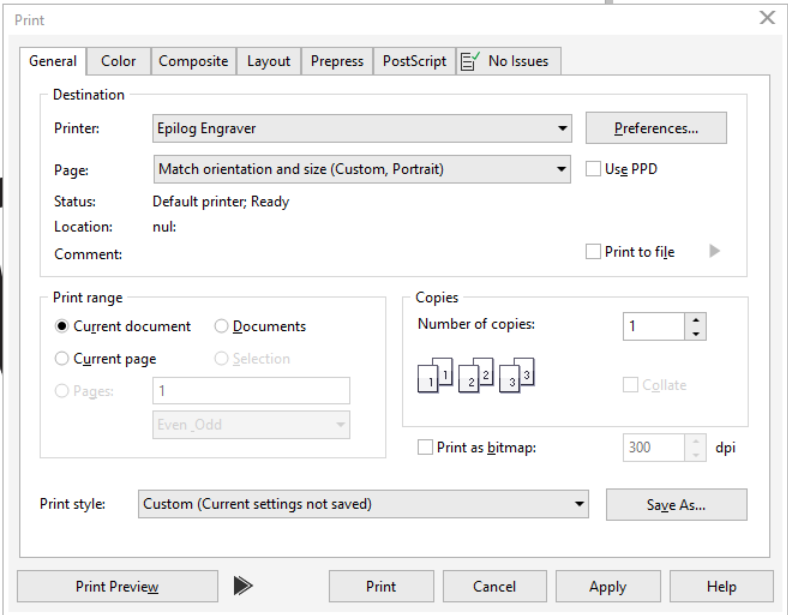
6. Sélectionnez Appliquer pour enregistrer ces paramètres comme paramètres d'impression par défaut.
7. Cliquez sur Imprimer pour envoyer la tâche vers le tableau de bord Epilog.
Adobe Illustrator
1. Lors de l'impression, sélectionnez Epilog Engraver comme imprimante et choisissez la taille de support « Personnalisée ».
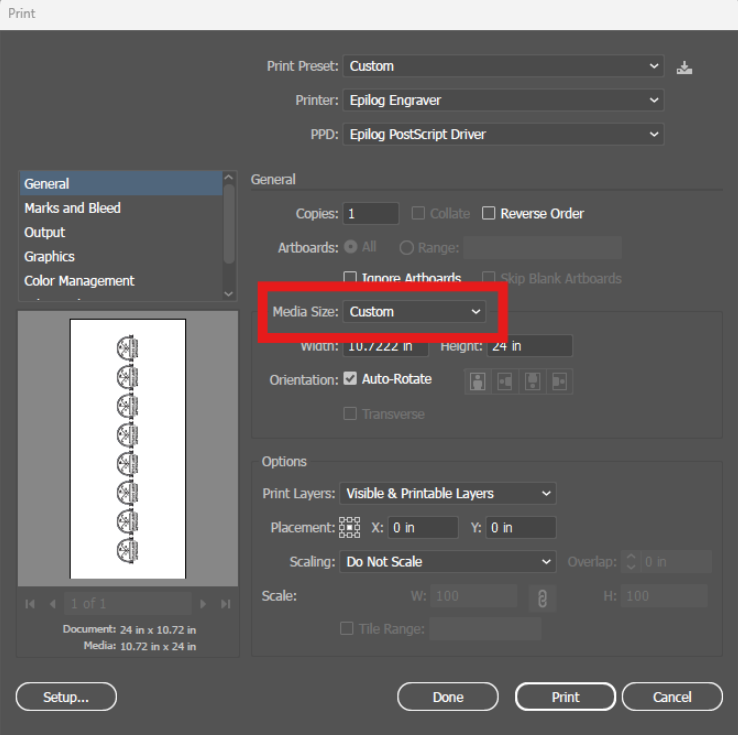
Dans certains cas, Illustrator afficher l'aperçu avant impression avec une orientation incorrecte. Vous pouvez généralement ignorer ce problème : l'illustration s'affichera correctement dans le tableau de bord Epilog, telle qu'elle a été mise en page dans le fichier de conception.
Autres progiciels
Les étapes suivantes fournissent une méthode générale pour accéder aux paramètres de taille de page PostScript. Votre logiciel peut être différent, veuillez donc consulter la documentation ou l'équipe d'assistance pour obtenir de l'aide :
Sélectionnez : Propriétés de l'imprimante > Mise en page > Avancé > Format du papier > Format de page personnalisé PostScript
- Définissez la hauteur et la largeur correctes de la page.
- Cliquez sur OK.