Lorsque vous gravez un code-barres sur de l'acier inoxydable, il est difficile pour un lecteur de code-barres de scanner le code sur le métal réfléchissant. Cette astuce présente deux méthodes pour graver un code-barres facilement lisible sur une étiquette en acier inoxydable à l'aide d'un laser galvo de gravure sur métal.
Lisibilité des codes-barres
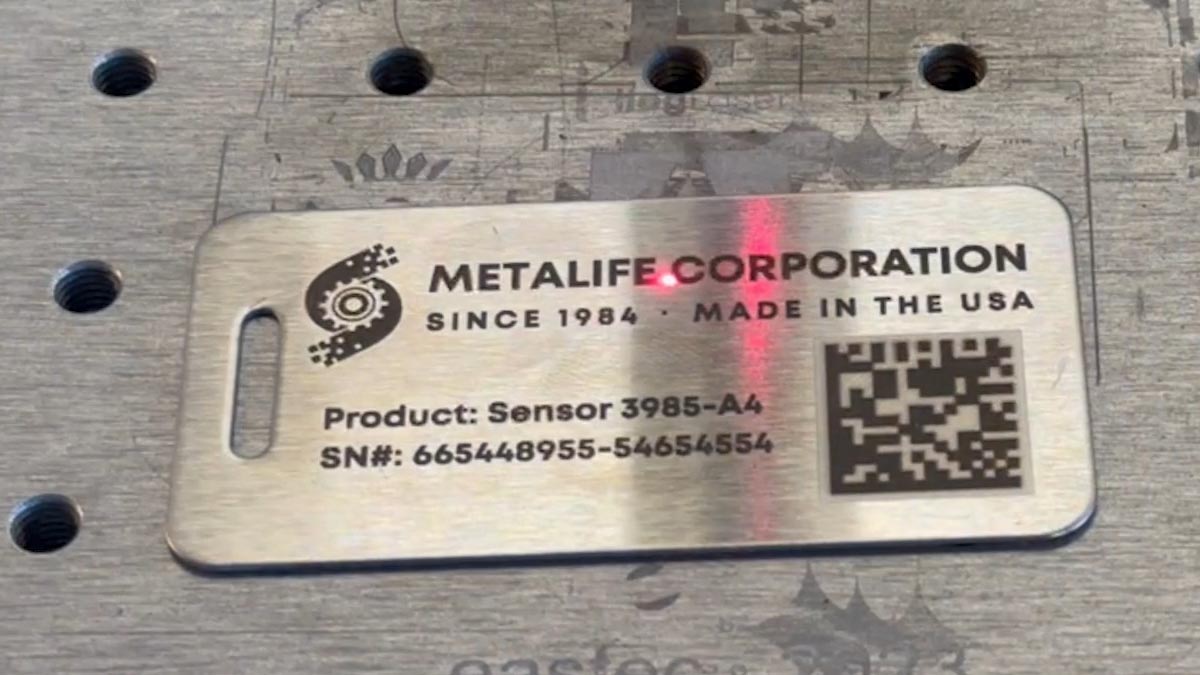
Nous avons un modèle de code-barres à graver sur une étiquette en acier inoxydable.
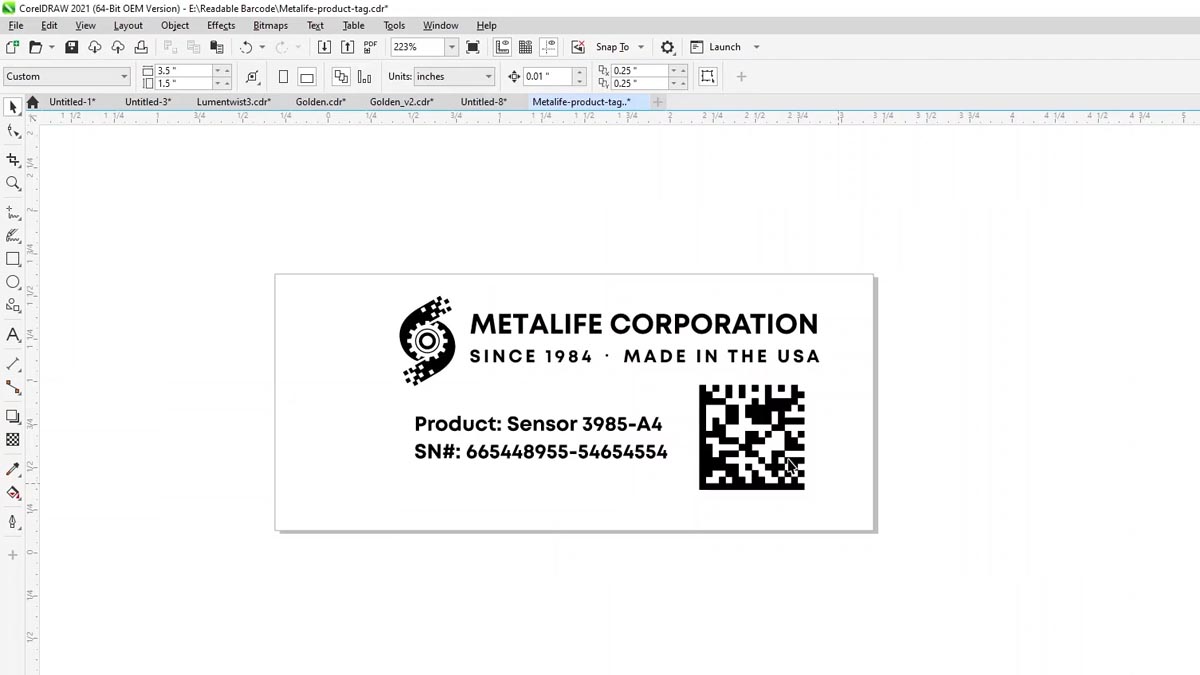
Le problème est que les codes-barres sont très difficiles à scanner lorsqu'ils sont gravés sur du métal très réfléchissant.
Nous allons passer en revue deux solutions à ce problème.
Solution de codes-barres perfectionnée
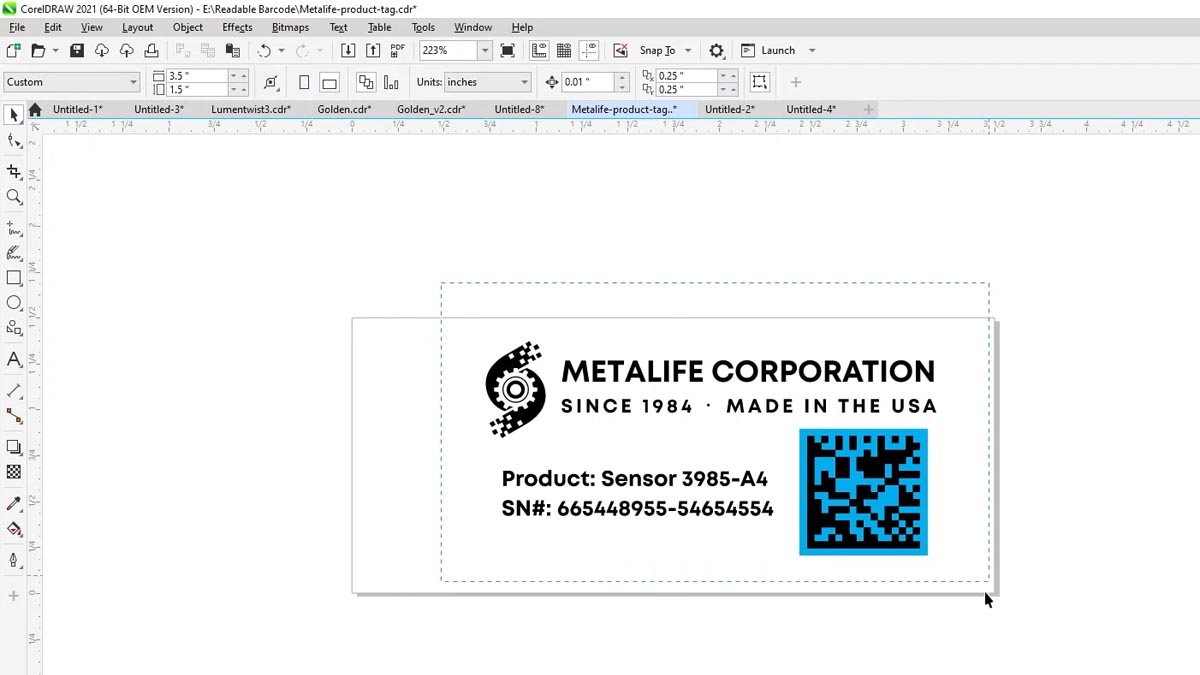
Pour la première solution, nous allons tracer un cadre autour du code-barres.
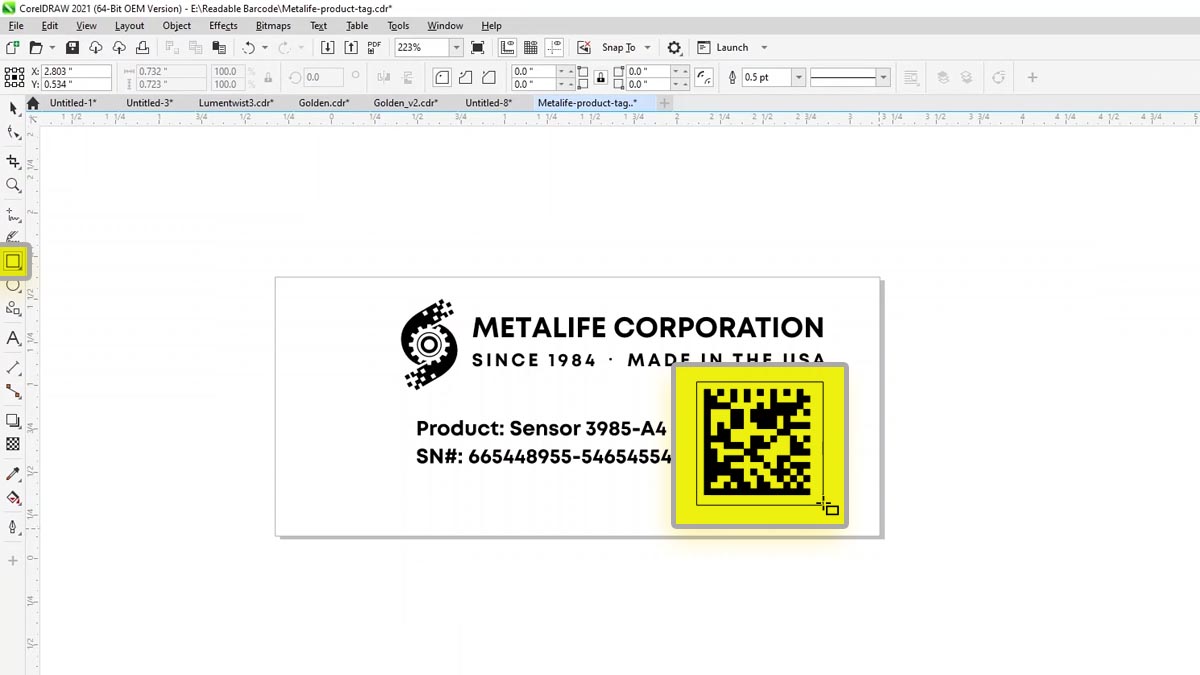
Changez la couleur de la case et désactivez la bordure.
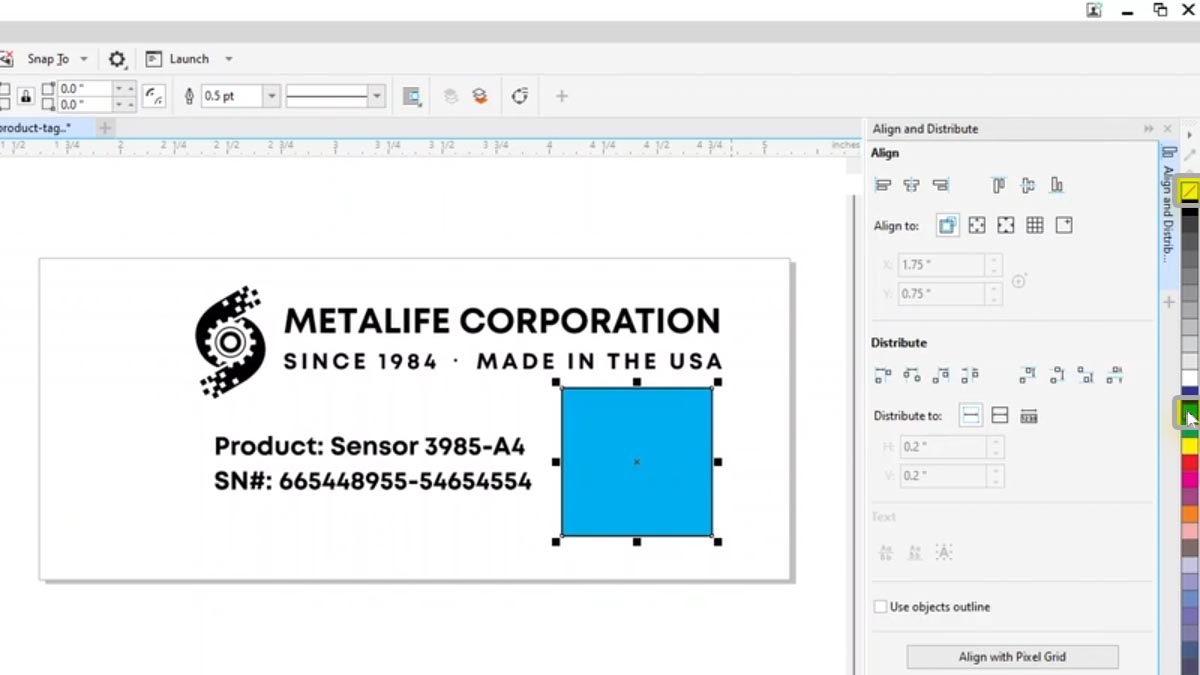
Cliquez avec le bouton droit sur la case et sélectionnez Ordre > À l'arrière de la page.
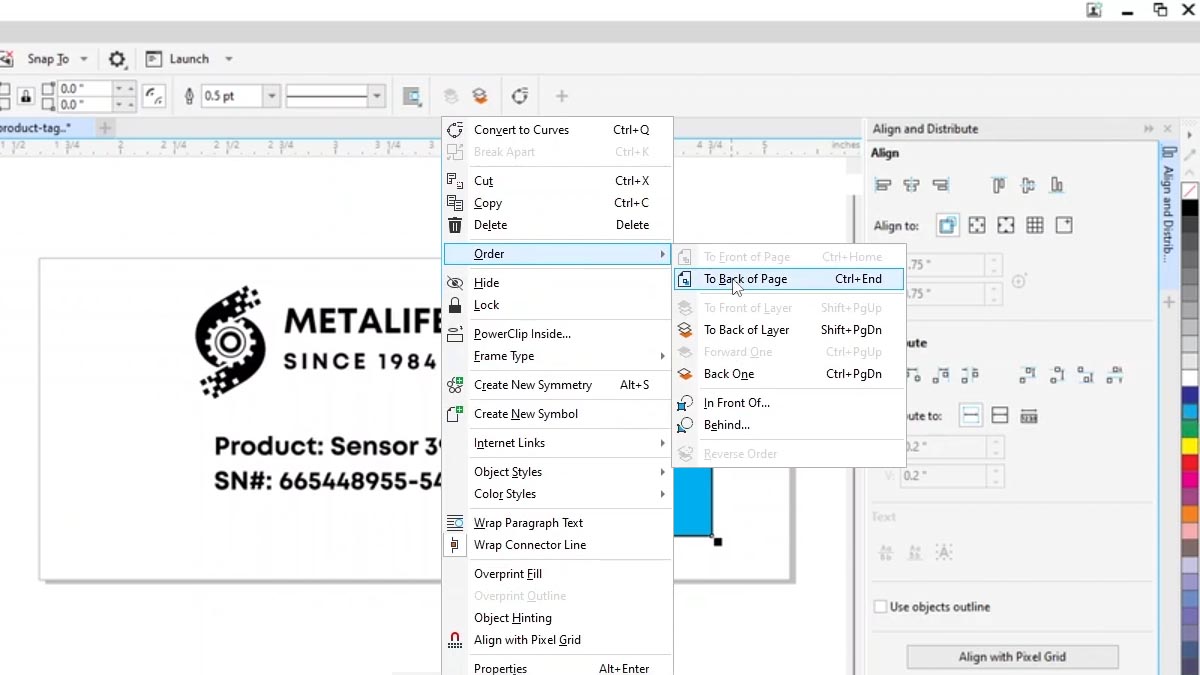
Alignez la boîte sur le code-barres afin qu'ils soient centrés l'un par rapport à l'autre.
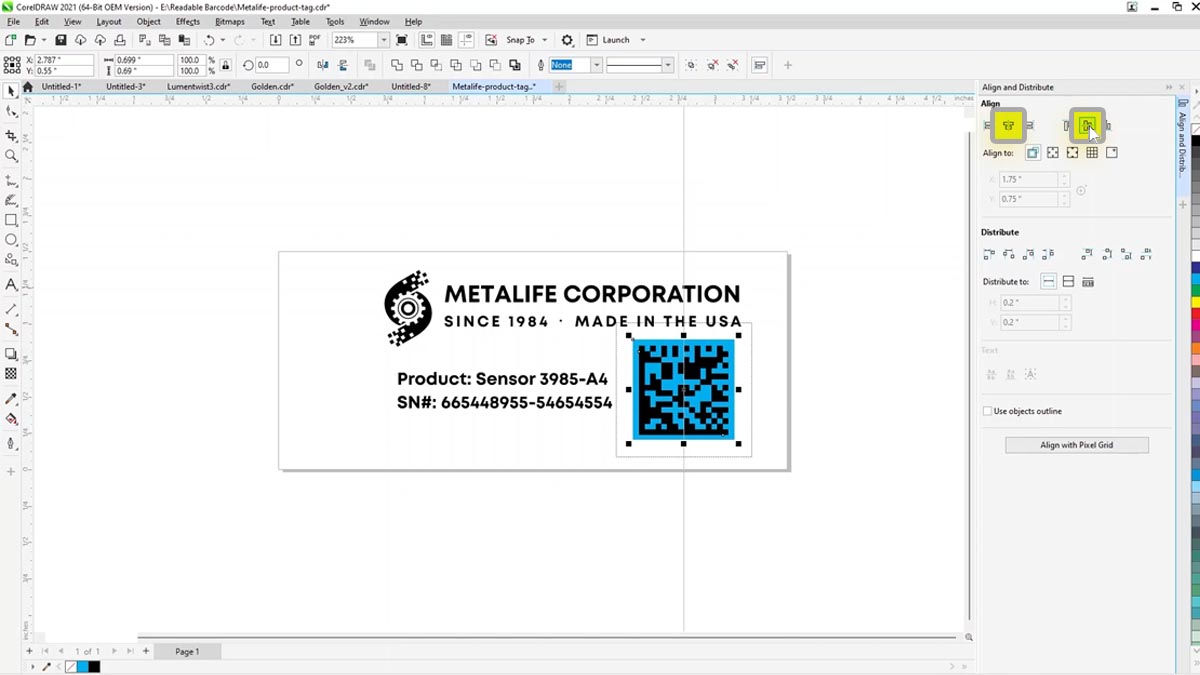
Imprimez le fichier sur l'imprimante laser.
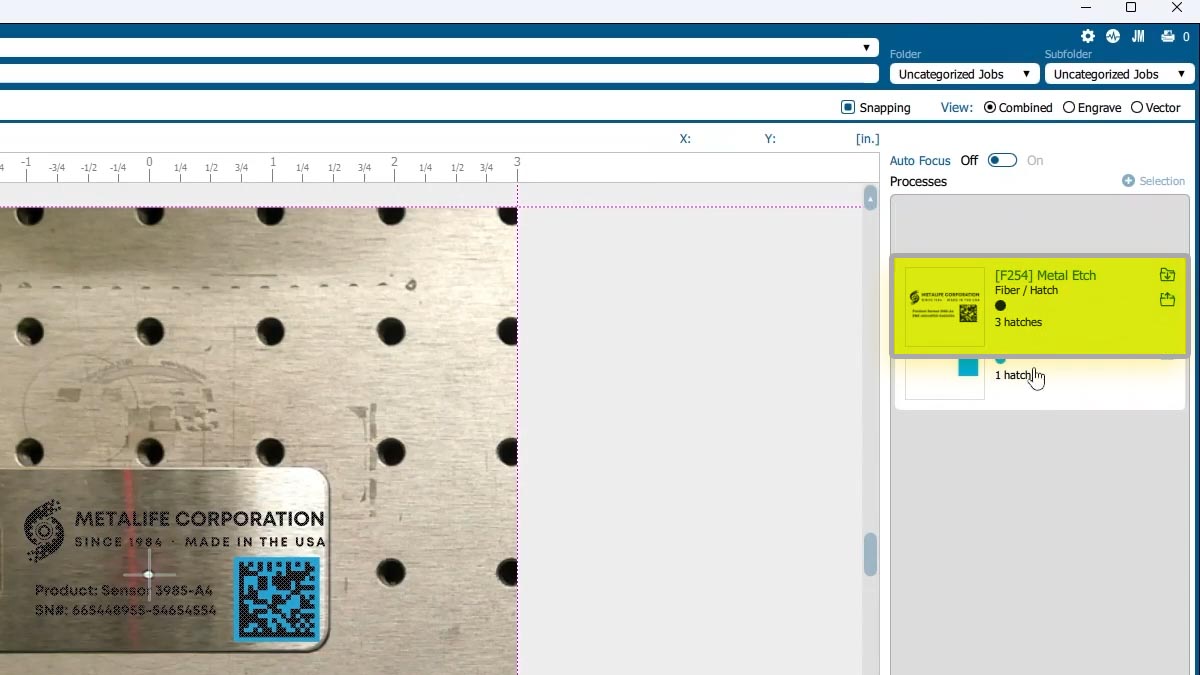
Dans Laser Dashboard™, deux processus sont définis par les différentes couleurs utilisées dans le fichier.
Le noir sera gravé et le bleu sera poli en blanc.
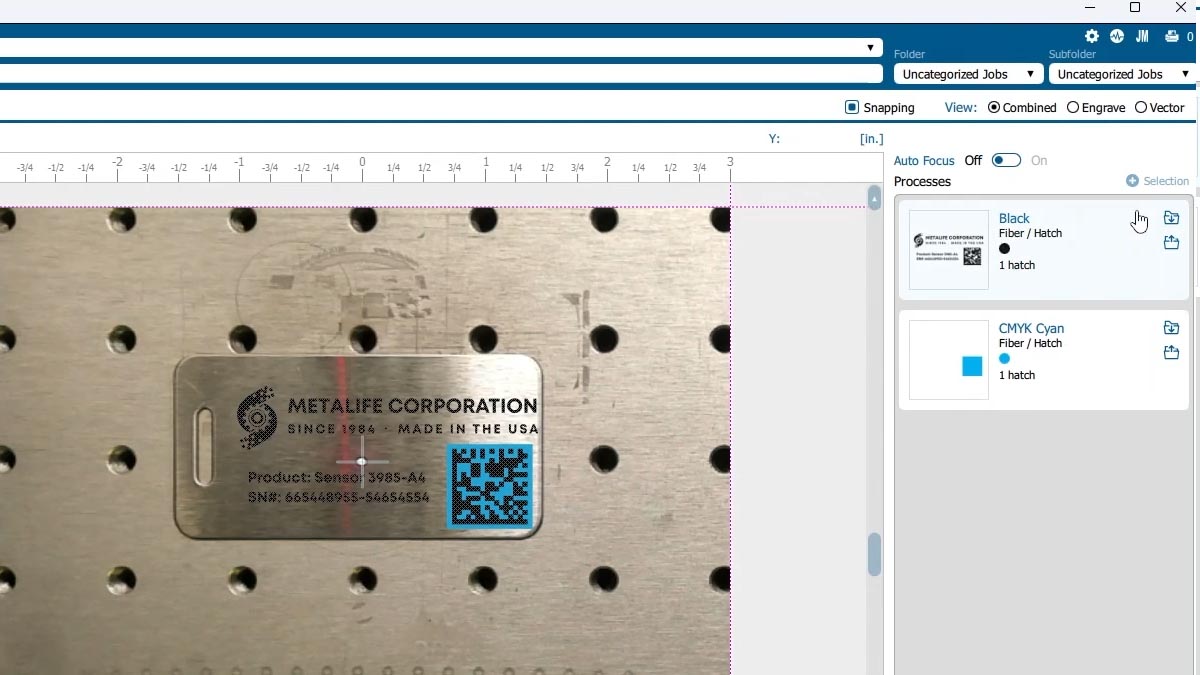
Importez les paramètres de gravure sur métal pour la couche noire.
Et importez les paramètres de polissage du métal pour le bleu.
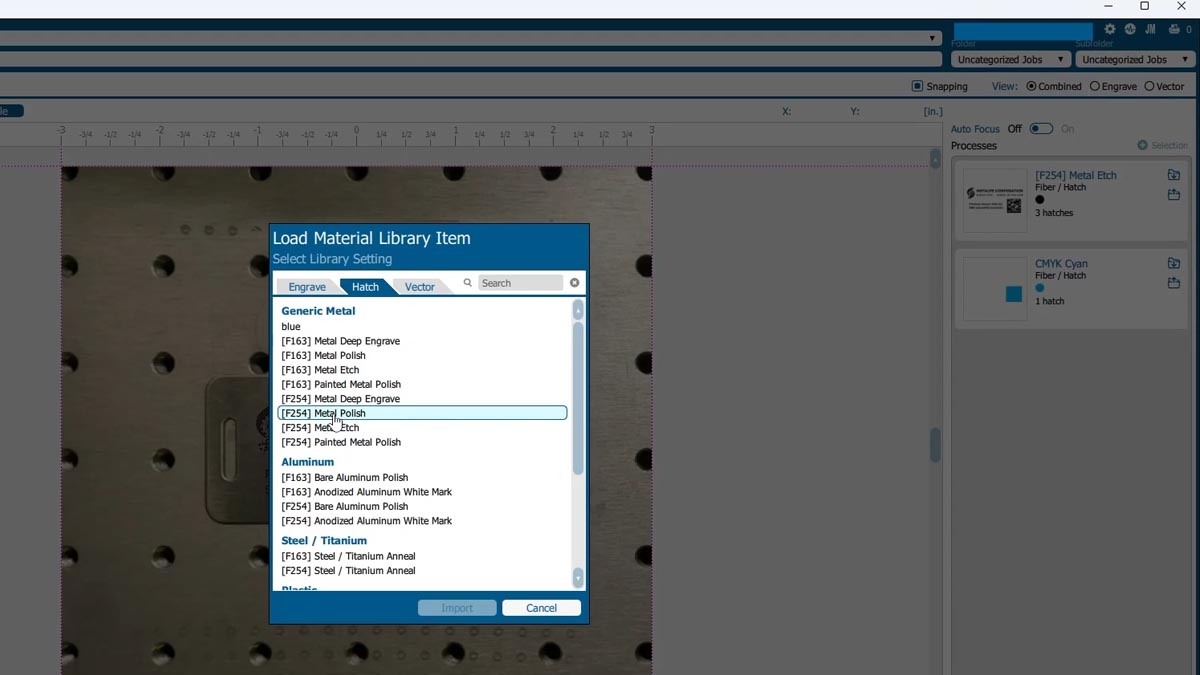
Réorganisez les processus afin que le processus de polissage soit effectué avant la gravure.
À l'aide des caméras IRIS™, centrez l'image sur votre étiquette.
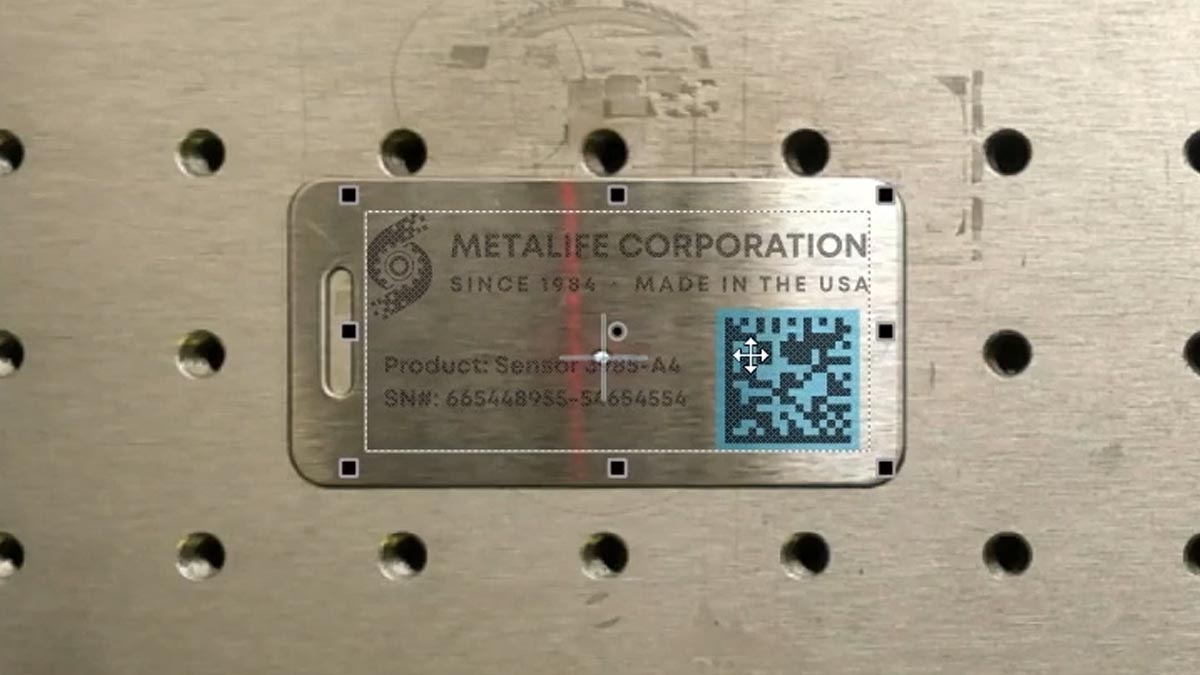
Et imprimez le fichier sur l'imprimante laser.
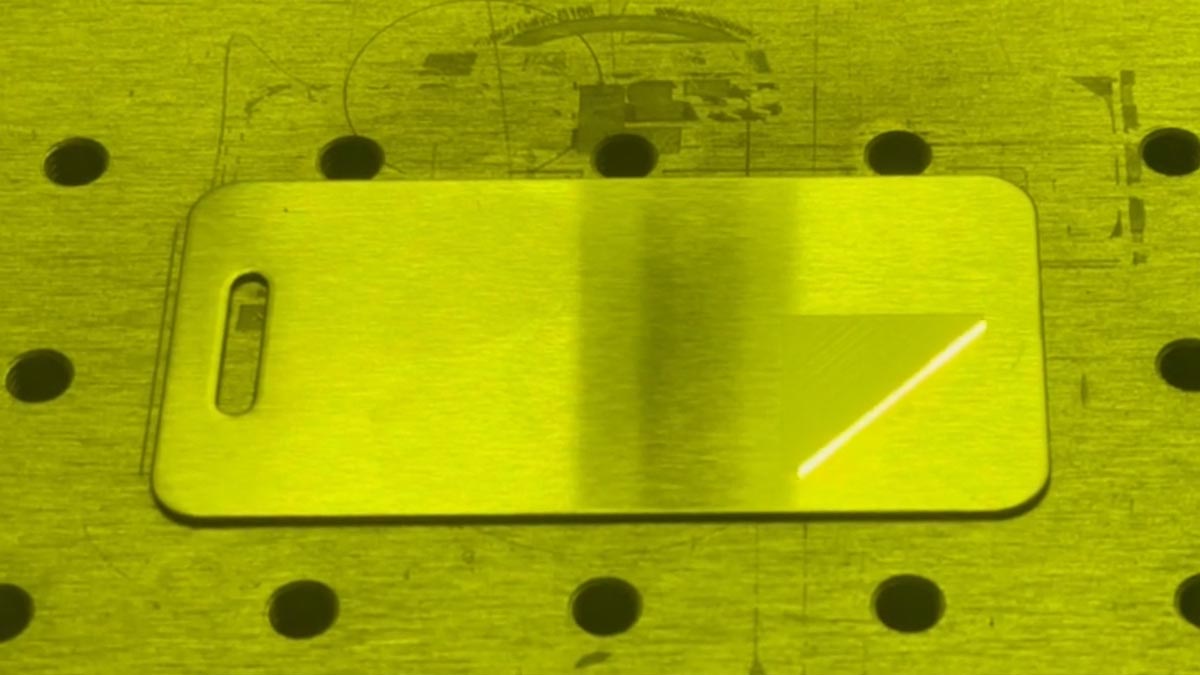
Sur le panneau d'affichage laser galvo, sélectionnez le fichier et appuyez sur le bouton Démarrer.
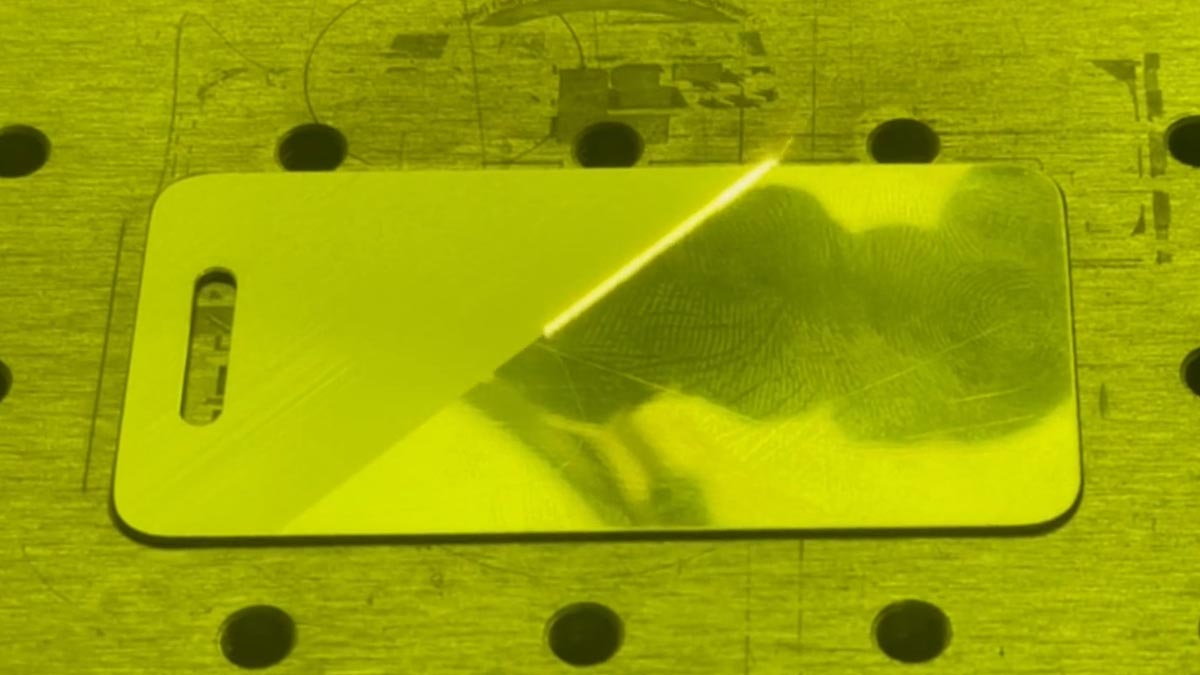
Tout d'abord, le laser gravera la marque blanche de polish.
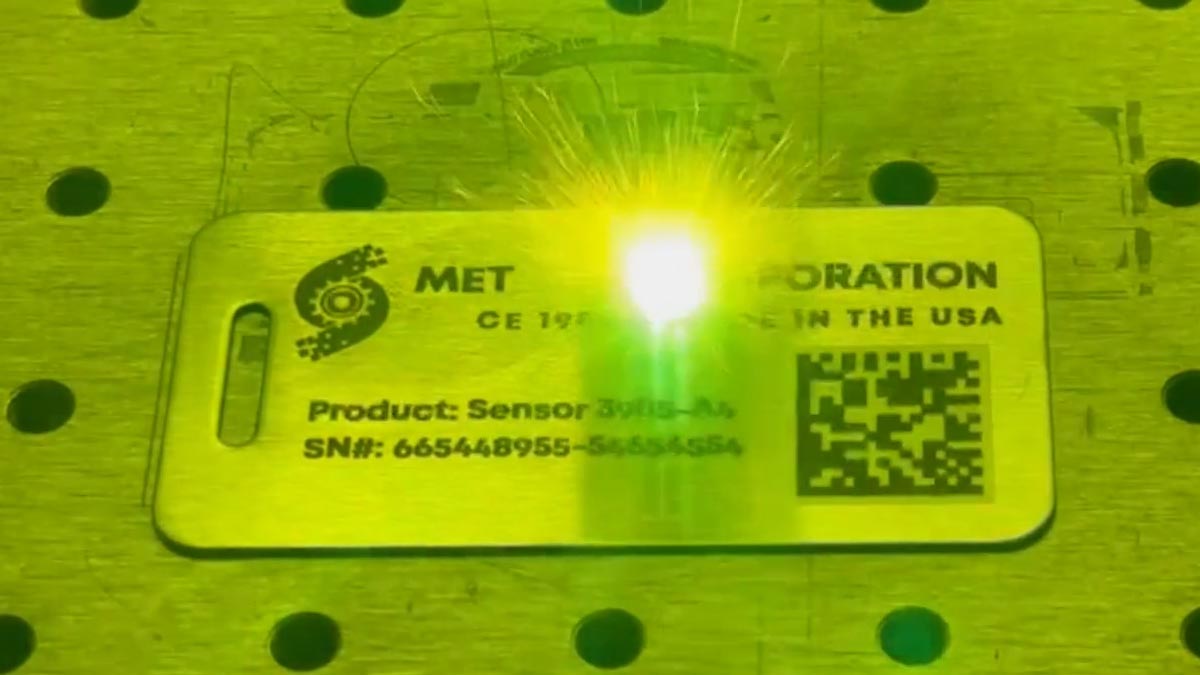
Puis la gravure noire sur le dessus.
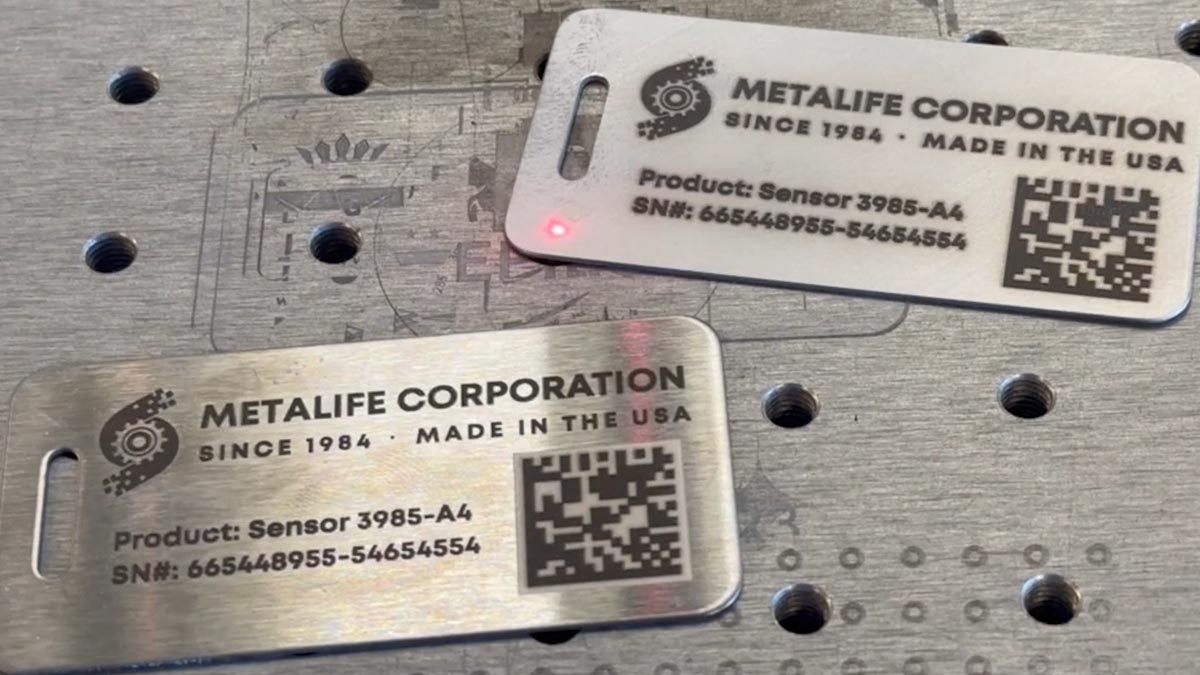
Essuyez les débris, et vous obtenez une étiquette lisible par un lecteur de codes-barres.
Solution pour étiquettes polies
Nous allons maintenant vous présenter une autre solution qui vous donnera un look complètement différent.
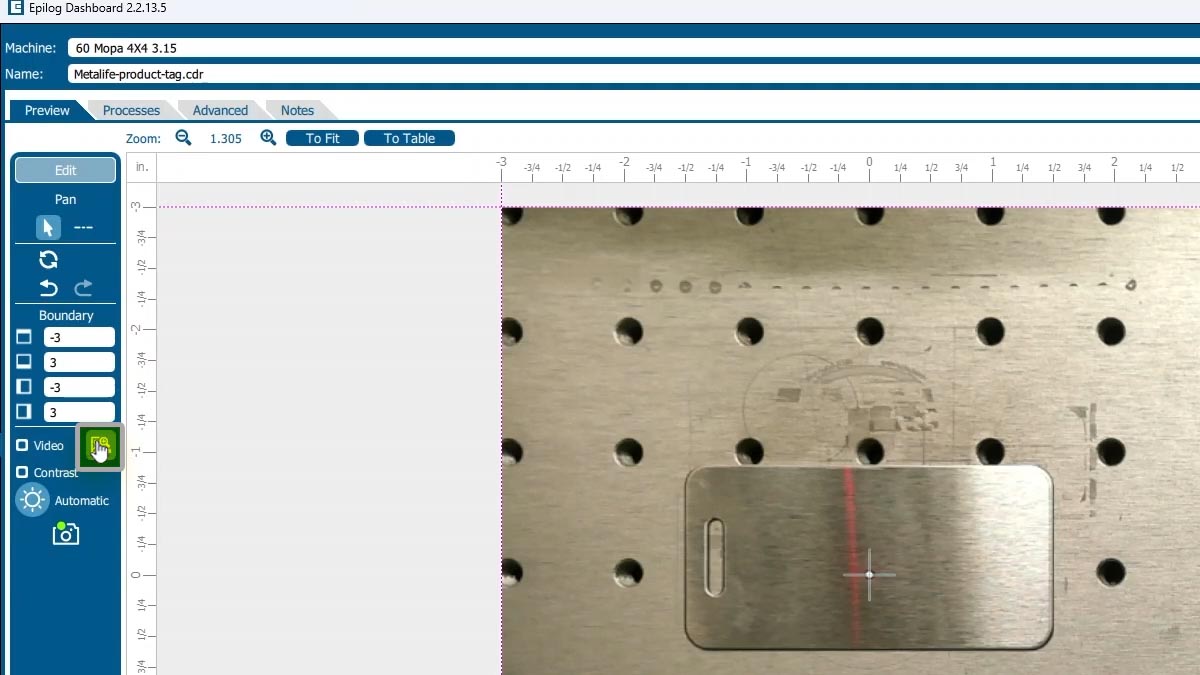
Supprimez le motif du tableau Laser Dashboard.
Sélectionnez l'icône Copier l'image d'arrière-plan dans la barre de menu.
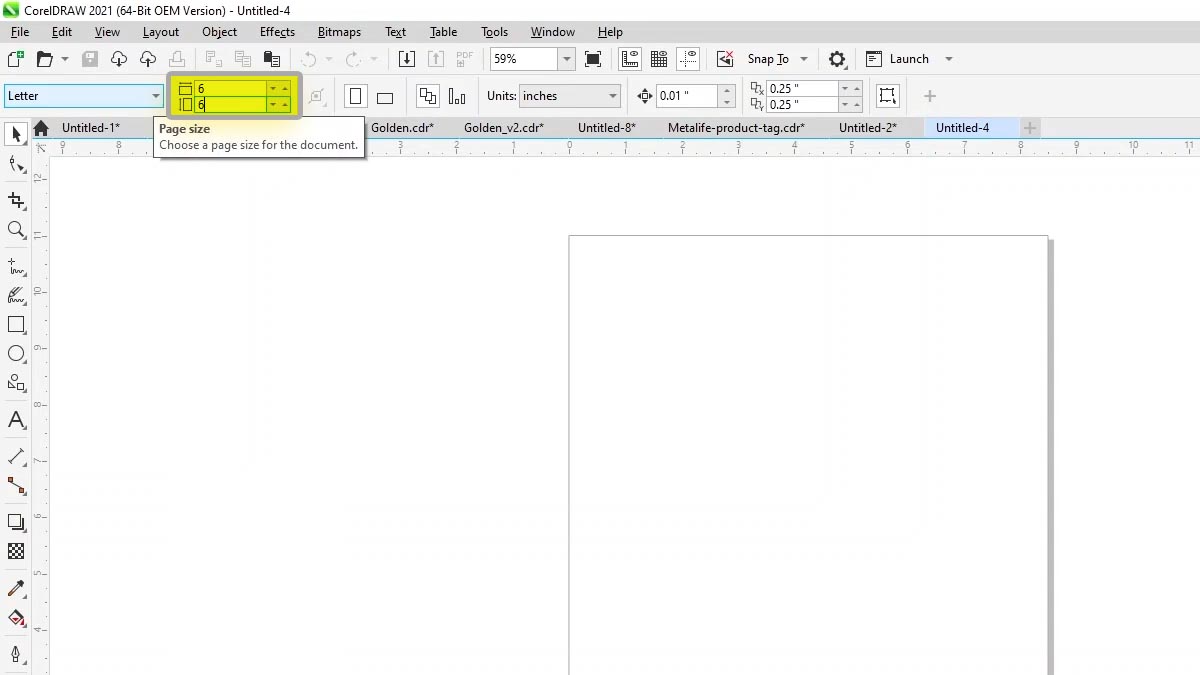
De retour dans CorelDRAW, créez une nouvelle page de 6 pouces sur 6 pouces, soit la même taille que la zone de gravure.
Collez l'image d'arrière-plan que vous avez copiée.
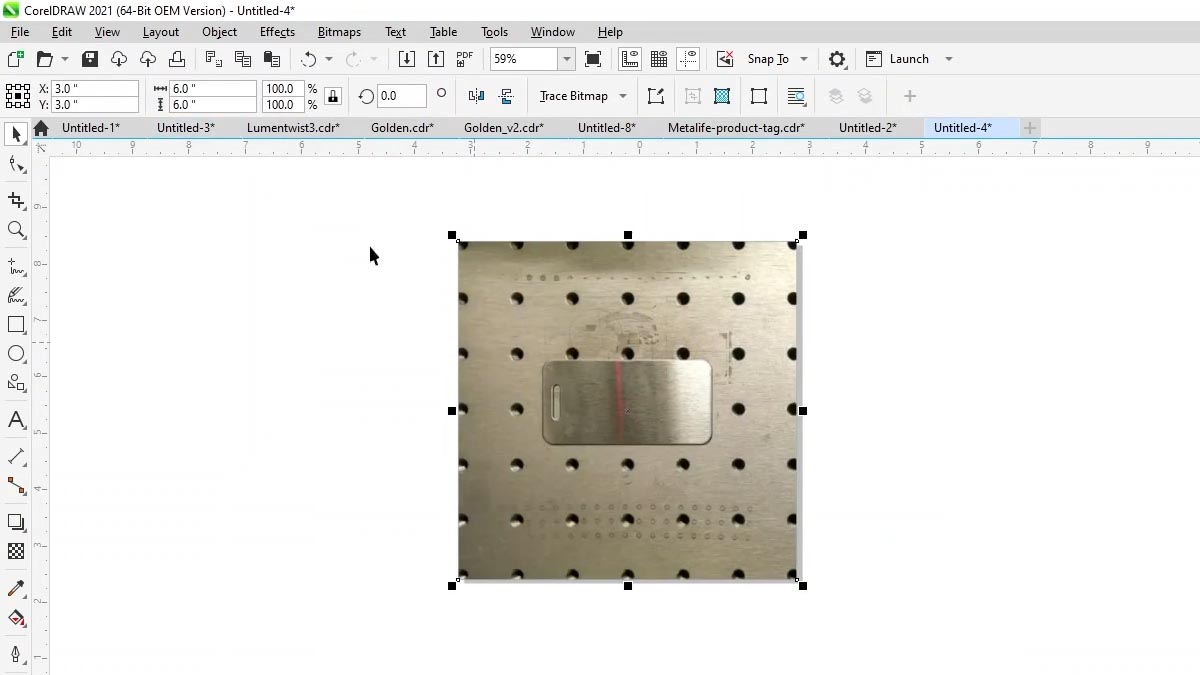
Nous pouvons désormais voir l'emplacement exact de l'étiquette sur la table.
Dessinez un cadre de la taille de l'étiquette et ajustez les bords pour qu'ils s'alignent avec l'étiquette.
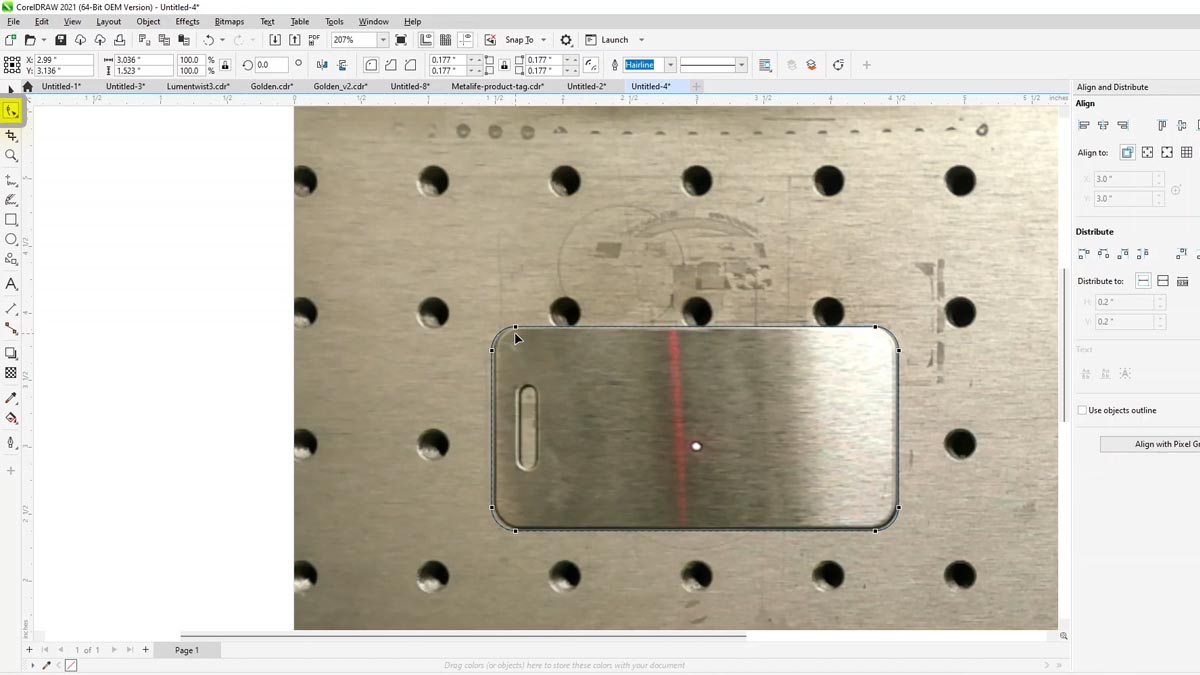
Créez une deuxième boîte et répétez cette opération.
Ajustez les boîtes afin qu'elles touchent les côtés de l'étiquette.
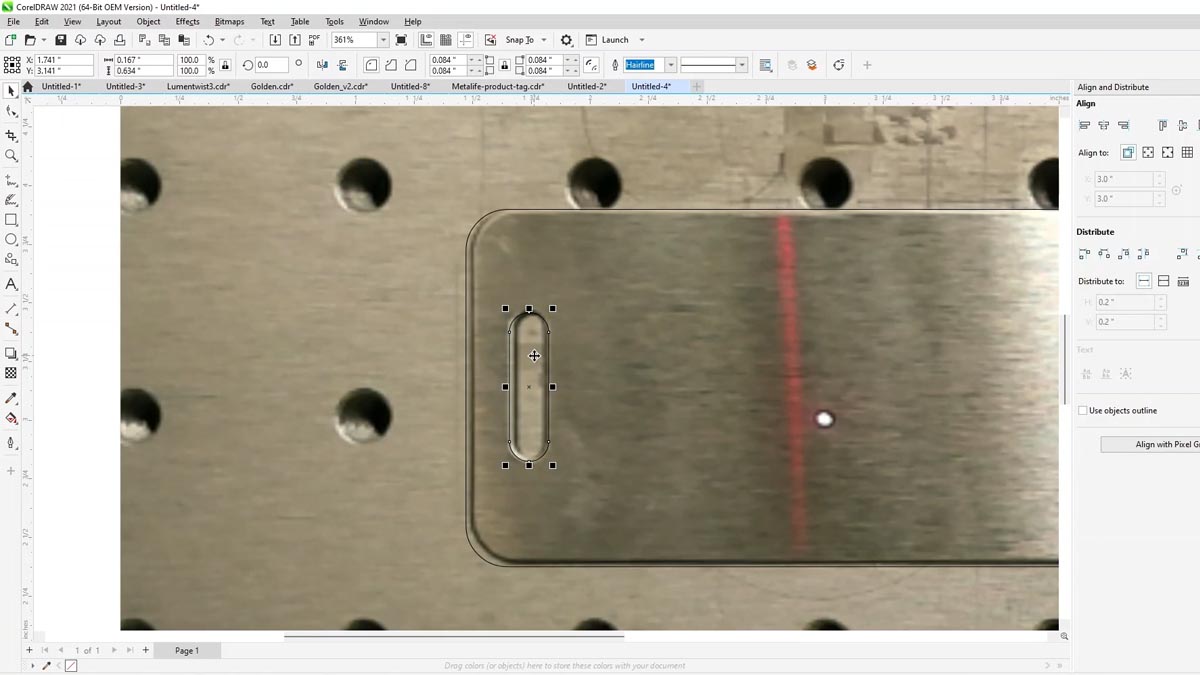
Changez la couleur de la boîte extérieure.
Sélectionnez la boîte extérieure, puis la boîte intérieure en maintenant la touche Maj enfoncée.
Sélectionnez l'outil Simplifier dans la barre d'outils.
Cela permettra de retirer la boîte intérieure de la boîte extérieure.
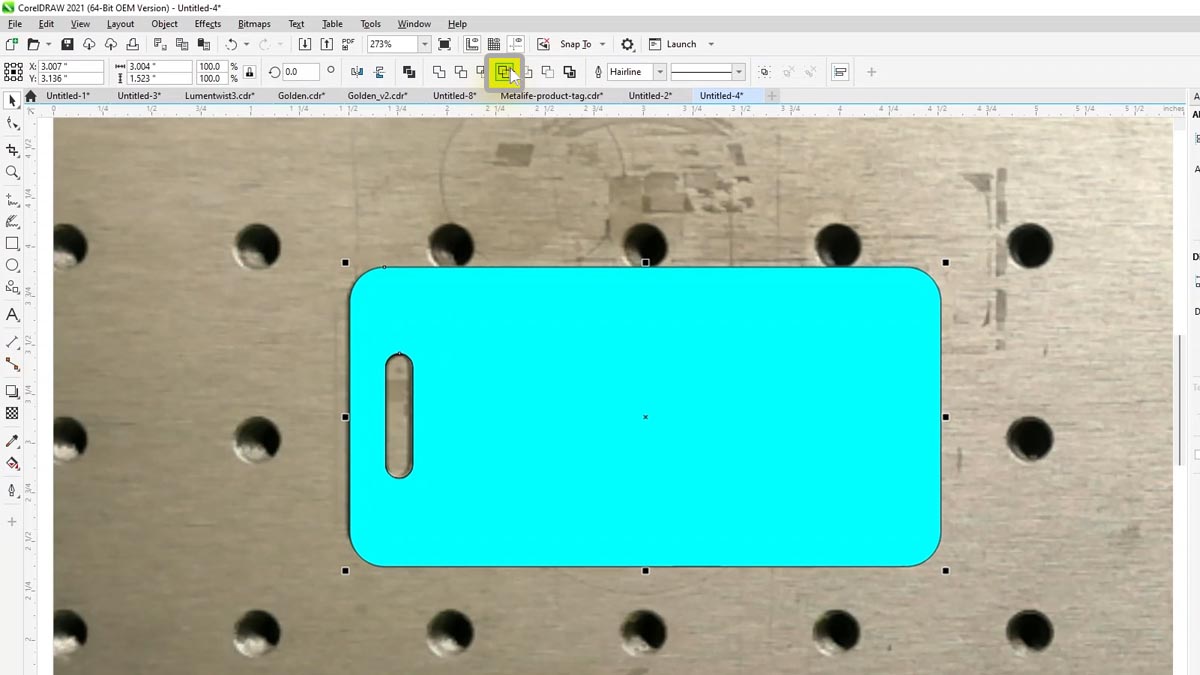
Désactivez les contours des deux boîtes.
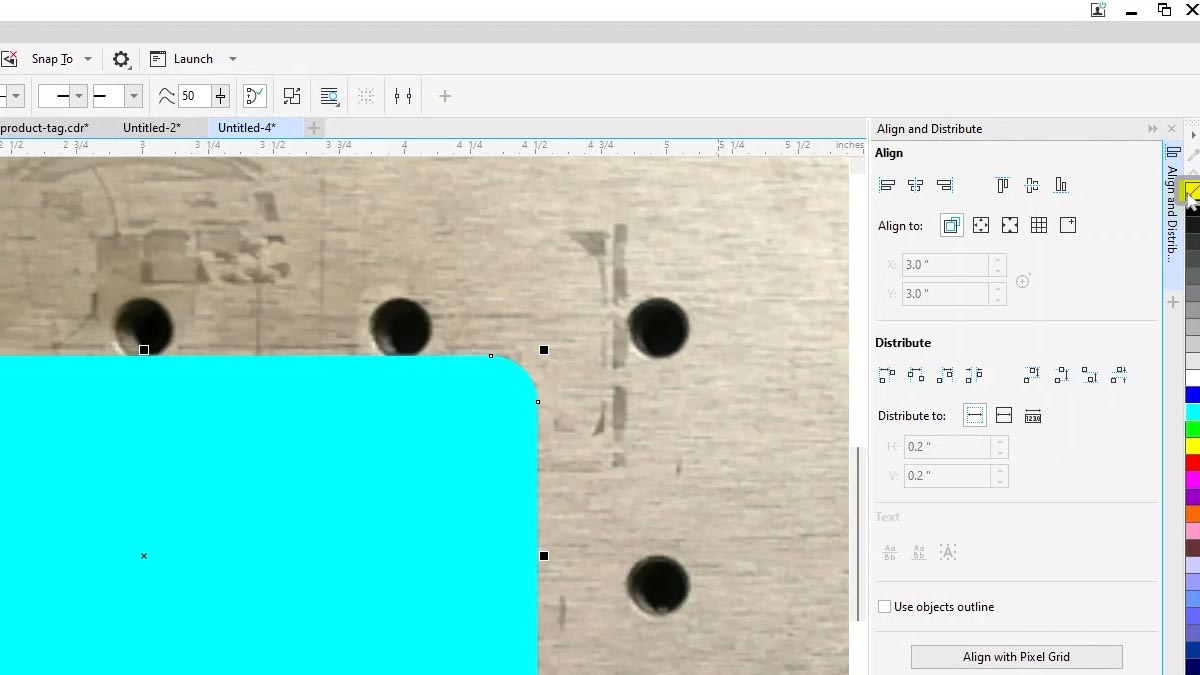
Copiez votre fichier et supprimez le fond bleu derrière le code-barres.
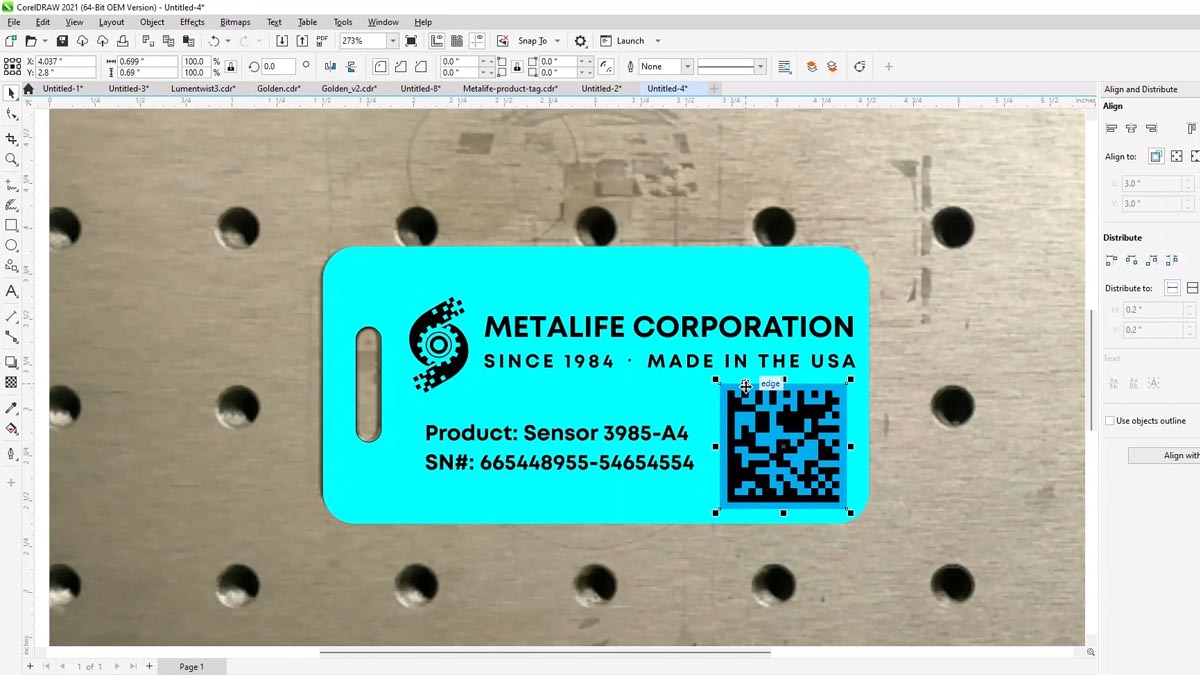
Sélectionnez le contenu du fichier sans l'image d'arrière-plan.
Imprimez le fichier sur l'imprimante laser en sélectionnant uniquement l'option « Sélection ».
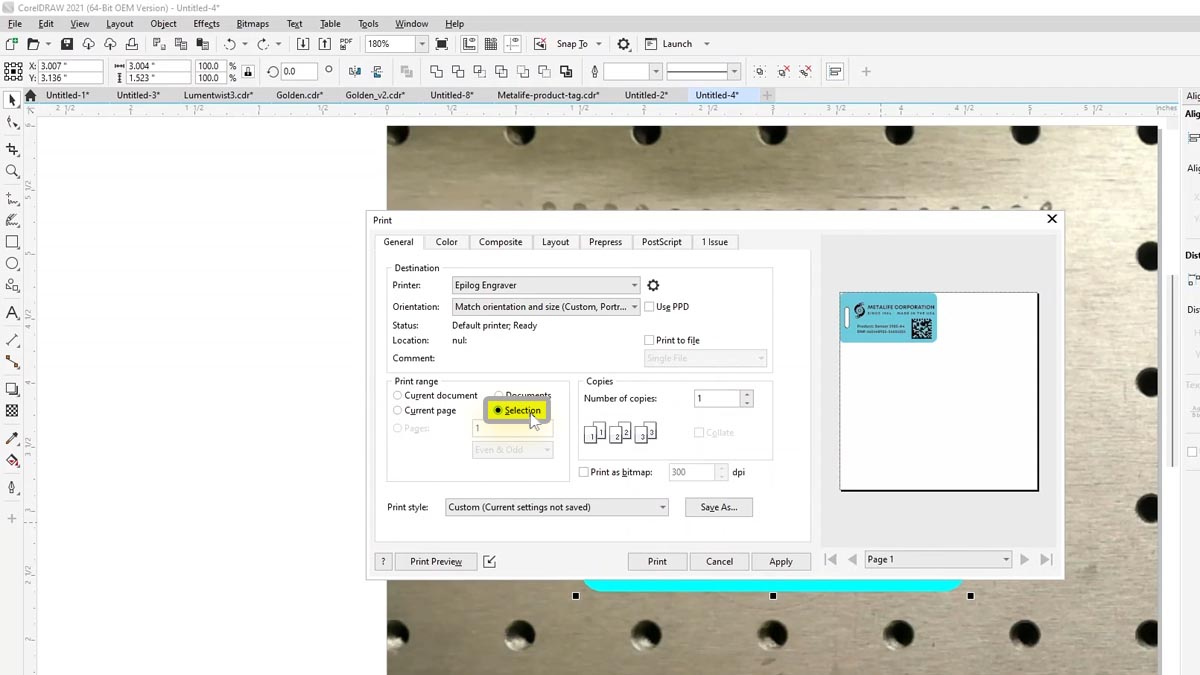
Le fichier est parfaitement positionné.
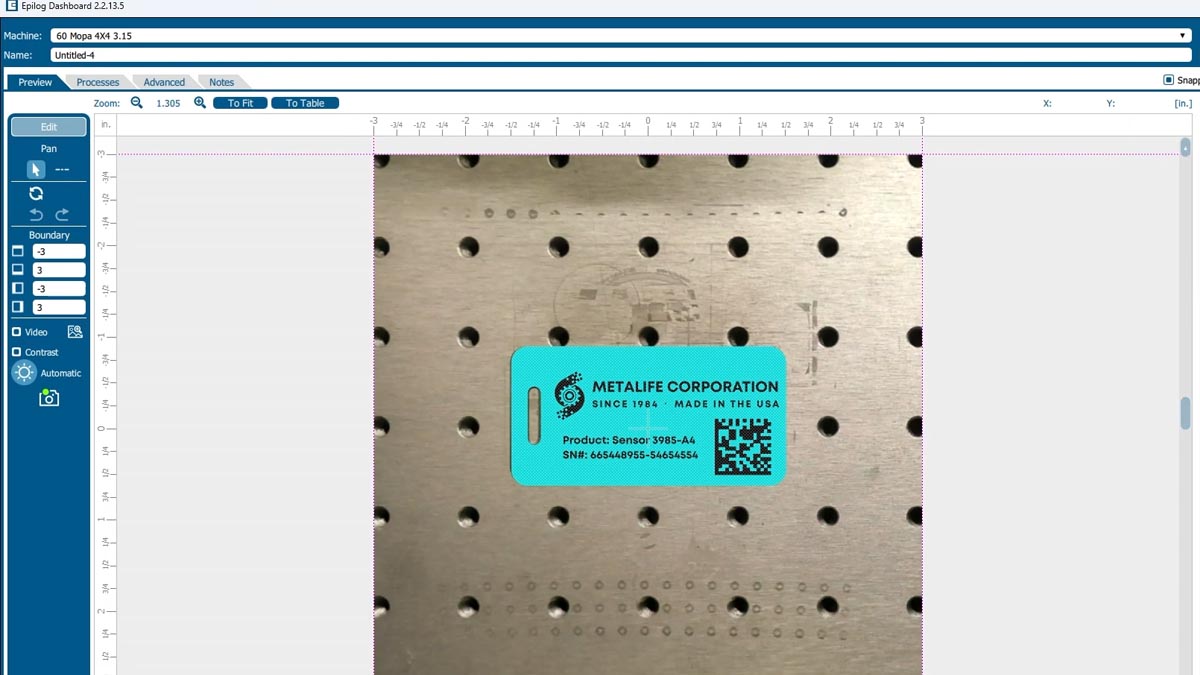
Comme précédemment, importez les paramètres Metal Polish pour la couche bleue.
Importez les paramètres Metal Etch pour la couche noire.
Réorganisez les processus afin que le polissage ait lieu avant la gravure.
Imprimez le fichier sur l'imprimante laser.
Désormais, la marque polonaise recouvre l'ensemble de l'étiquette et non plus uniquement la partie située derrière le code-barres.
Tester les codes-barres
Essuyez l'étiquette et vous obtenez une deuxième option avec un look complètement différent.
Nous pouvons désormais tester nos codes-barres à l'aide d'un lecteur de codes-barres.
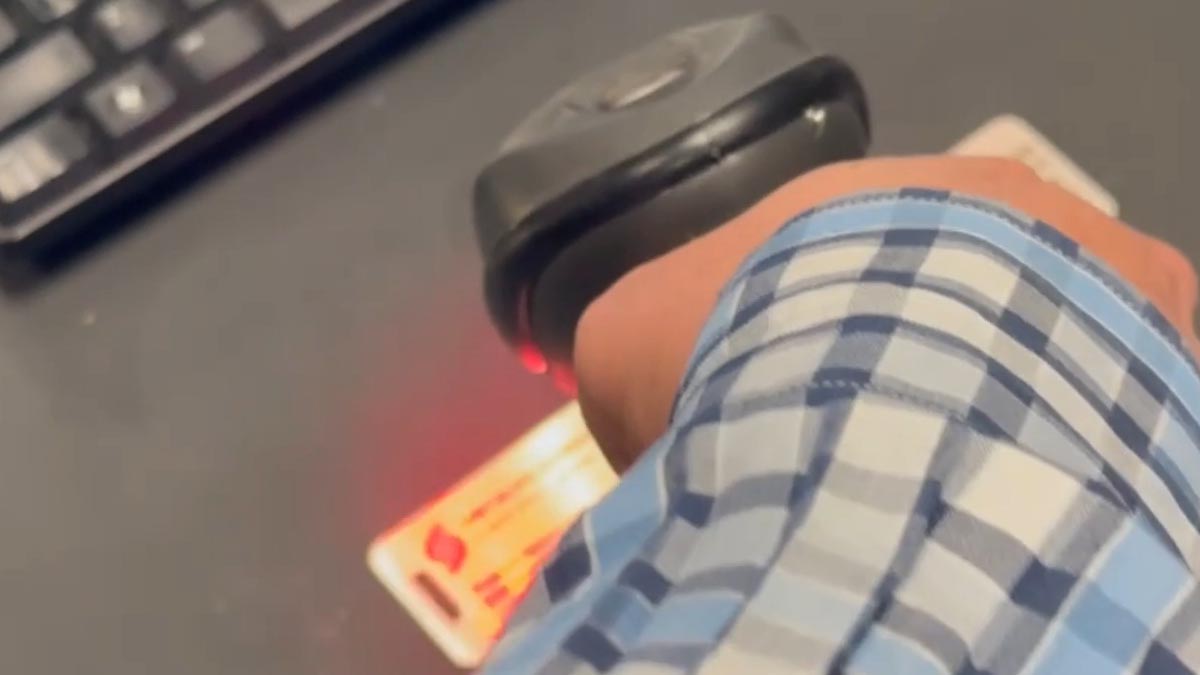
Nous pouvons voir que les deux codes-barres ont été scannés avec succès !