Avant de configurer et d'imprimer à partir d'un Epilog Laser , assurez-vous que CorelDRAW un autre programme graphique compatible est installé et fonctionne correctement. Ce logiciel est indispensable pour créer, envoyer et tester des fichiers avec le laser. Pour obtenir les meilleurs résultats et une compatibilité optimale avec les équipements Epilog, nous vous recommandons de commencer avec les paramètres système par défaut décrits ci-dessous.
Configuration du logiciel
-
CorelDRAW
-
Ouvrez CorelDRAW.
-
Sélectionnez Outils > Options > Global > Impression > Compatibilité des pilotes.
-
Sélectionnez Epilog Engraver et activez l'option «L'imprimante peut correspondre aux formats de page du document ».
-
Sélectionnez OK.
-
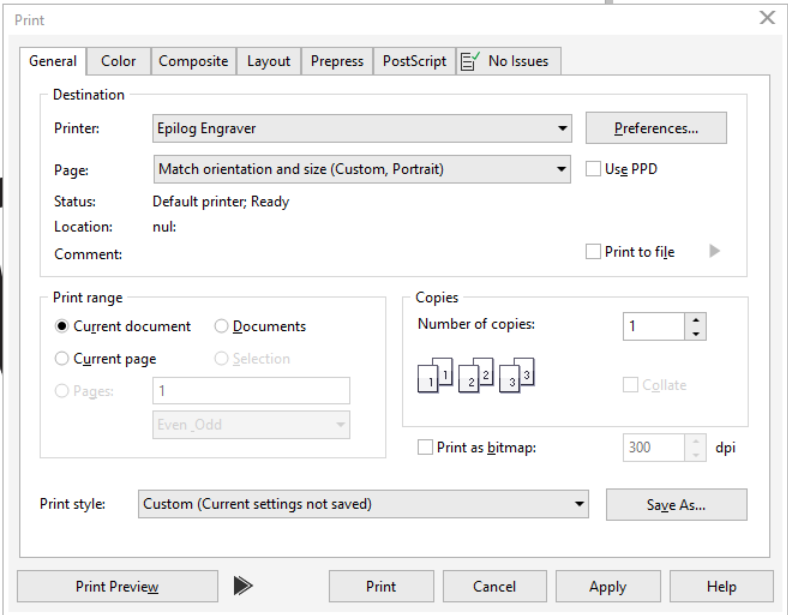
Lors de l'impression, sélectionnez Epilog Engraver et choisissez :
-
Adapter l'orientation et la taille (Personnalisé, Portrait)
-
Adapter l'orientation et la taille (Personnalisé, Paysage)
-
-
Cliquez sur Appliquer pour enregistrer les paramètres par défaut.
-
Cliquez sur Imprimer pour envoyer le travail vers le tableau de bord Epilog.
Remarque : CorelDRAW Suite est la CorelDraw recommandée CorelDraw pour une utilisation avec Epilog Laser . D'autres versions, telles que les versions Étudiant ou Standard, peuvent présenter des options de menu et des paramètres différents.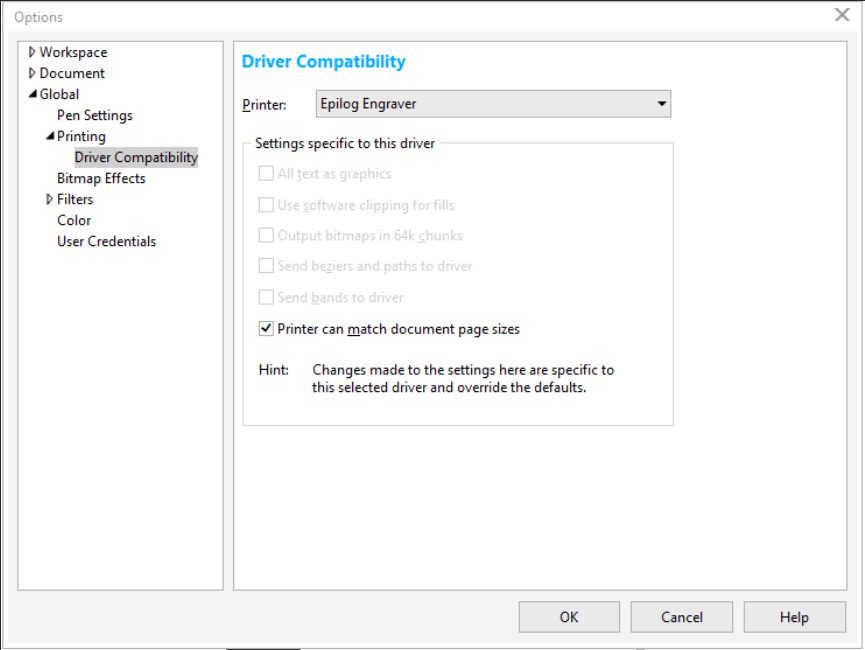
Largeur de ligne et couleurs par défaut
-
Utilisez une largeur de trait très fine pour la découpe vectorielle.
-
Utilisez des lignes plus épaisses pour la gravure tramée.
-
Utilisez toujours les couleurs RVB.
-
-
Illustrator d'Adobe Illustrator
-
Imprimez à l'aide de l'Epilog Engraver et sélectionnez la taille de support « Personnalisée ».
-
Entrez les dimensions correctes du lit / du plan de travail.
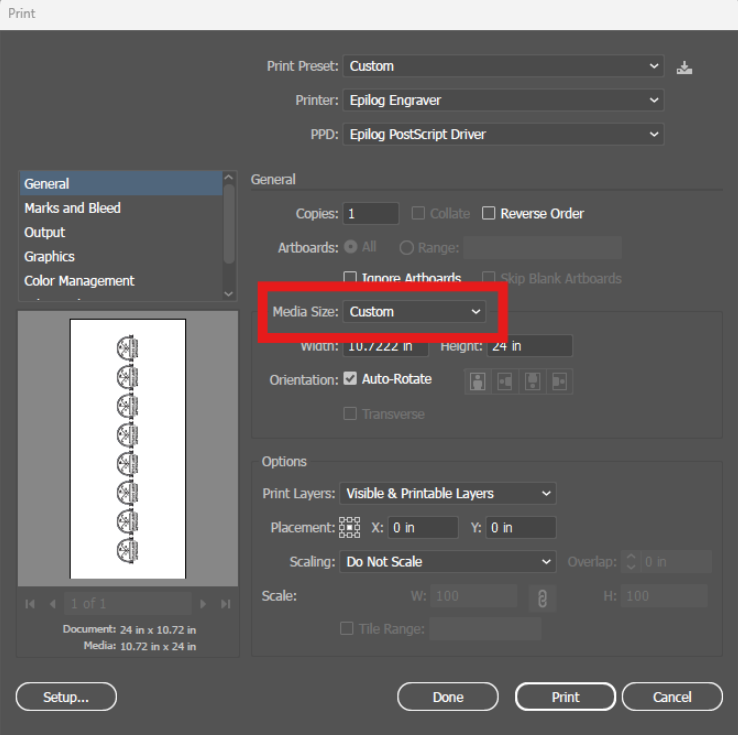 Remarque : l'orientation de l'aperçu avant impression peut sembler incorrecte dans Illustrator, mais s'affichera correctement dans le tableau de bord Epilog.
Largeur de ligne et couleurs par défaut
-
Utilisez une largeur de ligne de (0,001″) ou (0,072 pt) pour la découpe vectorielle.
-
Utilisez des lignes plus épaisses pour la gravure tramée.
-
Utilisez toujours les couleurs RVB.
-
-
Configuration de LightBurn
Remarque :les instructions suivantes expliquent comment utiliser LightBurn comme logiciel de conception avec votre Epilog Laser et comment envoyer le fichier créé vers le tableau de bord Epilog.-
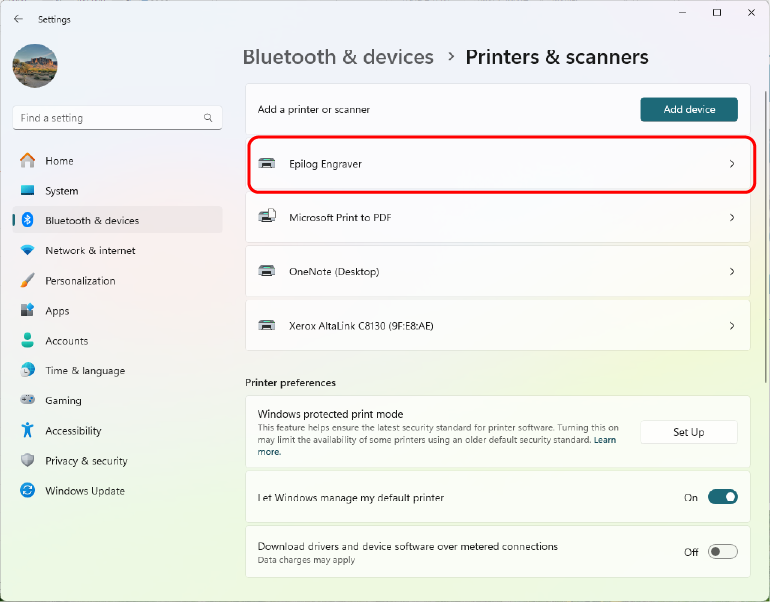
Accédez à Imprimantes et scanners, puis sélectionnez Epilog Engraver.
-
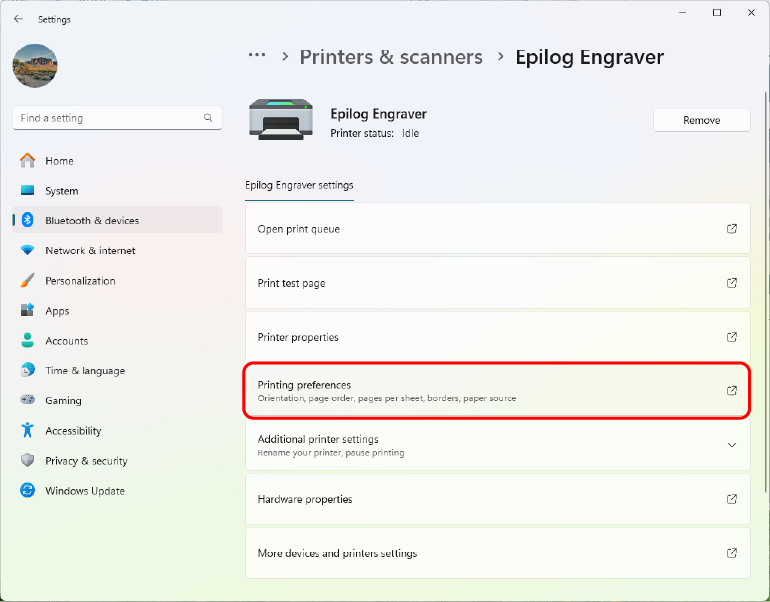
Sélectionnez Préférences d'impression.
-
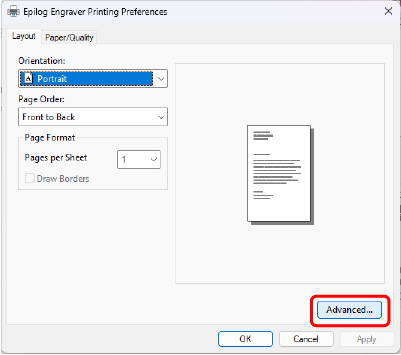
Cliquez sur Avancé.
-
Définissez la taille du papier sur « Taille de page personnalisée PostScript ».
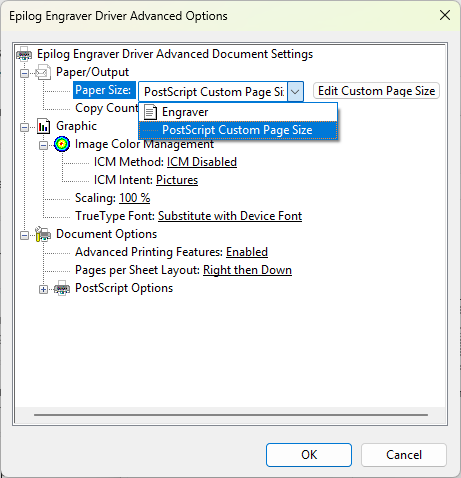
-
Entrez l'axe Y dans la largeur, l'axe X dans la hauteur.
Remarque : ces paramètres apparaissent à l'envers par rapport à tous les autres paramètres de hauteur et de largeur.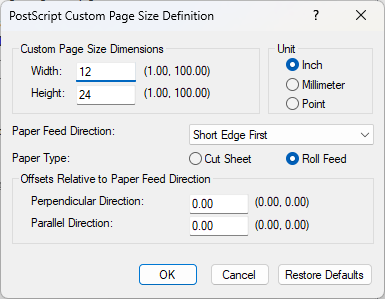
-
Confirmez en cliquant sur OK.
-
Passez en mode paysage.
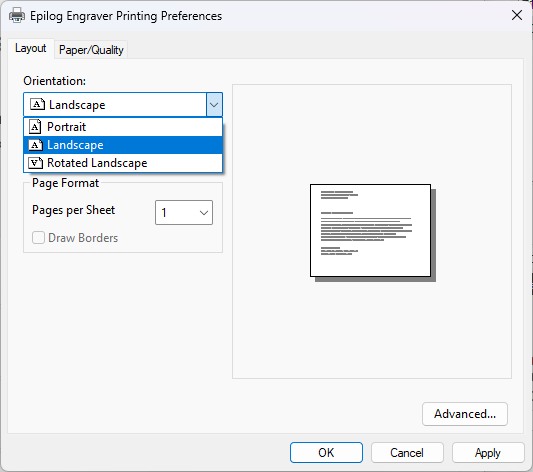
-
Appliquez les paramètres et cliquez sur OK.
-
Dans LightBurn : allez dans Périphériques > Créer manuellement.
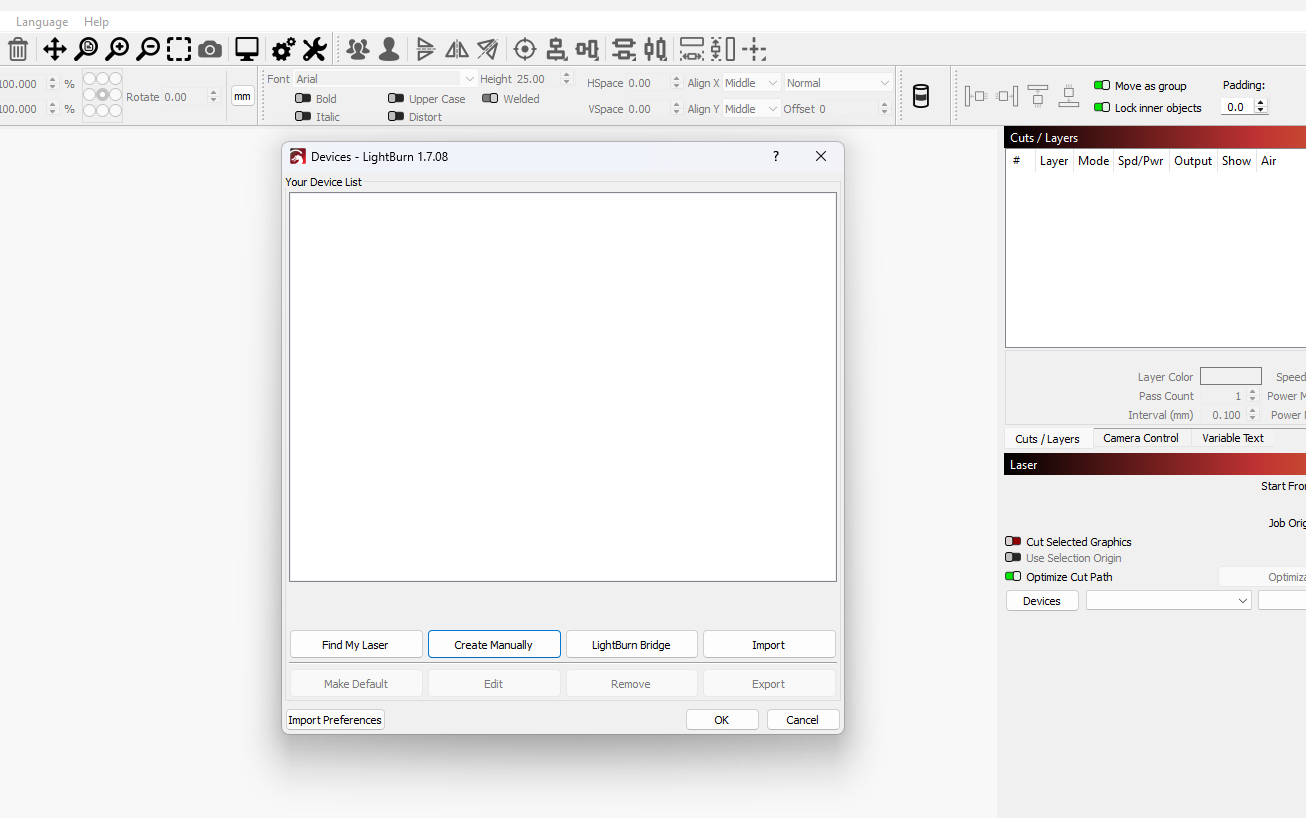
-
Sélectionnez Aucune machine et cliquez sur Suivant.
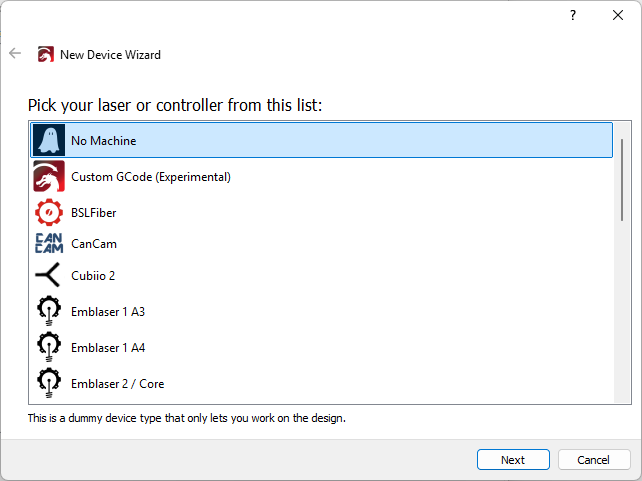
-
Entrez les dimensions de la zone de travail et nommez la graveuse.
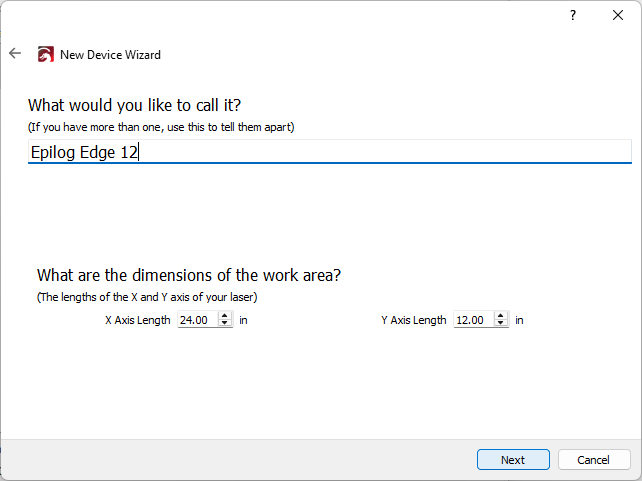
-
Sélectionnez l'origine arrière gauche et cliquez sur Suivant.
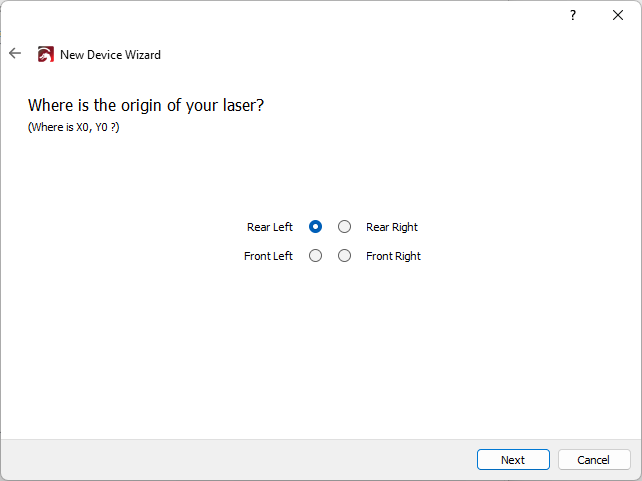
-
Cliquez sur Terminer.
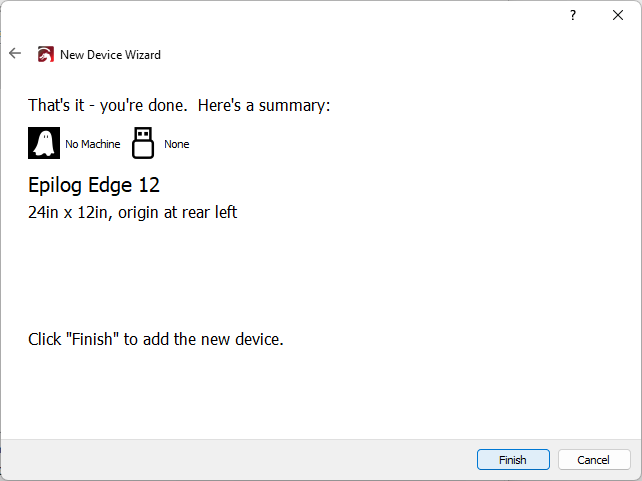
-
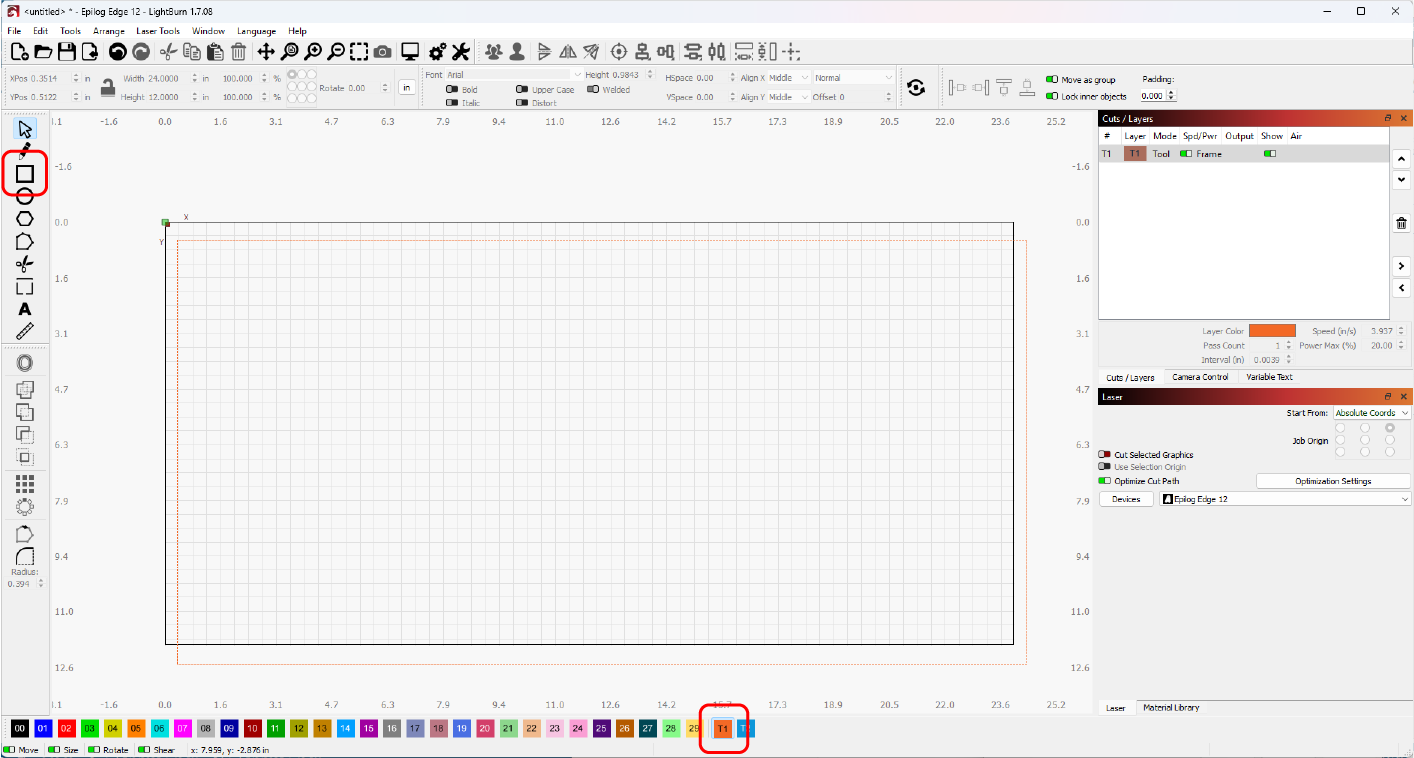
Créez un cadre de sélection correspondant à la taille de votre plan de travail.
-
Réglez le mode outil sur T1 et centrez le cadre de l'outil.
-
Concevez votre œuvre d'art.
-
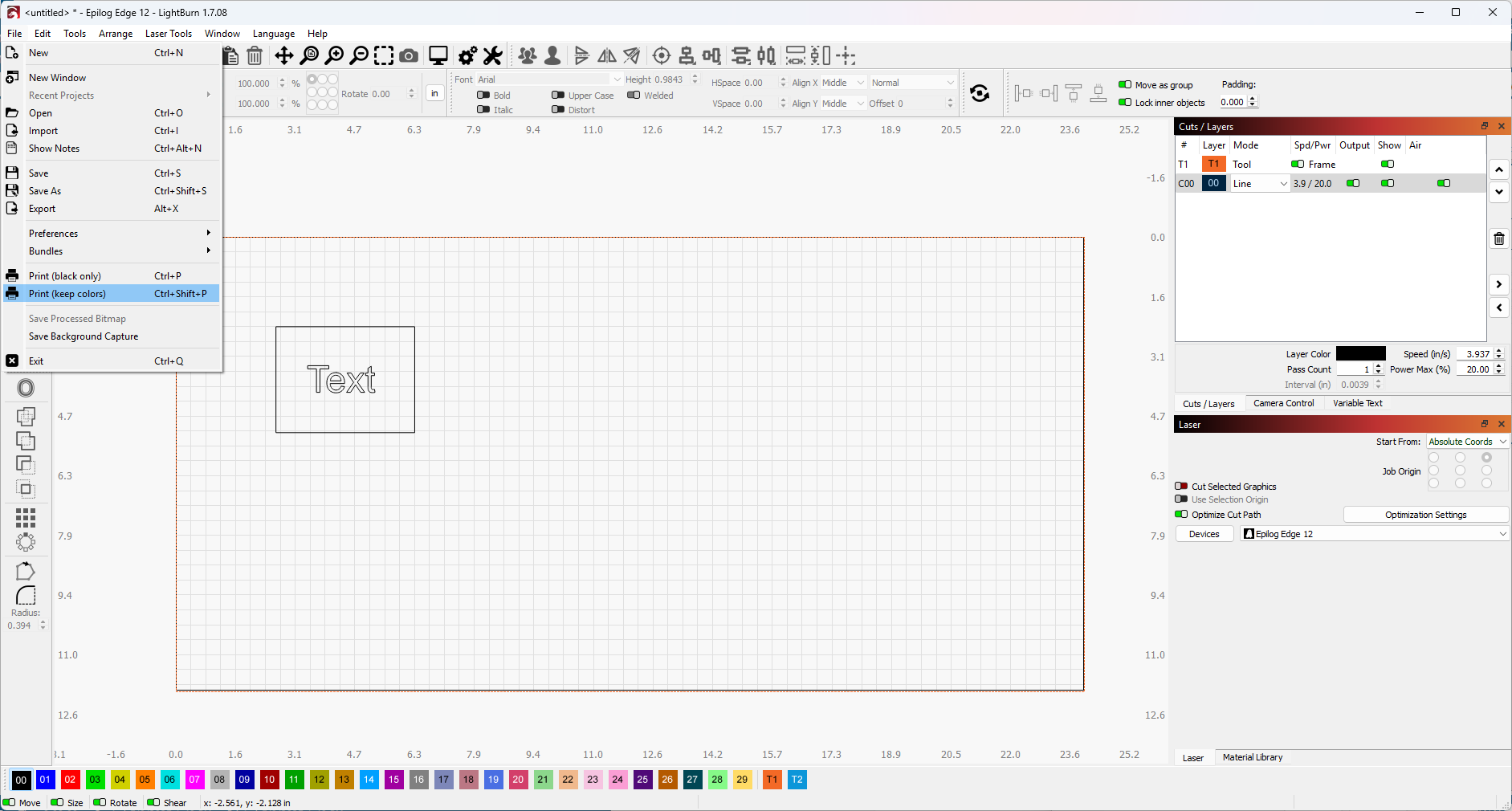
Sélectionnez Fichier > Imprimer (conserver les couleurs).
-
Cliquez sur Imprimer.
-
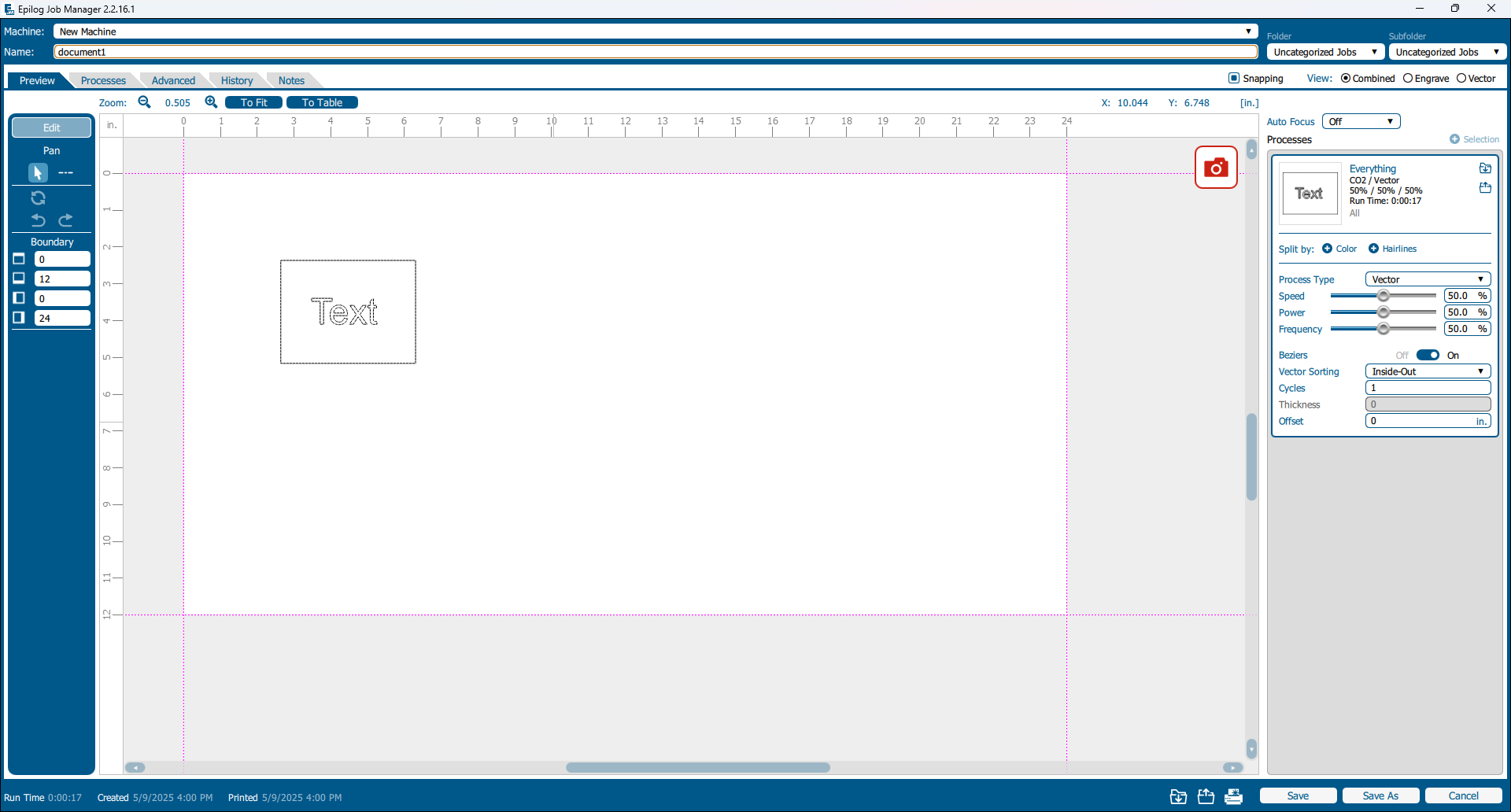
Votre travail apparaîtra désormais dans la suite logicielle Epilog.
-
-
Autres progiciels
Ces étapes générales peuvent vous aider à accéder aux paramètres PostScript dans d'autres logiciels. Reportez-vous aux guides spécifiques au logiciel si nécessaire.
Accédez à : Propriétés de l'imprimante > Mise en page > Avancé > Format du papier > Format de page personnalisé PostScript
-
Réglez la hauteur et la largeur appropriées pour votre système.
-
Cliquez sur OK pour appliquer les paramètres.
-