Dans la version 1.0.9.0 du micrologiciel, le processus de mise à jour a été simplifié. Pour les systèmes fonctionnant sous la version 1.0.9.0 ou une version plus récente, veuillez vous reporter aux instructions fournies dans ce document pour effectuer la mise à jour. Vous pouvez choisir entre deux méthodes pour mettre à jour le micrologiciel : l'option réseau, idéale pour les connexions via un câble Ethernet, ou l'option USB, qui nécessite l'utilisation d'une clé USB.
Pour commencer
Téléchargez le fichier du micrologiciel à partir du lien ci-dessous :
Mise à jour USB
Remarque : Il est recommandé d'utiliser une clé USB vierge. Elle doit être formatée en FAT32 et ne pas dépasser 32 Go.
- Branchez la clé USB sur l'ordinateur.
- Extrayez / décompressez le fichier du micrologiciel.
- Faites glisser le fichier SWU vers la clé USB.
- Une fois le transfert de fichiers terminé, retirez la clé USB.
-
Insérez la clé USB dans l'ordinateur.
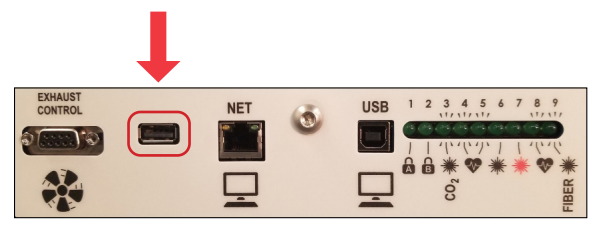
Mettez la machine sous tension.

-
La machine détectera automatiquement la clé USB et vous invitera à effectuer la mise à jour.
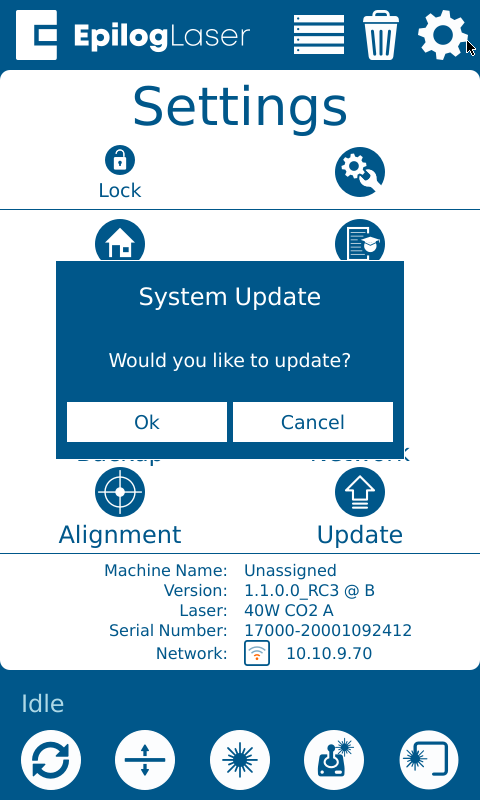
Remarque : Si la clé USB n'est pas détectée automatiquement, suivez les étapes ci-dessous pour effectuer la mise à jour manuellement. Sinon, passez à l'étape 11.
-
Cliquez sur l'icône en forme d'engrenage.

-
Sélectionnez Mettre à jour.

-
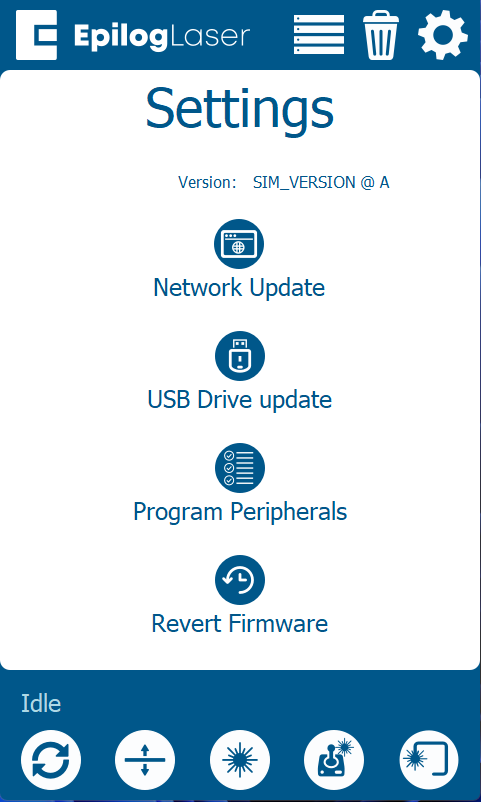
Sélectionnez Mise à jour de la clé USB.
-
Sélectionnez le fichier SWU et appuyez sur « Mettre à jour ».
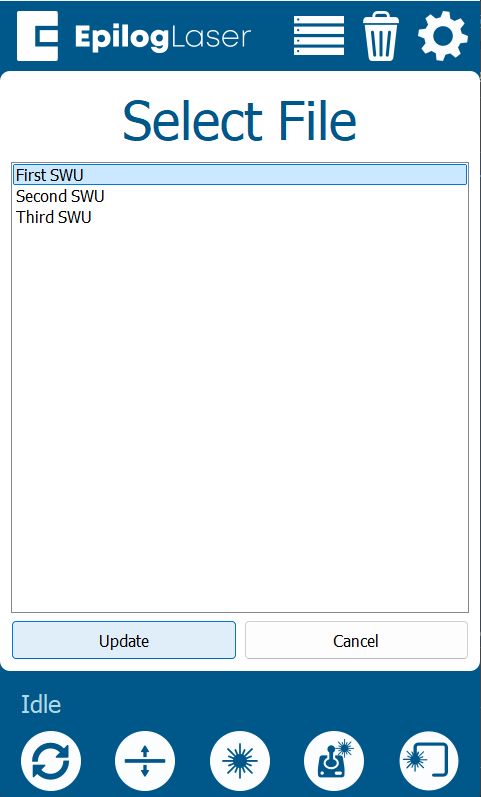
Remarque : Si le fichier SWU n'apparaît pas, essayez de retirer et de réinstaller le lecteur, d'utiliser une autre clé USB ou de reformater le lecteur.
-
Sélectionnez « Mettre à jour ».
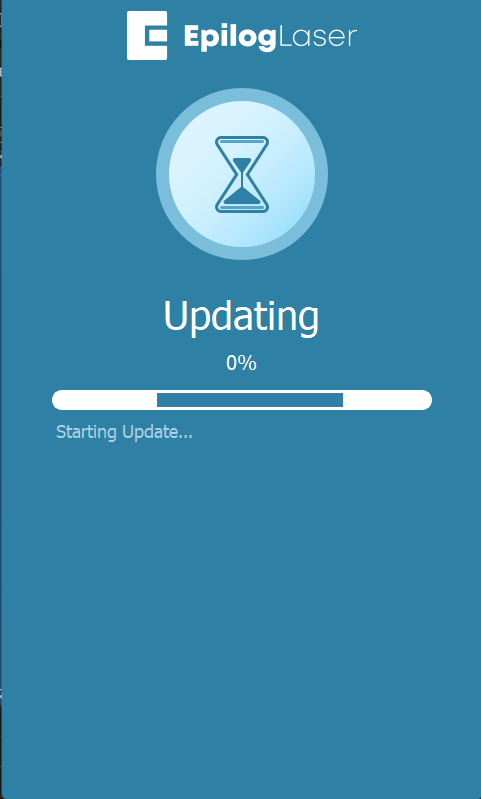
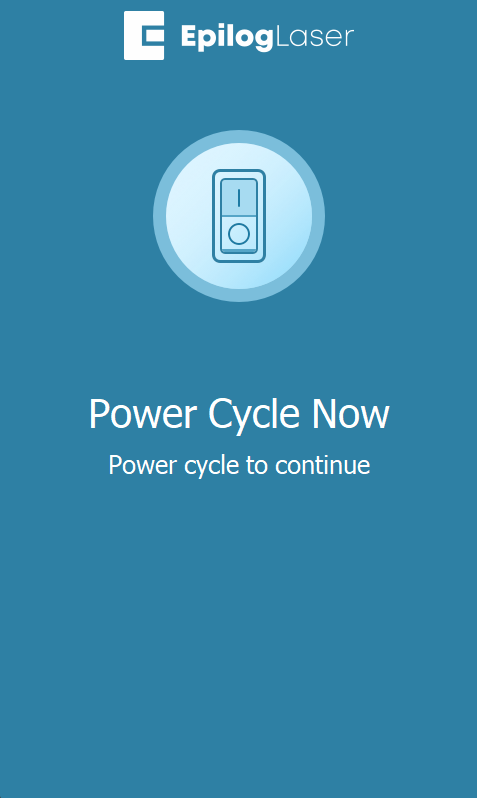
Avertissement : L'écran peut devenir noir pendant le processus de mise à jour. Ne mettez pas l'appareil hors tension avant que le message « Power Cycle Now » (Redémarrer maintenant) ne s'affiche.
-
Une fois la mise à jour terminée, redémarrez la machine.
Mise à jour du réseau
Remarque : Pour effectuer la mise à jour via le réseau, l'ordinateur doit être connecté à la machine à l'aide d'un câble Ethernet. Pour plus d'informations sur la configuration d'une connexion Ethernet, cliquez sur ce lien. Configuration de la connexion Ethernet
-
Mettez la machine sous tension.
-
Cliquez sur l'icône en forme d'engrenage.
-
Sélectionnez Mettre à jour.
-
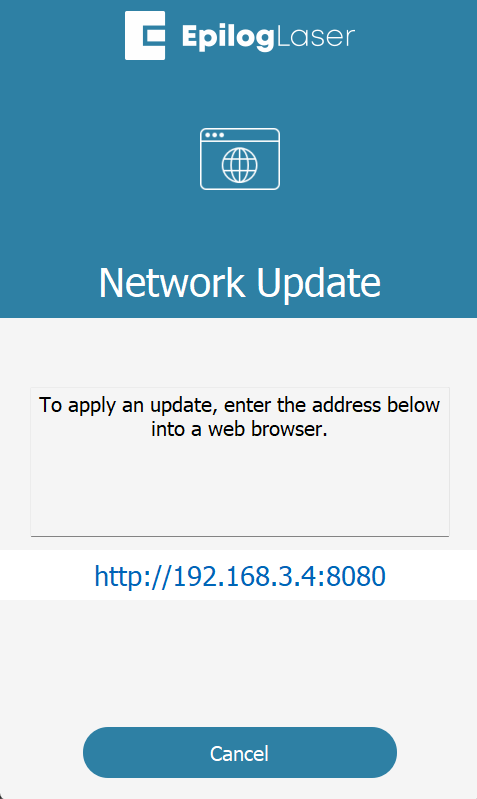
Sélectionnez Mise à jour réseau.
- Ouvrez un navigateur Web sur votre ordinateur.
- Entrez l'adresse Web dans votre navigateur exactement telle qu'elle apparaît sur la machine. http://xxx.xxx.xxx.xxx:8080
Remarque : L'adresse commence par http:// suivie de l'adresse IP de la machine, et se termine par :8080
-
Extrayez / décompressez le fichier du micrologiciel.
-
Faites glisser le fichier SWU dans la fenêtre du navigateur Web illustrée ci-dessous.
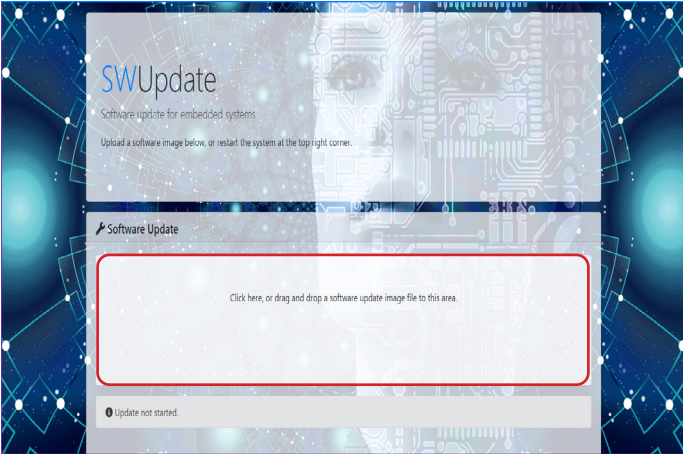
Avertissement : L'écran peut devenir noir pendant le processus de mise à jour. Ne mettez pas l'appareil hors tension avant que le message « Power Cycle Now » (Redémarrer maintenant) ne s'affiche.
-
Une fois la mise à jour terminée, redémarrez la machine.