Bouton « Go »
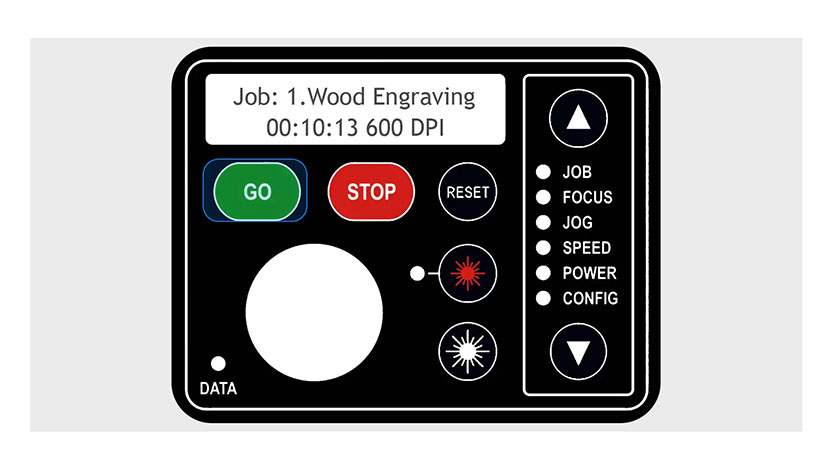
Le premier bouton du panneau de commande est la touche verte « Go ».
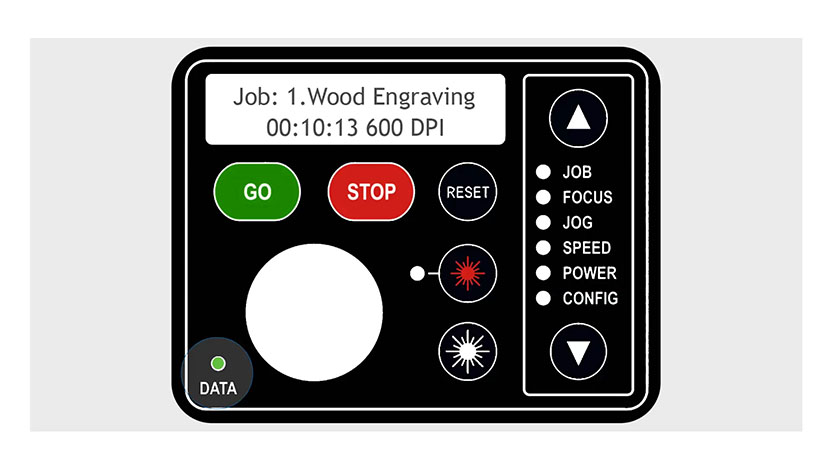
Appuyez sur ce bouton pour démarrer ou reprendre une tâche. Une fois la tâche lancée, l'écran affiche un minuteur et la résolution de gravure. Le minuteur est un outil de production utile qui affiche le temps écoulé depuis le début de la gravure.
Bouton Pause
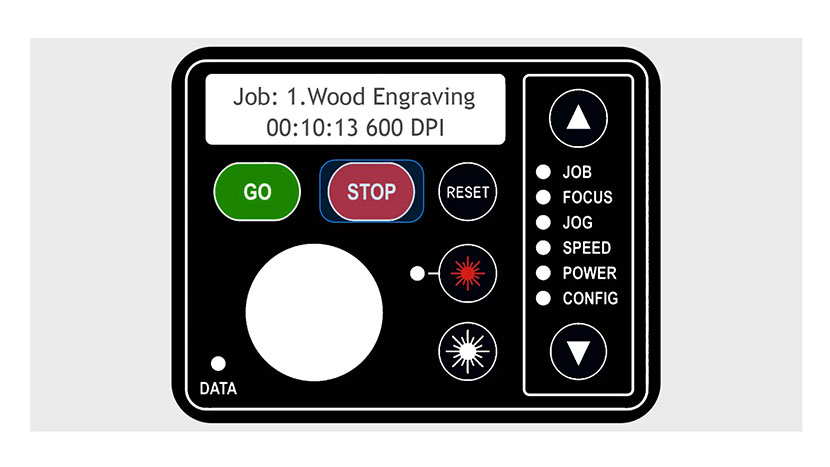
Il s'agit du bouton de pause qui permet d'interrompre le déplacement du chariot de la lentille et le laser beam une tâche. Si vous appuyez sur cette touche pendant la gravure tramée, le chariot de la lentille s'arrête à l'extrême gauche ou à l'extrême droite de la ligne de gravure en cours. En mode vectoriel, le chariot de la lentille s'arrête à la fin du segment de ligne ou à l'emplacement du nœud de ligne suivant.
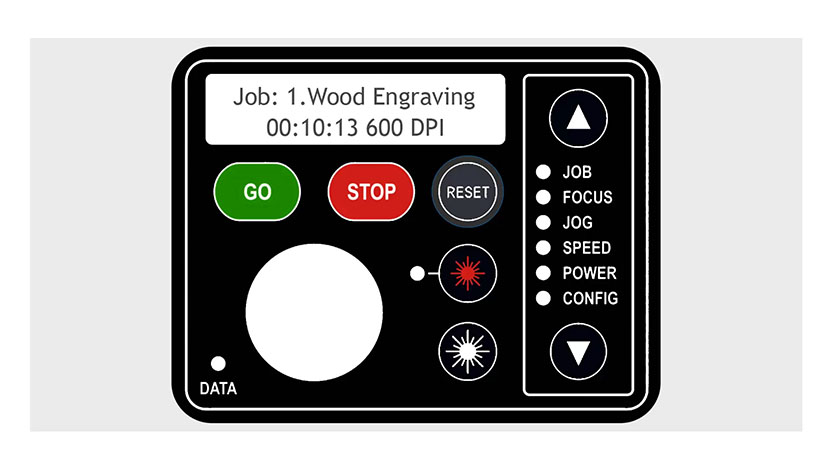
Bouton de réinitialisation
Appuyez sur le bouton de réinitialisation pour ramener le chariot à sa position initiale. Cela n'efface pas la tâche de la mémoire du système laser, mais arrête la gravure en cours et ramène le chariot à sa position initiale.
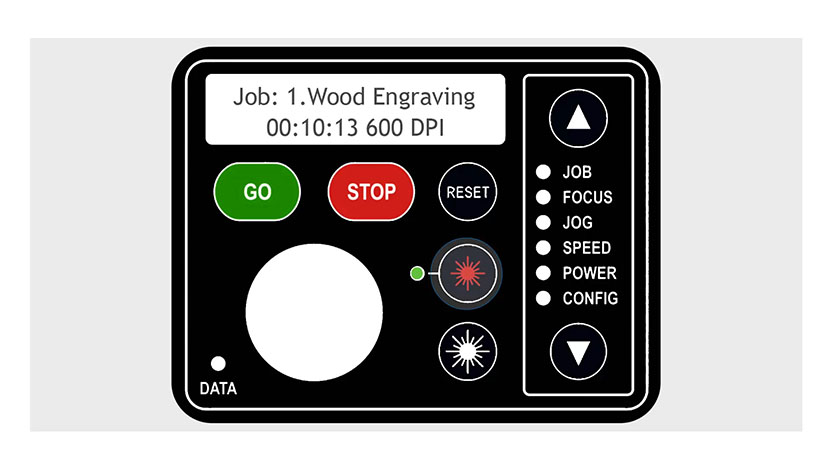
Pointeur à point rouge
Le pointeur rouge est un interrupteur à bascule qui active ou désactive le pointeur rouge du système laser. Il sert à représenter visuellement l'endroit où le laser va tirer ou à définir une position d'origine personnalisée. Lorsqu'il est activé, le voyant devient vert.
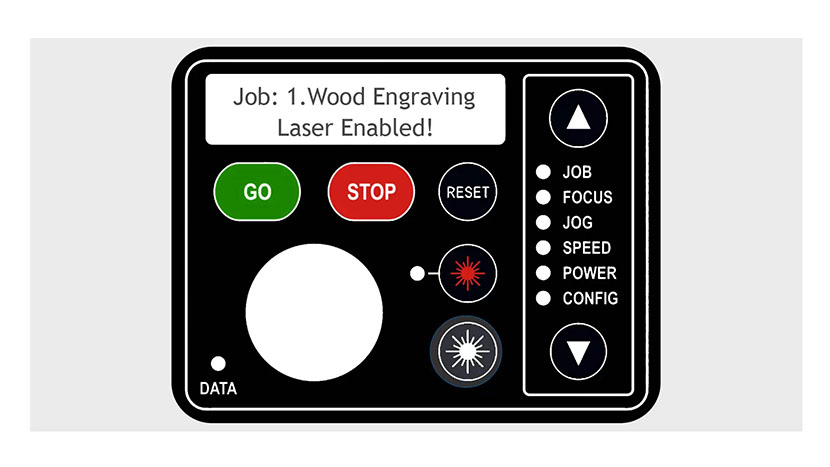
Bouton Laser activé
La touche Laser On vous permet de déplacer le chariot et d'activer le laser sans avoir de tâche affichée à l'écran. Cette fonction est pratique lorsque vous souhaitez découper des chutes de matériau sans envoyer de tâche au laser. Appuyez sur la touche Laser On et maintenez-la enfoncée, puis utilisez le joystick pour déplacer le chariot laser afin d'activer le laser.
Emploi
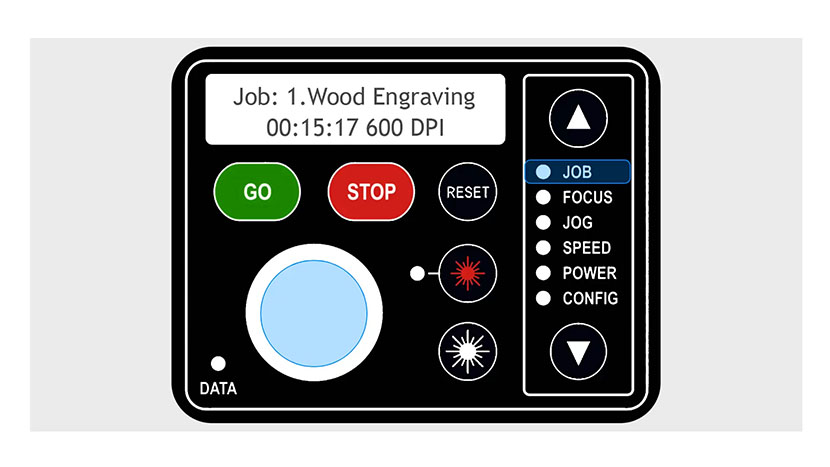
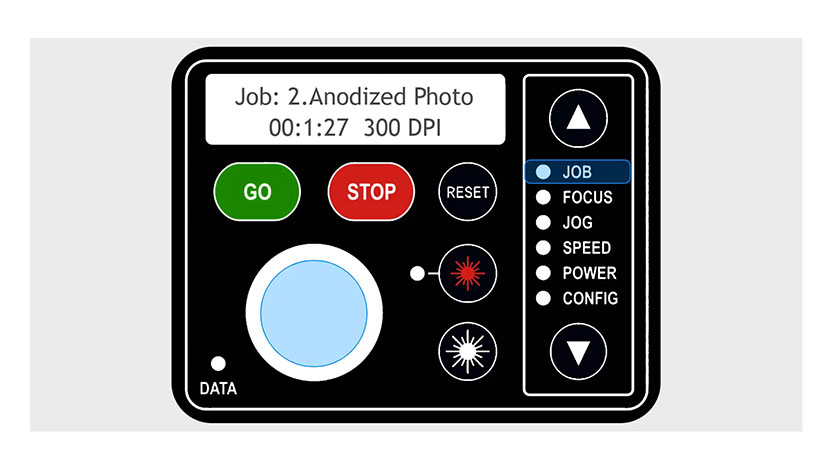
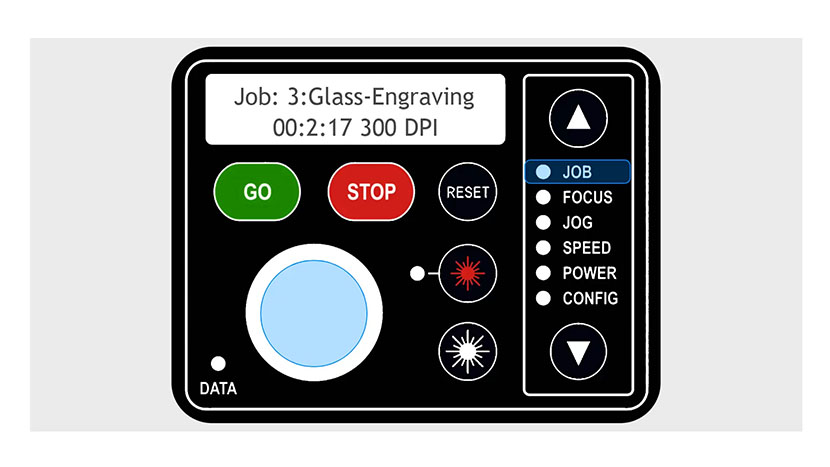
La sélection des tâches dans la liste affiche le nom du fichier de la dernière tâche enregistrée en mémoire et le temps estimé pour terminer la tâche. Après avoir appuyé sur la touche de tâche, appuyez sur le joystick vers le haut ou vers le bas pour faire défiler toutes les tâches du système.
Focus
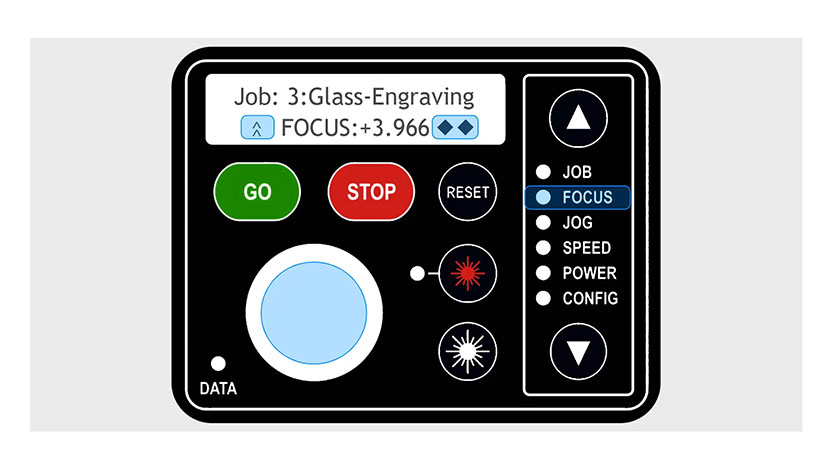
Nous allons maintenant nous intéresser à la fonction Focus. La sélection Focus vous permet de déplacer manuellement la table vers le haut ou vers le bas et de régler manuellement la mise au point de votre laser. Une fois la fonction Focus sélectionnée, utilisez le joystick pour déplacer la table vers le haut ou vers le bas. L'écran affichera alors la position de la table sous forme numérique.
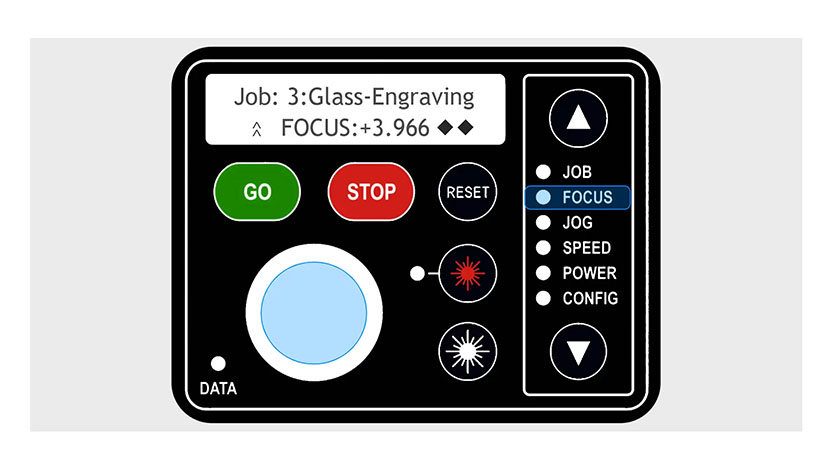
Inclinez le joystick vers la gauche ou vers la droite pour basculer entre le mouvement fin et le mouvement grossier de la table. Deux flèches vers le haut situées à gauche du mot Focus sur le panneau d'affichage indiquent le mouvement grossier, et une seule flèche indique le mouvement fin. Le double losange signifie qu'il existe un sous-menu qui peut être sélectionné en double-cliquant sur le joystick.
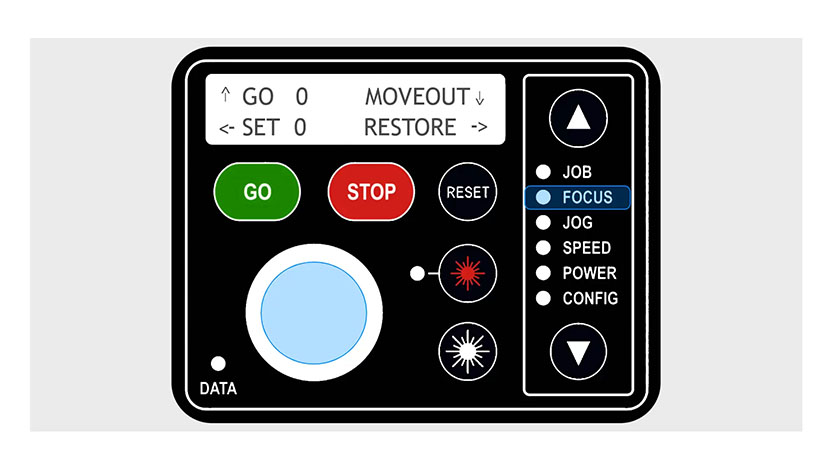
Double-cliquez sur le joystick pour accéder au sous-menu Focus. Ce menu vous permet de définir une nouvelle position d'origine temporaire ou permanente pour l'axe Z.
Jogging
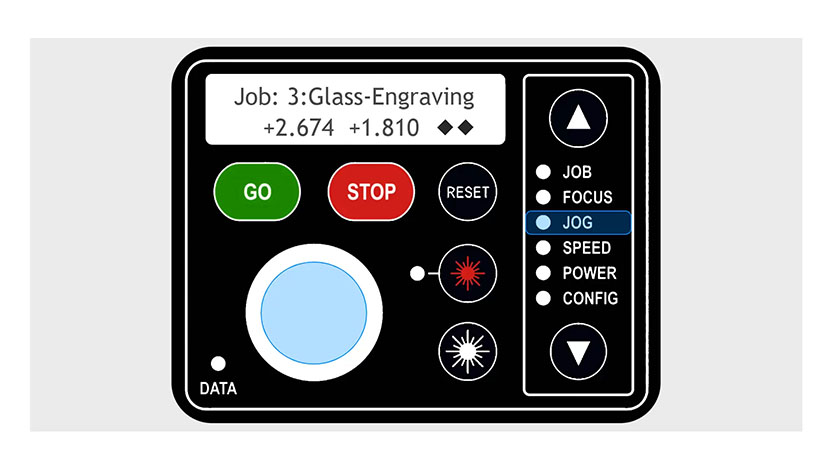
La fonction Jog vous permet de déplacer la tête laser sur la table à l'aide du joystick, horizontalement, verticalement ou en diagonale. L'écran affiche une lecture numérique de la position du chariot.
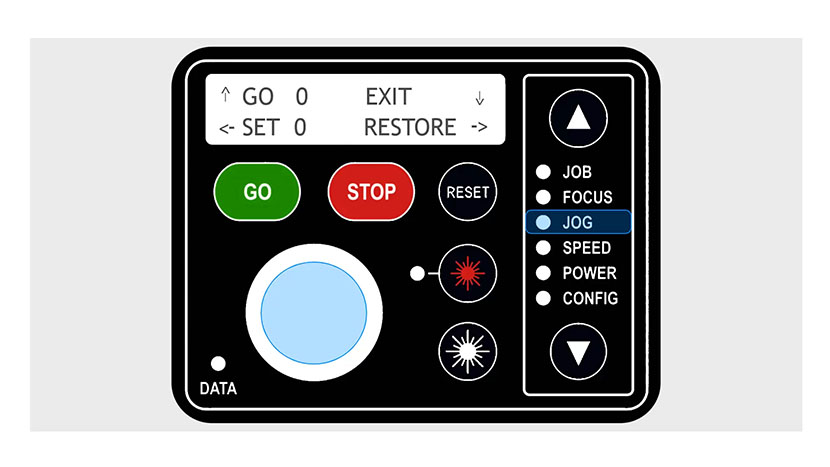
Pour accéder au sous-menu Jog, double-cliquez sur le joystick. Vous pouvez utiliser ce menu pour définir une position d'origine temporaire en appuyant sur la gauche du joystick, ou pour rétablir votre position d'origine en appuyant sur la droite du joystick. Appuyez sur Haut pour ramener le chariot à sa position d'origine, et sur Bas pour quitter le sous-menu.
Vitesse
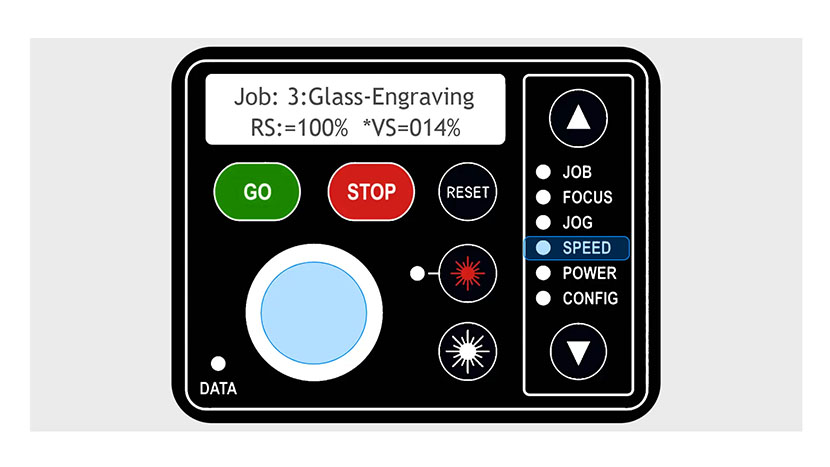
En descendant vers le sélecteur de vitesse, vous afficherez la vitesse de trame (RS) et la vitesse vectorielle (VS). Vous pouvez régler la vitesse de trame à la volée en déplaçant le joystick vers le haut ou vers le bas pour ajuster vos paramètres de vitesse. Cela est particulièrement utile lorsque vous testez les paramètres d'un nouveau matériau.
Puissance
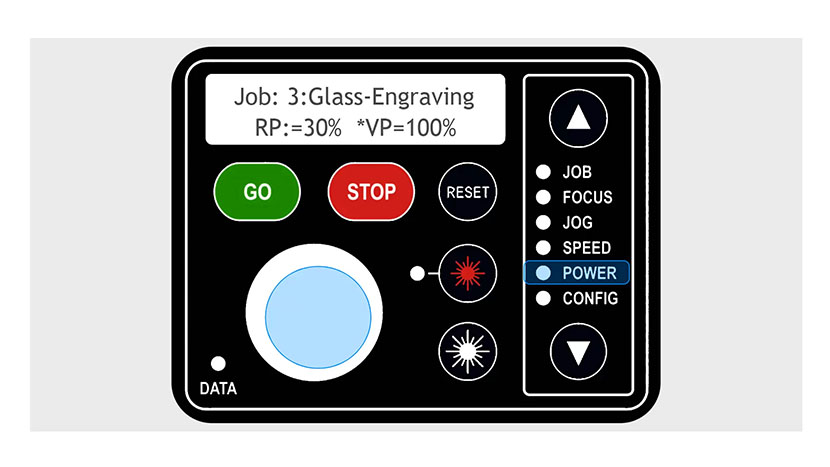
Le contrôle de puissance affiche la puissance raster (RP) ou la puissance vectorielle (VP) pour le travail actuellement sélectionné. Pour régler la puissance raster à la volée, déplacez le joystick vers le haut ou vers le bas afin de modifier vos paramètres.
Config
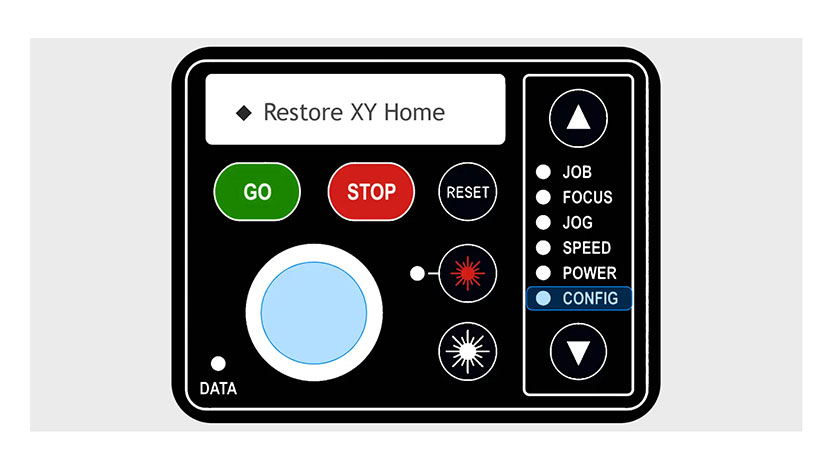
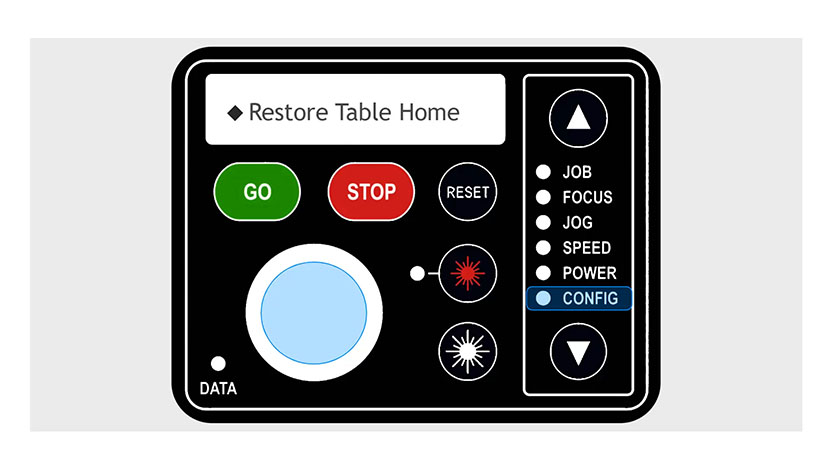
Le menu Config vous permet d'accéder aux outils et paramètres de la machine ainsi qu'à des options plus avancées. Vous pouvez les parcourir à l'aide du joystick.
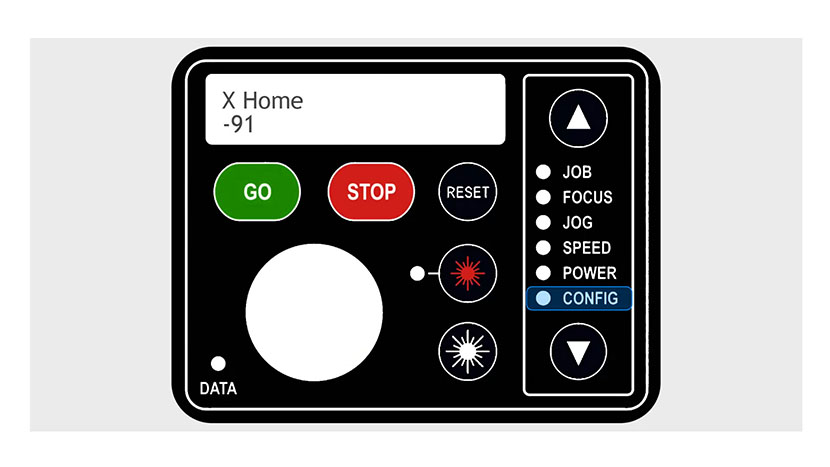
Données légères
Enfin, le voyant de données s'allume lorsqu'une tâche est reçue par le laser. Une fois la tâche entièrement transférée au laser, le voyant s'éteint.
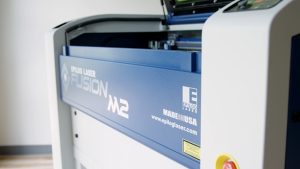
Ceci était un aperçu rapide des nombreuses fonctions disponibles sur votre système Fusion M2 Epilog Fusion M2 .