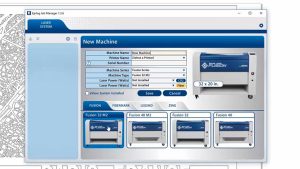
Il s'agit du pilote d'impression pour les systèmes Fusion M2 Epilog Fusion M2 , dans lequel vous configurerez tous vos paramètres laser.
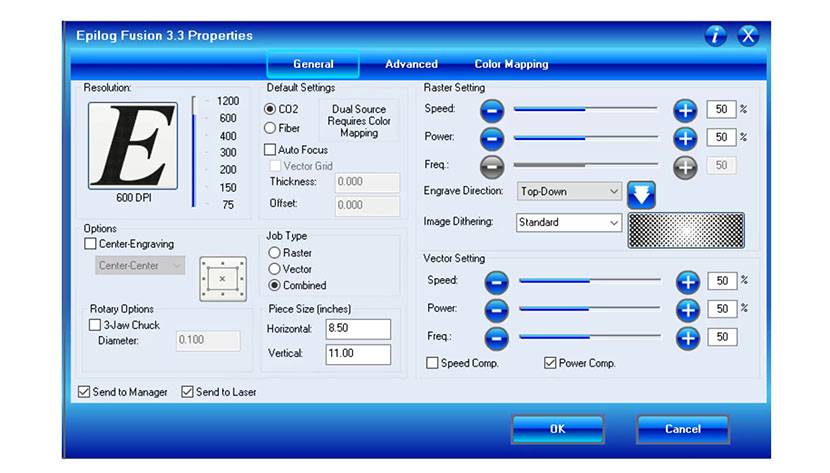
Onglet Général
Nous commencerons par l'onglet Général.
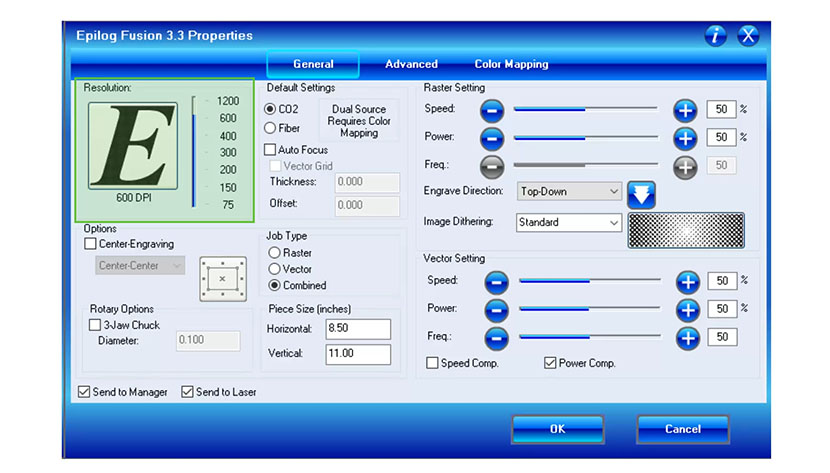
Tout d'abord, dans le coin supérieur gauche du pilote, vous trouverez les paramètres « Résolution », qui peuvent être réglés de 75 à 1200 DPI. Plus vous réglez la résolution sur une valeur élevée, plus la qualité de gravure sera élevée. En général, vous utiliserez 400 ou 600 DPI pour la plupart des matériaux que vous gravez.
Ensuite, choisissez entre les lasers CO2 fibre optique en fonction de celui que vous avez installé ou des matériaux que vous souhaitez traiter.
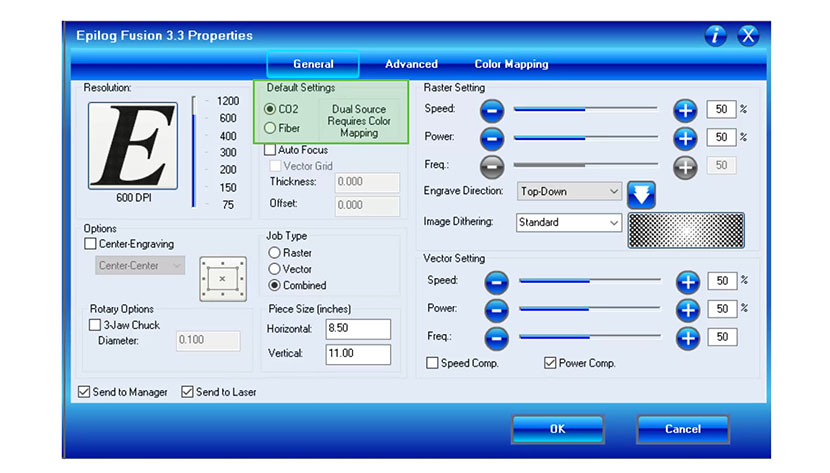
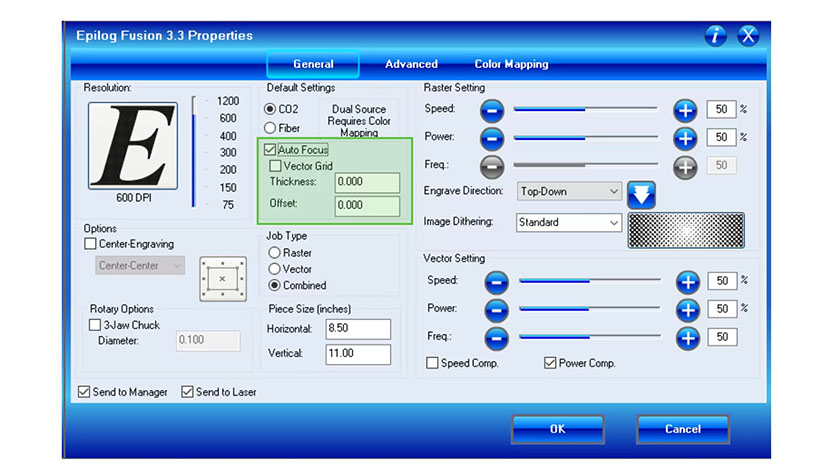
Cliquez sur la case Auto Focus pour activer la mise au point automatique sur votre machine. Si vous avez installé Vector Grid, cliquez à côté de Vector Grid pour modifier la hauteur de la table en tenant compte de la hauteur de la grille vectorielle. Entrez ensuite l'épaisseur de votre matériau et, si vous souhaitez décaler la table, par exemple sur un matériau comme l'acrylique, vous pouvez également entrer cette mesure ici.
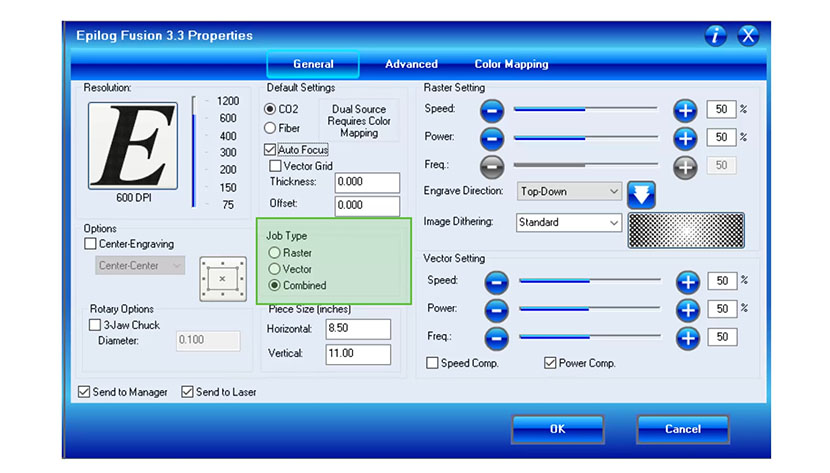
La zone « Type de tâche » vous permet de choisir entre les modes Raster, Vecteur ou Combiné, qui inclut à la fois la gravure et la découpe dans la même tâche.
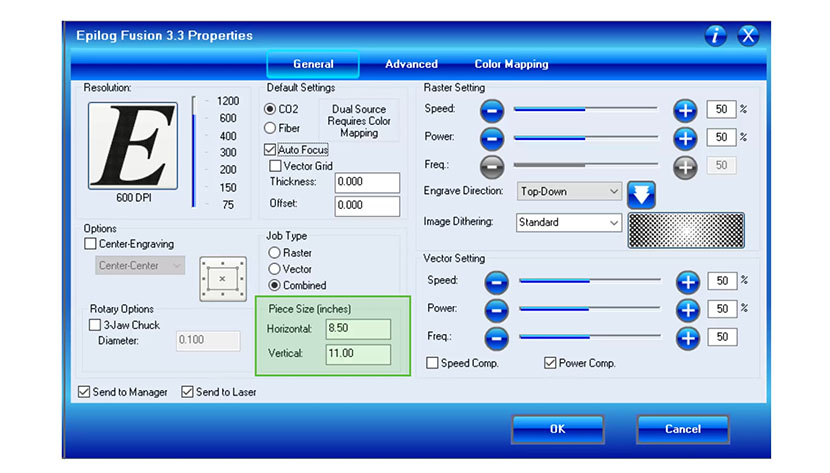
Le paramètre « Taille de la pièce » vous permet de définir les dimensions de votre page afin qu'elles correspondent à la taille de la page de votre conception.
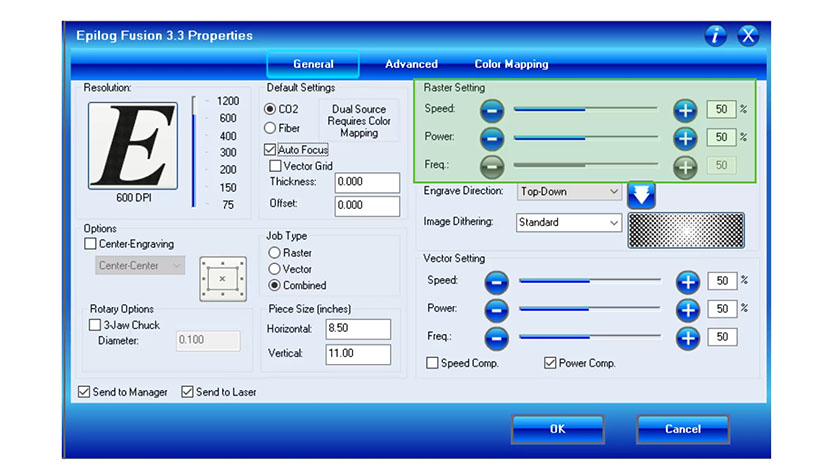
Dans la zone « Réglage du raster », vous pouvez régler la vitesse et la puissance, de 1 à 100 %. Vous trouverez les vitesses et puissances recommandées pour différents matériaux dans votre manuel. Le réglage de la fréquence n'est actif que lorsque le type de laser « Fibre » est sélectionné. Il fait référence à la pulsation du fiber laser la puissance de sortie moyenne par impulsion laser.
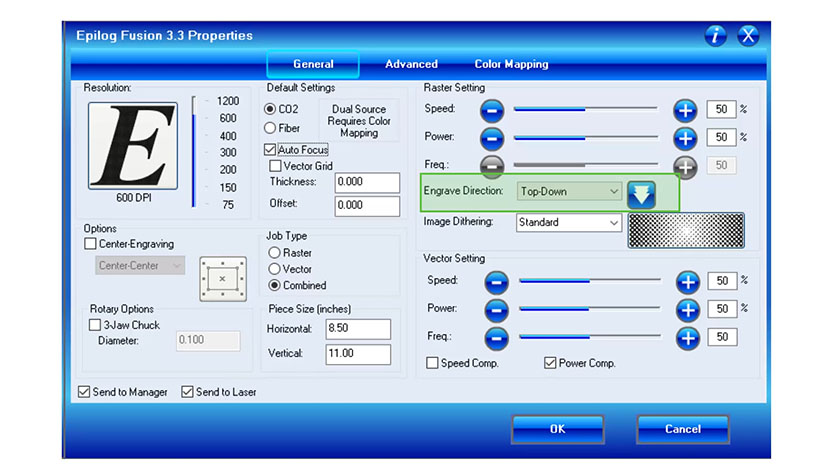
Le paramètre « Direction de gravure » peut être réglé sur « De haut en bas » ou « De bas en haut » en cliquant sur le bouton fléché ou en utilisant le menu déroulant.
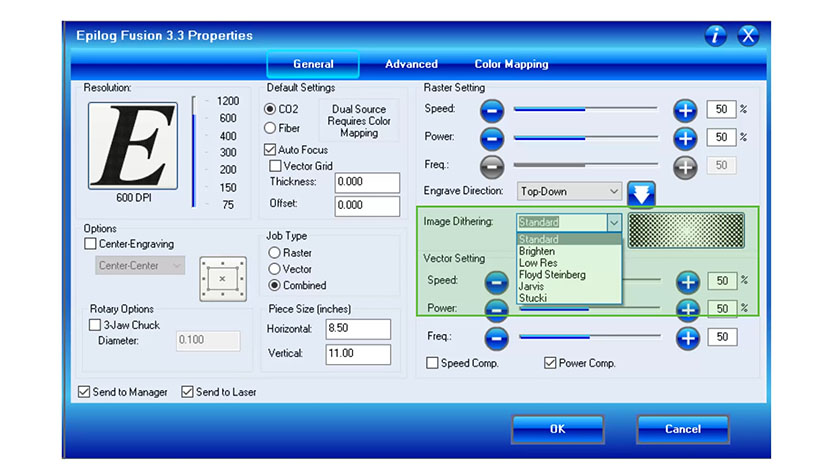
Le paramètre « Image Dithering » (Tramage d'image) est un menu déroulant qui vous permet de choisir entre différentes façons dont le laser interprète le motif de points dans votre fichier. Il existe trois modes clipart : Standard, Brighten (Éclaircir) et Low Res (Basse résolution) pour les images à faible résolution. Les trois modes suivants, Floyd Steinberg, Jarvis et Stucki, sont tous utilisés pour différents types de photographies.
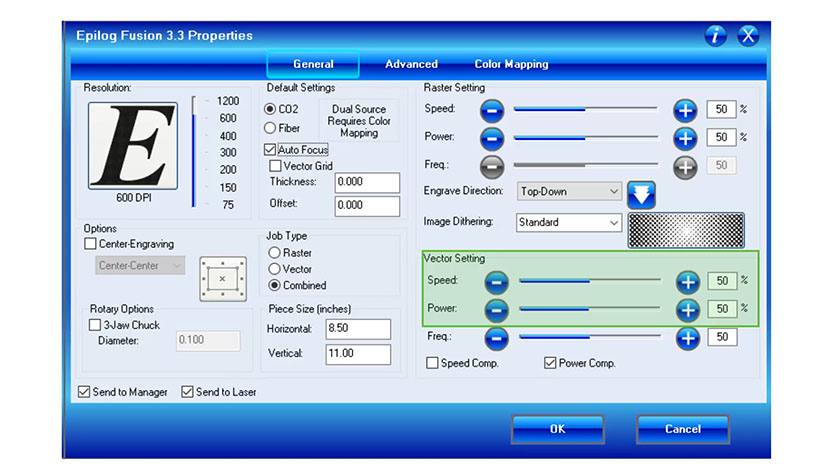
Ensuite, vous pouvez définir vos paramètres Vector. Commencez par vos paramètres de vitesse et de puissance, en les réglant chacun de 1 à 100 %.
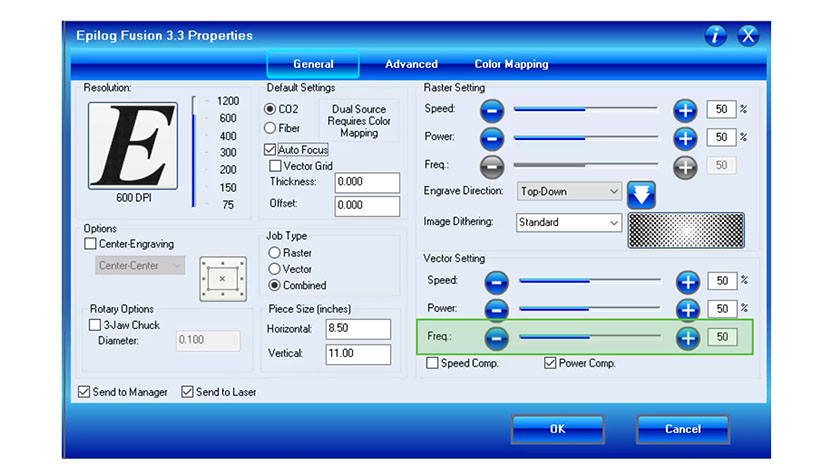
La fréquence de découpe Vector varie entre 1 et 100. Il s'agit de la fréquence d'impulsion du laser pendant la découpe. Une fréquence faible produit une ligne pointillée, souvent utilisée pour rainurer le papier, tandis qu'une fréquence élevée, où le laser beam continu, est souvent utilisée pour découper l'acrylique afin de créer un bord poli à la flamme.
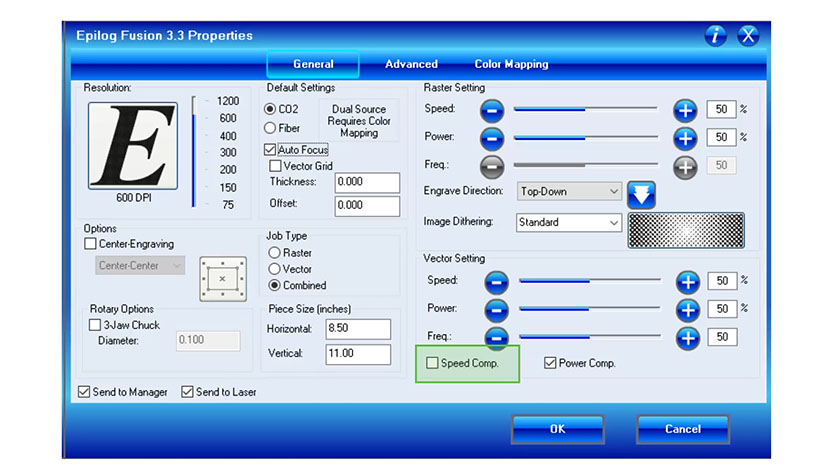
La case à cocher Speed Comp réduit tous les réglages de vitesse de moitié. Par exemple, un réglage de vitesse de 10 sans Speed Comp sélectionné se déplacera deux fois plus vite qu'un réglage de 10 avec Speed Comp activé. Cette fonction est le plus souvent utilisée pour couper des matériaux plus épais à très basse vitesse, ce qui vous permet de couper des matériaux plus épais en un seul passage.
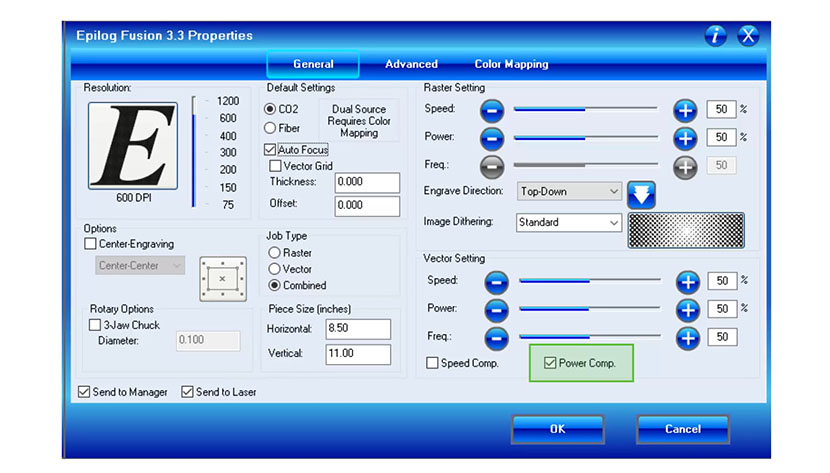
Lorsque cette option est cochée, Power Comp réduit la puissance du laser lorsque le chariot laser ralentit dans une courbe. Considérez cela comme une option de découpe lente. La sélection de Power Comp est particulièrement utile pour les travaux de découpe vectorielle qui comportent un grand nombre de courbes. La plupart des utilisateurs trouvent que le réglage préféré est de laisser Power Comp sélectionné.
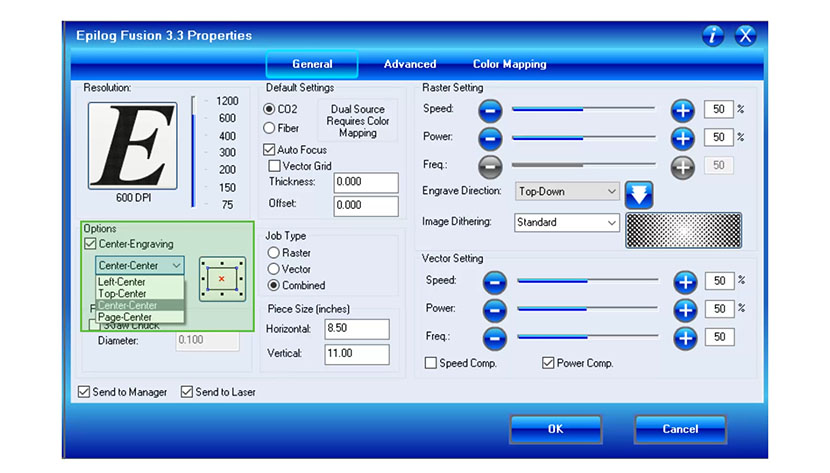
Dans la section Options du pilote, vous trouverez l'option Gravure centrale. La case à cocher Gravure centrale active les fonctions de gravure centrale du laser. Choisissez votre nouvelle position d'origine et le laser centrera votre gravure à cet endroit.
Vous pouvez choisir entre les positions centre gauche, centre haut, centre de la page et centre central.
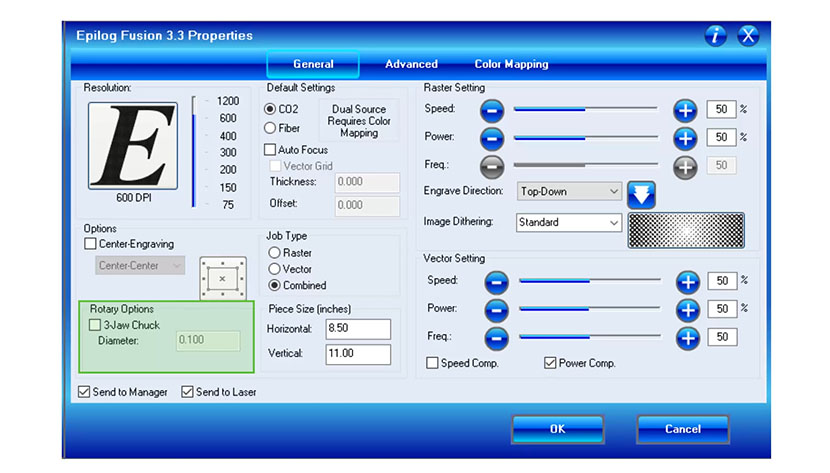
Sous Options rotatives, cochez la case si vous utilisez le mandrin rotatif à 3 mors dans le système. Cela n'est pas nécessaire si vous utilisez le mandrin rotatif standard de type jante. Après avoir coché la case, entrez le diamètre de votre pièce.
Vous pouvez ensuite choisir d'envoyer le projet au Gestionnaire de tâches pour y accéder facilement ultérieurement...
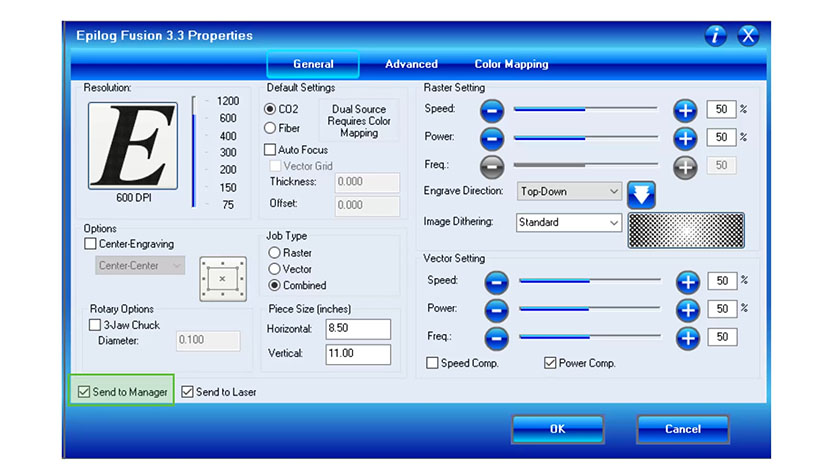
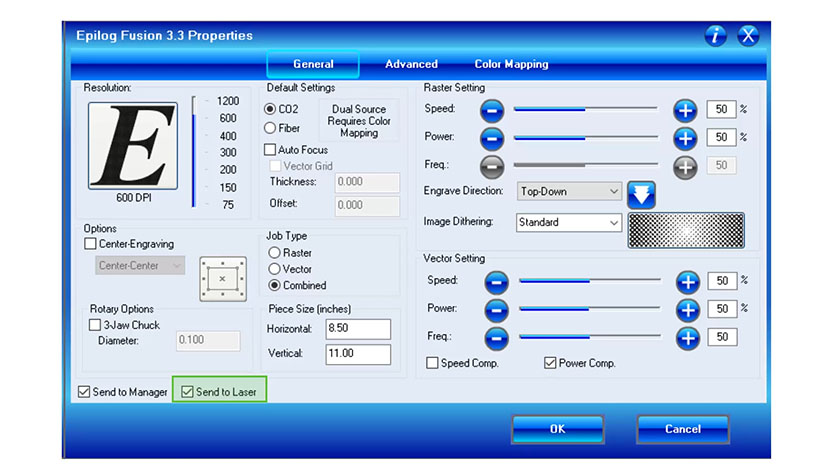
…ou d'envoyer directement le travail au laser, ou les deux.
Onglet Avancé
Ensuite, nous passerons à l'onglet Avancé en haut de l'écran.
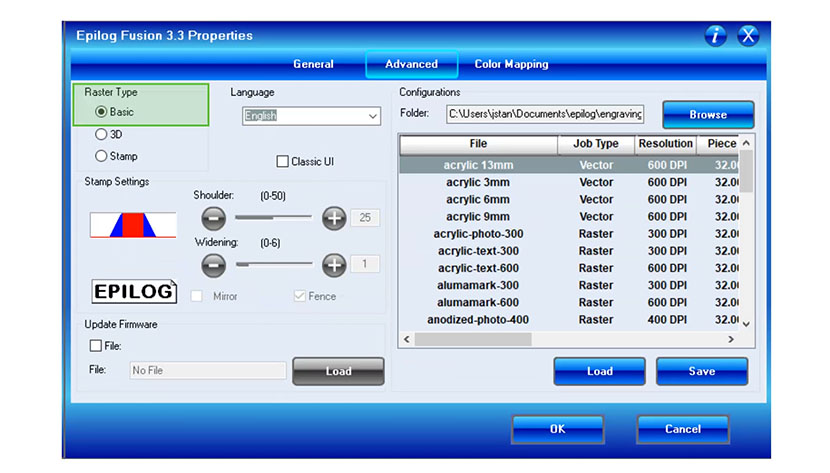
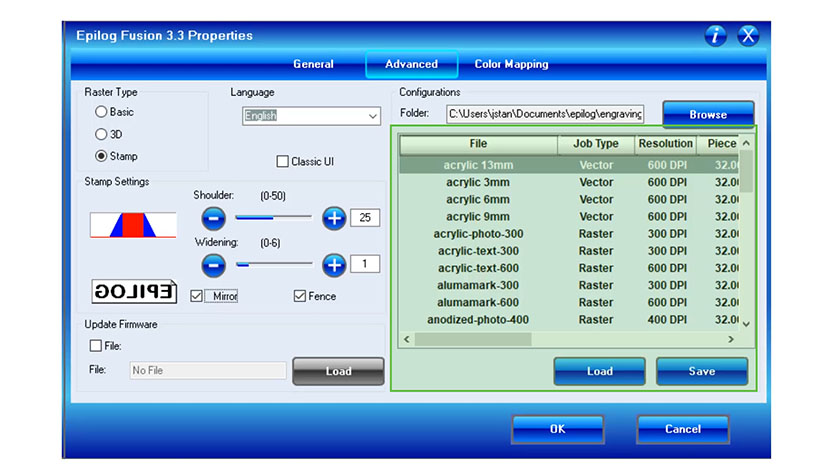
La première section de cet onglet concerne le paramètre « Type de trame ». En règle générale, vous utiliserez le laser en mode Basique.
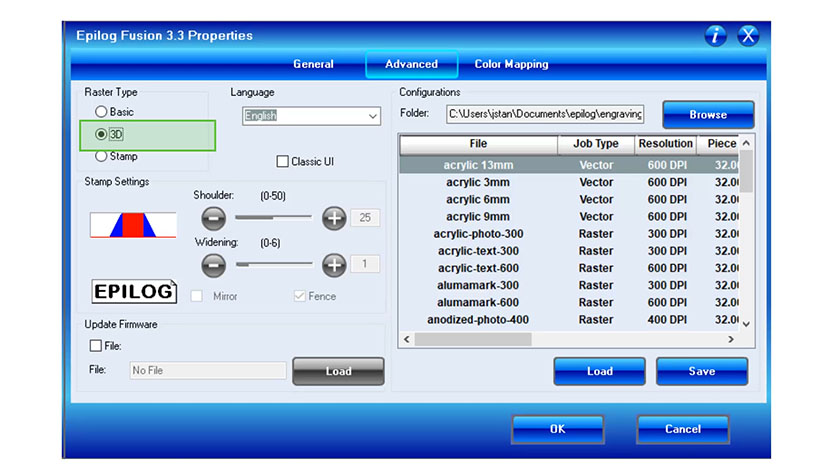
Le mode 3D modifie la façon dont le laser perçoit les images en niveaux de gris de votre conception et modifie la puissance laser appliquée à chaque point, créant ainsi un effet de dégradé 3D sur votre matériau.
Le mode Tampon permet d'activer les paramètres du tampon en caoutchouc du laser.
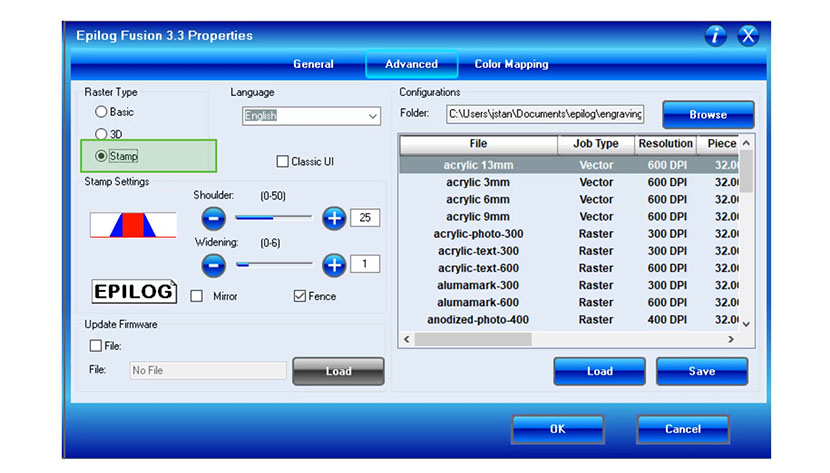
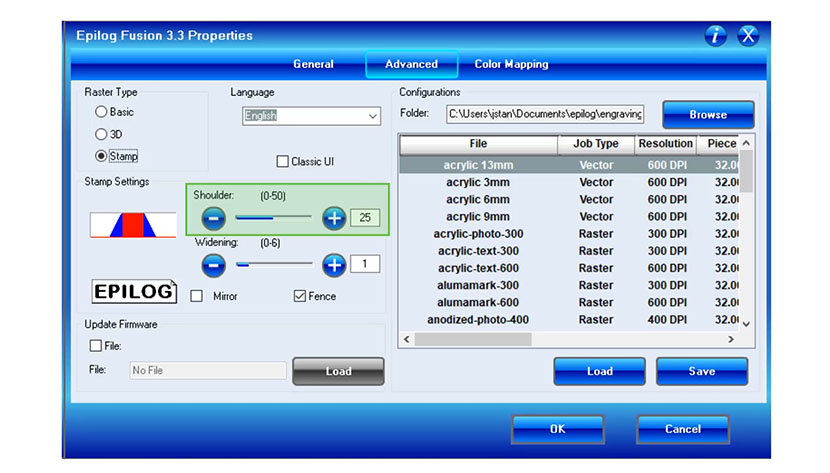
Sous « Paramètres du tampon », le paramètre « Épaulement » permet de régler l'angle des côtés du tampon.
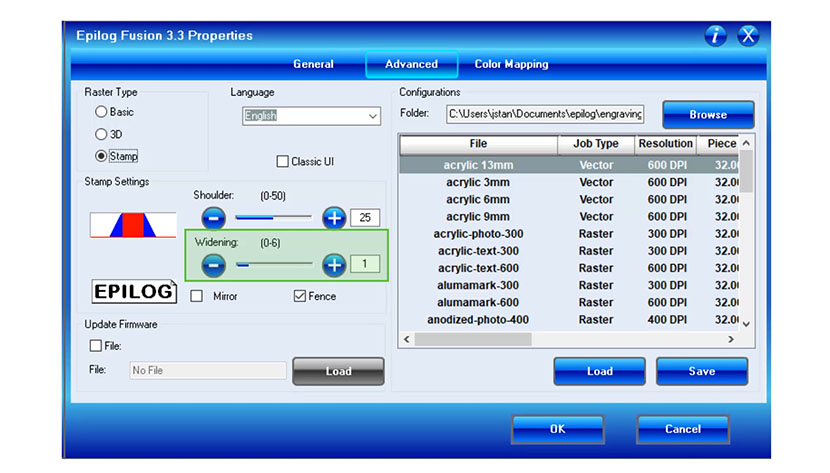
Le paramètre « Élargissement » permet de régler l'épaisseur des caractères.
Cochez la case « Miroir » pour inverser automatiquement l'illustration.
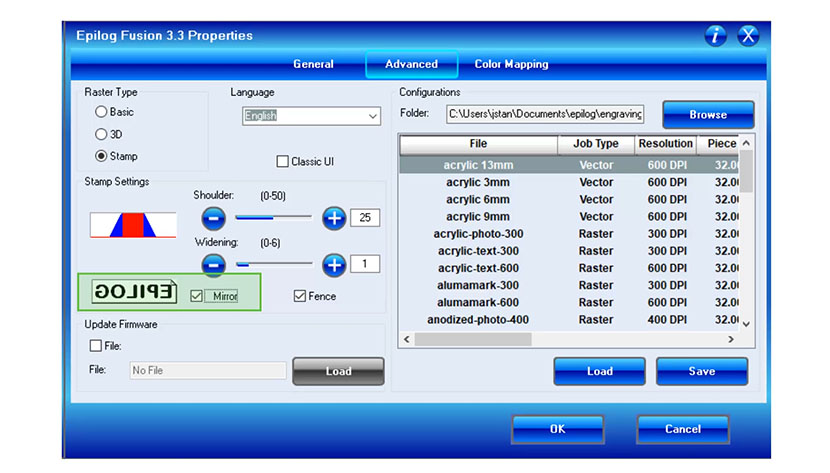
Cochez la case « Clôture » pour indiquer au laser que vous avez créé une bordure extérieure sur chaque tampon de la feuille.
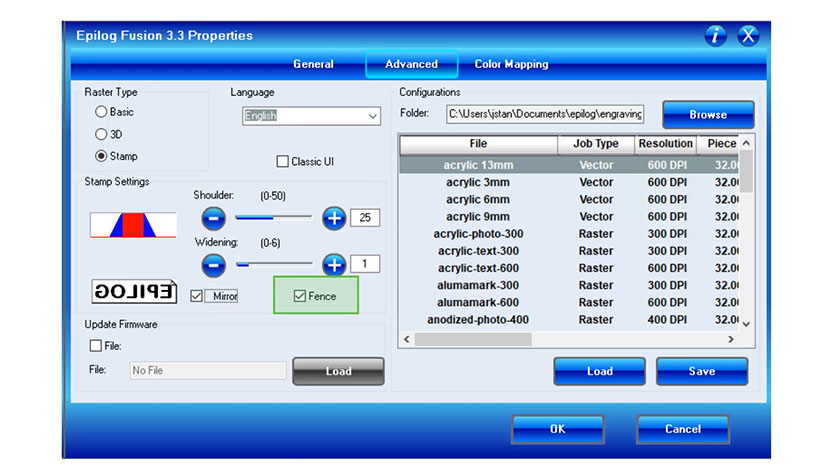
Lorsque vous recevez une notification de mise à jour du micrologiciel sur votre système, cochez la case « Mettre à jour le micrologiciel », puis chargez le fichier pour lancer le processus d'installation du micrologiciel.
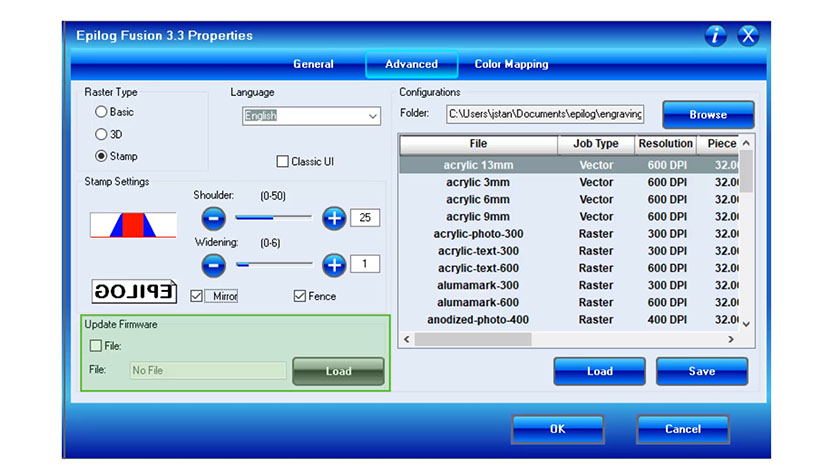
Sous Langue, vous pouvez modifier la langue affichée sur le pilote d'impression.
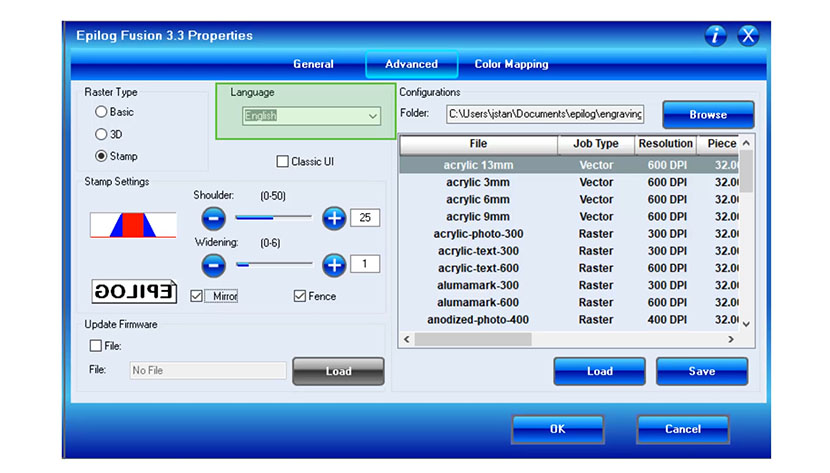
Pour les utilisateurs qui préfèrent le pilote d'impression Legacy fourni par Epilog, cochez la case « Classic UI » (Interface utilisateur classique).
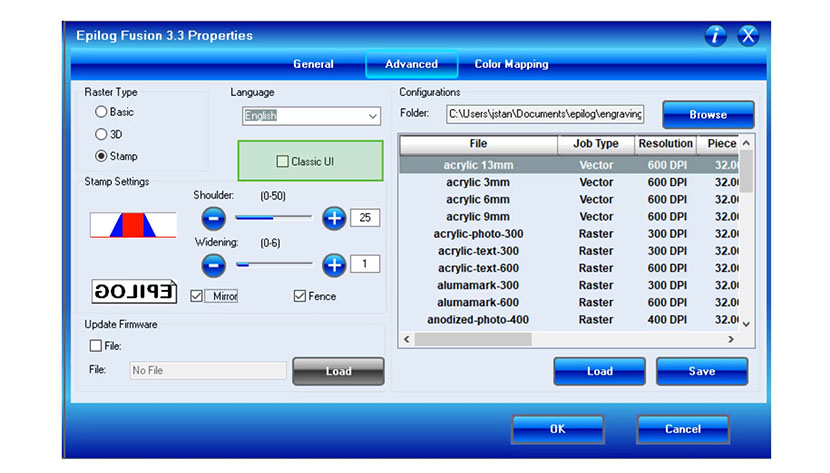
La section « Configurations » du pilote vous permet d'enregistrer et d'accéder aux paramètres relatifs aux matériaux et aux travaux. Lorsque vos paramètres sont parfaitement adaptés à un projet, enregistrez-les pour pouvoir les réutiliser la prochaine fois que vous devrez exécuter ce travail. Vous pouvez également charger nos paramètres recommandés pour les matériaux dans le pilote à partir de la page de téléchargement du pilote sur notre site Web.
Onglet Mappage des couleurs
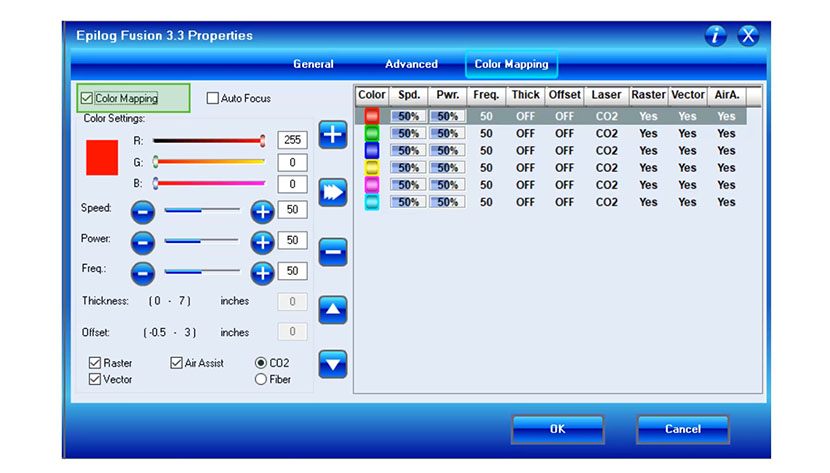
Enfin, nous allons examiner l'onglet « Color Mapping » (Mappage des couleurs) en haut.
Le mappage des couleurs vous permet de définir différentes vitesses et puissances pour différentes couleurs dans votre illustration. Cochez la case pour activer les paramètres « Mappage des couleurs ».
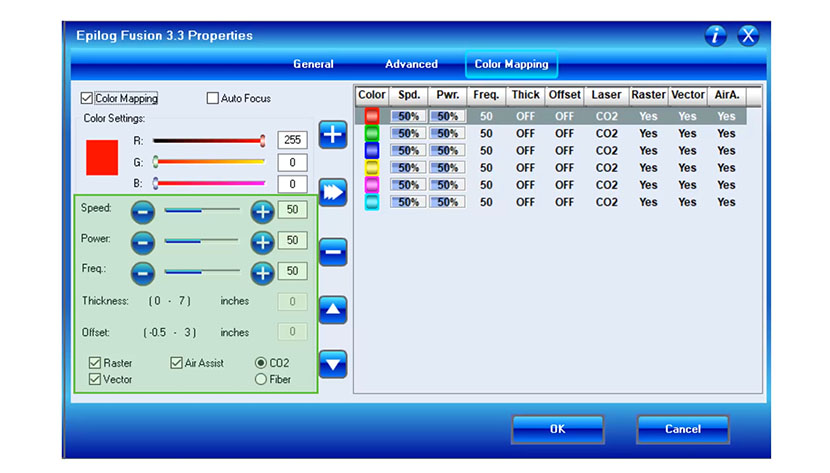
Modifiez la vitesse, la puissance, la fréquence, la focalisation et le décalage pour chaque couleur, et choisissez d'activer le mode raster, vecteur ou combiné.
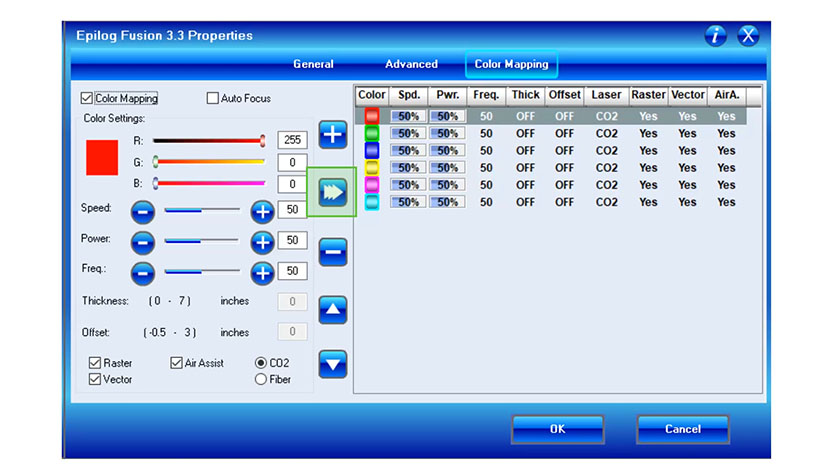
Une fois vos réglages effectués, cliquez sur la flèche droite pour appliquer vos nouveaux paramètres.
Ceci était un aperçu général du pilote Fusion M2 Epilog Fusion M2 . Une fois vos réglages terminés, cliquez sur le bouton OK pour imprimer le travail sur l'imprimante laser ou l'envoyer au gestionnaire de travaux.