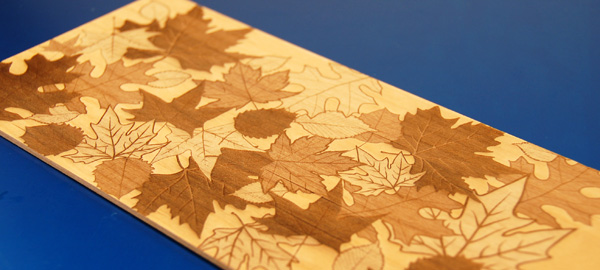
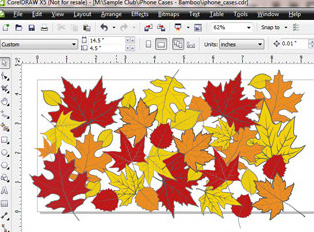
La fonction Rechercher et remplacer de CorelDRAW un outil très utile pour remplacer les remplissages ou les contours de couleur dans un dessin. Le remplacement des couleurs par différentes nuances de gris permet d'obtenir un résultat intéressant et unique lors de la gravure au laser. La fonction Rechercher et remplacer une couleur peut également être utilisée dans les fichiers de dessin pour convertir les couleurs afin qu'elles correspondent aux paramètres de mappage des couleurs que vous avez définis au préalable.
Fichiers : cliquez avec le bouton droit sur le ou les fichiers ci-dessous et sélectionnez « Enregistrer la cible sous ».
practice-file.cdr.
Ouvrez le fichier dans CorelDraw ou une version ultérieure.
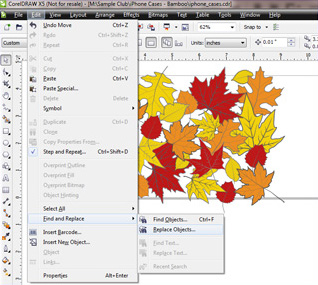
Allez dans Édition|Rechercher et remplacer|Remplacer des objets. La boîte de dialogue Assistant de remplacement s'ouvre et vous propose différentes options.
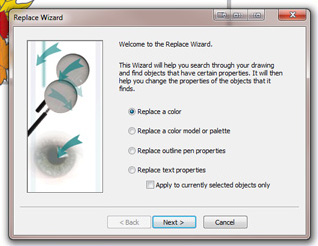
Dans la boîte de dialogue Assistant Remplacement, sélectionnez Remplacer une couleur, puis cliquez sur Suivant.
Pour ce tutoriel, nous n'utiliserons que la fonction de remplacement d'une couleur, mais l'assistant Rechercher et remplacer peut également être utilisé pour modifier un modèle ou une palette de couleurs, remplacer les propriétés du stylo de contour et remplacer les propriétés du texte. Il existe également une option très utile qui permet d'appliquer les modifications uniquement à une sélection.
L'étape suivante consiste à choisir la couleur que vous allez rechercher et modifier. Cliquez sur le menu déroulant Rechercher une couleur.
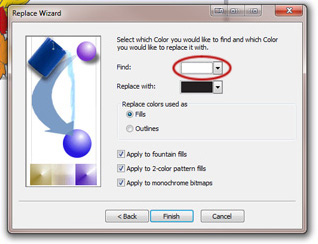
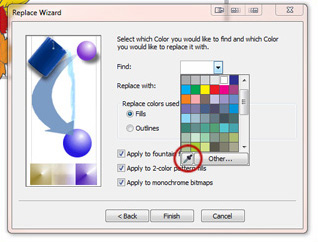
Sélectionnez l'outil Pipette situé en bas du menu de la palette de couleurs.
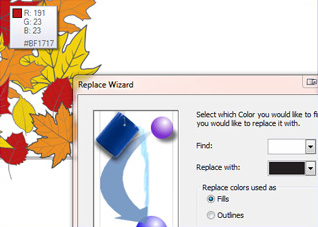
Une fois la pipette sélectionnée, passez la souris sur une feuille rouge dans le dessin et cliquez pour sélectionner la couleur.
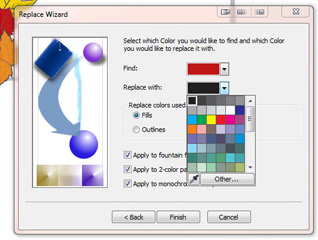
Pour choisir la nouvelle couleur, cliquez sur le menu déroulant Remplacer par la couleur, sélectionnez 100 % noir parmi les options de couleur, puis cliquez sur Terminer.
Le menu Rechercher et remplacer est la prochaine option qui s'ouvre. Choisissez Remplacer tout dans le menu pour remplacer toutes les feuilles rouges par des feuilles noires.
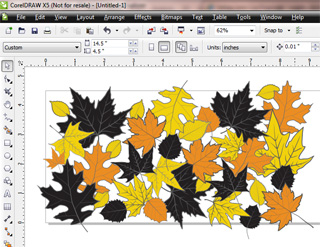
Répétez les étapes précédentes pour remplacer les feuilles orange par 50 % de noir et les feuilles jaunes par 20 % de noir.
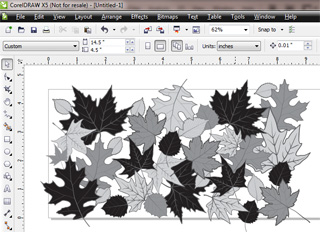
Une fois toutes les couleurs modifiées à l'aide de la fonction Rechercher et remplacer, imprimez le fichier sur votre graveur en utilisant votre réglage préféré pour le bois et admirez le résultat.