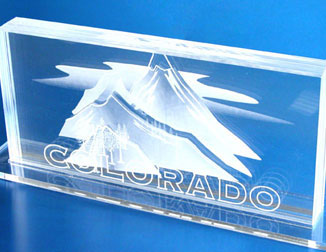
Dans notre téléchargement 3D Acrylic Sample Club, nous avons gravé des parties d'une image clipart sur cinq morceaux d'acrylique découpés. Une fois assemblés, les morceaux d'acrylique gravés créent un effet 3D grâce aux différents niveaux de chaque gravure. Dans cet article, nous allons vous montrer comment superposer un clipart pour créer cet effet.
Téléchargez le fichier Corel ici en cliquant ici.
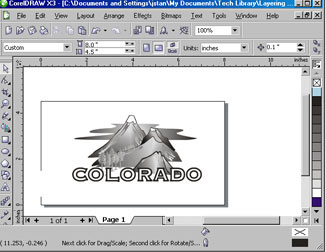
1) Nous devons d'abord décider quelle partie du graphique nous voulons sur chacune des différentes couches. Pour ce faire, nous devons créer un guide de couleurs qui indiquera ce que nous allons graver sur chaque feuille d'acrylique. Dupliquez l'image pour notre guide de couleurs. Attribuez une couleur à chacune des cinq couches et remplissez chaque pièce qui sera gravée sur cette couche avec la couleur correspondante.
Pour la couche arrière (couche 5), nous avons attribué la couleur bleu clair et avons choisi le nuage et le remplissage sur la montagne arrière.
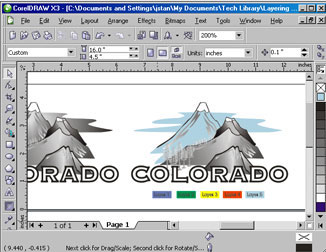
2) Continuez à remplir chaque élément du clipart avec les couleurs des différentes couches. C'est le moment de vous amuser et d'essayer de déplacer les éléments entre les niveaux. La disposition des couleurs vous donnera une bonne idée du résultat final de la gravure.
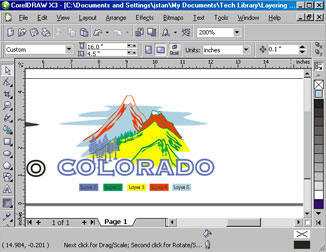
3) Nous sommes maintenant prêts à commencer à configurer chaque couche. Revenez à votre image clipart d'origine et dessinez un cadre de la taille de la pièce finale. Pour cet exemple, nous créons des découpes de 8,5 pouces x 4 pouces.
Dupliquez votre image cinq fois, une fois pour chaque couche que nous allons graver. Gardez votre guide de couleurs à portée de vue pour faciliter la séparation des couches.
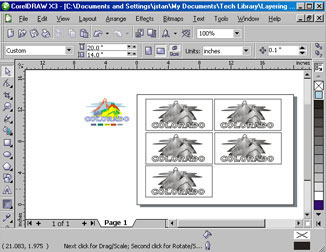
4) Nous commencerons par la couche arrière, ou couche 5. Comparez l'image à notre guide des couleurs et supprimez tout ce qui n'est pas bleu clair dans le clipart.
Continuez à configurer chaque couche avec les éléments clipart correspondants de votre guide de couleurs.
Que se passe-t-il si vous décidez de déplacer le contour de la montagne avant de la couche 2 vers la couche 1 ? Vous devez vous assurer qu'il est parfaitement placé dans le graphique lorsqu'il est déplacé, mais comment faire cela facilement ? Voyons cela ensemble.
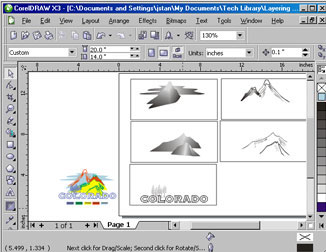
5) Commencez par créer une copie du calque à partir duquel vous déplacez l'élément (calque 2). Supprimez tout sauf le contour et l'élément que vous souhaitez déplacer vers l'avant.
Regroupez tout ce qui se trouve sur la copie du calque 2, puis regroupez tout ce qui se trouve sur le calque 1.
Ensuite, nous devons aligner nos images de la couche 1 et la copie de la couche 2. Une fois les deux couches sélectionnées, sélectionnez « Arrange » (Organiser) dans la barre de menu en haut de l'écran, puis « Align and Distribute » (Aligner et répartir) et « Align Bottom » (Aligner en bas).
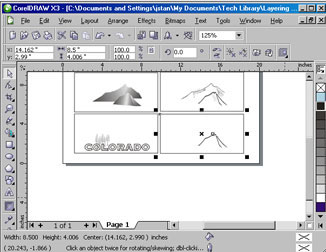
6) Ensuite, nous devons aligner les côtés gauches des boîtes. Une fois les deux calques sélectionnés, choisissez Disposer, Aligner et répartir, puis Aligner à gauche.
Votre nouveau calque 1 est presque prêt ! Lorsque nous avons combiné le calque 1 et la copie du calque 2, nous avions encore deux contours et devions en supprimer un. Dégroupez le calque et supprimez le contour pour terminer votre nouveau calque.
De retour à la couche 2, supprimez la partie de la montagne que nous avons déplacée vers l'avant.
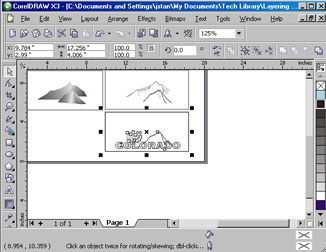
7) Et voilà, c'est terminé ! Découpez les pièces ainsi que la base en acrylique, et vous obtenez une magnifique œuvre d'art en 3D à exposer !