
Introduction
La fonction Imposition Layout de Corel a été conçue pour vous permettre d'imprimer plusieurs pages d'un document sur une seule feuille de papier. Cette fonction est très pratique pour créer des magazines, des manuels et d'autres documents de plusieurs pages.
Nous allons utiliser ce même outil pour graver plusieurs plaques afin de remplir la table de gravure sans avoir à dupliquer l'image.
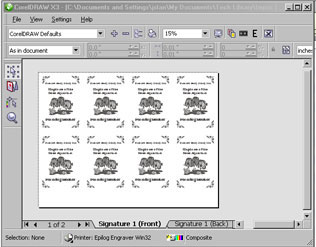
- Pour ce projet, nous créons plusieurs plaques comportant toutes le même texte. En remplissant toute la table de gravure, nous réduirons le temps nécessaire à la gravure de chaque plaque. Nous avons deux options pour remplir la table du laser. Nous pouvons soit dupliquer l'image sur toute la table, soit utiliser la mise en page d'imposition pour envoyer plusieurs plaques au laser.
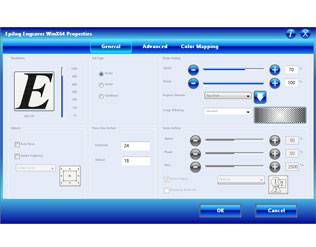
- Une fois la plaque configurée à votre convenance, imprimez-la sur le système laser. Nos autres propriétés étant déjà définies, modifiez la taille de la pièce afin qu'elle corresponde à la surface totale de la table de gravure. Nous allons créer cette pièce sur un Helix , donc entrez une taille de pièce de 24 pouces x 18 pouces. Cliquez sur le bouton OK lorsque vous avez terminé.
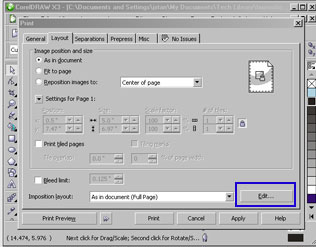
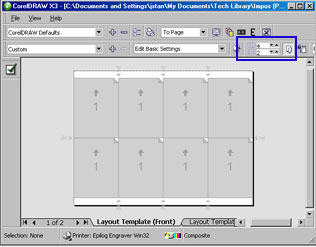
- Cliquez sur l'onglet « Mise en page » en haut de la page. Au bas de l'onglet « Mise en page », vous trouverez les paramètres de mise en page d'imposition. Sélectionnez « Modifier » afin que nous puissions configurer nos paramètres personnalisés pour notre travail.
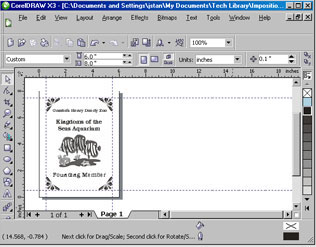
- En haut de la page, vous pouvez choisir le nombre de colonnes et de rangées de plaques que vous souhaitez imprimer. Nous avons actuellement une plaque configurée sur la page. Nous devons modifier cela afin de maximiser le nombre de plaques pouvant tenir sur la page de gravure. Étant donné que nous disposons d'une table de 24 pouces de large et que chaque plaque occupe 6 pouces à l'horizontale, nous pouvons placer 4 plaques sur la table, soit deux rangées de plaques.
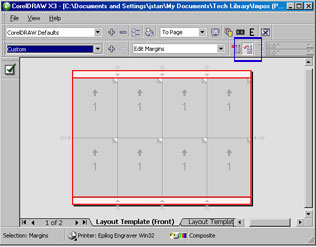
- Sélectionnez les marges de la page en cliquant sur les marges blanches au-dessus ou en dessous de la page. Une fois les marges sélectionnées, un nouveau bouton apparaîtra en haut de la page. Il s'agit du bouton « Marges automatiques ». Nous voulons le désélectionner afin que les marges de la page soient de 0 pouce.
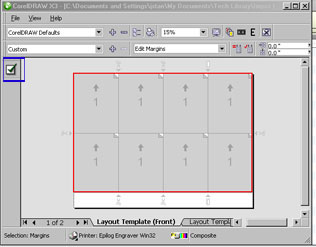
- La page est désormais correctement mise en page. Pour fermer la fenêtre Imposition Layout, cliquez sur la coche située à gauche de la page.
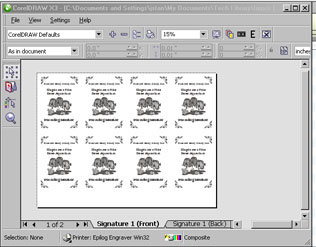
- Tout est correctement disposé, nous sommes donc prêts à graver nos plaques. En quelques étapes simples, vous pouvez utiliser l'outil Imposition pour imprimer plusieurs plaques en un rien de temps !
Pour savoir comment ajouter des noms de variables à ces plaques, consultez l'article connexe sur la fusion d'imprimés.
Cela vous a-t-il été utile ?
Merci pour vos commentaires !
