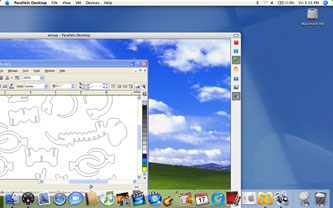
La série Fusion Laser d'Epilog dispose désormais d'un pilote Mac. Pour télécharger le pilote Mac pour votre système Fusion Laser, rendez-vous sur notre page de téléchargement des pilotes/micrologiciels. Si vous ne possédez pas de Fusion Laser mais souhaitez tout de même utiliser un Mac avec votre système de gravure, poursuivez votre lecture pour découvrir comment faire !
Vous êtes un inconditionnel d'Apple ? Vous ne concevez pas vos créations sur PC ? Même si le pilote Mac d'Epilog n'est disponible que sur la série Fusion, il existe une solution ! Les ordinateurs Apple équipés de processeurs Intel permettent de concevoir vos créations sur Mac® et d'envoyer le fichier au laser à partir du même ordinateur.
En exécutant Parallels™ Desktop pour Mac, vous pouvez utiliser Windows® parallèlement à Mac OS X sans avoir à redémarrer votre ordinateur. Ce logiciel est extrêmement facile à utiliser et constitue une excellente solution pour les concepteurs Mac qui souhaitent travailler avec un Epilog Laser.
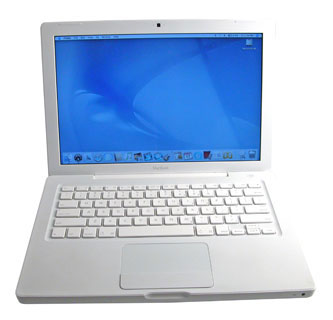
Sur votre Mac, concevez votre image dans le logiciel de conception graphique de votre choix. Lorsque votre image est prête, vous pouvez ouvrir le dossier dans Windows.
Ouvrez le logiciel Parallels Desktop pour Mac. La première fois que vous ouvrez le logiciel, vous devez configurer un dossier partagé dans lequel vous pouvez accéder à vos fichiers à partir du Mac et du Windows l'ordinateur. Cliquez sur Modifier en bas de cet écran pour ouvrir l'éditeur de configuration.
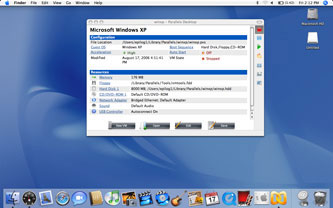
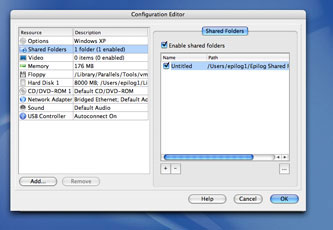
Lorsque l'éditeur de configuration s'ouvre, vous pouvez modifier n'importe quel paramètre du logiciel Parallels.
Cliquez sur Dossiers partagés et créez un dossier partagé. Cliquez sur OK pour revenir à l'écran principal de Parallels.
Enregistrez l'image que vous avez créée dans le dossier partagé afin de pouvoir y accéder depuis Windows lorsqu'il s'ouvre.
Pour démarrer Windows , cliquez sur le bouton fléché vert situé à droite de l'écran.
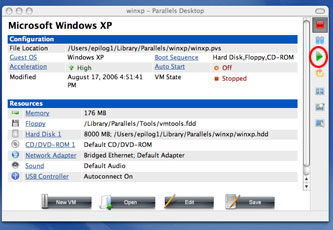
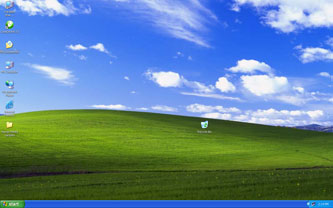
Un nouvel écran Windows s'ouvrira. Vous pourrez travailler dans cet écran comme vous le feriez sur votre PC.
À partir du dossier partagé que vous avez configuré, ouvrez le fichier que vous avez conçu. À l'aide du pilote Epilog Laser , imprimez le fichier sur le laser.
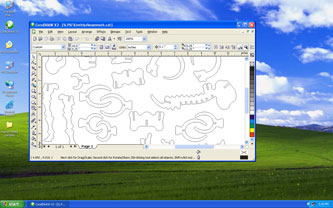
Vous pouvez toujours accéder à la partie Mac de l'ordinateur à tout moment en appuyant simultanément sur les touches Ctrl + Option. Vous serez alors de retour sur l'écran Mac, avec Windows également ouvert à l'intérieur.
Vous pouvez arrêter Windows appuyant Windows le bouton carré rouge situé à droite de l'écran Windows.