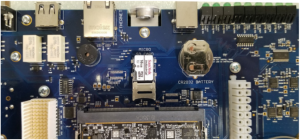
Le module de commande est un composant essentiel de votre graveur Fusion Maker, Fusion Edge ou Fusion Pro, qui permet un fonctionnement fluide et un contrôle précis. Ce guide fournit des instructions étape par étape pour retirer et installer en toute sécurité un nouveau module de commande afin de garantir des performances optimales. Le respect de ces procédures vous aidera à maintenir l'efficacité et la longévité de votre graveur.
Retrait du module de commande (Fusion Maker & Edge)
- Éteignez la graveuse.
- Débranchez la graveuse de la source d'alimentation.
- Débranchez les câbles de connexion (USB, Ethernet, commande du ventilateur, etc.).
- Retirez le panneau droit de la graveuse.
- Fixez la bande antistatique à votre poignet et fixez-la à une surface métallique nue.
-
Desserrez et retirez les quatre (4) vis Allen de 5/32 po sur le module de commande.
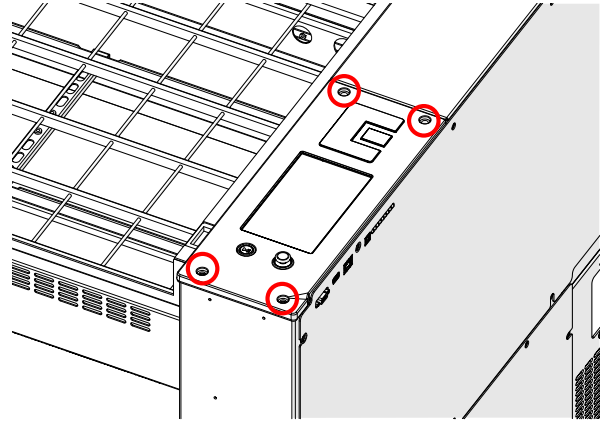
Remarque : Deux (2) des vis de fixation du module de commande sont plus longues que les autres. Ces vis plus longues fixent la partie supérieure du module de commande aux emplacements de fixation arrière.
-
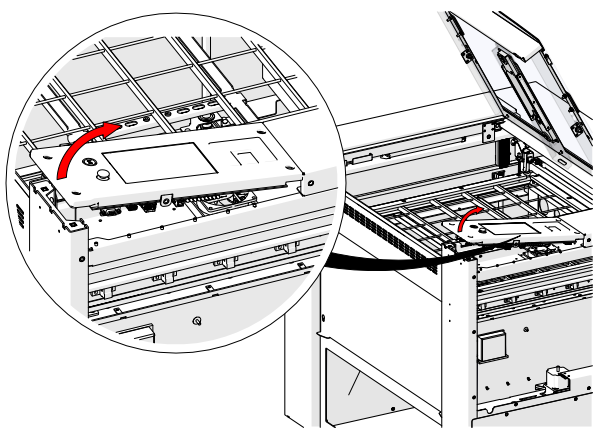
Soulevez délicatement la partie inférieure du module de commande pour accéder aux faisceaux électriques avant.
-
Débranchez les quatre (4) faisceaux électriques.
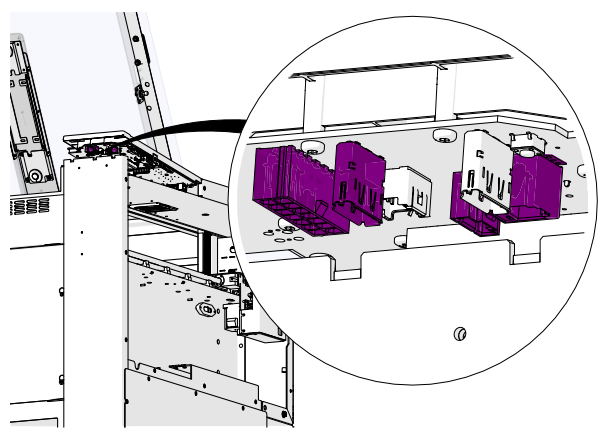
-
Continuez à soulever le module pour accéder au câble flexible et le déconnecter.
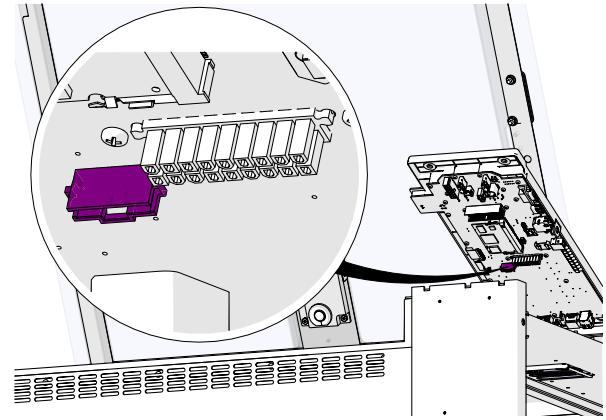
-
Débranchez les sept (7) faisceaux électriques arrière.
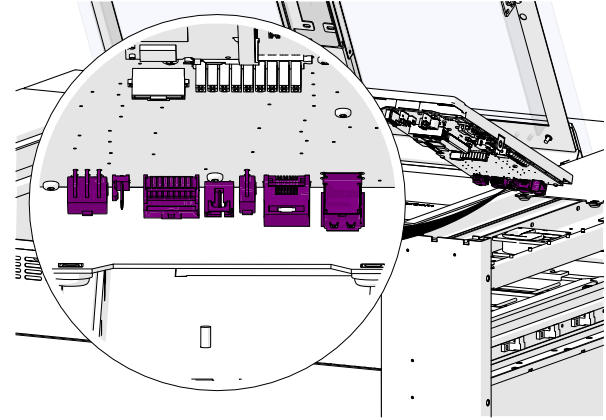
-
Retirez le module de commande.
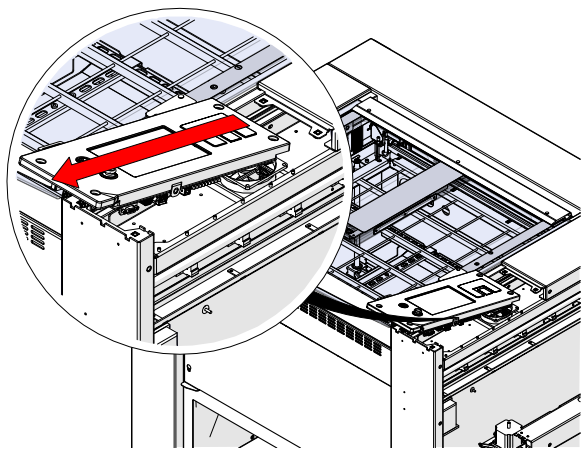
Installation du module de commande (Fusion Maker & Edge)
- Fixez la bande antistatique.
-
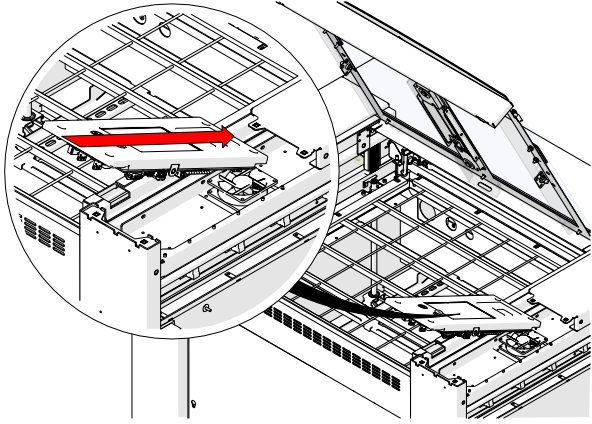
Placez le module de commande en position.
-
Connectez les sept (7) faisceaux électriques arrière.
-
Connectez le câble flexible.
-
Connectez les quatre (4) faisceaux électriques avant.
Remarque : Le lecteur X-Axis et la prise de la source fibre optique utilisent tous deux un connecteur DisplayPort. Assurez-vous que le câble DisplayPort est branché dans la prise appropriée lorsque vous rebranchez les faisceaux électriques avant.
-
Installez et serrez les quatre (4) vis (veillez à ce que les vis les plus longues se trouvent à l'arrière).
- Rebranchez l'alimentation et allumez la graveuse.
Programmation du module de commande
-
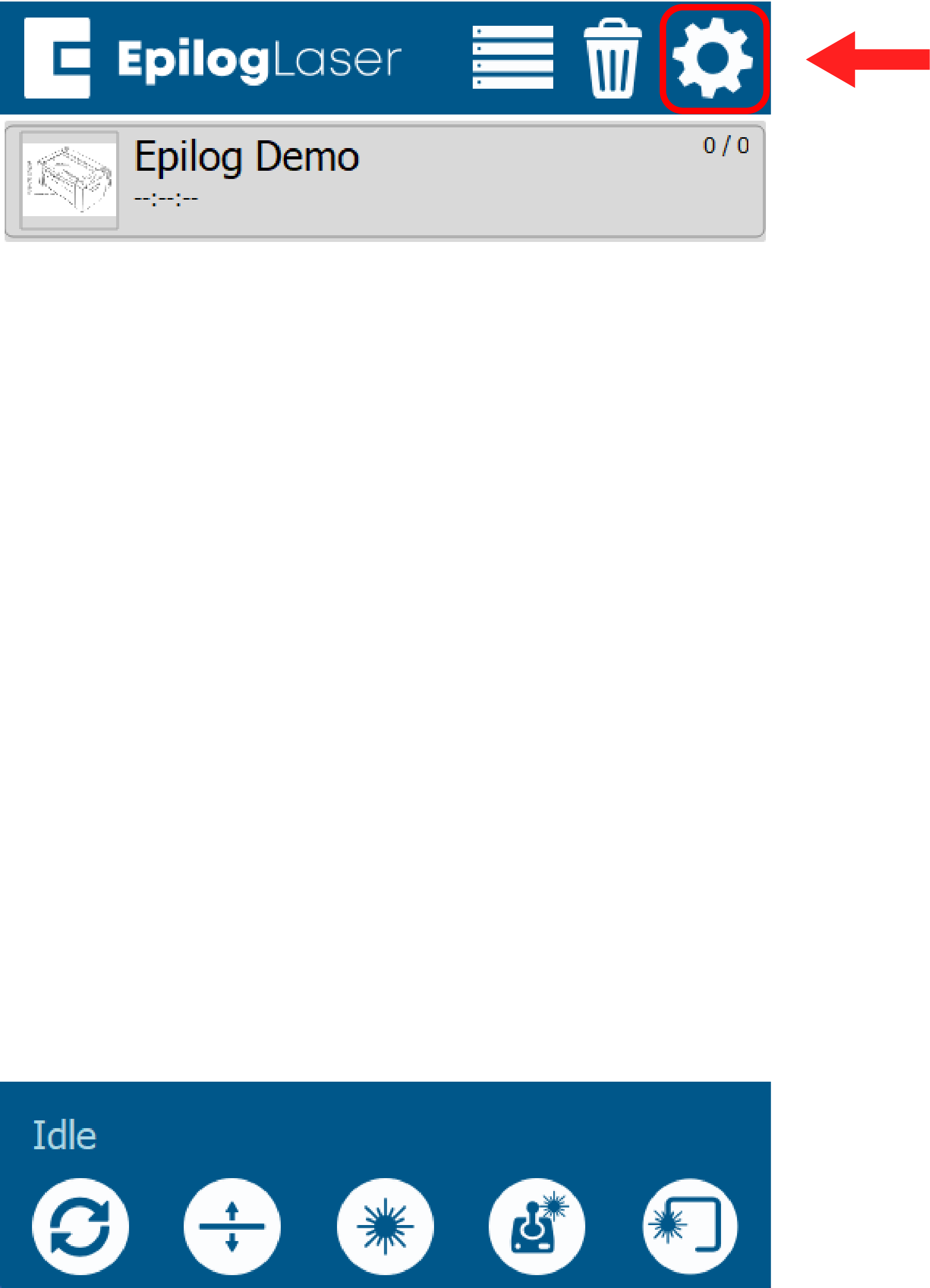
Sur le panneau d'affichage, appuyez sur l'icône en forme d'engrenage dans le coin supérieur droit de l'écran pour ouvrir le menu Paramètres :
-
Communiqué de presse :

-
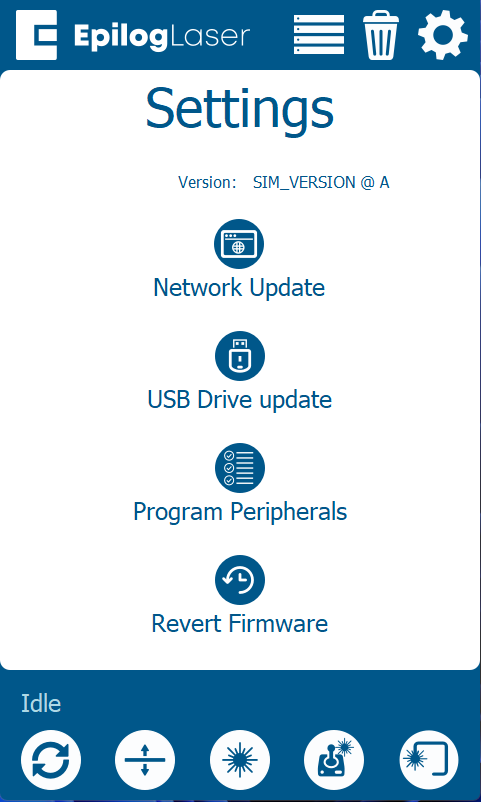
Presse Programme Périphériques
-
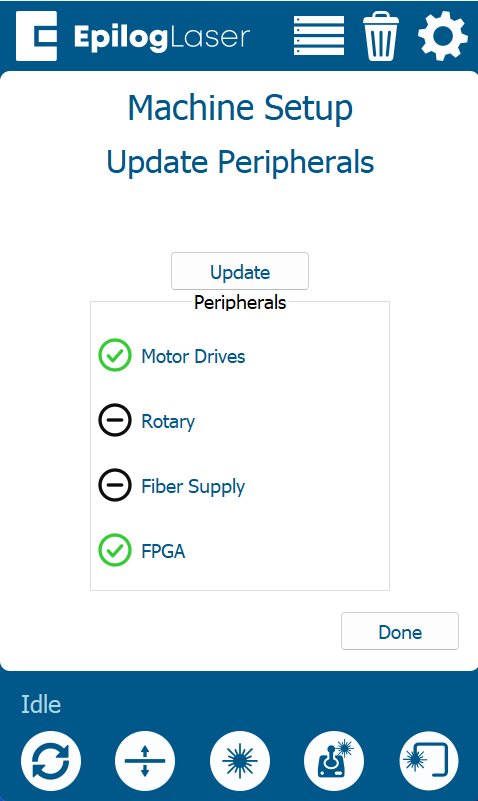
Une fois dans le menu Mise à jour périphérique, sélectionnez tous les composants disponibles et appuyez sur Mettre à jour :
-
Autorisez le graveur à exécuter le processus de mise à jour.
Avertissement : Lorsque vous effectuez une mise à jour périphérique, ne mettez pas la graveuse hors tension. Pendant une mise à jour périphérique, il est courant que l'écran s'éteigne. Une fois la mise à jour appliquée, la graveuse vous invite à redémarrer.
- Une fois que la graveuse vous invite à redémarrer, éteignez-la puis rallumez-la.
Retrait du module de commande (Pro 24/36)
- Éteignez la graveuse.
- Débranchez la source d'alimentation.
- Ouvrez la porte supérieure de la graveuse.
- Débranchez les câbles de connexion.
- Retirez le panneau droit.
- Fixez la bande antistatique.
-
Desserrez et retirez les quatre (4) vis Allen de 5/32 po.
Remarque : Le module de commande des interfaces Fusion Pro 24 Fusion Pro 36 avec la graveuse de manière très différente de la Fusion Edge . Alors que la Fusion Edge abrite les connexions électriques directement sous le module de commande, le module de commande Fusion Pro 36 Fusion Pro 24 Fusion Pro 36 utilise deux (2) connecteurs multipolaires qui s'interfacent avec une carte fond de panier. Faites attention lorsque vous retirez et installez le module de commande, en veillant à ne pas endommager les connecteurs multibroches.
-
Soulevez délicatement la partie inférieure du module de commande pour dégager les connecteurs multibroches.
- Retirez le module de commande.
Installation du module de commande (Pro 24/36)
- Fixez la bande antistatique.
-
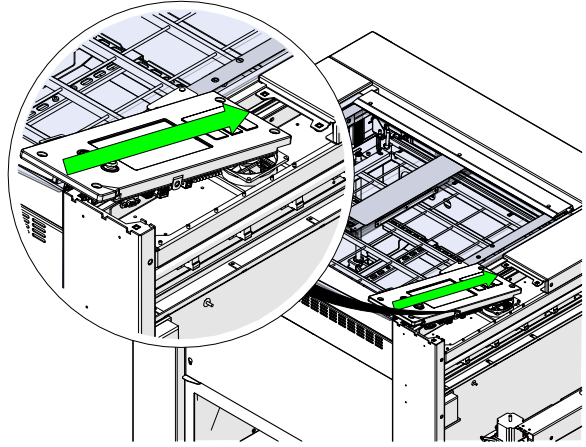
Positionnez le module de commande en alignant les trous de vis.
-
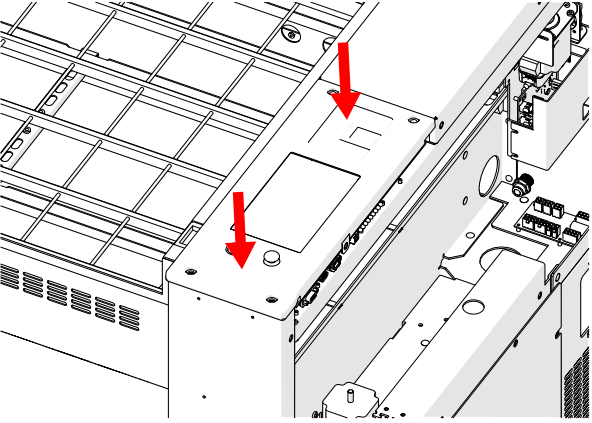
Appliquez une légère pression pour mettre en place les connecteurs multibroches.
-
Assurez-vous que le positionnement est correct avant de continuer.
Remarque : Si le module de commande ne s'enclenche pas en exerçant une légère pression, ne le forcez pas, car cela pourrait endommager les connecteurs multibroches. Retirez le module de commande de la graveuse et assurez-vous qu'il est correctement positionné par rapport au châssis de la graveuse avant de tenter à nouveau l'installation.
-
Installez et serrez les vis.
- Rebranchez l'alimentation et allumez la graveuse.
Programmation du module de commande
-
Sur le panneau d'affichage, appuyez sur l'icône en forme d'engrenage dans le coin supérieur droit de l'écran pour ouvrir le menu Paramètres :
-
Communiqué de presse :
-
Presse Programme Périphériques
-
Une fois dans le menu Mise à jour périphérique, sélectionnez tous les composants disponibles et appuyez sur Mettre à jour :
-
Autorisez le graveur à exécuter le processus de mise à jour.
Avertissement : Lorsque vous effectuez une mise à jour périphérique, ne mettez pas la graveuse hors tension. Pendant une mise à jour périphérique, il est courant que l'écran s'éteigne. Une fois la mise à jour appliquée, la graveuse vous invite à redémarrer.
- Une fois que la graveuse vous invite à redémarrer, éteignez-la puis rallumez-la.