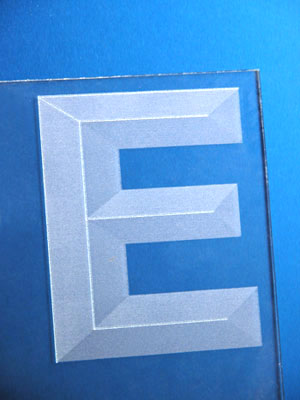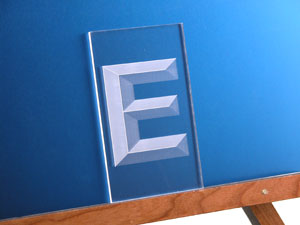
1) Cet effet 3D fonctionne avec toutes les polices de caractères de type bloc et de nombreux autres types de formes, mais pour cet exercice, nous allons appliquer l'effet à la lettre « E ».
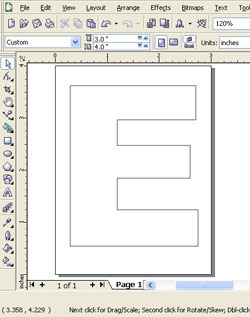
Commencez par la lettre majuscule « E » selon les spécifications ci-dessous.
- Police : Arial Black
- Taille : 310 pt
- Convertir en courbes
- Sans remplissage
- Ligne capillaire : Contour
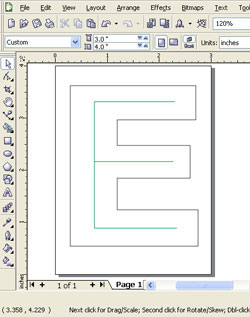
2) Remarque : avant de commencer cette étape, allez dans « Snap to Objects Setup » (Configuration de l'alignement sur les objets) dans le menu View (Affichage) et assurez-vous que la case « Nodes » (Nœuds) est cochée. Activez ensuite « Snap to Objects » (Aligner sur les objets) dans le menu View (Affichage).
Commencez par créer un nouveau calque et nommez-le « ligne centrale ».
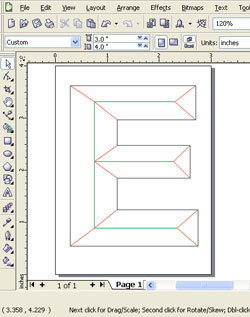
Sélectionnez l'outil « Freehand Tool » (outil main levée) et, tout en maintenant la touche « Ctrl » enfoncée, tracez des lignes droites au centre du « E », comme indiqué à gauche. Assurez-vous que toutes les lignes se touchent ou sont reliées entre elles.
3) Créez un nouveau calque et nommez-le « lignes de connexion ».
En utilisant les lignes rouges illustrées à droite comme guide et avec l'outil « Freehand Tool » toujours sélectionné, tracez une ligne depuis chaque coin du E jusqu'au point le plus proche sur la ligne verte.
Les lignes que vous avez créées jusqu'à présent vous serviront de guide pour tracer les formes décrites à l'étape suivante.
4) Créez un nouveau calque et nommez-le « contours ».
Dans le « Gestionnaire d'objets », désactivez tous les autres calques. Cela facilitera le traçage des autres calques.
Commencez par sélectionner une nouvelle couleur de contour (n'importe quelle couleur convient) et choisissez le blanc comme couleur de remplissage. Cela vous permettra de garder une trace des formes que vous avez déjà contourées.
À l'aide de l'outil « Plume », tracez chacune des formes. Assurez-vous que chaque forme que vous tracez est une forme fermée, sinon vous ne pourrez pas la remplir en suivant les instructions de l'étape suivante.
Remarque : avant de passer à l'étape cinq, sélectionnez toutes les formes à l'aide de l'outil « Pick Tool » et modifiez la couleur du contour en « None ».
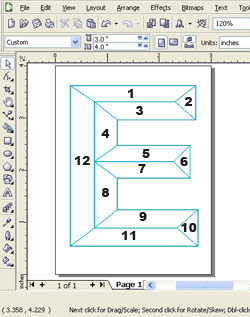
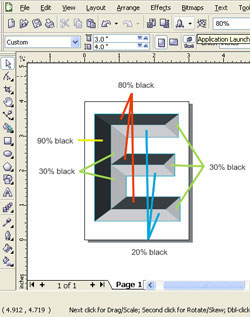
5) En vous aidant de l'image ci-dessous, remplissez chacune des formes du calque « outline » avec la nuance de noir correspondante.
- ROUGE : 80 % noir
- JAUNE : 90 % noir
- VERT : 30 % noir
- BLEU : 20 % noir
6) Commencez par créer un nouveau dossier nommé « moments forts ».
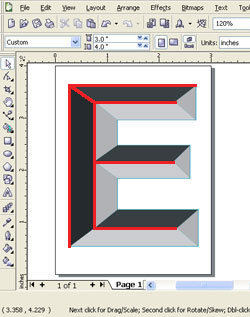
Dans la dernière étape, nous allons ajouter des reflets à la gravure à l'aide de lignes vectorielles.
En vous aidant des lignes rouges à droite, tracez des lignes fines le long des bords des formes à l'aide de l'outil « Plume ».
Remarque : avant d'imprimer sur l'imprimante laser, désactivez tous les calques sauf les calques « contour » et « surlignages » dans la palette « Gestionnaire d'objets ». Pour ce faire, cliquez sur l'icône d'impression « Activer ou désactiver » située à côté de chaque calque.
Enfin, imprimez le fichier sur le laser en utilisant les paramètres pour l'acrylique ou le verre, selon le matériau que vous utilisez.
Cette image en 3D sur acrylique a été gravée à l'aide d'une Helix de 35 watts Helix une vitesse de 100 %, une puissance de 55 % pour la gravure et une vitesse de 100 %, une puissance de 16 % et une fréquence de 500 pour le vectorisation.
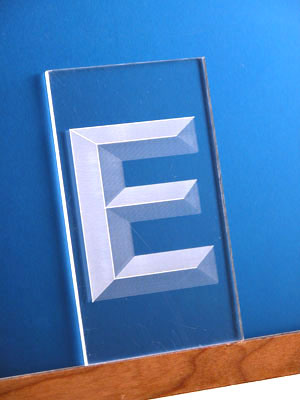
Cette image 3D sur verre a été gravée sur une Helix de 35 watts Helix une vitesse de 50 %, une puissance de 100 % pour la gravure et une vitesse de 100 %, une puissance de 10 %, une fréquence de 500 pour le vectoriel.