Il s'agit du panneau de commande Epilog Fusion Series, qui vous permet de contrôler divers aspects de votre laser directement depuis la machine.
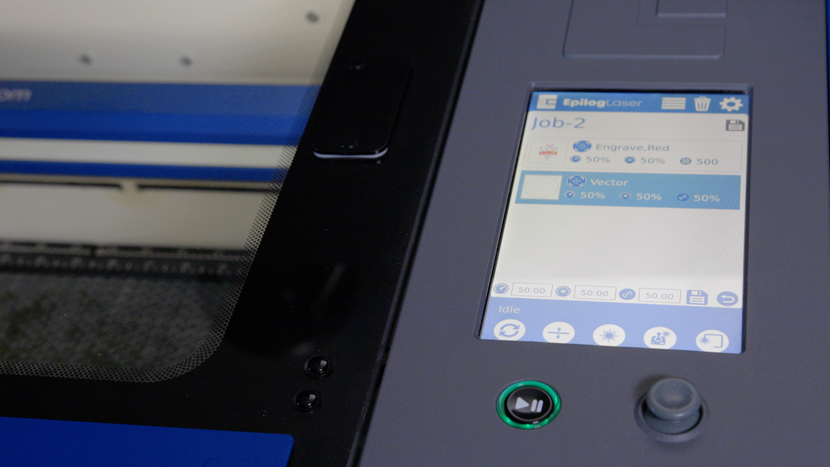
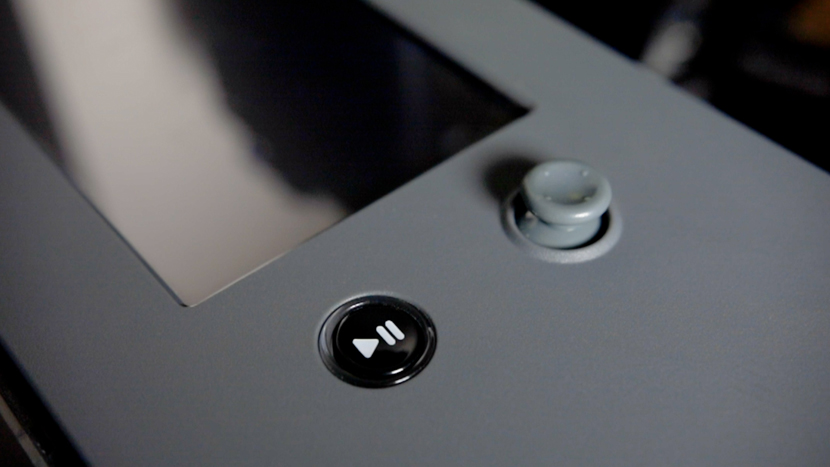
Le panneau de commande comprend un écran LCD de 7 pouces, un joystick et un bouton Go/Stop pour démarrer et arrêter vos tâches sur la machine.
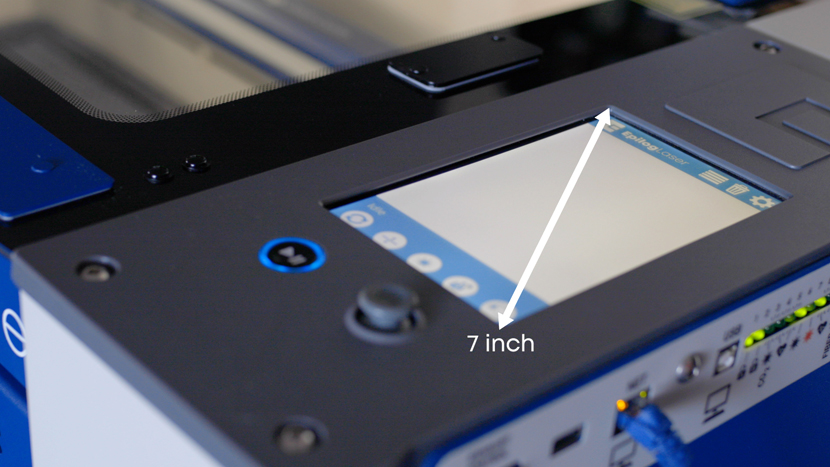
Une fois l'appareil allumé, vous remarquerez plusieurs icônes sur l'écran. En haut de l'écran, vous verrez les icônes des boutons Menu des tâches, Supprimer et Paramètres. En bas de l'écran, vous verrez les icônes des boutons Réinitialiser, Mise au point, Pointeur rouge, Jog et Trace.
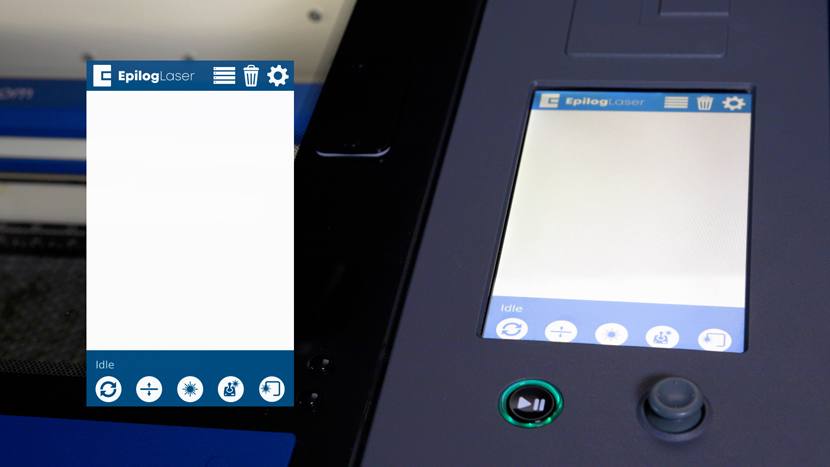
Menu Emploi
Nous reviendrons plus en détail sur chaque icône plus tard dans cette vidéo, mais pour l'instant, commençons par le menu Job (Tâche), qui est le premier menu qui s'affiche chaque fois que vous allumez votre machine.
Le menu Tâche contient la liste des tâches que vous avez envoyées à la machine. Le nom de la tâche affiché est identique au nom du fichier que vous avez imprimé sur la imprimante laser à partir de la suite logicielle. Une fois que vous avez sélectionné la tâche que vous souhaitez exécuter, celle-ci est mise en surbrillance en bleu.
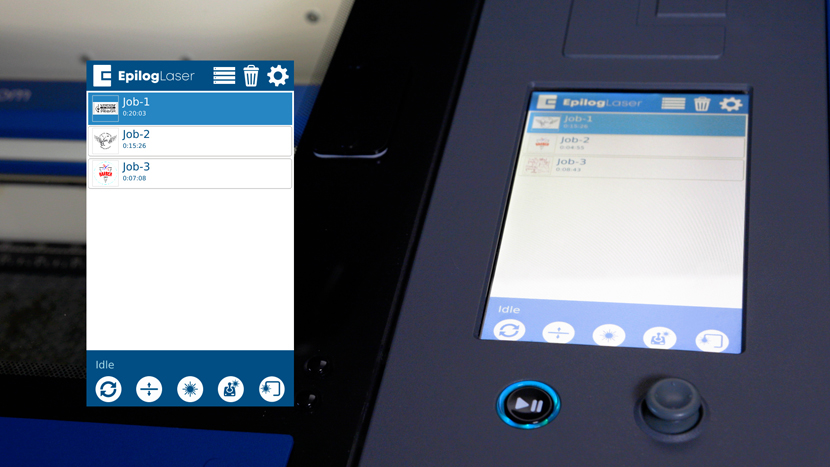
Si vous souhaitez supprimer une tâche de la liste, sélectionnez-la et appuyez sur l'icône « Supprimer » en haut de l'écran.

Le menu Tâches vous permet également de modifier les paramètres de chaque tâche avant de l'exécuter. Appuyez longuement sur la tâche que vous souhaitez modifier, puis appuyez sur le processus que vous souhaitez modifier. Saisissez les paramètres que vous souhaitez modifier et appuyez sur OK. N'oubliez pas d'enregistrer les nouveaux paramètres en appuyant sur l'icône Enregistrer.
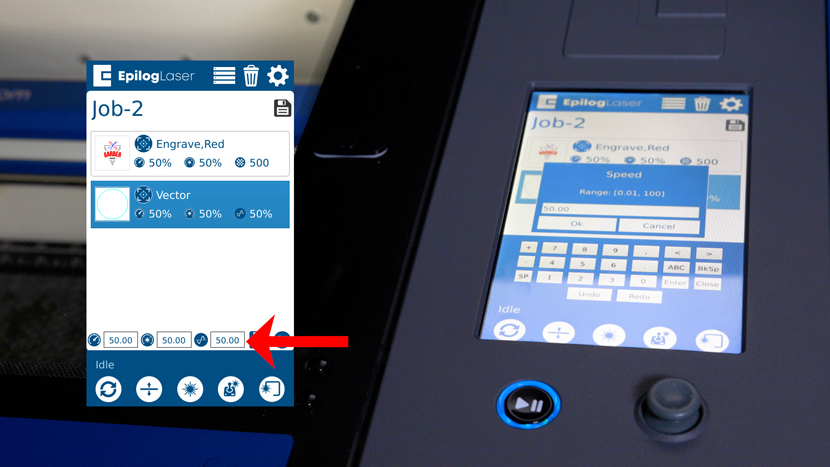
Le menu Job (Tâche) comporte également un indicateur d'état dans le coin inférieur gauche de l'écran, qui affiche l'état actuel de la machine.
L'indicateur d'état affiche les informations suivantes :
- Le statut « Homing » indique que la machine est toujours en cours de démarrage et qu'aucune fonction ne sera disponible tant que le démarrage ne sera pas terminé.
- Le statut « Inactif » indique que la machine est actuellement inactive et prête à exécuter une tâche.
- Le statut « En cours d'exécution » indique qu'une tâche est actuellement en cours.
- Le statut « Parking » indique que l'ensemble laser revient à la position d'origine.
- Le statut « Jogging » indique que le mode Jog est actif et que le joystick peut être utilisé pour déplacer la tête laser vers un emplacement spécifique sur la zone de gravure.
Bouton Marche/Arrêt
Appuyez sur le bouton Go/Stop (Démarrer/Arrêter) lorsqu'une tâche est sélectionnée pour lancer son exécution. Appuyez sur le bouton Go/Stop (Démarrer/Arrêter) pendant l'exécution d'une tâche pour arrêter le chariot de l'objectif et laser beam le laser beam .
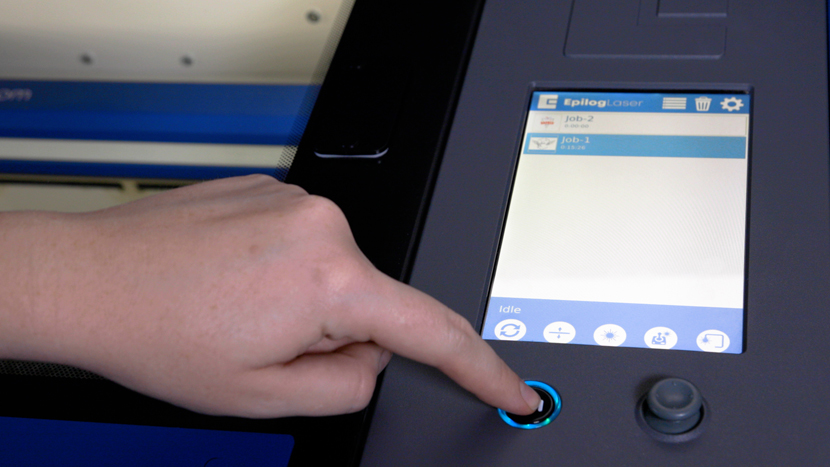
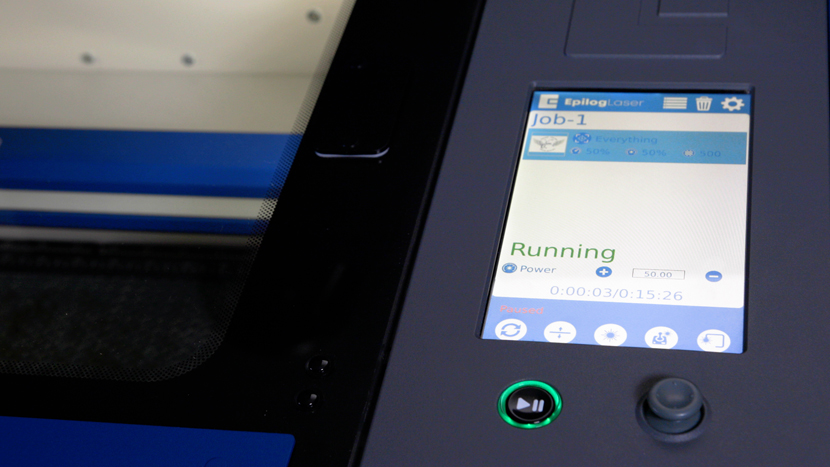
Si vous appuyez sur le bouton Go/Stop pendant une gravure, le chariot de la lentille s'arrêtera à l'extrême gauche ou à l'extrême droite de la ligne de gravure en cours.
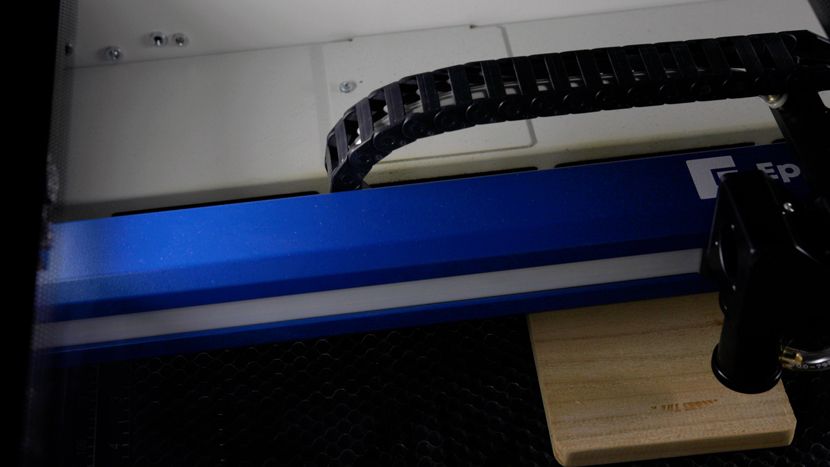
Si le bouton Go/Stop est enfoncé pendant un processus de découpe, le chariot de la lentille s'arrête à la fin d'un segment de ligne ou à l'emplacement du nœud de ligne suivant.
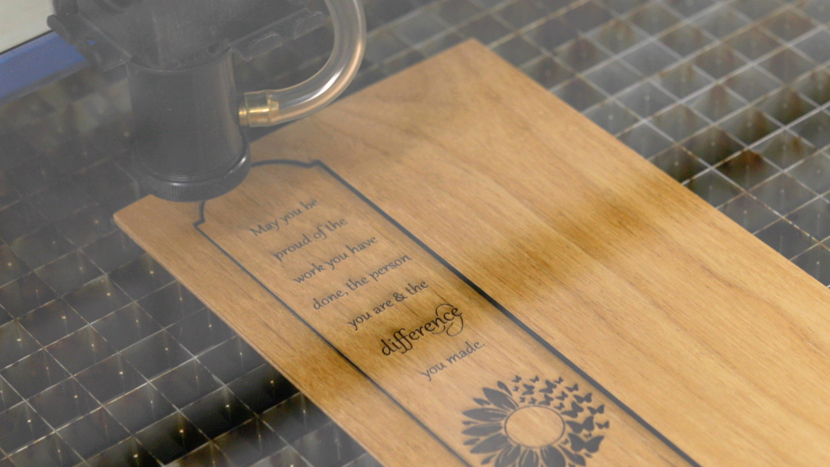
Une fois que le chariot porte-lentille s'est arrêté, vous pouvez ouvrir la porte supérieure pour examiner le travail. En fermant la porte et en appuyant à nouveau sur le bouton Go/Stop, le travail reprendra là où il s'était arrêté.
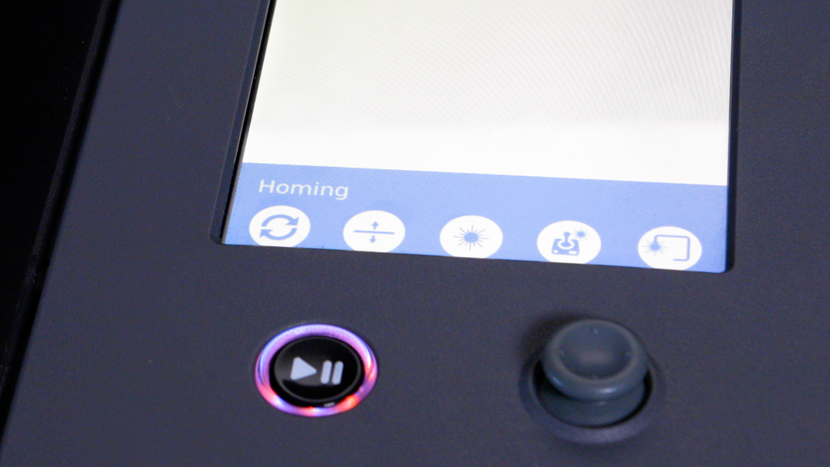
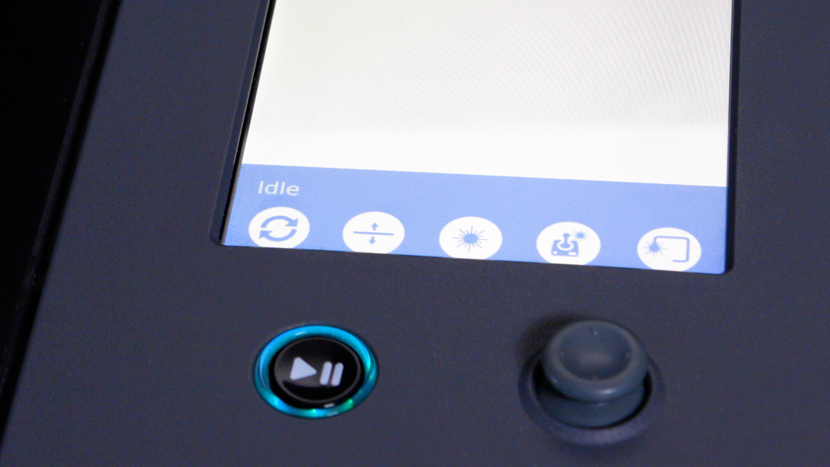
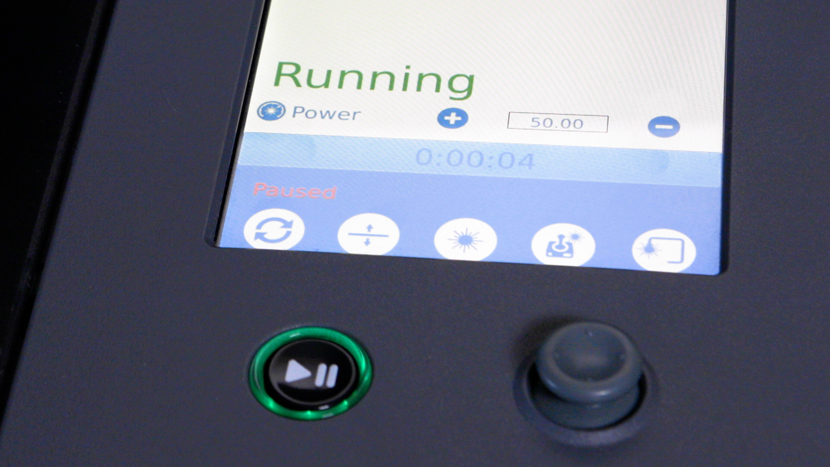
L'anneau autour du bouton Go/Stop changera de couleur en fonction de l'état de la machine.
• Le blanc indique que la machine est en cours de démarrage.
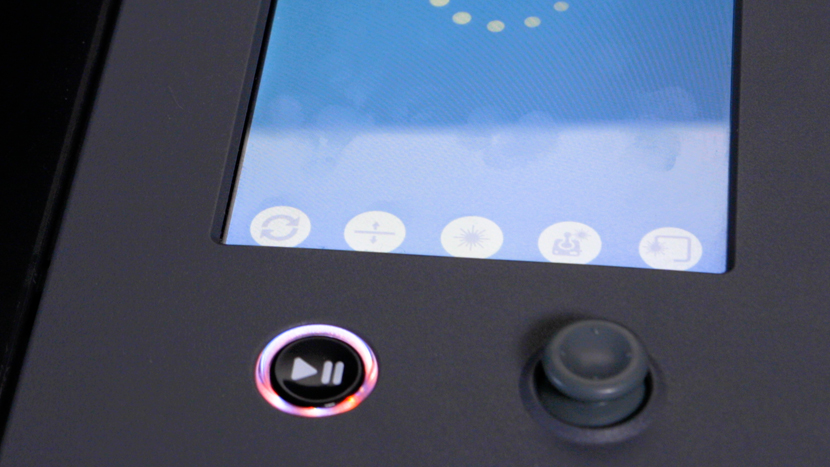
• La couleur violette indique que la machine attend le chargement de la configuration de l'écran tactile.
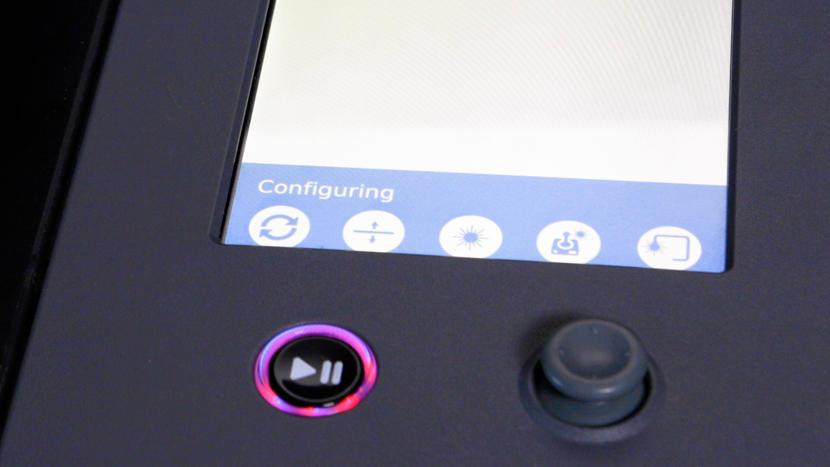
• Multicolore indique que la machine est en mode Homing.
• Une alternance entre bleu clair et vert indique que la machine est inactive et prête à exécuter une tâche.
• Le vert indique que la machine est en cours d'exécution ou qu'elle suit une tâche.
• Le rouge indique qu'un disque dur est défectueux. Contactez le support technique pour obtenir de l'aide si vous voyez cette couleur.
Boutons principaux
Examinons maintenant les boutons situés au bas de l'écran du panneau de commande.
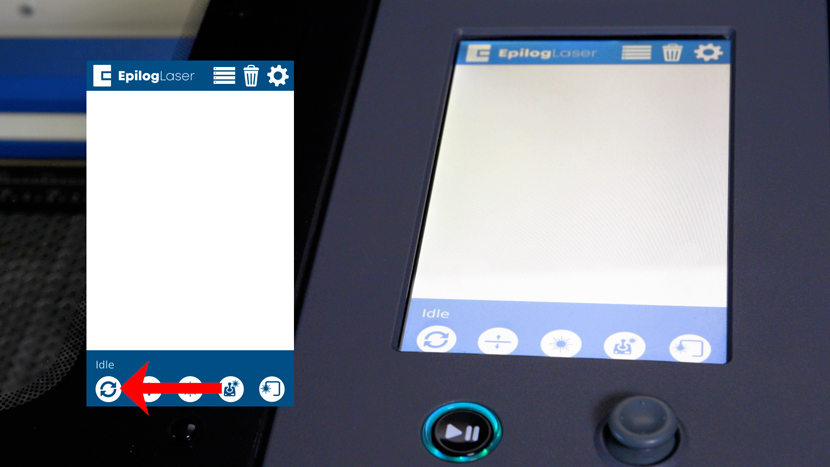
Le premier bouton est le bouton « Reset » (Réinitialiser). Appuyez sur le bouton Reset pour ramener le chariot de l'objectif à sa position initiale après qu'il ait été déplacé sur la table.
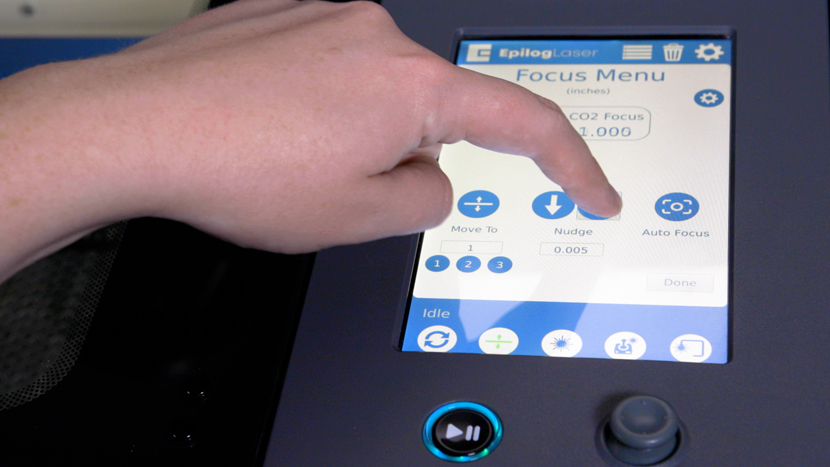
Le deuxième bouton est le bouton « Focus », qui vous permet d'accéder au menu Focus. Le menu Focus vous permet de régler manuellement la table à la hauteur correcte pour la gravure à l'aide de la jauge de mise au point manuelle. Lorsque le bouton Focus est sélectionné, la hauteur de la table peut être réglée à l'aide du joystick, des flèches de déplacement ou en saisissant une hauteur précise à l'écran. Au fur et à mesure que la hauteur de la table est réglée, l'écran affiche une lecture numérique de la hauteur de la table.

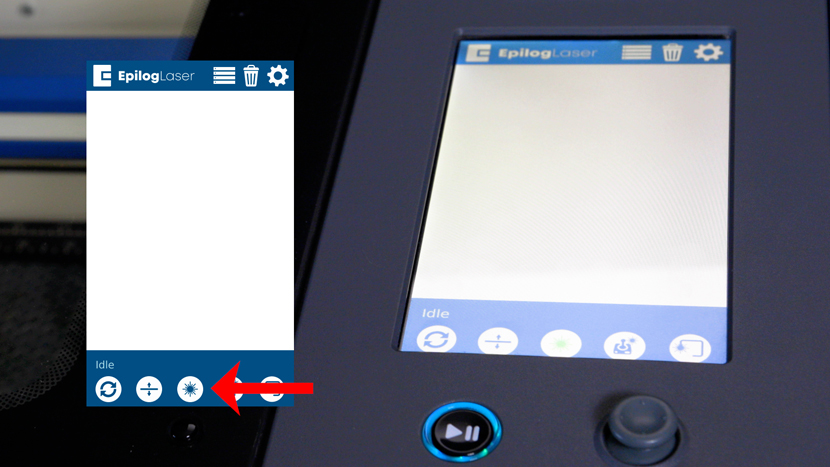
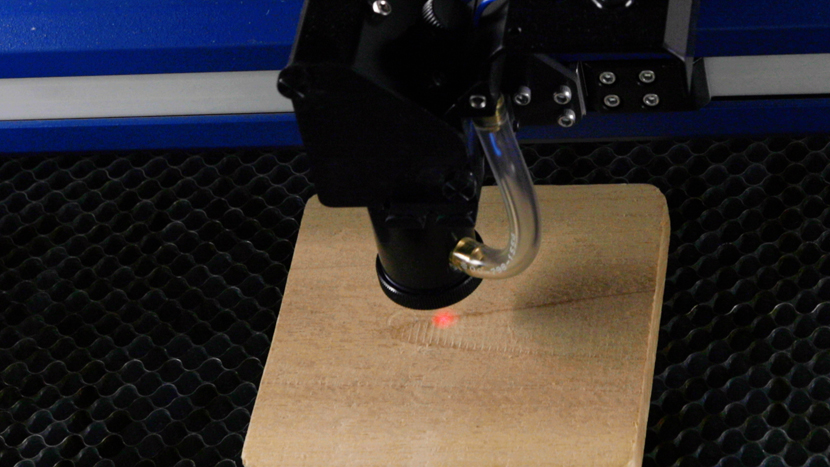
Le troisième bouton est le bouton « Red Dot Pointer » (pointeur rouge) qui active et désactive le pointeur rouge au niveau du chariot de l'objectif. Le pointeur rouge est un laser beam visible laser beam suit la même ligne que le fiber laser invisible CO2 fiber laser . Il est utile pour indiquer l'emplacement de la tête laser lors de l'utilisation du mode Jog ou Focus.
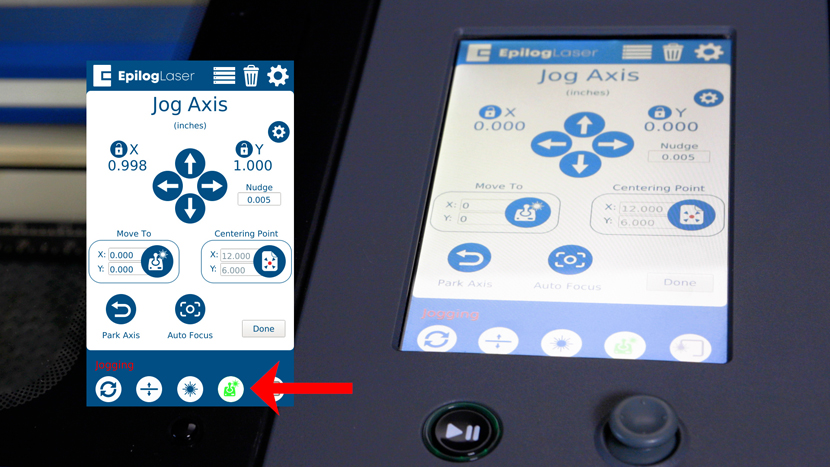
Le bouton suivant est le bouton « Jog » qui vous amène à l'écran du menu Jog. Le menu Jog vous permet de contrôler les positions des axes X et Y de la tête laser. Vous pouvez modifier la position actuelle de la tête laser à l'aide du joystick, des flèches de déplacement ou en saisissant des coordonnées précises à l'écran.
Menu Paramètres
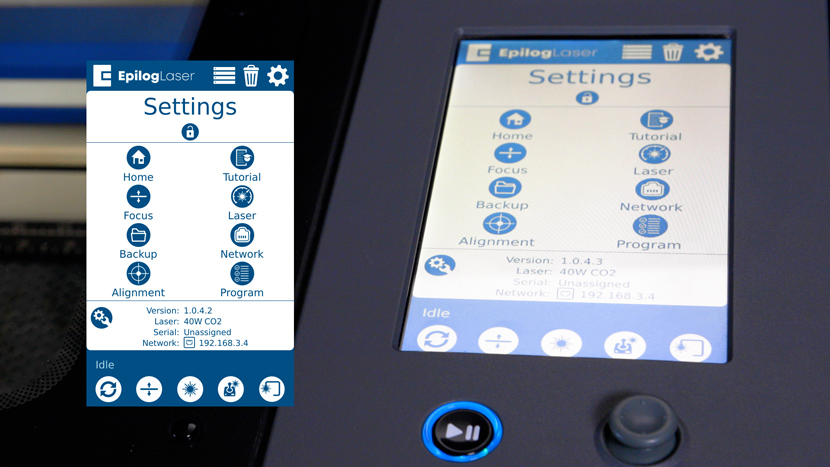
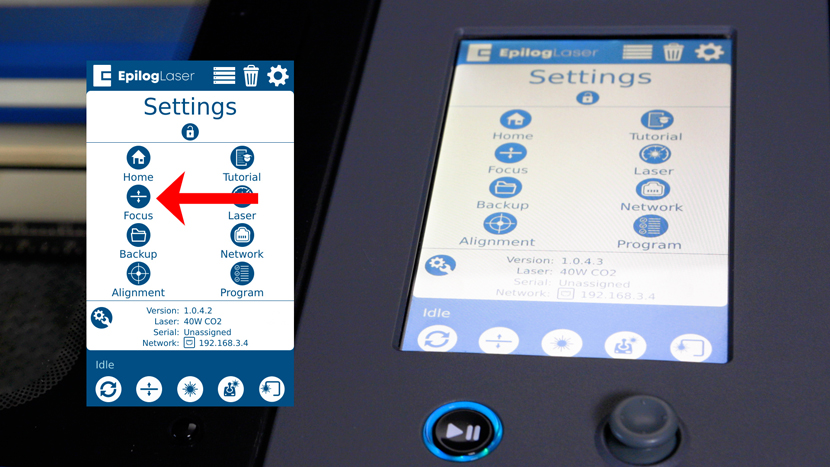
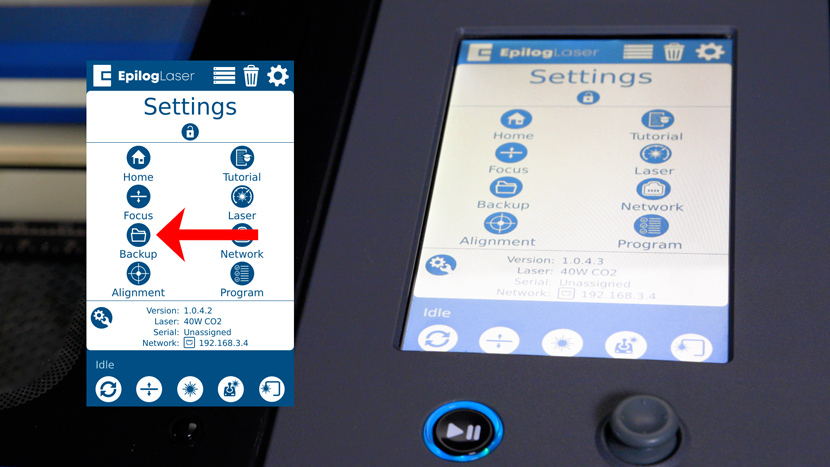
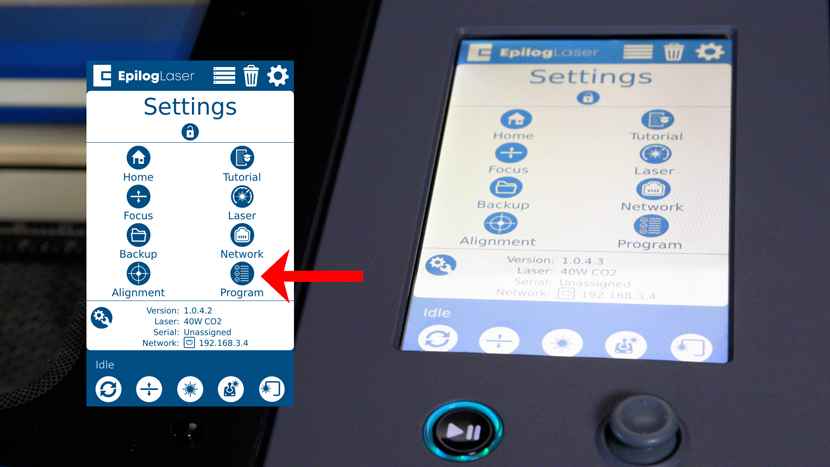
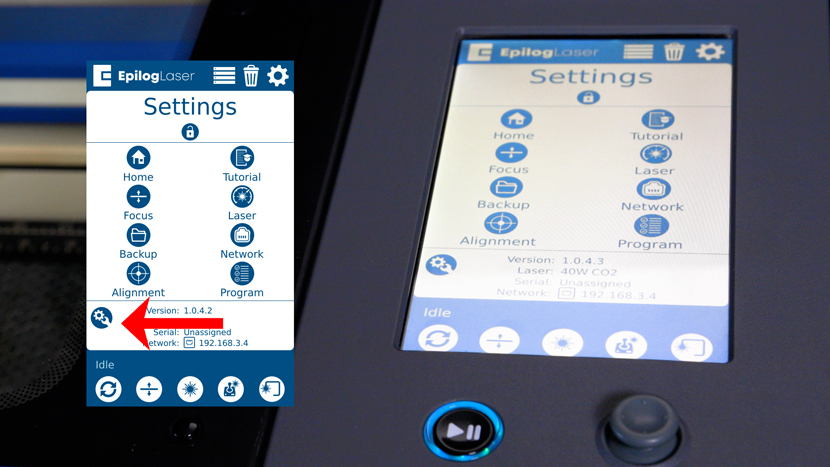
Passons maintenant au menu Paramètres, accessible en appuyant sur l'icône en forme d'engrenage dans le coin supérieur droit de l'écran. Le menu Paramètres comprend huit sous-menus.
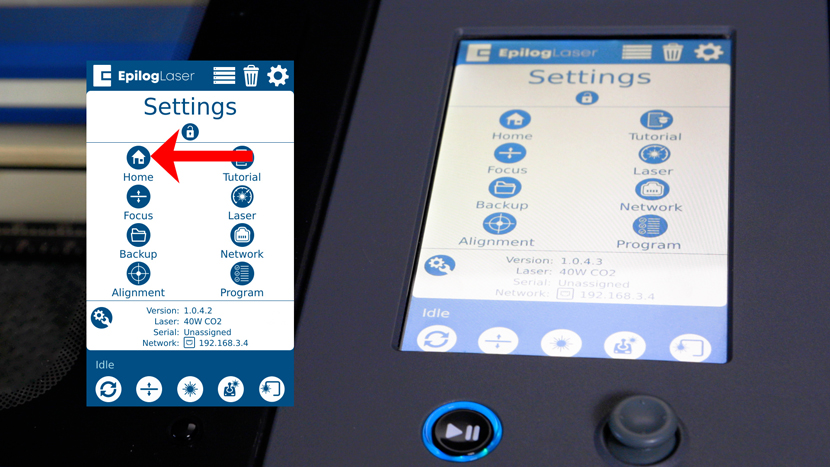
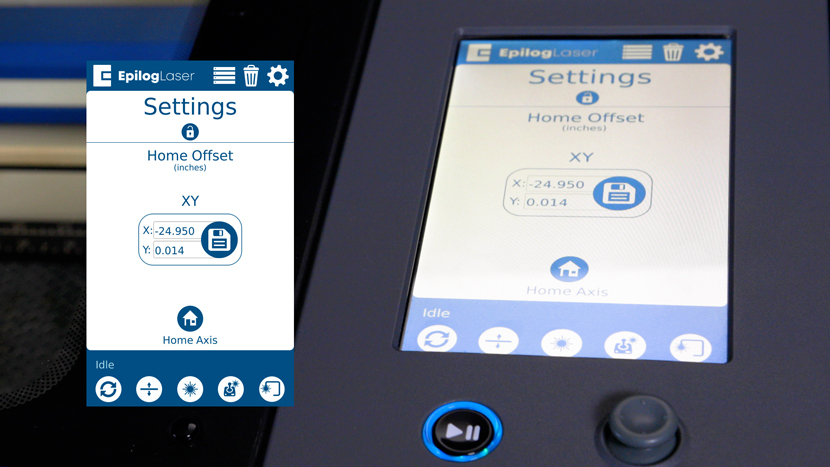
• Le bouton Home vous permet de définir un décalage par rapport à la position d'origine actuelle de la tête laser.
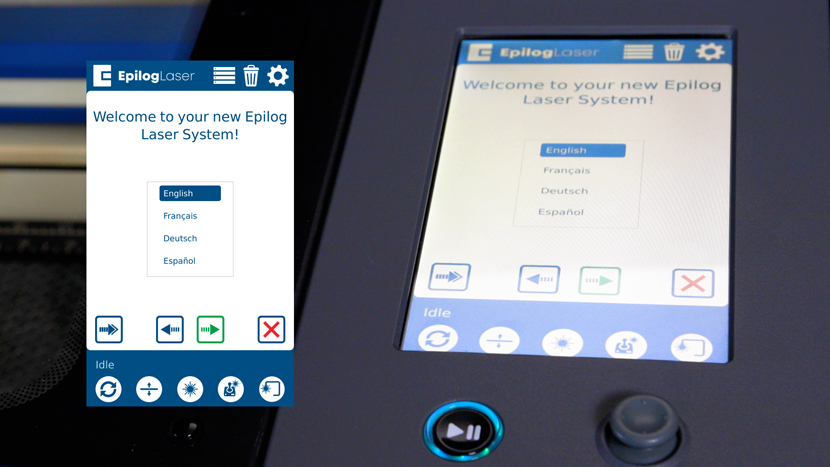
• Le bouton Tutoriel fournit une procédure étape par étape lorsque vous configurez votre laser pour la première fois, y compris un travail de démonstration à tester une fois la machine configurée.

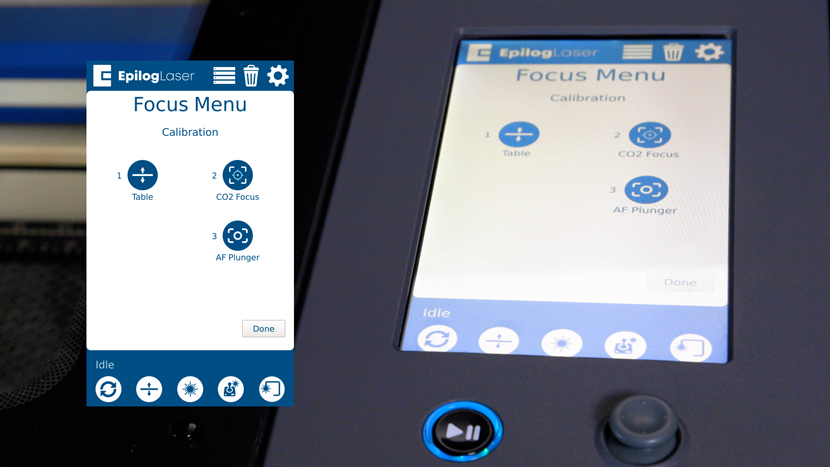
• Le bouton Focus vous amène à un écran proposant des options pour calibrer la table, calibrer fiber laser CO2 fiber laser , ou le piston de mise au point.
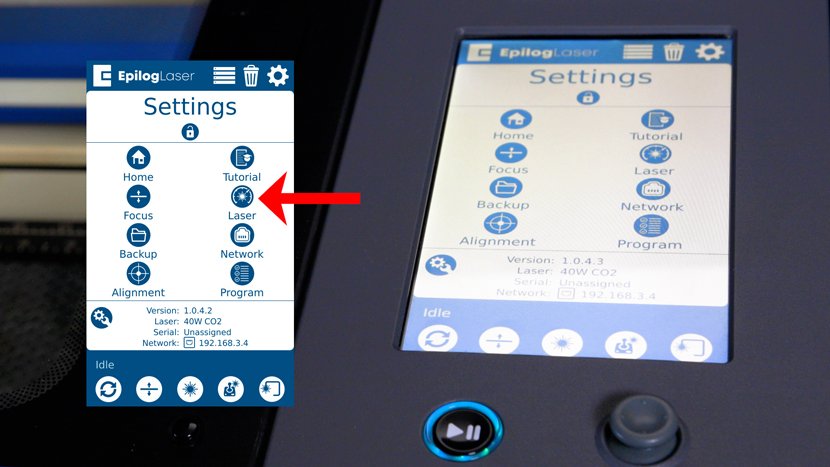
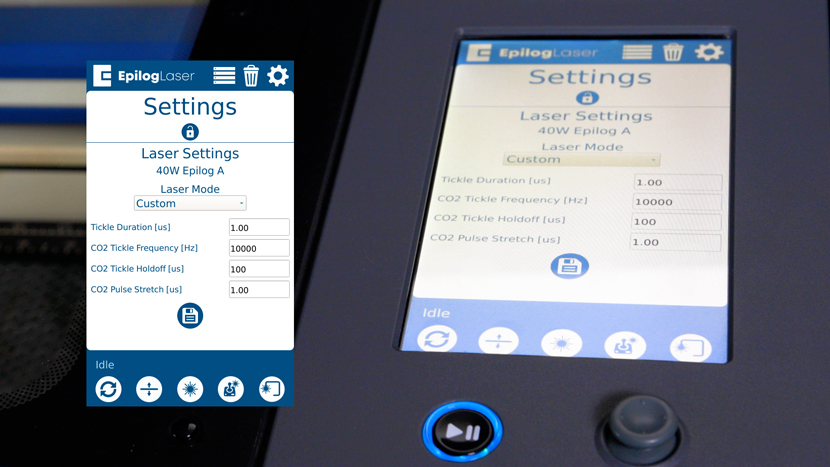
• Le bouton Laser vous permet de régler avec précision les paramètres de votre laser.
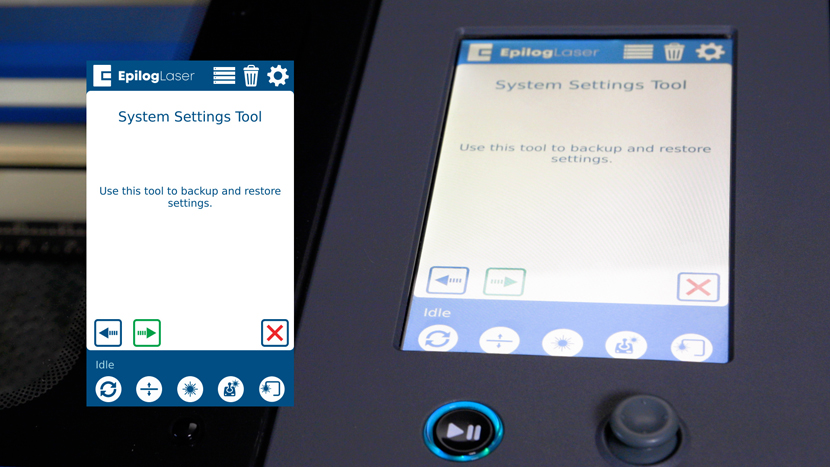
• Le bouton Sauvegarde vous permet de sauvegarder et de restaurer les paramètres d'usine de la machine.
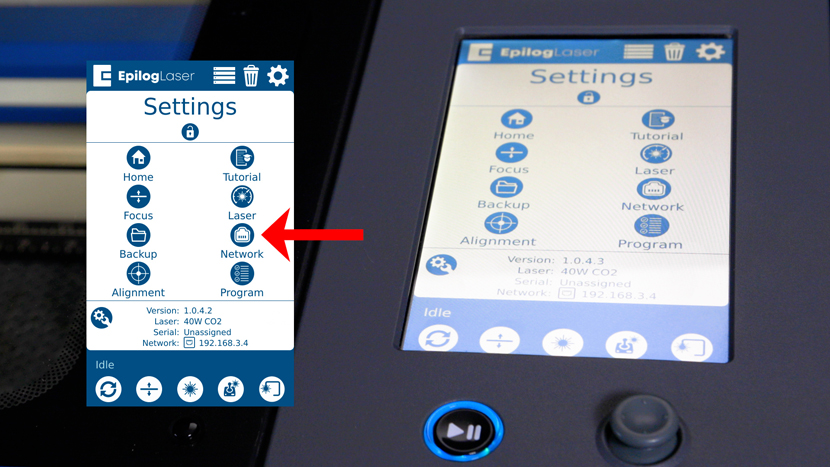
• Le bouton Réseau vous permet de configurer les paramètres réseau de votre machine via Ethernet, une connexion sans fil ou USB.

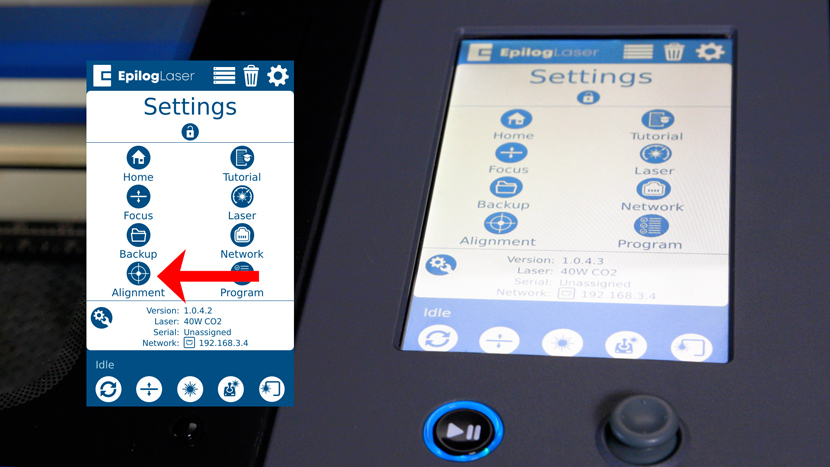
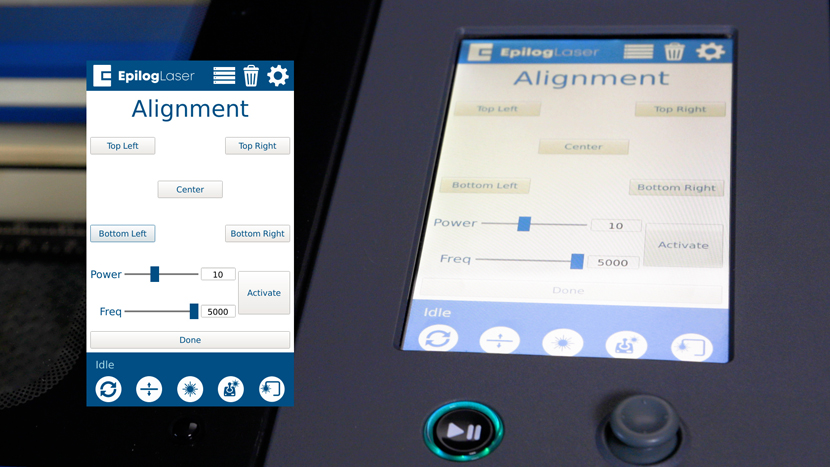
• Le bouton Alignement vous amène à un écran qui sert au processus d'alignement laser de votre machine.
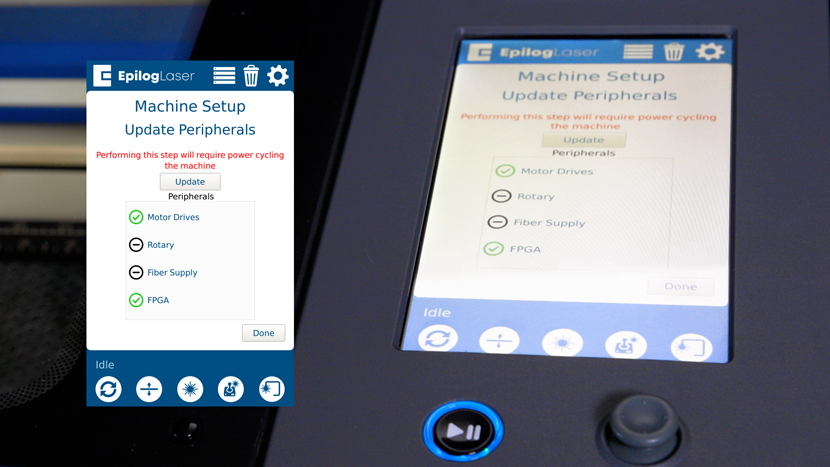
• Le bouton Programme sert à mettre à jour les périphériques de la machine.
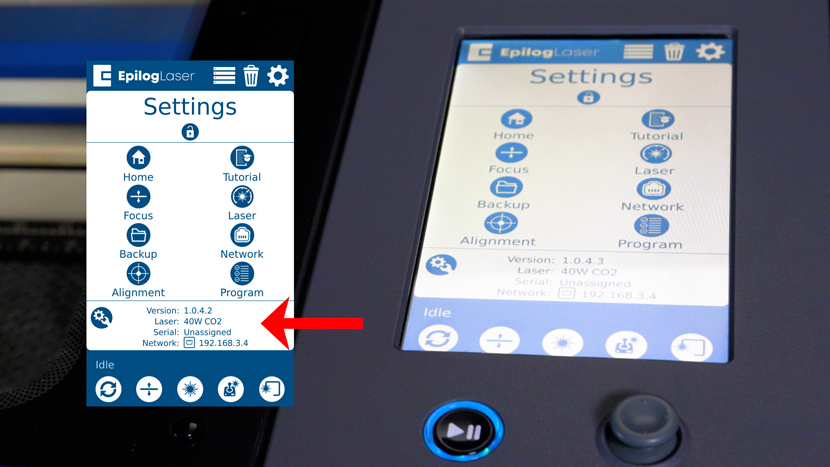
Au bas du menu Paramètres, vous trouverez également des informations utiles sur votre machine, notamment la version du micrologiciel actuellement installée, la puissance et le type de laser de la machine, le numéro de série de la machine et l'adresse réseau actuelle.
Menu Configuration
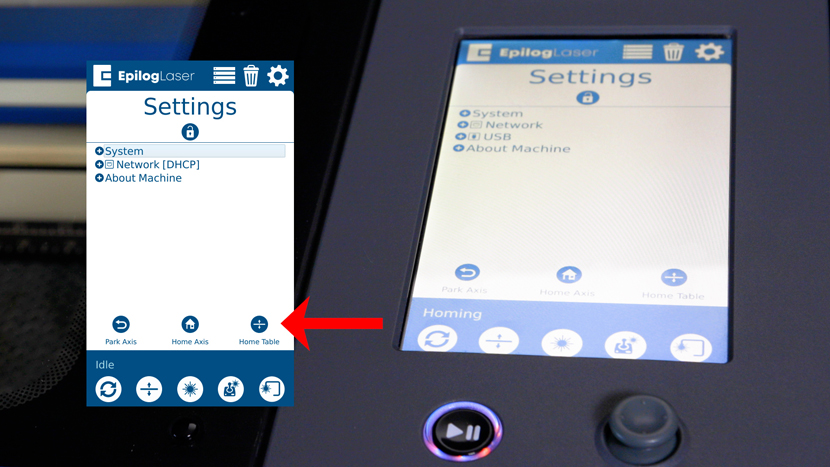
L'icône représentant une clé et un engrenage située en bas du menu Paramètres vous permettra d'accéder au menu Configuration, qui comporte 3 sections.
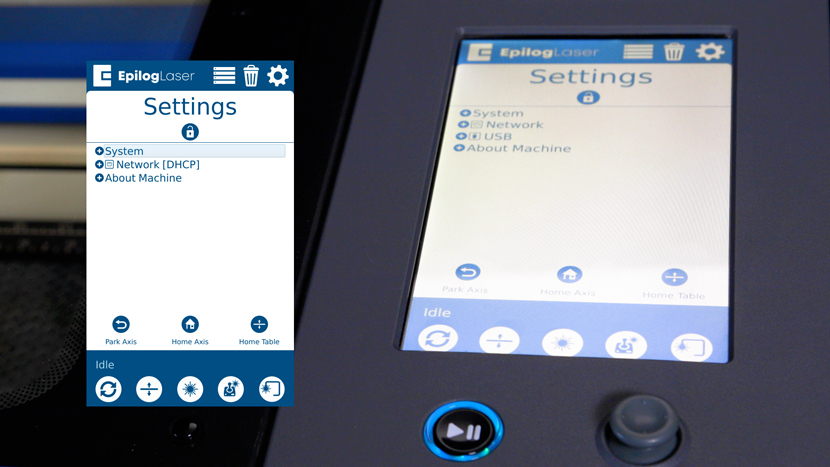
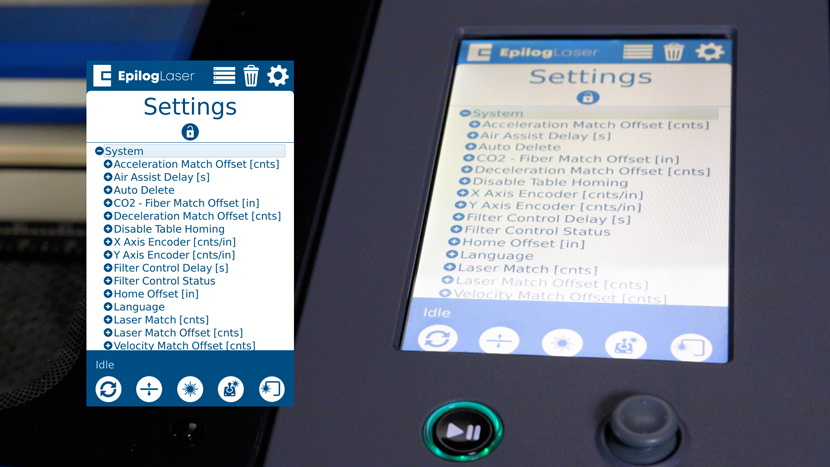
La section Système affiche des informations détaillées sur la machine. Il s'agit des paramètres d'usine qui ne doivent pas être modifiés, sauf indication contraire du support technique Epilog.
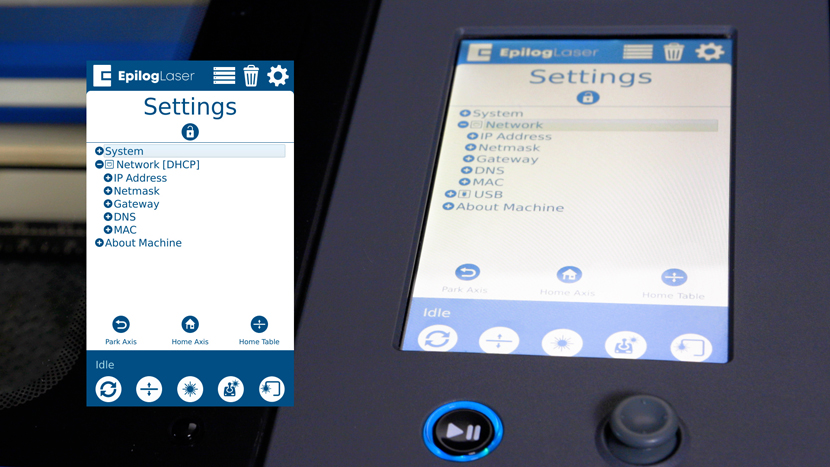
La section Réseau vous permet d'afficher l'adresse IP, le masque réseau et d'autres informations relatives à la connexion de votre ordinateur.
La section À propos affiche des informations sur le micrologiciel, la puissance laser et le numéro de série de votre laser.

Au bas du menu Configuration, vous verrez également 3 boutons. Le bouton Park Axis (Axe de stationnement) sert à ramener la tête laser à sa position d'origine. Les boutons Home Axis (Axe d'origine) et Home Table (Table d'origine) effectuent le même processus de retour à l'origine que lorsque la machine est mise sous tension.
Ceci était une présentation des nombreuses fonctions disponibles sur le panneau de commande de la série Fusion.