La configuration d'une connexion Ethernet pour les systèmes laser Fusion Pro, Fusion Edge et Fusion Maker (modèles 16000 à 17000) garantit une communication fiable entre le laser et votre ordinateur. Il existe deux méthodes de connexion principales : une connexion directe, où le laser est relié directement à un ordinateur, et une connexion réseau, où le laser est intégré à un réseau plus vaste. Ce guide fournit des instructions étape par étape pour configurer les deux types de connexions, y compris la sélection des paramètres réseau appropriés et la configuration du port TCP/IP si nécessaire. En suivant ces étapes, les utilisateurs peuvent établir une connexion Ethernet stable et efficace pour un fonctionnement sans faille du laser.
Il existe deux types de connexions Ethernet.
- Connexion directe : le laser est connecté directement à l'ordinateur.
- Connexion réseau : le laser est connecté au réseau.
Connexion directe
- Mettez la machine sous tension.
-
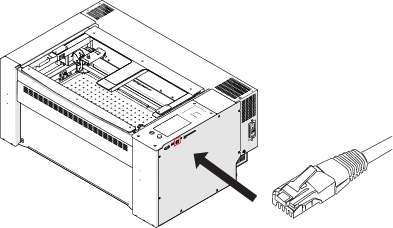
Connectez le laser à l'ordinateur à l'aide d'un câble Ethernet.
-
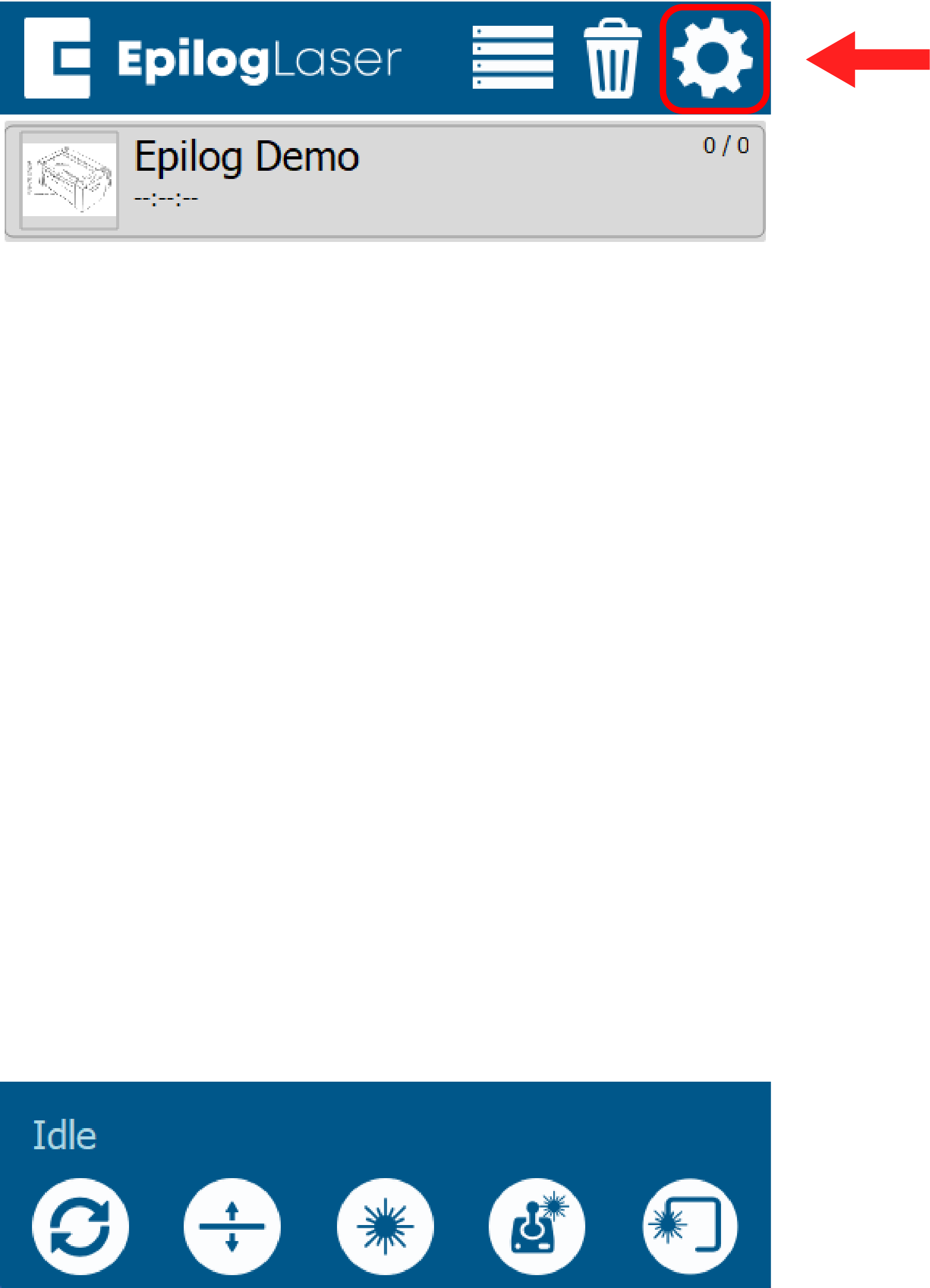
Cliquez sur l'icône en forme d'engrenage dans le coin supérieur droit du panneau d'affichage.
-
Sélectionnez Réseau.

-
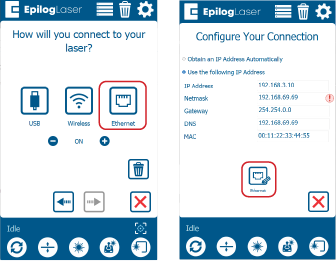
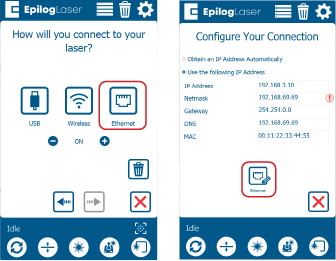
Sélectionnez Ethernet.
Remarque : Si cette option n'apparaît pas, vous devrez peut-être cliquer sur le bouton « Modifier » situé en bas au centre de l'écran.
-
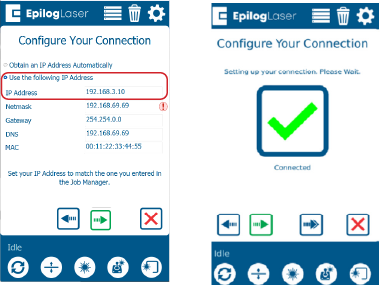
Sélectionnez Utiliser l'adresse IP suivante. Dans le champ Adresse IP, entrez 192.168.3.10.
Remarque : Il s'agit de l'adresse IP standard pour une connexion directe.
-
Configurez vos paramètres de port TCP/IP.
- La configuration du port TCP/IP n'est requise que pour les connexions directes.
- Si vous n'avez pas configuré le port TCP/IP sur l'ordinateur, vous devrez suivre les instructions ci-dessous.
Connexion réseau
-
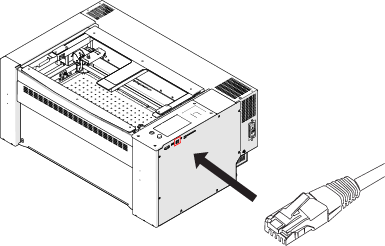
Connectez le laser au réseau à l'aide d'un câble Ethernet.
-
Cliquez sur l'icône en forme d'engrenage dans le coin supérieur droit du panneau d'affichage du laser.
-
Sélectionnez Réseau.
-
Sélectionnez Ethernet.
Remarque : Si cette option n'apparaît pas, vous devrez peut-être cliquer sur le bouton « Modifier » situé en bas au centre de l'écran.
-
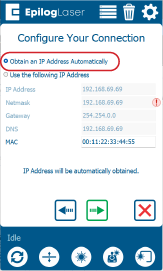
Sélectionnez Obtenir une adresse IP automatiquement.
-
Cliquez sur la flèche verte pour terminer la configuration.