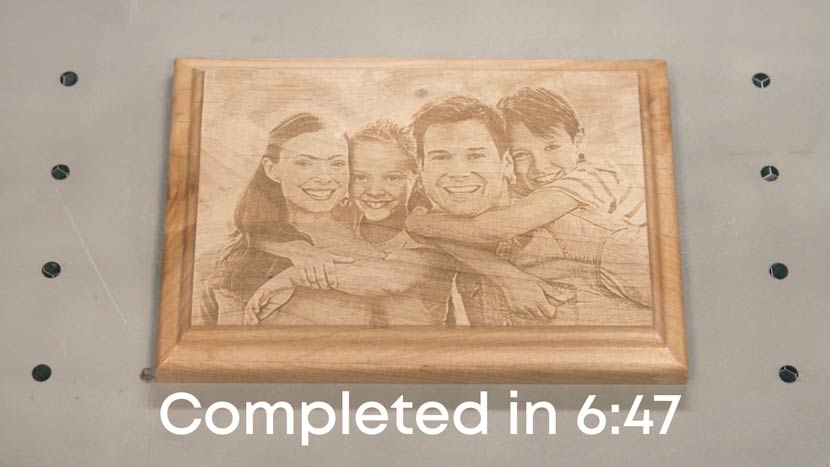
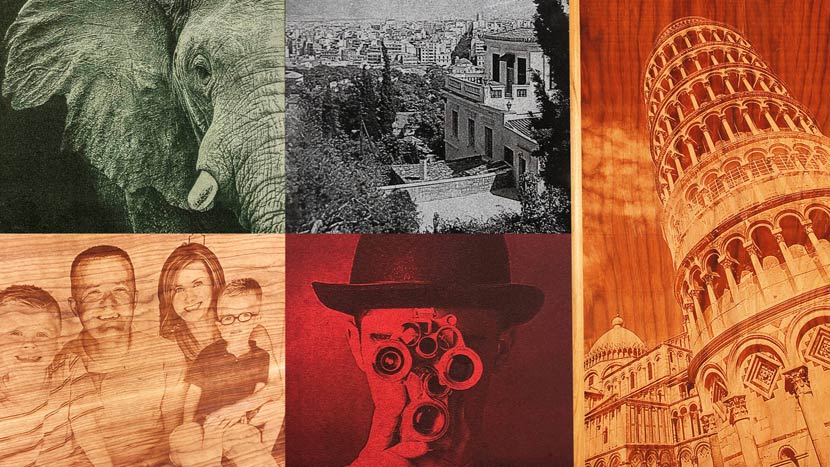
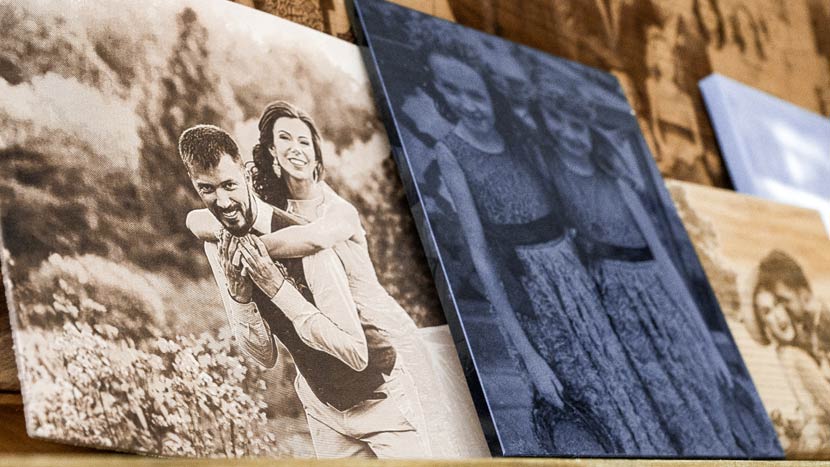
Avec PhotoLaser Plus, vous pouvez graver les souvenirs photographiques les plus détaillés de vos clients, même ceux qui peuvent être difficiles à reproduire au laser, tels que les paysages et les images sous-exposées ou surexposées. PhotoLaser Plus élimine les approximations de vos projets de gravure photo. Une fois votre photo traitée, il vous suffit de l'imprimer au laser en utilisant nos paramètres de matériau recommandés.
Préparez la photo
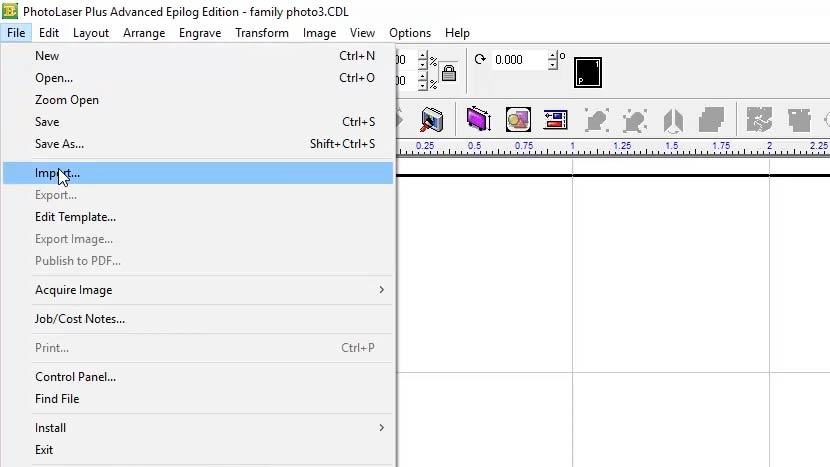
Commencez par importer une photo dans PhotoLaser Plus. Sélectionnez l'option « Importer » dans le menu « Fichier ».
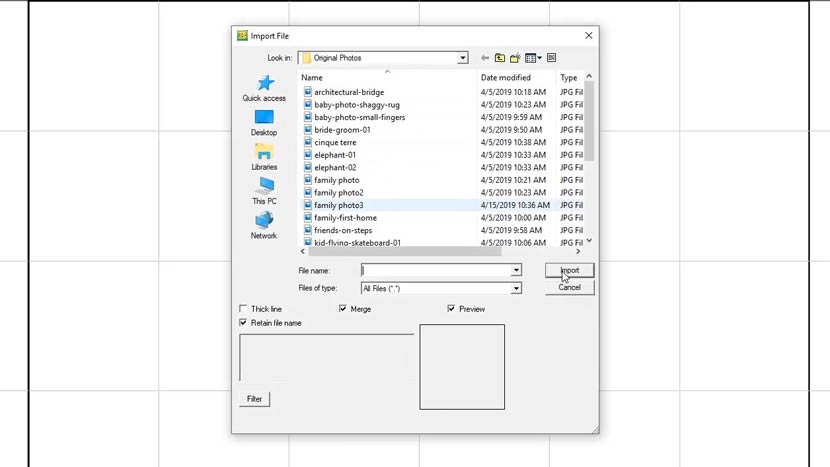
Sélectionnez ensuite une photo.
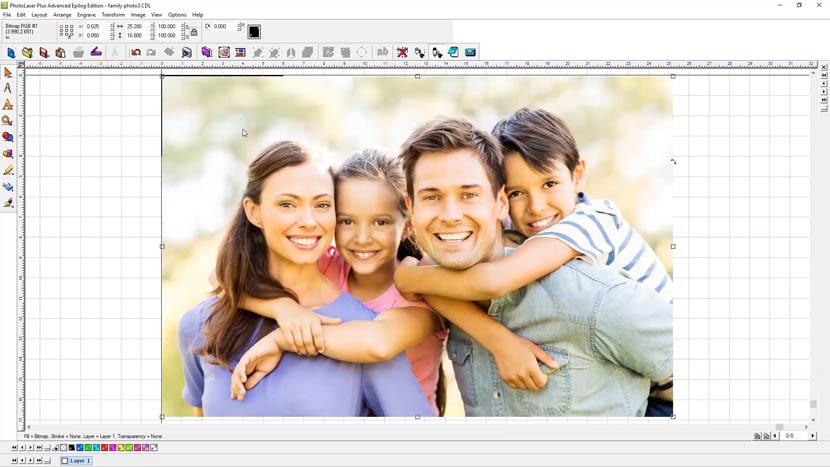
Cliquez maintenant sur la zone de travail pour placer la photo.
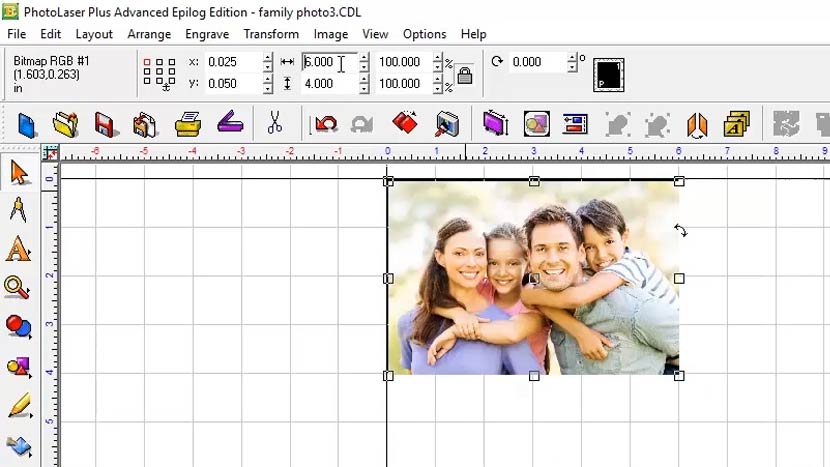
Ensuite, redimensionnez l'image pour qu'elle corresponde à la pièce à graver. Dans cet exemple, notre pièce à graver mesure 6 pouces sur 4 pouces.
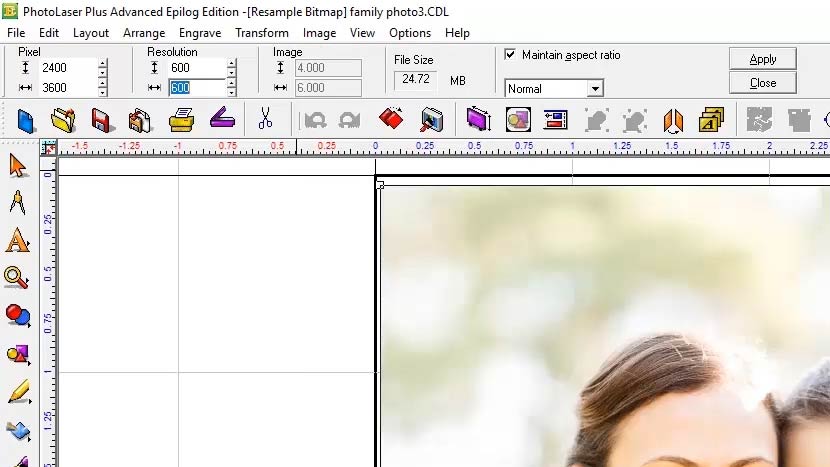
Une fois la photo redimensionnée pour s'adapter à la pièce à travailler, rééchantillonnez la résolution (DPI) à la même résolution que celle que vous utiliserez au laser. Dans cet exemple, nous graverons cette photo à 600 DPI.
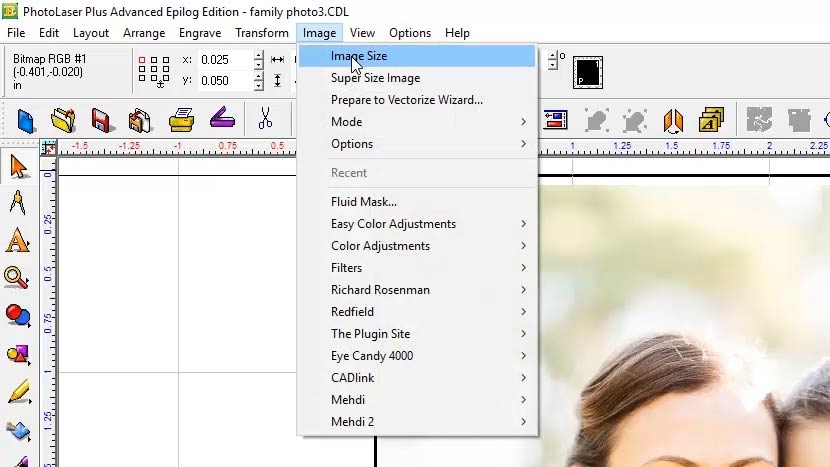
Sélectionnez l'option « Taille de l'image » dans le menu Image en haut de l'écran.
Entrez 600 pour la résolution horizontale et verticale, puis cliquez sur Appliquer.
Il ne reste plus qu'à appliquer les filtres prédéfinis à la photo et à envoyer celle-ci au laser.
Appliquer les filtres
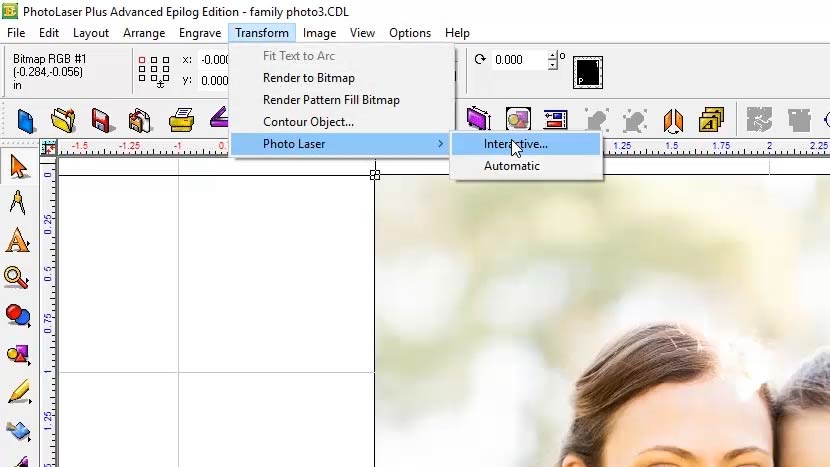
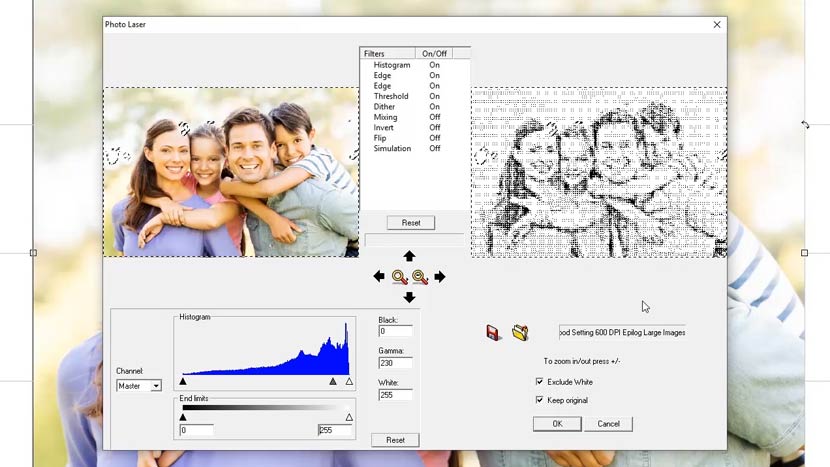
Pour appliquer les filtres à votre matériau, sélectionnez « Photo Laser » > « Interactive » dans le menu Transform en haut de l'écran.
Lorsque le panneau « Photo Laser » est ouvert, vous pouvez voir la photo originale à gauche et un échantillon basse résolution du post-traitement de la photo à droite.
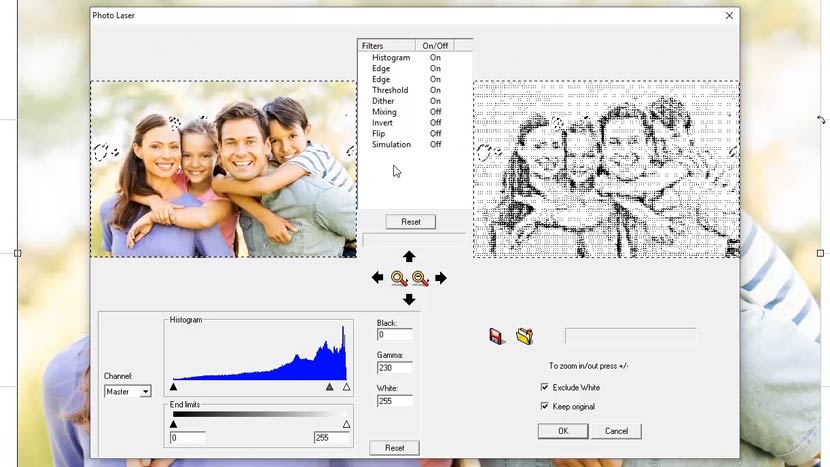
En bas à droite du panneau, assurez-vous que les options « Exclure le blanc » et « Conserver l'original » sont cochées. Cela facilitera le traitement ultérieur de la photo originale pour un autre support.
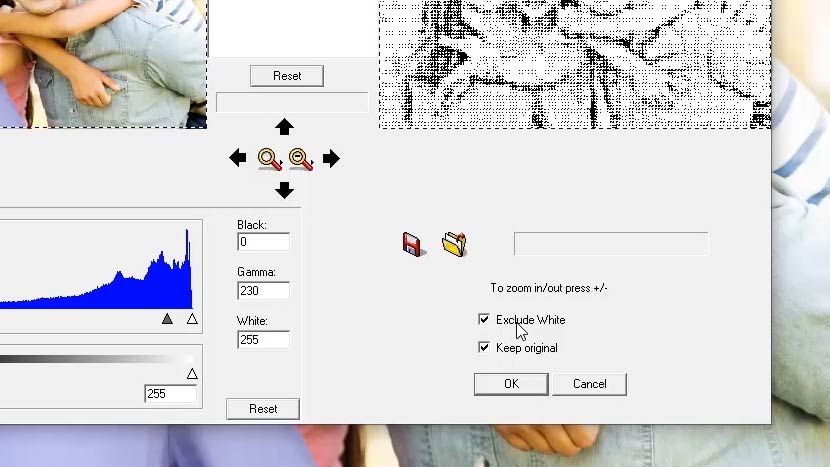
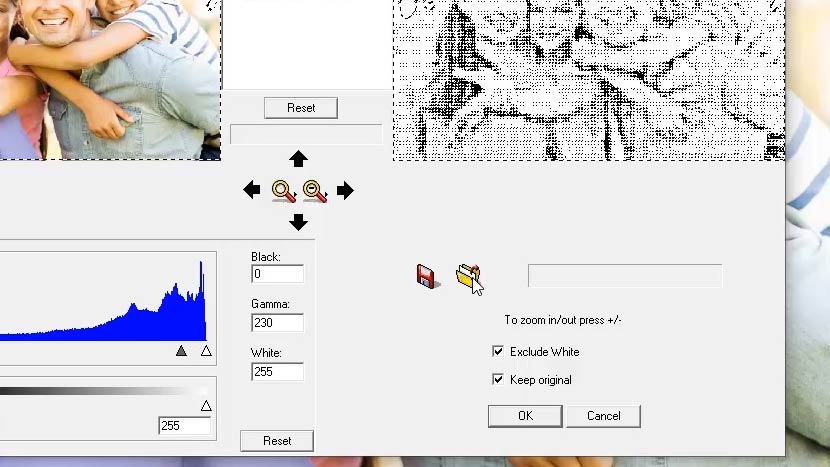
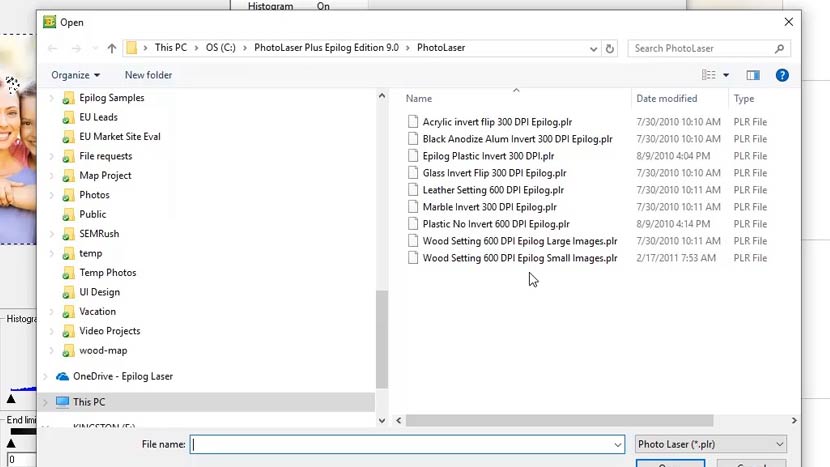
Ensuite, cliquez sur l'icône « Ouvrir le dossier » et sélectionnez parmi les matériaux suivants : acrylique, anodisé, plastique gravable, verre, cuir, marbre ou bois.
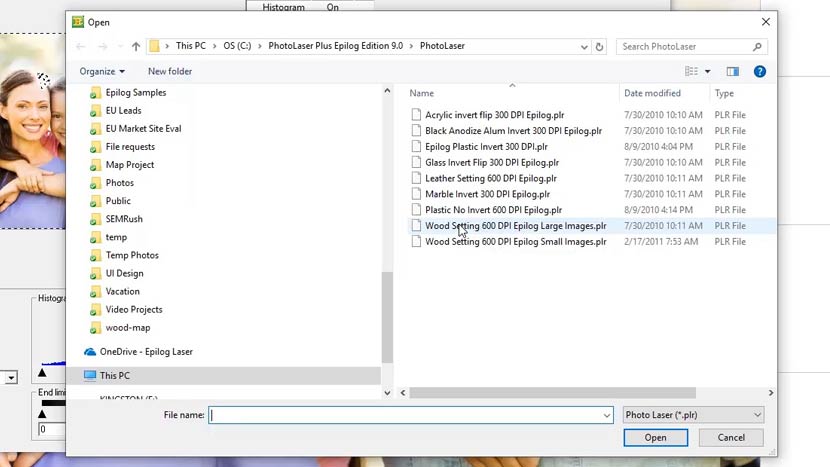
Notez les deux paramètres de bois dans les options : « Grand » et « Petit ». L'option « Petit » doit être utilisée pour les images de moins de 3 pouces x 3 pouces.
Pour cet exemple, sélectionnez l'option « grand », puis le bouton « Ouvrir ».
Une fois que PhotoLaser a fini d'appliquer les filtres et de mettre à jour la fenêtre d'aperçu, cliquez sur le bouton « OK » pour finaliser le processus.
Imprimer sur l'imprimante laser à partir de PhotoLaser Plus
Il vous suffit désormais d'imprimer la photo à partir de PhotoLaser Plus ou de l'exporter à l'aide de la fonction « Exporter l'image », puis de l'importer dans votre programme d'édition graphique préféré pour y apporter quelques touches finales.
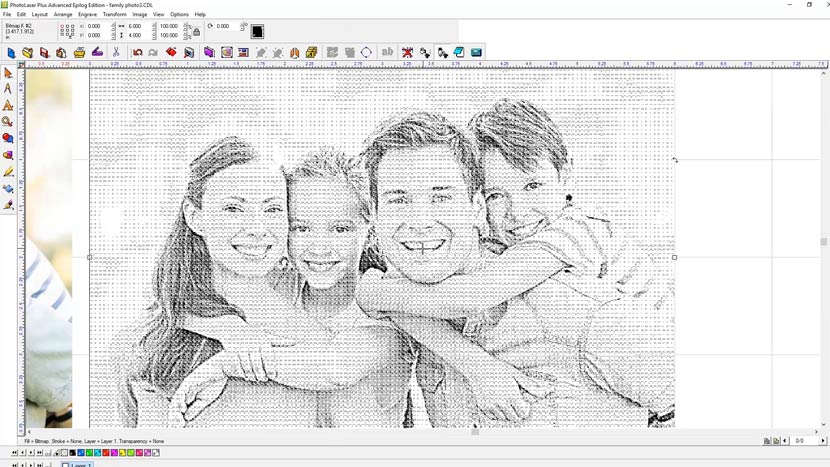
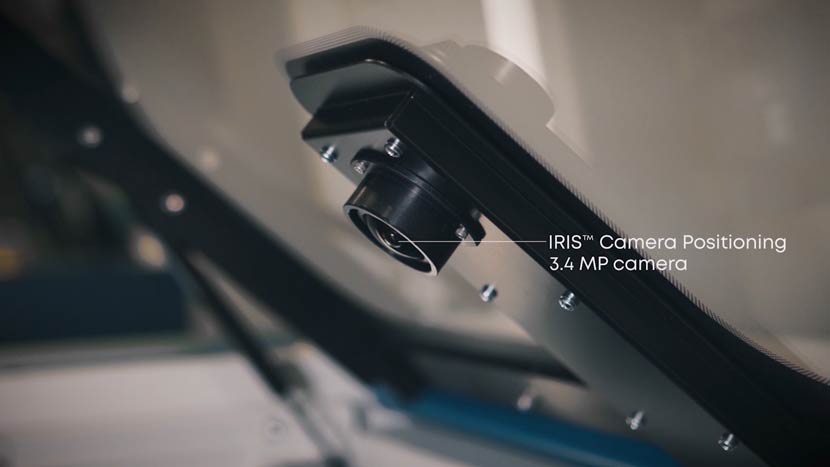
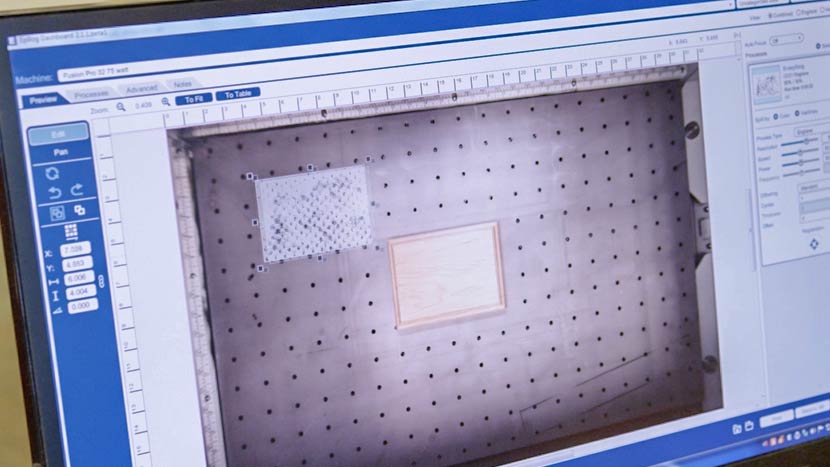
Dans cet exemple, nous allons imprimer la photo à partir de PhotoLaser Plus, puis vous présenter l'une des nouvelles fonctionnalités exceptionnelles de Fusion Pro, le système de positionnement de caméra IRIS™.
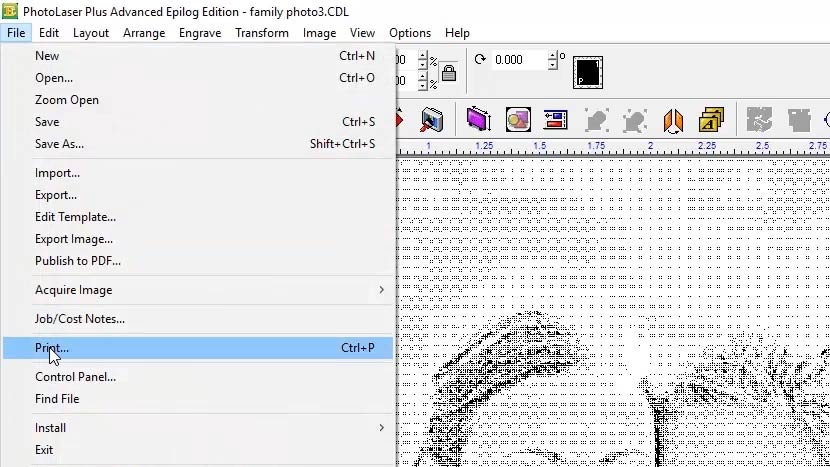
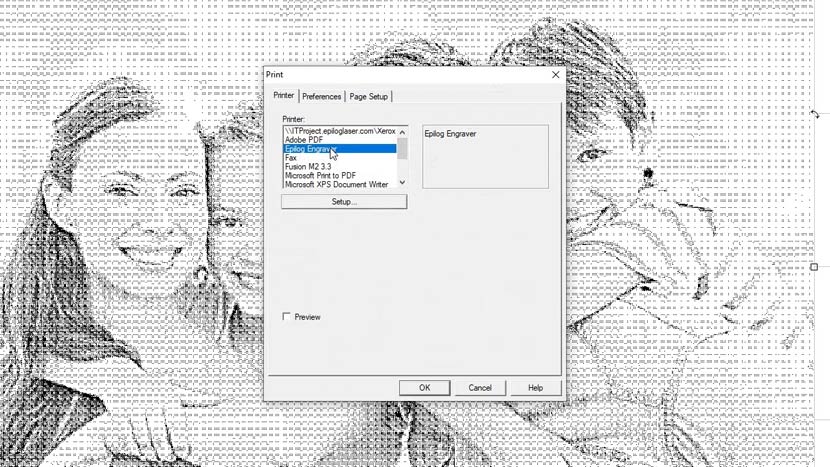
Sélectionnez « Imprimer » dans le menu « Fichier », puis choisissez « Epilog Engraver » dans les options d'impression et cliquez sur « OK ».
Avec les nouveaux Fusion Pro et Dashboard, il suffit de glisser-déposer le visuel sur la pièce qui a été placée dans le système. Ajustez les paramètres pour le matériau et appuyez sur Imprimer pour envoyer le travail au laser.
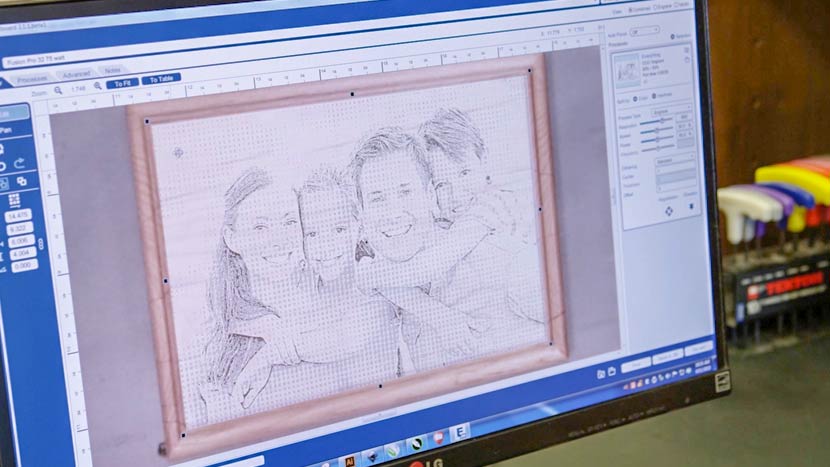
Au niveau du laser, il suffit d'appuyer sur le bouton « Go » pour lancer la gravure.
Reproduire les photos préférées de vos clients avec un niveau de détail exceptionnel n'a jamais été aussi simple. PhotoLaser Plus réduit le temps que vous passez à préparer vos illustrations pour le laser et facilite l'obtention de résultats prévisibles et de haute qualité. Avec un Epilog Laser et PhotoLaser Plus, vous pouvez reproduire des photos sur du bois, du marbre, des métaux revêtus, de l'acrylique, du verre et bien plus encore.